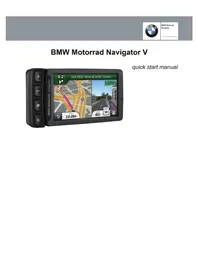
Navigator V - Prohlížeč BMW - Bezplatný návod k obsluze
Najděte návod k zařízení zdarma Navigator V BMW ve formátu PDF.



| Typ produktu | GPS navigace pro motocykl |
| Značka | BMW |
| Model | Navigator V |
| Napájení | Vestavěná lithium-iontová dobíjecí baterie |
| Výdrž baterie | Až 4 hodiny při běžném používání |
| Displej | Barevný dotykový odporový displej |
| Konektivita | Bluetooth, Smartphone Link, slot na microSD |
| Navigační funkce | Hlasové navádění, 2D/3D mapy, vyhledávání bodů zájmu, služby Live Garmin |
| Funkce handsfree | Handsfree volání přes Bluetooth, párování bezdrátových sluchátek |
| Vyhledávání prodejců BMW | Integrované v menu Kam jet? > BMW Motorrad |
| Aktualizace map | Mapy na celý život přes Garmin Express |
| Montážní držák | Speciální motocyklový držák s ovládacími tlačítky |
| Úložiště | Volitelná microSD karta pro dodatečné úložiště |
| Údržba | Čistěte jemným neabrazivním hadříkem |
| Bezpečnost | Používejte pouze originální montážní držák a příslušenství BMW |
| Náhradní díly a opravitelnost | Kontaktujte autorizovaného prodejce BMW Motorrad |
| Obecné informace | Návod k použití k dispozici v několika jazycích, součástí je stručný návod |
Často kladené otázky - Navigator V BMW
Dotazy uživatelů ohledně Navigator V BMW
0 otázka o tomto zařízení. Odpovězte na ty, které znáte, nebo položte vlastní.
Položte novou otázku o tomto zařízení
Stáhněte si návod pro váš Prohlížeč ve formátu PDF zdarma! Najděte svůj návod Navigator V - BMW a vezměte svůj elektronický přístroj zpět do rukou. Na této stránce jsou zveřejněny všechny dokumenty potřebné k používání vašeho zařízení. Navigator V značky BMW.
NÁVOD K OBSLUZE Navigator V BMW
Instalace zařizení do držák pro instalaci na motocyklu.... 53
Přechod do režimu spanku 54
Ukončeni režimu spánku 54
Informace o držáku na motocykl. 54
Uprava hlasitosti 54
Hledanipoloh. 54
Nalezeni prodejcu BMW 54
Hledaní pozice podle kategorie. 54
Hledání pozice prostřednictvím rádku pro vyhledávní..... 54
Ulozeni domovské destinace 54
Používáni navigacní mapy. 55
Informace o sluzbach na exitu. 55
SluzbyGarminLive. 55
Smartphone Link 55
Informace o funkcich pro handsfree 55
Zapnuti bezdratové technologie Bluetooth 55
Informace o bezdratové soupravě headset. 55
Párováni bezdrátové soupravy headset 55
Podpora aactualizace. 55
Nastavení služby Garmin Express 56
Aktivace map služby Lifetime 56
Používáni napovědy 56
BMW Nav V Kratka navodila za uporabo.. 57
Uvod. 57
Vyhladanie polohy podla kategorie 62
Použivanie pomocníka 64
Přečěte si leták Duležité bezpečnostní informace a informace o produktu vložený v obalu s vyrobkem. Obsahuje varováni a dalí duležité informace.
Kontaktni udaje
Pokud se bēhem použivani zařizení BMW Navigator V setkáte s potízemi nebo budete mit jakékoli otázky, obrte se na své prodejce motocyklu BMW.
Instalace baterie
1 Najdete sroubovak ① ktery byl soucasti baleni produktu.
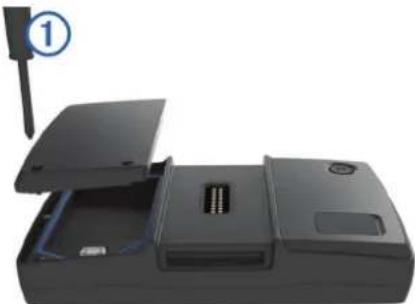
2 Najdete lithium-ionovou baterii v baleni vyrobku.
3 Uvolnete srouby a sejmete kryt prihradky na baterie.
4 V pripe de potfeby vlozte do zaifizeni kartu microSD ②.
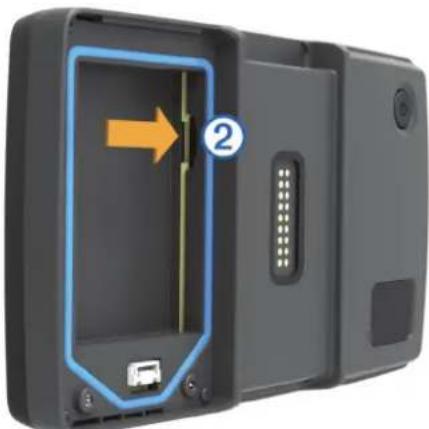
5 Vlozte baterii, priemz kabel nechte nahore.
6 Konektor baterie ③zasunte do portu baterie ④.
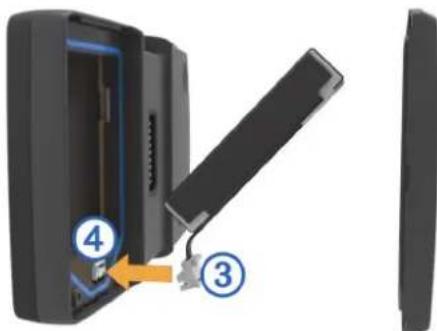
Vlozte kryt prihradky na baterie horni stranou napred ⑤.
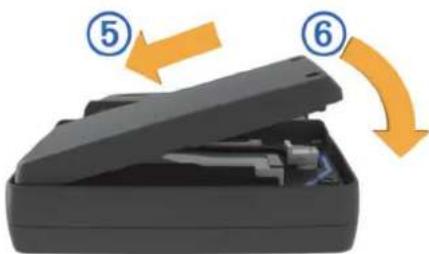
8 Zavete kryt prihradky na baterie ⑥ a utahnete srouby.
POZNÁMKA: Neutahujte šrouby prilis silne.
Zapnuti zaizeni
POZNÁMKA: Zarizení se zapne automaticky,Pokud bude ve volitelném držák u na motocykl nebo v držák do automobilu a je pripojeno a zapnuto externi napájeni.
Stisknetezapinacitko.
Vypnuti zaizeni
1 Podrzte zapinaci tlacitko, dokud se na obrazovce nezobraziv yzva.
Vyzva se zobraí po pěti sekundách. Pokud zapínaci tlacitko uvolnite pred zobrazením vyzvy, zařazení vstoupí do režimu spánku.
2 Vyberte moznost Vypnuto.
Vynulovani zarizeni
Prestane-li zairení fungovat, mužete jej vynulovat.
Podržte zapinaci tlacitko po dobu 10 sekund.
Vyjmuti baterie
Pokud nehodlate zaizeni delsi dobu pouzivat, muzete vyjmout baterii.
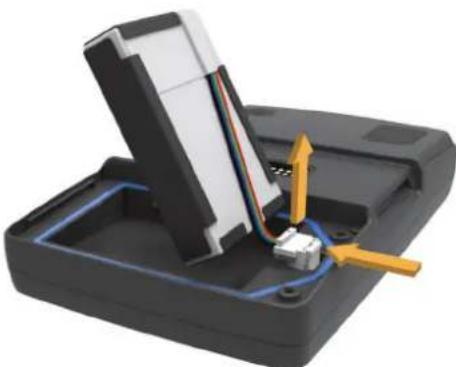
1 Uvolnete srouby a sejmete kryt prihradky na baterie.
2 Stisknete a podrzte uvolnovaci jazycek na konektoru baterie a zarovemjemneVytahnete konektor ze zarifeni.
Instalace zařizení do držák pro instalaci na motocyklu
UPOZORNENI
Prid jizdou se ujistete, ze je horni cast zapadky zarovnanas horni casti zaifenia drzakem.
POZNÁMKA: V některych sadách není držák pro instalaci na motocyklu zahrnuty.
1 Spodni ccast zaifeni upevnete do kolébky.
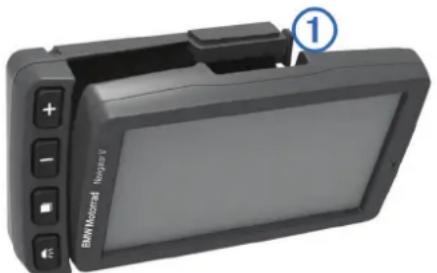
2 Naklohte zařizení dozadu, dokud nezaklapne na mistro a zapadka nebude zarovnaná.
POZNÁMKA: Než k motocyklu prípojite nabíječku baterí, vyjměte zařizení z držákuro pro instalaci na motocyklu.
Vyjmuti zaifeni z drzaku pro instalaci na motocyklu
1 Stisknete uvolnovaci tlacitko ① na bočni strané držaku.
2 Vyjmte zaizeni.
Přechod do režimu spanku
Stisknezte Zapinaci tlacitko.
Pokud chcete,aby zairzeni prešlo do režimu spanku, stiskněte zapinaci tlacitko.
Informace o držáku na motocykl
Pomoci tlačitek na držáku na motocykl muzete ziskat pristup k urcitým funkám zařizení.
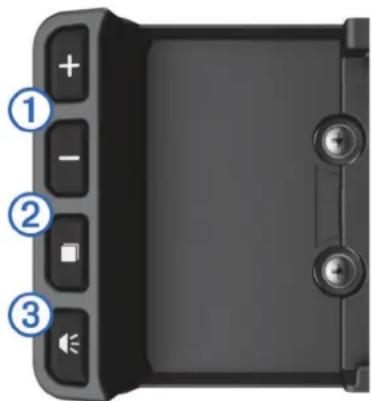
① Vyberem priblizfte a oddalite mapu.
Vybérém použijete funkci oznacenou pomoci –hebo
2 Vyberem zobrazite mapu, kompas, trasovy počitač a prehrávac Media Player.
Podrzenim Ize otevrit nastaveni jasu.
③ Vybreem si Ize poslechnout aktuálni vyzvu, mate-li nasazenu prilbus technologii Bluetooth nebo priopojenou soupravu headset.
Podrzenim Ize otevfr nastaveni hlasitosti.
Uprava hlasitosti
1 Vyberte moznost Hlasitost.
2 Vyberte moznost:
- Volbou moznosti nabo naivite hlasitost.
Volbou moznosti zdrizeni ztlumite. - Volbou moznosti stevre dalsi moznosti.
Hledání poloh
Nalezeni prodejcu BMW
Müzete nalézt prodejce BMW, ktery se nacházínejblíze vaši poloze.
Vyberte moznost Kam vest? > Prodezjce motocyklu BMW.
Kontaktni udaje
Pokud se bēhem použivani zařizení BMW Navigator V setkáte s potížemi nebo budete mit jakékoli otázky, obrte se na své prodejce motocyklu BMW.
Hledání pozice podle kategorie
1 Zvolte moznost Kam vest?.
2 Vyberte kategorii nebo moznost Kategorie.
3 V pripadé potbrey vyberte podkategorii.
4 Vyberte pozici.
Vyhledávání v kategorii
Po hledani bodu zajmu se v nekterych kategorich muze zobrazitseznam Rychle hledani, ktery zobrazujeposledni tri vybrané destinace.
1 Zvolte moznost Kam vest?.
2 Vyberte kategorii nebo moznost Kategorie.
3 Vyberte kategorii.
4 Pripadne zvolte sil ze seznamu Rychle hledan.
5 V pripadnutnosti vyberte prisluyncil.
Hledani pozice prostrechnictvim radku provyhledavani
Rádek pro vyhledávání muzete použít pro hledáni pozic zadámim kategorié, značky, adresy nebo názvu města.
1 Zvolte moznost Kam vest?.
2 V rádku pro vyhledávání zvolte možnost Zadejte hledanou položku.
3 Zadejte cel' nazev hledaného terminu nebo jeho Čast. Navrhované hledané terminy se budou zobrazovat pod Čradkem pro vyhledávání.
4 Zvolte moznost:
- Pokud chcete vyhledat typ firmy, zadejte název kategorie (napič. „kina”).
- Pokud chcete vyhledat název firmy, zadejte celý název nebo jeho Čast.
- Pokud chcete vhyledat adresu ve své blízkosti, zadejte cislo ulice a jeji název.
- Pokud chcete vyhledat adresu v jinem městě, zadeje cislo ulice, název ulice, město a stav.
- Pokud chcete vyhledat město, zadejte město nebo stav.
- Pokud chcete vhyledat souradnice, zadeje souradnice zemepisné širky a délyk.
5 Zvolte moznost:
- Pokud chcete vyhledávat pomoci navrhoaného hledaného terminu, vyberte tento termin.
- Pokud chcete vyhledávat pomoci textu, ktery jste zadali, zvolte ikonu
6 V priapé nutnosti vyberte pozici.
Uloženi domovské destinace
Jako svou domovskou destinaci si mužete zvolit misto, na které se vracîte nejcastěji.
1 Vyberte moznost Kam vest? > Nastavit domovskou destinaci.
2 Vyberte moznost Zadejte vlastni adresu, Pouzijte aktuálni pozici nebo Naposledy nalezené.
3 Vyberte moznost Upravit.
4 Zadejte změny.
5 Vyberte moznost Hotovo.
Používáni navigacní mapy
1 Vyberte moznost Mapa.
2 Vyberte libovlné misto na mapé.
3 Vyberte moznost:
- Volbou moznosti bo provedete priblizen nebo oddaleni.
Volbou moznosti Čepnete mezi zobrazenim Sever nahoře a zobrazenim 3-D. - Chcete-li zobrazit konkrétni kategorie v době, kdy nenavigujete po trase, vyberte možnost Q
- Chcete-li vycentrovat mapu na aktuañi polohu, zvolte možnost
Informace o sluzbach na exitu
Bēhem navigace po trase mužete nalezt Čerpaci stanice, prodejny potravin, ubytováni a retaurace blízko nadcházejicích exitú.
Sluzby jsou uvedeny na zalozkach podle kategorii.
| Benzin | Benzin |
| Jidlo | Jidlo |
| Ubytování | Ubytování |
| Restaurace | Restaurace |
Služby Garmin Live
Abyste mohli použivat sluzby Garmin Live, musi byt zařizení prípojeno k podporovanému smartphone se spustěnou aplikaci Smartphone Link.
Pripojeni k aplikaci Smartphone Link zajistuje pristup ke sluzbám Garmin Live. Garmin Sluzby Live poskytuji bezplatné a predplacené plany pro zobrazení aktuálnich dat na zařizení, například o dopravní situaci a počasi.
Nekteré sluzby, jako je napřiklad Pocasi, jsou v zařizeni dostupné jako samostatné aplikace. Ostatné sluzby, napřiklad Doprava, rozširuju stavajici navigacni funkce na zařizeni. U funkci, které vyžadují pristup ke sluzbám Garmin Live, se zobrazuje symbol aplikace Smartphone Link a zobrazi se pouze tehy, je-li zařizení pripojeno k aplikaci.
Smartphone Link
Aplikace Smartphone Link je aplikace pro Telefon, ktera vam umoznije synchronizovat udaje o poloze s Telefonem, a pristub k aktualmim informacim prostřednictvim datoveho pripojeni Telefonu. Zafrzeni prenaši data z aplikace Smartphone Link prostřednictvim bezdratové technologie Bluetooth. Aktualmí informace jsou k dispozici prostřednictvim bezplatnych a predplacenych planu Garmin sluzeb Live.
Pri kazdem pripojeni zaizeni k aplikaci Smartphone Link se ulozené polohy a naposledy nalezené polohy synchronizuji s Telefonem.
Staženi aplikace Smartphone Link
Aplikace Smartphone Link je dostupná pro některé smartphony. Informace o kompatibilité a dostupnosti naleznete v obchodus aplikacemi pro vás telefon.
Stahnete si appliki Smartphone Link z obchodu s applikacemi do podporovaného Telefonu.
Informace o staženi a instalaci aplikaci najdete v uživatelské príručce k Telefonu.
Pripojeni k aplikaci Smartphone Link
Abyste se mohli pripojit k aplikaci Smartphone Link, musite jin nejprve stahnout do Telefonu a nainstalovat.
Dalsí informace nalezete v uživatelské príručce Telefonu.
1 Spustte v Telefonu aplikaci Smartphone Link.
2 V zarizeni vyberte moznost Nastaveni > Bluetooth.
3 Zaskrtnete policko Bluetooth.
4 Zaskrtnepe polico Viditelnost.
5 V Telefonu vyberte moznost Bluetooth.
6 Aktivujte v Telefonu bezdratovou technologii Bluetooth a vyhledje blizká zarizeni Bluetooth.
7 V Telefonu vyberte ze seznamu blízkych zařizení svě zařizení.
8 PodlePokynu na displeji telephone a v zaizeni potyrdte zadost o parovani.
Ikona zobrazujne na stavové liste zarizeni po pripojeni aplikace Smartphone Link.
Informace o funkcich pro handsfree
POZNÁMKA: Zařizení podporuje většinu mobilních Telefonů a bezdrátověch souprav headset nebo helm, i kdyžnékterá zařizení nejsou kompatibilní. Funkce pro handsfree nebo pro hudbu nemusi byt k dispozici pro Telefon, sadu headset nebo helmu.
Pomoci bezdratové technologie Bluetooth Ize zařizeni pripopjit k mobilínu Telefonu a bezdratové soupravě headset a vyuzívat jako zařizení handsfree. Chcete-li zjistit, zda je vase zařizení vybaveno technologii Bluetooth kompatibilíné se zařizení, navstíte stranky www.garmin.com/bluetooth.
Zapnuti bezdrátové technologie Bluetooth
1 Vyberte moznost Nastaveni > Bluetooth.
2 Vyberte moznost Bluetooth.
Informace o bezdrátové soupravě headset
POZNÁMKA: Chcete-li bezdrátové poslouchat vysoce kvalitni zvuk, provedte pripojení k soupravě Bluetooth headset, ktera podporuje profil A2DP.
Pomoci bezdratové technologie muze vase zaizeni odesilat zvukové vyzvy navigace do bezdratové soupravy headset.
Párování bezdrátové soupravy headset
POZNÁMKA: V Jednom okamžiku muže být aktivní pouze jeder souprava headset.
Než budete moci prijimat vyzvy navigace prostřednictvím soupravy headset, je nutné provest párovani zařizení s kompatibilní mobilní soupravou headset.
1 Umistete soupravu headset a zarifzeni Bluetooth maximnè do vzdalenosti 10 m (33 stop) od sebe.
2 V zařizení zapnéte bezdrátovou technologii Bluetooth.
3 Na soupravě headset zapnéte bezdrátvovou technologii Bluetooth a zviditelnéte ji pro ostatni zařizení Bluetooth.
4 Vyberte moznost Nastaveni > Bluetooth > Vyhledavani zařizení.
Zobraí se geznam blízkích zařizení Bluetooth.
5 Vyberte soupravu headset ze seznamu.
6 Vyberte moznost OK.
Zařizení během navigace po trase odesilá vyžvy navigace do soupravy headset.
Podpora aactualizace
Služba Garmin Express poskytuje snadny pristup k nasledujicim službám pro vase zařizení.
- Registraceproduktu
- Aktualizace softaru a map
- Pristupu k námodúm produktú
Vozidla, hlasy a dalísi doplýkny
Nastavení sluzby Garmin Express
1 Meník concovku kabelu USB zasuǐte do portu v zařazení.
2 Větsí koncovku kabelu USB zasunte do volného portu USB v počitači.
3 Preete na adressu www.garmin.com/express.
4 Postupujte podlePokynu na obrazovce.
Aktivace map sluzby Lifetime
POZNÁMKA: Mapy sluzby Lifetime nejsou vchodné pro produity, které nemají predem nahrané mapy.
POZNÁMKA: Mapy sluzby Lifetime vás opravnují k obdrženiactualizaci mapy,Pokud jsou tyto actualizace zpristupnényspolecnosti Garmin bēhem užitné zivotnosti jegnohokompatibilniho vyrobku Garmin, Pokud spolecnost Garminprijíma mapová data od jineho dodavatele, podle toho, kteréobdóbi je kratsí. Vyznam pojmu „uzitna zivotnost" vyrobku adalsí dulezité terminy a podminky nalezete na webové strancewww.garmin.com/numapslifetime.
1 Prejdete na adressu www.garmin.com/express.
2 Postupujte podlePokynu na obrazovce.
POZNÁMKA: Pokud zaregistrujete zařizení, mužete e-mailom obdržet upozorněni v pripadě,Že bude k dispoziciactualizace mapy.
Použiváni napovědy
VybreremoznostiAplikace Napoveda muzete zobrait informace o pouzivani zaifeni.
Hledani v tematech napovedy
Zvolte moznost Aplikace >Napoveda >Q
Prechod do režimu spánku
Stlačte tlacidlo Zapnut'.
Ukončenie režimu spánku
Ak chcete zariadenie prepnut do rezimu spanku, stlacte tlaicidlo Power.
O motocyklovom drziaku
Vyhl'adanie polohy podla kategorie
Počas navigácie po trase možete vyh'ladat'miesto s Čerpacou stanicou, jedlom, ubytovaním a toaletami v blízkosti najblížších vyjazdov.
5 V zoźname vyberte náhlavnú suopravu.
6 Vyberte OK.
Vase zariadenie vam bude poças navigaciae po trase odosiel na navigacné Pokyny do nahlavnaj supravy.

- Kontaktni udaje
- Instalace baterie
- Zapnuti zaizeni
- Vypnuti zaizeni
- Vynulovani zarizeni
- Vyjmuti baterie
- Instalace zařizení do držák pro instalaci na motocyklu
- UPOZORNENI
- Vyjmuti zaifeni z drzaku pro instalaci na motocyklu
- Přechod do režimu spanku
- Informace o držáku na motocykl
- Uprava hlasitosti
- Hledání poloh
- Nalezeni prodejcu BMW
- Hledání pozice podle kategorie
- Vyhledávání v kategorii
- Hledani pozice prostrechnictvim radku provyhledavani
- Uloženi domovské destinace
- Používáni navigacní mapy
- Informace o sluzbach na exitu
- Služby Garmin Live
- Smartphone Link
- Staženi aplikace Smartphone Link
- Pripojeni k aplikaci Smartphone Link
- Informace o funkcich pro handsfree
- Zapnuti bezdrátové technologie Bluetooth
- Informace o bezdrátové soupravě headset
- Párování bezdrátové soupravy headset
- Podpora aactualizace
- Nastavení sluzby Garmin Express
- Aktivace map sluzby Lifetime
- Použiváni napovědy
- Prechod do režimu spánku
- Ukončenie režimu spánku
- O motocyklovom drziaku
- Vyhl'adanie polohy podla kategorie
Značka : BMW
Model : Navigator V
Kategorie : Prohlížeč