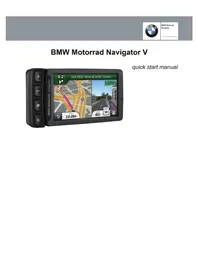
Navigator V - Browser BMW - Kostenlose Bedienungsanleitung
Finden Sie kostenlos die Bedienungsanleitung des Geräts Navigator V BMW als PDF.

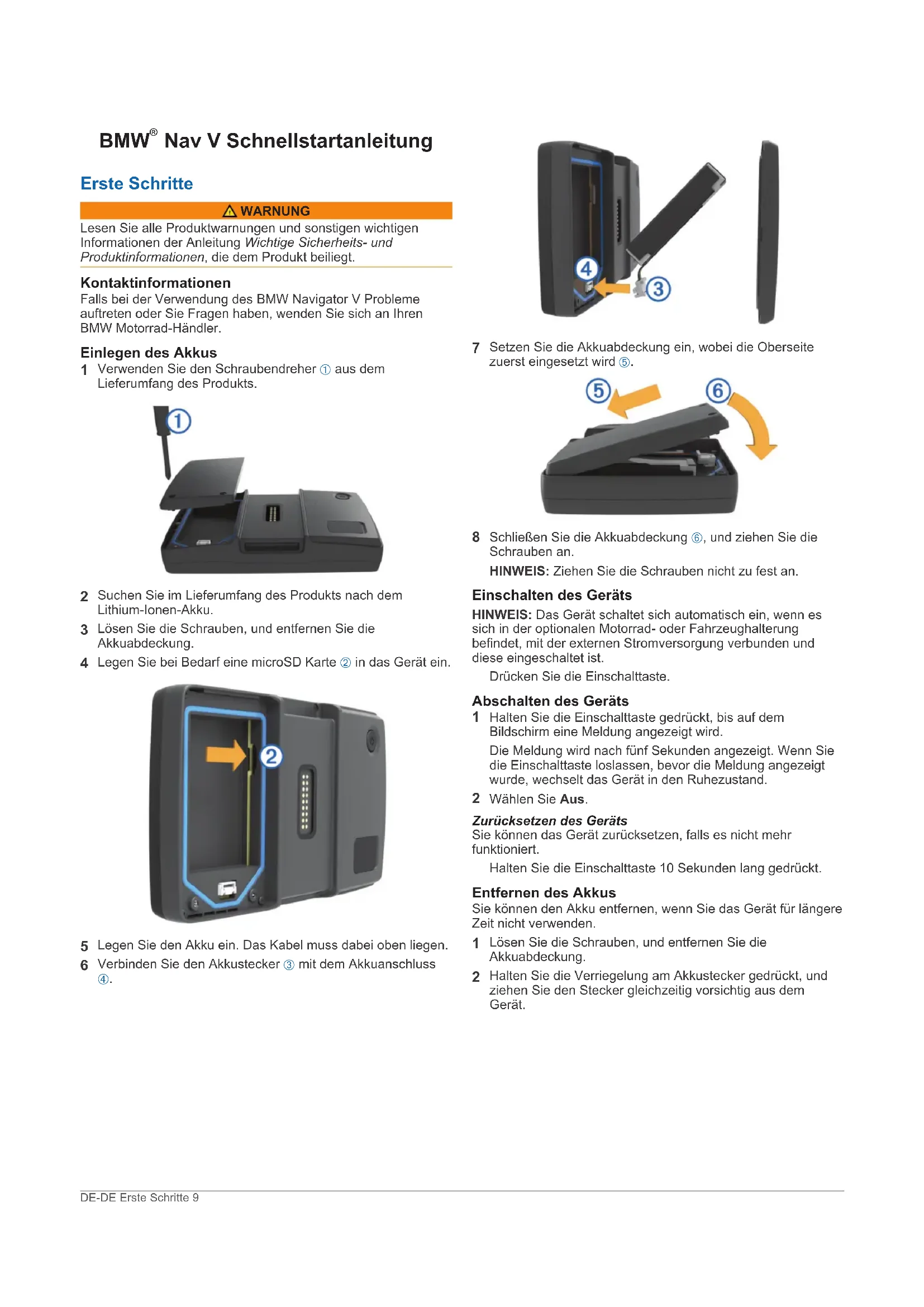


| Produkttyp | GPS-Navigator für Motorräder |
| Marke | BMW |
| Modell | Navigator V |
| Stromversorgung | Integrierter wiederaufladbarer Lithium-Ionen-Akku |
| Akku-Laufzeit | Bis zu 4 Stunden im Normalbetrieb |
| Bildschirm | Farb-Touchscreen, resistiv |
| Konnektivität | Bluetooth, Smartphone Link, microSD-Anschluss |
| Navigationsfunktionen | Sprachführung, 2D/3D-Karten, POI-Suche, Garmin Live-Dienste |
| Freisprechfunktionen | Freisprechanrufe via Bluetooth, Kopplung mit kabellosen Headsets |
| BMW-Händlersuche | Integriert im Menü Wohin? > BMW Motorrad |
| Kartenaktualisierung | Lebenslange Karten über Garmin Express |
| Montagehalterung | Dedizierte Motorradhalterung mit Bedientasten |
| Speicher | MicroSD-Karte (optional) für zusätzlichen Speicher |
| Pflege | Mit einem weichen, nicht scheuernden Tuch reinigen |
| Sicherheit | Nur die originale BMW Montagehalterung und Zubehör verwenden |
| Ersatzteile und Reparierbarkeit | Wenden Sie sich an einen autorisierten BMW Motorrad Händler |
| Allgemeine Informationen | Mehrsprachige Bedienungsanleitung, Kurzanleitung enthalten |
Häufig gestellte Fragen - Navigator V BMW
Benutzerfragen zu Navigator V BMW
0 Frage zu diesem Gerät. Beantworten Sie die, die Sie kennen, oder stellen Sie Ihre eigene.
Eine neue Frage zu diesem Gerät stellen
Laden Sie die Anleitung für Ihr Browser kostenlos im PDF-Format! Finden Sie Ihr Handbuch Navigator V - BMW und nehmen Sie Ihr elektronisches Gerät wieder in die Hand. Auf dieser Seite sind alle Dokumente veröffentlicht, die für die Verwendung Ihres Geräts notwendig sind. Navigator V von der Marke BMW.
BEDIENUNGSANLEITUNG Navigator V BMW
BMW Nav V Schnellstartanleitung 9
Erste Schritte 9
Kontaktinformationen 9
Einlagen des Akkus. 9
Einschalten des Geräts 9
Abschalten des Geräts 9
Entferen des Akkus. 9
Einsetzen des Geräts in die Motorradhalterung. 10
Aktivieren des Ruhezustands 10
Beenden des Ruhezustands 10
Informationen zur Motorradhalterung. 10
Anpassen der Lautstärke. 10
Suchen von Positionen 10
Suchen von BMW Handlern 10
Suchen von Positionen 10
Suchen von Positionen mit der Suchleiste 11
Speichern einer "Zu Hause-Position" 11
Verwendend der Navigationskarte. 11
Informationen zu Autobahn-POIs 11
Garmin Live-Dienste 11
Smartphone Link 11
Informationen zu Freisprechfunktionen 12
Aktivieren der drahtlosen Bluetooth Technologie 12
Informationen zu drahtlosen Headsets 12
Koppeln eines drahtlosen Headsets 12
Support und Updates 12
Einrichten von Garmin Express. 12
Aktivieren von lebenslangen Karten-Updates 12
Verwenden der Hilfe. 12
13
Informierte kontaktowe 49
BMW® Nav V Schnellstartanleitung
Erste Schritte
WARNING
Lesen Sie alle Produktwannungen und sonstigen wichtigen Informationen der Anleitung Wichtige Sicherheits- und Produktinformationen, die dem Produkt beiliegt.
Kontaktinformationen
Falls bei der Verwendung des BMW Navigator V Probleme auftreten oder Sie Fragen haben, wenden Sie sich an ihren BMW Motorrad-Handler.
Einlagen des Akkus
1 Verwenden Sie den Schraubendreher ① aus dem Lieferumfang des Produkts.
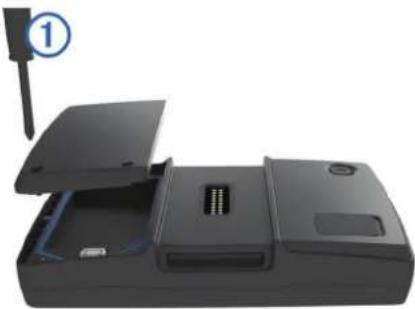
2 Suchen Sie im Lieferumfang des Produkts nach dem Lithium-Ionen-Akku.
3 Losen Sie die Schrauben, und entfern den Sie die Akkuabdeckung.
4 Legen Sie bei Bedarf eine microSD Karte ② in das Gerät ein.
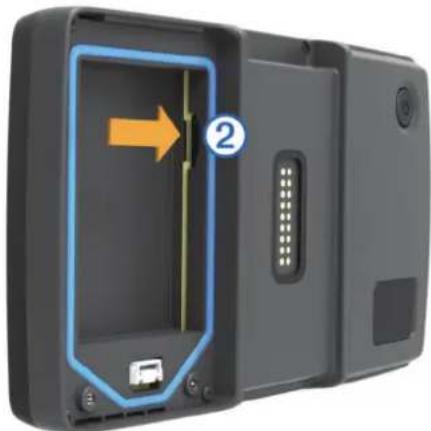
5 Legen Sie den Akku ein. Das Kabel muss damit oben liegen.
6 Verbinden Sie den Akkustecker ③ mit dem Akkuanschluss ④.
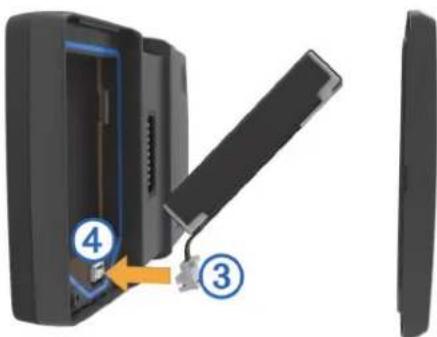
7 Setzen Sie die Akkuabdeckung ein, wobei die Oberseite zuerst eingesetzt wird ⑤.
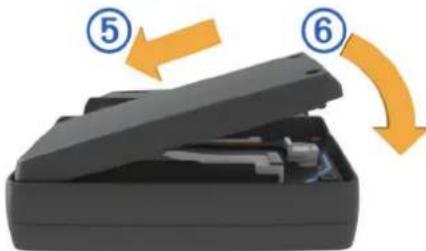
8 Schlieben Sie die Akkuabdeckung ⑥, und ziehen Sie die Schrauben an.
HINWEIS: Ziehen Sie die Schrauben nicht zu fest an.
Einschalten des Geräts
HINWEIS: Das Gerät schaltet sich automatisch ein, wenn es sich in der optionalen Motorrad- oder Fahrzeughalterung befindet, mit der externen Stromversorgung verbunden und diese eingeschaltet ist.
Drucken Sie die Einschalttaste.
Abschalten des Geräts
1 Halten Sie die Einschalttaste gedrückt, bis auf dem Bildschirm eine Meldung angezeigt wird.
Die Meldung wird nach fünf Sekunden angezeigt. Wenn Sie die Einschalttaste loslassen, bevor die Meldung angezeigt wurde, wechsel das Gerät in den Ruhezustand.
2 Wahlen Sie Aus.
Zurücksetzen des Geräts
Sie können das Gerät zurücksetzen, falls es nicht mehr Funktioniert.
Halten Sie die Einschalttaste 10 Sekunden lang gedrück.
Entfernen des Akkus
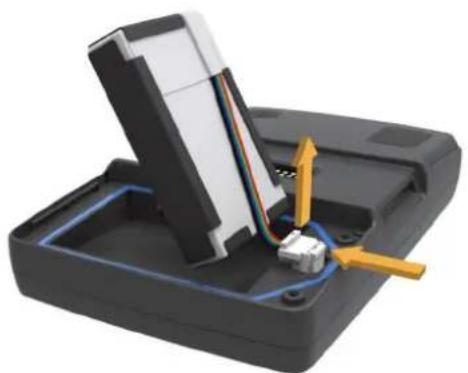
Sie konnen den Akku entfern, wenn Sie das Gerät für langere Zeit nicht verwenden.
1 Losen Sie die Schrauben, und entfern den Sie die Akkuabdeckung.
2 Halten Sie die Verriegelung am Akkustecker gedrück, undziehen Sie den Stecker gleichzeitig vorsichtig aus demGerät.
Einsetzen des Geräts in die Motorradhalterung
ACHTUNG
Vergewissern Sie sich vor dem Losfahren, dass die Oberseite der Verriegelung flach und bündig mit der Oberseite des Geräts und der Halterung abschiedt.
HINWEIS: Die Motorradhalterung ist nicht im Lieferumfang aller Geräte enthalten.
1 Setzen Sie die Unterseite des Geräts in die Halterung ein.
2 Drucken Sie das Gerät zurück, bis es einrastet und die Oberseite der Verriegelung flach anliegt.
HINWEIS: Nehmen Sie das Gerät aus der Motorradhalterung, bevör Sie ein Ladegerät an das Motorrad anschließen.
Entfernen des Geräts aus der Motorradhalterung
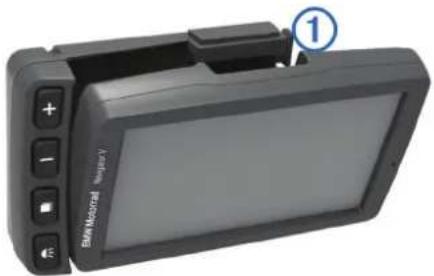
1 Drucken Sie die Entriegelungstaste ① an der Seite der Halterung.
2 Entnehmen Sie das Gerät.
Aktivieren des Ruhezustands
Drucken Sie die Einschalttaste.
Beenden des Ruhezustands
Wenn sich das Gerät im Ruhezustand befindet, drücken Sie die Einschalttaste.
Informationen zur Motorradhalterung
Über die Tasten an der Motorradhalterung können Sie auf bestimmte Gerätefunktionen zugreifen.
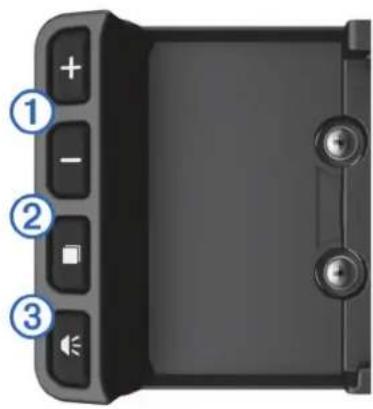
Wahlen Sie diese Taste, um die Karte zu vergroßern und zu verkleinern. Wahlen Sie diese Taste, um mit zw. gekennzeichnete Funktionen zu verwenden.
② Wahlen Sie diese Taste, um Karte, Kompass, Reisecomputer und Media Player anzuzeigen. Halten Sie die Taste gedrückt, um die Helligkeitseinstellungen zu öffnen.
Wahlen Sie diese Taste, um die aktuelle Anweisung zu horen, wenn ein Bluetooth Helm oder Headset verbunden ist.
Halten Sie die Taste gedrückt, um die Lautstärkeeinstellungen zu öffnen.
Anpassender Lautstärke
1 Wahlen Sie Lautstärke.
2 Wahlen Sie eine Option:
Wahlen Sie baw., und die Lautstärke anzupassen.
Wahlen Sie, den Ton des Gerats stumm zu schalten.
Wahlen Sie, um weitere Optionen anzuzeigen.
Suchen von Positionen
Suchen von BMW Handlern
Sie konnen nach einem BMW Handler in der Nähe der aktuellen Positionuchen.
Wahlen Sie Zieleingabe > BMW-Motorrad.
Kontaktinformationen
Falls bei der Verwendung des BMW Navigator V Probleme auftreten oder Sie Fragen haben, wenden Sie sich an ihren BMW Motorrad-Handler.
Suchen von Positionen
1 Wahlen Sie Zieleingabe.
2 Wahlen Sie eine Kategorie, oder wahren Sie POIs.
3 Wahlen Sie bei Bedarf eine Unterkategorie.
4 Wahlen Sie ein Ziel aus.
Suchen innerhalb von Kategorien
Nachdem Sie eine Suche nach einem Point of Interest durchgefuhrt haben, wird für einige Kategorien möglicherweise eine Liste für die Schnellsuche mit den letzten drei ausgewählten Zielen angezeigt.
1 Wahlen Sie Zieleingabe.
2 Wahlen Sie eine Kategorie, oder wahlen Sie POIs.
3 Wahlen Sie eine Kategorie aus.
4 Wahlen Sie ein Ziel aus der Liste für die Schnellsuche aus, wenn diese angezeigt wird.
5 Wahlen Sie bei Bedarf das entsprechende Ziel aus.
Suchen von Positionen mit der Suchleiste
Suchen Sie mithilfe der Suchleiste nach Positionen, indem Sie eine Kategorie, den Name eines Unternehmens, eine Adresse oder eine Stadt eingeben.
1 Wahlen Sie Zieleingabe.
2 Wahlen Sie in der Suchleiste die Option Suchbegriff eingeben.
3 Geben Sie den Suchbegriff ganz oder teilweise ein. Unterhalb der Suchleiste werden Suchbegriffe vorgeschlagen.
4 Wahlen Sie eine Option:
- Suchen Sie nach einem Typ von Points of Interest, indem Sie den Namein einer Kategorie eingeben (z. B. Kinos).
- Suchen Sie namentlich nach Points of Interest, indem Sie Namen ganz oder teilweise eingeben.
- Suchen Sie nach einer Adresse in der Höhe, indem Sie den Straßennamen und die Hausnummer eingeben.
- Suchen Sie nach einer Adresse in einer anderen Stadt, indem Sie den Straβenamen, die Hausnummer, die Stadt und das Land eingeben.
- Suchen Sie nach einer Stadt, indem Sie die Stadt und optional ein Bundesland, eine Provinz oder ein Land eingeben.
- Suchen Sie nach Koordinaten, indem Sie die Breiten- und Langengrade eingeben.
5 Wahlen Sie eine Option:
- Suchen Sie nach einem vorgeschlagenen Suchbegriff, indem Sie den Begriff auswahlen.
- Suchen Sie nach dem eingebeden Text, indem Sie auswahlen.
6 Wahlen Sie bei Bedarf eine Position aus.
Speichern einer „Zu Hause-Position“
Sie konnen eine Position, an die Sie sehr früig zurückkehren, als „Zu Hause-Position" festlegen.
1 Wahlen Sie Zieleingabe > Zuhause eingeben.
2 Wahlen Sie Meine Adresse eingeben, Aktuelle Position verwenden oder Kürzlich befinden.
Die Position wird im Menu Favoriten als Zu Hause gespeichert.
Aufsuchen der „Zu Hause-Position“
Wahlen Sie Zieleingabe > Nachhause.
Bearbeitender InformationendruZuHause-Position
1 Wahlen Sie Zieleingabe > Favoriten > Zuhause.
2 Wahlen Sie 1
3 Wahlen Sie Bearbeiten.
4 Geben Sie die Änderungen ein.
5 Wahlen Sie Fertig.
Verwendend der Navigationskarte
1 Wahlen Sie Karte.
2 Wahlen Sie eine beliebige Stelle auf der Karte aus.
3 Wahlen Sie eine Option:
- Vergroßern bzw. verkleinern Sie die Ansicht, indem Sie bzw. wahlen.
- Wechseln Sie zwischen der Ansicht Norden offen und 3D, indem Sie Awählen.
- Wahlen Sie, Om bestimme Kategorien anzuzeigen, wenn Sie nicht auf einer Route navigieren.
Wahlen Sie, on die aktuelle Position auf der Karte zu zentrierten.

Informationen zu Autobahn-POIs
Während der Navigation einer Route konnen Sie nach Tankstellen, Restaurants, Unterkünften und Toiletten in der Nähe der nachsten Ausfahrten suchen.
POIs sind auf Registerkarten nach Kategorie aufgeführrt.
| Tankstelle | |
| Restaurants | |
| Unterkunft | |
| Toiletten |
Garmin Live-Dienste
Bevor Sie Garmin Live-Dienste verwenden können, muss das Gerät mit einem Unterstützungten Telefon mit Smartphone Link verbunden sein.
Wird eine Verbindung mit Smartphone Link hergestellt, ist der Zugriff auf Garmin Live-Dienste möglich. Im Rahmen der Garmin Live-Dienste stehen kostenlose Dienste sowie kostenpflichtige Dienste zum Anzeigen von Livedaten auf dem Gerät zur Verfügung, z. B. Informationen zur Verkehrslage und zum Wetter.
Einige Dienste, darunter Wetterdienste, sind als separate Apps auf dem Gerät verfügbar. Andere Dienste, z. B. Verkehrsdaten, erweitern bestehende Navigationsfunktionen des Geräts. Funktionen, für die ein Zugriff auf Garmin Live-Dienste erforderlich ist, sind mit dem Smartphone Link Symbol gekennzeichnet und werden erst angezeigt, wenn das Gerät mit Smartphone Link verbunden ist.
Smartphone Link
Bei Smartphone Link handelt es sich um eine App, mit der Sie Positionsdaten mit dem Telefon synchronisieren und mittels der Datenverbindung des Telefons auf Livedaten zugreifen konnen. Das Gerät überträgt Daten von Smartphone Link über die drahtlose Bluetooth Technologie. Livedaten sind über kostenlose und kostenpflichtige Dienste von Garmin Live-Diensten verfügbar.
Favorite und kürzlich gefundene Positionen werden jeder Mal mit dem Telefon synchronisiert, wenn das Gerät eine Verbindung mit Smartphone Link herstellt.
Herunterladen von Smartphone Link
Smartphone Link ist für einige Smartphones verfügbar. Informationen zur Kompatibilität und Verfugbarkeit finden Sie im App-Store für das Telefon.
Laden Sie Smartphone Link über den App-Store auf dem Unterstützung Telefon herunter.
Informationen zum Herunterlagen und Installieren von Anwendungen finden Sie im Benutzerhandbuch des Telefons.
Herstellen einer Verbindung via Smartphone Link
Sie mussen die App „Smartphone Link“ herunterlagen und auf dem Telefon installmenten, bevor Sie eine Verbindung via Smartphone Link herstellen können.
Weitere Informationen finden Sie im Benutzerhandbuch des Telefons.
1 Starten Sie Smartphone Link auf dem Telefon.
2 Wahlen Sie auf dem Gerät die Option Einstellungen > Bluetooth.
3 Aktivieren Sie das Kontrollkastchen Bluetooth.
4 Aktivieren Sie das Kontrollkastchen Sichtbar.
5 Wahlen Sie auf dem Telefon die Option Bluetooth.
6 Aktivieren Sie auf dem Telefon die drahtlose Bluetooth Technologie, und suchen Sie nach Bluetooth Geräten in der Nähe.
7 Wahlen Sie auf dem Telefon Ihr Gerät aus der Listeder Geräte in der Nähe aus.
8 Folgen Sie den Anweisungen auf dem Telefon und dem Gerät, um die Kopplung zu bestätigten. Das Symbol wird auf dem Gerät in der Statusleiste angezeigt, wenn eine Verbindung mit Smartphone Link besteht.
Informationen zu Freisprechfunktionen
HINWEIS: Das Gerät unterstützt die meisten Mobiltelefon und drahtlosen Headsets oder Helme. Einige Geräte sind jedoch nicht kompatibel. Freisprech- oder Musikfunktionen sind möglicherweise nicht für Ihr Telefon, Headset oder ihren Helm verfügbar.
Mit der drahtlosen Bluetooth Technologie kann das Gerät eine Verbindung zu Mobiletelefon und drahtlosem Headset bzw. Helm aufbauern, sodass Sie die Geräte als Freisprecheinrichtung verwenden können. Informationen zur Kompatibilität Ihres Geräts mit Bluetooth Technologie mit dem Gerät finden Sie unter www.garmin.com/bluetooth.
Aktivieren der drahtlosen Bluetooth Technologie
1 Wahlen Sie Einstellungen > Bluetooth.
2 Wahlen Sie Bluetooth.
Informationen zu drahtlosen Headsets
HINWEIS: Zur drahtlosen Wiedergabe einer hochwertigen Audioausgabe konnen Sie ein Bluetooth Headset anschließen, das das A2DP-Profil unterstützen.
Das Gerät kann über drahtlose Technologie. Navigationsansagen an ein drahtloses Headset senden.
Koppeln eines drahtlosen Headsets
HINWEIS: Es kann jeweils nur ein Headset aktiv sein.
Damit Sie Navigationsansagen über das Headset empfangen können, müssen Sie das Gerät zunachst mit einem kompatiblen Headset koppeln.
1 Achten Sie darauf, dass das Headset und das Bluetooth Gerät nicht weiter als 10m (33 Fuß) voneinander entfernt sind.
2 Aktivieren Sie auf dem Gerät die drahtlose Bluetooth Technologie.
3 Aktivieren Sie auf dem Headset die drahtlose Bluetooth Technologie, und schalten Sie es als sightbar für andere Bluetooth Geräte.
4 Wahlen Sie Einstellungen > Bluetooth > Nach Geräten.
suchen.
Eine List in der Nane befindlicher Bluetooth Gerate wird angezeigt.
5 Wahlen Sie das Headset aus der Liste aus.
6 Wahlen Sie OK. Das Gerat sendet während der Navigation einer Route. Navigationsansagen an das Headset.
Support und Updates
Garmin Express bietet einfachen Zugriff auf folgende Dienste für das Gerät.
- Produktregistrierung
- Software- und Karten-Updates
- Produkthandbücher
Fahrzeuge, Stimmen und andere Extras
Einrichten von Garmin Express
1 Stecken Sie das schmale Ende des USB-Kabels in den Anschluss am Gerät.
2 Stecken Sie das breite Ende des USB-Kabels in einen frei en USB-Anschluss des Computers.
3 Rufen Sie die Website www.garmin.com/express auf.
4 Folgen Sie den Anweisungen auf dem Bildschirm.
Aktivieren von lebenslangen Karten-Updates
HINWEIS: Lebenslange Karten-Updates gelten nicht für Produkte, auf denen keine Karten vorinstalliert sind.
HINWEIS: Mit lebenslangen Karten-Updates erhalten Sie Karten-Updates für ein kompatibles Produkt von Garmin bis zum Ende seiner Nutzungsdauer oder solange Garmin Kartendaten von einem Drittani bieter erhalten (je nachdem, welcher Zeitpunkt früher eintritt), sobald und sofern diese Updates von Garmin verfügbar gemacht werden. Informationen zur Erklärung des Begriffs „Nutzungsdauer" sowie zu anderen wichtigen Bedingungen finden Sie unter www.garmin.com /numapslifetime.
1 Rufen Sie die Website www.garmin.com/express auf.
2 Folgen Sie den Anweisungen auf dem Bildschirm. HINWEIS: Registrieren Sie das Gerät, um Email-Benachrichtigungen zu erhalten, wenn ein Karten-Update verfügbar ist.
Verwendend der Hilfe
Wahlen Sie Apps > Hilfe, um Informationen zur Verwendung des Gerats anzuzeigen.
Suchen nach Hilfethemen Wahlen Sie Apps > Hilfe >Q

- BMW® Nav V Schnellstartanleitung
- Erste Schritte
- WARNING
- Kontaktinformationen
- Einlagen des Akkus
- Einschalten des Geräts
- Abschalten des Geräts
- Zurücksetzen des Geräts
- Entfernen des Akkus
- Einsetzen des Geräts in die Motorradhalterung
- ACHTUNG
- Entfernen des Geräts aus der Motorradhalterung
- Aktivieren des Ruhezustands
- Beenden des Ruhezustands
- Informationen zur Motorradhalterung
- Anpassender Lautstärke
- Suchen von Positionen
- Suchen von BMW Handlern
- Suchen innerhalb von Kategorien
- Suchen von Positionen mit der Suchleiste
- Speichern einer „Zu Hause-Position“
- Aufsuchen der „Zu Hause-Position“
- Bearbeitender InformationendruZuHause-Position
- Verwendend der Navigationskarte
- Informationen zu Autobahn-POIs
- Garmin Live-Dienste
- Smartphone Link
- Herunterladen von Smartphone Link
- Herstellen einer Verbindung via Smartphone Link
- Informationen zu Freisprechfunktionen
- Aktivieren der drahtlosen Bluetooth Technologie
- Informationen zu drahtlosen Headsets
- Koppeln eines drahtlosen Headsets
- Support und Updates
- Einrichten von Garmin Express
- Aktivieren von lebenslangen Karten-Updates
- Verwendend der Hilfe
Marke : BMW
Modell : Navigator V
Kategorie : Browser