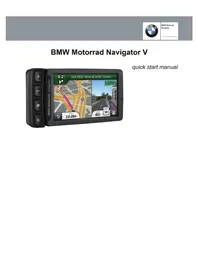
Navigator V - Przeglądarka BMW - Bezpłatna instrukcja obsługi
Znajdź bezpłatnie instrukcję urządzenia Navigator V BMW w formacie PDF.



| Typ produktu | Nawigator GPS do motocykla |
| Marka | BMW |
| Model | Navigator V |
| Zasilanie | Wbudowany akumulator litowo-jonowy ładowalny |
| Autonomia | Do 4 godzin normalnego użytkowania |
| Ekran | Kolorowy ekran dotykowy, rezystancyjny |
| Łączność | Bluetooth, Smartphone Link, port microSD |
| Funkcje nawigacyjne | Nawigacja głosowa, mapy 2D/3D, wyszukiwanie punktów POI, usługi Live Garmin |
| Funkcje głośnomówiące | Połączenia głośnomówiące przez Bluetooth, parowanie bezprzewodowych słuchawek |
| Wyszukiwanie dealerów BMW | Zintegrowana w menu Dokąd? > BMW Motorrad |
| Aktualizacje map | Mapy na całe życie przez Garmin Express |
| Uchwyt montażowy | Dedykowany uchwyt motocyklowy z przyciskami sterowania |
| Pamięć | Opcjonalna karta microSD do dodatkowej pamięci |
| Konserwacja | Czyścić miękką, nieścierną ściereczką |
| Bezpieczeństwo | Używać wyłącznie oryginalnego uchwytu montażowego i akcesoriów BMW |
| Części zamienne i naprawy | Skontaktować się z autoryzowanym dealerem BMW Motorrad |
| Informacje ogólne | Instrukcja obsługi dostępna w wielu językach, szybki start w zestawie |
Często zadawane pytania - Navigator V BMW
Pytania użytkowników dotyczące Navigator V BMW
0 pytanie dotyczące tego urządzenia. Odpowiedz na te, które znasz, lub zadaj własne.
Zadaj nowe pytanie dotyczące tego urządzenia
Pobierz instrukcję dla swojego Przeglądarka w formacie PDF za darmo! Znajdź swoją instrukcję Navigator V - BMW i weź swoje urządzenie elektroniczne z powrotem w ręce. Na tej stronie opublikowane są wszystkie dokumenty niezbędne do korzystania z urządzenia. Navigator V marki BMW.
INSTRUKCJA OBSŁUGI Navigator V BMW
BMW Nav V Skrocony podrEcznik uzytkownika.... 49
Rozpoczecie pracy z urzadzeniem 49
Instalowanie baterii 49
Włacznie urzadzenia 49
Wyluczanie urzadzenia 49
Wyjmowanie baterii 49
Montaž urzadzenia wuchwycie motocyklowym. 50
Wlaczanie trybu uispienia. 50
Wylacznanie trybu uspienia 50
Informace o uchwycle motocyklowym 50
Regulowanie glosnosci 50
Wyszukiwanie pozycji 50
Wyszukwanie sprezedawców produktów firmy BMW. 50
Wyszukwanie pozycji wg kategorii 50
Wyszukiwanie pozycji przy uzyciu paska wyszukiwania.... 50
Zapisywanie pozycji domowej 51
Korzystanie z mapy do nawigazzi 51
Informacao o opcjz Jazdy z uslugami. 51
UstugiGarminLive 51
Aplikacja Smartphone Link. 51
Informazione o funckcjach glosnomoviacych 51
Włuczanie bezprzewodowej technologii Bluetooth 51
Informacja o bezprzewodwyn zestawie sluchawkowym.. 51
Parowanie bezprzewodowo gestawu szechawkowyego.... 51
Pomoc techniczna iactualizacion 52
Konfigurowanie programu Garmin Express 52
Aktywacja bezterminowej subskrypcji map. 52
Korzystanie z Pomocy 52
O sluzbach pri vyjazdoch 63
Sluzby v realnom case od spolocnosti Garmin 63
BMW® Nav V Skrocony podręcznik uzytkownika
Rozpoczecie pracy z urzadzeniem
OSTRZEZENIE
Nalezy zapoznać sie z zamieszczonym w opakowaniu produktu przewodnikiem Waźne informacja dotyczze bezpieczenia stwa i produktu zaierajycym ostrzeżenia i wiele istotnych wskazowej.
Informacie kontaktowe
W przypadku wystapienia jakichkolwiek trudnosci podczaskorzystania z urzadzenia BMW Navigator V lub w raziejakichkolwiek pytań prosimy okontakt ze sprzedawcąproduków firmy BMW Motorrad.
Instalowanie baterii
1 Wyjmij wkrtek 工 z opakowania produktu.
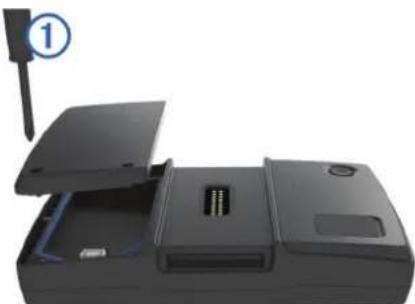
2 Wyjmij baterie litowo-jonowa z opakowania produktu.
3 Poluzuj s Ruby i zdejmij Pokrywe komory baterii.
4 W razie potrzeby wóz karté microSD ② do urzadzenia.
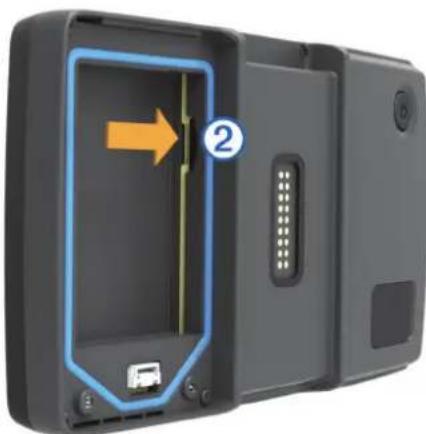
5 Wlóz baterie z przywodem u góry.
6 Umieszczabcaterii ③ w porcie baterii ④
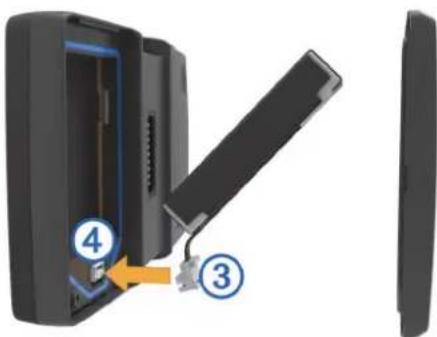
7 ZalózPokrywekomorybaterii,wsuwajacnajpierwejegorna strone ⑤
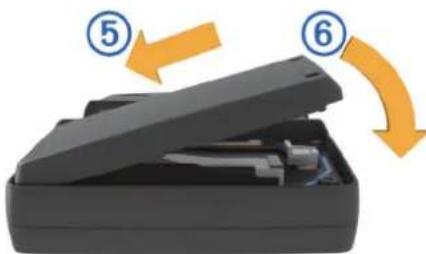
8 ZamknijPokrywekomorybaterii ⑥ dokrecsruby.
UWAGA: Srub nie nalezy dokrecac zbyt mocno.
Wlaczanie urzadzenia
UWAGA: Urzadzenia wącza sie automatycznie,{jsi znajduje sie w opcjonalnym uchwycie samochodowym lub motocyklowym oraz zewétrzne zrodlo zasilania jest podłaczone i wączone.
Nacisnj klawisz zasilania.
Wylaczanie urzadzenia
1 Przytrzymaj klawisz zasilania, aż wyświetli sie monit. Monit wyświetli sie po pięciu sekundach. Jesli zwolnisz klawisz zasilania przyd wyświetleniem sie monitu, urzadzenia przyłączy sie w tryb uspienia.
2 Wybierz Wyl.
Resetowanie urzadzenia
Jesli urzadzenie przystanie dzialac, moza je zresetowac.
Przytrzymaj klawisz zasilania przyez 10 sekund.
Wyjmowanie baterii
Mozna wyjac baterie, jesti urzadzenie nie bedzie uzywane przyduszysz czas.
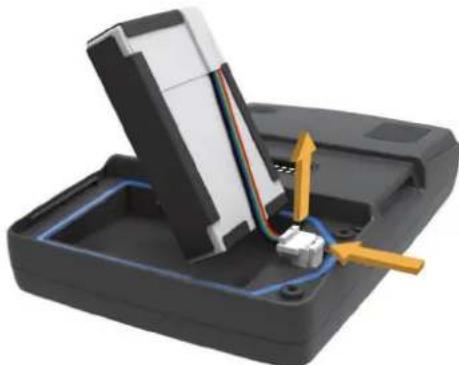
1 Poluzuj s Ruby i zdejmij Pokrywe komory baterii.
2 Nacijsij i przytrzymaj element zwalniajacy na zlaczu baterii, jegnoczesnie delikatnie odiagajac zlacze od urzadzenia.
Montaž urzadzenia w uchwycie motocyklowym
PRZESTROGA
Przed Rozpoczeciem jazdy upewnij sie, ze gorna czesc zatrzasku lezy na plasko iznajduje sie na rownym poziomie z gorna czescia urzadzenia i uchwytu.
UWAGA: Uchwyt motocyklowy nie jest dostepny we wsystkich zestawach.
1 Umieszć dolnagczesc urzadzenia w podstawce.
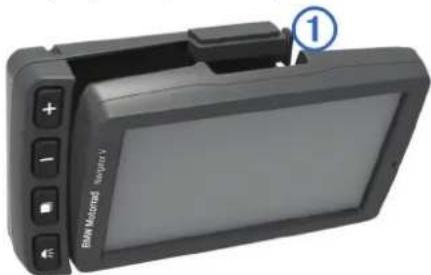
2 Przechyl urzadzenie do tylu, tak aby zatrzesno tie na swoim mięscu, a górna czȩc zatrasku leżala calkowicie na plasko.
UWAGA: Wyjmij urzadzenia z uzychytu motocyklowego przyd podłaczeniem ladowarki baterii do uzychytu motocykla.
Wyjmowanie urzadzenia z uchwytu motocyklowego
1 Nacijsij przycisk zwalniajacy ① z boku uchytu.
2 Wyjmij urzadzenie.
Włacznie trybu uspienia
Naciński klawisz Zasilanie.
Wylaczanie trybu uspienia
Gdy urzadzenie jest w trybie uspienia, nacijsnij klawisz zasilania.
Informacoes ouchwycie motocyklowym
Za pomocz przyciskow na uchwycie motocyklowym mozza uzyskać dostep do okreslonych funkci urzadzenia.
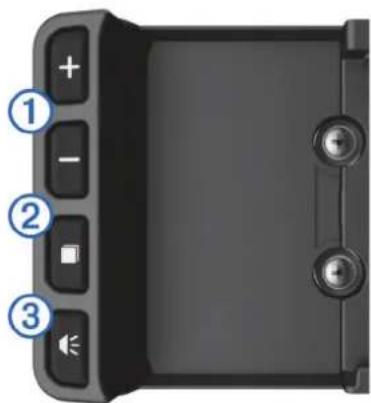
| ① | Uzyjideo przycisku,aby powiększać i pomniejszaćmape. |
| Uzyjideo przycisku,aby skorzystać z funkcjji oznaczonej symbolem + lub - | |
| ② | Uzyjideo przycisku,aby wyświetlić mapé,kompas,komputer podróźy lub odtrwarzacz multimediay. |
| Przytrzymaj przycisk,aby otworzyć ekran ustawień jasnosci. | |
| ③ | Uzyjideo przycisku,aby wysluchać bieśćgo komunikatu, gdy masz podłoczony kask Bluetooth lub zestaw sluchawkowy. |
| Przytrzymaj przycisk,aby otworzyć ekran ustawień glosnosci. |
Regulowanie glosnosci
1 Wybierz Gtoosnosc
2 Wybierz opcje:
- Wybierz I,aby dostosowac glosnosc.
- Wybierz, aby wylaczy dzwiek w urzadzeniu.
- Wybierz,abyskorzystacz dodatkowych opcji.
Wyszukiwanie pozycji
Wyszukiwanie sprezedawcow produktow firmy BMW
Mozna wyszukać sprezdawcie produktów firmy BMW najblieszegoactualnej pozycji.
Wybierz kolejno Dokad? > BMW Motorrad.
Informacja kontaktowe
W przypadku wystapienia jakichkolwiek trudnosci podczas korzystania z urzadzenia BMW Navigator V lub w razie jakichkolwiek pytan prosimy okontakt ze sprzedawca produktow firmy BMW Motorrad.
Wyszukiwanie pozycji wg kategorii
1 Wybierz Dokad?.
2 Zaznacz kategorie lub wybierz Kategorie.
3 W razie potrzeby wybierz podkategorie.
4 Wybierz pozycje.
Wyszukiwanie w ramach kategorii
Po przypoprowadzeniu wyszukiwania punktu szc眩gólneo g w niedtorych kategoriach moga byc wyswietlane listy szybkiego wyszukiwania z widocznych trzema ostatnio wybranymi celami podrozy.
1 Wybierz Dokad?.
2 Zaznacz kategorié lub wybierz Kategorié.
3 Wybierz kategorie.
4 W stosownych przypadkach wybierz cel podrozzy z listy szybkiego wyszukiwania.
5 W razie potrzeby wybierz odpowiedni cel podrozzy.
Wyszukiwanie pozycji przy uzyciu paska wyszukiwania
Pozycje można wyszukiwac za pomocą paska wyszukiwania, wpisujac w nim kategoriè, marké, adres lub nazwo miasta.
1 Wybierz Dokad?.
2 Wybierz Wpisz wyszukiwanie w pasku wyszukiwania.
3 Podaj caloś lub częsć wyszukiwano go hasla. Pod paskiem wyszukiwania wyswietlane są sugerowane hasla.
4 Wybierz opcje:
- Aby wyszukac rodzaj firmy, wpisz nazwe kategorii (np. "kina").
- Aby wyszukiewicz firmy, wpisz cala nazwe lub jej czesć.
- Aby wyszukac adres w povlizu, wpisz nazwe ulicy i numer posesji.
- Aby wyszukac adres w innym miecie, wpisz numer posesji, nazwe ulicy, miasto i wojewodztwo.
- Aby wyszukac miasto, wpisz nazwe miasta i województwa.
- Aby wyszukac wspórzédne, wpisz szerokosć i dlugosć geograficzna.
5 Wybierz opcje:
- Aby wyszukac z uzyciem sugerowanego hasla, wybierz zadane haslo.
- Aby wyszukac z uzyciem wpisanego tekstu, wybierz .Q
6 W razie potrzeby wybierz pozycje.
Zapisywanie pozycji domowej
Miejsce, do ktorego uzytkownik powraca najcosciej, moznauustawic jako pozycje domowa.
1 Wybierz kolejno Dokad? > Ustal pozycje domowa.
2 Wybierz Podaj moj adres, Uzyj aktualnej pozycji lub Ostatnio znalezione.
Pozycja zostanie zapisana jako „Dom" w menu z zapisanymi elementami.
Jazda do domu
Wybierz kolejno Dokad? > Jedź do domu.
Edytowanie informaci dotycznych pozycji domowej
1 Wybierz kolejno Dokad? > Zapisane > Dom.
2 Wybierz
3 Wybierz kolejno Edytuj.
4 Dokonajzmian.
5 Wybierz Gotowe.
Korzystanie z mapy do nawigacji
1 Wybierz Pokaz mape.
2 Wskaż dowolne.), na mapie.
3 Wybierz opcje:
- Aby powiększyc lub pomniejszyc, wybierz k.
- Aby przyȩczać między widokami „Pól noc u góry" i „Widok 3D", wybierz
- Aby wyświetlac konkretne kategorie, nie podróźutowic trasa, wybierz
- Wybierz, by wyśrodkowa mape na bieźacej pozycji.
Informacja o opcji Zjazdy z uslugami
Podczas podrozy wyznaczona trasa maybe wyszukiwac stace benzynowe, punkty gastronomiczne, zakwateronianie i toalety w povlizu zjazdow.
Uslugi sā wymienione na kartach wedlug kategorii.
| Paliwo | |
| Gastronomia | |
| Zakwaterowanie | |
| Toalety |
Uslugi Garmin Live
Aby korzystać z uslug Garmin Live, urzadzenia musi byc polaczone ze zgodnym Telefonem z uruchomioną aplikacja Smartphone Link.
Polaczenia z aplikacja Smartphone Link zapewnia dostep do uslug Garmin Live. Garmin Uslugi Live zapewnia bezplatne oraz wymagajucesubskrypcji pakiety umozliwiejasce wyswietlanie w urzadzeniuactualnych danych,takich jak informacione o ruchudrogowym i pogodzie.
Niekto're uslugi, takie jak Pogoda, są dostepne jak osobne aplikacja w urzadzeniu. Inne uslugi, takie jak informacja o ruchu drogowym, zwiekszaja funkcjonalnosć urzadzenia. Funkcje, ktore wymagaja dostepu do uslug Garmin Live, wyswietlajy symbol aplikacji Smartphone Link i są wyswietlane tylko wtedy, gdy urzadzenia jest połaczone z aplikacja Smartphone Link.
Aplikacja Smartphone Link
Aplikacja Smartphone Link pozwala na synchronizacja danych o lokalizacja z Telefonem oraz umozliwa dostep do informacji Live za posreduitwem polaczenia danych Telefonu. Urzadzenia przyśyta dane z aplikacja Smartphone Link za pomoczą technologii bezprzewodowej Bluetooth. Informacja Live są dostepne za posreduitwem bezplatnych lub wymagajych subskrypcji pakietów uslugi Garmin Live.
Zapisane oraz ostatnio znialezione pozycje synchronizowane są z Telefonem za kaźdym razem, gdy urzadzenia sączy są aplikacja Smartphone Link.
Pobieranie aplikacji Smartphone Link
Aplikacja Smartphone Link jest dostepna dla niedtorych smartfonów. Informacja na temat zgodnosci i dostepnosci przyznata znaleź w sklepie z aplikacjami dla posiadanego Telefonu.
Pobierz aplikacja Smartphone Link do obslugiwanedego Telefonu ze sklepu z aplikacctami.
Wiecej informaci o povieraniu i instalowani applikacji znajduje sie w podrEczniku uzytkownika Telefonu.
Laczenie z aplikacja Smartphone Link
Przed połaczeniem z aplikacja Smartphone Link trzeba najpierwu za基础知识 w telefonie.
Wiecej informaci zawiera podruncnik uzytkownika Telefonu.
1 Uruchom aplikacja Smartphone Link w Telefonie.
2 W urzadzeniu wybierz kolejno Ustawenia > Bluetooth.
3 Zaznacz pole Bluetooth.
4 Zaznacz pole Widoczny.
5 W Telefonie wybierz Bluetooth.
6 W Telefonie wącz bezprzewodowa technologie Bluetooth i wyszukaj urzadzenia Bluetooth znajdujuce sie w zasięgu.
7 W telefonie wybierz urzadzenie z listy urzadzen znajdujacych sie w zasięgu.
8 Postepuj zgodnie z instrukcjami wyswietlanymi w Telefonie oraz w urzadzeniu, aby potwordzic zadanie parowania.
* zostanie wyzwietlone na pasku stanu w urzadzeniu, gdy aplikacja Smartphone Link jest poloczona.
Informacja o funkcjach gośnomówićych
UWAGA: Urzadzenia obsluguje wiekszość Telefonow komórkowych, bezprzewodowych zestawów sluchawkowych i kasków, niemniej"Justak niedroz tych urzadzen są nieźgodne. Funkcje glosnomówcie i muzycze mogą byc niedostepne w posiadanym Telefonie, zestawie sluchawkowyczy kasku.
Dzieki technologii Bluetooth urzadzenia bestehtem z Telefonem komórkowym i bezprzewodowym zestawem stuchawkowym lub kaskiem i pełnić funkcję zestawu glosnomówicego. Aby ustalic,czy urzadzenia z technologija Bluetooth jest zgodne z posiadanych urzadzeniem, odwiedź strone www.garmin.com/bluetooth.
Wlaczanie bezprzewodowej technologii Bluetooth
1 Wybierz kolejno Ustawenia > Bluetooth.
2 Wybierz Bluetooth.
Informacja o bezprzewodowym zestawie sluchawkowy
UWAGA: Aby sluchać bezprzewodowo wysokiej jakosci dzwieku, podlącz urzadzenia do zestawu sluchawkowej Bluetooth obslugujacego profil A2DP.
Dzieki technologii bezprzewodowej urzadzenia są przystęcadyckiwo komunikaty nawigacyjne do bezprzewodowej zestawu szluchawkowygo.
Parowanie bezprzewodowej zestawu sluchawkowyego
UWAGA: W danym momencie moze byc aktywny tylko jeder zestaw sluchawkowy.
Zanim bedzie möglichwe odbieranie komunikatów nawigacyjnych za posrechnictwem zestawu sluchawkowej, konieczne jest przyperowadzenia procesu parowania urzadzenia ze zgodnym zestawem sluchawkowym.
1 Umieszczestaw sluchawkowy Bluetooth w odleglosci do 10 m (33 stop) od urzadzenia.
2 W urzadzeniu wacz bezprzewodowa technologie Bluetooth.
3 W zestawie sluchawkowym wącz bezprzewodowa technologie Bluetooth iustaw go tak, aby by widoczny dla innych urzadzen Bluetooth.
4 Wybierz kolejno Ustawenia > Bluetooth > Wyszukaj urzadzenia.
Zostanie wyświetlona lista urzadzen Bluetooth znajdujczych sie w zasięgu.
5 Wybierz zestaw sluchawkowy z listy.
6 Wybierz OK.
Podczas podrozy wyznaczona trasa komunikaty nawigacyjne są przesypane do zestawu sluchawkowego.
Pomoc techniczna iactualizacja
Program Garmin Express umozliwia latwy dostep do tych uslug w urzadzeniu.
- Rejestracula produktu
- Aktualizacja oprogramgowania i map
- Podrczniki uzytkownika
- Pojazdy, glossy i innate dodatki
Konfigurowanie programu Garmin Express
1 Podlacz mniejsza wtyczke kabla USB do portu w urzadzeniu.
2 Podlacz wieksz wtyczke kabla USB do wolnego portu USB w komputerze.
3 Odwiedź strone www.garmin.com/express.
4 Wykonaj instrukcje wyświetlane na ekranie.
Aktywacja bezterminowej subskrypcji map
UWAGA: Bezterminowe subskrypcje map nie dotyczja Produktów, któ nie majora fabrycznia załadowanych map.
UWAGA: Bezterminowe actual化进程 map upoważniaja do otrzymania, gdy takie actual化进程 zostana udostepnione przyz Garmin przyez caly okres eksploataggi zgodnego produktu Garmin albo dopóki firma Garmin bedzie obdiera dane map od dostawćow zewétrznych, wazoleżnosci od tego, kóry z wymiendonicy warunków nastapi szybciej. Aby poźnać znaczenia terminu „okres eksploataggi" produktu oraz uzyskać informacja na temat innych waznych warunków, odwiedź strone www.garmin.com/numapslifetime.
1 Odwiedź strone www.garmin.com/express.
2 Wykonaj instrukcje wyświetlane na ekranie.
UWAGA: Po zarejestrowaniu urzadzenia mozesz otrzymywać powiadomienia e-mail, gdy zostanie udostepnionaactualizacja map.
Korzystanie z Pomocy
Wybierz kolejno Aplikacja > Pomoc, aby wyświetcie informacja na temat korzystania z urzadzenia.
Wyszukiwanie tematów pomocy
Wybierz kolejno Aplikacja > Pomoc > Q
Pozice se uloží do menu Uloženo jako „Domovská".
Cesta domu
Zvolte moznost Kam vest? > Domu.
Uprava informaci o domovské destinaci
1 Vyberte moznost Kam vest? >Oblibene >Domu.
2 Vyberte moznost
Prostoročne funkcjije
Sluzby su v kartach Rozcelené do kategorii.
| Palivo | |
| Jedlo | |
| Ubytovanie | |
| Toalety |
Služby v realnomČase od spolocnosti Garmin
Aby ste služby v realnom ccase od spolocnosti Garmin mohli vyuzivat, vaše zariadenie musi byt pripojené k podporovanemu Telefonu, v ktorom je mozné spustit aplikáciu Smartphone Link.
Pripojenie k aplikacii Smartphone Link
Aby ste sa mohli pripojit k aplikacii Smartphone Link, musite si najprv prevziat' a nainstalovat' aplikaciu Smartphone Link do vasho Telefonu.
Dalsie informacia najdete v pouzivate'skej prirucke Telefonu.
1 Spustite aplikáciu Smartphone Link na vašom Telefone.
2 V zariadeni vyberte Nastavenia > Bluetooth.
3 Oznache zaicarkavacie policko Bluetooth.
4 Označte začiarkavacie polícko Viditelné.
5 Vo vašom Telefoné vyberte položku Bluetooth.
6 Vo vasom Telefone povolte bezdrótvu technologiu Bluetooth a vyhladajte zariadenia Bluetooth v blizkosti.
7 Zo zoznamu blizkych zariadieni v téléphone vyberte vase zariadenie.
8 Poziadavku na párovanie potvrde postupovanim podaPokynov na obrazovke vasho Telefonu a vasho zariadenia. sa zobrazi v stavovom riadku vasho zariadenia, ked bude aplikacia Smartphone Link pripojená.
- Registração Produkto
- Aktualizacja softvru aMAP
- Produktové príručky
Vozidla, hlasy a iné doplnky

- BMW® Nav V Skrocony podręcznik uzytkownika
- Rozpoczecie pracy z urzadzeniem
- OSTRZEZENIE
- Informacie kontaktowe
- Instalowanie baterii
- Wlaczanie urzadzenia
- Wylaczanie urzadzenia
- Wybierz Wyl.
- Resetowanie urzadzenia
- Wyjmowanie baterii
- Montaž urzadzenia w uchwycie motocyklowym
- PRZESTROGA
- Wyjmowanie urzadzenia z uchwytu motocyklowego
- Włacznie trybu uspienia
- Wylaczanie trybu uspienia
- Informacoes ouchwycie motocyklowym
- Regulowanie glosnosci
- Wyszukiwanie pozycji
- Wyszukiwanie sprezedawcow produktow firmy BMW
- Informacja kontaktowe
- Wyszukiwanie pozycji wg kategorii
- Wyszukiwanie w ramach kategorii
- Wyszukiwanie pozycji przy uzyciu paska wyszukiwania
- Zapisywanie pozycji domowej
- Jazda do domu
- Edytowanie informaci dotycznych pozycji domowej
- Korzystanie z mapy do nawigacji
- Informacja o opcji Zjazdy z uslugami
- Uslugi Garmin Live
- Aplikacja Smartphone Link
- Pobieranie aplikacji Smartphone Link
- Laczenie z aplikacja Smartphone Link
- Informacja o funkcjach gośnomówićych
- Wlaczanie bezprzewodowej technologii Bluetooth
- Informacja o bezprzewodowym zestawie sluchawkowy
- Parowanie bezprzewodowej zestawu sluchawkowyego
- Pomoc techniczna iactualizacja
- Konfigurowanie programu Garmin Express
- Aktywacja bezterminowej subskrypcji map
- Korzystanie z Pomocy
- Wyszukiwanie tematów pomocy
- Cesta domu
- Uprava informaci o domovské destinaci
- Prostoročne funkcjije
- Služby v realnomČase od spolocnosti Garmin
- Pripojenie k aplikacii Smartphone Link
Marka : BMW
Model : Navigator V
Kategoria : Przeglądarka