Navigator V - Prehliadač BMW - Bezplatný návod na obsluhu
Nájdite návod k zariadeniu zdarma Navigator V BMW vo formáte PDF.



| Typ produktu | GPS navigácia pre motocykel |
| Značka | BMW |
| Model | Navigator V |
| Napájanie | Integrovaná lithium-iónová batéria |
| Výdrž batérie | Až 4 hodiny pri normálnom používaní |
| Displej | Farebný dotykový odporový displej |
| Pripojenie | Bluetooth, Smartphone Link, microSD slot |
| Navigačné funkcie | Hlasové navádzanie, 2D/3D mapy, vyhľadávanie bodov záujmu, Live Garmin služby |
| Hands-free funkcie | Hands-free hovory cez Bluetooth, bezdrôtové párovanie prilby |
| Vyhľadávanie predajcov BMW | Integrované v menu "Kam ísť?" > BMW Motorrad |
| Aktualizácia máp | Doživotné mapy cez Garmin Express |
| Montážny držiak | Špeciálny držiak na motocykel s ovládacími tlačidlami |
| Úložisko | Voliteľná microSD karta pre dodatočné úložisko |
| Údržba | Čistiť mäkkou neabrazívnou handričkou |
| Bezpečnosť | Používať iba originálny montážny držiak a príslušenstvo BMW |
| Náhradné diely a opraviteľnosť | Kontaktujte autorizovaného predajcu BMW Motorrad |
| Všeobecné informácie | Návod na použitie k dispozícii v niekoľkých jazykoch, súčasťou je rýchly sprievodca |
Často kladené otázky - Navigator V BMW
Otázky používateľov k Navigator V BMW
0 otázka o tomto zariadení. Odpovedzte na tie, ktoré poznáte, alebo položte vlastnú.
Položte novú otázku o tomto zariadení
Stiahnite si návod pre váš Prehliadač vo formáte PDF zadarmo! Nájdite svoj návod Navigator V - BMW a vezmite svoje elektronické zariadenie späť do rúk. Na tejto stránke sú zverejnené všetky dokumenty potrebné na používanie vášho zariadenia. Navigator V značky BMW.
NÁVOD NA OBSLUHU Navigator V BMW
BMW Nav V Stručný námod k obsluze 53
Začinámě 53
Kontaktni udaje 53
Instalace baterie 53
Zapnuti zaizeni 53
Vypnuti zafrizeni 53
Vyjmuti baterie 53
Prostoročne funkcjè 59
Omogocanje brezije technologije Bluetooth. 59
Breznicne slusalke 59
Kontakné informácie. 61
Instalacia baterie 61
Zapnutie zariadenia. 61
Vypnutie zariadenia. 61
Odpojenie baterie 61
Instalacia zariadenia do drziaka na motocykel. 61
Prechod do rezimu spánku 62
Ukončenie režimu spanku. 62
O motocyklovom drziaku 62
Nastavenie hlasitosti 62
Vyhradávanie polôh 62
Hladanie predajcov BMW 62
Vyhladanie miesta pomocou panela vyhladávania. 62
Ulozenie domovskij polohy 62
Používanie navigajnej mapy 63
Aplikácia Smartphone Link 63
O funkciach bez pouzitia ruk. 63
Zapnutie bezdrötovej technologie Bluetooth 63
O bezdrótovych náhlavnych supravach. 63
Párovanie bezdröttovej nahlavnej súrpavy. 63
Podpora a actualizatie 64
Nastavenie applikácie Garmin Express 64
AktiváciaemapLifetime 64
BMW Nav V Stručný námod k obsluze
Zacíname
VAROVÁNÍ
Pozrite si prisručku Doležite informácie o bezpečnosti a produktve baleni s produktom, kde najdete upozornenia spojené sproduktom a iné doležite informácie.
Kontakné informácie
Ak pri použivani zariadenia Navigator V BMW dojde k akýmkoívek problémom, alebo budete mat nejaké otázky, kontaktujte svojho predajcu BMW Motorrad.
Instalacia baterie
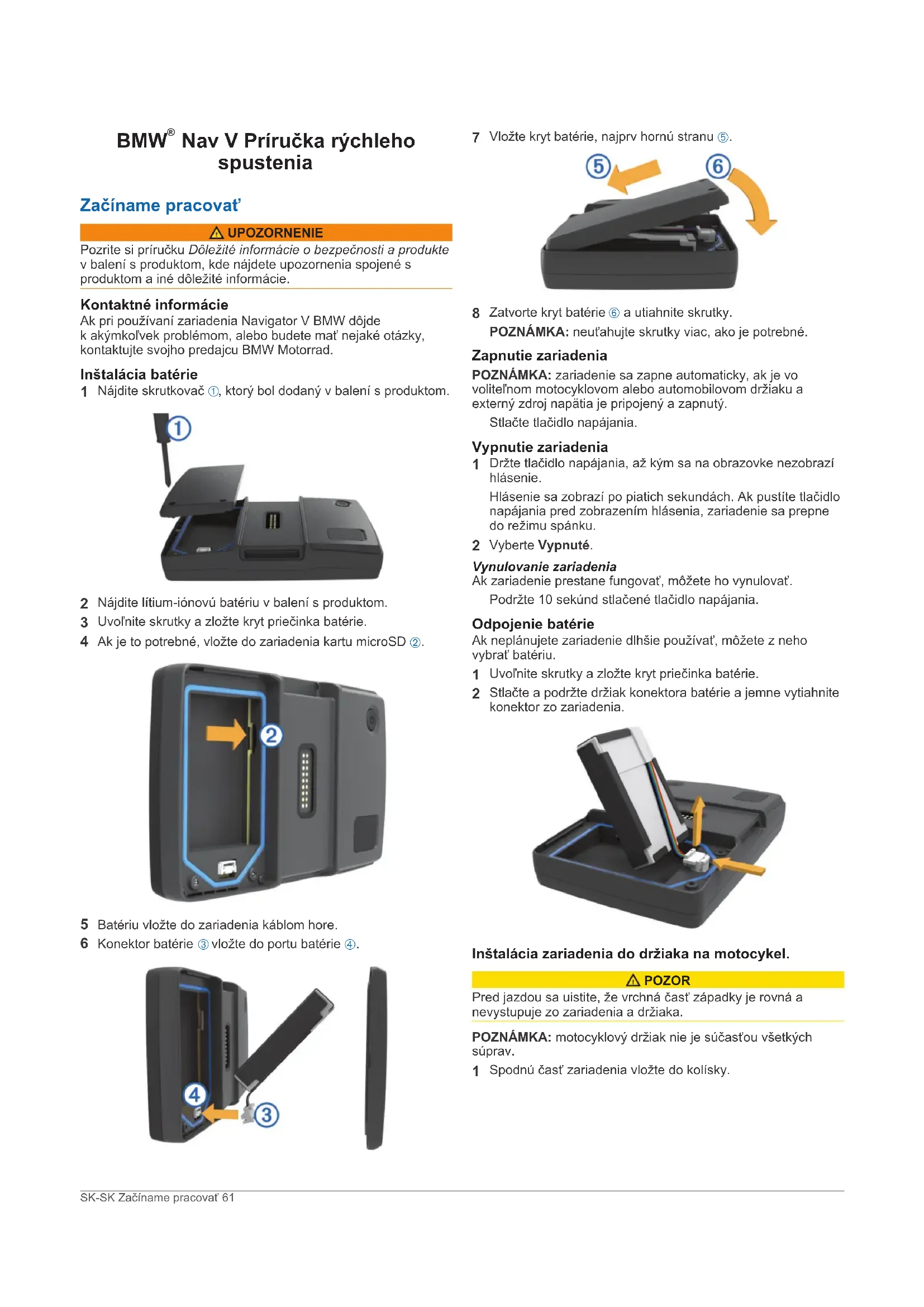
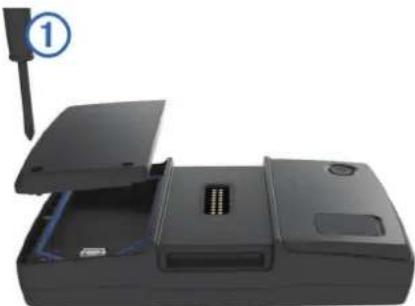
1 Nájdite skrutkovač ①, ktorý bol dodany v baleni s produktom.
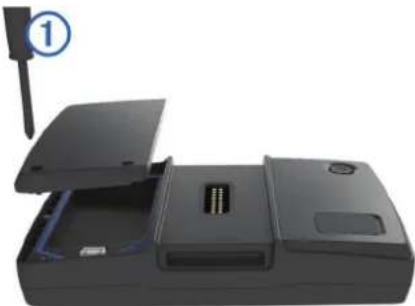
2 Najdite litium-ionovu bateriu v baleni's produktom.
3 Uvolnite skrutky a zlozte kryt priečinka batérié.
4 Ak je to potrebné, vložte do zariadenia kartu microSD ②.
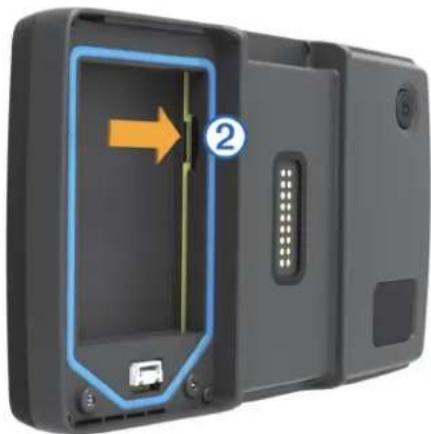
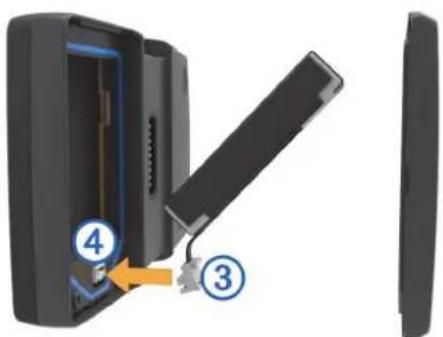
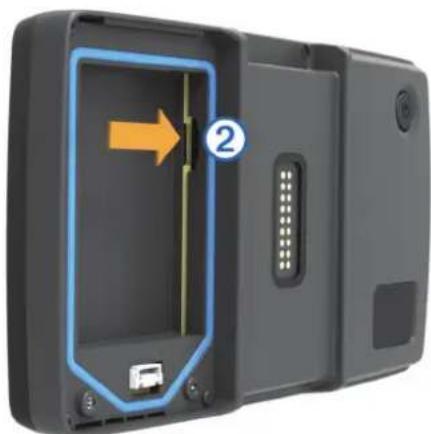
5 Bateriu vlozte do zariadenia kablom hare.
6 Konektor baterie ③ vlozte do portu baterie ④.
Vlozte kryt baterie, najpv hornu stranu 5.
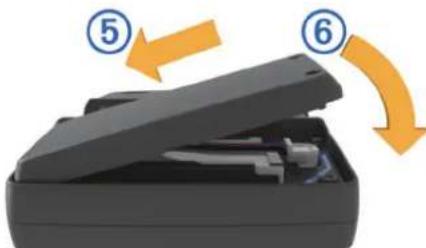
8 Zatvorte kryt baterie ⑥ a utiahnite skrutky.
POZNÁMKA: neut'ahujte skrutky viac, ako je potrebné.
Zapnutie zariadenia
POZNÁMKA: zariadenie sa zapne automaticky, ak je vo volite`nom motocyklovom alebo automobilovom držiaku a externy zrodoj napatia je pripojen'y a zapnuty.
Stlačte tlacidlo napájania.
Vypnutie zariadenia
1 Drzte tlacidlo napajania, azm sa na obrazovke nezobrazhi hlasenie.
Hlaseenie sa zobrazi po piatich sekundach. Ak pustite tlacidlo napajania pred zobrazenim hlaseenia, zariadenie sa prepne do rezimu spanku.
2 Vyberte Vypnuté.
Vynulovanie zariadenia
Ak zariadenie prestane fungovat, možete ho vynulovat.
Podržte 10 sekund stlačené tlacidlo napájania.
Odpojenie baterie
Ak neplanujete zariadenie dlhsie pouzivat, mozte z neho vybrat bateriu.
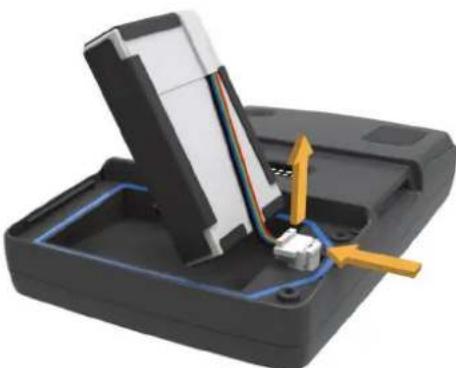
1 Uvolnite skrutky a zlozte kryt priečinka baterie.
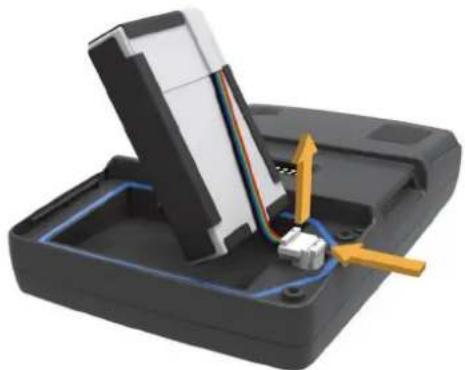
2 Stlache a podrzte drziak konektora baterie a jemne vytiahnite konektor zo zariadenia.
Instalacia zariadenia do drziaka na motocykel.
POZOR
Pred jazdou sa uistite, ze vrchná cast zapadky je rovná anevystupuje zo zariadenia a drziaka.
POZNÁMKA: motocyklový držiak nie je sučastťou všetkých suprav.
1 Spodnú Čast zariadenia vlozte do kolísky.
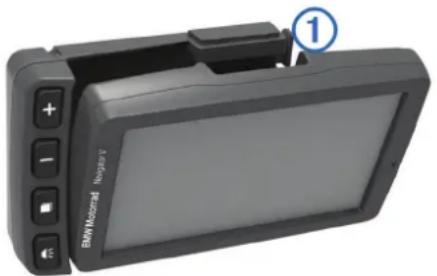
2 Zariadenie naklonte dozadu, kym nezapadne na miesto a vrchna cast' zapadky je rovná.
POZNÁMKA: pred pripojením nabíjáčky batařé k motocyklu vyberte zariadenie z motocyklového držiaka.
Odstranenie zariadenia z drziaka na motocykli
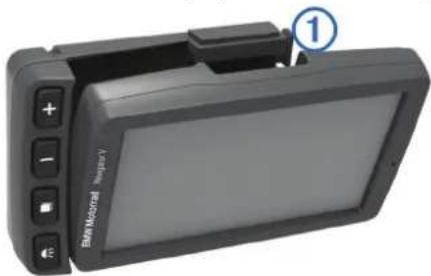
1 Stlacte uvofnovacie tlacdldo ① na bocenej strane drziaka.
2 Zdvihni t zariadenie.
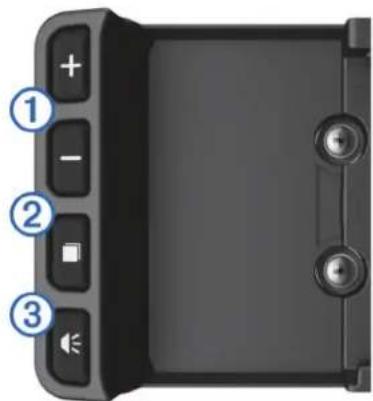
Pristup ku konkrétnym funkciám zariadenia vám umoznia tlačidlá na motocyklovom držiaku.
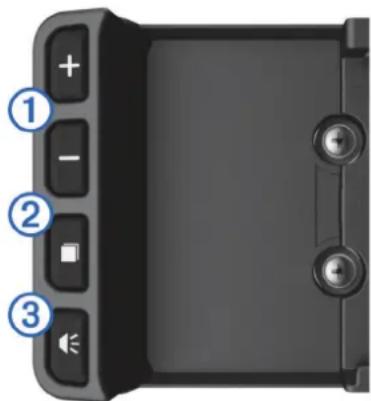
| ① | Vyberte pre príbljenie a oddialenie na mape. Vyberte pre použitie funkcie, ktorá je označená alebo . |
| ② | Vyberte pre nahrad mapy, kompasu, trasového počitača a prehrávača medii. Podržaním otvorite nastavenia jasu. |
| ③ | Vyberte, aby ste počuli aktuálnu výzvu, ak mate pripojenú helmu alebo náhlavnú supravu Bluetooth. Podržaním otvorite nastavenia hlasitosti. |
Nastavenie hlasitosti
1 Vyberte Hlasitost.
2 Vyberte moznost:
Vyberompolozkyabeonavtehlasitost.
Zariadenie stiSTEVyberompolozky.
Vyberompolozky Prejdite na dalsie moznosti.
Vyhladávanie polôh
Hladanie predajcov BMW
Mózete najst predajcu BMW, ktory je k vam najblizsie.
Vyberte Kam viest? > BMW Motorrad.
Kontakné informácie
Ak pri použivani zariadenia Navigator V BMW dōjde
k akýmkoǐvek problémom, alebo budete mat nejaké otázky,
kontaktujte svojho predajcu BMW Motorrad.
1 Vyberte Kam viest?
2 Vyberte kategoriou alebo vyberte Kategorie.
3 V prípade potreby vyberte podkategóriu.
4 Vyberte polohu.
Vyhladávanie v rámci kategorié
Po vyhladani bodu zaujm nu niektoré kategorie mozu zobrazit zoznam rychleho vyhladavania, ktory uvadza posledné tri zvolené destinacie.
1 Vyberte Kam viest?
2 Vyberte kategoriou alebo vyberte Kategorie.
3 Vyberte kategoriu.
4 V relevantnych pripadoch vyberte ciel v zozname rychleho vyhladavania.
5 V pripe de potreby vyberte vhdn cyi.
Vyhl'adanie miesta pomocou panela vyhl'adavania
Panel vyhladavania mozete pouzit na vyhladanie miesta zadanim kategorie, nazvu značky, adressy alebo názvu mesta.
1 Vyberte Kam viest?
2 Na paneli vyhladavania vyberte Zadajte vyhladavanie.
3 Zadajte cele hladane slovo alebo jeho cast'.
Navrhované hladané slova sa zobrazia pod panelom vyhladávania.
4 Vyberte moznost:
- Ak chcete vyhladat podnik urciteho typu, zadajte názov kategorié (napriklad „kiná”).
- Ak chcete vyhladat nazov podniku, zadajte jeho cel'y nazov alebo jeho CAST.
- Ak chcete vyh'adat adresu vo vasej blizkosti, zadajte nazov ulice a cislo.
- Ak chcete vyhladat adresu v inom meste, zadajte cislo, nazov ulice, mesto a stát.
- Ak chcete vyhladat' mesto, zadajte mesto a stát.
- Ak chcete vyhladat' suralnice, zadajte suralnice zemepisnej sirky a zemepisnej dlzyk.
5 Vyberte moznost:
- Ak chcete vyhladávat pomocou navrholého vyhladávaného slova, vyberte ho.
- Ak chcete vyhladávat' pomocou textu, ktory ste zadali, vyberte
6 V priade potreby vyberte lokalitu.
Ulozenie domovskoj polohy
Ako svju domovskú polohu možete nastavit'miesto, na ktoré sa najcastejsie vraciate.
1 Vyberte Kam viest? Nastavit' domovsku polohu.
2 Vyberte Zadajte vlastnu adresu, Použit' aktuálnu polohu alebo Naposledy najdené.
Poloha sa v ponuke Ulożené uloźaki „Domov".
Cesta domov
Vyberte Kam viest? > Naviguj Domov.
Upravenie informaci o vasej domovskje polohe
1 Vyberte Kam viest? > Ulozené > Domov.
2 Vyberte polozku
3 Vyberte Upravit.
4Zadajtezmeny.
5 Vyberte Hotovo.
Použivanie navigacenej mapy
1 Vyberte položku Zobrazit'mapu.
2 Vyberte ktorékol'vek miesto na mape.
3 Vyberte moznost:
- Pre pribliżenie alebo oddialenie, vyberte alebo.
- Ak chcete prepnut medzi zobrazenim so severom na hornej strane a 3D zobrazeniami, vyberte položku
- Ak chcete zobrazit' specificke kategorie, ked sa nenavigujete po trase, vyberte položku Q
- Ak chcete vycentrovat mapu na aktuaInu polohu, vyberte položku
O službách pri vyjazdoch
Ked sa pripojite k aplikacii Smartphone Link, ziskate pristup k sluzbám v realnomČase od spolocnosti Garmin.Služby v realnomČase od spolocnosti Garmin poskytuju programy, ktore mozete vyuzivat na záklate bezplatného prihlásenia na to, aby ste vo vašom zariadení získali pristup k aktuálnym udajom, akso su napr. stav dopravy a počasie.
Niektoré služby, ako napriklad pocasie, su vo vašom zariadeni dostupné ako samostatné aplikácie. Iné služby, ako napriklad cestná premávka, rozhiruju už existujúce funkcie navigácie vo vašom zariadení. Funkcie, ktoré si vyžadujú pristup k službám v realnomČase od spolocnosti Garmin, zobrazujú symbol aplikácie Smartphone Link a objavia sa len vtedy, ke'd je zariadenie pripojenek aplikáciu Smartphone Link.
Aplikácia Smartphone Link
Aplikácia Smartphone Link je aplikácia pre telefony, ktorá umoznjuje synchronizáciu udajov o polohe s vašim Telefonom a prístup k informáciám v realnomČase prostrednictvom datoveho pripojenia vo vašom Telefone. Zariadenie prenaşa udaje z aplikácie Smartphone Link prostrednictvom bezdrótovej technologie Bluetooth. Informácie v realnomČase su dostupné prostrednictvom programov, ktoré možete vyuzivat na záklude bezplatného prihlasenia k sluzbám v realnomČase od spolocnosti Garmin.
Ulozené a nedávno najdené polohy je možné synchronizovat's vašim Telefonom vždy, ked' je zariadenie pripojené k aplíkácii Smartphone Link.
Preberanie applikácie Smartphone Link
Aplikácia Smartphone Link je dostupné pre niektoré smartfóny. Informácie o kompatibilite a dostupnosti applíkácie najdete v predajni s applíkáciami na vašom.Telefóne.
Aplikaciu Smartphone Link si mozteprevziat'z predajnsapikaciciami vo vašom podporovanom Telefone.
Viac informaci o preberani a instalaci applicaci najdete v pouzivate'ske prirucek va smu Telefonu.
O funkciach bez použitia rúk
POZNÁMKA: zariadenie podporuje văčsinu mobilnych telefonov a bezdrótvych náhlavních suprav alebo heliem, hoci niektoré zariadenia nie su kompatibilné. Funkcie bez použitia rúk alebo hudobné funkcie nemusia byt' vo vašom Telefone, náhlavně suprave alebo helme k dispozicii.
Pomocou bezdrótovej technologie Bluetooth moźete zariadenie pripojit' k mobilnéu Telefonu a náhlavnej suprave alebo helme, aby plnilo funkciu zariadenia bez potreby použitia ruk. Ak chcete zistit, Č je văs e zariadenie s technologiou Bluetooth kompatibilné s vašim zariadením, navstîte lokalitu www.garmin.com/bluetooth.
Zapnutie bezdrötovej technologie Bluetooth
1 Vyberte Nastavenia > Bluetooth.
2 Vyberte Bluetooth.
O bezdrótoych náhlavnych supravach
POZNÁMKA: pre bezdrótové počúvanie ysvoko kvalitného zvuku pripoje nahlavnú supravu Bluetooth, ktorá podporuje profil A2DP.
Pomocou bezdröttovej technologie vase zariadenie dokáze odosielat zvukové navigacné pokyny do nahlavnje supravy.
Párovanie bezdrótovej náhlavnej supravy
POZNÁMKA: súcasne možete používat iba Jednu náhlavnú suopravu.
Predtym, akobudete moct prijimat navigacne pouny prostrednictvom nahlavnje supravy,musite sparovat vase zariadenie s kompatibilnou mobilnou nahlavnou supravou.
1 Náhlavnú supravu a zariadenie Bluetooth dajte od seba do vzdialenosti maximálne 10 m (33 stop).
2 Vo vašom zariadení povol'te bezdrótvó technologiu Bluetooth.
3 Vo vašom zariadení povolte Bluetooth bezdròtvú technologiu a nastavte ho ako viditelné pre ostatné Bluetooth zariadenia.
4 Vyberte Nastavenia > Bluetooth > Vyhladavanie zariadeni.
Zobrazi sa zoznam zariadeni Bluetooth vo vašej blízkosti.
Podpora aactualizácie
Aplikácia Garmin Express poskytuje jegnoduchý pristup k týmtosluzbám pre vase zariadenie.
Nastavenie aplikácie Garmin Express
1 Mensi koniec kábla USB zapojte do portu na zariadeni.
2 Väčši koniec kábla USB zapojte do dostupného portu USB na vašom počitaci.
3 Prejdite na lokalitu www.garmin.com/dashboard.
4 Postupujte podlaPokynov na obrazovke.
Aktivácia mapper Lifetime
POZNÁMKA: mapy Lifetime nie je moźne použit v produktoch, ktoré neobsahuju vopred nahraté mapy.
POZNÁMKA: vdáka mapám Lifetime budete dostávat
aktualizácie map, kěd' ich Garmin spristupni, počas použivania
kompatibilného zariadenia Garmin aleboPokym bude Garmin
dostávat udaje o mapach ododavatla ztrejej strany, podla
toho, ktoré obdobie trva kratsie. Informácia o tom, co sa
považuje za používanie zariadenia a dolezité zmluvné
podmienky najdete na www.garmin.com/numapslifetime.
1 Prejdite na lokalitu www.garmin.com/express.
2 Postupujte podlaPokynov na obrazovke.
POZNÁMKA: ak zariadenie zaregistrujete, možeme vám v prípade dostupnostiactualizácie mapy poslat e-mailové oznámenie.
Použivanie pomocnika
Na zobrazenie informaci o pouzivani zariadenia vyberte polozky Aplikacia > Napoveda.
Vyhladávanie tem pomocnika
Vyberte Aplikacia > Napoveda > Q
BMW Nav V KpatKoe pyKOBoIDCTBO NO 3KcNlyaTaun
Hauano pa6oTbI
BHIMAHHE!
CbeHnO 6e3oNaCHOCTN INpyrB BaxHyIO nHOpMaIO cm.B pykoBOcTBe IpaBuna mexHuKu 6e3oNaChocMu u cBeHeHua 06U3deenu, KOtOpoe HaxOJITcB yynakOBKe U3denn.
KoHTaKTHaHnHΦopMaζη
PnB03HKnHOBeHHN BOpocB Hnp6JIeM, C8ra3aHHbIX C nCnoIb3oBaHHeM yCtpoiCTBa BMW Navigator V, o6paTntecb K BaWemy DInepy BMW Motorrad.
YctaHOBka 6aTapen
1 Bo3bMnte OTBepTKy ①, npunaraemyK ycTpoiCTBy.
2 Bo3bMnTE JInTN-NOHHyO 6aTapeHO, BXoJyU B KOMJIeKT yCTpoNCTBa.
3 OTKpyTnTE BnHTbI n CHIMNTE KpbIuKy OTecka dna 6atapen.
4 Pn Heo6xOIMOCTN BCTABbTe B yctpoNcTBO KapTy microSD ②.
5 Bctabte 6atapeo TaK, YTO6bI npOBoH hXoDnC CBepxy.
6 Bctabte coeHHntb 6atapen ③B nopt 6atapen ④.
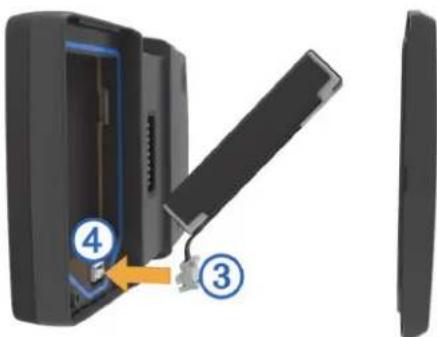
7 YcTaHOBNTe KpbIuKBy BepXHeN CTOpOHn BnpeE ⑤.
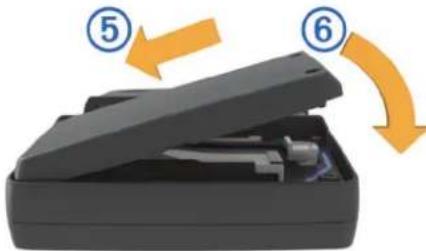
8 3akpoTe KpbIky OTCeKa DnA 6aTapeu ⑥ n 3aTaNHTe BNTbl.
PIMMEAHNE. He 3aTnBaIe BnHTbCNIuKOM CnIbHO.
BknHneHne yCTpoNCTBa
PIMMEAHHE. npy yCTaHOBKe B aBTOMO6nIbHOe IIMOToUKNIETHOE KpENNEHHe, ECJN NOKNIQUeHO NITAHHe, YCTpoICTBO BKNIOuAeTcABOTMaTNUeCKn.
HaxMMTe KhoNky NHTaHne.
BbIKIOHHe yCTpoiCTBa
1 Haxmte u ydepknaBte KhoNky "IuTaHne", noka Ha 3KpaHe He noBnTc coo6ueHne.
Co06uHHe OTo6pa3ntcraepe3 nTb ckyH. Ecnn OTNyCTnTB KOnKy "PiTaHne"do noBHeHncoo6uHn, yctpoCtBO nepeiDeT b peKm OkndaHn.
2 Bb6epntnyHK T BbIKIOeHO.
Ipe3a2py3ka ycmpoicmea
Ecni ycTpoiCTBO He cyHKUOHNpyeT,ero peKOMeHnyETcnepe3arpy3ntb.
HaKMTe KhoNky NHTaHn yndePbBaIte ee B TeueHne 10 cekyHd.
N3BneHnE aKKymyTopa
EcnBbHe IPhaHpye TeNcNoB3OBaTb YcTPOIcTBo BTeueHne DnITeBHOrO BpeMeHn, AkMyJrTOP MOKHO N3BLeYb.
1 OTKpyTNTe BnHTbI n CHIMMTE KpbIuKy OTCeKa aKKyMyJrTopa.
2 Haxmnte Ha qKcTOp, pacnoJoxeHHbHa coeHHTene aKKMyIaTOpa, n, ydePknBa qKcTOp, oCTopoXHO NOTAHTE CoeHNITcB CTOPOHY OT yCTpOCTBA.
YcTaHOBka yCToPocCTBa B MOTOUKNJIeTHOE KpenJeHne
I PEPDOCTEPEXEHNE
Ipejde Yem HaataB DnHexHe, yBeiTeCb, YTO BepxHra YacTb 3aueJKN pacnoIaraeTcB BPOBeHc C BepxHne YactbU O yCTpoCTBa N KpeJIeHn.
IPMMEAHNE.MOTOUKNETHOE KpenJIeHne He Bcerda BXoJNT B KOMJIeKT yCTPOCTBA.
1 BctaBbTe HxHIOU qactb ycTpoNCTBa B noDcTaBky.
2 HaKIOHnTe yCTpoNCTBO H3aI Do ⅡeJIyKa; 3aIeIka DOnJXHa 6bITb BPOBEHc NOBepxHOCTbO.
IPIMUEAHNE. nepei noKIOHcHcHc3apJHO yCTPOcTBa K MOTOUKNy N3BnKeNTe HABINaIOHHOy CTPOcTBO n3 MOTOUNKNeTHORO KpENNEHNA.
Chmue ycmpoicmea u3 MOMouklemno KpenneHua
1 HaxmTe Ha KhoNky qKcTopa ① Ha 6okOBn naHEn KpenneHn.
2 CHMnTE yCTpOncTBO.
PepexoBpeKIMOxuaHn
HaxMnte KhoNky NtTaHne.
BbIXoN3peXkMaOxnDaHn
Korda yctpoiCTBO HaxoDITcB Pekmme OxndaHnA HAKMITE KONky Ntahne.
MotoukneThoe kpenJeHne
C NOMOJIbHO KHONOK HA MOTOUKNETHOM KpeINeHN MOKHOynpaBnTb HEKOToPbIMN yHKUaM N yCTpOCTBa.