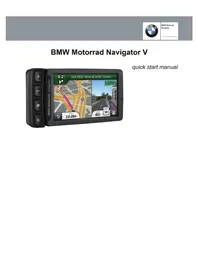
Navigator V - браузер BMW - Бесплатное руководство пользователя
Найдите руководство к устройству бесплатно Navigator V BMW в формате PDF.
Вопросы пользователей о Navigator V BMW
0 вопрос об этом устройстве. Ответьте на те, что знаете, или задайте свой.
Задать новый вопрос об этом устройстве
Скачайте инструкцию для вашего браузер в формате PDF бесплатно! Найдите своё руководство Navigator V - BMW и возьмите своё электронное устройство обратно в руки. На этой странице опубликованы все документы, необходимые для использования вашего устройства. Navigator V бренда BMW.
РУКОВОДСТВО ПОЛЬЗОВАТЕЛЯ Navigator V BMW
Nav V Краткое руководство по эксплуатации Начало работы
Сведения о безопасности и другую важную информацию см. в руководстве Правила техники безопасности и сведения об изделии, которое находится в упаковке
Контактная информация При возникновении вопросов или проблем, связанных с использованием устройства BMW Navigator V, обратитесь к вашему дилеру BMW Motorrad. Установка батареи
, прилагаемую к устройству.
Возьмите литий-ионную батарею, входящую в комплект устройства.
Открутите винты и снимите крышку отсека для батареи.
При необходимости вставьте в устройство карту microSD
Вставьте батарею так, чтобы провод находился сверху.
Вставьте соединитель батареи
Установите крышку верхней стороной вперед
Закройте крышку отсека для батареи
ПРИМЕЧАНИЕ. не затягивайте винты слишком сильно. Включение устройства ПРИМЕЧАНИЕ. при установке в автомобильное или мотоциклетное крепление, если подключено питание, устройство включается автоматически. Нажмите кнопку Питание. Выключение устройства
Нажмите и удерживайте кнопку "Питание", пока на экране не появится сообщение. Сообщение отобразится через пять секунд. Если отпустить кнопку "Питание" до появления сообщения, устройство перейдет в режим ожидания.
Выберите пункт Выключено. Перезагрузка устройства Если устройство не функционирует, его рекомендуется перезагрузить. Нажмите кнопку питания и удерживайте ее в течение 10
Извлечение аккумулятора Если вы не планируете использовать устройство в течение длительного времени, аккумулятор можно извлечь.
Открутите винты и снимите крышку отсека аккумулятора.
Нажмите на фиксатор, расположенный на соединителе аккумулятора, и, удерживая фиксатор, осторожно потяните соединитесь в сторону от устройства. RU-RU Начало работы 65Установка устройства в мотоциклетное крепление ПРЕДОСТЕРЕЖЕНИЕ Прежде чем начать движение, убедитесь, что верхняя часть защелки располагается вровень с верхней частью устройства и крепления. ПРИМЕЧАНИЕ. мотоциклетное крепление не всегда входит в комплект устройства.
Вставьте нижнюю часть устройства в подставку.
Наклоните устройство назад до щелчка; защелка должна быть вровень с поверхностью. ПРИМЕЧАНИЕ. перед подключением зарядного устройства к мотоциклу извлеките навигационное устройство из мотоциклетного крепления. Снятие устройства из мотоциклетного крепления
Нажмите на кнопку фиксатора
Снимите устройство. Переход в режим ожидания Нажмите кнопку Питание. Выход из режима ожидания Когда устройство находится в режиме ожидания, нажмите кнопку Питание. Мотоциклетное крепление С помощью кнопок на мотоциклетном креплении можно управлять некоторыми функциями устройства.
Увеличение и уменьшение масштаба на странице карты. Использование функций, обозначенных значками или .
Открытие карты, компаса, путевого компьютера и медиаплеера. Продолжительное нажатие: переход к настройкам яркости.
Прослушивание текущего сообщения (если устройство подключено к шлему или гарнитуре с Bluetooth). Продолжительное нажатие: переход к настройкам громкости. Регулировка громкости
Выберите один из вариантов.
- Чтобы отрегулировать громкость звука, выберите
- Чтобы отключить звук устройства, выберите .
- Для просмотра других параметров выберите . Поиск местоположений Поиск дилеров BMW При необходимости вы можете найти ближайшего к вам дилера BMW. Выберите Куда? > BMW Motorrad. Контактная информация При возникновении вопросов или проблем, связанных с использованием устройства BMW Navigator V, обратитесь к вашему дилеру BMW Motorrad. Поиск местоположения по категории
Выберите пункт Куда?.
Укажите нужную категорию или выберите пункт
Если необходимо, выберите подкатегорию.
Выберите нужное местоположение. Поиск по категориям Если поиск объектов уже выполнялся, в некоторых категориях может отображаться список быстрого поиска, в котором показаны последние три выбранных пункта назначения.
Выберите пункт Куда?.
Укажите нужную категорию или выберите пункт
При необходимости выберите пункт назначения в списке быстрого поиска.
При необходимости выберите пункт назначения. 66 Поиск местоположений RU-RUПоиск местоположения с помощью строки поиска Строку поиска можно использовать для поиска местоположений посредством ввода категории, названия компании, адреса или города.
Выберите пункт Куда?.
Выберите пункт Введите запрос в строке поиска.
Введите поисковый запрос полностью или частично. Предложенные слова для поиска отобразятся под строкой поиска.
Выберите один из указанных ниже вариантов.
- Для поиска предприятий определенного типа введите категорию (например, "кинотеатры").
- Для поиска компании по названию введите все название или его часть.
- Для поиска адреса рядом с вами введите номер дома и название улицы.
- Для поиска адреса в другом городе введите номер дома, название улицы, город и регион/штат.
- Для поиска города введите название города и региона/штата.
- Для поиска по координатам введите широту и долготу.
Выберите один из указанных ниже вариантов.
- Для поиска посредством поискового запроса выберите
- Для поиска посредством ввода теста выберите .
При необходимости выберите нужное местоположение. Сохранение местоположения "Дом" Место или объект, где вы чаще всего бываете, можно задать как местоположение "Дом".
Выберите пункт Куда? > > Задать местоположение
Выберите пункт Ввести мой адрес, Текущее местоположение или Последнее. Указанное местоположение будет добавлено в меню сохраненных объектов с названием "Дом". Навигация к местоположению "Дом" Выберите Куда? > Домой. Редактирование данных местоположения "Дом"
Выберите Куда? > Сохраненные > Дом.
Выберите пункт > Правка.
Введите новые данные.
Выберите пункт Готово. Навигационная карта
Выберите пункт Карта.
Коснитесь любой точки на карте.
Выберите один из указанных ниже вариантов.
- Чтобы увеличить или уменьшить масштаб, выберите
- Чтобы переключиться из режима "Север наверху" в режим 3D, выберите пункт .
- Чтобы просмотреть определенные категории, когда навигация не выполняется, выберите .
- Чтобы центрировать карту по вашему текущему местоположению, выберите . Обслуживание на съезде Во время навигации по маршруту устройство помогает находить пункты обслуживания на съездах, например заправочные станции, кафе и рестораны, гостиницы и
Списки объектов по категориям услуг представлены на разных вкладках.
Интерактивные службы Garmin Прежде чем использовать интерактивные службы Garmin, необходимо подключить устройство к совместимому телефону с поддержкой Smartphone Link. Подключение Smartphone Link обеспечивает доступ к интерактивным службам Garmin. Интерактивные службы Garmin позволяют оформить бесплатные подписки на получение различных данных в режиме реального времени, например данных о погоде или дорожной обстановке. Некоторые интерактивные службы, такие как "Погода", работают в виде отдельных приложений на устройстве. Другие интерактивные службы, такие как "Трафик", дополняют список доступных на устройстве средств навигации. Функции, которым требуется доступ к интерактивным службам Garmin, имеют значок Smartphone Link и отображаются только при подключении устройства к Smartphone Link. Smartphone Link Smartphone Link — это приложение для телефона, которое позволяет синхронизировать данные о местоположении и получать доступ к информации в реальном времени через соединение передачи данных на телефоне. Устройство передает данные из Smartphone Link через технологию беспроводной связи Bluetooth. Интерактивные службы Garmin позволяют оформить бесплатные подписки на получение различных данных в режиме реального времени. Сохраненные и недавно найденные местоположения синхронизируются с телефоном при каждом подключении устройства к Smartphone Link. Загрузка приложения Smartphone Link Для некоторых моделей смартфонов доступно приложение Smartphone Link. Информацию о наличии приложения и его совместимости вы можете найти в магазине приложений. Загрузите на телефон приложение Smartphone Link из магазина приложений. Ознакомьтесь с разделом руководства пользователя, в котором описан процесс загрузки и установки приложений. Подключение к Smartphone Link Чтобы подключиться к Smartphone Link, необходимо загрузить и установить приложение Smartphone Link на
Подробную информацию см. в руководстве пользователя
На устройстве выберите Настройки > Bluetooth.
Установите флажок в поле Режим обнаружения.
На телефоне выберите пункт Bluetooth.
Активируйте Bluetooth на Bluetooth телефоне и выполните поиск ближайших устройств Bluetooth.
В списке найденных устройств на телефоне выберите свое устройство. RU-RU Интерактивные службы Garmin 678 Следуйте инструкциям на экране телефона и устройства, чтобы подтвердить запрос сопряжения. Значок отображается в строке состояния на устройстве при подключении Smartphone Link. Громкая связь Hands-Free ПРИМЕЧАНИЕ. устройство совместимо с большинством мобильных телефонов, беспроводных гарнитур и мотоциклетных шлемов. Однако не все телефоны, гарнитуры и шлемы поддерживают громкую связь и воспроизведение музыки. Подключив устройство к мобильному телефону, беспроводной гарнитуре или шлему через беспроводное соединение Bluetooth, вы сможете совершать и принимать вызовы по громкой связи. Чтобы проверить, совместимо ли ваше устройство с технологией Bluetooth с навигационным устройством, посетите страницу www.garmin.com/bluetooth. Включение функции Bluetooth
Выберите пункт Настройки > Bluetooth.
Выберите пункт Bluetooth. Беспроводные гарнитуры ПРИМЕЧАНИЕ. чтобы слушать музыку в высоком качестве через беспроводное соединение, можно подключить гарнитуру Bluetooth с поддержкой профиля A2DP. С помощью функции беспроводной связи устройство может воспроизводить голосовые подсказки по навигации через
Сопряжение с беспроводной гарнитурой ПРИМЕЧАНИЕ. в одно и то же время может быть активна только одна гарнитура. Для воспроизведения подсказок навигации через гарнитуру необходимо установить сопряжение устройства с совместимой гарнитурой.
Расположите гарнитуру и устройство Bluetooth на расстоянии не более 10 м (33 футов) друг от друга.
Включите на устройстве беспроводную связь Bluetooth.
На гарнитуре включите беспроводную связь Bluetooth и сделайте ее видимой для других устройств Bluetooth.
Выберите Настройки > Bluetooth > Поиск устройств. Появится список расположенных рядом устройств Bluetooth.
Выберите гарнитуру в списке.
Нажмите OK. Во время навигации по маршруту устройство будет воспроизводить подсказки через гарнитуру. Поддержка и обновления Garmin Express позволяет с легкость получать доступ к различным службам для устройства.
- Регистрация устройства.
- Обновления программного обеспечения и карт.
- Руководства по использованию.
- Автомобили, голоса и другие дополнения. Настройка Garmin Express
Подключите конец USB-кабеля с малым разъемом к порту на устройстве.
Подключите конец USB-кабеля с большим разъемом к свободному порту USB на компьютере.
Следуйте инструкциям на экране. Активация карт с подпиской на весь срок эксплуатации устройства ПРИМЕЧАНИЕ. карты с подпиской на весь срок эксплуатации недоступны для устройств, которые поставлялись без предварительно загруженных карт. ПРИМЕЧАНИЕ. подписка на карты на весь срок эксплуатации предусматривает получение пользователем обновлений картографических данных по мере того, как они становятся доступными у компании Garmin, в течение всего периода эксплуатации для одного совместимого устройства Garmin, или пока компания Garmin не перестанет получать картографические данные от стороннего поставщика, в зависимости от того, какое из событий наступит раньше. Значение термина "срок эксплуатации", а также прочие важные определения и условия см. по адресу www.garmin.com/numapslifetime.
Следуйте инструкциям на экране. ПРИМЕЧАНИЕ. после регистрации устройства вы сможете получать по электронной почте уведомления о наличии обновлений карты. Использование Справки Чтобы просмотреть информацию об использовании устройства, выберите пункт Приложения > Справка. Поиск по разделам меню "Справка" Выберите Приложения > Справка > . 68 Громкая связь Hands-Free RU-RUBMW
ПростаяИнструкция