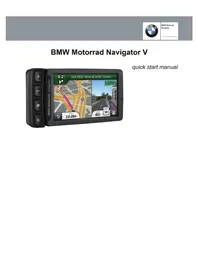
Navigator V - Navigateur BMW - Notice d'utilisation et mode d'emploi gratuit
Retrouvez gratuitement la notice de l'appareil Navigator V BMW au format PDF.



| Type de produit | Navigateur GPS pour moto |
| Marque | BMW |
| Modèle | Navigator V |
| Alimentation | Batterie lithium-ion rechargeable intégrée |
| Autonomie | Jusqu'à 4 heures en utilisation normale |
| Écran | Écran tactile couleur, résistif |
| Connectivité | Bluetooth, Smartphone Link, port microSD |
| Fonctions de navigation | Guidage vocal, cartes 2D/3D, recherche de points d'intérêt, services Live Garmin |
| Fonctions mains libres | Appels mains libres via Bluetooth, couplage casque sans fil |
| Recherche de concessionnaires BMW | Intégrée dans le menu Où aller ? > BMW Motorrad |
| Mise à jour cartographique | Cartes à vie via Garmin Express |
| Support de montage | Support moto dédié avec touches de contrôle |
| Stockage | Carte microSD en option pour stockage supplémentaire |
| Entretien | Nettoyer avec un chiffon doux non abrasif |
| Sécurité | Utiliser uniquement le support de montage et l'accessoire d'origine BMW |
| Pièces détachées et réparabilité | Contacter un concessionnaire BMW Motorrad agréé |
| Informations générales | Notice d'utilisation disponible en plusieurs langues, manuel de démarrage rapide inclus |
FOIRE AUX QUESTIONS - Navigator V BMW
Questions des utilisateurs sur Navigator V BMW
0 question sur cet appareil. Repondez a celles que vous connaissez ou posez la votre.
Poser une nouvelle question sur cet appareil
Téléchargez la notice de votre Navigateur au format PDF gratuitement ! Retrouvez votre notice Navigator V - BMW et reprennez votre appareil électronique en main. Sur cette page sont publiés tous les documents nécessaires à l'utilisation de votre appareil Navigator V de la marque BMW.
MODE D'EMPLOI Navigator V BMW
BMW Nav v Handier de demarriage rapié 13 Mise en route 12
Informations de contact 13
Informations de contact 10
Mise en place de la batterie 13
Mise sous tension de I'appareil 13
Mise hors tension de l'appareil 13
Retrait de la batterie 13
Installation de l'appareil sur le support moto 14
Entrée en mode veille 14
Sortie du mode veille 14
A propos du support pour moto. 14
Réglage du volume 14
Recherche de positions 14
Recherche de concessionnaires BMW 14
Recherche d'une position par catégorie. 14
Recherche d'une position à l'aide de la barre de
recherche 15
Enregistrement d'une position d'origine 15
Utilisation de la carte de navigation 15
A propos des services à proximé des sorties 15
Services Live Garmin 15
Smartphone Link 15
A propos des fonctions mains libres 16
Activation de la technologie sans fil Bluetooth 16
A propos des casques sans fil 16
Couplage d'un casque sans fil 16
Assistance et mises à jour 16
Configuration de Garmin Express 16
Activation des cartes à vie. 16
Utilisation de l'aide. 16
BMW® Nav V Manuel de démarrage rapide
Mise en route
AVERTISSEMENT
Consultez le guide Informations importantes sur le produit et la sécurité inclus dans l'emballage du produit pour prendre reconnaissance des avertissements et autres informations importantes sur le produit.
Informations de contact
Si vous rencontres des difficultés d'utilisation avec l'appareil BMW Navigator V ou si vous avez des questions, contactez cette concessionnaire BMW Motorrad.
Mise en place de la batterie
1 Localisez le tournevis ① fourni avec le produit.
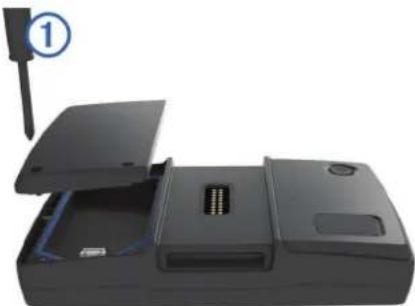
2 Localisez la batterie lithium-ion fournie avec le produit.
3 Desserrez les vis et otez le couvercle du compartment de la batterie.
4 Si besoin, insérez une carte microSD ② dans l'appareil.
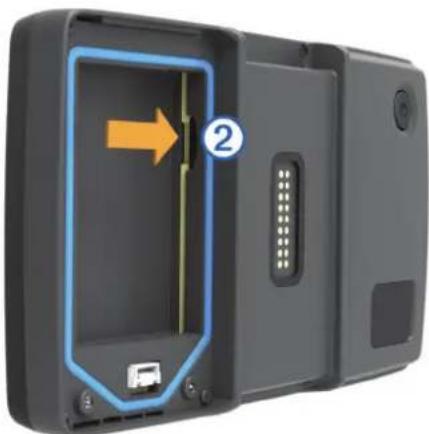
5 Insérez la batterie, son cable vers le haut.
6 Insérez le connecteur de la batterie ③ dans le port de la batterie ④.
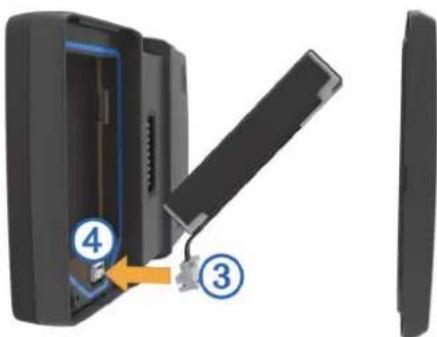
7 Insérez le couvercle de la batterie, partie avant en premier ⑤.
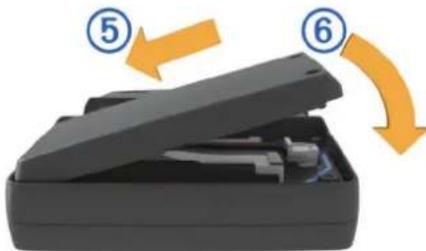
8 Refermez le couvercle de la batterie et serrez les vis.
REMARQUE: ne serrez pas trop les vis.
Mise sous tension de l'appareil
REMARQUE: l'appareil s'allume automatiquement s'il est place dans le support de montage pour moto ou automobile en option et si l'alimentation externe est connectee et allumée.
Appuyez sur la touche Marche/Arret.
Mise hors tension de l'appareil
1 Maintenez la touche Marche/Arrêt enforcée jusqu'à ce qu'une invite s'affiche à l'écran. L'invite apparait au bout de cinq secondes. Si vous relâchez la touche Marche/Arrêt avant l'affichage de l'invite, l'appareil passée en mode veille.
2 Sélectionnez Déactivé.
Réinitialisation de l'appareil
Vou puevez réinitialiser votre apparéil s'il cessée de fonctionner. Maintenez le bouton Marche/Arrêt enforcé pendant 10 secondes.
Retrait de la batterie
Vouspouvezretirer la batterie siyouprevoyezde ne pasutiliser l'appareil pendant uneperiode prolongee.
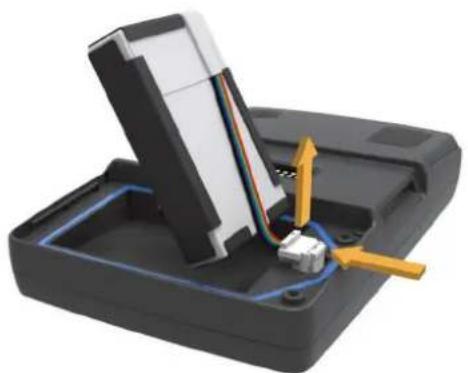
1 Desserrez les vis et otez le couvercle du compartment de la batterie.
2 Appuyez et maintenez la patte de dégagement du connecteur de la batterie tout en tirant doucement le connecteur pour le retirer de l'appareil.
Installation de l'appareil sur le support moto
ATTENTION
Avant de prendre la route, assurez-vous que le haut du clip de verrouillage est à plat et aligné avec le haut de l'appareil et le support de montage.
REMARQUE: le support de montage pour moto n'est pas inclus dans tous les kits.
1 Ajustez la partie inférieure de l'appareil dans le socle.
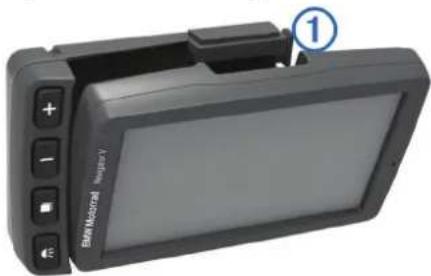
2 Inclinez l'appareil vers l'arriere jusqu'à ce qu'il soit en place et que le haut du clip de verrouillage soit à plat.
REMARQUE: retirez l'appareil du support de montage pour moto avant de connecter un chargeur de batterie à votre moto.
Retrait de l'appareil du support de montage pour moto
1 Appuyez sur le bouton de dégagement ① situé sur le côte du support.
2 Retirez l'appareil.
Entrée en mode veille
Appuyez sur la touche Marche/Arret.
Sortie du mode veille
Lorsque l'appareil est en mode veille, appuyez sur la touche Marche/Arret.
A propos du support pour moto
Vou puez acceder à des fonctionnalités spécifiques de l'appareil à l'aide des boutons situés sur le support pour moto.
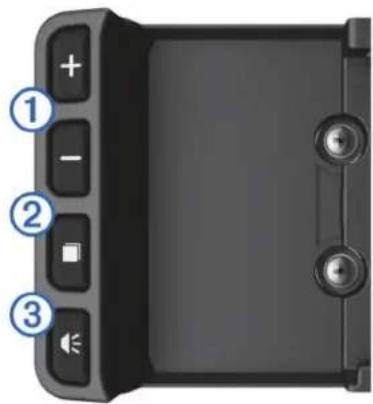
① Permet d'effectuer un zoom avant ou arrêté sur la ca
Permet d'utiliser une fonction signalée par un 一 au un
Permet d'afficher la carte, le compas, le calculateur de voyage et le lecteur audio.
Maintenez le bouton enforcé pour ouvrir les paramétres de luminosité.
Permet d'écouter l'invite actuelle quand un casque ou une oreillette Bluetooth sont connectés.
Maintenez le bouton enforcé pour ouvrir les paramétres de volume.
Réglage du volume
1 Sélectionnez Volume.
2 Sélectionnez une option :
- Sélectionnez à pouregler le volume.
- Sélectionnez pour désactiver le son de l'appareil.
- Sélectionnez pour afficher plus d'options.
Recherche de positions
Recherche de concessionnaires BMW
Vous pouvez rechercher le concessionnaire BMW le plus proche de votre position.
Selectionnez Ou aller ?> BMW Motorrad.
Informations de contact
Si vous rencontres des difficultés d'utilisation avec l'appareil BMW Navigator V ou si vous avez des questions, contactez votre concessionnaire BMW Motorrad.
Recherche d'une position par catégorie
1 Sélectionnez Où aller ?
2 Sélectionnez une catégorie ouCHOisissez Catégories.
3 Sélectionnez une sous-catégorie, si besoin est.
4 Sélectionnez une position.
Recherche dans une catégorie
Une fois la recherche d'un point d'intérêt effectuee, certaines catégories peuvent afficher une liste de Recherche rapide qui renvoie les trois destinations dernierement selectionnées.
1 Sélectionnez Ou aller ?
2 Sélectionnez une catégorie ouCHOisissez Catégories.
3 Sélectionnez une catégorie.
4 Le cas échéant, Sélectionnez une destination dans la liste de Recherche rapide.
5 Si nécessaire, selectionnez la destination appropriée.
Recherche d'une position à l'aide de la barre de recherche
Vou puez utilise la barre de recherche pour couver une position en indiquant une catégorie, le nom d'une ensigne, une adresse ou le nom d'une ville.
1 Sélectionnez Ou aller ?
2 Sélectionnez Saisir la recherche dans la barre de recherche.
3 Saisissez tout ou partie du terme de recherche. L'appareil vous suggere des termes de recherche sous la barre de recherche.
4 Sélectionnez une option :
- Pour rechercher un type d'activité commerciale, saississe le nom d'une catégorie (« cinémas », par exemple).
- Pour rechercher une entreprise par son nom, entrez le nom entier ou une partie de celui-ci.
- Pour rechercher une adresse à proximé, entrez le numéro et le nom de la rue.
- Pour rechercher une adresse dans une autre ville, entrez le numéro et le nom de la rue, ainsi que la ville et le département.
- Pour rechercher une ville, entrez son nom et le département où elle se trouve.
- Pour rechercher des coordonnées, entrez la latitude et la longitude.
5 Sélectionnez une option :
- Pour effectuer une recherche à l'aide d'un terme de recherche suggéré, Sélectionnez ce terme.
- Pour effectuer une recherche à l'aide du texte que vous avez saisi, Sélectionnez Q
6 Sélectionnez une position le cas échéant.
Enregistrement d'une position d'origine
Vous pouvez définir comme position d'origine l'endetroit où vous给您 rendez le plus souvent.
1 Sélectionnez où aller ? > Définir la position d'origine.
2 Sélectionnez Saisir mon adresse, Utiliser ma position actuelle ou Destinations récentes.
La position est enregistrée sous « Domicile » dans le menu Enregistré.
Retour à la position d'origine
Selectionnez Ou aller ? > Retour maison.
Modification des données concernant votre position d'origine
1 Sélectionnez Ou aller ? > Enregistré > Domicile.
2 Sélectionnez
3 Sélectionnez Modifier.
4 Saisissez vos modifications.
5 Sélectionnez Terminé.
Utilisation de la carte de navigation
1 Sélectionnez Afficher la carte.
2 Sélectionnez un pointquelconque de la carte.
3 Sélectionnez une option :
Pour effectuer un zoom avant ou arrriere, selectionnez ou
- Pour basculer entre l'affichage Nord en haut et l'affichage 3D, selectionnez
- Pour afficher des catégories spécifiques lorsque vous ne suivez pas un itinétaire, Sélectionnez Q
- Pour recentrer la carte sur votre position actuelle, Sélectionnez
A propos des services à proximate des sorties
Pendant vos déplacements, vous pouvez rechercher des stations-service, des restaurants, deshébergements ou des toilettes situés à proximé des sortiesavoisinantes.
Ces services sont répertoriés dans des ontlets par catégorie.
| Stations-service | |
| Restaurants | |
| Hébergement | |
| Toilettes |
Services Live Garmin
Afin de pouvoir utiliser les services Live Garmin, vous devez d'abord connecter votre apparéil à un téléphone compatible exécutant Smartphone Link.
La connexion à Smartphone Link donne accès aux services Live Garmin. Les services Live Garmin vous proposent d'afficher sur votre apparéil, notamment ou via un abonnement, des données en temps réel telles que les conditions de circulation et la météo.
Certains services, comme la météo, sont disponibles séparément sous forme d'applications sur votre apparéil. D'autres services, comme le traffic, permettent d'améliorer les fonctions de navigation déjà prsentes sur votre apparéil. Les fonctions nécessitant un accès aux services Live Garmin comportent le symbole Smartphone Link et apparaisent uniquement lorsqu'elle l' apparéil est connecté à Smartphone Link.
Smartphone Link
Smartphone Link est une application pour téléphones qui vous permet de synchroniser vos données de position avec votre téléphone et d'acceder à des informations en temps réel grâce à la connexion de données de votre téléphone. Notre apparéil transfère des données depuis Smartphone Link grâce à la technologie sans fil Bluetooth. Des informations en temps réel sont disponibles gratuitement ou via un abonnement aux services Live Garmin.
Les positions enregistrées et les destinations récentes sont synchronisées avec votre téléphone à chaque fois que l'appareil est connecté à Smartphone Link.
Telechargement de Smartphone Link
Smartphone Link est disponible pour certains smartphones. Consultez la boutique d'applications de votre téléphone pour obtenir des informations sur la compatibilité et la disponibilité de l'application.
Téléchargez Smartphone Link dans la boutique d'applications de votre téléphone compatible.
Pour plus d'informations sur le téléchargement et l'installation d'applications, consultez le manuel d'utilisation de votre téléphone.
Connexion à Smartphone Link
Afin de pouvoir vous connecter à Smartphone Link, vous devez télécharger et installer l'application Smartphone Link sur votre téléphone.
Pour plus d'informations, reportez-vous au manuel d'utilisation du téléphone.
1 Demarrez Smartphone Link sur votre téléphone.
2 Sur votre apparéil, Sélectionnéz Paramètres > Bluetooth.
3 Cochez la case Bluetooth.
4 Cochez la case Découvrable.
5 Sur votre téléphone, sélectionnez Bluetooth.
6 Sur votre téléphone, activez la technologie sans fil Bluetooth, puis recherche les peripheriques Bluetooth à proximite.
7 Sur votre téléphone, sélectionnez vous appareil dans la liste des péripériques à proximité.
8 Suivez les instructions à l'écran sur votre téléphone et sur leur iphone pour confirmer la demande de couplage.
* s'affiche dans la barre d'etat de l'iphone lorsque Smartphone Link est connecté.
A propos des fonctions mains libres
REMARQUE: l'appareil prend en charge la plupart des téléphones portables et des casques sans fil, même si certains appareils ne sont pas compatibles. Les fonctions mains libres ou liées à la musique peuvent ne pas être disponibles pour votre téléphone ou votre casque.
La technologie sans fil Bluetooth vous permet de connecter votre appareil à votre téléphone portable et à votre casque sans fil pour l'utiliser comme un appareil mains libres. Pour savoir si votre appareil Bluetooth est compatible avec votre appareil, rendez-vous sur le site Web www.garmin.com/bluetooth.
Activation de la technologie sans fil Bluetooth
1 Sélectionnez Paramètres > Bluetooth.
2 Sélectionnez Bluetooth.
A propos des casques sans fil
REMARQUE : pour bénéficier d'une haute qualité audio sans fil, vous pouvez connecter un casque Bluetooth prénant en charge le profil A2DP.
Grâce à la technologie sans fil, votre apparéil peut envoyer des indications audio de navigation à un casque sans fil.
Couplage d'un casque sans fil
REMARQUE: un seul casque peut etre activé à la fois.
Pour pouvoir receivevoir des indications de navigation sur votre casque, vous doivent tout d'abord coupler votre apparéil avec un casque mobile compatible.
1 Placez votre casque et votre apparéil Bluetooth à moins de 10 m (33 pieds) l'un de l'autre.
2 Activez la technologie sans fil Bluetooth sur votre appareil.
3 Sur votre casque, activez la technologie sans fil Bluetooth et autorisez les autres apparèils Bluetooth à voir ce périphérique.
4 Sélectionnez Paramètres > Bluetooth > Recherche d'appareils.
Une liste des periphériques Bluetooth à proximé s'affiche.
5 Sélectionnez votre casque dans la liste.
6 Sélectionnez OK.
Votre apparéil envoie des indications de navigation dans votre casque lorsqu'vous suivez un itinéraire.
Assistance et mises à jour
Garmin Express you permit d'acceder facilement aux services suivants pour votre apparéil :
- Enregistrement du produit
- Mises à jour cartographiques et logicielles
- Manuels des produits
Vehicules, voix et autres suppléments
Configuration de Garmin Express
1 Branchez la petite extrémité du cable USB au port situé sur l'appareil.
2 Branchez la grande extrémité du cable USB sur un port USB disponible sur votre ordinateur.
3 Rendez-vous sur le site www.garmin.com/express.
4 Suivez les instructions presentees à l'écran.
Activation des cartes à vie
REMARQUE : les cartes à vie ne sont pas applicables aux produits qui ne disposent pas de cartes préchargeées.
REMARQUE: les cartes à vie incluent des mises à jour cartographiques dés que celles-ci sont rendues disponibles par Garmin pendant la durée de vie utile d'un produit compatible Garmin ou tant que Garmin reçoit des données cartographiques d'un fournisseur tiers (la période la plus courte étant retenue). Pour une définition du terme « durée de vie » et pour consulter d'autres termes importants, ainsi que les conditions générales, rendez-vous sur www.garmin.com/numapslifetime.
1 Rendez-vous sur le site www.garmin.com/express.
2 Suivez les instructions presentees à l'écran.
REMARQUE: si vous enregistrez l'appareil, vous pouvez recevoir des notifications par e-mail lorsqu'une mise à jour de carte est disponible.
Utilisation de l'aide
Selectionnez Applications > Aide pour afficher des informations sur l'utilisation de l'appareil.
Recherche de rubriques d'aide
Selectionnez Applications > Aide > Q
Búsqueada bajo de una catégorie
4 Vaelg en fonction:
5 Vaelg en fonction:
- BMW® Nav V Manuel de démarrage rapide
- Mise en route
- AVERTISSEMENT
- Informations de contact
- Mise en place de la batterie
- Mise sous tension de l'appareil
- Mise hors tension de l'appareil
- Sélectionnez Déactivé.
- Réinitialisation de l'appareil
- Retrait de la batterie
- Installation de l'appareil sur le support moto
- ATTENTION
- Retrait de l'appareil du support de montage pour moto
- Entrée en mode veille
- Sortie du mode veille
- A propos du support pour moto
- Réglage du volume
- Recherche de positions
- Recherche de concessionnaires BMW
- Recherche d'une position par catégorie
- Recherche dans une catégorie
- Recherche d'une position à l'aide de la barre de recherche
- Enregistrement d'une position d'origine
- Retour à la position d'origine
- Modification des données concernant votre position d'origine
- Utilisation de la carte de navigation
- A propos des services à proximate des sorties
- Services Live Garmin
- Smartphone Link
- Telechargement de Smartphone Link
- Connexion à Smartphone Link
- A propos des fonctions mains libres
- Activation de la technologie sans fil Bluetooth
- A propos des casques sans fil
- Couplage d'un casque sans fil
- Assistance et mises à jour
- Configuration de Garmin Express
- Activation des cartes à vie
- Utilisation de l'aide
- Recherche de rubriques d'aide
- Búsqueada bajo de una catégorie
Marque : BMW
Modèle : Navigator V
Catégorie : Navigateur