OfficeJet 6951 - Tulostin HP - Ilmainen käyttöohje ja opas
Löydä laitteen käyttöohje ilmaiseksi OfficeJet 6951 HP PDF-muodossa.



| Tuotetyyppi | Monitoimitulostin (tulostus, skannaus, kopiointi, faksi) |
| Merkki | HP |
| Malli | OfficeJet 6951 |
| Mitat (L x S x K) | 46,2 x 46,9 x 34,2 cm (arvio) |
| Paino | 12,7 kg (arvio) |
| Virtalähde | 100-240 VAC, 50/60 Hz |
| Virrankulutus | Käytössä: noin 30 W, Valmiustila: noin 5 W (arvio) |
| Päätoiminnot | Väritulostus, skannaus, kopiointi, faksi, langaton tulostus (AirPrint, Wi-Fi Direct), mobiilitulostus |
| Liitettävyys | Wi-Fi, Wi-Fi Direct, USB, Ethernet (arvio) |
| Syöttölokerot | Pääsyöttölokero (kapasiteettia ei määritelty, arvio 250 arkkia) |
| Mustekasetit | HP:n erikoiskasetit (musta ja väri, mukana tulostimessa) |
| Mobiilitulostus | AirPrint iOS:lle, HP Print Service Androidille, HP All-in-One Printer Remote -sovellus |
| Verkon asetukset | Langattoman asennuksen ohjattu toiminto ohjauspaneelin kautta, verkkosivusto 123.hp.com/obj6950 |
| Huolto ja puhdistus | Irrota virtajohto ennen puhdistusta, käytä pehmeää ja kuivaa liinaa, vältä nesteitä |
| Turvallisuus | Perusvarotoimet: älä käytä veden lähellä, älä astu johdon päälle, irrota virtajohto ennen puhdistusta, huolto ammattitaitoisen teknikon toimesta |
| Varaosat ja korjattavuus | Mustekasetit, tulostuspäät, virtajohto; korjaus ammattitaitoisen teknikon toimesta; takuu 1 vuosi |
| Yleistä tietoa | HP:n rajoitettu takuu 1 vuosi, verkkotuki osoitteessa www.supportHp.com |
Usein kysytyt kysymykset - OfficeJet 6951 HP
Käyttäjien kysymyksiä aiheesta OfficeJet 6951 HP
0 kysymys tästä laitteesta. Vastaa tuntemiisi tai esitä omasi.
Esitä uusi kysymys tästä laitteesta
Lataa ohjeet laitteellesi Tulostin PDF-muodossa ilmaiseksi! Löydä käyttöohjeesi OfficeJet 6951 - HP ja ota elektroninen laitteesi takaisin hallintaan. Tällä sivulla julkaistaan kaikki laitteidesi käyttöön tarvittavat asiakirjat. OfficeJet 6951 merkiltä HP.
KÄYTTÖOHJE OfficeJet 6951 HP
- Valmistelu: Asenna tulostin käytövalmiiksi seuraamalla asennusoppaan ohjeita.
- Yhteyden muodostaminen: Siirry osoitteeseen 123.cp.com/0j6950, asenna ja kaynnistä HP:n asennusohjelmisto tai HP All-in-One Printer Remote -sovellus ja yhdistä tulostin verkkoon.
Huomautus: HP All-in-One Printer Remote -sovellus on saatatavilla sovelluskaupasta.
Huomautus Windows®-käytäjille: Voit käyttaa myös HP:n tulostimen asennus-CD-levyä. Jos asennusohjelma ei käynnisty, siirry Tietokone-kansioon, kaksoisnapsauta CD-tai DVD-asemalta kuvaketta, jossa on HP-logo, ja kaksoisnapsauta sitten setup.exe-kuvaketta.
- Aktivointi: Luo tili tai reckisteröi tulostimesi ja suorita HP-tulostinohjelmiston tai HP All-in-One Remote -sovelluksen asennus loppuun.
Tulostaminen älypuhelimesta tai tabletista
Voit tulostaa asiakirjoja ja valokuvia suoraan mobililaitteistasi.
- iOS: Käytä Jaa-valikon Tulosta-vaihtoehtoa. Märritys ei ole tarpeen; iOS AirPrint on asennettu valmiiki.
- Android: Lataa ja ota käyttoön HP Print Service -laajennus (useimmat Android-laitteet tukevat sitä) Google Play Storesta.
Voit käyttaa myos HP All-in-One Printer Remote -sovellusta ja käyttaa sen kautta HP-tulostintasi skannaamiseen, tulostamiseen ja asiakirjojen jakamiseen. Asenna se mobililaitteesi sovelluskaupasta.
Lisātietoja on HP:n mobilitulostussivustolla (www.hp.com/go/mobileprinting). Jos HP:n mobilitulostussivuston paikallisversio ei ole saatatvilla omassa maassasi tai omalla alueellasi tai kieelläsi, sinut saatetaan ohjata toisen maan tai alueen verkkosivustolle tai toisenkieliselle sivustolle.
Lisätietoja
Sähköinen ohje: Windows®-käytäjat voivat käytäa ohjetta, kun tulostinohjelmisto on asennettu tietokoneelle. OS X -käytäjat voivat asentaa sähköisen ohjeen valitsemalla sen HP-tulostinohjelmiston asennuksen aikana suositeltujen ohjelmistojen joukosta. Tutustu tuotteen ominaisuuksiin, tulostamiseen, vianmaäritykseen ja tukipalveluihin. Teknisten tietojen osiossa voit tarkastella ilmoituksia sekä ympäristö- ja saadostietoja, kuten Europan unionin saadöksiä ja yhteensopivuuslausuntoja.
- Windows® 10: Valitse tietokoneen työpöydälä käynnistyspainike, Kaikki sovellukset, HP ja kuvake, jossa on tulostimen nimi. Valitse sitten Ohje ja lopuksi Etsi HP:n ohjeista.
- Windows® 8.1: Valitse aloitusnyton vasemmasta alakulmasta alaspain osoittava nuoli ja valitse kuvake, jossa on tulostimen nimi. Valitse sitten Ohje ja Etsi HP:n ohjeista.
- Windows® 8: Napsauta hiiren kakkospainikkeella aloitusnäytösta mitä tahansa tyhjää kohtaa, valitse sovellusriviltä Kaikkisovellukset ja napsauta sitten kuvaketta, jossa on tulostimen nimi. Valitse Ohje ja Etsi HP:n ohjeista.
- Windows® 7, Windows Vista® ja Windows® XP: Valitse Käynistä ja sen jälkeen Kaikki ohjelmat ja HP. Valitse sitten tulostimen kansio ja lopuksi Ohje.
- OS X Yosemite v10.10 ja OS X El Capitan v10.11: Osoita Objet > Mac -ohje. Kirjoita ohjeiden katseluikkunan hakukenttään tulostimen nimi ja paina Enter.
- OS X Mavericks v10.9: Osoita Ohjeet > Ohjekeskus. Valitse ohjeiden katseluikkunasta kaikkien sovellusten ohjeet ja sitten oman tulostimesi ohje.
Lisātietoja (jatkuu)
Lueminut-tiedosto: Sisaltäa HP:n tukitietoja, käytöjarjestelmävaatimukset ja tulostimen viimeisimmät paivitykset.
- Windows: Aseta CD-levy tietokoneeseen ja etsi tiedosto nimeltä ReadMe.chem. Avaa ReadMe.chem-tiedostokaksoisnapsauttamalla sitä ja valitse sitten suomenkielinen LueMinut.
Verkossa: Lisatukea ja -tietoja: www.support.hp.com. Tulostimen reckisteröinti: www.registerer.hp.com.
Vaatimustenmukaisuusvakuutus: www.hp.eu/certificates. Musteenkulutus: www.hp.com/go/inkusage.
Langattomat verkkoyhteydet
Mikäli noudatit tulostimen ohjauspaneelin ohjeita ja asensit HP:n tulostinohjelmiston, tulostin on nyt yhdistetty langattomaan verkkoon.
Huomautus: Jos haluat muuttaa tulostimen käytämä yhteystyyppiä (esimerkiki USB:sta langattomaan tai painvastoin), sinun on käytettäva HP:n tulostinohjelmiston mukana toimitettuja työkaluja. Lisātietoja on ohjetiedoston kohdassa Yhteystyypin muuttaminen (tietoja ohjetiedoston käytämisetä on tämän ohjeen sivulla 62 kohdassa "Lisātietoja").
Langattoman verkon ongelmien ratkaiseminen
1. Tarkista, etta langattoman yhteyden merkkivalo palaa
Jos tulostimen ohjauspanelin sininen valu e i pala, langaton yhteys on ehk poistetu kaytosta. Ota langaton yhteys kayttoon tulostimen ohjauspanelin aloitusnaytosta valitsema (Langaton) ja sitten (Setukset). Ota sen jälkeen Langaton kayttoon koskettamalla sen vieressa olevaa painiketta.
Jos sininen langattoman yhteyden merkkivalo vilkkuu, tulostin ei ole yhteydessa verkloon. Muodosta langaton yhteys tulostimen ohjauspaneeela kayttamalla Langattoman asennustoimintoa. Valitse aloitusnaytost (Langaton), kosketa (Asetukset), kosketa Langaton asennustoimto ja noudata sitten nayton ohjeita.
2. Varmista, etta tietokone tai mobilililaite on yhdistetty langattomaan verkkoon
Varmista, etta tietokone tai mobililaite on yhdistetty langattomaan verkloon. Jos langattoman yhteyden muodostaminen ei onnistu, ota yhteys verkonvalvojaan tai reitittimen valmistajaan. Ongelma voi johtua tietokoneesta tai reitittimesta.
3. Suorita langattoman verkon testi
Tarkista, etta langaton yhteys toimii, tulostamalla langattoman verkon testiraportti.
a. Varmista, etta tulostimeen on kytketty virta ja etta tulostimen lokerossa on paperia.
b. Valitse tulostimen ohjauspaneelin aloitusnaytosta (Langaton) ja valitse sitten (Assetukset).
c. Pyyhkäise näytössä ylöspän ja valitse Tulosta raportit.
d. Valitse Langatt. verkon testirap.
Jos testi epaonnistuu, raportissa on ohjeet ongelman ratkaisemiseen ja testin uusimiseen.
Jos langattoman verkon signaali on heikko, kokeile siirtä tulostinta lahemmä langattoman verkon reitintä.
4. Käynnistä langattoman verkon osat uudelleen
Kytke virta pois reitittimestä ja tulostimasta ja kytke ne takaisin paälle tassä järestyksessä: ensin reititin, sitten tulostin. Joskus verkko-ongelmat ratkeavat, kun laitteet käynnistetään uudelleen. Jos yhteyden muodostaminen ei edelleenkään onnistu, katkaise virta reitittimestä, tulostimasta ja tietokoneesta. Käynnistä ne sitten uudelleen tassä järestyksessä: ensin reititin, sitten tulostin ja lopuksi tietokone.
Langattoman verkon ongelmien ratkaiseminen (jatkuu)
Onko sinulla edelleen ongelmia? Siirry HP Wireless Printing Centeriin osoitteessa www.hp.com/go/wirelessprinting. Verkkosivustolla on taydennetyt ja uusimmat langatonta tulostamista koskevat tiedot sekä lisatietoja langattoman verkon valmisteluun, tulostimen langattomaan verkkoon yhdistämisen aikana ilmenevien ongelmien ratkaisuun sekä tietoturvaohjelmistojen ongelmien ratkaisuun.
Huomautus: Jos käytössä on Windows-tietokone, voit käyttaa HP:n Print and Scan Doctor -työkalua, jonka avulla voi ratkaista monia tulostimen mahdollisia ongelmia. Työkalun voi ladata osoitteesta www.hp.com/go/tools.
Wi-Fi Direct -yhteydet
Wi-Fi Direct -yhteyden avulla voit yhdistätietokoneesi tai mobililaitteesi (esimerkikiälypuhelimen tai tabletin) suoraan tulostimeen langattomasti - muodostamatta yhteyttlangattoman verkkoon. Jotta voisit kayttä Wi-Fi Direct -yhteytt, sinun on ehka asennettava HP-ohjelmisto tietokoneeseesi tai mobililaitteeseesi. Lisatietoja on osoitteessa 123.hp.com/0j6950.
- Jos haluat tarkistaa Wi-Fi Direct -toiminnon tilan sekä Wi-Fi Direct -verkon nimen ja salasanan tulostimen ohjauspaneelin aloitusnäytössä, valitse Vi-Fi Direct). Jos Wi-Fi Direct ei ole käytössä, kosketa (Assetukset) ja ota se käytöän.
- Lisätietoja Wi-Fi Direct -yhteydestä ja sen kautta tulostamisesta saat Wi-Fi Direct Printing -sivustolta osoitteesta www.hp.com/go/wifidirectprinting.
Mustekasettitiedot
Mustekasetit: Kun staat asennusprossassin aikana kehotuksen asentaa mustekasetit, varmista, etta kaytät tulostimen mukana toimitetuja kasetteja.
Anonymymien käytötietojen tallennus: Tassu tulostimessa käytetyt HP:n kasetit sisälvt muistipiirin, joka parantaa tulostimen toimintaa ja tallentaa rajatun märän anonyyemejä tietoja tulostimen käytösta. Naita tietoja voidaan käyttaa HP:n tulostinten kehitystyössa.
Katso lisātietoja ja ohjeet käytötiotojen tallentamisen käytösta poistamiseen Ohje-tiedostosta (Ohje-tiedostoa koskevia lisātietoja on tämän ohjeen sivulla 62 kohdassa "Lisātietoja").
Turvallisuustietoja
Aina kun kaytā tātā tulostinta, noudata perusturvallisuusohjeita tulipalon tai sahköiskun aiheuttaman loukkaantumisriskin vahentämiseksi.
- On tärkeä, että luet ja ymmärrät kaikki tulostimen mukana toimitettavat ohjeet.
- Noudata kaikkia tulostimeen merkittyjä varoituksia ja ohjeita.
- Irrota tulostin seinäpistorasiasta ennen puhdistamista.
- Tulostinta ei saa asentaa tai kayttä veden lahellä tai silloin, kun olet marka.
- Asenna tulostin vakaalle, tukevalle alustalle.
- Asenna tulostin suojattuun paikkaan, jossa virtajohdon pälle ei voi astua eikä virtajohtoon voi kompastua, jottei johto vaurioidu.
- Jos tulostin ei toimi normalisti, katso toimintaohjeet Ohje-tiedostosta (Ohje-tiedostoa koskevia lisatietoja on tämän oppaan sivulla 62 kohdassa "Lisatietoja").
- Laitteen sisällä ei ole käytäjan huollettavia osia. Jätä laitteen huoltaminen ammattitaitoisen huoltohenkilösten tehtäväksi.
Käytä tulostinta vain HP:n toimittaman virtajohdon ja mahdollisen verkkolaitteen kanssa.
Ilmoitukset
Microsoft ja Windows ovat Microsoft Corporationin reckisteröityjä tavaramerkkejä tai tavaramerkkejä Yhdysvalloissa ja muissa maissa.
Mac ja OS X ovat Applen reckisteröityjä tavaramerkkejä Yhdysvaldoissa ja muissa maissa.
Faksin käyttoönonto
Voit ottaa faksin käyttoön ohjelmiston asennuksen aikana ohjatun ohjelman avulla (suositus), asennuksen jälkeen ohjelmiston ohjatun faksin asennusohjelman (Windows) tai HP Utilityssä faksin perusasetusten (OS X) avulla tai alla olevien ohjeiden mukaisesti.
1. Ohjeet käytäjille Euroopassa
Jos maasi tai alueesi on alla olevassa luettelossa, saat märitysohjeet osoitteesta www.hp.com/uk/faxconfig. Muussa tapauksessa noudata tämän oppaan ohjeita.
Alankomaat
- Irlanti
Itavalta
Ranska
Suomi
Belgia
Iso-Britannia
Norja
Ruotsi
Sveitsi
Espanja
Italia
Portugali
Saksa
Tanska
2. Puhelinlinjan liittäminen
Puhelinlinjan käytäminen vain faksia varten
Jos tulostimen mukana on toimitetu puhelinjohto, HP suosittelee sen käytto. Jos puhelinjohto ei ole tarpeksi pitkä, jatka sitä yhdistimen ja toisen puhelinjohdon avulla.
a. Kytke puhelinjohdon toinen pää puhelinpistorasiaan.
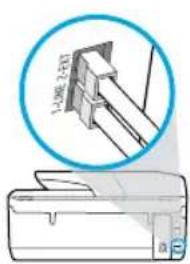
b. Kytke johdon toinen pää tulostimen takana olevaan 1-LINE-porttiin.
Huomautus: ALA kytke puhelinjohtoa 2-EXT-porttiin.
c. Jos olet tilannut DSL/ADSL-palvelun, liiä DSL/ADSL-suodatin tulostimen 1-LINE-portin ja puhelinpistorasian valiin.
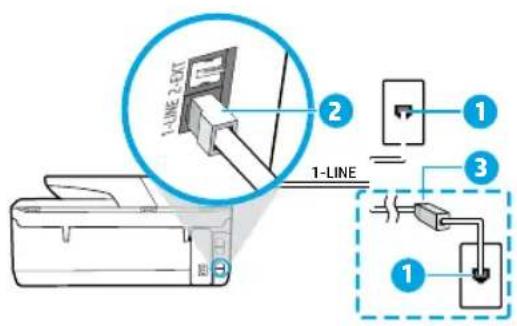
1 Puhelinpistorasia
Faksiportti (tulostimen takana oleva 1-LINE-portti
2 Huomautus: Alä kytke johtoa porttiin, jossa on teksti 2-EXT.
3 DSL/ADSL-suodatin (puhelyhtion tai palveluntarjoajan toimittama)
3. Lisälaitteiden kytkeminen
Jos haluat kytkeä lisälaitteita, katso ohjeet alla olevasta kaaviosta.
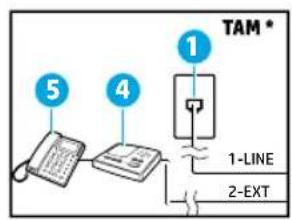
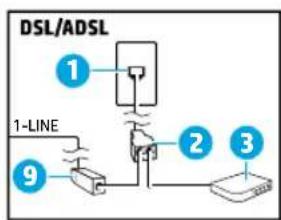
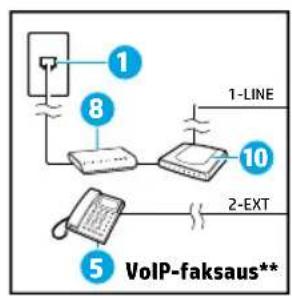
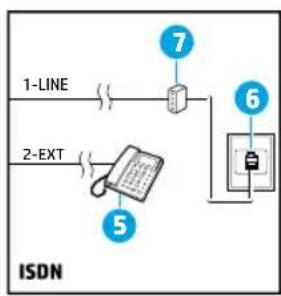
1 Puhelinpistorasia
2 Rinnakkaisliitin
3 DSL/ADSL-modeemi
4 Puhelinvastaaaja
5 Puhelin
6 ISDN-seinapistoke
7 Paatesovitin tai ISDN-reititin
8 Laajakaistamodeemi
9 DSL/ADSL-suodatin
0 Analoginen puhelinsovitin
- TAM: Puhelinvastaaja
** VolP-faksius: faksiaminen internetin valityksellä Voice over Internet -protokollalla
HP-tulostimen asentaminen digitaalisissa puhelinymparistöissä?
HP:n tulostimet on suunniteltu erityisesti kaytettavaki perinteisiss analogisissa puhelinjärestelmissä. Jos kaytossa on digitaalinen puhelinymparisto (esim. DSL/ADSL, PBX, ISDN tai VoIP), tulostimella faksaminen saattaa edellyttä D/A-muuntimen kayttoa.
Huomautus: Tulostin ei välttämättä ole yhteensopiva kaikkien digitaalipalveluiden tai -palveluntarjoajien kanssa kaikissa digitaalisissa ympäristöissä tai kaikkien digitaalisesta analogiseen -muuntimien kanssa. Ota yhteys puhelinyhtiössi ja tiedustele, mitkä asennusvaihtoehdot soveltuvat parhaiten käytössi.
Huomautus: Jos märätat soittoänen tunnistustoiminta PBX-puhelinjärkestelmään, jossa on erilaiset soittoänet sisäisille ja ulkoisille puheluille, varmista soittoäntä tallentaessasi, etta valitset tulostimen faksinumeron ulkoisella numerolla.
4. Faksin testaaminen
Faksitesti
- testaa faksilaitteiston
- varmistaa, etta tulostimeen on liitetty oikea puhelinjohto
- varmistaa, etta puhelinjohto on kytketty oikeaan porttiin
tarkistaa valintaanen
tarkistaa aktiivisen puhelinlinjan
tarkistaa puhelinyhteyden tilan.
Faksitestin suorittaminen:
a. Valitse tulostimen ohjauspaneelin aloitusnäytösta Faksi.
b. Pyyhkäise näytössä ylöspän ja valitse Asennus.
c. Valitse Tyokalut ja sitten Testaa faksi. Jos testi epaonnistuu, lue raportista ohjeet ongelman ratkaisemiseen, tee tarvittavat toimenpiteet ja suorita testi uudelleen.
Jos faksin kaytossa ilmenee ongelmia myos sivulla 1 kuvatun faksitesin onnistuneen suorittamisen jalkeen, siirry osoitteseen www.supportHp.com.
| HP-tuote Rajoitetti takuuaika | |
| Tulostin | 1 vuoden laitteistotakuu |
| Tulostus- tai mustekasetit | Siihen asti, kunnes HP:n muste on kulunut loppuun tai kasettiin merkitty takuujankohta on umpeutunut, aiempi näistä kahdesta. Tämä takuu ei mata HP-tuotteita, jotka on täytetty, valmistetty uudelleen, kunnostetty, joita on käytetty |
| väärin tai joita on jollain ravallamuutetti. | |
| Tulostuspätt (koskee vain sellaisia tuotteita, joissa on asiakkaan vaihdettavissa olevia tulostuspättä) | 1 vuosi |
| Lisälaitteet | 1 vuosi, ellei toisin mainittu |
A. Rajoitetun takuun kattavuus
- HP Inc. (HP) takaa loppukayttajalle, etta edellma mainituissa HP-tuotteissa ei ole materiaali- tai valmistusvirheitatakuuaikana,jonka lasketaan alkavan siita paivastakun asiakas on ostanut tuotteen.
- HP-ohjelmatuotteen rajoitettu takuu koskee ainoastaan ohjekirjoissa märeritettyjen toimintojen suorittamiseen liittyvä ongelmia. HP ei takaa sitä, etta HP-tuotteet toimivat keskeytyksettä tai etta niissä ei ole virheitä.
- HP:n rajoitetti takuu kattaa ainoastaan tuotteen tavanomaisen kayton yhteydessä ilmenevät viat. Takuu ei kata ongelmia, joiden syynä on esimerkiki
a. virheellinen käytö tai muokkaaminen
b. muiden valmistajien kuin HP:n toimittat omjelmistot, valseet, osat tai tarvikkeet
c. muu kuin tuotteen teknisissä tiedoissa mainittu käytö
d. luvaton muokkaaminen tai värinkäytö.
4. HP:n rajoitettu takuu ei päde, mikäli tulostin on yhdistetty aiemmin käytettyyn laitteeseen tai järjestelmän, joka muuttaa tulostimen toimintaa, kuten jatkuvan musteensyöton järjestelmä.
5. Muun valmistajan kuin HP:n tomittaman kasetin tai uudelleentaytetyn kasetin kayttö ei vaikuta HP:n tulostintuotteita koskevaan asiakastakuuseen tai asiakkaan kanssa tehtavan HP-tukipalvelusopimuksen ehtoihin. Jos kuitenkin tulostimen virhetoiminto tai vahingoittuminen johtuu muun valmistajan kuin HP:n kasetin tai uudelleentaytetyn kasetin tai vanhentuneen mustekasetin kaytostä, HP laskuttaa normaalin aika- ja materiaalihinnastonsa mukaan tulostimen huollosta kyseisen virhetoiminon tai vahingoittumisen vuoksi.
6. Jos HP:le ilmoitetaan jonkin HP:n takuun piirin kuulvan tuotteen viasta takuuaikana, HP joko korjautaa tai korvaa viallien tuotteen harkintansa mukaan.
7. Jos HP ei kykene korjaamaan tai korvaamaan HP:n takuun piirin kuuluvaa vialista tuotetta, HP hyvittäa sen hankintahinnan kohtuullisen ajan kuluessa vikailmoituksen tekemisesta.
8. HP korjaa, korvaa tai hyvittä vialissen tuotteen vasta sitten, kun asiakas on palauttanut tuotteen HP:lle.
9. Vaihtotuote voi olla joko uusi tai uutta vastaava tuote, joka toimii samalla ravoin kuin korvattava tuote.
10. HP:n tuotteet saattavat sisälä suorituskyvylään uusia vastaavia, uudelleenvalmistetuja osia tai materiaialeja.
11. HP:n rajoitetti takuu on voimassa kaikissa maissa ja kaikilla alueilla, missa HP vastaa kyseisen takutuotteen jakelusta. Lisatakuupalveluja, kuten asennuspalveluja, koskevia sopimuksia on saatavissa mista nahansa valtuutetusa HP-palveluyrityksesta, jossa HP tai sen valtuuttama maahantuoja myy kyseistä tuotetta.
B. Takuun rajoitukset
HP TAI SEN KOLMANNEN OSAPUOLEN TOIMITTAJAT EIVAT LUPAA PAIKALLISEN LAIN SALLIMISSA RAJOISSA MITÄAN MUUTA HP-TUOTTEITA KOSKEVAA TAKUuta TAI EHTOA JOKO SUORAAN TAI EPASUORASTI. HP JA SEN KOLMANNEN OSAPUOLEN TOIMITTAJAT TORJUVAT PATEMTOMINA NIMENOMAISESTI OLETETUT TAKUUT TAI VASTUUT, JOTKA KOSKEVAT TUOTTEEN MARKKINOITAVUUTTA, TYYDYTTAVAA LAATUA JA SOVELTVUUUTTA TIETTYYN TARKOITUKSEEN.
C. Vastuun rajoitus
- Takuehdoissa kuvattu korvaus on ainoa asiakkaan saama korvaus, elle paikallisesta lainsaadnnostmuuta johdu.
- NAISSA TAKUUEHDOISSA MAINITTUJA VELVOITTEITA LUKUUN OTAMATTA HP TAI JOKIN MUU OHJELMISTOTAL EI OLE MISSAAN TAPAUKSESSA VASTUSSA VALITOMASTA, VALILLISESTA, ERITYISESTA, SEURAUKSEEN PERUSTUVISTA TAI MUISTA VAHINGOSTA (MUKAAN LUKIEN MENETETTY VOITTO) RIIPPUMATTA SIITA, MIHN KORVAUSVASTUU PERUSTUU.
D. Paikallinen laki
- Takuuehdot antavat asiakkaalle tietyl lainsaddanton perustuv oikeudet. Asiakkaalla voi olla muita oikeuksia, jotka vaihtelevat Yhdsvaltojen eri osavaltoissa, Kanadan eri provinsseissa ja muissa maissa muailmassa.
- Jos takuehdot ovat ristiriidassa paikallisen lainsaadann non kanssa, ne on saatettava yhdenmukaiseksi kyseisen lainsaedannnon kanssa. Kyseisen paikallisen lainsaadann non nojalla joitakin naiden takuuehtoen vastuuvapauslasekkeita, poikkeuksia ja rajoituksia ei voida soveltaa asiakkaaseen.
HP:n takuu
HP:n rajoitetti takuu on HP:n vapaaehtoisei antama kaupallinen takuu. HP:n myontamastakuista maassanne vastaavan HP: n edustajan yhteystiedot ovat:
Suomi: HP Finland Oy, Piispankalliontie, FIN - 02200 Espoo
HP:n takuun edut ovat voimassa mahdollisten kuluttajansuojalakiin perustuvien oikeuksen lisaksi sen varalta, etta tuote ei vastaa myntisopimusta. Saat lisätietoja seuraavasta linkista: Kuluttajansuoja tai voit käyda Europan kuluttajakeskuken sivustolla. Kuluttajilla on oikeus vaatia virheen korjausta HP:n takuun ja kuluttajansuojan perusteella HP:lta tai myyjälta.
Lisātietoja saat seuraamalla seuraavia linkkejä: asiakkaan laillinen takuu (www.hp.com/go/eu-legal) tai voit siirtyä Europan kuluttajakeskuksen sivustolle osoitteessa
4. Pärbaudiet faksä iestatijumu
y 86 8n"901 nyn nyn nyn nyn nyn nyn nyn nyn nyn nyn nyn nyn nyn nyn nyn nyn nyn nyn nyn nyn nyn nyn nyn nyn nyn nyn nyn nyn nyn nyn nyn nyn nyn nyn nyn nyn nyn nyn nyn nyn nyn nyn nyn nyn nyn nyn nyn nyn nyn nyn n




- Tulostaminen älypuhelimesta tai tabletista
- Lisätietoja
- Lisātietoja (jatkuu)
- Langattomat verkkoyhteydet
- Langattoman verkon ongelmien ratkaiseminen
- Tarkista, etta langattoman yhteyden merkkivalo palaa
- Varmista, etta tietokone tai mobilililaite on yhdistetty langattomaan verkkoon
- Suorita langattoman verkon testi
- Käynnistä langattoman verkon osat uudelleen
- Langattoman verkon ongelmien ratkaiseminen (jatkuu)
- Wi-Fi Direct -yhteydet
- Mustekasettitiedot
- Turvallisuustietoja
- Ilmoitukset
- Faksin käyttoönonto
- Ohjeet käytäjille Euroopassa
- Puhelinlinjan liittäminen
- Puhelinlinjan käytäminen vain faksia varten
- Lisälaitteiden kytkeminen
- HP-tulostimen asentaminen digitaalisissa puhelinymparistöissä?
- Faksin testaaminen
- Faksitesti
- Rajoitetun takuun kattavuus
- Takuun rajoitukset
- Vastuun rajoitus
- Paikallinen laki
- HP:n takuu
- Suomi: HP Finland Oy, Piispankalliontie, FIN - 02200 Espoo
- Pärbaudiet faksä iestatijumu
Merkki : HP
Malli : OfficeJet 6951
Kategoria : Tulostin