OfficeJet 6951 - Impressora HP - Manual de utilização gratuito
Encontre gratuitamente o manual do aparelho OfficeJet 6951 HP em formato PDF.



| Tipo de produto | Impressora multifuncional (impressão, digitalização, cópia, fax) |
| Marca | HP |
| Modelo | OfficeJet 6951 |
| Dimensões (L x P x A) | 46,2 x 46,9 x 34,2 cm (estimativa) |
| Peso | 12,7 kg (estimativa) |
| Alimentação elétrica | 100-240 VAC, 50/60 Hz |
| Consumo elétrico | Ativo: aproximadamente 30 W, Repouso: aproximadamente 5 W (estimativa) |
| Funções principais | Impressão colorida, digitalização, cópia, fax, impressão sem fio (AirPrint, Wi-Fi Direct), impressão móvel |
| Conectividade | Wi-Fi, Wi-Fi Direct, USB, Ethernet (estimativa) |
| Bandejas de alimentação | Bandeja de alimentação principal (capacidade não especificada, estimativa 250 folhas) |
| Cartuchos de tinta | Cartuchos HP específicos (preto e colorido, fornecidos com a impressora) |
| Impressão móvel | AirPrint para iOS, HP Print Service para Android, aplicativo HP All-in-One Printer Remote |
| Configuração de rede | Assistente de configuração sem fio via painel de controle, site 123.hp.com/obj6950 |
| Manutenção e limpeza | Desconectar antes da limpeza, usar um pano macio e seco, evitar líquidos |
| Segurança | Precauções básicas: não usar perto de água, não pisar no cabo, desconectar antes da limpeza, manutenção por técnico qualificado |
| Peças de reposição e reparabilidade | Cartuchos de tinta, cabeças de impressão, cabo de alimentação; reparo por técnico qualificado; garantia de 1 ano |
| Informações gerais | Garantia limitada HP de 1 ano, assistência online em www.supportHp.com |
Perguntas frequentes - OfficeJet 6951 HP
Perguntas dos utilizadores sobre OfficeJet 6951 HP
0 pergunta sobre este aparelho. Responda às que conhece ou faça a sua.
Faça uma nova pergunta sobre este aparelho
Baixe as instruções para o seu Impressora em formato PDF gratuitamente! Encontre o seu manual OfficeJet 6951 - HP e retome o controlo do seu dispositivo eletrónico. Nesta página estão publicados todos os documentos necessários para a utilização do seu dispositivo. OfficeJet 6951 da marca HP.
MANUAL DE UTILIZADOR OfficeJet 6951 HP
- Preparacao: siga as instruções no folho de configuraçao para iniciaar a configuraçao da impressora.
- Conexão: acesses 123.hp.com/obj6950 para baixar e,iniciar o software de configuraçao HP ou o aplicativo HP All-in-One Printer Remote e conecte a impressora à sua rede.
Observação: o aplicativo HP All-in-One Printer Remote está disponible em lojas de aplicativos.
Observação para sistemas do Windows®: también é possível usar o CD de software da impressora HP. Se o programa de instalação não se inicial, navegue até Computador, clique两大 vezes no icone do CD/DVD com o logotipo da HP e clique两大 vezes em setup.exe.
- Ativação: criça uma conta ou registre sua impressora e conclusa a instalação do software da impressora HP ou do aplicativo HP All-in-One Remote.
Se quiser imprimir usingo seu smartphone ou tablet
Vocé podu usar a impressora para imprimir documents e fotos diretamente de seu dispositos moveis.
- iOS: use a opção Imprimir no menu Compartilhar. Nenhuma configuração necessária. O iOS AirPrint está pré-instado.
- Android: baixe o HP Print Service Plugin (suportado pela maioria dos dispositivos Android) da Google Play Store e ative-o.
Vocé podemultimc uaplicato HP All-in-One Printer Remote para configurar e usar sua impressora HP para digitalizar, imprimir e compilarhar documents. Instale-o baixando da loja de aplicativos para seu dispositivo movable.
Para obter ajuda sobre como ativar a impressao molev, visite o site do HP Mobile Printing em www.hp.com/go/mobileprinting. Se uma versao local deste site nao estiver disponivel em seu pais/regiao ou idioma, você pode ser direcionado ao site do HP Mobile Printing de outras pais/regiao ou idioma.
Saiba mais
Ajuda eletrôrica: para 用户 do Windows®, ela fica disponible après você instalar o software da impressora HP no computador. Para 用户 do OS X, instale a Ajuda eletrôrica的选择ando-a no software recomendado durante a instalação do software da impressora HP. Saiba mais sobre os recursos do produto, impressão, solução de problemas e suporte. Veja, na parte Informações tínicas, notificações e informações ambientais e regulamentares, incluindo a Notificação de Regulamento da União Europeia e as declarações de conformidade.
- Windows® 10: na area de trabajo do computador, clique no botão Iniciar, clique em Todos os aplicativos, selecione HP, selezione oicone com o nome da impressora, clique em Ajuda edeois em Pesquisar na Ajuda da HP.
- Windows® 8.1: clique na seta para baixo, no canto esquerdo inferior daanela Iniciar, seleciono o icone com o nome da impressora, clique em Ajuda e(before clique em Pesquisar na Ajuda da HP.
- Windows® 8: naanela Iniciar, clique com o botão direito em uma area vazia daanela, clique em Todos os Aplicativos na barra de aplicativos, seleciono o icone com o nome da impressora, clique em Ajuda e(before clique em Pesquisar na Ajuda da HP.
- Windows® 7, Windows Vista® e Windows® XP: clique em Iniciar, selecione Todos os Programas, HP, seleciona a pasta da impressora e selecione Ajuda.
- OS X Yosemite v10.10 e OS X El Capitan v10.11: clique em Ajuda > Ajuda Mac. No Visualizador de Ajuda, insira o nome de sua impressora no campo de pesquisa e pressione Enter.
- OS X Mavericks v10.9: clique em Ajuda > Central de Ajuda. No Visualizador de Ajuda, clique em Ajuda para todos os seu aplicativos e clique na Ajuda de sua impressora.
Saiba mais (continuação)
Leia-me: contento informacoes de suporte da HP, requisitos de systemapersonal e atualizacoes recentes para a impressora.
- Windows: insira o CD do software no seu computador e navegue até o arquivo ReadMe.chm. Clique两大 vezes em ReadMe.chm para abri-lo e seleciono o Leia-me em seu idioma.
Na Web: ajuda e informacoes adcionais: www.supportHp.com. Registro da impressora: www.registererhp.com.
Declaracao de conformidade: www.hp.eu/certificates. Consumo de tinta: www.hp.com/go/inkusage.
Conexões de rede sem fio
Seguindo as instruções no paine de controle da impressora e instalando o software da impressora HP, o normal é que você tenha consucedo conectar a impressora à rede sem fio.
Observação: caso queira Mudar o tipo de conexão da impressora (por exemplo, de USB para sem fio ou vice-versa), sera necessário usar as ferramentas fornecidas com o software da impressora HP. Para mais informações, consulte "Alterar o tipo de conexão" no arquivos de Ajuda (consulte "Saiba mais" na网页 32 deu guia para obter informações sobre o arquivos de Ajuda).
Soluccionar problemas de connexion sem fio
1. Verifique se a luz da conexão sem fio está acesa
Se a luz azul no panei de contro da impressora nao estiver acesa, os recursos sem fio da impressora poderao estar desativados. Para ativar a conexao sem fio, no visor do panei de contro da impressora, naTELa Inicio, toque em (P) (Sem fio), em (Configurações) e depuis no botao ao lado de Sem fio para ativa-la.
Se a luz azul de conexão sem fio estiver piscando,也是如此 que a impressora não está connectada a uma rede. Use o Assistente de configuração sem fio no poinl de controle da impressora para estabelecer um conexão sem fio. Naanela Inicio, toque em (Sem fio), em (Configurações), em Assistente de configuração sem fio e siga as instruções aparecidas naanela.
2. Verifique se o computador ou o dispositivo movable está connectado à rede sem fio
Verifique se o computador ou o dispositivo movable está connectado à rede sem fio. Se você não consiguiar conectar seu computador à rede, entre em contaço com a pessoa que configurou sua rede ou com o fabricante do roteador; pode havem problemas de hardware no seu computador ou roteador.
3. Execute o teste de conexão sem fio
Para confirmar se a conexão sem fio está Functionando corretoamente, imprima o relatório de teste da conexão sem fio.
a. Verifique se a impressora está ligada e se há papel carregado na bandeja.
b. Naanela do pailen de contro da impressora, na tela Inicio, toque em (Sem fio) e depois toque em (Configurações).
c. Toque naanela e deslize para cima e bereits toque em Imprimir relatórios.
d. Toque em Relatórioteste sem fio.
Se houver algo umerro no teste,procure no relatorio informacoes para corrigir o problema e execute o teste novamente.
Se o sinal da conexao sem fio estiver frac, tente colocar a impressora mais perto do roteador sem fio.
4. Reinicie os componentes da rede sem fio
Desligue o roteador e a impressora e religie-os esta ordem: primeiro o roteador e deposita a impressora. As vezes, basta desligar e religar estas dispositivos para resolver problemas de comunicação da rede. Se acreda não for possivel se conectar, desligue o roteador, a impressora e o computador e religie-os esta ordem: primeiro o roteador, deposita a impressora e deposito computador.
Solução de problemas de conexão sem fio (continuação)
Ainda está enfebrando problemas? Visite o Centro de impressão sem fio HP (www.hp.com/go/wirelessprinting). Esse site contém as informações mais completeness e atualizadas sobre impressão sem fio, assim como informações para fazer você a preparar a sua rede sem fio; resolver problemas de conexão da impressora com a rede sem fio; e resolver problemas com software de segurar.
Observação: se você estiver usingo um computador com Windows, poderá usar a ferramenta HP Print and Scan Doctor, que pode fazer a resolver muitos problemas que você possa ter com a impressora. Para baixar a ferramenta, acessse www.hp.com/go/tools.
Com o Wi-Fi Direct, é possével conectar seu computador ou dispositivo móvil (como smartphone ou tablet) diretamente a uma impressora sem fio – sem precisar se conectar a uma rede sem fio existente. Para usar o Wi-Fi Direct, talvez você precise instalar o software HP em seu computador ou dispositivo móvil. Para obter mais informations, acesses 123.hp.com/0j6950.
- Para vericar o status do Wi-Fi Direct, assim como o nome e a senha da rede do Wi-Fi Direct, no visor do pail de controle da impressora, naanela Inicio, toque em Wi-Fi Direct). Se o Wi-Fi Direct estiver desativado, toque em configuracoes) e ative-o.
- Para saber como imprintir uso o Wi-Fi Direct, visite o site Wi-Fi Direct Printing (www.hp.com/go/wifidirectprinting).
Informações sobre cartuchos de tinta
Cartudos: durante a configuraçao, quando for Solicitada a instalaçao dos cartudos, use os cartudos que acompanham a impressora.
Armazenamento de informacoes anomalas de uso: os cartuchos HP usados com esta impressora contentem um chip de memoria que ajuda na operationa da impressora e armazena umAGO limitado de informacoes anomalas sobre o uso da impressora. Essas informacoes poderao ser usadas para aprimorar as impressoras HPutures. Para mais informacoes e instrucao sobre como desatavar esse armazenamento de informacoes de uso, consulte o arquvo de Ajuda (consulate "Saiba mais" na page 32 deste guia para maiis informacoes sobre o arquvo de Ajuda).
Informações de segurança
Siga sempre as recomendaçõesbasicas de seguranca这对于ressora para reduzir o risco de incendio ouchoque eletrico.
Leia e compreenda todas as instruções da documentação que acompanha a impressora.
- Observe todas as advertências e instruções indicadas na impressora.
- Desligue a impressora da tomada elétrica antes de limpa-la.
- Não instale nem use a impressora perto da água ou quando você estiver molhado.
- Instale a impressora de forma segura, em superficie estável.
- Instale a impressora em local protegido, onde ninguém possa pisar ou tropeçar no cabo de alimentação, onde ninguém possa danificar o cabo.
- Se a impressora não funciona normalmente, consulte o ar quovo de Ajuda (consulate "Saiba mais" na pagsa 32 deeste guia para obter mais informacoes sobre o arivo do Ajuda).
- Não há nenhum componente interno que possa ser reparado pelo usuario. Os reparos devem ser feitos por&Técnicos qualificados.
- Use o dispositoo apenas com o cabo e o adaptador de alimentacao (se houver) fornecidos pel HP.
Reconhecimientos
Microsoft e Windows são MARas registRADAs ou MARas comerciais da Microsoft Corporation nos Estados Unidos e/ ou em outros paises.
Mac e OS X são marcas commerciais da Apple Inc. registradas nos Estados Unidos e em outros paises.
Configurar fax
É possével configurar o fax using o assistente de software (recomendado) durante a instalação do software, ou antes a instalação, using o Assistente de configuração de fax do software (Windows) ou as Configuraçõesbasicas de fax do HP Utility (OS X), ou sina as instruções abaixo.
1. Para os usuários na Europa
Se o País ou região estiver lista abaixo, visite www. hp. com/uk/faxconfig, para informações de configuração. Caso contrário, siga as instruções deste manual.
-
Alemanha
-
Dinamarca
-
Franca
Italia
Reino Unido
Austria
Espanha
-
Holanda
-
Noruega
Suecia
Bélgica
Finlandia
-
Irlanda
-
Portugal
Suica
2. Conectar a LINHA TELEFONICA
Usar alinha Telefonica apenas para fax
Caso um cabo Telefonico sera fornecido com a impressora, a HP recomenda'utilizar esse cabo. Se o cabo Telefonico não tiver o comprimento adequado, use um acoplador e outras cabo Telefonico para estendê-lo.
a. Conecte una punto do cabo Telefonico à tomada Telefonica na parede.
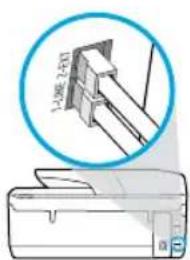
b. Conecte a outra ponta à porta identificada como 1-LINE na parte posterior da impressora.
Observação: NÃO insira o cabo Telefonico na porta identificada como 2-EXT.
c. Se você for assinante de um服务于 DSL/ADSL, conecte umatório DSL/ADSL entre a porta da impressora identificada como 1-LINE e a tomada Telefonica na parede.
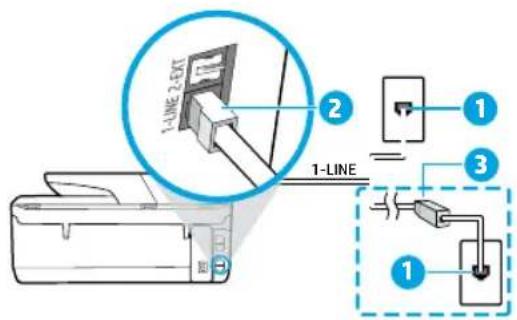
1 Tomada Telefonica na parede
Porta de fax (identificada como 1-LINE) na parte de \
trás da impressora
2 Observação: não o conecte à porta identificada como 2-EXT.
3 Filtro DSL/ADSL (fornecido pela companhia Telefonica ou operadora de serviços de telecoma)
3. Conectar mais dispositivos
Se você quiser conectar outros dispositivos, conecte-os conforme月至o diagrama abaixo:
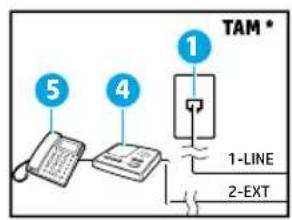
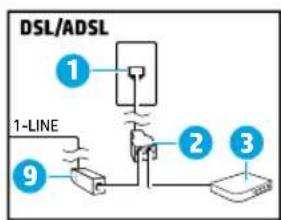
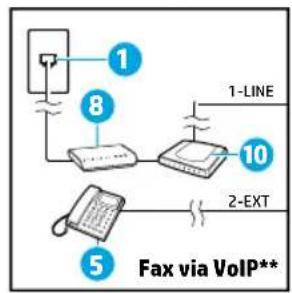
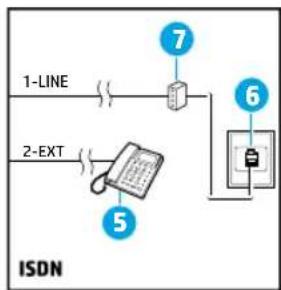
- TAM: secretária eletrónica do téléphone
** Fax via VoIP: fax via Voice over Internet Protocol
1 Tomada Telefonica na parede
2 Divisor parallelo
3 Modem DSL/ADSL
4 Secretária eletrónica do téléphone
5 Telephone
6 Tomada de ISDN na parede
7 Adaptador de terminal ou roteador ISDN
8 Modem de banda larga
9 Filtro DSL/ADSL
0 Adaptador de téléphone analógico
Como configururo impressoras HP em ambientes Telefonicos digitais?
As impressoras HP foram projetadas especialmente para uso com serviços convencionais de téléphone análogico. Se você estiver em um ambiente de téléphone digital (como DSL/ADSL, PBX, ISDN ou VoIP), está necessário usar conversores ou filtros de digital para análogico ao configurar a impressora para fax.
Observação: a impressora pode não ser compatível com todos os provedores ou linhas de serviços digital em todos os ambientes digitais ou com todos os conversores de sinal digital para analógico. Entre em conta com sua companhia Telefonica para saber quais são as melhoras opções de configuração para você.
Observação: se você estiver configurando a DETECÇÃO de padrões de toque em umsystema Telefonico PBX que diferência o padrão de toque de chamadas internas e externas, ao gravar o padrão de toque, certifique-se de discar o número do fax de sua impressora usingo um número externo.
4. Testar configuração de fax
0 teste de fax faz o seguinte:
- Testa o hardware do fax
- Verifica se o cabo Telefonico correto está connectado à impressora.
- Verifica se o cabo Telefonico está connectado à porta correta
- Verifica o tom de discagem
- Verifica se a LINHA TELEFONICA está ativa
- Testa o status da conexão da LINHA TELEFONICA
Para executar o teste de fax:
a. Naanela do pail de contro da impressora, na tela Inicio, toque em Fax.
b. Toque naanela e deslize para cima ecedestoque em Configuraçao.
c. Toque em Ferramentas e, em seguida, toque em Testar fax. Se houver umerro no teste, procure no relatório informações para corrigir o problema, fora as alterações sugeridas e execute o teste novamente.
Se ainda tiver problemas ao utilize o fax antes a conclusão bem-sucedida do teste de fax, visite www.supportHp.com.
Declaração de garantia limitada da impressora HP
| Produito HP Duração da garantia limitada | |
| Impressora Garantia de hardware de 1 ano | |
| Cartuchoes de impressão ou de tinta no cartucho, o que ocorrê primeiro.Esta garantia não cobre produits de tinta HP que tenham sido reabastecidos, refabricados, recondicionados, adulterados ou utilizados de forma incorrente. | Até que a tinta HP acabou ou até a data do "fim da garantia" impressa |
| Cabeças de impressão (aplicável somente aos produits 1 ano com cabças de impressão substituíveis pelo cliente) | |
| Acessórios 1 ano, a não ser que Hajao另外 indicação |
A Extensão da garantia limitada
- A HP Inc. (HP) garante ao cliente final que os produits HP especificados acima estarao livres de defeitos de materiais e fabricacao poel periodo mentionado acima,que se inicia na data da compra poel cliente.
- No caso de produits de software, a garantia limitada HP cobre apenas falhas de execucao de instruções de programacao. A HP não garante que a operacao de qualquer produit sera ininterrupta ou livre de erros.
- A garantia limitada HP cobre somente os defeitos surgidos como resultado de uso normal do produits, e não cobre outros problemas, incluindo os que surgirem como resultado de:
a. Manutenção ou modificação inadequada;
b. Software, mida, peas ou suprimentes nao fornecidos ou aceitos pela HP;
c. Operacao fora das specicações do produits;
d.Modificacao nao autorizada ou uso indevido.
4. A garantia limitada da HP sera anulada caso a impressora sera conectada a umsystemo ou disposito de mercado secundario que modifie a funcionalidade da impressora, por exemple, umsysteme de tinta continua.
5. Para produits de impressoras HP, o uso de um cartucho não HP ou de um cartucho recondicionado não afeta a garantia ao cliente nem qualquer contrato de suporte HP com o cliente. No entanto, se uma falha ou um dano da impressora poderem ser atrubuidos ao uso de um cartucho não HP ou reconsiderado ou a um cartucho de tinta expelled, a HP cobrará suas taxas padrão referentes a tempo e materiais para fazer a manutenção na impressora quando a falha ou ao dano em quostão.
6. Se a HP for informada, durante o periodo de garantia aplicável, sobre um defeito em qualquer produit coberto pela garantía HP, poderá optar por substituir ou converter o produits.
7. Se a HP não puder converter ou substituir o produto defeituoso coberto pela garantia HP, como for aplicável, ela irá, dentro de um periodo de tempo razoavel antes a Notification do defeito, ressarcir o valor pago pelo produits.
8A HP nao tem obriqao de converter, substituir ou ressarcir o valor pao ate o cliente returnar o produits defeitouso a HP.
9. Todos os produits de substituição podem ser novos ou iguais a novos de funcionalidade similar ao produit sentido substituído.
0. Os produits HP podem conte peças manufaturadas, componentes ou materiais equivalentes a novos no desempenho.
11. A Declaração de garantia limitada da HP é valida em qualquer País onde o produits coberto HP for distribuido pel HP. Contratos para serviços de garantia adcionais, como serviços nas instalacoes do cliente, poder estar disponiveis em qualquer representante de serviços HP em paises onde o produits e distribuido pel HP ou por importador autorizzato.
B. Limitacoes da garantia
DENTRO DOS LIMITES PERMITIDOS PELAS LEIS LOCAIS, NEM A HP NEM OS SEUS FORNECEDORES FAZEM QUALQUER OUTRA GARANTIA OU CONDIÇÃO DE QUALQUER NATUREZA, EXPRESSA OU IMPLICITA, GARANTIAS OU CONDIções IMPLICITAS DE COMERCIABILDADE, QUALidade SATISFATORIA E ADEQUACÉA A UM PROPÔSITO PARTICULAR.
C. Limitacoes de responsabilitad
- Para a extensão permitida pela lei local, as soluções fornecidas esta Declaração de Garantia são as únicas e exclusivas do cliente.
- DENTRO DOS LIMITES PERMITIDOS PELAS LEIS LOCAIS, EXCETO PELAS OBRIGAÇões ESPECIFICAMENTE MÉNIONADAS NESTA DECLARação DE GARANTIA, EM HIPÔTESE ALGUMA AHP OU OS SEUS FORNECEDORES SERÃO RESPONSÂVEIS POR DANOS DIRETOS, INDIRETOS, ESPECIAIS, INCIDENTAIS OU CONSEQUÊNCIAIS, SEJAM ELES BASEADOS EM CONTRATO, Àção DE PERDAS ET DANOS OU QUALQUER OUTRO RECURSO JURÍDICO, MESMO QUE A HP TENHA SIDO AVISADA DA POSSIBILIDADE DE TAIS DANOS.
D. Lei local
- This Declaration of Guaranty forcee ao cliente direitos legais especificos. O cliente pote tambem ter outros direitos que tem variai de estado para estado nos Estados Unidos, de provinca para provincia no Canad e dais para pais emculos lugares no mundo.
- Na meda en que est a declarao de garantia for inconsistente com as leis locais, deve ser considerada emenda para se tornar constente com tais leis. Sob elas, certas limitacoes desta declaracao, exlusoes e isenções de responsabilitadodeem nao ser aplicacoes ao cliente.
Informações relativas à Garantia Limitada da HP
AGarantia Limitada HP é uma garantia commercial fornecida voluntariamente pela HP. O nome e a morada da entidade HP responsavel pela prestação da Garantia Limitada HP no seu pais são os seguides:
Portugal: HPCP - Computing and Printing Portugal, Unipessoal, Lda., Edificio D. Sancho I, Quinta da Fonte, Porto Salvo, Lisboa, Oeiras, 2740 244
As vantageiros da Garantia Limitada HP aplicam-se cumulativamente com quaisquer direitos decorrentes da leiisagao aplicavel a garantia de dois anos do vendedor, relativa a defeitos do produto e constante do contrato de venda. Existem, contudo, various fatores que poderao afetar a sua elegibidade para beneficiar de tais direitos. Os direitos legalmente atribuados ao consumidos nao são limitados ou afetados de forma alguma pela Garantia Limitada HP. Para mais informacoes, consulte a ligationao segunte: Garantia legal do consumidor ou visite o Web site da Rede dos Centros Europeus do Consumidor. Os consumidos tem o direito de escolher se pretendem reclamar assistencia ao abrigo da Garantia Limitada HP ou contra o vendedor ao abrigo de uma garantia juridica de dois anos.
Para obter mais informacoes, consulte o link Garantia legal para o consumidor (www.hp.com/go/eu-legal) ou acesse o site dos European Consumer Centres
Informação par tintes kasetném
Informação para drošibu


- Se quiser imprimir usingo seu smartphone ou tablet
- Saiba mais
- Saiba mais (continuação)
- Conexões de rede sem fio
- Soluccionar problemas de connexion sem fio
- Verifique se a luz da conexão sem fio está acesa
- Verifique se o computador ou o dispositivo movable está connectado à rede sem fio
- Execute o teste de conexão sem fio
- Reinicie os componentes da rede sem fio
- Solução de problemas de conexão sem fio (continuação)
- Informações sobre cartuchos de tinta
- Informações de segurança
- Reconhecimientos
- Configurar fax
- Para os usuários na Europa
- Conectar a LINHA TELEFONICA
- Usar alinha Telefonica apenas para fax
- Conectar mais dispositivos
- Como configururo impressoras HP em ambientes Telefonicos digitais?
- Testar configuração de fax
- Declaração de garantia limitada da impressora HP
- A Extensão da garantia limitada
- Limitacoes da garantia
- Limitacoes de responsabilitad
- Lei local
- Informações relativas à Garantia Limitada da HP
- Informação par tintes kasetném
- Informação para drošibu
Marca : HP
Modelo : OfficeJet 6951
Categoria : Impressora