OfficeJet 6951 - Skrivare HP - Gratis bruksanvisning och manual
Hitta enhetens manual gratis OfficeJet 6951 HP i PDF-format.



| Produkttyp | Multifunktionsskrivare (utskrift, skanning, kopiering, fax) |
| Varumärke | HP |
| Modell | OfficeJet 6951 |
| Mått (L x B x H) | 46,2 x 46,9 x 34,2 cm (uppskattning) |
| Vikt | 12,7 kg (uppskattning) |
| Strömförsörjning | 100-240 VAC, 50/60 Hz |
| Strömförbrukning | Aktiv: cirka 30 W, Standby: cirka 5 W (uppskattning) |
| Huvudfunktioner | Färgutskrift, skanning, kopiering, fax, trådlös utskrift (AirPrint, Wi-Fi Direct), mobilutskrift |
| Anslutningsmöjligheter | Wi-Fi, Wi-Fi Direct, USB, Ethernet (uppskattning) |
| Pappersfack | Huvudpappersfack (kapacitet ej specificerad, uppskattning 250 ark) |
| Bläckpatroner | Specifika HP-patroner (svart och färg, medföljer skrivaren) |
| Mobilutskrift | AirPrint för iOS, HP Print Service för Android, HP All-in-One Printer Remote-appen |
| Nätverkskonfiguration | Trådlös installationsguide via kontrollpanelen, webbplats 123.hp.com/obj6950 |
| Underhåll och rengöring | Koppla ur innan rengöring, använd en mjuk, torr trasa, undvik vätskor |
| Säkerhet | Grundläggande försiktighetsåtgärder: använd inte nära vatten, gå inte på sladden, koppla ur före rengöring, service av kvalificerad tekniker |
| Reservdelar och reparationsmöjligheter | Bläckpatroner, skrivhuvuden, strömkabel; reparation av kvalificerad tekniker; 1 års garanti |
| Allmän information | HP begränsad garanti 1 år, online-support på www.supportHp.com |
Vanliga frågor - OfficeJet 6951 HP
Användarfrågor om OfficeJet 6951 HP
0 fråga om denna apparat. Svara på dem du kan eller ställ din egen.
Ställ en ny fråga om denna apparat
Ladda ner instruktionerna för din Skrivare i PDF-format gratis! Hitta din manual OfficeJet 6951 - HP och ta tillbaka ditt elektroniska enhet i hand. På denna sida publiceras alla dokument som behövs för att använda din enhet. OfficeJet 6951 av märket HP.
BRUKSANVISNING OfficeJet 6951 HP
-
Portugal
-
Storbritannien
Danmark
Holland
Norge
Schweiz
Sverige
Finland
- Forbered: Installera skrivaren med hjälp av instruktionerna i installationsmappen.
- Anslut: Gå till 123. hp.com/obj6950 for att hamta och starta HPs installationsprogramvara eller appen HP All-in-One Printer Remote. Anslut sedan skrivaren till natverket.
Obs! HP All-in-One Printer Remote-appen finns tillganglig i en appbutik.
Meddelande till Windows®-användare: Du kan även använda CD-skivan med HPs skrivarprogramvara.
Om installationsprogrammet inte startar bläddrar du till Dator, dubbelklickar på enchetsikonen CD/DVD med HP-logotypen och sedan dubbelklickar du på setup.exe.
- Aktivera: Skapa ett konto eller registrarera skrivaren. Avsluta sedan installationen av HPs skrivarprogramvara eller appen HP All-in-One Remote.
Du kan anvanda skrivaren for att skriva ut Dokument och bild direkt fran mobila enheter.
- iOS: Använd alternativet Skriv ut i Dela-menyn. Ingen installation kravs. iOS AirPrint ar Förinstallerat.
- Android: Hämta och aktivera plugin-programmet für HP Print Service (stöds av de flesta Android-enheter)** från Google Play Store.
Med appen HP All-in-One Printer Remote kan du även konfigurera och använda HP-skrivaren För skanning, utskrift och dokumentdelning. Installera det från den mobila enchetens appbutik.
Mer hjälp om aktivering av mobil utskrift hittar du på HP Mobile Printing, HPs webbplats for mobila utskrifter på www.hp.com/go/mobileprinting. Om det inte finns en lokal version av den här webbplatsen i ditt land/region eller språkområde kan det Handa att du omdirigeras till HP Mobile Printing, HPs webbplats for mobila utskrifter i ett annat land/region eller på ett annat språk.
Läsmer
Elektronisk hjälp: Användarhandboken ar tillganglig for Windows®-användare after att skrivarens programvara har installerats på datorn. För OS X-användare: Installera elektronisk hjälp genom att valja Funktionen från likommenderad programvara under installationen av HPs programvara for skrivaren. Läs mer omproduktfunktioner, utskrift, felsökning och support. Meddelanden och information om miljö och föreskrifter, inklusive information om bestämmelser inom EU och regelefterlevnad, finns i avsnittet Teknisk information.
- Windows® 10: Klicka på Start-knappen, güllå Alla appar, güllj HP, güllj ikonnen med skrivarnamnet, klicka på Hjällp och klicka sedan på Sök i HP-hjälpen.
- Windows® 8.1: Klicka på nedatpilen i det nedre vänstra hörnet av Startskärmen, valj ikonen med skrivarens namn och klicka på Hjälp och sedan på Sök i HP-hjälpen.
- Windows® 8: Gå till Startskärmen, högerblicka på ett tomt område och klicka på Alla Appar på appfältet. Välj ikonen med skrivaren och klicka på Hjälp och sedan på Sök i HP-hjälpen.
- Windows® 7, Windows Vista® och Windows® XP: Klicka på Start, gült Alla Program, markera HP, gült skrivarens mapp och klicka sedan på Hjällp.
- OS X Yosemite v10.10 och OS X El Capitan v10.11: Klicka på Hjälp >Mac-hjälpen. I hjälpvisningsfönstret anger du skrivarens namn i sökfältet och trycker på Retur.
- OS X Mavericks v10.9: Klicka på Hjällp > Hjällpcenter. I hjällpvisningsfönstret klickar du på Hjällp für alla program och klickar sedan på Hjällp für din skrivare.
Läs mer (fortsättning)
Viktigt (Readme): Innehälter information om HP-support, krav på operativsystem och aktuella skrivarupppateringar.
- Windows: Satt i program-CD:n i datorn och sök after filen ReadMe.chm. Dubbellicka på ReadMe.chm sä att filen öppnas ochwälj sedan Viktigt (ReadMe) på ditt språk.
På webben: Ytterligare hjälp och information: www.support.hp.com. Skrivarregistrering: www.registerer.hp.com. Deklaration om overensstammelse: www.hp.eu/certificates. Blackanvändning: www.hp.com/go/inkusage.
Trädlösa nätverksanslutningar
Genom att följa anvisingarna på skrivarens kontrollpanel och installerera HPs skrivarprogramvara bör du ha anslutit skrivaren till det tradlosa natverket.
Obs! Om du vill äandra vilken typ av anslutning skrivaren använder (till exemple是从 USB till tradlöst eller tvärtom), måste du använda de verktyg som foljer med programvaran for HP-skrivaren. Mer information finns i Åndra ansluttingstyp i hjälpfilen (se Mer information “Läs mer” på sidan 50 i den här guiden fürytterligare information om hjälpfilen).
Lösa problem med tradlös kommunikation
1. Kontrollera att lampan for tradlost ar tänd
Om den bla lampan på skrivarens kontrollpanel inte lyser kan det hända att den tradlosa funktionen ar avstängd. Aktivera tradlosa Funktioner: Gå till startsidan och skärmen på skrivarens kontrollpanel: Tryck pä(Trädlost), tryck på (Inställninger). Tryck sedan på knappen intill Trädlost for att aktivera funktionen.
Om den bla lampan for tradlost blinkar betyder det att skrivaren inte ar ansluten till nagot natverk. Anvand guiden for tradlos installation, som ar tillganglig fran skrivarens kontrollpanel, for att uppratta en tradlos anslutning. Gà till startsidan och tryck på (Tradlost),tryck på (Inställninger),tryck på Guide for tradlos installation och följ sedan anvisingarna på skärmen.
2. Kontrollera att datorn aller den mobila encheten ar ansluten till det tradlosa natverket
Kontrolera att din dator eller den mobila enheten ar ansluten till det tradlosa natverket. Om du inte kan ansluta datorn till natverket kontaktar du personen som installerade natverket aller routertillverkaren. Det kan vara problem med maskinvaran i routern eller datorn.
3. Kördetträdlösta testet
Kontrollera att den tradlosa anslutningen fungerar genom att skriva ut en testrapport om den tradlosa Funktionen.
a. Se till att skrivaren ar startupd och att det finns papper i jacket.
b. Gå till startsidan och skärmen på skrivarens kontrollpanel. Tryck på (↑) (Trådlöst), tryck sedan på (Inställningar).
c. Tryck och svep uppåt på skärmen, tryck sedan på Skriv ut rapporter.
d. Tryck på Testrapport om tradlõst.
Om testet misslyckas bör du lasaigenom rapporten für att ta reda på hur du kan ratta till problemet och därefter körata testet igen.
Om den trådlösa signalen ar svag kan du prova med att flytta skrivaren närmare den trådlösa routern.
4. Starta om komponenter i det tradlosa natverket
Stäng av routern och skrivaren och starta dem sedan på nytt i följande ordning: routern Först och sedan skrivaren. Ibland kan problem med natverskommunikationen Lösas genom att du stänger av encheterna och sedan startar dem på nytt. Om du fortfarande inte kan ansluta datorn ska du stänga av routern, skrivaren och datorn och starta dem på nytt i följande ordning: Först routern, sedan skrivaren och sist datorn.
Lösaproblemmedträdlös kommunikation(fortsätting)
Har du fortfarande problem? Gå till HP Wireless Printing Center (www.hp.com/go/wirelessprinting). Den här webbplatsen innehälter den mest kompletta och aktuella informationen om tradlös utskrift somit information om hur du föbereder ditt tradlösa natverk, hur du lõser problem Near skrivaren ansluts till det tradlösa natverket, somt hur du lõser problem med sakerhetsprogramvaran.
Obs! På en Windows-dator kan du använda verktyget HP Print and Scan Doctor for att lös a eventuella problem med skrivaren. Du kan ladda ned det här verktyget frän www.hp.com/go/tools.
Wi-Fi Direct-ansluttingar
Med Wi-Fi Direct kan du upprätta tradlös anslutning mellan datorn ellen den mobila encheten (t.ex. smarttelefonen eller plattan) och en skrivare - utan att ansluta till ett beintligt tradlost natverk. Det kan hända att HPs programvara maste vara installerad på datorn ellen den mobila encheten, for att Wi-Fi Direct ske kunna användas. Mer information finns på 123.hp.com/oj6950.
- Kontrollera status für Wi-Fi Direct, damit dess natverksnamn och losenord: Gå till startsidan och skärmen på skrivarens kontrollpanel. Tryck på Wi-Fi Direct). Om Wi-Fi Direct ar avständt, trycker du på (Inställninger) och startar det.
Hur man skriver ut med Wi-Fi Direct kan du lasa om pa (www.hp.com/go/wifidirectprinting).
Information om blackpatroner
Blackpatroner: När du under installationen uppmanas att installerera bläckpatroner ska du använda patronerna som medfoljde skrivaren.
Lagring av anonym användningsinformation: De HP-patroner som används i den här skrivaren innehäller ett minneschip som hjälper till att driva skrivaren och som lagrar en begränsad mängd anonym information om hur skrivaren används. Denna information kan användas for att forbättra framtida HP-skrivare.
Mer information och anvisninger om hur du inaktivar lagringen av användningsinformation finns i hjälpfilen (se Mer information "Läs mer" på sedan 50 i den här guiden for mer information om hjälpfilen).
Sakerhetsinformation
Vidta alltid grundlaggande sakerhetsatgarder narrenna skrivare anvands for att minska risken for kroppsskador pa ground av brand ellerelektriska stotar.
- Läs noga alla anvisningar i den dokumentation som medfoljer skrivaren.
- lakttag alla varninger och anvisninger som anges på skrivaren.
- Dra ut strömkabeln ur vagguttaget innan du rengör skrivaren.
Tänk på att inte installerera eller använda skrivaren i narheten av vatten eller;när du är blot. - Skrivaren skå stå på att stadigt och stabilt underlag.
- Installera skrivaren sö att sladden inte kan skadas och sö att ingen kan trampa på eller snubbla på strömsladden.
- Gå till hjälpfilen om skrivaren inte fungerar korrekt. (Se Mer information “Läs mer” på sidan 50 i den här guiden För mer information om hjälpfilen).
- Det finns inga delar inuti encheten som kan repareras av anvandaren. Überlät servicearbetet at kualificerad personal.
Fardendast anvandas med den strmsladd och natastrmsadapter som (i forekommande fall) levererats av HP.
Varumärken
Microsoft och Windows ar registrarade varumärken ell er markesnamn tilhörande Microsoft Corporation i USA och/ ell er andra lander.
Mac och OS X Är varumärken tillhörande Apple Inc. som Är registrarade i USA och andraalander.
Faxkonfiguration
Du kan antingen konfigurera faxfunktionen under programvaruinstallationen med hjälp av programvaruguiden (rekommenderas) eller after installationen med hjälp av programvarans faxinstallationsguide (Windows) aller med de grundläggande faxinställningarna i HP Verktyg (OS X). Du kan även gå vidare genom att följa stegen nedan.
1. För användare i Europa
Om ditt land ell er din region visas nedan gär du till www. hp. com/uk/faxconfig for att fä information om installninger. Annars foljer du anvisingarna i den har guiden.
Belgien
- Frankrike
Nederländerna
Schweiz
Sverige
Danmark
- Irland
Norge
- Spanien
Tyskland
Finland
Italian
-
Portugal
-
Storbritannien
Österrike
2. Anslut Telefonlinjen
Anvanda en Telefonlinje endast for fax
Om skrivaren levereras med en telefonsladd rekommenderar HP att du anvander den sladden. Om telefonsladden inte ar tillrackligt lang kan du anvanda en skarvkontakt och en annan telefonsladd for att frolnga den.
a. Anslut den enaänden av telefonsladden tilletttefonjack.
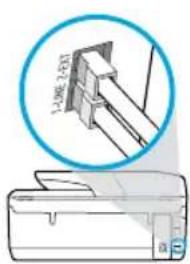
b. Anslut den andraänden till porten märkt 1-LINE på baksidan av skrivaren.
Obs! Anslut INTE telefonsladden till den port som ar markt 2-EXT.
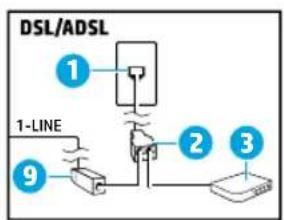
c. Om du abonnrar pa en DSL/ADSL-tjänst ansluter du ett DSL/ADSL-filter mellan skrivarporten markt 1-LINE och Telefonjacket i väggen.
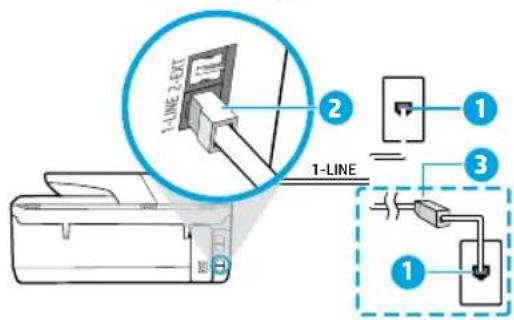
1 Telefonjack
Faxporten (märkt 1-LINE) på baksidan av skrivaren
Obs! Anslut inte till porten märkt 2-EXT.
3 DSL/ADSL-filter (tillhandahälls av Telefonbolaget eller tjänsteleverantören)
Om du har andra encheter att anslutacka du ansluta dem enligt diagrammet nedan:
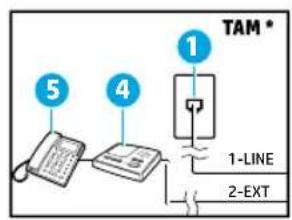

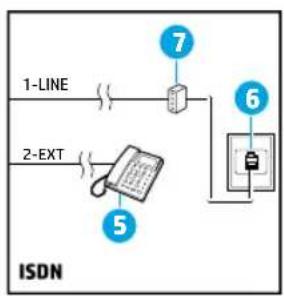
- TAM: Telefonsvarare
** Fax via VoIP: Fax via Voice over Internet Protocol
1 Telefonjack
2 Parallellinjedelare
3 DSL/ADSL-modem
4 Telefonsvarare
5 Telefon
6 ISDN-jack
7 Terminaladapter dess ISDN-router
8 Bredbandsmodem
9 DSL/ADSL-filter
0 Analog Telefonadapter
Hur konfigurerar jag en HP-skrivare i en digital Telefonmijö?
HPs skrivare ar konstruera de for att anvandas med traditionella analoga teleportfontjänster. Om du befinner dig i en digital Telefonmiljo (som DSL/ADSL, PBX, ISDN erler VoIP) kan du behöva anvanda filter erler konverterare for digitalt till analogt nar du konfigurerar skrivaren for fax.
Obs! Skrivaren kanske inte ar kompatibel med alla digitala tjänster erller operatörer i alla digitala miljöer erler med alla konverterare for digitalt till analogt. Kontakta ditt Telefonbolag for att ta reda på vilka konfigurationsalternativ som passar böst for dig.
Obs! Om du konfigurerar detektering av ringsignalsmonster i ett PBX-telefonsystem som har olika ringsignaler for interna och externa samtal,cka du se till att du slr skrivarens faxnummer med ett externnt nummer när du registrarar ringsignalsmonstret.
4. Testa faxinstallninger
Faxtestet gör foljande:
- Testar faxens maskinvara
- Kontrollerar att rätt telefonsladd ar ansluten till skrivaren
- Kontrollerar att telefonsladden ar ansluten till ratt port
- Kontrollerar att det det finns en kopplingston
- Kontrollerar att det finns en aktiv Telefonlinje
- Testar status für anslutningen till Telefonlinjen
a. Gà till startsidan och skärmen på skrivarens kontrollpanel, tryck sedan på Fax.
b. Tryck och svep uppat pa skärmen, tryck sedan pa Installninger.
c. Tryck på Verktyg, och sedan på Testa fax. Om testet misslyckas bör du lasaigen rapporten für att ta reda på hur du skä rätt att problemet, góra de föreslagnaändringarna och därefter köra testet igen.
Gà till www.supportHp.com om problèmes med fax fortsätter after slutfört faxtest.
| HP-produkt Omfattning | |
| Skrivare 1 Års maskinvarugaranti | |
| Bläckpatroner Tills HP-blåcket År slut eller till och med det sista giltighetsdatum som stär tryckt på patronen (vikket som inträffar först). Garantin gäller inte HP-bläckprodukter som har fyllts på, ändrats, reparerats, missbrukats eller manipulerats. | |
| Skrivhuvuden (gäller endastprodukter med 1 År skrivhuvudensom kunden själv kan byta ut) | |
| Tillbehör 1 År om inte annat anges |
A. Omfattning
- HP Inc. (HP) garanterar att den oven angivna HP-producten inte ar behaftad med material-ller tillverkningsfel under oven angivna tid. Garantin galler fran och med inkopsdatum.
- For programvaruprodukter gäller endast HP:s begränsade garanti om det inte gär att körä programmeringsinstruktionema. HP garantar er inte attprodukternakommen att fungera utan avbrott eller fel.
- HP:s begransade garanti omfattar endast sādana fel som uppstār till följd av normal användning och tacker inte andra typ av problem, inklusive sādana som uppstār till följd av:
a. felaktigt unterhalb och d.o modifiering
b. anvandning av programvara, media, delar ellr forbrukningsartiklar som inte tilhandahalits erer omfattas av support av HP
c. användning som faller utanfor produktspecifikationen
d. obehörig användning aller felaktig användning.
4. HPs begrangsade garanti ar ogiltig i den handelse att skrivaren kopplas till en aftermarknadsapparat aller ett system som pa nagot satt andrar skrivarens Funktioner, till exemple ett lopande blacksystem.
5. Vad gäller skrivare frän HP paverkar inte använding av patroner som ej tillverkats av HP erer använding av pafyllda patroner kundens garanti erler eventuella supportoverenskommelser med HP. Om felet erer skadan pa skivaren beror pa använding av patroner frän andra leverantörer an HP, ell er pa en pafylld erler for gammal blackpatron, kommer dock HP att debitera standardserviceavgifter fer tid och material for att atgärda felet erer skadan.
6. Om HP under garantiproduen meddelas om fel på nagon produkt som tacks av HP:s garanti skall HP antingen reparera ell byta ut Produkten after eget gottfinnande.
7. Om HP inte kan reparera aller byta ut en felaktig produit som tacks av garantin skull HP betala tillbaka produits inkopspris inom en rimlig tid after att ha meddelats om felet.
8. HP ar inte skyldigt att reparera, ersatta aller erlagga kompensation for en produit forrän kunden returnerat den defekta Produkten till HP.
9. En ersättningsproduk kan antingen vara en ny eller likvärddig produkt med liknande Funktioner som den produit som ersätts.
0. HP:s Produkter kan innehalla ateranvanda delar, komponenter ell material som ar likvardiga nya.
11. HP:s begrangsade garanti gäller i alla ländere den aktuella HP-producten distribueras av HP. Avtal forytterligare garantiservice, exemplvis service papi plats, kan finnas tillganglaga hos alla av HP auktoriserade serviceföretag i ländere dargerukten saljs av HP erer av en auktoriserad importor.
B. Begränsningar i garantin
SAVIDA INTE ANNAT STADGAS I LOKAL LAGSTIFTNING, LAMNAR HP OCH DESS TREDJEPARTSLEVERANTÖRER INGA ANDRA GARANTIER, VARKEN UTTRYCKLIGEN ELLER UNDERFÖRSTÄTT, OM SÄLJBARHET, KVALITETSNIVÄ ELLER LÄMPLIGHT FÜR SPECIELLA ÄNDAMÄL.
C. Ansvarsbegransing
- I den utstrackng lagen foreskriver utgor den ersattning som anges i denna garanti den enda gottgorelse kunden har ratt till.
- UTOVER DE SKYLDIGHETER SOM NAMNS SPECIFKT I DENNA GARANTI, KAN HP OCH DESS UNDERLEVERANTÖR UNDER INGA OMSTÄNDIGHETER HALLAS ANSVARIGA FÜR DIREKTA, INDIREKTA, SÄRSKILDA ELLER OFÖRUTSEDDA SKADOR ELLER FÖLJDSKADOR, OAVSETT OM GARANTI, KONTRAKT ELLER ANDRA LAGLIGA GRUNDER ABEROPAS.
D. Lokal lagstiftning
- Denna garanti ger kunden specifica lagiga rattigheter. Kunden kan ocks ha andra rattigheter, som kan variera i olika stater i USA, i olika provinser i Kanada och i olika lander i ovriga världen.
- I det fall dà denna garanti strider mot den lag som gäller där kunden anvander HP-producten, sk da denna garanti anses modifierad sa att den overrensstämmer med denna lag. I vissa lander ar friskrivningar, undantag och begränsningar i garantin inte tillatna, varfor ovanstaende friskrivningar, undantag och begränsningar inte gäller alla kunder.
Information om HPs begränsade garanti
HP:s begransade garanti ar en kommersiell garanti som tilhandahalls frivilligt av HP. Namn och adress till det HP-foretag som ansvarar for HP:s begransade garanti i ditt land ar som foljer:
Sverige: HP PPS Sverige AB, SE-169 73 Stockholm
Fördelarna som ingår i HP:s begränsade garanti gäller utover de lagstadgade rättigheterna till tre árs garanti frän säljaren angäende varans bristande überensstammelse gentemot kopeavtalet, men olika faktorer kan paverka din ratt att utnyttja dessa rättigheter. Konsumentens lagstadgade rättigheter varken begrānsas eller paverkas på nagot satt av HP:s begränsade garanti. Mer information fär du om du foljerenna: Lagstadgad garanti for konsumenter erlen sa kan du gà till European Consumer Centers webplats. Konsumenter har rätt att valja om de vill stalla krav enligt HP:s begränsade garanti erlen på säljaren enligt den lagstadgade treårga garantin.
Gà till följande länk for mer information: Rättsliga garantier für konsumenter (www.hp.com/go/eu-legal), ellr sā kan du gà till webbplatsen for europeiskt konsumcentrum


- Läsmer
- Läs mer (fortsättning)
- Trädlösa nätverksanslutningar
- Lösa problem med tradlös kommunikation
- Kontrollera att lampan for tradlost ar tänd
- Kontrollera att datorn aller den mobila encheten ar ansluten till det tradlosa natverket
- Kördetträdlösta testet
- Starta om komponenter i det tradlosa natverket
- Lösaproblemmedträdlös kommunikation(fortsätting)
- Wi-Fi Direct-ansluttingar
- Information om blackpatroner
- Sakerhetsinformation
- Varumärken
- Faxkonfiguration
- För användare i Europa
- Anslut Telefonlinjen
- Anvanda en Telefonlinje endast for fax
- Hur konfigurerar jag en HP-skrivare i en digital Telefonmijö?
- Testa faxinstallninger
- Faxtestet gör foljande:
- Omfattning
- Begränsningar i garantin
- Ansvarsbegransing
- Lokal lagstiftning
- Information om HPs begränsade garanti
Märke : HP
Modell : OfficeJet 6951
Kategori : Skrivare