OfficeJet 6951 - Skriver HP - Gratis bruksanvisning og manual
Finn enhetens veiledning gratis OfficeJet 6951 HP i PDF-format.



| Produkttype | Multifunksjonsskriver (utskrift, skanning, kopiering, faks) |
| Merke | HP |
| Modell | OfficeJet 6951 |
| Dimensjoner (B x D x H) | 46,2 x 46,9 x 34,2 cm (estimert) |
| Vekt | 12,7 kg (estimert) |
| Strømforsyning | 100-240 VAC, 50/60 Hz |
| Strømforbruk | Aktivt: ca. 30 W, hvilemodus: ca. 5 W (estimert) |
| Hovedfunksjoner | Fargeutskrift, skanning, kopiering, faks, trådløs utskrift (AirPrint, Wi-Fi Direct), mobil utskrift |
| Tilkoblingsmuligheter | Wi-Fi, Wi-Fi Direct, USB, Ethernet (estimert) |
| Papirmagasiner | Hovedpapirmagasin (kapasitet ikke oppgitt, anslått 250 ark) |
| Blekkpatroner | Spesifikke HP-blekkpatroner (svart og farge, følger med skriveren) |
| Mobilutskrift | AirPrint for iOS, HP Print Service for Android, HP All-in-One Printer Remote-appen |
| Nettverkskonfigurasjon | Trådløs konfigurasjonsassistent via kontrollpanelet, nettsted 123.hp.com/obj6950 |
| Vedlikehold og rengjøring | Koble fra før rengjøring, bruk en myk, tørr klut, unngå væsker |
| Sikkerhet | Grunnleggende forholdsregler: ikke bruk nær vann, ikke tråkk på ledningen, koble fra før rengjøring, vedlikehold av kvalifisert tekniker |
| Reservedeler og reparasjonsevne | Blekkpatroner, skrivehoder, strømledning; reparasjon av kvalifisert tekniker; 1 års garanti |
| Generell informasjon | HP begrenset garanti 1 år, online støtte på www.supportHp.com |
Ofte stilte spørsmål - OfficeJet 6951 HP
Brukerspørsmål om OfficeJet 6951 HP
0 spørsmål om dette apparatet. Svar på dem du kjenner, eller still ditt eget.
Still et nytt spørsmål om dette apparatet
Last ned instruksjonene for din Skriver i PDF-format gratis! Finn veiledningen din OfficeJet 6951 - HP og ta den elektroniske enheten tilbake i hendene. På denne siden er alle dokumenter som er nødvendige for bruken av enheten din publisert. OfficeJet 6951 av merket HP.
BRUKSANVISNING OfficeJet 6951 HP
3. Anslut ytterligare enheter
- Klargjør: Følg instruksjonene i installationsbrosjyren for Å starte skriverinstallasjonen.
- Tilkobling: Besk 123. hp.com/0j6950 for a laste ned og starte HPs installsjonsprogramvare erer HP All-in-One Printer Remote-appen og koble til skriveren i nettverket ditt.
Merk: HP All-in-One Printer Remote-appen er tilgengelig i en appbutikk.
Merknad for Windows®-brukere: Du kan och bruke HP-skriverprogramvaren på CD-en. Hvis ikke installsjonsprogrammet starter, blar du igjennom til Datamaskin, dobbeltklikker CD/DVD-ikonet med HP-logoen og dobbeltklikker setup.exe.
- Aktiver: Opprett en konto eller registrar skriveren og avslutt installasjonen av HPs skriverprogramvare eller HP All-in-One Remote-appen.
Du kan bruke skriveren for Å skrive ut dokumenter og bild direkte fra dine mobile enheter.
- iOS: Velg utskrftsalternativet fra Share (Dele)-menyen. Det er/DDvendig a sette opp noe - iOS AirPrint er forhandinstallert.
Android: Last ned og aktiver HP Print Service-plugin (stottes av de feste Android-enheter) fra Google Play Store.
Du kan også bruke HP All-in-One Printer Remote-appen for Å konfigurere og bruke HP-skriveren til skanning, utskrift og Å dele dokumenter. Installer den fra app store til den mobile,enheten din.
Hjelp til Å aktivere mobilutskrift finner du på HP Mobile Printing-nettstedet www.hp.com/go/mobileprinting. Hvis det ikke er en version av dette nettstedet på ditt språk, kan du bli dirigert til HPs nettsted for mobilutskrift på et annet språk.
Lærmer
Elektronisk hjelp: For Windows®-brukke er den tilgengelig nár du har installert HP-skriverprogramvaren på datamaskinen. For OS X-brukke installerer du elektronisk Hjelp ved á velge det fra den anbefalte programvaren under installeringen av HP-skriverprogramvaren. Lær om produktfunksjoner, utskrift, problemlösing og brukerstøtte. Finn merknader, informasjon om miljøforskifter og andre forskritter, inkludert EU-forskifter og-samsvarserklæringer i avsnittet Teknisk informasjon.
- Windows® 10: Klikk på Start-knappen på datamaskinens skrivebord, velg Alle apper, velg HP, velg ikonet med skriverens navn, klikk på Hjelp, og klikk sä på Søk i HP hjelp.
- Windows® 8.1: Klikk på nedpilen i hjørnet nederst til venstre på Start-skjermen, velg ikonet med skrivernavnet, klikk på Hjelp, og klikk sä på Sök i HP Hjelp.
- Windows® 8: Høyreklikk på et tomt område på Start-skjermen, klikk på Alle apper på applinjen, velg ikonet med skrivernavnet, klikk på Hjelp og klikk sö på Sök i HP Hjelp.
- Windows® 7, Windows Vista® og Windows® XP: Klikk på Start, velg Alle programmer, velg HP,,mappen for skriveren, og velg sö Hjelp.
- OS X Yosemite v10.10 og OS X El Capitan v10.11: Klikk på Hjelp > Hjelp for Mac. I Hjelpvisningen angir du skrivernavnet i sökefeltet og trykker Enter.
- OS X Mavericks v10.9: Klikk på Hjelp > Hjelpsenter. Klikk på Hjelp for alle apper i Hjelpvisning, og klikk deretter på hjelpen for din skriver.
Lesmer (fortsatt)
Viktig-fil: Inneholder informasjon om HPs brukerstotte, krav til operativsystemet og nylige skriveropppateringer.
- Windows: Sett inn programvare-CD-en i datamaskinen, og bla til filen ReadMe.chm. Dobbeltklikk på ReadMe.chm for Å apne den, og velg deretter Viktig på ditt språk.
På Internett: Mer hjelp og informasjon: www.support.hp.com. Skrivereregistrering: www.registerer.hp.com.
Samsvarserklæring: www.hp.eu/certificates. Blekkforbruk: www.hp.com/go/inkusage.
Trädløse nettverkstilkoblinger
Ved Å følge instruksjonene på skriverens kontrollpanel og installere HP-skriverprogramvaren bør du ha fätt koblet skriveren til det tradløse nettverket.
Merk: Hvis du vil endre hvilken type tilkobling skriveren bruker (for eksempel, fra USB til tradløst, aller omvendt), ma du bruke verktøyene som ffolger med HP-programvaren. For mer informasjon kan du se «Endre tilkoblingstype» i elektronisk hjelp (se «Lær mer» på side 56 i davon veiledningen for mer informasjon om Hjelp-filen).
Lose problemer med tradløs kommunikasjon
1. Pase at tradlost-lampen er pä
Hvis ikke den blå lampen på skriverens kontrollpanel er tent, kan tradløsfunksjorden vare slätt av. Du skurpTradløs fra skriverens kontrollpanelskjerm fra startskjermen ved a beroreTradløs), berore (nstillinger), og deretter berore knappen ved sideren av Tradløs for a skru pa.
Hvis den blå tradløslampen blinker, betyr det at skriveren ikke er koblet til et nettverk. Bruk Veiviser for tradløs konfigurasjon fra skriverens kontrollpanel til Å etablere en tradløs forbindelse. Berør (T) (Trdlost) fra Hjemskjermen, berør (Innstillinger), berør Veiviser for tradløs konfigurasjon og følg deretter instruksjonene på skjermen.
2. Kontroller at datamaskinen eller mobilenheten er koblet til det tradløse nettverket
Kontroller at datamaskinen eller mobilenheten er koblet til det tradlse nettverket. Hvis du ikke kan koble datamaskinen til nettverket, på kontakte Personen som konfigurerte nettverket, eller produsenten av ruteren; det kan på en maskinvarerefel på ruteren eller datamaskinen.
3. Kjør tradløstesten
Skriv ut Test av tradlost nettverk-rapporten for a kontrollere at den tradlse tilkoblingen fungerer.
a. Kontroller at skriveren er slätt på og at det er lagt papir i skuffen.
b. Berør (Trädløs) og berør deretter (Innstillinger) på startskjermen på skriverens kontrollpanel.
c. Berør og sveip opp på skjermen og berør Skriv ut rapporter.
d. Berør Trådløstestrapport.
Hvis testen mislykkes, ma du se gjennom rapporten for a fā informasjon om hvordan du løser problemet, og sá kjøre testen igjen.
Hvis tradlossignalet er svakt, kan du forske a flytte skriveren naermere den tradlse ruteren.
4. Start komponentene for det tradlse nettverket pa nytt
Slå av ruteren og skriveren, og slå dem på igjen i/DDne rekkefolgen: ruteren f#rst, og deretter skriveren. Noen ganger hjelper det Å slå enheter av og på igjen for a lse problemer med nettverskommunikasjonen. Hvis du fortsett ikke kan koble til, slår du av ruteren, skriveren og datamaskinen. Slå dem deretter på igjen i f#lgende rekkefolge: ruteren f#rst, deretter skriveren og til slutt datamaskinen.
Lose problemer med tradløs kommunikasjon (fortsatt)
Har du fortsatt problemer? Gå til HP Wireless Printing Center (www.hp.com/go/wirelessprinting). Dette nettstedet inneholder fullstendig og oppdatert informasjon om tradløs utskrift, somt informasjon som hjelper deg med Å klargjøre det tradløse nettverket ditt; lõse problemer när du kobler skriveren til det tradløse nettverket og lõse problemer med sikkerhetsprogramvare.
Merk: Hvis du bruker en datamaskin som kjører Windows, kan du bruke verktøyet Utskriffs- og skannedoktor. Det kan hjelpe til med Å lese mange problemer som kan oppsta med skriveren. Du kan LASTe ned dette verktøyet ved Å gå til www.hp.com/go/tools.
Wi-Fi Direct-tilkoblinger
Du kan koble datamaskinen eller den mobile encheten (som for eksempel en smarttelefon erler et nettbrett) tradløst direkte til en skriver med Wi-Fi Direct - uten Å koble til et eksisterende tradløst nettverk. Det kan hende at du ma installere HP-programvare på datamaskinen eller den mobile encheten for Å kunne bruke Wi-Fi Direct. Gå til 123.hp.com/oj6950 for mer informasjon.
- For Å sjekke statusen på Wi-Fi Direct og nettverksnavnet og passordet til Wi-Fi Direct, berør er du (Wi-Fi Direct) fra startskjermen. Hvis Wi-Fi Direct er slätt av, berør er du (innstillinger) og slå på den på.
- For à lèere mer om hvordan du skriver ut med Wi-Fi Direct, gàr du til nettsiden til Wi-Fi Direct (www.hp.com/go/wifidirectprinting).
Informasjon om blekkpatroner
Patroner: Nár du ser en melding om Å installere blekkpatroner under installationsjonen av skriveren, mA du passe på Å bruke patronene som fulgte med skriveren.
Lagring av anonym bruksinformasjon: HP-patronene som brukes i donne skriveren, har en minnebrikke som hjelper med driften av skriveren og som lagrer begrensede mengder anonym informasjon omBruken av skriveren. Denne informasjonen kan bli brukt til a forbedre fremtidige HP-skrivere.
For mer informasjon og instruksjoner for hvordan du slar av lagring av brukerinformasjon, se Hjelp-filen (se «Lær mer» på side 56 i/DDne veiledningen for a f mer informasjon om Hjelp-filen).
Sikkerhetsinformasjon
Følg alltid grunnleggende sikkerhetsforholdsregler ved bruk av deutsche skriveren for Å minske risikoen for persanskade som følge av brann eller elektrisk støt.
- Les og forstå alle instruksjonene i dokumentasjonen som følger med skriveren.
- Ta hensyn til alle advarsler og instruksjoner som er merket på skriveren.
- Dra ut strømledningen til skriveren før rengjøring.
- Ikke installer eller bruk denen skriverenær vann, eller nár du er våt.
- Installer skriveren trygt på en stødig overflate.
- Installer produit et beskyttet sted der ingen kan trakte pelle snuble i strmledningen og ledningen\ 但是如果可以
- Hvis ikke skriveren fungerer som normalt, kan du se Hjelp-filen (se «Lær mer» på side 56 av denen veiledningen for mer informasjon om Hjelp-filen).
- Ingen av de innvendige delene skal repareres avBrukeren. Service skal utfores av kualifisert servicepersonell.
- Bruk bare strømledningen og strømadapteren (hvis det følger med) fra HP.
Anerkjennelser
Microsoft og Windows er registrente varemeker eller varemeker som tilhører Microsoft Corporation i USA og/eller andre land.
Mac, OS X og AirPrint er varemerker for Apple Inc., registrert i USA og andre land.
Sette opp faksfunksjonen
Du kan konfigurere faks ved hjelp av programvareveiviseren (anbefalt) i lopet av programvareinstallasjonen aller etter installasjonen ved hjelp av Veiviser for faksoppsett fra programvaren (Windows) aller Grunnleggende faksinnstillinger fra HP Utility (OS X) aller fortsette med trinnene nedenfor.
1. For brukere i Europa
Hvis ditt land eller din region er oppførnt nedenfor, går du til www.hp.com/uk/faxconfig for Å finne informasjon om oppsett. Hvis ikke, følger du instruksjonene i dette veiledningen.
Belgia
- Frankrike
Nederland
- Spania
Sverige
Danmark
- Irland
Norge
Storbritannia
Tyskland
Finland
-
Italia
-
Portugal
Sveits
- Østerrike
Kun bruke telefonlinjen til faks
Merk: IKKE sett inn telefonledningen i porten som er merket med 2-EXT.
c. Hvis du har abonnert på en DSL/ADSL-tjeneste, kobler du et DSL/ADSL-filter mellom skriverporten som er merket 1-LINE og Telefonuttaket på veggen.
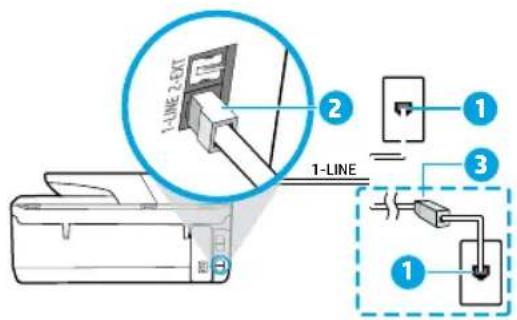
1 Telefonuttak
Faxport (merket med 1-LINE pa baksiden av
2 skriveren
Merk: Ikke sett inn i porten merket 2-EXT.
3 DSL/ADSL-filter (leveres av telefonselskapet aller tjenesteleverandoren)
3. Koble til flere enheter
4. Test faksoppsettet
Fakstesten gjør følgende:
- Tester faksmaskinvare
- Kontrollerer at riktig telefonledning er koblet til skriveren
- Kontrollerer at telefonledningen er satt inn i rkitig port
- Siekker om det er en summetone
- Sjekker om det er en aktiv Telefonlinje
- Tester statusen for Telefonlinjeforbindelsen
Slik kjoer du fakstesten:
a. Berør Faks på startskjermen på skriverens kontrollpanel.
b. Berør og sveip opp på skjermen og berør Oppsett.
c. Berør Verktøy og deretter Test faks. Hvis testen mislykkes, ma du se gjennom rapporten for Å finne informasjon om hvordan du løser problemet, gjøre de foreslåtte endringene og sa kjøre testen igjen.
Hvis du fremdeles har problemer med a bruke faks etter a ha fullfort faktstesten, besoker du www.support.hp.com.
Erklæring om begrenset garanti for HP-skriver
| HP-produkt | Varighet av begrenset garanti |
| Skriver 1 Års maskinvaregaranti | |
| Skriverkassetter eller blekkpatroner | Til HP-blekkpatronen er oppbrukt ell er utløpsdatoen for garantien som står på blekkpatronen, er nàdd. Denne garantien dekker ikke blekkprodukter fra HP som er etterfylt, ombygd, brukt på feil mate eller klusset med. |
| Skrivehoder (gjelder bare forprodukter med skrivehoder 1 År som kan byttes av kunden) | |
| Tilbehør 1 År här不经ke annet er angitt |
A. Omfang av begrenset garanti
- HP Inc. (HP) garanter overfor sluttbrukeren/kunden at HP-productene som er angitt ovenfor, eruten mangler i materiale og utforelse i den perioden som er speisifisert ovenfor. Denne perioden begyinner den dagen kunden kjper produktet.
- HPs begrensede garanti for programvare gjelder bare for feil ved utforelse av programinstruksjonene. HP garanterer icke at Produktet vil fungere uavbrutt og feilfritt.
- HPs begrensede garanti dekker bare mangler som oppstar som resultat av normal bruk av produktet, og dekker icke noen andere problemer, inkludert de som matte oppsta pa grunn av folgende:
a. Feilaktig vedlikehold aller modifisering.
b. Programvara, utskriftsmaterialie, deler ell erkvisita som icke fulgte med, ell som icke stottes av HP.
c. Bruk utenfor produktets spesifikasjoner.
d. Uautorisert endring elle feilbruk.
- HPs begrensede garanti annulleres hvis skriveren festes til et ettermarkedsinstrument aller -system som modificerer skriverens funksjonalitet, som et kontinueregl blekksystem.
- For HP-skriverenheter har ikke braken av en blekkpatron som ikke er produsert av HP eller som er pafylt, noen innvirkning på garantien til kunden eller eventuelle kontrakter for stotte som kunden har med HP. Hvis skriverfeitller -skade imidlertid skyldes bruk av en blekkpatron som ikke er fra HP, en etterfylt blekkpatron uller en utgatt blekkpatron, vil HP belaste kunden med standard arbeidstid og materialer for äyte service på skriveren for den bestemte feilen aller skaden.
- Hvis HP i Iopet av gjeldende garantiperiode mottar melding om mangel i et hvilket som helst produit som dekkes av HPs garanti, vil HP etter eget skjonn enten reparere erller erstatte det mangelfulle produktet.
- Hvis HP seks kan reparere erller erstatte, uansett grunn, et mangelfullt produkt som er dekker av HPs garanti, vil HP, innen rimelig tid etter 日 ha mottatt meldingen om mangelen, refundere kjopsprisen for Produktet.
- HP er ikke forpliktet til Å reparere, erstatte eller refundere noe før kunden har returnert det defekteprodukter til HP.
- Erstatningsprodukter kan vare enten nye ell som nye producer, med lignende funksjonalitet som produkt som erstattes.
- HP-produkter kaninneholde ombygde deler,komponenter ell materiale som er like bra som nytt med hensyn til ytelse.
- HPs erklaging om begrenset garanti er gyldig i alle land/regioner der HP-productet som dekkes, er distribuert av HP. Kontrakter for utvidet garantiservice, for eksempel service pa stedet, er tilgengelig fra alle HP-autoriserte servicekontoterr i landene/regionene der Produktet distribueres av HP ell er av en autorisert importor.
B. Garantibegrensninger
I DEN GRAD DET ER TILLATT UNDER LOKAL LOVGIVING GIR VERKEN HP ELLER DERES TREDJEPARTSLEVERANDORER NOEN SOM HELST ANNEN GARANTI ELLER BETINGALSE, VERKEN UTTRYKTE ELLER UNDERFORSTATTE GARANTIER ELLER BETINGSER OM SALBARHET, TILFREDSSSTITLENDE KVALITET ELLER EGNETHET TIL ET BESTEMT FORMÁL.
C. Ansvabsbegrensning
- I den utstrekning det er tillatt under lokal lovgivning, er rettsmidlene i dette garantierklæringen kundens eneste og eksklusive rettsmidler.
- I DEN GRAD DET ER TILLATT UNDER LOKAL LOVGIVNING, MED UNNTAK AV DE FORPLIKTELSER SOM ER SPESIELT FREMSATT I DENNE GARANTIERKLÄERINGEN, SKAL IIKE HP ELLER DERES TREDJEPARTSLEVERANDÖRER UNDER NOEN OMSTENDIGHET VÄRE ANSVARLIGE FOR DIREKTE, INDIREKTE, SPESIELLE ELLER TILFELDIGE SKADER, ELLER FØLGSKADER, VERKEN BASERT PÄ KONTRAKT, SIVILT SOKSMÄL, ELLER NOEN ANNEN JURIDISK TEORI, UANSETT OM DE ER UNDERRET TET OM SLIKE SKADER.
D. Lokal lovgivning
- Denne garantierklæringen gir kunden visse lovbestemterettigheter. Kunden kan ogsa ha andrerettigheter som kan variere fra stat til stat i USA, fra provins til provins i Canada og fra land/region til land/region andre steder i verden.
- I den grad davon garantierklageringen ici er i overensstammelse med gjeldende lovgivning, skal den regnes som a vare modifisert slik at den samsvarer med lokal lovgivning. I henhold til lokal lovgivning gjelder muligens ici visse fraskrivelser, unntak og begrensninger av davon garantierklageringen for kunden.
Informasjon on HPs begrensede garanti
HPs garanti er en begrenset og kommersiell garanti som HP selv har valgt a tilby. Folgende lokale selskap innestar for garantien:
Norge: HP Norge AS, Rolfbuktveien 4b, 1364 Fornebu
HPs garantier komer i tillegg til det mangelsansvar HP har i henhold til norsk forbrukerkjopslovgivning, hvr reklamasjonsperiden kan vare to ell er f aravengig av hvor lenge salgsgenstanden var ment a vare. Ulike faktorer kan imidlertid ha betydning for om du kualifiserer til a kreve avhjelp itt slikt mangelsansvar. Forbrukerens lovmessige rettigheter begrenses icke av HPs garanti. Hvis du vil ha mer informasjon, kan du klikke pa falgende kobling: Juridisk garanti for forbruker erer du kan beske nettstedet til de europeiske forbrukersentrene. Forbrukere har retten til a velge a kreve service under HPs garanti ell rht selgerens lovpalagte mangelsansvaret.
For mer informasjon, se folgende kobling: Juridisk garanti for forbrukere (www.hp.com/go/eu-legal) ell besok nettsiden til EUs forbrukerkontornettverk (ECC -Net) (http://ec.europa.eu/consumers/solving_consumer_disputes/non-judicial_redress/ccc-net/).
Aluksi


- Anslut ytterligare enheter
- Lærmer
- Lesmer (fortsatt)
- Trädløse nettverkstilkoblinger
- Lose problemer med tradløs kommunikasjon
- Pase at tradlost-lampen er pä
- Kontroller at datamaskinen eller mobilenheten er koblet til det tradløse nettverket
- Kjør tradløstesten
- Start komponentene for det tradlse nettverket pa nytt
- Lose problemer med tradløs kommunikasjon (fortsatt)
- Wi-Fi Direct-tilkoblinger
- Informasjon om blekkpatroner
- Sikkerhetsinformasjon
- Anerkjennelser
- Sette opp faksfunksjonen
- For brukere i Europa
- Kun bruke telefonlinjen til faks
- Koble til flere enheter
- Test faksoppsettet
- Erklæring om begrenset garanti for HP-skriver
- Omfang av begrenset garanti
- Garantibegrensninger
- Ansvabsbegrensning
- Lokal lovgivning
- Informasjon on HPs begrensede garanti
- Aluksi
Merke : HP
Modell : OfficeJet 6951
Kategori : Skriver