
DeskJet Ink Advantage 3638 AllinOne - Skriver HP - Gratis bruksanvisning og manual
Finn enhetens veiledning gratis DeskJet Ink Advantage 3638 AllinOne HP i PDF-format.



| Produkttype | Blekkstråle multifunksjonsskriver (utskrift, kopiering, skanning) |
| Merke | HP |
| Modell | DeskJet Ink Advantage 3638 Alt-i-ett |
| Trådløs tilkobling | Wi-Fi 802.11 b/g/n, Wi-Fi Direct, HP ePrint, AirPrint |
| Kablet tilkobling | USB 2.0 høyhastighet |
| Trådløse funksjoner | Trådløs utskrift fra datamaskin eller mobilenhet, via Wi-Fi Direct uten ruter |
| Kontrollpanel | Grafisk skjerm, knapper: Avbryt, Trådløs, Kopier farge, Kopier svart, På/av, Gjenoppta, Informasjon, HP ePrint, Wi-Fi Direct. Indikatorer: Blekkvarsel, Trådløs, Wi-Fi Direct, HP ePrint, Gjenoppta, Informasjon |
| Systemkompatibilitet | Windows (XP, Vista, 7, 8, 8.1), Mac OS X, iOS, Android (via AirPrint og HP ePrint) |
| Medfølgende programvare | Installasjons-CD, Elektronisk hjelp, Les-meg-fil, HP diagnoseverktøy |
| Strømforsyning | 100-240 V AC, 50/60 Hz (strømadapter følger med) |
| Forbruksmateriell | HP blekkpatroner (svart og farge), mulig å bytte og fylle på |
| Garanti | 1 år for skriveren, 90 dager for programvaremedier, lovbestemt samsvarsgaranti (2 år i Frankrike) |
| Sikkerhet | Bruk kun HP strømledning. Wi-Fi Direct: bytt modus til "Manuell" og angi et passord for bedre sikkerhet |
| Vedlikehold | Rengjør utsiden med en tørr, lofri klut; ikke bruk sterke væsker |
| Mål (L x B x H) | Omtrent 45 x 36 x 15 cm (anslått) |
| Vekt | Omtrent 3,5 kg (anslått) |
| Støynivå | Ikke spesifisert i bruksanvisningen |
Ofte stilte spørsmål - DeskJet Ink Advantage 3638 AllinOne HP
Brukerspørsmål om DeskJet Ink Advantage 3638 AllinOne HP
0 spørsmål om dette apparatet. Svar på dem du kjenner, eller still ditt eget.
Still et nytt spørsmål om dette apparatet
Last ned instruksjonene for din Skriver i PDF-format gratis! Finn veiledningen din DeskJet Ink Advantage 3638 AllinOne - HP og ta den elektroniske enheten tilbake i hendene. På denne siden er alle dokumenter som er nødvendige for bruken av enheten din publisert. DeskJet Ink Advantage 3638 AllinOne av merket HP.
BRUKSANVISNING DeskJet Ink Advantage 3638 AllinOne HP
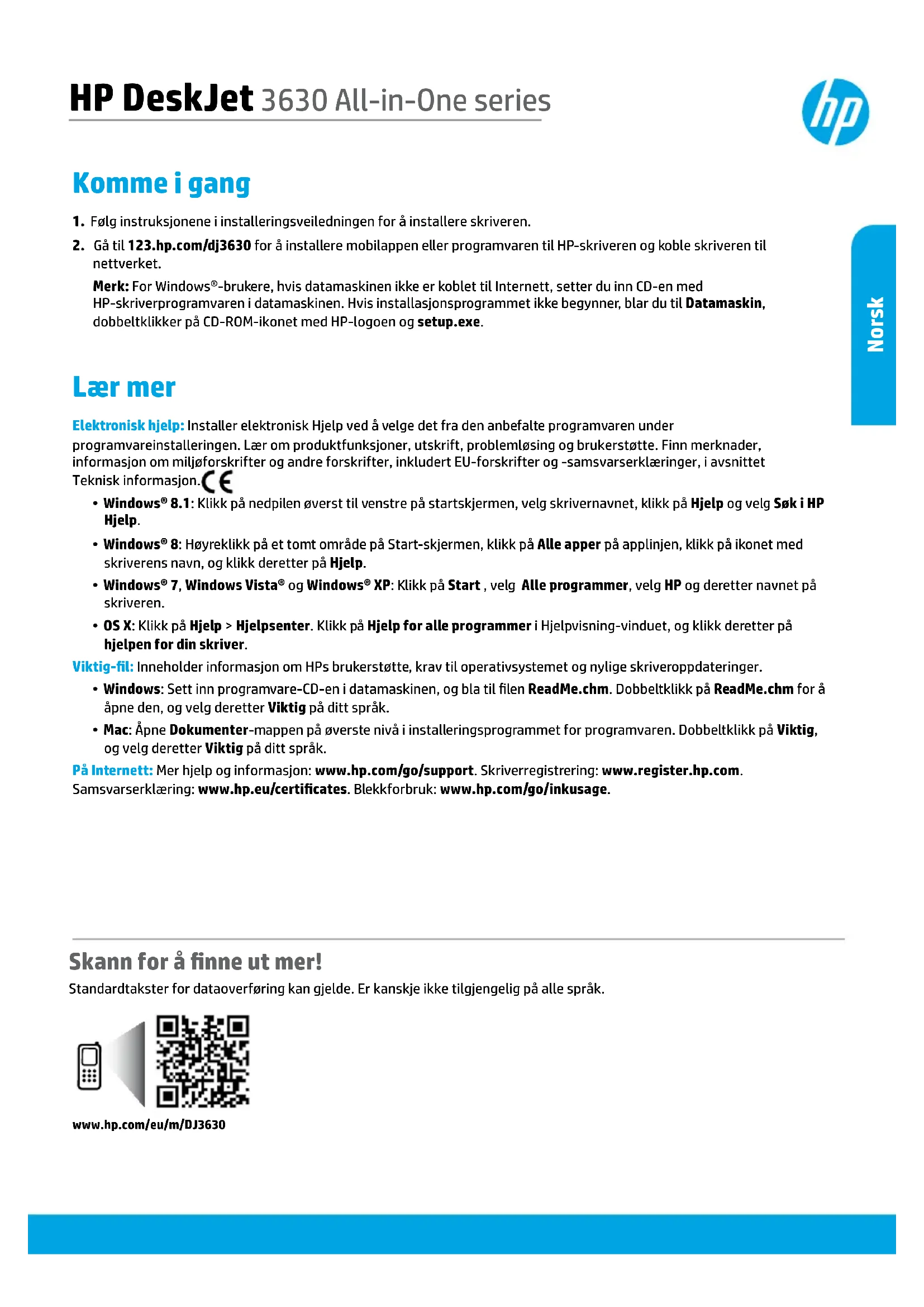
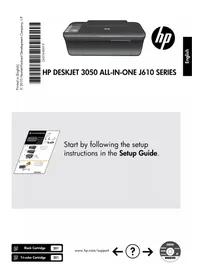
- Følg instruksjonene i installeringsveiledningen for å installere skriveren.
- Gå til 123.hp.com/dj3630 for å installere mobilappen eller programvaren til HP-skriveren og koble skriveren til nettverket.
Merk: For Windows®-brukere, hvis datamaskinen ikke er koblet til Internett, setter du inn CD-en med HP-skriverprogramvaren i datamaskinen. Hvis installasjonsprogrammet ikke begynner, blar du til Datamaskin, dobbeltklikker på CD-ROM-ikonet med HP-logoen og setup.exe.
Lær mer
Elektronisk hjelp: Installer elektronisk Hjelp ved å velge det fra den anbefalte programvaren under programvareinstalleringen. Lær om produktfunksjoner, utskrift, problemløsning og brukerstøtte. Finn merknader, informasjon om miljøforskrifter og andre forskrifter, inkludert EU-forskrifter og -samsvarserklæringer, i avsnittet Teknisk informasjon.
- Windows® 8.1: Klikk på nedpilen øverst til venstre på startskjermen, velg skrivernavnet, klikk på Hjelp og velg Søk i HP Hjelp.
- Windows® 8: Høyreklikk på et tomt område på Start-skjermen, klikk på Alle apper på applinjen, klikk på ikonet med skriverens navn, og klikk deretter på Hjelp.
- Windows® 7, Windows Vista® og Windows® XP: Klikk på Start, velg Alle programmer, velg HP og deretter navnet på skriveren.
- OS X: Klikk på Hjelp > Hjelpsenter. Klikk på Hjelp for alle programmer i Hjelpvisning-vinduet, og klikk deretter på hjelpen for din skriver.
Viktig-fil: Inneholder informasjon om HPs brukerstøtte, krav til operativsystemet og nylige skriveroppdateringer.
- Windows: Sett inn programvare-CD-en i datamaskinen, og bla til filen ReadMe.chm. Dobbeltklikk på ReadMe.chm for å åpne den, og velg deretter Viktig på ditt språk.
- Mac: Åpne Dokumenter-mappen på øverste nivå i installeringsprogrammet for programvaren. Dobbeltklikk på Viktig, og velg deretter Viktig på ditt språk.
På Internett: Mer hjelp og informasjon: www.hp.com/go/support. Skriverregistrering: www.register.hp.com.
Samsvarserklæring: www.hp.eu/certificates. Blekkforbruk: www.hp.com/go/inkusage.
Skann for å finne ut mer!
Standardtakster for dataoverføring kan gjelde. Er kanskje ikke tilgjengelig på alle språk.



www.hp.com/eu/m/DJ3630
Kontrollpanel
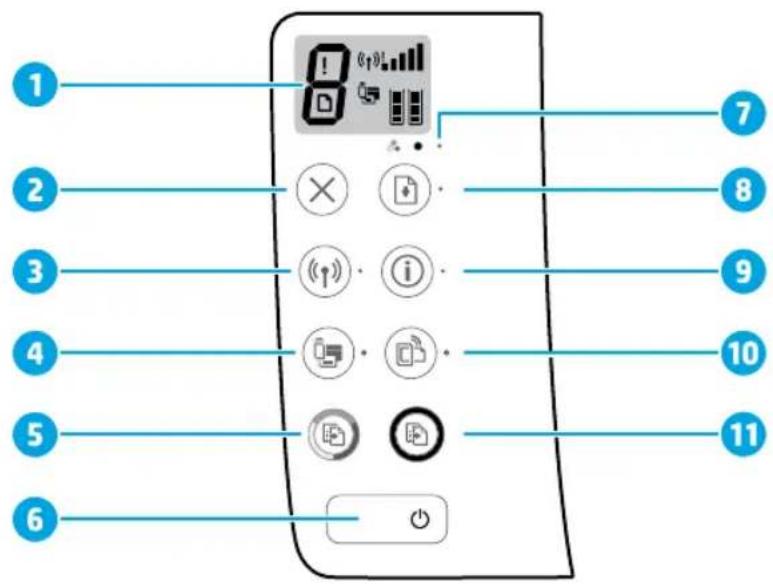
1 Kontrollpanelskjerm: Viser antallet kopier, medie, trådløs status og signalstyrke, Wi-Fi Direct-status, og blekknivåer. 2 Avbryt-knapp: Stopper gjeldende operasjon. Trådløs-knapp: Slår skriverens trådløse funksjoner på eller av. 3 Trådløs-lampe: Angir at skriveren er koblet til et trådløst nettverk. En blinkende lampe indikerer at trådløst nettverk ikke er konfigurert eller at skriveren forsøker å koble til. Wi-Fi Direct-knapp: Slår Wi-Fi Direct på eller av. 4 Wi-Fi Direct-lampe: Viser på- eller av-statusen til Wi-Fi Direct. En blinkende lampe indikerer at skriveren kobler seg til en mobil enhet i Wi-Fi Protected Setup (WPS) push-modus eller at det er et problem med Wi-Fi Direct-tilkoblingen. Start kopiering Farge-knapp: Starter en fargekopiering. Øk antall fargekopier ved å trykke flere ganger på knappen. Kopieringen starter to sekunder etter siste knappetrykk. 6 På/av-knapp: Slår skriveren på eller av. 7 Blekkvarsel-lampe: Angir lite blekk eller blekkpatronproblemer. Fortsett-knapp: Fortsetter en jobb etter et avbrudd (for eksempel etter at du har lagt i papir eller fjernet fastkjørte papir). Fortsett-lampe: Indikerer at du kan trykke på Fortsett-knappen for å hjelpe med å løse et problem. Informasjon-knapp: Skriver ut skriverinformasjonssiden. Trykk på knappen i kombinasjon med Trådløs-knappen, Wi-Fi Direct-knappen eller HP ePrint-knappen for å frem sider med mer spesifikk informasjon om hver av disse knappene. Informasjon-lampe: Indikerer at du kan trykke på Informasjon-knappen for å få hjelp med å løse et problem. HP ePrint-lampe: Viser på- eller av-statusen til koblingen til webtjenester. Start kopiering Svart-knapp: Starter en kopieringsjobb i svart-hvitt. For å øke antallet kopier i svart-hvitt, trykker du flere ganger på knappen. Kopieringen starter to sekunder etter siste knappetrykk.
Grunnleggende problemløsing
Kontroller at skriveren er angitt som standard utskriftsenhet:
- Windows 8.1 og Windows 8: Pek eller trykk i øvre, høyre hjørne av skjermen for å åpne perlelinjen, klikk på Innstillinger-ikonet, klikk eller trykk på Kontrollpanel og klikk eller trykk på Vis enheter og skrivere.
- Windows 7: På Start-menyen i Windows klikker du på Enheter og skrivere.
- Windows Vista: På oppgavelinjen i Windows klikker du på Start, Kontrollpanel og deretter på Skriver.
- Windows XP: På oppgavelinjen i Windows klikker du på Start, Kontrollpanel og deretter på Skrivere og telefakser.
Kontroller at skriveren har et avkrysningsmerke i sirkelen ved siden av navnet. Hvis skriveren ikke er merket som standardskriver, høyreklikker du på skriverikonet og velger Angi som standardskriver fra menyen.
Hvis du bruker trådløst og fremdeles ikke kan skrive ut:
Gå til «Trådløst nettverk»-delen på neste side for å finne mer informasjon.
MacWindows
Kontrollere utskriftskøen:
- I Systemvalg klikker du på Skrivere og skannere (Utskrift og faks i OS X v10.8 Mountain Lion).
- Klikk på Åpne skriverkø.
- Klikk på en utskriftsjobb for å velge den.
- Bruk følgende knapper til å behandle utskriftsjobben:
- Avbryt-ikon: Avbryt valgt utskriftsjobb. Fortsett: Fortsett med en utskriftsjobb som er stanset.
- Hvis du har gjort endringer, prøver du å skrive ut igjen.
Starte på nytt og tilbakestille:
- Start datamaskinen på nytt.
- Tilbakestill skriveren.
a. Slå av skriveren og koble fra strømledningen. b. Vent et minutt og koble strømledningen til igjen før du slår på skriveren.
- I Systemvalg klikker du på Skrivere og skannere (Utskrift og faks i OS X v10.8 Mountain Lion).
- Trykk på og hold nede Kontroll-tasten mens du klikker på listen til venstre, og velg deretter Nullstill utskriftssystem.
- Legg til skriveren du vil bruke.
Avinstallere programvaren:
- Hvis skriveren er koblet til datamaskinen gjennom USB, kobler du skriveren fra datamaskinen.
- Åpne mappen Programmer/Hewlett-Packard.
- Dobbeltklikk på HP Avinstallering, og følg instruksjonene på skjermen.
Anerkjennelser
Windows XP, Windows Vista, Windows 7, Windows 8 og Windows 8.1 er registrerte varemerker i USA for Microsoft Corporation. Mac, OS X og AirPrint er varemerker for Apple Inc., registrert i USA og andre land.
Trådløst nettverk
Du kan koble skriveren til et trådløst nettverk i løpet av skriverprogramvareinstalleringen.
Merk: I løpet av programvareinstallasjonen kan det være nødvendig med en USB-kabel for midlertidig tilkobling mellom skriveren og datamaskinen. Ikke koble til USB-kabelen før skriverprogramvaren ber om det.
Tips: For å skrive ut en trådløs hurtigstartveiledning trykker du på Informasjon-knappen (i) i tre sekunder.
Trenger du hjelp til nettverk?
HP Senter for trådløs utskrift på www.hp.com/go/wirelessprinting kan hjelpe deg med å klargjøre det trådløse nettverket, sette opp eller omkonfigurere skriveren og løse nettverksproblemer.
Hvis tilkobling av skriveren til nettverket mislyktes
Fra skriverkontrollpanelet, hvis Trådløs-lampen er av, trykker du på Trådløs-knappen (((p)) for å slå på skriverens trådløse egenskaper.
- Kontroller at skriveren er koblet til nettverket.
- Fra skriverens kontrollpanel trykker du på Trådløs-knappen ((p)) og Informasjon-knappen samtidig for å skrive ut rapporten for test av trådløst nettverk og nettverkskonfigurasjonssiden.
- Se øverste del av rapporten for test av trådløst nettverk for å se om noe gikk galt under testen.
- Se under delen DIAGNOSTIKKRESULTATER for å se alle testene som ble utført, og om skriveren bestod testene eller ikke.
- Under delen GJELDENDE KONFIGURASJON finner du Nettverksnavn (SSID) som skriveren er koblet til. Kontroller at skriveren er koblet til det samme nettverket som datamaskinen.
Merk: Hvis datamaskinen er koblet til et VPN (Virtual Private Network), må du koble den fra VPN midlertidig før du fortsetter med installeringen. Etter installering må du koble fra VPN for å få tilgang til produktet via hjemmenettverket.
- Kontroller at sikkerhetsprogramvaren ikke blokkerer kommunikasjonen via nettverket.
Sikkerhetsprogramvare, som brannmurer, kan blokkere kommunikasjonen mellom datamaskinen og skriveren ved installering via et nettverk. Hvis skriveren ikke blir funnet, deaktiverer du brannmuren midlertidig for å se om problemet forsvinner. Hvis du trenger mer hjelp og tips om sikkerhetsprogramvare, kan du gå til: www.hp.com/go/wpc-firewall.
- Start komponentene for det trådløse nettverket på nytt.
Slå av ruteren og skriveren, og slå dem på igjen i denne rekkefølgen: ruteren først, og deretter skriveren. Noen ganger hjelper det å slå enheter av og på igjen for å løse problemer med nettverkskommunikasjonen. Hvis du fortsatt ikke kan koble til, slår du av ruteren, skriveren og datamaskinen. Slå dem deretter på igjen i følgende rekkefølge: ruteren først, deretter skriveren og til slutt datamaskinen.
Hvis du fremdeles har problemer, går du til HPs senter for trådløs utskrift (www.hp.com/go/wirelessprinting). Dette nettstedet inneholder fullstendig og oppdatert informasjon om trådløs utskrift, samt informasjon som hjelper deg med å klargjøre det trådløse nettverket ditt, løse problemer når du kobler skriveren til det trådløse nettverket, og løse problemer med sikkerhetsprogramvare.
Merk: Hvis du bruker en datamaskin som kjører Windows, kan du bruke verktøyet Utskrifts- og skannedoktor. Det kan hjelpe med å løse mange problemer du kan få med skriveren. Du kan laste ned dette verktøyet ved å gå til www.hp.com/go/tools.
Hvis du vil dele skriveren med flere datamaskiner i nettverket
Installer først skriveren i hjemmenettverket. Når du har koblet skriveren til hjemmenettverket, kan du dele den med andre datamaskiner i samme nettverk. For hver tilleggsdatamaskin trenger du bare å installere HP-skriverprogramvaren. I løpet av programvareinstallasjonen velger du Trådløst fra Tilkoblingsalternativer-skjermen og følger instruksjonene.
Trådløst nettverk (fortsatt)
- Dobbeltklikk skriverikonet på skrivebordet for å gjøre ett av følgende for å åpne skriverprogramvaren:
- Windows 8.1: Klikk på nedpilen i nederste venstre hjørne på startskjermen, og velg deretter skrivernavnet.
- Windows 8: Høyreklikk på et tomt område på startskjermen, klikk på Alle apper på applinjen, og velg deretter skrivernavnet.
- Windows 7, Windows Vista og Windows XP: Klikk på Start på datamaskinens skrivebord, velg Alle programmer eller Programmer, klikk på HP, klikk på mappen for skriveren, og velg deretter ikonet med skriverens navn.
- Klikk på Verktøy i skriverprogramvaren.
- Velg Skriveroppsett og programvare.
- Velg Konverter USB-tilkoblet skriver til trådløs. Følg veiledningen på skjermen.
Mac
Bruk HP Utility i Programmer/Hewlett-Packard til å endre skriverens programvaretilkobling til trådløs.
Hvis du vil bruke skriveren trådløst uten en ruter
Bruk Wi-Fi Direct til å skrive ut trådløst uten en ruter, fra datamaskinen, smarttelefonen eller en annen trådløsaktivert enhet. Hvis du skal bruke Wi-Fi Direct fra en datamaskin, må skriverprogramvaren være installert på datamaskinen.
- Hvis lampen Wi-Fi Direct på skriveren er av, trykker du på Wi-Fi Direct-knappen (Ø) for å slå på Wi-Fi Direct. Lampen Wi-Fi Direct er på når Wi-Fi Direct er slått på.
- Trykk på Wi-Fi Direct-knappen (📁) og Informasjon-knappen (📦) samtidig for å skrive ut en veiledning for Wi-Fi Direct.
- Følg instruksjonene i veiledningen for Wi-Fi Direct for å koble datamaskinen eller mobilenheten til skriveren.
- Skriv ut som normalt fra datamaskinen eller den mobile enheten.
Merk: En Wi-Fi Direct-tilkobling gir ikke Internett-tilgang.
Gå til HP Senter for trådløs utskrift på www.hp.com/go/wirelessprinting for å finne mer informasjon om Wi-Fi Direct.
Dette produktet er laget for bruk i åpne miljøer (dvs. i privathjem og ikke koblet til det offentlige Internett) der hvem som helst har tilgang til og kan bruke skriveren. Derfor er Wi-Fi Direct-innstillingen som standard i "Automatisk" modus uten noe administratorpassord. Dette gjør at alle innenfor det trådløse dekningsområdet kan koble til og bruke alle funksjoner og innstillinger på skriveren. Hvis det er ønskelig med høyere sikkerhetsnivå, anbefaler HP å endre Wi-Fi Direct-tilkoblingsmetoden fra "Automatisk" til "Manuell" og etablere et administratorpassord.
Sikkerhetsinformasjon
Bruk bare strømledningen og strømadapteren (hvis levert) fra HP.
Erklæring om begrenset garanti for HP-skriver
| HP-produkt Varighet av begrenset garanti | |
| Programvaremedier 90 dager | |
| Skriver 1 År | |
| Skriverkassetter eller blekkpatroner Til HP-blekkpatronen er | oppbrukt eller utløpsdatoen for garantien som står på blekkpatronen, er nänd. Denne garantien dekker ikke blekkprodukter fra HP som er etterfylt, ombygd, brukt på feil mate eller klusset med. |
| Skrivehoder (gjelder bare for producerk med skrivehoder 1 År som kan byttes av kunden) | |
| Tilbehør 1 År här inte annet er angitt |
A. Omfang av begrenset garanti
- Hewlett-Packard (HP) garanterer overfor sluttbrukeren/kunden at HP-produktene som er angitt ovenfor, er uten mangler i materiale og utførelse i den perioden som er spesifisert ovenfor. Denne perioden begynner den dagen kunden kjøper produktet.
- HPs begrensede garanti for programvare gjelder bare for feil ved utførelse av programinstruksjonene. HP garanterer ikke at produktet vil fungere uavbrutt og feilfritt.
- HPs begrensede garanti dekker bare mangler som oppstår som resultat av normal bruk av produktet, og dekker ikke andre problemer, inkludert de som måtte oppstå på grunn av følgende:
a. Feilaktig vedlikehold eller modifisering.
b. Programvare, utskriftsmateriale, deler eller rekvisita som ikke fulgte med, eller som ikke støttes av HP. c. Bruk utenfor produktets spesifikasjoner. d. Uautorisert endring eller feilbruk.
- For HP-skriverenheter har ikke bruken av en blekkpatron som ikke er produsert av HP eller som er påfylt, noen innvirkning på garantien til kunden eller eventuelle kontrakter for støtte som kunden har med HP. Hvis skrivercelleskade imidlertid skyldes bruk av en blekkpatron som ikke er fra HP, en etterfylt blekkpatron eller en utgått blekkpatron, vil HP belaste kunden med standard arbeidstid og materialer for å utføre service på skriveren for å utbedre feilen eller skaden.
- Hvis HP i løpet av gjeldende garantiperiode mottar melding om mangel i et hvilket som helst produkt som dekkes av HPs garanti, vil HP etter eget skjønn enten reparere eller erstatte det mangelfulle produktet.
- HP er ikke forpliktet til å reparere, erstatte eller refundere noe før kunden har returnert det defekte produktet til HP.
- Eventuelle erstatningsprodukter kan være enten nye eller som nye, forutsatt at funksjonaliteten er minst like god som for produktet det erstatter.
- HP-produkter kan inneholde ombygde deler, komponenter eller materiale som er like bra som nytt med hensyn til ytelse.
- HPs erklæring om begrenset garanti er gyldig i alle land/regioner der HP-produktet som dekkes, er distribuert av HP. Kontrakter for utvidet garantiservice, for eksempel service på stedet, er tilgjengelige fra alle HP-autoriserte servicekontorer i landene/regionene der produktet distribueres av HP eller en autorisert importør.
B. Garantibegrensninger
I den grad det er tillatt under lokal lovgivning, gir verken HP eller deres tredjepartsleverandører noen som helst annen garanti eller betingelse, verken uttrykte eller underforståtte garantier eller betingelser om salgbarhet, tilfredsstillende kvalitet eller egnethet til et bestemt formål.
C. Ansvarsbegrensning
- I den utstrekning det er tillatt under lokal lovgivning, er rettsmidlene i denne garantierklæringen kundens eneste og eksklusive rettsmidler.
- I den grad det er tillatt under lokal lovgivning, med unntak av de forpliktelser som er spesielt fremsatt i denne garantierklæringen, skal ikke HP eller deres tredjepartsleverandører under noen omstendighet være ansvarlige for direkte, indirekte, spesielle eller tilfeldige skader, eller følgeskader, verken basert på kontrakt, sivilt søksmål, eller noen annen juridisk teori, uansett om de er underrettet om slike skader.
D. Lokal lovgivning
- Denne garantierklæringen gir kunden visse lovbestemte rettigheter. Kunden kan også ha andre rettigheter som kan variere fra stat til stat i USA, fra provins til provins i Canada og fra land/region til land/region andre steder i verden.
- I den grad denne garantierklæringen er i overensstemmelse med lokal lovgivning, skal den regnes for å være modifisert, slik at den samsvarer med lokal lovgivning. I henhold til lokal lovgivning gjelder muligens ikke visse fraskrivelser og begrensninger av denne garantierklæringen for kunden. Noen av USAs delstater og andre myndigheter utenfor USA (inkludert provinser i Canada) kan for eksempel
a. utelukke fraskrivelsene og begrensningene i denne garantierklæringen som begrenser de lovbestemte rettighetene til en kunde (for eksempel Storbritannia), b. på annen måte begrense leverandørens evne til å håndheve slike fraskrivelser eller begrensninger, eller c. gi kunden andre garantirettigheter, spesifisere varigheten på underforståtte garantier som leverandøren ikke kan unndra seg, eller tillate begrensninger av varigheten på underforståtte garantier.
- Garantivilkårene i denne erklæringen, med unntak av det som er tillatt ved lov, verken ekskluderer, begrenser eller endrer, men kommer i tillegg til, de obligatoriske lovbestemte rettighetene som gjelder for salget av HP-produktene til slike kunder.
Informasjon om HPs begrensede garanti
Vedlagt finner du navn og adresse på de HP-selskapene som svarer for fabrikkgarantien i Norge.
Norge: Hewlett-Packard Norge AS, Østensjøveien 32, 0667 OSLO, Norge
Utover dette kan du oppnå rettigheter gjennom kjøpsavtalen med selgeren av ditt HP-produkt, dersom du er en forbruker etter norsk forbrukerkjøpslov. Slike rettigheter innskrenkes ikke av fabrikkgarantien. Den lengste absolutte reklamasjonsretten er 5 år for produkter som ved vanlig bruk er ment å vare vesentlig lengre enn 2 år (med de begrensninger som følger av norsk lovgivning og rettspraksis). Overfor selgeren kan det reklameres på ytelsen som helhet selv om garantien kun dekker deler av ytelsen som er kjøpt. Reklamasjonsretten kan tapes dersom det ikke reklameres innen rimelig tid, også innenfor den absolutte reklamasjonsperioden.
Kom godt i gang
Kontroller at printeren er valgt som standardprinter:
- Windows 8.1 og Windows 8: Pek på eller trykk i det øverste høyre hjørnet av skjermen for å åpne oversikten med sveipeknapper, klikk på ikonet Innstillinger, klikk eller trykk på Kontrollpanel, og klikk eller trykk deretter på Vis enheter og skrivere.
- Windows 7: Klikk på Enheter og skrivere i Start-menyen i Windows.
- Windows Vista: Klikk på Start på oppgavelinjen i Windows, klikk på Kontrollpanel, og klikk deretter på Skrivere.
- Windows XP: Klikk på Start på oppgavelinjen i Windows, klikk på Kontrollpanel, og klikk deretter på Skrivere og faksenheter.
Omstart og tilbakestilling:
- Start datamaskinen på nytt.
- Tilbakestill skriveren.
Mac, OS X og AirPrint er varemerker som tilhører Apple Inc. og er registrert i USA og andre land.
Trådløst nettverk
Hvis det ikke lykkes å koble skriveren til nettverket
Hvis du vil dele skriveren med flere datamaskiner på nettverket



- LÆR MER
- SKANN FOR Å FINNE UT MER
- KONTROLLPANEL
- GRUNNLEGGENDE PROBLEMLØSING
- KONTROLLER AT SKRIVEREN ER ANGITT SOM STANDARD UTSKRIFTSENHET
- HVIS DU BRUKER TRÅDLØST OG FREMDELES IKKE KAN SKRIVE UT
- MACWINDOWS
- KONTROLLERE UTSKRIFTSKØEN
- STARTE PÅ NYTT OG TILBAKESTILLE
- AVINSTALLERE PROGRAMVAREN
- ANERKJENNELSER
- TRÅDLØST NETTVERK
- TRENGER DU HJELP TIL NETTVERK
- HVIS TILKOBLING AV SKRIVEREN TIL NETTVERKET MISLYKTES
- HVIS DU VIL DELE SKRIVEREN MED FLERE DATAMASKINER I NETTVERKET
- TRÅDLØST NETTVERK (FORTSATT)
- MAC
- HVIS DU VIL BRUKE SKRIVEREN TRÅDLØST UTEN EN RUTER
- SIKKERHETSINFORMASJON
- ERKLÆRING OM BEGRENSET GARANTI FOR HP-SKRIVER
- OMFANG AV BEGRENSET GARANTI
- GARANTIBEGRENSNINGER
- ANSVARSBEGRENSNING
- LOKAL LOVGIVNING
- INFORMASJON OM HPS BEGRENSEDE GARANTI
- KOM GODT I GANG
- KONTROLLER AT PRINTEREN ER VALGT SOM STANDARDPRINTER
- OMSTART OG TILBAKESTILLING
- HVIS DET IKKE LYKKES Å KOBLE SKRIVEREN TIL NETTVERKET
- HVIS DU VIL DELE SKRIVEREN MED FLERE DATAMASKINER PÅ NETTVERKET
Merke : HP
Modell : DeskJet Ink Advantage 3638 AllinOne
Kategori : Skriver