
DeskJet Ink Advantage 3638 AllinOne - Stampante HP - Manuale utente e istruzioni gratuiti
Trova gratuitamente il manuale del dispositivo DeskJet Ink Advantage 3638 AllinOne HP in formato PDF.



| Tipo di prodotto | Stampante multifunzione a getto d'inchiostro (stampa, copia, scansione) |
| Marca | HP |
| Modello | DeskJet Ink Advantage 3638 All-in-One |
| Connettività wireless | Wi-Fi 802.11 b/g/n, Wi-Fi Direct, HP ePrint, AirPrint |
| Connettività cablata | USB 2.0 ad alta velocità |
| Funzioni wireless | Stampa wireless da computer o dispositivo mobile, tramite Wi-Fi Direct senza router |
| Pannello di controllo | Schermo grafico, pulsanti: Annulla, Wireless, Copia colore, Copia nero, Accensione/Spegnimento, Riprendi, Informazioni, HP ePrint, Wi-Fi Direct. Spie: Allarme inchiostro, Wireless, Wi-Fi Direct, HP ePrint, Ripresa, Informazioni |
| Compatibilità di sistema | Windows (XP, Vista, 7, 8, 8.1), Mac OS X, iOS, Android (via AirPrint e HP ePrint) |
| Software incluso | CD di installazione, Guida elettronica, File Leggimi, Strumenti di diagnostica HP |
| Alimentazione | 100-240 V CA, 50/60 Hz (adattatore di rete incluso) |
| Consumabili | Cartucce d'inchiostro HP (nero e colore), sostituzione e ricarica possibili |
| Garanzia | 1 anno per la stampante, 90 giorni per i supporti software, garanzia legale di conformità (2 anni in Francia) |
| Sicurezza | Utilizzare solo il cavo di alimentazione HP. Wi-Fi Direct: cambiare la modalità in 'Manuale' e impostare una password per maggiore sicurezza |
| Manutenzione | Pulire l'esterno con un panno asciutto e non lanuginoso; non utilizzare liquidi aggressivi |
| Dimensioni (L x P x A) | Circa 45 x 36 x 15 cm (stima) |
| Peso | Circa 3,5 kg (stima) |
| Livello sonoro | Non specificato nel manuale |
Domande frequenti - DeskJet Ink Advantage 3638 AllinOne HP
Domande degli utenti su DeskJet Ink Advantage 3638 AllinOne HP
0 domanda su questo apparecchio. Rispondi a quelle che conosci o fai la tua.
Fai una nuova domanda su questo apparecchio
Scarica le istruzioni per il tuo Stampante in formato PDF gratuitamente! Trova il tuo manuale DeskJet Ink Advantage 3638 AllinOne - HP e riprendi in mano il tuo dispositivo elettronico. In questa pagina sono pubblicati tutti i documenti necessari per l'utilizzo del tuo dispositivo. DeskJet Ink Advantage 3638 AllinOne del marchio HP.
MANUALE UTENTE DeskJet Ink Advantage 3638 AllinOne HP
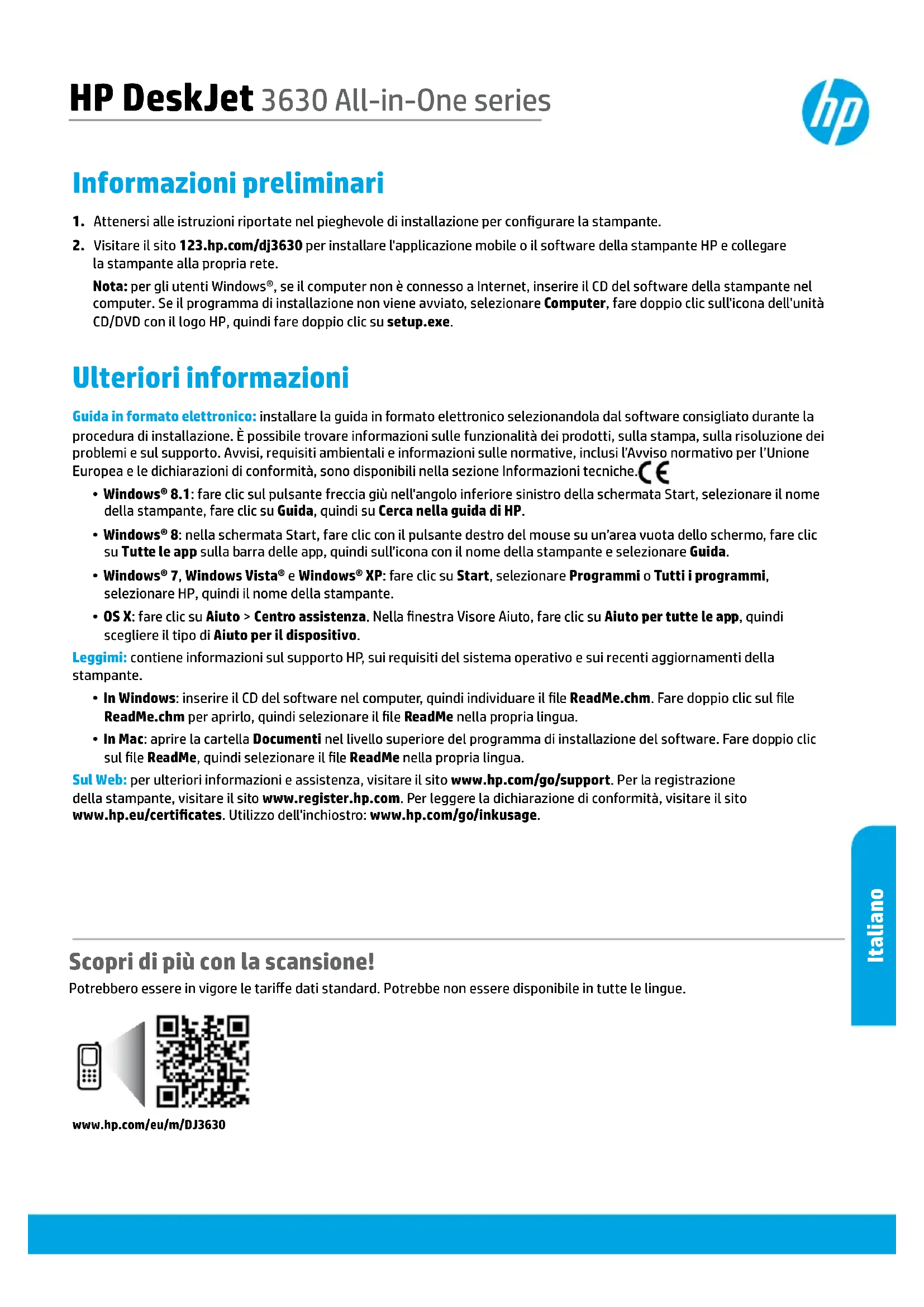
Informazioni preliminari
- Attenersi alle istruzioni riportate nel pieghevole di installazione per configurare la stampante.
- Visitare il sito 123.hp.com/dj3630 per installare l'applicazione mobile o il software della stampante HP e collegare la stampante alla propria rete.
Nota: per gli utenti Windows®, se il computer non è connesso a Internet, inserire il CD del software della stampante nel computer. Se il programma di installazione non viene avviato, selezionare Computer, fare doppio clic sull'icona dell'unità CD/DVD con il logo HP, quindi fare doppio clic su setup.exe.
Ulteriori informazioni
Guida in formato elettronico: installare la guida in formato elettronico selezionandola dal software consigliato durante la procedura di installazione. È possibile trovare informazioni sulle funzionalità dei prodotti, sulla stampa, sulla risoluzione dei problemi e sul supporto. Avvisi, requisiti ambientali e informazioni sulle normative, inclusi l'Avviso normativo per l'Unione Europea e le dichiarazioni di conformità, sono disponibili nella sezione Informazioni tecniche.
- Windows® 8.1: fare clic sul pulsante freccia giù nell'angolo inferiore sinistro della schermata Start, selezionare il nome della stampante, fare clic su Guida, quindi su Cerca nella guida di HP.
- Windows® 8: nella schermata Start, fare clic con il pulsante destro del mouse su un'area vuota dello schermo, fare clic su Tutte le app sulla barra delle app, quindi sull'icona con il nome della stampante e selezionare Guida.
- Windows® 7, Windows Vista® e Windows® XP: fare clic su Start, selezionare Programmi o Tutti i programmi, selezionare HP, quindi il nome della stampante.
- OS X: fare clic su Aiuto > Centro assistenza. Nella finestra Visore Aiuto, fare clic su Aiuto per tutte le app, quindi scegliere il tipo di Aiuto per il dispositivo.
Leggimi: contiene informazioni sul supporto HP, sui requisiti del sistema operativo e sui recenti aggiornamenti della stampante.
- In Windows: inserire il CD del software nel computer, quindi individuare il file ReadMe.chm. Fare doppio clic sul file ReadMe.chm per aprirlo, quindi selezionare il file ReadMe nella propria lingua. In Mac: aprire la cartella Documenti nel livello superiore del programma di installazione del software. Fare doppio clic sul file ReadMe, quindi selezionare il file ReadMe nella propria lingua.
Sul Web: per ulteriori informazioni e assistenza, visitare il sito www.hp.com/go/support. Per la registrazione della stampante, visitare il sito www.register.hp.com. Per leggere la dichiarazione di conformità, visitare il sito www.hp.eu/certificates. Utilizzo dell'inchiostro: www.hp.com/go/inkusage.
Scopri di più con la scansione!
Potrebbero essere in vigore le tariffe dati standard. Potrebbe non essere disponibile in tutte le lingue.



www.hp.com/eu/m/DJ3630
Pannello di controllo
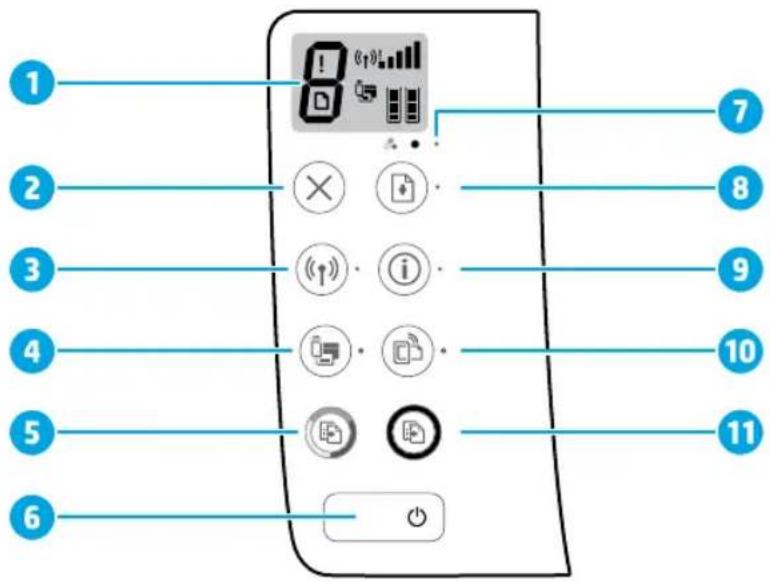
1 Display del pannello di controllo: indica il numero di copie, gli errori dei supporti, lo stato della connessione e la potenza del segnale, lo stato di Wi-Fi Direct e i livelli di inchiostro. 2 Pulsante Annulla: interrompe l'operazione corrente.
Pulsante Wireless: consente di attivare o disattivare le funzionalità wireless della stampante. Spia Wireless: indica se la stampante è collegata o meno a una rete wireless. La spia lampeggiante indica che la connessione wireless non è stata configurata o che la stampante sta tentando di stabilire una connessione.
Pulsante Wi-Fi Direct: consente di attivare o disattivare la funzione Wi-Fi Direct.
Spia Wi-Fi Direct: indica lo stato, attivato o disattivato, di Wi-Fi Direct. La spia lampeggiante indica che la stampante sta tentando di stabilire una connessione a un dispositivo mobile in modalità push Wi-Fi Protected Setup (WPS) o che si è verificato un problema con la connessione Wi-Fi Direct. 5 Pulsante Avvio copia Colore: consente di avviare una copia a colori. Per aumentare il numero di copie a colori, premere il pulsante ripetutamente. La copia inizierà due secondi dopo l'ultima pressione del pulsante. 6 Pulsante di Accensione: consente di accendere o spegnere la stampante.
Spia Avviso inchiostro: segnala un basso livello d'inchiostro o problemi con le cartucce di stampa. 8 Pulsante Riprendi: consente di riprendere la stampa dopo un'interruzione (ad esempio, dopo aver caricato la carta o eliminato un inceppamento).
Spia Riprendi: indica che è possibile premere il pulsante Riprendi per cercare di risolvere un problema.
Pulsante Informazioni: consente di stampare una pagina di informazioni. Premere il pulsante in combinazione con il pulsante Wireless, il pulsante Wi-Fi Direct o il pulsante HP ePrint per visualizzare pagine della Guida più specifiche relative a ciascuno dei pulsanti indicati. Spia Informazioni: indica che è possibile premere il pulsante Informazioni per ottenere assistenza in seguito a un avviso o a un errore.
Pulsante HP ePrint: consente di attivare e disattivare HP ePrint. Spia HP ePrint: indica lo stato, attivato o disattivato, di HP ePrint. La spia lampeggiante segnala un problema con la connessione a Web Services.
1 Pulsante Avvio copia Nero: consente di avviare un lavoro di copia in bianco e nero. Per aumentare il numero di copie in bianco e nero, premere il pulsante ripetutamente. La copia inizierà due secondi dopo l'ultima pressione del pulsante.
Risoluzione dei problemi di base
Se non è possibile stampare:
- Accertarsi che il cavo di alimentazione sia connesso saldamente e la stampante sia accesa. Il pulsante di accensione deve essere illuminato.
- Se il computer è collegato alla stampante con un cavo USB, verificare che i collegamenti siano ben saldi. Se il computer è collegato alla stampante con una connessione wireless, verificare l'effettivo funzionamento della connessione wireless.
- Visitare il sito Web www.hp.com/go/tools dedicato agli strumenti di diagnostica HP per scaricare i programmi di utilità (strumenti) di diagnostica gratuiti utilizzabili per risolvere i problemi più comuni delle stampanti.
Assicurarsi che la stampante sia impostata come unità di stampa predefinita:
- Windows 8.1 e Windows 8: selezionare o toccare l'angolo superiore destro della schermata per aprire la barra degli accessi, fare clic sull'icona Impostazioni, fare clic o toccare Pannello di controllo, quindi fare clic o toccare Visualizza dispositivi e stampanti.
- Windows 7: dal menu Start di Windows, fare clic su Dispositivi e stampanti.
- Windows Vista: sulla barra delle applicazioni di Windows, fare clic su Start, Pannello di controllo, Stampanti.
- Windows XP: sulla barra delle applicazioni di Windows, fare clic su Start, Pannello di controllo, Stampanti e fax.
Assicurarsi che la stampante sia selezionata con un segno di spunta all'interno di un cerchio. Se la stampante non è selezionata come predefinita, fare clic con il pulsante destro del mouse sull'icona della stampante e scegliere Imposta come stampante predefinita dal menu.
Se si utilizza un cavo USB e non si riesce ancora a stampare o se non è stato possibile completare l'installazione del software:
- Estrarre il CD dall'unità CD/DVD del computer e scollegare il cavo USB dal computer.
- Riavviare il computer.
- Inserire il CD del software della stampante nell'unità CD/DVD e seguire le istruzioni visualizzate sullo schermo per installare il software della stampante. Non collegare il cavo USB finché non verrà espressamente richiesto.
- Al termine dell'installazione, riavviare il computer.
Se si utilizza una connessione wireless e non si riesce ancora a stampare:
Accedere alla sezione "Connettività wireless" nella pagina successiva per ulteriori informazioni.
Controllare la coda di stampa:
- In Preferenze di Sistema, fare clic su Stampanti e scanner (Stampa e Scansione in OS X v10.8 Mountain Lion).
- Fare clic su Apri coda di stampa.
- Fare clic su un processo di stampa per selezionarlo.
- Utilizzare i pulsanti seguenti per gestire il processo di stampa:
- Icona Annulla: annulla il processo di stampa selezionato.
- Riprendi: continua un processo di stampa messo in pausa.
- Qualora siano state apportate delle modifiche, provare a stampare di nuovo.
Riavviare e riconfigurare:
- Riavviare il computer.
- Reimpostare la stampante.
a. Spegnere la stampante e scollegare il cavo di alimentazione. b. Attendere un minuto, quindi ricollegare il cavo di alimentazione e accendere la stampante.
Ripristinare il sistema di stampa:
- In Preferenze di Sistema, fare clic su Stampanti e scanner (Stampa e Scansione in OS X v10.8 Mountain Lion).
- Tenere premuto il tasto CTRL e contemporaneamente fare clic sull'elenco a sinistra, quindi scegliere Ripristina sistema di stampa.
- Aggiungere la stampante da utilizzare.
Disinstallare il software:
- Se la stampante è collegata al computer tramite cavo USB, scollegare la stampante dal computer.
- Aprire la cartella Applicazioni/Hewlett-Packard.
- Fare doppio clic su HP Uninstaller e seguire le istruzioni visualizzate sullo schermo.
Riconoscimenti
Windows XP, Windows Vista, Windows 7, Windows 8 e Windows 8.1 sono marchi registrati di Microsoft Corporation negli Stati Uniti.
Mac, OS X e AirPrint sono marchi di Apple Inc. registrati negli Stati Uniti e in altri paesi.
Connettività wireless
È possibile connettere la stampante a una rete wireless durante l'installazione del software della stampante.
Nota: durante l'installazione del software, potrebbe essere necessario un cavo USB per il collegamento temporaneo tra stampante e computer. Non collegare il cavo USB fino a quando non viene espressamente richiesto dal software della stampante.
Suggerimento: per stampare una guida introduttiva per la connessione wireless, premere il pulsante Informazioni (i) per tre secondi.
Serve aiuto con la rete?
Il Centro stampa wireless di HP, all'indirizzo www.hp.com/go/wirelessprinting, può aiutarvi a preparare la rete wireless, configurare o riconfigurare la stampante e risolvere i problemi di rete.
In caso di mancata connessione della stampante alla rete
- Verificare che la modalità wireless sia abilitata sulla stampante.
Dal pannello di controllo della stampante, se la spia Wireless è spenta, premere il pulsante Wireless per attivare le funzionalità wireless della stampante.
- Confermare che la stampante è connessa alla rete.
- Dal pannello di controllo della stampante, premere contemporaneamente i pulsanti Wireless e Informazioni (i) per stampare il report di test sulla rete wireless e la pagina di configurazione della rete.
- Nella parte iniziale del report di test sulla rete wireless, controllare se si sono verificati eventuali errori durante il test.
- Fare riferimento alla sezione RISULTATI DIAGNOSTICA di tutti i test eseguiti per stabilire se la stampante ha superato o meno i test.
- Nella sezione CONFIGURAZIONE CORRENTE, individuare il nome della rete (SSID) a cui la stampante è attualmente connessa. Verificare che la stampante sia connessa alla stessa rete del computer.
Nota: se il computer è connesso a una rete privata virtuale (VPN), disconnetterlo temporaneamente dalla rete VPN prima di proseguire con l'installazione. Dopo l'installazione sarà necessario disconnettersi dalla VPN per accedere alla stampante sulla rete domestica.
Assicurarsi che il software di protezione non ostacoli la comunicazione sulla rete.
Il software di protezione, ad esempio un firewall, può bloccare la comunicazione tra il computer e la stampante durante l'installazione in rete. Se non è possibile individuare la stampante, disabilitare temporaneamente il firewall e verificare se il problema è risolto. Per ulteriore assistenza e suggerimenti sul software di protezione, visitare il sito: www.hp.com/go/wpc-firewall.
- Riavviare i componenti della rete wireless.
Spegnere il router e la stampante, quindi riaccenderli nel seguente ordine: prima il router, poi la stampante. Talvolta, la disattivazione e la successiva riattivazione dei dispositivi consente di risolvere problemi di comunicazione di rete. Se non è ancora possibile eseguire la connessione, disattivare il router, la stampante e il computer, poi riattivarli nel seguente ordine: prima il router, poi la stampante e infine il computer.
Se i problemi persistono, visitare HP Wireless Printing Center (www.hp.com/go/wirelessprinting). Questo sito Web contiene informazioni complete e aggiornate sulla stampa wireless, nonché informazioni sulla preparazione della rete wireless, per la risoluzione dei problemi di connessione tra stampante e rete wireless e per la risoluzione di problemi di protezione del software.
Nota: se si utilizza un computer con sistema operativo Windows, è possibile utilizzare lo strumento Print and Scan Doctor, che consente di risolvere diversi problemi della stampante. Per scaricare lo strumento, visitare il sito www.hp.com/go/tools.
Per condividere la stampante con più computer sulla rete
In primo luogo, installare la stampante nella rete domestica. Una volta collegata la stampante alla rete domestica, è possibile condividerla con altri computer sulla stessa rete. Per gli altri computer aggiuntivi è sufficiente installare una sola volta il software della stampante HP. Durante l'installazione del software, selezionare Wireless nella schermata Opzioni di connessione e seguire le istruzioni visualizzate sullo schermo.
Connettività wireless (continua)
Passaggio da una connessione USB a una connessione wireless
In primo luogo, è necessario aver provveduto a installare correttamente il software della stampante.
Windows
- Fare doppio clic sull'icona della stampante sul desktop o effettuare una delle seguenti operazioni per aprire il software della stampante:
- Windows 8.1: fare clic sul pulsante freccia giù nell'angolo inferiore sinistro della schermata Start e selezionare il nome della stampante.
- Windows 8: nella schermata Start, fare clic con il tasto destro del mouse su un'area vuota dello schermo, fare clic su Tutte le app sulla barra delle applicazioni, quindi selezionare il nome della stampante.
- Windows 7, Windows Vista e Windows XP: sul desktop del computer, fare clic su Start, selezionare Tutti i programmi o Programmi, fare clic su HP, fare clic sulla cartella della stampante, quindi selezionare l'icona con il nome della stampante.
- Nel software della stampante, fare clic su Programmi di utilità.
- Selezionare Software e configurazione stampante.
- Selezionare Converti una stampante con collegamento USB in wireless. Seguire le istruzioni visualizzate sullo schermo.
Mac
Utilizzare HP Utility in Applicazioni/Hewlett-Packard per impostare la connessione del software sulla modalità wireless per la stampante.
Per utilizzare la stampante in modalità wireless senza router
Utilizzare la connessione Wi-Fi Direct per stampare in modalità wireless, senza router, dal computer, dallo smartphone o da un altro dispositivo wireless. Per utilizzare la connessione Wi-Fi Direct da un computer, è necessario che il software della stampante sia installato nel computer in uso.
- Se la spia Wi-Fi Direct della stampante è spenta, premere il pulsante Wi-Fi Direct per attivare Wi-Fi Direct. La spia Wi-Fi Direct si accende quando Wi-Fi Direct è attivato.
- Premere contemporaneamente i pulsanti Wi-Fi Direct ( ) e Informazioni ( ) per stampare la guida di Wi-Fi Direct.
- Seguire le istruzioni indicate nella guida di Wi-Fi Direct per collegare il computer o il dispositivo mobile alla stampante.
- Stampare normalmente dal computer o dal dispositivo mobile.
Nota: la connessione Wi-Fi Direct non consente l'accesso a Internet.
Visitare Centro stampa wireless HP all'indirizzo www.hp.com/go/wirelessprinting per ulteriori informazioni sulla connessione Wi-Fi Direct.
Questo prodotto è destinato all'utilizzo in ambienti aperti (ad esempio, in abitazioni non connesse a una rete Internet pubblica) in cui a tutti è consentito accedere alla stampante e utilizzarla. Di conseguenza, Wi-Fi Direct è configurato in modalità "Automatico" per impostazione predefinita, perché non è richiesta alcuna password di amministratore; ciò consente a chiunque si trovi entro la portata della connessione wireless di connettersi e accedere a tutte le funzioni e impostazioni della stampante. Per livelli di sicurezza più elevati, HP consiglia di modificare il tipo di connessione di Wi-Fi Direct da "Automatico" a "Manuale" e di creare e impostare una password di amministratore.
Per stampare con AirPrint
Questa stampante è abilitata per Apple AirPrint™. È possibile stampare in modalità wireless dal dispositivo iOS o Mac utilizzato.
- La stampante e il dispositivo iOS o Mac devono utilizzare la stessa rete wireless.
- Con Apple AirPrint™, non è possibile eseguire la scansione di documenti dalla stampante al dispositivo iOS in uso.
Nota: assicurarsi sempre che nel vassoio di alimentazione sia caricato il tipo di carta desiderato.
Informazioni sulla sicurezza
Utilizzare solo con il cavo di alimentazione e l'adattatore forniti da HP (se inclusi).
Dichiarazione di garanzia limitata della stampante HP
Per stampare con AirPrint
- INFORMAZIONI PRELIMINARI
- ULTERIORI INFORMAZIONI
- SCOPRI DI PIÙ CON LA SCANSIONE
- PANNELLO DI CONTROLLO
- RISOLUZIONE DEI PROBLEMI DI BASE
- SE NON È POSSIBILE STAMPARE
- ASSICURARSI CHE LA STAMPANTE SIA IMPOSTATA COME UNITÀ DI STAMPA PREDEFINITA
- SE SI UTILIZZA UN CAVO USB E NON SI RIESCE ANCORA A STAMPARE O SE NON È STATO POSSIBILE COMPLETARE L'INSTALLAZIONE DEL SOFTWARE
- SE SI UTILIZZA UNA CONNESSIONE WIRELESS E NON SI RIESCE ANCORA A STAMPARE
- CONTROLLARE LA CODA DI STAMPA
- RIAVVIARE E RICONFIGURARE
- RIPRISTINARE IL SISTEMA DI STAMPA
- DISINSTALLARE IL SOFTWARE
- RICONOSCIMENTI
- CONNETTIVITÀ WIRELESS
- SERVE AIUTO CON LA RETE
- IN CASO DI MANCATA CONNESSIONE DELLA STAMPANTE ALLA RETE
- PER CONDIVIDERE LA STAMPANTE CON PIÙ COMPUTER SULLA RETE
- CONNETTIVITÀ WIRELESS (CONTINUA)
- PASSAGGIO DA UNA CONNESSIONE USB A UNA CONNESSIONE WIRELESS
- WINDOWS
- MAC
- PER UTILIZZARE LA STAMPANTE IN MODALITÀ WIRELESS SENZA ROUTER
- PER STAMPARE CON AIRPRINT
- INFORMAZIONI SULLA SICUREZZA
- DICHIARAZIONE DI GARANZIA LIMITATA DELLA STAMPANTE HP
Marca : HP
Modello : DeskJet Ink Advantage 3638 AllinOne
Categoria : Stampante