
DeskJet Ink Advantage 3638 AllinOne - Tulostin HP - Ilmainen käyttöohje ja opas
Löydä laitteen käyttöohje ilmaiseksi DeskJet Ink Advantage 3638 AllinOne HP PDF-muodossa.



| Tuotetyyppi | Mustesuihkumonitoimilaite (tulostus, kopiointi, skannaus) |
| Merkki | HP |
| Malli | DeskJet Ink Advantage 3638 All-in-One |
| Langaton yhteys | Wi-Fi 802.11 b/g/n, Wi-Fi Direct, HP ePrint, AirPrint |
| Langallinen yhteys | USB 2.0 -nopea |
| Langattomat toiminnot | Langaton tulostus tietokoneesta tai mobiililaitteesta Wi-Fi Directin kautta ilman reititintä |
| Ohjauspaneeli | Grafiikkanäyttö, painikkeet: Peruuta, Langaton, Kopioi väri, Kopioi musta, Käynnistä/sammuta, Jatka, Tiedot, HP ePrint, Wi-Fi Direct. Merkkivalot: Mustevaroitus, Langaton, Wi-Fi Direct, HP ePrint, Jatka, Tiedot |
| Järjestelmän yhteensopivuus | Windows (XP, Vista, 7, 8, 8.1), Mac OS X, iOS, Android (AirPrintin ja HP ePrintin kautta) |
| Mukana toimitettava ohjelmisto | Asennus-CD, Sähköinen ohje, Lue minut -tiedosto, HP-työkalut |
| Virtalähde | 100-240 V AC, 50/60 Hz (verkkolaite mukana) |
| Kulutustarvikkeet | HP-mustekasetit (musta ja väri), vaihto ja täyttö mahdollista |
| Takuu | 1 vuosi tulostimelle, 90 päivää ohjelmistotukia, lakisääteinen takuu (2 vuotta Ranskassa) |
| Turvallisuus | Käytä ainoastaan HP:n virtajohtoa. Wi-Fi Direct: vaihda tilaksi "Manuaalinen" ja aseta salasana lisäturvallisuuden vuoksi |
| Huolto | Puhdista ulkopinta kuivalla, nukkaamattomalla liinalla; älä käytä voimakkaita nesteitä |
| Mitat (L x S x K) | Noin 45 x 36 x 15 cm (arvio) |
| Paino | Noin 3,5 kg (arvio) |
| Melutaso | Ei määritelty ohjeessa |
Usein kysytyt kysymykset - DeskJet Ink Advantage 3638 AllinOne HP
Käyttäjien kysymyksiä aiheesta DeskJet Ink Advantage 3638 AllinOne HP
0 kysymys tästä laitteesta. Vastaa tuntemiisi tai esitä omasi.
Esitä uusi kysymys tästä laitteesta
Lataa ohjeet laitteellesi Tulostin PDF-muodossa ilmaiseksi! Löydä käyttöohjeesi DeskJet Ink Advantage 3638 AllinOne - HP ja ota elektroninen laitteesi takaisin hallintaan. Tällä sivulla julkaistaan kaikki laitteidesi käyttöön tarvittavat asiakirjat. DeskJet Ink Advantage 3638 AllinOne merkiltä HP.
KÄYTTÖOHJE DeskJet Ink Advantage 3638 AllinOne HP
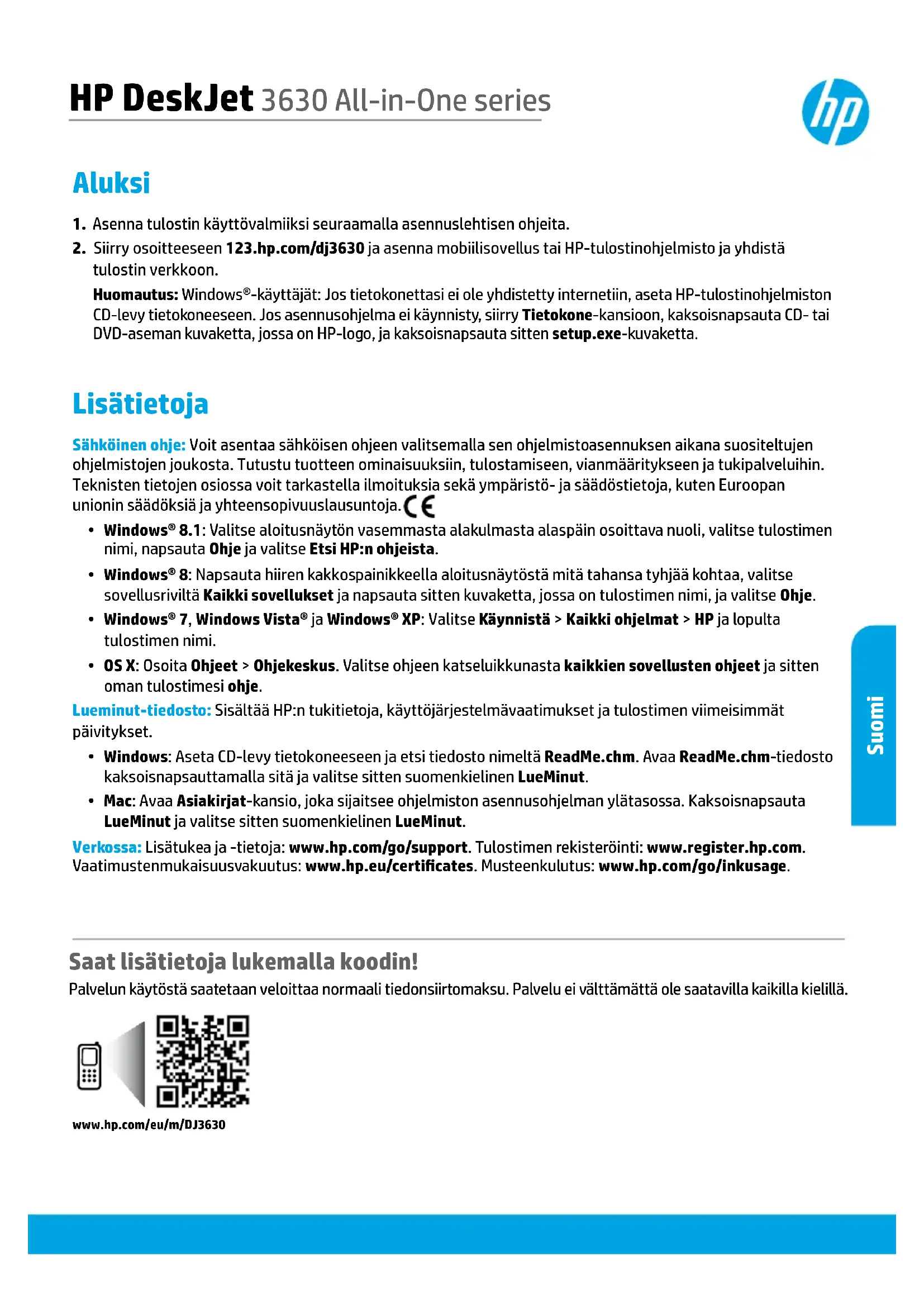
- Asenna tulostin käyttövalmiiksi seuraamalla asennuslehtisen ohjeita.
- Siirry osoitteeseen 123.hp.com/dj3630 ja asenna mobiilisovellus tai HP-tulostinohjelmisto ja yhdistä tulostin verkkoon.
Huomautus: Windows®-käyttäjät: Jos tietokonettasi ei ole yhdistetty internetiin, aseta HP-tulostinohjelmiston CD-levy tietokoneeseen. Jos asennusohjelma ei käynnisty, siirry Tietokone-kansioon, kaksoisnapsauta CD- tai DVD-aseman kuvaketta, jossa on HP-logo, ja kaksoisnapsauta sitten setup.exe-kuvaketta.
Lisätietoja
Sähköinen ohje: Voit asentaa sähköisen ohjeen valitsemalla sen ohjelmistoasennuksen aikana suositeltujen ohjelmistojen joukosta. Tutustu tuotteen ominaisuuksiin, tulostamiseen, vianmääritykseen ja tukipalveluihin. Teknisten tietojen osiossa voit tarkastella ilmoituksia sekä ympäristö- ja säästötietoja, kuten Euroopan unionin säädöksiä ja yhteensopivuuslausuntoja.
- Windows® 8.1: Valitse aloitusnäytön vasemmasta alakulmasta alaspäin osoittava nuoli, valitse tulostimen nimi, napsauta Ohje ja valitse Etsy HP:n ohjeista.
- Windows® 8: Napsauta hiiren kakkospainikkeella aloitusnäytöstä mitä tahansa tyhjää kohtaa, valitse sovellusriviltä Kaikki sovellukset ja napsauta sitten kuvaketta, jossa on tulostimen nimi, ja valitse Ohje.
- Windows® 7, Windows Vista® ja Windows® XP: Valitse Käynnistä > Kaikki ohjelmat > HP ja lopulta tulostimen nimi.
- OS X: Osoita Ohjeet > Ohjekeskus. Valitse ohjeen katseluikkunasta kaikkien sovellusten ohjeet ja sitten oman tulostimesi ohje.
LueMinut-tiedosto: Sisältää HP:n tukitietoja, käyttöjärjestelmävaatimukset ja tulostimen viimeisimmät päivitykset.
- Windows: Aseta CD-levy tietokoneeseen ja etsi tiedosto nimeltä ReadMe.chm. Avaa ReadMe.chm-tiedosto kaksoisnapsauttamalla sitä ja valitse sitten suomenkielinen LueMinut. Mac: Avaa Asiakirjat-kansio, joka sijaitsee ohjelmiston asennusohjelman ylätasossa. Kaksoisnapsauta LueMinut ja valitse sitten suomenkielinen LueMinut.
Verkossa: Lisätukea ja -tietoja: www.hp.com/go/support. Tulostimen rekisteröinti: www.registerer.hp.com. Vaatimustenmukaisuusvakuutus: www.hp.eu/certificates. Musteenkulutus: www.hp.com/go/inkusage.
Saat lisätietoja lukemalla koodin!
Palvelun käytöstä saatetaan veloittaa normaaleja tiedonsiirtomaksuja. Palvelu ei välttämättä ole saatavilla kaikilla kielillä.



www.hp.com/eu/m/DJ3630
Ohjauspaneeli
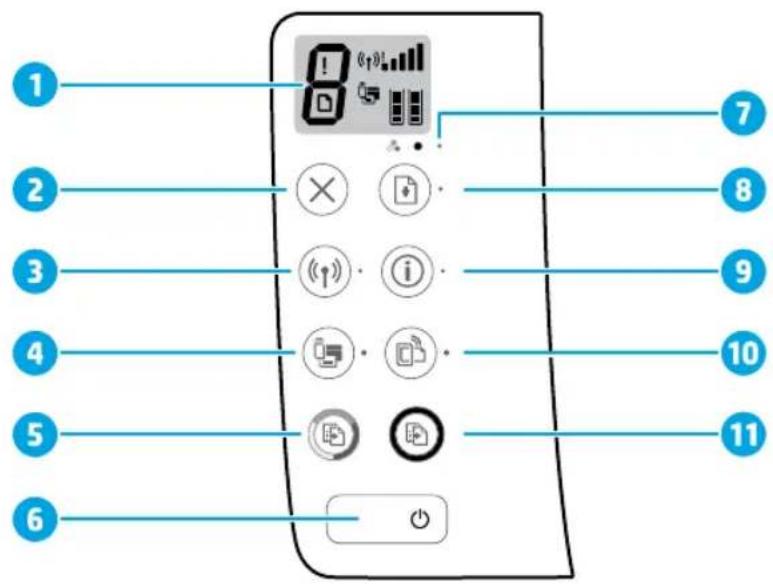
1 Ohjauspaneelin näyttö: Osoittaa kopioiden määrän, tulostusmateriaalivirheet, langattoman tilan ja signaalin voimakkuuden, Wi-Fi Direct -tilan ja mustetasot. 2 Peruuta-painike: Pysäyttää meneillään olevan toiminnon.
Langattoman yhteyden painike: Ottaa tulostimen langattomat toiminnot käyttöön tai poistaa ne käytöstä. 3 Langattoman yhteyden merkkivalo: Osoittaa, onko tulostin kytketty langattomaan verkkoon vai ei. Jos valo vilkkuu, langatonta yhteyttä ei ole määritetty tai tulostin yrittää muodostaa langattoman yhteyden. Wi-Fi Direct -painike: Wi-Fi Direct -laitteen käynnistys tai sammutus. 4 Wi-Fi Direct -merkkivalo: Osoittaa, onko Wi-Fi Direct käytössä vai pois käytöstä. Jos valo vilkkuu, tulostin muodostaa yhteyttä mobiililaitteeseen Wi-Fi Protected Setup (WPS) -painiketilassa tai Wi-Fi Direct -yhteydessä on ongelma. 5 Aloita kopiointi, väri -painike: Tällä painikkeella voit aloittaa värillisen kopiointityön. Voit lisätä värikopioiden määrää painamalla painiketta useita kertoja. Kopiointi käynnistyy kahden sekunnin kuluttua viimeisen painikkeen painalluksen jälkeen. 6 Virta-painike: Kytkee tai katkaisee tulostimen virran. 7 Mustevaroitus-merkkivalo: Osoittaa, että muste on lopussa tai värikasetissa on ongelmia. 8 Jatka-painike: Painikkeella voi jatkaa keskeytynyttä tulostustyötä (esimerkiksi paperin lisäämisen tai paperitukoksen poistamisen jälkeen). Jatka-merkkivalo: Osoittaa, että voit painaa Jatka-painiketta siirtyäksesi ratkaisemaan ongelmaa. Tietopainike: Tulostintietosivun tulostaminen. Paina painiketta yhtä aikaa Langaton-painikkeen, Wi-Fi Direct -painikkeen ja HP ePrint -painikkeen kanssa, jos haluat tarkastella kuhunkin painikkeeseen liittyviä tarkempia tukisivuja. Tietomerkkivalo: Osoittaa, että voit painaa Tietopainiketta saadaksesi varoitukseen tai virheeseen liittyvää tukea. HP ePrint -painike: Käynnistää HP ePrint -toiminnon tai sammuttaa sen. HP ePrint -merkkivalo: Osoittaa, onko HP ePrint käytössä vai pois käytöstä. Jos valo vilkkuu, yhteydessä verkkopalveluihin on ongelma. Aloita kopiointi, musta -painike: Tätä painiketta painamalla voit aloittaa mustavalkoisen työn kopioinnin. Voit lisätä mustavalkokopioiden määrää painamalla painiketta useita kertoja. Kopiointi käynnistyy kahden sekunnin kuluttua viimeisen painikkeen painalluksen jälkeen.
Vianetsinnän perustoiminnot
Jos tulostaminen ei onnistu:
- Varmista, että virtajohdot on kytketty kunnolla ja että tulostimeen on kytketty virta. Virtapainikkeessa palaa valo.
- Jos tietokone on liitetty tulostimeen USB-kaapelilla, varmista, että USB-kaapelin liittimet on kiinnitetty kunnolla. Jos tietokone on liitetty langattomalla yhteydellä, varmista, että langaton yhteys toimii.
- Vieraile HP:n diagnostiikkatyökalusivustolla osoitteessa www.hp.com/go/tools ja lataa ilmaisia diagnostiikka-apuohjelmia (työkaluja), joiden avulla voit ratkaista yleisiä tulostinongelmia.
Varmista, että tulostin on määritetty oletustulostuslaitteeksi:
- Windows 8.1 ja Windows 8: Avaa Oikopolut-palkki osoittamalla tai napauttamalla näytön oikeaa yläkulmaa, napsauta Asetukset-kuvaketta, napsauta tai napauta Ohjauspaneeli ja sitten napsauta tai napauta Näytä laitteet ja tulostimet.
- Windows 7: Valitse Windowsin Käynnistä-valikosta Laitteet ja tulostimet.
- Windows Vista: Valitse Windowsin tehtäväpalkista Käynnistä, valitse Ohjauspaneeli ja valitse sitten Tulostimet.
- Windows XP: Valitse Windowsin tehtäväpalkista Käynnistä, valitse sitten Ohjauspaneeli ja valitse lopuksi Tulostimet ja faksit.
Varmista, että tulostinkuvakkeessa näkyy ympyröity valintamerkki. Jos tulostinta ei ole määritetty oletustulostimeksi, napsauta tulostimen kuvaketta hiiren kakkospainikkeella ja valitse valikosta vaihtoehto Aseta oletustulostimeksi.
Jos käytät USB-johtoa eikä tulostaminen edelleenkään onnistu tai ohjelmiston asentaminen epäonnistuu:
- Poista CD-levy tietokoneen CD-/DVD-asemasta ja irrota sitten USB-johto tietokoneesta.
- Käynnistä tietokone uudelleen.
- Aseta tulostinohjelmiston sisältävä CD-levy tietokoneen CD-/DVD-asemaan ja asenna sitten tulostinohjelmisto noudattamalla näyttöön tulevia ohjeita. Älä kytke USB-johtoa, ennen kuin ohjeissa pyydetään tekemään niin.
- Kun asennus on valmis, käynnistä tietokone uudelleen.
Jos käytät langatonta, eikä tulostaminen edelleenkään onnistu:
Saat lisätietoa seuraavan sivun Langaton verkkoyhteys -osiosta.
MacWindows
Tulostusjonon tarkastaminen:
- Valitse Järjestelmäasetuksista Tulostimet ja skannerit (OS X 10.8 Mountain Lion -järjestelmässä Tulostus ja skannaus).
- Osoita Avaa tulostusjono -painiketta.
- Osoita tulostustyö, jonka haluat valita.
- Voit hallita tulostustyötä seuraavien painikkeiden avulla:
- Peruuta-kuvake: Peruuta valittu tulostustyö.
- Jatka: Jatka pysäytettyä tulostustyötä.
- Jos teit muutoksia asetuksiin, kokeile tulostamista uudelleen.
Uudelleen käynnistäminen:
- Käynnistä tietokone uudelleen.
- Käynnistä tulostin uudelleen.
a. Katkaise tulostimen virta ja irrota virtajohto. b. Odota noin minuutti ja kytke sitten virtajohto takaisin paikalleen. Kytke virta tulostimeen.
Tulostusjärjestelmän käynnistäminen uudelleen:
- Valitse Järjestelmäasetuksista Tulostimet ja skannerit (OS X 10.8 Mountain Lion -järjestelmässä Tulostus ja skannaus).
- Pidä Ctrl-näppäintä painettuna, kun osoitat vasemmalla olevaa luetteloa, ja valitse sitten Palauta tulostusjärjestelmä.
- Lisää tulostin, jota haluat käyttää.
Poista ohjelmiston asennus:
- Jos tulostin on yhdistetty tietokoneeseen USB:n kautta, irrota tulostin tietokoneesta.
- Avaa kansio Ohjelmat/Hewlett-Packard.
- Kaksoisnapsauta HP Uninstaller -kohtaa ja seuraa näyttöön tulevia ohjeita.
Ilmoitukset
Windows XP, Windows Vista, Windows 7, Windows 8 ja Windows 8.1 ovat Microsoft-yhtiön Yhdysvalloissa rekisteröimiä tavaramerkkejä.
Mac, OS X ja AirPrint ovat Applen tavaramerkkejä Yhdysvalloissa ja muissa maissa.
Langaton verkkoyhteys
Voit muodostaa tulostimella yhteyden langattomaan verkkoon tulostinohjelmiston asentamisen aikana.
Huomautus: Tulostinohjelmiston asentamisen aikana saatetaan tarvita USB-johtoa, jotta tulostimen ja tietokoneen välille voidaan muodostaa tilapäinen yhteys. Älä kytke USB-johtoa, ennen kuin tulostinohjelmistossa pyydetään tekemään niin.
Vinkki: Jos haluat tulostaa langattoman yhteyden pikaoppaan, paina tietopainiketta (i) kolmen sekunnin ajan.
Tarvitsetko apua verkkoratkaisuissa?
HP:n langaton tulostuskeskus osoitteessa www.hp.com/go/wirelessprinting voi auttaa sinua valmistelemaan langattoman verkon, määrittämään tai uudelleenmäärittämään tulostimesi ja suorittamaan verkkoratkaisujen vianetsinnän.
Jos tulostimen yhdistäminen verkkoon epäonnistui
- Tarkista, että langaton yhteys on otettu käyttöön tulostimesta.
Jos tulostimen ohjauspaneelin Langattoman yhteyden merkkivalo ei pala, ota tulostimen langattomat ominaisuudet käyttöön painamalla Langaton yhteys -painiketta.
- Varmista, että tulostin on liitetty verkkoon.
- Paina tulostimen ohjauspaneelista yhtä aikaa Langaton-painiketta ja Tietopainiketta, jos haluat tulostaa langattoman verkon testiraportin ja verkkomäärityssivun.
- Tarkista langattoman verkon testiraportin yläosasta, epäonnistuiko jokin toiminto testin aikana.
Vianmäärityksen tulokset -osiossa näkyvät tehtyjen testien tiedot sekä se, läpäisikö tulostin testin. - Tarkista Nykyinen kokoonpano -osiosta sen verkon nimi (SSID), johon tulostin on yhdistetty. Varmista, että tulostin on kytketty samaan verkkoon kuin tietokone.
Huomautus: Jos tulostimesi on yhdistetty virtuaaliseen erillisverkkoon (Virtual Private Network, VPN), irrota tulostin tilapäisesti VPN-verkosta ennen kuin jatkat asennusta. Asennuksen jälkeen VPN-yhteys on katkaistava, ennen kuin laitetta voi käyttää kotiverkon kautta. - Varmista, ettei tietoturvaohjelma estä yhteyttä verkossa.
Tietoturvaohjelma, kuten palomuuri, voi estää yhteyden tietokoneesi ja tulostimen välillä, kun asennusta tehdään verkossa. Jos tulostintasi ei löydy, poista palomuuri käytöstä ja tarkista, ratkeaako ongelma. Katso lisää ohjeita ja neuvoja tietoturvaohjelmista osoitteessa: www.hp.com/go/wpc-firewall.
Käynnistä langattoman verkon osat uudelleen.
Kytke virta pois reitittimestä ja tulostimesta ja kytke ne takaisin päälle tässä järjestyksessä: ensin reititin, sitten tulostin. Joskus verkko-ongelmat ratkeavat, kun laitteet käynnistetään uudelleen. Jos yhteyden muodostaminen ei edelleenkään onnistu, katkaise virta reitittimestä, tulostimesta ja tietokoneesta. Käynnistä sitten uudelleen tässä järjestyksessä: ensin reititin, sitten tulostin ja lopuksi tietokone.
Jos ongelmat eivät ratkea, katso lisätietoja HP Wireless Printing Center -sivustosta
(www.hp.com/go/wirelessprinting). Verkkosivustolla on täydennetyt ja uusimmat langatonta tulostamista koskevat tiedot sekä lisätietoja langattoman verkon valmisteluun, tulostimen langattomaan verkkoon yhdistämisen aikana ilmenevien ongelmien ratkaisuun sekä tietoturvaohjelmistojen ongelmien ratkaisuun.
Huomautus: Jos käytössäsi on Windows-tietokone, voit käyttää Print and Scan Doctor -työkalua, jonka avulla voi ratkaista monia tulostimen mahdollisia ongelmia. Työkalun voi ladata osoitteesta www.hp.com/go/tools.
Jos haluat jakaa tulostimesi useiden tietokoneiden kesken verkossa
Asenna tulostin ensin kotiverkkoosi. Kun olet yhdistänyt tulostimesi kotiverkkoon, voit jakaa tulostimen muiden samassa verkossa olevien tietokoneiden kanssa. Jokaiselle tietokoneelle täytyy asentaa HP:n tulostinohjelmisto. Kun asennat ohjelmistoa, valitse Yhteystyypit-näytöstä Langaton ja noudata näytöllä näkyviä ohjeita.
Langaton verkkoyhteys (jatkuu)
Jos haluat vaihtaa USB-yhteyden langattomaan yhteyteen
Varmista, että olet jo valmiiksi asentanut tulostinohjelmiston.
Windows
- Käynnistä tulostinohjelmisto kaksoisnapsauttamalla tulostimen kuvaketta työpöydällä tai tekemällä jokin seuraavista toimista:
- Windows 8.1: Valitse aloitusnäytön vasemmasta alakulmasta nuoli alaspäin ja valitse tulostimen nimi.
- Windows 8: Napsauta hiiren kakkospainikkeella aloitusnäytöstä mitä tahansa tyhjää kohtaa, valitse sovellusriviltä Kaikki sovellukset ja valitse sitten tulostimen nimi.
- Windows 7, Windows Vista ja Windows XP: Valitse tietokoneen työpöydältä Käynnistä > Kaikki ohjelmat tai Ohjelmat > HP, valitse tulostimen kansio ja valitse kuvake, jossa on tulostimen nimi.
- Valitse tulostinohjelmistossa Apuohjelmat.
- Valitse Tulostimen asennus & ohjelmisto.
- Valitse Muuta USB-tulostinyhteys langattomaksi yhteydeksi. Noudata näytön ohjeita.
Mac
Muuta ohjelmiston tulostinyhteys langattomaksi HP Utility -ohjelmalla, joka sijaitsee kansiossa Ohjelmat/Hewlett-Packard.
Jos haluat käyttää tulostinta langattomasti ilman reititintä
Käytä Wi-Fi Direct -yhteyttä, kun haluat tulostaa langattomasti ilman reititintä tietokoneestasi, älypuhelimesta tai muulta langattomasti toimivalta laitteelta. Tulostinohjelmisto on asennettava tietokoneelle, jotta Wi-Fi Direct -yhteyttä voidaan käyttää.
- Jos tulostimen Wi-Fi Direct -merkkivalo ei pala, ota Wi-Fi Direct käyttöön painamalla Wi-Fi Direct -painiketta (Wi-Fi Direct -merkkivalo palaa, kun Wi-Fi Direct on käytössä).
- Tulosta Wi-Fi Direct -opas painamalla Wi-Fi Direct -painiketta (j) ja tietopainiketta (j) hä aikaa.
- Yhdistä tietokone tai mobiililaite tulostimeen noudattamalla Wi-Fi Direct -oppaan ohjeita.
- Tulosta tietokoneesta tai mobiililaitteesta tavalliseen tapaan.
Huomautus: Wi-Fi Direct -yhteys ei tarjoa internetin käyttömahdollisuutta.
Käy HP:n langattomassa tulostuskeskuksessa osoitteessa www.hp.com/go/wirelessprinting ja lue lisätietoja Wi-Fi Direct -yhteydestä.
Tämä tuote on suunniteltu käytettäväksi avoimissa ympäristöissä (esimerkiksi kodeissa ja ilman julkista internetyhteyttä), joissa kuka tahansa voi käyttää tulostinta. Tämän vuoksi Wi-Fi Direct -asetuksena on oletusarvoisesti Automaattinen, ja järjestelmänvalvojan salasanaa ei ole määritetty; näin kuka tahansa langattoman yhteyden kantama-alueella oleva voi muodostaa yhteyden tähän tulostimeen ja käyttää kaikkia sen toimintoja ja asetuksia. Jos käyttäjä haluaa tätä korkeamman suojaustason, HP suosittelee Wi-Fi Direct -yhteystavan muuttamista Automaattisesta Manuaaliseksi ja järjestelmänvalvojan salasanan määrittämistä.
Jos haluat tulostaa AirPrint-yhteyden välityksellä
Tämä tulostin on Apple AirPrint™ -yhteensopiva. Voit tulostaa langattomasti iOS-laitteesta tai Mac-laitteesta.
Tulostimen ja iOS-laitteen tai Mac-laitteen on oltava samassa langattomassa verkossa. Apple AirPrint™ ei skannaa asiakirjoja tulostimesta iOS-laitteeseen.
Huomautus: Varmista aina, että syöttölokerossa on haluttua paperityyppiä.
Turvallisuustietoja
Käytä tulostinta vain HP:n toimittaman virtajohdon ja mahdollisen verkkolaitteen kanssa.
HP-tulostimen rajoitetun takuun tiedot
| HP-tuote Rajoitetti takuuaika | |
| Ohjelmiston tallennusvälne 90 pääivää | |
| Tulostin 1 vuosi | |
| Tulostus- tai mustekasettit Siihen asti, kunnes HP:n muste on kasettiin merkitty takuujankohta on umpeutunut, aiempi näistä kahdesta. Tämä takuu ei kata HP-tuotteita, jotka on täytetty, valmistetu uudelleen, kunnostettu, joita on käytetty värärn tai joita on jollain ravallamuuttetu. | kulunut loppuun tai |
| Tulostuspätt (koskee vain sellaisia tuotteita, joissa on 1 vuosi asiakkaan vaidettavissa olevia tulostuspättä) | |
| Lisälaitteet 1 vuosi, ellei toisin mainittu |
A. Rajoitetun takuun kattavuus
- Hewlett-Packard (HP) takaa loppukäyttäjälle, että edellä mainituissa HP-tuotteissa ei ole materiaali- tai valmistusvirheitä takuuaikana, joka alkaa siitä päivästä, kun asiakas on ostanut tuotteen.
- HP-ohjelmatuotteen rajoitettu takuu koskee ainoastaan ohjekirjoissa määritettyjen toimintojen suorittamiseen liittyviä ongelmia. HP ei takaa, että HP-tuotteet toimivat keskeytyksettä tai että niissä ei ole virheitä.
- HP:n rajoitettu takuu kattaa ainoastaan tuotteen tavanomaisen käytön yhteydessä ilmenevät viat. Takuu ei kata ongelmia, joiden syynä on esimerkiksi
a. virheellinen käyttö tai muokkaaminen b. muiden valmistajien kuin HP:n toimittamat ohjelmistot, välineet, osat tai tarvikkeet c. muu kuin tuotteen teknisissä tiedoissa mainittu käyttö d. luvaton muokkaaminen tai väärinkäyttö.
- Muun valmistajan kuin HP:n toimittaman kasetin tai uudelleentäytetyn kasetin käyttö ei vaikuta HP:n tulostintuotteita koskevaan asiakastakuuseen tai asiakkaan kanssa tehtävän HP-tukipalvelusopimuksen ehtoihin. Jos kuitenkin tulostimen virhetoiminto tai vahingoittuminen johtuu muun valmistajan kuin HP:n kasetin tai uudelleentäytetyn kasetin tai vanhentuneen mustekasetin käytöstä, HP laskuttaa normaalin aika- ja materiaalihinnastonsa mukaan tulostimen huollosta kyseisen virhetoiminnon tai vahingoittumisen vuoksi.
- Jos HP:lle ilmoitetaan jonkin HP:n takuun piiriin kuuluvan tuotteen viasta takuuaikana, HP joko korjaa tai korvaa viallisen tuotteen harkintansa mukaan.
- Jos HP ei kykene korjaamaan tai korvaamaan HP:n takuun piiriin kuuluvaa viallista tuotetta, HP hyvittää sen hankintahinnan kohtuullisen ajan kuluessa vikailmoituksen tekemisestä.
- HP korjaa, korvaa tai hyvittää viallisen tuotteen vasta sitten, kun asiakas on palauttanut tuotteen HP:lle.
- Korvaavat tuotteet voivat olla joko uusia tai uuden veroisia, ja ne ovat vähintään yhtä tehokkaita kuin korvatut tuotteet.
- HP:n tuotteet saattavat sisältää suorituskyvyltään uusia vastaavia, uudelleenvalmistettuja osia tai materiaaleja.
- HP:n rajoitettu takuu on voimassa kaikissa maissa ja kaikilla alueilla, missä HP vastaa kyseisen takuutuotteen jakelusta. Lisätakupalveluja, kuten asennuspalvelua, koskevia sopimuksia on saatavissa mistä tahansa valtuutetusta HP-palveluyrityksestä, jossa HP tai sen valtuuttama maahantuoja myy kyseistä tuotetta.
B. Takuun rajoitukset
HP TAI SEN KOLMANNEN OSAPUOLEN TOIMITTAJAT EIVÄT LUPAA PAIKALLISEN LAIN SALLIMISSA RAJOISSA MITÄÄN MUUTA HP-TUOTTEITA KOSKEVAA TAKUUTA TAI EHTOA JOKO SUORAAN TAI EPÄSUORASTI. HP JA SEN KOLMANNEN OSAPUOLEN TOIMITTAJAT TORJUVAT PÄTEMÄTTÖMINÄ NIMENOMAISESTI OLETETUT TAKUUT TAI VASTUUT, JOTKA KOSKEVAT TUOTTEEN MARKKINOITAVUUTTA, TYYDYTTÄVÄÄ LAATUA JA SOVELTUVUUTTA TIETTYYN TARKOITUKSEEN.
C. Vastuun rajoitus
- Takuehdoissa kuvattu korvaus on ainoa asiakkaan saama korvaus, ellei paikallisesta lainsäädännöstä muuta johdu.
- NÄISSÄ TAKUUEHDOISSA MAINITTUJA VELVOITTEITA LUKUUN OTTAMATTA HP TAI JOKIN MUU OHJELMISTOTALO EI OLE MISSÄÄN TAPAUKSESSA VASTUUSSA VÄLITTÖMÄSTÄ, VÄLILLISESTÄ, ERITYISESTÄ, SEURAUKSEEN PERUSTUVASTA TAI MUISTA VAHINGOISTA (MUKAAN LUKIEN MENETETTY VOITTO) RIIPPUMATTA SIITÄ, MIHIN KORVAUSVASTUU PERUSTUU.
D. Paikallinen laki
- Takuuehdot antavat asiakkaalle tiettyyn lainsäädäntöön perustuvat oikeudet. Asiakkaalla voi olla muita oikeuksia, jotka vaihtelevat Yhdysvaltojen eri osavaltioissa, Kanadan eri provinsseissa ja muissa maissa muulla maailmassa.
- Jos takuuehdot ovat ristiriidassa paikallisen lainsäädännön kanssa, ne on saatettava yhdenmukaiseksi kyseisen lainsäädännön kanssa. Kyseisen paikallisen lainsäädännön nojalla joitakin näiden takuuehtojen rajoituksia ei voida soveltaa asiakkaaseen. Yhdysvaltojen ja muiden maiden viranomaiset voivat esimerkiksi
a. määrätä, etteivät takuusopimuksessa mainitut vastuuvapaudet ja rajoitukset saa rajoittaa kuluttajan lainmukaisia oikeuksia (esim. Isossa-Britanniassa) b. estää valmistajaa muilla tavoin asettamasta tällaisia rajoituksia c. myöntää asiakkaalle muita takuuoikeuksia, määrätä oletetun takuun ajan, josta valmistaja ei voi vapautua, tai rajoittaa oletetun kuiudeen aikaa.
- TÄSSÄ TAKUUILMOITUKSESSA ESITETYT TAKUUEHDOT EIVÄT SULJE POIS, RAJOITA TAI MUUTA ASIAKKAAN OIKEUKSIA, PAITSI LAIN SALLIMASSA LAAJUUDESSA, VAAN NIITÄ VÄLLETÄÄN NIIDEN PAKOLLISTEN LAKIMÄÄRÄISTEN OIKEUKSIEN LISÄKSI, JOTKA KOSKEVAT HP-TUOTTEEN MYYNTIÄ ASIAKKAALLE.
HP:n takuu
Oheisesta luettelosta löydätte yhteystiedot valmistajan takuusta vastaavaan HP:n edustajaan maassanne.
Suomi: Hewlett-Packard Oy, Piispankalliontie, FIN - 02200 Espoo
Teillä on myös aie esittää takuun lisäksi vaatimuksia myös lain nojalla. Valmistajan takuu eräitä lakiin perustuvia oikeuksianne.
Alustaminen
Kui pole võimalik printida...
Taaskäivitage ja lähtestage.





- LISÄTIETOJA
- SAAT LISÄTIETOJA LUKEMALLA KOODIN
- OHJAUSPANEELI
- VIANETSINNÄN PERUSTOIMINNOT
- JOS TULOSTAMINEN EI ONNISTU
- VARMISTA, ETTÄ TULOSTIN ON MÄÄRITETTY OLETUSTULOSTUSLAITTEEKSI
- JOS KÄYTÄT USB-JOHTOA EIKÄ TULOSTAMINEN EDELLEENKÄÄN ONNISTU TAI OHJELMISTON ASENTAMINEN EPÄONNISTUU
- JOS KÄYTÄT LANGATONTA, EIKÄ TULOSTAMINEN EDELLEENKÄÄN ONNISTU
- MACWINDOWS
- TULOSTUSJONON TARKASTAMINEN
- UUDELLEEN KÄYNNISTÄMINEN
- TULOSTUSJÄRJESTELMÄN KÄYNNISTÄMINEN UUDELLEEN
- POISTA OHJELMISTON ASENNUS
- ILMOITUKSET
- LANGATON VERKKOYHTEYS
- TARVITSETKO APUA VERKKORATKAISUISSA
- JOS TULOSTIMEN YHDISTÄMINEN VERKKOON EPÄONNISTUI
- JOS HALUAT JAKAA TULOSTIMESI USEIDEN TIETOKONEIDEN KESKEN VERKOSSA
- LANGATON VERKKOYHTEYS (JATKUU)
- JOS HALUAT VAIHTAA USB-YHTEYDEN LANGATTOMAAN YHTEYTEEN
- WINDOWS
- MAC
- JOS HALUAT KÄYTTÄÄ TULOSTINTA LANGATTOMASTI ILMAN REITITINTÄ
- JOS HALUAT TULOSTAA AIRPRINT-YHTEYDEN VÄLITYKSELLÄ
- TURVALLISUUSTIETOJA
- HP-TULOSTIMEN RAJOITETUN TAKUUN TIEDOT
- RAJOITETUN TAKUUN KATTAVUUS
- TAKUUN RAJOITUKSET
- VASTUUN RAJOITUS
- PAIKALLINEN LAKI
- HP:N TAKUU
- ALUSTAMINEN
- KUI POLE VÕIMALIK PRINTIDA
- TAASKÄIVITAGE JA LÄHTESTAGE
Merkki : HP
Malli : DeskJet Ink Advantage 3638 AllinOne
Kategoria : Tulostin