
DeskJet Ink Advantage 3638 AllinOne - Printer HP - Tasuta kasutusjuhend
Leidke seadme juhend tasuta DeskJet Ink Advantage 3638 AllinOne HP PDF-formaadis.



| Toote tüüp | Mitmeotstarbeline tindiprinter (printimine, koopia, skannimine) |
| Mark | HP |
| Mudel | DeskJet Ink Advantage 3638 All-in-One |
| Traadita ühenduvus | Wi-Fi 802.11 b/g/n, Wi-Fi Direct, HP ePrint, AirPrint |
| Juhtmega ühenduvus | USB 2.0 kiire |
| Traadita funktsioonid | Traadita printimine arvutist või mobiilseadmest, Wi-Fi Directi kaudu ilma ruuterita |
| Juhtpaneel | Graafiline ekraan, nupud: Tühista, Traadita, Värvi koopia, Must koopia, Sisse/Välja, Jätka, Teave, HP ePrint, Wi-Fi Direct. Tuled: Tindihäire, Traadita, Wi-Fi Direct, HP ePrint, Jätka, Teave |
| Süsteemi ühilduvus | Windows (XP, Vista, 7, 8, 8.1), Mac OS X, iOS, Android (AirPrinti ja HP ePrinti kaudu) |
| Kaasasolev tarkvara | Installatsiooni CD, Elektrooniline abi, Loe mind fail, HP diagnostikatööriistad |
| Toiteallikas | 100-240 V AC, 50/60 Hz (toiteadapter kaasas) |
| Kulumaterjalid | HP tindikassetid (must ja värviline), asendamine ja täitmine võimalik |
| Garantii | 1 aasta printerile, 90 päeva tarkvarakandjatele, seaduslik vastavusgarantii (2 aastat Prantsusmaal) |
| Turvalisus | Kasutage ainult HP toitejuhet. Wi-Fi Direct: muutke režiimiks „Käsitsi” ja seadistage turvalisuse suurendamiseks parool. |
| Hooldus | Puhastage välispinda kuiva ja ebemevaba lapiga; ärge kasutage agressiivseid vedelikke. |
| Mõõtmed (L x S x K) | Umbes 45 x 36 x 15 cm (hinnanguliselt) |
| Kaal | Umbes 3,5 kg (hinnanguliselt) |
| Müratase | Juhendis määramata |
Korduma kippuvad küsimused - DeskJet Ink Advantage 3638 AllinOne HP
Kasutajate küsimused teemal DeskJet Ink Advantage 3638 AllinOne HP
0 küsimus selle seadme kohta. Vastake nendele, mida teate, või esitage oma.
Esita uus küsimus selle seadme kohta
Laadige alla juhend oma Printer PDF-formaadis tasuta! Leidke oma juhend DeskJet Ink Advantage 3638 AllinOne - HP ja võtke oma elektrooniline seade uuesti kätte. Sellel lehel on avaldatud kõik teie seadme kasutamiseks vajalikud dokumendid. DeskJet Ink Advantage 3638 AllinOne kaubamärgi HP.
KASUTUSJUHEND DeskJet Ink Advantage 3638 AllinOne HP
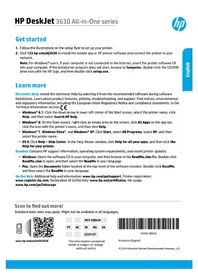
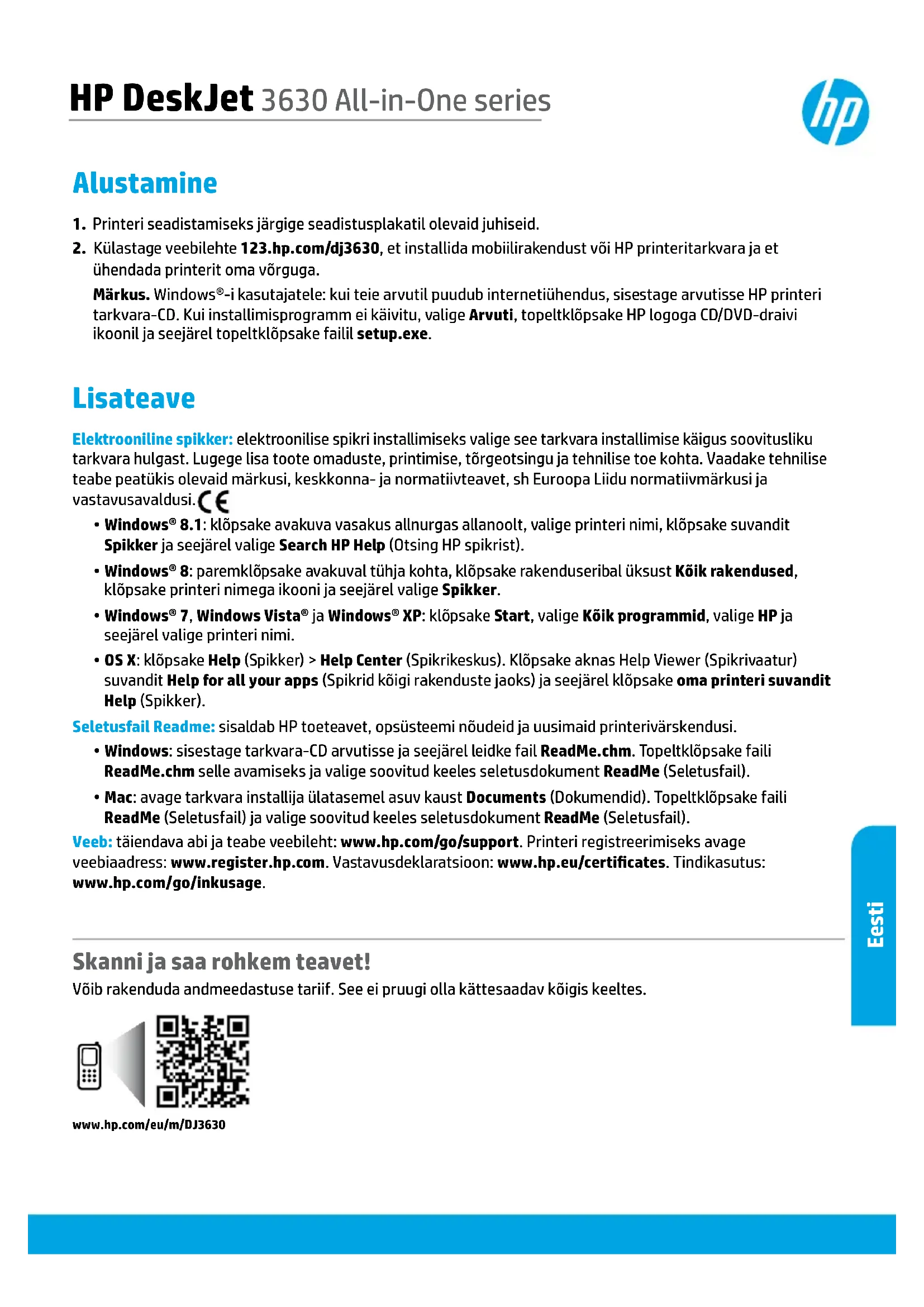
- Printeri seadistamiseks järgige seadistusplakatil olevaid juhiseid.
- Külastage veebilehte 123.hp.com/dj3630, et installida mobiilirakendust või HP printeritarkvara ja et ühendada printerit oma võrguga.
Märkus. Windows®-i kasutajatele: kui teie arvutil puudub internetiühendus, sisestage arvutisse HP printeri tarkvara-CD. Kui installimisprogramm ei käivitu, valige Arvuti, topeltklõpsake HP logoga CD/DVD-draivi ikoonil ja seejärel topeltklõpsake failil setup.exe.
Lisateave
Elektrooniline spikker: elektroonilise spikri installimiseks valige see tarkvara installimise käigus soovitusliku tarkvara hulgast. Lugege lisa toote omaduste, printimise, tõrkeotsingu ja tehnilise toe kohta. Vaadake tehnilise teabe peatükis olevaid märkusi, keskkonna- ja normatiivteavet, sh Euroopa Liidu normatiivmärkusi ja vastavusavaldusi.
- Windows® 8.1: klõpsake avakuva vasakus allnurgas allanoolt, valige printeri nimi, klõpsake suvandit Spikker ja seejärel valige Search HP Help (Otsing HP spikrist).
- Windows® 8: paremklõpsake avakuval tühja kohta, klõpsake rakenduseribal üksust Kõik rakendused, klõpsake printeri nimega ikooni ja seejärel valige Spikker.
- Windows® 7, Windows Vista® ja Windows® XP: klõpsake Start, valige Kõik programmid, valige HP ja seejärel valige printeri nimi.
- OS X: klõpsake Help (Spikker) > Help Center (Spikrikeskus). Klõpsake aknas Help Viewer (Spikrivaatur) suvandit Help for all your apps (Spikrid kõigi rakenduste jaoks) ja seejärel klõpsake oma printeri suvandit Help (Spikker).
Seletusfail Readme: sisaldab HP tooteteavet, opsüsteemi nõudeid ja uusimaid printerivärskendusi.
- Windows: sisestage tarkvara-CD arvutisse ja seejärel leidke fail ReadMe.chm. Topeltklõpsake fail ReadMe.chm avamiseks ja valige soovitud keeles seletusdokument ReadMe (Seletusfail).
- Mac: avage tarkvara installija ülatasemel asuv kaust Documents (Dokumendid). Topeltklõpsake fail ReadMe (Seletusfail) ja valige soovitud keeles seletusdokument ReadMe (Seletusfail).
Veeb: täiendava abi ja teabe veebileht: www.hp.com/go/support. Printeri registreerimiseks avage veebiaadress: www.register.hp.com. Vastavusdeklaratsioon: www.hp.eu/certificates. Tindikasutus: www.hp.com/go/inkusage.
Skanni ja saa rohkem teavet!
Võib rakenduda andmeedastuse tariif. See ei pruugi olla kättesaadav kõigis keeltes.



www.hp.com/eu/m/DJ3630
Juhtpaneel
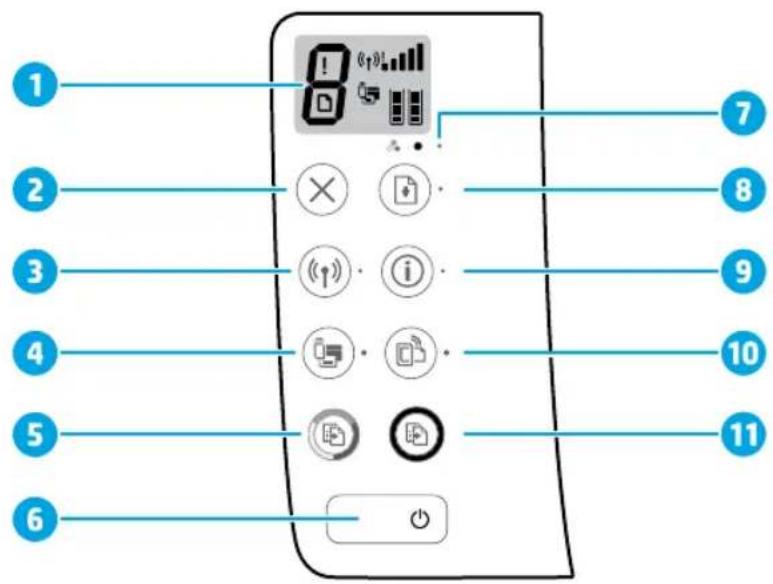
1 Juhtpaneeli näidik: näitab koopiate arvu, andmekandja vigu, traadita võrguühenduse seisundit ja signaali tugevust, Wi-Fi Directi seisundit ja tindi taset. 2 Nupp Katkesta: seiskab poolelioleva toimingu.
Traadita võrguühenduse nupp: lülitab sisse printeri traadita võrguühenduse. 3 Traadita võrguühenduse märgutuli: näitab, kas printer on ühendatud traadita võrku või mitte. Vilgub märgutuli näitab, et traadita võrguühendus pole seadistatud või et printer üritab ühendada. Wi-Fi Directi nupp: lülitab Wi-Fi Directi sisse või välja. 4 Wi-Fi Directi märgutuli: näitab, kas Wi-Fi Direct on sisse või välja lülitatud. Vilkuv märgutuli näitab, et printer on ühendatud mobiilseadmega Wi-Fi Protected Setup (WPS) tõukerežiimis või et Wi-Fi Directi ühendus tõrkub. Nupp Alusta kopeerimist, värviline: algatab värvilise paljundustöö. Värvikoopiate arvu suurendamiseks vajutage nuppu mitu korda. Kopeerimine algab, kui viimasest nupuvajutusest on möödunud kaks sekundit. 6 Toitenupp: lülitab printeri sisse või välja. 7 Tindihoiatuse märgutuli: annab märku tindi lõppemisest või prindikasseti tõrgetest. Nupp Jätka: jätkab tööd pärast katkestust (nt pärast paberi laadimist või paberiummistuse eemaldamist). Märgutuli Jätka: näitab, et te saate vajutada nuppu Jätka, et aidata tõrget kõrvaldada. Teabenupp: prindib printeri teabelehe. Vajutage nuppu koos Traadita võrguühenduse nupuga, 9 Wi-Fi Directi nupuga või HP ePrinti nupuga, et printida täpsemaid teabelehti antud nuppude funktsioonide andmetega. Teabe märgutuli: näitab, et te võite vajutada Teabenuppu, et saada abi hoiatuse või veateate korral. HP ePrinti nupp: lülitab HP ePrinti sisse või välja. HP ePrinti märgutuli: näitab, kas HP ePrint on sisse või välja lülitatud. Vilkuv märgutuli näitab tõrkeid veebiteenusega ühendamisel. Nupp Alusta kopeerimist, must-valge: algatab mustvalge paljundustöö. Must-valgete koopiate arvu suurendamiseks vajutage nuppu mitu korda. Kopeerimine algab, kui viimasest nupuvajutusest on möödunud kaks sekundit.
Elementaarne tõrkeotsing
- Veenduge, et toitejuhe oleks kindlalt ühendatud ja printer sisse lülitatud. Toitenupp peaks põlema.
- Kui teie arvuti on ühendatud printeriga USB-kaabliga, kontrollige, kas selle mõlemad otsad on korralikult pesades. Kui teie arvuti on ühendatud printeriga traadita võrguühendusega, kontrollige, kas traadita võrguühendus töötab.
- Minge HP tööriistadiagnostika veebisaidile www.hp.com/go/tools, et laadida alla tasuta diagnostikatööriistu, mida saate kasutada levinud printeriprobleemide lahendamiseks.
Veenduge, et printer on määratud vaikeprinteriks.
- Windows 8.1 ja Windows 8: osutage või koputage ekraani paremas ülanurgas, et avada tuumnuppude riba, klõpsake ikooni Sätted, klõpsake või koputage valikut Juhtpaneel, seejärel klõpsake või koputage valikut Kuva printerid ja seadmed.
- Windows 7: klõpsake Windowsi menüü Start käsku Seadmed ja printerid.
- Windows Vista: klõpsake Windowsi tegumiribal Start, Control Panel (Juhtpaneel), seejärel klõpsake Printers (Printerid).
- Windows XP: klõpsake Windowsi tegumiribal Start, Control Panel (Juhtpaneel), seejärel klõpsake Printers and Faxes (Printerid ja faksid).
Veenduge, et teie printeri kõrval olev ring on tähistatud. Kui teie printer pole valitud vaikeprinteriks, siis paremklõpsake printeri ikooni ja valige menüüst Set as default printer (Määra vaikeprinteriks).
Kasutate USB-kaablit, kuid printimine või tarkvara installimine ei õnnestu.
- Eemaldage CD-plaat arvuti CD-/DVD-draivist ja lahutage USB-kaabel arvutist.
- Taaskäivitage arvuti.
- Sisestage printeri tarkvaraga CD arvuti CD-/DVD-draivi ja järgige printeri tarkvara installimiseks kuvatavaid juhiseid. Ärge ühendage USB-kaablit enne, kui teil palutakse seda teha.
- Pärast installiprotsessi lõppu taaskäivitage arvuti. Kasutate traadita ühendust, kuid printimine ei õnnestu.
Vaadake lisateavet järgmisel leheküljel olevast jaotisest „Traadita võrguühendus".
MacWindows
Kontrollige prindijärjekorda.
- Klõpsake jaotises System Preferences (Süsteemieelistused) üksust Printers & Scanners (Printerid ja skannerid) (Print & Scan (Printimine ja skannimine) operatsioonisüsteemis OS X v10.8 Mountain Lion).
- Klõpsake Open Print Queue (Ava prindijärjekord).
- Soovitud prinditöö valimiseks klõpsake seda.
- Prinditööd saate hallata järgmiste nuppude abil.
- Ikon Cancel (Loobu): tühistab valitud prinditöö.
- Resume (Jätka): saate peatatud prinditööd jätkata.
- Kui muutsite midagi, proovige uuesti printida.
- Taaskäivitage arvuti.
- Lähestage printerit.
a. Lülitage printer välja ning eraldage toitejuhe vooluvõrgust. b. Oodake umbes minut; seejärel ühendage toitejuhe uuesti ja lülitage printer sisse.
Printimissüsteemi lähtestamine.
- Klõpsake jaotises System Preferences (Süsteemieelistused) üksust Printers & Scanners (Printerid ja skannerid) (Print & Scan (Printimine ja skannimine) operatsioonisüsteemis OS X v10.8 Mountain Lion).
- Hoidke all Ctrl-klahvi (juhtklahv) ja klõpsake vasakul olevat loendit, seejärel valige Reset printing system (Lähtesta printimissüsteem).
- Lisage printer, mida soovite kasutada.
Tarkvara desinstallimine.
- Kui printer on ühendatud arvutiga USB-kaabli abil, siis lahutage printer arvutist.
- Avage kaust Applications/Hewlett-Packard (Rakendused/Hewlett-Packard).
- Topeltklõpsake ikooni HP Uninstaller (HP desinstallija) ja järgige ekraanil kuvatavaid juhiseid.
Tunnustused
Windows XP, Windows Vista, Windows 7, Windows 8 ja Windows 8.1 on Microsoft Corporationi USA-s registreeritud kaubamärgid.
Mac OS X ja AirPrint on ettevõtte Apple Inc. USA-s ja teistes riikides registreeritud kaubamärgid.
Traadita võrguühendus
Te saate ühendada oma printeri traadita võrguühendusega printeritarkvara installimise ajal.
Märkus. Tarkvara installimise ajal võib tarvis minna USB-kaablit, et luua ajutine ühendus printeri ja arvuti vahel. Ärge ühendage USB-kaablit enne, kui printeritarkvara palub seda teha.
Nõuanne. Hoidke teabenuppu (i) kolm sekundit vajutatult traadita võrguühenduse kiirjuhendi printimiseks.
Vajate võrguabi?
HP traadita võrguühenduse printimise keskus, mis asub aadressil www.hp.com/go/wirelessprinting aitab teil traadita ühendust valmis seada, teie printerit seadistada või ümber konfigureerida ja teha võrguprobleemidele tõrkeotsinguid.
Printeri ühendamine võrguga ei õnnestu
Veenduge, et traadita võrguühendus on lubatud.
Vajutage printeri juhtpaneelil, kui traadita võrguühenduse märgutuli ei põle, nuppu Traadita võrguühendus ((), et lülitada printeri traadita võrguühenduse funktsioon sisse.
Veenduge, et printer on võrku ühendatud.
- Vajutage printeri juhtpaneelil samaaegselt nuppu Traadita võrguühendus ((q)) ja Teabenuppu (j), et printida traadita võrguühenduse testi aruanne ja võrgukonfiguratsiooni leht.
- Kui testimise käigus midagi nurjus, vaadake seda traadita võrguühenduse testi aruande ülaosas.
- Kõigi sooritatud testide ja selle kohta, kas teie printer need läbis või mitte, saate teavet jaotisest DIAGNOSTICS RESULTS (Diagnostika tulemused).
- Jaotisest CURRENT CONFIGURATION (Praegune konfiguratsioon) leiate selle võrgu nime, kuhu printer on ühendatud (Network Name; SSID). Veenduge, et printer oleks ühendatud arvutiga samasse võrku.
Märkus. Kui teie arvuti on ühendatud VPN-võrguühendusega (Virtual Private Network), katkestage ajutiselt VPN-võrguühendus enne installiga jätkamist. Pärast installimist peate VPN-võrguühenduse katkestama, et printerile koduvõrgus juurde pääseda.
Veenduge, et turbetarkvara ei blokeeri teabeedastust teie võrgus.
Turbetarkvara, näiteks tulemüür, võivad võrgus installimise ajal teie arvuti ja printeri vahelist teabeedastust blokeerida. Kui teie printerit ei leita, lülitage tulemüür ajutiselt välja ja kontrollige, kas probleem on lahenenud. Rohkem abi ja nõuandeid turbetarkvara kohta leiate aadressilt: www.hp.com/go/wpc-firewall.
- Taaskäivitage traadita võrgu komponendid.
Lülitage marsruuter ja printer välja ja seejärel järgmises järjekorras uuesti sisse: kõigepealt marsruuter ja seejärel printer. Vahel parandab võrguühenduse probleemi toite välja- ja uuesti sisselülitamine. Kui ühendamine siiski ei õnnestu, lülitage välja marsruuter, printer ja arvuti ning seejärel lülitage need tagasi sisse selles järjekorras: kõigepealt marsruuter, siis printer, siis arvuti.
Kui teil on endiselt probleeme, külastage veebilehte HP Wireless Printing Center
(www.hp.com/go/wirelessprinting). Kõnealune veebileht sisaldab traadita printimise kohta kõige ajakohasemat ja põhjalikumat teavet, sh seda, kuidas traadita võrku ette valmistada, kuidas lahendada traadita võrguühendusega printeri ühendusprobleeme ja kuidas lahendada turvatarkvaraga seotud probleeme.
Kui kasutate Windowsiga arvutit, võite käivitada tööriista Print and Scan Doctor, mis aitab teil printeriga seotud probleeme lahendada. Tööriista allalaadimiseks avage veebileht www.hp.com/go/tools.
Printeri jagamine teiste arvutitega, mis kuuluvad teie võrku
Kõigepealt ühendage printer oma koduvõrguga. Kui teie printer on koduvõrguga ühendatud, saate oma printerit teiste samas võrgus olevate arvutitega jagada. Iga lisatava arvuti jaoks peate ainult installima HP printeritarkvara. Valige tarkvara installimise ekraanilt Connection Options (Ühenduse suvandid) Wireless (Traadita võrguühendus) ja järgige ekraanile ilmuvaid juhiseid.
Traadita võrguühendus (jätkub)
USB-ühenduselt traadita võrguühendusele lülitumine
Esmalt veenduge, et printeri tarkvara oleks edukalt installitud.
Windows
- Topeltklõpsake töölaual printeriikooni ja tehke printeritarkvara avamiseks ühte järgmisest.
- Windows 8.1: klõpsake avakuva vasakus alanurgas allanoolt ja seejärel valige printeri nimi.
- Windows 8: paremklõpsake avakuval tühjas kohas, klõpsake rakenduste ribal suvandit All Apps (Kõik rakendused) ja seejärel valige printeri nimi.
- Windows 7, Windows Vista ja Windows XP: klõpsake arvuti töölaual üksust Start, valige All Programs (Kõik programmid) või Programs (Programmid), klõpsake suvandit HP ja seejärel printeri kausta ning valige printeri nimega ikoon.
- Klõpsake HP printeri tarkvaras suvandit Utilities (Tööriistad).
- Valige Printer Setup & Software (Printeri seadistus ja tarkvara).
- Valige Convert a USB connected printer to wireless (USB-ühendusega printerile traadita ühenduse määramine). Järgige ekraanil kuvatavaid juhiseid.
Mac
Kasutage kaustas Applications/Hewlett-Packard (Rakendused/Hewlett-Packard) olevat rakendust HP Utility (HP utiliit), et muuta selle printeri tarkvaraühendus traadita ühenduseks.
Kui tahate printerit kasutada traadita ühendusega ning marsruuterita
Kasutage funktsiooni Wi-Fi Direct (Wi-Fi otseühendus) traadita printimiseks arvutist, nutitelefonist või teistest traadita teenust lubavatest seadmetest ilma marsruuterita. Funktsiooni Wi-Fi Direct (Wi-Fi otseühendus) kasutamiseks peab arvutisse olema installitud printeri tarkvara.
- Kui printeri Wi-Fi Directi (Wi-Fi otseühenduse) märgutuli ei põle, vajutage Wi-Fi Directi aktiveerimiseks Wi-Fi Directi nuppu (). Wi-Fi Directi märgutuli põleb, kui Wi-Fi Direct on sisse lülitatud.
- Vajutage Wi-Fi Directi nuppu ( ) ja Teabenuppu ( ) pamaegselt, et printida Wi-Fi Direct juhendit.
- Järgige Wi-Fi Directi juhendi juhtnööre, et ühendada oma arvutit või mobiilseadet printeriga.
- Printige, nagu tavaliselt arvutist või mobiilseadmest prindiksite. Märkus. Funktsioon Wi-Fi Direct ei võimalda Interneti-ühendust
Lisateavet funktsiooni Wi-Fi Direct kohta leiate HP traadita printimise keskuse veebiaadressilt www.hp.com/go/wirelessprinting.
Toode on mõeldud kasutamiseks avatud keskkonnas (näiteks kodus ja pole ühendatud avaliku internetiteenusega), kus igalühel on juurdepääs printeri kasutamisele. Tulemusena on Wi-Fi Direct vaikimisi režiimis „Automatic" (Automaatne) ning administraatori salasõna ei lähe tarvis. See võimaldab kõigil traadita võrguühenduse levialas viibijatel kasutada printeri kõiki funktsioone ja seadeid. Juhul, kui soovitakse kõrgemat turvalisuse astet, soovitab HP vahetada Wi-Fi Directi ühendus automaatrežiimilt manuaalsele ("Manual") ning luua juurdepääs administraatori salasõnaga.
Rakendusega AirPrint printimine
Printeril on rakenduse Apple AirPrint™ tugi. Saate printida traadita ühenduse abil iOS- või Mac-seadmest.
- Printer ja iOS- või Mac-seade peavad olema ühendatud sama traadita ühenduse võrguga.
- Rakenduse Apple AirPrint™ abil ei saa dokumente printerist iOS-seadmesse skannida.
Märkus. Kontrollige alati, et paberisalves oleks soovitud paber.
Ohutusteave
Kasutage seadet ainult koos HP tarnitud toitekaabli ja -adapteriga (kui need kuuluvad tarnekomplekti).
HP printeri piiratud garantii avaldus
| HP toode Piiratud garantii kestus | |
| Tarkvarakandja 90 päeva | |
| Printer 1 aasta | |
| Prindi- või tindikassetid Kuni kas tindi lõppemiseni HP kassetis või | kassetile mãrgitud garantiijaa saabumiseni. Käesolev garantii ei kehti neile HP-toodetele, mis on korduvalt tãidetud, Ümber tõödeldud, parandatud, valesti kasutadud või rikutud. |
| Prindipead (kehtib ainult kliendi poolt vahetatavate prindipeadega toodetele) | 1 aasta |
| Tarvikud | 1 aasta, kui pole sãtestatud teisiti |
A. Piiratud garantii ulatus
- Hewlett-Packard (HP) garanteerib lõppkasutajale, et ülalkirjeldatud HP toodetel ei esine ülalmainitud ajaperioodi vältel, mille algust hakatakse lugema toote ostukuupäevast, puudusi materjalide või töökvaliteedi osas.
- Tarkvaratoodete puhul kehtib HP piiratud garantii ainult programmeerimiskäskude täitmisega seotud tõrgete osas. HP ei garanteeri, et toote töö on katkestusteta või tõrgeteta.
- HP piiratud garantii kehtib vaid tavakasutuse käigus ilmnenud defektide puhul ega kehti, kui tegemist on teist laadi probleemidega, sealhulgas probleemidega, mille põhjuseks on:
a. ebaõige hooldamine või modifitseerimine;
b. sellise tarkvara, kandjate või tarvikute kasutamine, mis pole HP tarnitud ega HP poolt heaks kiidetud; c. spetsifikatsiooniväline käitamine; d. volitamata muutmine või mittesihipärane kasutamine.
- HP printeritoodete puhul ei mõjuta mõne muu tootja kui HP toodetud kasseti või taastatud kasseti kasutamine kliendile antud garantiid ega kliendiga sõlmitud mis tahes HP teenuslepinguid. Kui aga printeri tõrge või kahjustused on põhjustatud mitte-HP või taastatud kasseti või aegunud tindikasseti kasutamisest, esitab HP selle tõrke või rikke kõrvaldamise eest tavalise hinnakirjajärgse töö- või materjalikulu arve.
- Kui HP-le teatatakse kehtiva garantii jooksul defektsest tootest, millele kehtib HP antud garantii, siis HP oma valikul kas remondib toote või asendab selle uuega.
- Kui HP ei ole võimeline defektset toodet, millele kehtib HP garantii, mõistliku aja jooksul nõuetekohaselt remontima või uuega asendama, hüvitatakse kasutajale ostu maksumus.
- HP ei ole kohustatud toodet enne remontima, asendama või ostu maksumust hüvitama, kui ostja pole defektset toodet HP-le tagastanud.
- Asendustoode võib olla täiesti uus või "nagu uus", tingimusel, et see toode on omadustelt vähemalt samaväärne tootega, mis välja vahetatakse.
- HP tooted võivad sisaldada korduvkasutatavaid osi, komponente või materjale, mis omadustelt ei erine uutest.
- HP piiratud garantii avaldus kehtib kõikides riikides, kus HP turustab selle garantiiga hõlmatavaid HP tooteid. Täiendavate garantiiteenuste (nt seadme kohapealne hooldus) lepinguid saate sõlmida iga volitatud HP teeninduskeskusega neis riikides, kus toodet HP või volitatud importija poolt turustatakse.
B. Garantii kitsendused
KOHALIKU SEADUSANDLUSEGA LUBATUD MÄÄRAL EI ANNA HP EGA TEMA ALLTARNIJAD MITTE MINGEID MUID KAUDSEID EGA OTSESEID GARANTIISID ega tingimusi TOOTE KAUBASTATAVUSE, RAHULDAVA KVALITEEDI
KINDLAKS OTSTARBEKS SOBIVUSE KOHTA.
C. Vastutuse piiramine
- Kohaliku seadusandlusega lubatud määral on käesolevas Garantiiavalduses toodud heastamismeetmed kliendi ainsad ja eksklusiivsed heastamismeetmed.
- KOHALIKU SEADUSEGA LUBATUD ULATUSES, V.A KÄESOLEVAS GARANTIIAVALDUSES SPETSIAALSELT SÄTESTATUD KOHUSTUSTE OSAS, EI VASTUTA HP EGA TEMA TARNIJAD OTSESTE, KAUDSETE, SPETSIAALSETE, TAHTMATUTE JA TULENEVATE KAHJUDE EEST, MIS PÕHINEVAD LEPINGUL, ÕIGUSERIKKUMISEL VÕI MIS TAHES MUUL ÕIGUSLIKUL TEORIAL, OLENEMATA SELLEST, KAS NEID ON TEAVITATUD SELLISTE KAHJUDE VÕIMALIKKUSEST.
D. Kohalik seadusandlus
- Käesolev Garantiiavaldus annab kliendile teatud seaduslikud õigused. Kliendil võib lisaks olla ka muid õigusi, mis võivad USA-s osariigiti, Kanadas provintsiti ja mujal maailmas riigiti erineda.
- Kui käesolev Garantiiavaldus satub vastuollu kohaliku seadusandlusega, on ülimuslik kohalik seadusandlus. Sel juhul ei pruugi, vastavalt kohalikule seadusandlusele, käesoleva Garantiiavalduse teatud punktid ja kitsendused teile rakenduda. Näiteks võivad teatud USA osariigid, samuti riigid väljaspool USA-d (näiteks Kanada provintsid):
a. välistada käesoleva Garantiiavalduse teatud punktid ja kitsendused, vältimaks tarbijatele seadusega kehtestatud õiguste piiramist (nt Suurbritannia); b. piirata muul moel tootja võimalusi selliste punktide ja kitsenduste rakendamisel; c. anda kliendile täiendavaid garantiioigusi, määrata kaudse garantii kestust, mida tootja ei saa vaidlustada, või lubada kaudsete garantiide otsest piiramist.
- KÄESOLEVAS GARANTIIAVALDUSES ESITATUD TINGIMUSED EI VÄLISTA, PIIRA EGA MUUDA HP TOODETE
SELLISTELE KLIENTIDELE MÜÜMISE SUHTES KEHTIVAID KOHUSTUSLIKKE SEADUSES ETTE NÄHTUD ÕIGUSI
(VÄLJA ARVATUD JUHUL, KUI SEE ON SEADUSEGA LUBATUD), VAID TÄIENDAVAD NEID.
HP müügigarantii
Lisatud on nende HP üksuste nimed ja aadressid, kes teie riigis HP müügigarantiid teostavad.
Eesti: HP Oy Eesti Filiaal, A.H. Tammsaare tee 47, EE-11316 Tallinn
Lisaks HP müügigarantiile võib teil olla nõudeid müüja vastu seoses ostu lepingutingimustele mittevastavusega. Käesolev
HP müügigarantii ei piira teie nimetatud õigusi.
Töö alustamine
- Printeri seadistamiseks järgige seadistamisjuhendi samme.
- Külastage veebisaiti 123.hp.com/dj3630, et installida mobiilirakendus või HP printeri tarkvara, ja looge printeri ühendus võrguga.
Märkus. Windows® kasutajatele: kui arvutil puudub internetiühendus, sisestage arvutisse printeri tarkvara CD. Kui installiprogramm ei käivitu, avage Computer (Arvuti), seejärel topeltklõpsake HP logoga CD/DVD-plaadi ikooni ja seejärel setup.exe.
Lisateave
Elektrooniline abi: installige elektrooniline abi, valides selle tarkvara installimise ajal soovitatud tarkvara hulgast. Saate teada toote funktsioonide, printimise, probleemide lahendamise ja toe kohta. Teatised, keskkonna- ja regulatiivne teave, sealhulgas EL-i regulatiivsed teatised ja vastavusdeklaratsioonid, on saadaval tehnilise teabe jaotises.
- Windows® 8.1: klõpsake allanoolevat noolt avakuva vasakus alanurgas, valige printeri nimi, klõpsake Help (Abi) ja seejärel valige Search HP Help (Otsi HP abi).
- Windows® 8: avakuval paremklõpsake tühjal alal, rakendusteribal klõpsake All Apps (Kõik rakendused), klõpsake printeri nimega ikooni ja seejärel klõpsake Help (Abi).
- Windows® 7, Windows Vista® ja Windows® XP: klõpsake Start (Start), valige All Programs (Kõik programmid), valige HP ja seejärel valige printeri nimi.
- OS X: klõpsake Help (Spikker) > Help Center (Spikker). Spikri vaatamise aknas klõpsake Help for all your apps (Spikker kõigi teie rakenduste jaoks) ja seejärel klõpsake Help for your printer (Spikker teie printerile).
ReadMe: sisaldab HP tugiteavet, operatsioonisüsteemi nõudeid ja hiljutisi printeri värskendusi.





- LISATEAVE
- SKANNI JA SAA ROHKEM TEAVET
- JUHTPANEEL
- ELEMENTAARNE TÕRKEOTSING
- VEENDUGE, ET PRINTER ON MÄÄRATUD VAIKEPRINTERIKS
- KASUTATE USB-KAABLIT, KUID PRINTIMINE VÕI TARKVARA INSTALLIMINE EI ÕNNESTU
- MACWINDOWS
- KONTROLLIGE PRINDIJÄRJEKORDA
- PRINTIMISSÜSTEEMI LÄHTESTAMINE
- TARKVARA DESINSTALLIMINE
- TUNNUSTUSED
- TRAADITA VÕRGUÜHENDUS
- VAJATE VÕRGUABI
- PRINTERI ÜHENDAMINE VÕRGUGA EI ÕNNESTU
- PRINTERI JAGAMINE TEISTE ARVUTITEGA, MIS KUULUVAD TEIE VÕRKU
- TRAADITA VÕRGUÜHENDUS (JÄTKUB)
- USB-ÜHENDUSELT TRAADITA VÕRGUÜHENDUSELE LÜLITUMINE
- WINDOWS
- MAC
- KUI TAHATE PRINTERIT KASUTADA TRAADITA ÜHENDUSEGA NING MARSRUUTERITA
- RAKENDUSEGA AIRPRINT PRINTIMINE
- OHUTUSTEAVE
- HP PRINTERI PIIRATUD GARANTII AVALDUS
- PIIRATUD GARANTII ULATUS
- GARANTII KITSENDUSED
- VASTUTUSE PIIRAMINE
- KOHALIK SEADUSANDLUS
- HP MÜÜGIGARANTII
- TÖÖ ALUSTAMINE
Kaubamärk : HP
Mudel : DeskJet Ink Advantage 3638 AllinOne
Kategooria : Printer