OfficeJet 6951 - Imprimante HP - Notice d'utilisation et mode d'emploi gratuit
Retrouvez gratuitement la notice de l'appareil OfficeJet 6951 HP au format PDF.



| Type de produit | Imprimante multifonction (impression, numérisation, copie, télécopie) |
| Marque | HP |
| Modèle | OfficeJet 6951 |
| Dimensions (L x P x H) | 46,2 x 46,9 x 34,2 cm (estimation) |
| Poids | 12,7 kg (estimation) |
| Alimentation électrique | 100-240 VAC, 50/60 Hz |
| Consommation électrique | Active : environ 30 W, Veille : environ 5 W (estimation) |
| Fonctions principales | Impression couleur, numérisation, copie, télécopie, impression sans fil (AirPrint, Wi-Fi Direct), impression mobile |
| Connectivité | Wi-Fi, Wi-Fi Direct, USB, Ethernet (estimation) |
| Bacs d'alimentation | Bac d'alimentation principal (capacité non précisée, estimation 250 feuilles) |
| Cartouches d'encre | Cartouches HP spécifiques (noire et couleur, fournies avec l'imprimante) |
| Impression mobile | AirPrint pour iOS, HP Print Service pour Android, application HP All-in-One Printer Remote |
| Configuration réseau | Assistant de configuration sans fil via le panneau de commande, site 123.hp.com/obj6950 |
| Entretien et nettoyage | Débrancher avant nettoyage, utiliser un chiffon doux et sec, éviter les liquides |
| Sécurité | Précautions élémentaires : ne pas utiliser près d'eau, ne pas marcher sur le cordon, débrancher avant nettoyage, entretien par technicien qualifié |
| Pièces détachées et réparabilité | Cartouches d'encre, têtes d'impression, cordon d'alimentation ; réparation par technicien qualifié ; garantie 1 an |
| Informations générales | Garantie limitée HP 1 an, assistance en ligne sur www.supportHp.com |
FOIRE AUX QUESTIONS - OfficeJet 6951 HP
Questions des utilisateurs sur OfficeJet 6951 HP
0 question sur cet appareil. Repondez a celles que vous connaissez ou posez la votre.
Poser une nouvelle question sur cet appareil
Téléchargez la notice de votre Imprimante au format PDF gratuitement ! Retrouvez votre notice OfficeJet 6951 - HP et reprennez votre appareil électronique en main. Sur cette page sont publiés tous les documents nécessaires à l'utilisation de votre appareil OfficeJet 6951 de la marque HP.
MODE D'EMPLOI OfficeJet 6951 HP
Imprimé en Thailande
- Préparation: Suivez les instructions figurant sur la fiche d'installation pour configurer l'imprimante.
- Connexion: Rendez-vous sur 123.hp.com/obj6950 pour télécharger et lancer le logiciel de configuration ou l'application HP All-in-One Printer Remote, et connecter l'imprimante à votre réseau.
Remarque : L'application HP All-in-One Printer Remote est disponible dans l'App Store.
Remarque à l'attention des utilisateurs Windows®: vous pouvez également utiliser le CD du logiciel de l'imprimante. Si le programme d'installation ne démarre pas, accédez à Ordinateur, double-cliquez sur l'icone du lecteur CD/DVD représentant le logo HP, puis sur setup.exe.
3. Activation: Créez un compte ou enregistrez votre imprimante et terminez l'installation du logiciel de l'imprimante HP ou de l'application distante de votre tout-en-un HP.
Si vous souhaitez lancer une impression depuis un smartphone ou une tablette
Vou puez utisier vre impimane pour imprer des docume et des photos directement depuis vos peripheriques mobiles.
iOS : Utilisez l'option Imprimer du menu Partager. Aucune configuration n'est nécessaire car iOS Airprint est pré-installe.
Android: Telechargez et activez le plug-in HP Print Service (pris en charge par la plupart des appareils Android) à partir de Google Play Store.
Vou puez e aement utisir l'aplication HP All-in-One Printer Remote pour configurer et utilise vre imprimante HP en vue de numeriser, imprimer et partager des documents. Installez l'application a partir de l'App Store de voe perephérique mobile.
Pour activer l'impression mobile, rendez-vous sur le site Web HP Mobile Printing à l'adresse www.hp.com/go/mobileprinting. Si la version locale de ce site Web n'est pas disponible dans votre pays/région ou dans votre langue, il est possible que vous soyez redirigé vers le site Web HP Mobile Printing d'un(e) autre pays/région ou dans une autre langue.
En savoir plus
Aide électronique : Elle est accessible aux utilisateurs Windows® lorsque vous installez le logiciel d'impression sur votre ordinateur. Les utilisateurs OS X doivent installer l'aide électronique en la sélectionnant à partir du logiciel recommendé pendant l'installation du logiciel de l'imprimante HP. Découvre les fonctionnalités du produit et comment imprimer, résoudre vos problèmes et obtenir de l'assistance. Obtenez des avis, des informations environnementales et réglementaires, y compris les déclarations de conformité et les avis d'application de la règlementation de l'Union europeenne, dans la section Informations techniques.
- Windows® 10: À partir du bureau de l'ordinateur, cliquez sur l'icone Demarrer, Sélectionnez Toutes les applications, allez dans HP, puis Sélectionnéz l'icone portant le nom de l'imprimante, cliquez sur Aide, puis Sélectionnéz Rechercher dans l'aide HP.
- Windows® 8.1: cliquez sur la flèche pointant vers le bas située dans la partie inférieure gauche de l'écran Demarrer, Sélectionnez l'icone portant le nom de l'imprimante, cliquez sur Aide, puis sur Rechercher dans l'aide HP.
- Windows® 8: Cliquez avec le bouton droit de la souris sur une zone vide de l'écran Demarrer. Dans la barre qui s'affiche, cliquez sur Toutes les applications, puis cliquez sur l'icone portant le nom de l'imprimante. Sélectionnez Aide et cliquez sur Rechercher dans l'aide HP.
- Windows® 7, Windows Vista® et Windows® XP: cliquez sur Demarrer, selectionnez Tous les programmes, cliquez sur HP, selectionnez le dossier de l'imprimante et cliquez sur Aide.
- OS X Yosemite v10.10 et OS X El Capitan v10.11 : Choisissez Aide > Aide sur le Mac. Dans la visionneuse de l'aide, saisissez le nom de votre imprimante dans le champ de recherche, puis appuyez sur la touche Entrée.
- OS X Mavericks v10.9: Choisissez Aide > Centre d'aide. Dans la visionneuse de l'aide, cliquez sur Aide pour toutes vos applications, puis sur l'aide correspondant à votre imprimante.
Pour en savoir plus (suite)
Fichier LisezMoi : Il contient des informations sur le support HP, la configuration requise de votre système d'exploitation et les mises à jour récentes de votre imprimante.
- Windows : Insérez le CD du logiciel dans votre ordinateur, puis recherchez le fjichier ReadMe.chm. Double-cliquez sur le fjichier ReadMe.chm pour l'ouvrir, puis Sélectionnéz le Fichier LisezMoï dans votre langue.
Sur le Web : Aide et informations supplémentaires : www.supportHp.com. Enregistrement de l'imprimante :
www.register. hp.com. Declaratio n de conformite : www.hp.eu/certificates. Consommation d'encre : www.hp.com/go/inkusage.
Connexions réseau sans fil
En suivant les instructions du panneau de commande de l'imprimante et en installing le logiciel d'impression HP, vous devriez réussir à connecter l'imprimante au réseau sans fil.
Remarque: si vous souhaitez modifier le type de connexion utilisé par l'imprimante (par exemple, d'un système USB à un système sans fil ou vice versa), vous doivent utiliser les outils fournis avec le logiciel de l'imprimante HP. Pour plus d'informations, consultez « Modifier le type de connexion » dans le fjichier d'aide (voir « En savoir plus » en page 19 de ce guide pour plus d'informations sur le fjichier d'aide).
Résolution des problèmes liés aux reseaux sans fil
1. Assurez-vous que levoyant sans fil est allumé
Si levoyant bleu pres du panneau de commande de l'imprimante n'est pas allumé,la fonction sans fil est peut-etre désactivée. Pour passer en mode sans fil, allez dans I'ecran d'accueil du panneau de commande de I'imprimante, touchez (T) (Sans fil), touchez Parametes, puis touchez le bouton a coté de l'option Sans fil pour activer cette fonctionnalité.
Si levoyant bleu clignote, l'imprimante n'est connectee a aucun reseau. Utilisez I'Assistant de configuration sans fil depuis le panneau de commande de I'imprimante pour etablier une connexion sans fil. Dans I'ecran d'accueil, touchez (T) (Sans fil), touchez Parametes, selectionnee Assistant de configuration sans fil, puis suive les instructions a I'ecran.
2. Vérifiez que l'ordinateur ou le périphérique mobile est connecté au réseau sans fil
Vérifiez que vous ordinateur ou vous périphérique mobile est relié à votre réseau sans fil. Si vous ne parvenez pas à le connecter, contactez la personne ayant configuré votre réseau ou le fabricant de votre在网络. Il peut s'agir d'un problème matériel lié au在网络 ou à l'ordinateur.
3. Testez la connexion sans fil
Pour vérifier que la connexion sans fil fonctionne correctement, imprimer un rapport test sans fil.
a. Pour ce faire, assurez-vous que l'imprimante est sous tension et que le bac d'alimentation contient du papier.
b. Sur l'écran du panneau de commande de l'imprimante, depuis l'écran d'accueil, touchez (†) Sans fil, puis Paramétres.
c. Faites glisserYOUR doigt vers le haut sur Iecran,uis touchez Rapports d'impression.
d. Touchez Rapport de test du mode Sans fil.
En cas d'éché, consultez le rapport d'informations pour savoir comment corriger le problème et relancer le test.
Si le signal reseau est faible, essayez de rapprocher l'imprimante du routeur sans fil.
4. Redémarrez les composants du réseau sans fil
Mettez le routeur et l'imprimante hors tension, puis rallumez-les dans l'ordre suivant : d'abord le routeur, puis l'imprimante. Pour résoudre les problèmes de communication reseau, il suffit parfois de metre les appareils hors tension et de les rallumer. Si vous ne parvenez always pas a etablir de connexion, eteignez le routeur, l'imprimante et l'ordinateur en respectant l'ordre suivant : d'abord le routeur, ensuite l'imprimante et enfin l'ordinateur.
Résolution des problèmes liés aux reseaux sans fil (suite)
Voure rencontre tous les problèmes ? Visitez le centre d'impression mobile HP (www. hp. com / go / wirelessprinting). Ce site Web contient des informations exhaustives et mises a jour sur l'impression sans fil, ainsi que des informations pour vous aider a préparer votre réseau sans fil, résoudre les problèmes lors de la connexion de l'imprimante au réseau sans fil, et résoudre les problèmes de logiciels de sécurité.
Remarque: si vous utilisez un ordinateur fonctionnant sous Windows, vous pouze utiliser l'util Print and Scan Doctor, qui peut vous aider a resoudre de nombreux problèmes avec l'imprimante. Pour telcharger cet outil, consultez le site www.hp.com/go/tools.
Connexions Wi-Fi Direct
Wi-Fi Direct you permit de connecterVote ordinateur ouvoireperiphérique mobile (smartphone ou tablette) à une imprimante sansutiliserde cable, sansyou connecter a un reseau sans fil existant. PourutiliserWi-FiDirect,ilsepeutqueyoudeviez installer un logiciel HP sur voire ordinateur ouvoireperiphérique mobile.Pourdeplus amples renseignements,consultezle site 123.hp.com/0j6950.
- Pour vérifier l'etat de Wi-Fi Direct et connaître le nom du réseau Wi-Fi Direct ainsi que le mot de passer, touchez (Wi-Fi Direct) dans l'écran d'accueil du panneau de commande. Si Wi-Fi Direct est désactivié, touchez (Paramètres) et activez la fonction.
Pour savoir comment imprimer avec Wi-Fi Direct, consultez le site Web Wi-Fi Direct Printing (www.hp.com/go/wifidirectprinting).
Informations relatives aux cartouches d'encre
Cartouches : pendant l'installation, lorsque vous étés invite à placer des cartouches, vérifie que vous utilisez celles qui étaient fournies avec l'imprimante.
Stockage d'informations anonymes sur l'utilisation : les cartouches HP utilisées avec cette imprimante contiennent une puce mémoire qui contribue à son fonctionnement et stocke une série limite d'informations anonymes sur son utilisation. Ces renseignements peuvent servir à améliorer les futures imprimantes HP.
Pour plus d'informations et d'instructions sur la déactivation de ce stockage d'informations d'utilisation, voir le fichier d'aide (voir « En savoir plus » en page 19 de ce guide pour obtenir plus d'informations sur le fichier d'aide).
Informations de sécurité
Respectez toujours les précautions de sécurité élémentaires quand vous utilise cette imprimante afin de réduire les risques de blessures dues au feu ou à un choc électrique.
- Lisez attentivement toutes les instructions contenues dans la documentation livrée avec l'imprimante.
- Suivez tous les averissements et instructions indiqués sur l'imprimante.
- Debranchez l'imprimante des prises murales avant de proceder à un nettoyage.
- N'installé jamais l'imprimante pres d'un point d'eau et évitez de la manipuler avec des mains humides.
- Installez l'imprimante de manière sécurisée sur une surface stable.
- Installéz l'imprimante en un lieu protégé où personne ne puisse marcher sur le cordon d'alimentation ou trèbucher dessus, et où ce dernier ne puisse pas être endommagé.
- Si l'imprimante ne fonctionne pas normalement, reportez-vous au fichier d'aide (voir « En savoir plus » en page 19 de ce guide pour plus d'informations sur le fichier d'aide).
- Le produit ne contient aucune piece dont l'entretien ne puisse etre realizede l'utilisateur. Confiez les operations d'entretien et de réparation à un technicien qualifié.
- Utilisez uniquement le cordon d'alimentation et l'adaptateur secteur éventuellesment fournis par HP.
Remerciements
Microsoft et Windows sont soit des marques soit des marques déposées de Microsoft Corporation aux États-Unis et/ou dans d'autres pays.
Mac et OS X sont des marques déposées d'Apple, Inc. aux États-Unis et dans d'autres pays.
Configurer le fax
Voues pouvez configurer le tetecopieur en utilisant l'assistant du logiciel (recommande) pendant ou apres I'installation du logiciel en utilisant I'Assistant de configuration du tetecopier au partir du logiciel (Windows) ou de Parametes de tetecopie de base depuis HP Utility (OS X), ou poursuivre les etapes ci-dessous.
1. Utilisateurs résident en Europe
Si voit pays ou vrie region appaait dans laiste ci-dessous, les informations nccessaires a la configuraion du fax sont proposees sur la page suivante: www.hp.com/uk/faxconfig. Sinon, suivez les instructions figurant dans ce guide.
- Allemagne
Danemark
France
Norvège
-
Royaume-Uni
-
Autriche
-
Espagne
-
Irlande
Pays-Bas
Suede
Belgique
Finande
Italie
- Portugal
Suisse
2. Connector la ligne téléphonique
Utiliser la ligne téléphonique uniquement pour télécopie
Si un cordon téléphonique est fourni avec l'imprimante, HP vous recommende de l'utiliser. Si le cordon téléphonique n'est pas assez long, vous pouvez utiliser une rallonge (avec coupleur).
a. Enfichez une extrémité du cordon téléphonique dans la prise téléphonique murale.
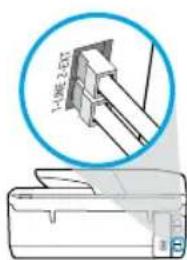
b. Branchez l'autre extrémité sur le port 1-LINE (face arrêté de l'imprimante).
Remarque: ne branchez pas le cable téléphonique dans le port 2-EXT!
c. Si vous étés abonné à un service DSL/ADSL, connectez un filtre DSL/ADSL entre le port 1-LINE de l'imprimante et la prise murale téléphonique.
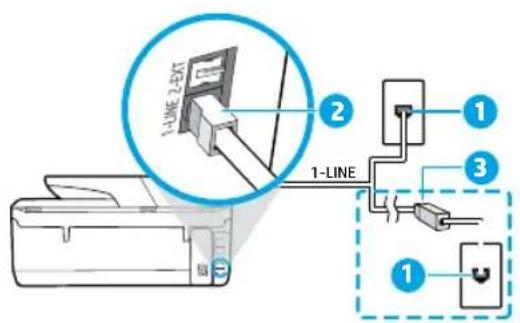
1 Prise téléphonique murale
Port 1-LINE (face arrriere de l'imprimante)
Remarque: Ne branchez,aucun équipement au port 2-EXT.
3 Filtre ADSL (fourni par l'opérateur de téléphonie ou par le prestataire de services)
3. Connecter d'autres équipements
Pour connecter d'autres équipements, suivez le schéma approprié :
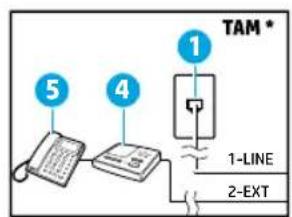
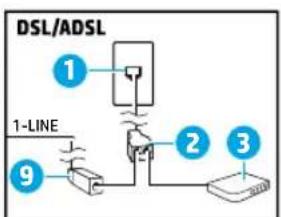
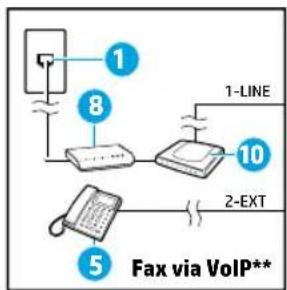
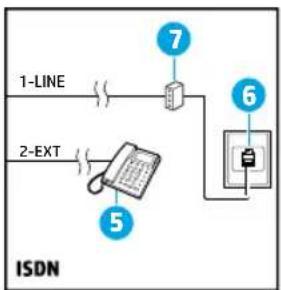
1 Prise téléphonique murale
2 Splitter parallele
3 Modem ADSL (box)
4 Répondeur téléphonique
5 Telephone
6 Prise murale RNIS
7 Adaptateur de terminal ou routeur RNIS
8 Modem haut débit (box)
9 Filtre ADSL
0 Adaptateur telephonique analogique
- RT: Répondeur téléphonique
** Fax via VoIP: Fax envoyé par Internet
Comment configurer une imprimante HP dans un environnement téléphonique numérique ?
Les imprimantes HP sont spécialement conçues pour fonctionner avec les services de téléphonie analogue traditionnels. Dans un environnement de téléphonie numérique (ADSL, PBX, RNIS, FoIP), vous devrez peut-être utiliser des filtres ou des convertisseurs numérique/analogique lors de la configuration du mode Fax de l'imprimante.
Remarque: Il est possible que l'imprimante ne soit pas compatible avec tous les types de lignes/opérateurs numériques, avec tous les environnements numériques ou avec tous les convertisseurs numérique/analogique. Pour identifier les options les最好的 adaptations à vos besoins, contactez votre opérateur.
Remarque: Si vous configUREZ un système de détction de sonnerie dans un standard téléphonique PBX qui supporte des sonneries distinctes pour les appel internes et externes, vous devez composer le numéro de fax de l'imprimante en utilisant un numéro externe.
4. Tester la configuration du fax
Le test du fax exécuté les opérations suivantes :
- Teste le matériel du fax.
- Vérifie que le cordon téléphonique branché à l'imprimante est de type correct.
- Vérifie que le cordon téléphonique est connecté au port correct.
- Recherche une tonalité.
- Recherche une ligne téléphonique active.
- Teste l'etat de la connexion à la ligne téléphonique.
Pour executer le test du fax :
a. Sur l'écran d'accueil du panneau de commande de l'imprimante, touchez Télécopie.
b. Faites glisser votre doigt vers le haut sur l'écran, puis touchez Configuration.
c. Touchez Outils, puis Tester télécopie. Si le test du fax échoue, examinez le contenu du rapport de test pour identifier les solutions possibles, puis applique les modifications suggérées par le rapport et relancez le test.
Si le test du fax reussit mais que vous rencontres des difficultés, consultez ces pages : www.supportHp.com.
Déclaration de garantie limitée de l'imprimante HP
| Produit HP Durée de la garantie limitée | |
| ImprimaTE Matériel garanti 1 an | |
| Cartouches d'encre | Jusqu'à épuisement de l'encre HP ou jusqu'à expiration de la date de garantie imprimée sur la cartouche (selon le cas qui se produit en premier). Cette garantie ne couvre pas les produits utilisant de l'encre HP qui ont été reconditionnés, mal utilisés ou altermés. |
| Têtes d'impression (ne s'applique qu'aux produits avec des têtes d'impression pouvant être remplacées par le client) | 1 an |
| Accessoires | 1 an, sauf indication contraire |
A. Extension de garantie limite
- HP Inc. (HP) garantit au client utiliseur final que les produits HP décrits precedemment sont exempts de defaults de matériaux et malfacons pendant la durée indiquée ci-dessus, à compter de la date d'achat par le client.
- Pour les logiciels, la garantie limite HP est valable uniquement en cas d'impossibilité d'executer les instructions de programmation. HP ne garantit pas que le fonctionnement du信息服务 ne connaitra pas d'interruptions ni d'erreurs.
- La garantie limite HP ne couvre que les defauts qui apparaissent dans le cadre de l'utilisation normale du produit et ne couvre aucun autre probleme, y compris ceux qui survient du fait :
a. d'une mauvaise maintenance ou d'une modification;
b. de logiciels, de supports, de pieces ou de consommables non fournis ou non pris en charge par HP;
c. du fonctionnement du produit hors de ses caractéristiques ; ou
d. d'une modification non autorisée ou d'une mauvaise utilisation.
- La garantie limitée de HP est nulle dans le cas où l'imprimante est connectee à un appeareil ou un système de rechange qui modifie la fonctionnalité de l'imprimante comme un système d'encre continu.
- Pour les imprimantes HP, l'utilisation d'une cartouche d'un autre fournisseur ou d'une cartouche rechargée n'entreigne pas la résiliation de la garantie ni d'un contrat de support HP. Toutefois, si la panne ou les dégats peuvent être attribués à l'utilisation d'une cartouche d'un autre fournisseur, d'une cartouche rechargée ou d'une cartouche périmée, HP facturer ales montants correspondant au temps et au matériel nécessaires à la réparation de l'imprimante.
- Si, pendant la période de garantie applicable, HP est informed d'une defaillance concernant un produit couvert par la garantie HP, HP désira de réparer ou de remplaner le produit défectueux.
- Si HP est dans l'incapacité de réparer ou de remplaner, selon le cas, un produit défectueux couvert par la garantie HP, HP devra, dans un-delai raisonnable après avoir été informé du defaulted, rembourser le prix d'achat du produit.
- HP ne sera tenu à aucune obligation de réparation, de remplacement ou de remboursement tant que le client n'aura pas returné le produit défectueux à HP.
- Tout produit de remplacement peut être neuf ou comme neuf et compte les fonctionnalitéssemblables au produit remplaçaé.
- Les produits HP peuvent contérer des pieces, des composants ou des matériels reconditionnés équivalents à des neufs en termes de performances.
- La garantie limite HP est valable dans tout pays dans lequel le produit HP couvert est distribue par HP. Des contrats apportant des services de garantie supplémentaires, tels que la réparation sur site, sont disponibles auprès des services de maintenance agreés par HP dans les pays dans lequel le produit est distribue par HP ou par un obligateur agréé.
B. Restrictions de garantie
DANS LA MÉSURE OU LES LOIS LOCALES L'AUTORISENT, HP OU SES FOURNISSEURS TIERS NE FONT AUCUNE AUTRE GARANTIE OU CONDITION, EXPRESSE OU IMPLICITE, EN CE QUI CONCERNE LES PRODUITS HP ET NIENT Toute GARANTIE IMPLICITE DE COMMERCIALISATION, DE QUALITÉ SATISFAISANTE OU D'ADAPTATION À UN BUT PARTICULIER.
C. Restrictions de responsabilité
- Dans la mesure ou les lois locales l'autorisent, les recours énoncés dans cette déclaration de garantie constituent les recours exclusifs du client.
- DANS LA MESURE OU LES LOIS LOCALES L'AUTORISENT, EXCEPTION FAITE DES OBLIGATIONS SPECIFIQUEMENT ENONCÉES DANS LA PRESENTE✗DECLARATION DE GARANTIE, HP OU SES FOURNISSEURS TIERS NE POURRONT ETRE TENUS POUR RESPONSABLES DE DOMMAGES DIRECTs,INDIRECTS,SPÉCIÂaux OU ACCIDENTELS,QU'ILS SOIENT BASES SUR UN CONTRAT,UN PRÉJUDICE OU TOUTE AUTRE THÉORIE LÉGALE,QUE CES DOMMAGES SOIENT RÉPUTÉS POSSIBLES OU NON.
D. Lois locales
- Cette déclaration de garantie donne au client des droits juridiques spécifiques. Le client peut également posseder d'autres droits selon les états des États-Unis, les provinces du Canada, et les autres pays ou régions du monde.
- Si cette déclaration de garantie est incompatible avec les lois locales, elle sera considérée comme étant modifiée pour être conforme à la loi locale. Selon ces lois locales, certaines clauses de non-responsabilité, renonciations et limitations de cette déclaration de garantie peuvent ne pas s'appliquer au client.
Garantie du fabricant HP
La garantie limite HP est une garantie commerciale fournie volontairement par HP. Voici les coordonnées de l'entité HP responsable de l'execution de la garantie limite HP dans votre pays :
France: HP France SAS, societe par actions simplifiee identifiee sous le numero 448 694 133 RCS Evry, 1 Avenue du Canada, 91947, Les Ulis
G.D. Luxembourg: Hewlett-Packard Luxembourg S.C.A., 75, Parc d'Activités Capellen, Rue Pafebruc, L-8308 Capellen
Belgique: HP Belgium BVBA, Hermeslaan 1A, B-1831 Diegem
France
Les avantages de la garantie limite HP s'appliquent en complément des droits dont vous disposez au titre des garanties legales applicables dont le beneficte est soumis à des conditions specifiques. Vos droits en tant que consommateur au titre de la garantie legale de conformite mentionnee aux articles L. 211-4 a L. 211-13 du Code de la Consommation et de celle relatives aux defaults de la chose vendue, dans les conditions prevues aux articles 1641 a 1648 et 2232 du Code de Commerce ne sont en aucune façon limites ou affectes par la garantie limite HP. Pour de plus amples informations, veuliez consulter le lien suivant: Garanties legales accordees au consommateur. Vous pouze également consulter le site Web des Centres europeens des consommateurs. Les consommateurs ont le droit dechosir d'exercer leurs droits au titre de la garantie limite HP, ou aprous du vendeur au titre des garanties legales applicables mentionnées ci-dessus.
POUR RAPPEL:
Garantie Legale de Conformité
Article L211-4 du Code de la Consommation :
« Le vendeur est tenu de livrer un bien conforme au contrat et répond des défauts de conformité existant lors de la délivrance. Il répond également des défauts de conformité résultat de l'emballage, des instructions de montage ou de l'installation lorsque cette-ci a été mise à sa charge par le contrat ou a été réalisée sous sa responsabilité »
Article L211-5 du Code de la Consommation :
« Pour être conforme au contrat, le bien doit :
1° Etre propre à l'usage habituellement attendu d'un biensemblable et,le cas échéant :
- correspondre à la description donnée par le vendeur et posseder les qualités que celui-ci aprésentées à l'acheteur sous forme d'échantillon ou de modèle;
-présenter les qualités qu'un acheteur peut légitimement attendre eu égard aux déclarations publiques faites par le vendeur, par le producteur ou par son représentant, notamment dans la publicité ou l'étiquetage;
2^ Ou presenter les caractéristiques définies d'un commun accord par les parties ou etre propre a tout usage special recherche par l'acheteur, ported a la connaissance du vendeur et que ce dernier a accepte
Article L211-12 du Code de la Consommation :
« L'action résultat du début de conformité se prescrit par deux ans à compter de la délivrance du bien »
Garantie des vices cachés
Article 1641 du Code Civil: « Le vendeur est tenu de la garantie à raison des defaults cachés de la chose vendue qui la rendent impropre à l'usage auquel on la destiné, ou qui diminuents tellement cet usage que l'acheteur ne l'aurait pas acquisse, ou n'en aurait donné qu'un moindre prix, s'il les avait connus. »
Article 1648 alinea 1 du Code Civil:
« L'action résultat des vices rédhibitoires doit être intentée par l'acquérér dans un-delai de deux ans à compter de la découverte du vice. »
G.D. Luxembourg & Belgique
Les avantages de la garantie limitée HP s'appliquent en complément des droits dont vous disposez au titre de la garantie de non-conformité des biens avec le contrat de vente. Cependant, de nombreux facteurs peuvent avoir un impact sur le bénéfice de ces droits. Vos droits en tant que consommateur au titre de ces garanties ne sont en aucune façon limités ou affectés par la garantie limitée HP. Pour de plus amples informations, veuillez consulcer le lien suivant: Garanties légales accordées au consommateur ou vous pouverez également consulter le site Web des Centres européens des consommateurs. Les consommateurs ont le droit de désirir de réclamer un service sous la garantie limitée HP ou auprès du vendeur au cours d'une garantie légale de deux ans.
Pour plus d'information, consultez le lien suivant: Garantie légale du consommateur (www.hp.com/go/eu-legal) ou visitez le site des Centres Européens des Consommateurs
- Si vous souhaitez lancer une impression depuis un smartphone ou une tablette
- En savoir plus
- Pour en savoir plus (suite)
- Connexions réseau sans fil
- Résolution des problèmes liés aux reseaux sans fil
- Assurez-vous que levoyant sans fil est allumé
- Vérifiez que l'ordinateur ou le périphérique mobile est connecté au réseau sans fil
- Testez la connexion sans fil
- Redémarrez les composants du réseau sans fil
- Résolution des problèmes liés aux reseaux sans fil (suite)
- Connexions Wi-Fi Direct
- Informations relatives aux cartouches d'encre
- Informations de sécurité
- Remerciements
- Configurer le fax
- Utilisateurs résident en Europe
- Connector la ligne téléphonique
- Utiliser la ligne téléphonique uniquement pour télécopie
- Connecter d'autres équipements
- Comment configurer une imprimante HP dans un environnement téléphonique numérique ?
- Tester la configuration du fax
- Déclaration de garantie limitée de l'imprimante HP
- Extension de garantie limite
- Restrictions de garantie
- Restrictions de responsabilité
- Lois locales
- Garantie du fabricant HP
- France
- POUR RAPPEL:
- G.D. Luxembourg & Belgique
Marque : HP
Modèle : OfficeJet 6951
Catégorie : Imprimante