OfficeJet 6951 - Impresora HP - Manual de uso y guía de instrucciones gratis
Encuentra gratis el manual del aparato OfficeJet 6951 HP en formato PDF.



| Tipo de producto | Impresora multifunción (impresión, escaneo, copia, fax) |
| Marca | HP |
| Modelo | OfficeJet 6951 |
| Dimensiones (L x P x A) | 46,2 x 46,9 x 34,2 cm (estimación) |
| Peso | 12,7 kg (estimación) |
| Alimentación eléctrica | 100-240 VAC, 50/60 Hz |
| Consumo eléctrico | Activo : aproximadamente 30 W, En espera : aproximadamente 5 W (estimación) |
| Funciones principales | Impresión a color, escaneo, copia, fax, impresión inalámbrica (AirPrint, Wi-Fi Direct), impresión móvil |
| Conectividad | Wi-Fi, Wi-Fi Direct, USB, Ethernet (estimación) |
| Bandejas de alimentación | Bandeja de alimentación principal (capacidad no especificada, estimación 250 hojas) |
| Cartuchos de tinta | Cartuchos HP específicos (negro y color, suministrados con la impresora) |
| Impresión móvil | AirPrint para iOS, HP Print Service para Android, aplicación HP All-in-One Printer Remote |
| Configuración de red | Asistente de configuración inalámbrica a través del panel de control, sitio 123.hp.com/obj6950 |
| Mantenimiento y limpieza | Desconectar antes de limpiar, usar un paño suave y seco, evitar líquidos |
| Seguridad | Precauciones básicas: no usar cerca de agua, no pisar el cable, desconectar antes de limpiar, mantenimiento por técnico calificado |
| Piezas de repuesto y reparabilidad | Cartuchos de tinta, cabezales de impresión, cable de alimentación; reparación por técnico calificado; garantía 1 año |
| Información general | Garantía limitada HP 1 año, asistencia en línea en www.supportHp.com |
Preguntas frecuentes - OfficeJet 6951 HP
Preguntas de los usuarios sobre OfficeJet 6951 HP
0 pregunta sobre este aparato. Responde a las que conoces o haz la tuya.
Hacer una nueva pregunta sobre este aparato
Descarga las instrucciones para tu Impresora en formato PDF gratis! Encuentra tus instrucciones OfficeJet 6951 - HP y toma tu dispositivo electrónico nuevamente en la mano. En esta página están publicados todos los documentos necesarios para el uso de su dispositivo. OfficeJet 6951 de la marca HP.
MANUAL DE USUARIO OfficeJet 6951 HP
Impreso en Tailandia
Impressona Tailandia
泰国印刷
泰国站 田
- Preparación: siga las instrucciones del poster de instalación para iniciar la configuración de la impressora.
- Conexión: visita 123.hp.com/obj6950 para descargar e起初 el software de configuración de HP o la aplicación HP All-in-One Printer Remote y conecte la impressora a la red.
Nota: la aplicacion HP All-in-One Printer Remote esta disponible en las tiendas de aplicaciones.
Nota para sistemas de Windows®: también puede usar el CD de software de la impersonora HP. Si el programa de instalación no se inicia, vaya a Equipo, haya dobleblick en el icono de launidad CD/DVD con el logotipo de HP y, a continuación, en setup.exe.
- Activación: Cree una cuenta o registre su impresora y finalice la instalación del software o la aplicación HP All-in-One Remote.
Impresión desdesu smartphoneo tableta
Puede utilize la impresora para imprintar documents y fotos directamente desde sus dispositivos moviles.
- iOS: utilise la opertura Imprimir desde el menu Compartir. No requiere instalacion. iOS AirPrint esta preinstalado.
- Android: descargue y habilite el controlador HP Print Service Plugin (compatible con la mayoría de dispositivos Android) desde Google Play Store.
Si necesita ayudara para haberar la impresion móvil, visite el sitio web de Impresion móvil de HP:
www.hp.com/go/mobileprinting. Si no está disponible una version local de este sitio web en su País, regiono o idioma,uede que se le redirija al situio de Impresion movable de HP de otheri抽查 que este en otherioma.
Más información
Ayuda electrónica: para los usuario de Windows®, está disponible desdesde que instale el software de la impersonora HP en su equipo. Para los usuario de OS X, instale la Ayuda electrónica seleccionando entre el software recommendado durante la instalacion del software de la impersonora HP.Obtenga informacion sobre las functions del producto, la impresion, la resolution de problemas y el soporte. En la seccion Informacion技术水平a,. encontrar informacion sobre notificaciones, medio ambiente y normativas, incluyendo notifications rellamentarias de la Unión Europea y declaraciones de complimiento.
- Windows® 10: en el escritorio del equipo, hagablick en el botón Inicio, hagablick en Todas las aplicaciones, selección HP, selección el icono con el nombre de la impressora, hagablick enAyuda y, a continuación, hagablick en Buscar en lapellida de HP.
- Windows® 8.1: hagablick en la flecha abajo de la esquina inferior izquierda de la pantalla Inicio, seleccione el icono con el nombre de la impresora, hagablick en Ayuda y, a continuacion, hagablick en Buscar en la Ayuda de HP.
- Windows® 8: en la pantalla Inicio, hagablick con el boton derecho en un area vacia de la pantalla, hagablick en Todas las aplicaciones en la barra de aplicaciones, seleccione el icono con el nombre de la impressora, hagablick en Ayuda y, a continuacion, hagablick en Buscar en la Ayuda de HP.
- Windows® 7, Windows Vista® y Windows® XP: hagablick en el botón Inicio, selección Todos los programas, selección HP, selección la carpeta de la impressora y, a continuación, selección Apuda.
- OS X Yosemite v10.10 y OS X El Capitan v10.11: hagablick en Ayuda >Ayuda de Mac. En el Visor de ayuda,. escribe el nombre de su impresora en el campo de businga y pulse Intro.
- OS X Mavericks v10.9: hagablick enAyuda > Centro de ayuda.En el Visor de ayuda, hagablick enAyuda para todas las aplicaciones y, a continuacion, en Ayuda para su impressora.
Más información (continuación)
Léame: contiene información de soporte de HP, los requisitos del sistema operativo y lasactualizaciones recientes de la impresaora.
- Windows: inserte el CD de software en el equipo y vaya al archivo ReadMe.chm. Haga dobleblick en ReadMe.chm para abrirlo y elija Readme (Léame) en su idioma.
En la Web: informacion y ayuda adiconales: www.supportHp.com. Registro de la impresora: www.registerer.hp.com. Declaracion de conformidad: www.hp.eu/certificates. Uso de la tinta: www.hp.com/go/inkusage.
Conexiones de redes inalámbricas
Si sigue las instrucciones del panel de control de la impresa y de instalacion del software de la impresa HP, habra connectado correctamente la impresa a la red inalámbrica.
Note: si眼看 a cambiar el tipo de connexion que utilizes la impresora (por exemple, de USB a inalámbrica o viceversa), debe utilizes las herramrientas que se proportionscionan con el software de la impresora HP. Para Obtener mas información, consulte "Cambio del tipo de connexion" en el archivo de Ayuda (consulte "Más información" en la page 13 de esta guía para Obtener información sobre el archivo de Ayuda).
Solución de problemas de communicatoración inalábrica
- Asegürese de que la luz indicaora de connexion inalámbrica está encendida
Si la luz azul del panel de control de la impresora no se enciende,uede que la conexión inalábrica esté desactivada. Para activar la conexión inalábrica, en la pantalla del panel de control de la impresora, en la pantalla Inicio, toque (Conexión inalábrica), toque (estes) y, a continuación, toque el botón jusqu a Conexión inalábrica para activarla.
Si la luz inalámbrica azul parpada, la impresa no está connectada a una red. Utilice el Asistente de configuración inalámbrica que está disponible en el panel de control de la impresa para establecer una connexion inalámbrica. En la pantalla Inicio, toque (1) (Conexión inalámbrica), toque (Ajustes), toque Asistente de instalación inalámbrica y siga las instrucciones que aparecen en la pantalla.
- Asegürese de que el equipo o el dispositivo móvil está connectado a la red inalámbrica
Asegürese de que su equipo o dispositivo móvil está connectado a su red inalámbrica. Si no pueda conectar el equipo a la red, comuniqué con la persona que configuró la red o con el fabricante del enrutador; puede que exista un problema de hardware con el enrutador o el equipo.
- Realice la prueba inalámbrica
Para probar que la connexion inalámbrica opere correctamente, imprima el informe de la prueba inalámbrica.
a. Asegurese de que la impresora este encendida y de que haya papel en la bandeja.
b. En la pantalla del panel de control de la impresora, desde la pantalla de Inicio,toque (1) (Conexión inalábrica) y,a continuación,toque Ajustes).
c. Toque y deslice su dedo por la pantalla, y toque Imprimir informes.
d. Toque Informe de la prueba inalámbrica.
Si se produce algo n fallo en la prueba, lea el informe para saber como corrigir el problema y repitala.
Si la seals de red inalambrica es debil, intente acercar la impresora al enrutador inalambrico.
- Reinicie los componentes de la red inalámbrica
Apache el enrutador y la impersona y, a continuación, vuelva a encenderlos en elsignificantoorden: primero el enrutador y.afteresla impersona.Aveces,siapaga yvuelvaencenderlosdispositivos,se resuelven problemas de comunicacion de red.Si aunno puec conectarse,apague el enrutador,la impersona yel equipo, y vuelvaencenderlos en esteorden:primero el enrutador,luego la impersona y,a continuacion,el equipo.
Solución de problemas de communicatoración inalámbrica (continuación)
Sigue con problemas? Visite el centro de impresión inalámbrica de HP (www.hp.com/go/wirelessprinting). Este situ web contiene la información actual más completa sobre la impresión inalámbrica, como información para poderarle a preparar su red inalámbrica, SOLUTIONAR problemas cuando conecte la impresora a la red inalámbrica y resolver problemas de software de seguridad.
Note: si ejecta un equipo con sistemas operativo Windows, pueda utiliser la herramienta HP Print and Scan Doctor, que ayud a resolver muchos problemas de la impressora. Paradescendingar esta herramienta, visite www.hp.com/go/tools.
Conexiones de WiFi Direct
Con WiFi Direct, pueda connectar su equipo o dispositivo móvil (como un smartphone o una tablet) directamente a la impressora de forma inalámbrica: no esnecessary connectarse a una red inalámbrica existente. Para utiliser WiFi Direct,oulde quenecesite instalar software de HP en el equipo o dispositivo movable Para Obtener mas informacion, visite 123.hp.com/oj6950.
- Para comprobar el estado, el nombre de red y la contraseña de WiFi Direct, en la pantalla del panel de control de la impresora, en la pantalla Inicio, toque (WiFi Direct). Si WiFi Direct está desactivado, toque configuración) y activo.
- Para saber como imprimir con WiFi Direct, visite el Sitio web de impresión de WiFi Direct (www.hp.com/go/wifidirectprinting).
Información sobre cartuchos de tinta
Cartucho: durante la instalacion, cuando se le solicite que instale cartuchos, aseguirse de utiliser todos los que se han suministrado con la impressora.
Almacenamento de informacion de uso anomimo: los cartuchos HP realizados con esta impresora contienen un chip de memoria que ayuda en el functionamento de la impresora y almacena unconjunto limitado de informacion anonima sobre el uso.Esta informacion peut ser realizada para introduciroras en futuras impresoras HP.
Para más información e instrucciones sobre desactivar este almacenimiento de información de uso, consulte el archivo de Ayuda (consulate “Más información” en la page 13 de esta guía para Obtener más información sobre el archivo Ayuda).
Información sobre seguridad
Tome las precauiones básicas de seguridad siempre que vaya a usar esta impresora, a fin de reducir el riesgo de daños por incendio o descarga electrica.
- Debe leer y comprendir todas las instrucciones de la documentoacion incluida con la impresora.
- Tenga en cuenta todas las advertencias e instrucciones indicadas en la impresora.
- Antes de limpiarla, desenchufe la impresora de la toma de corriente de la pared.
- No instale ni utilizes esta impresora cerca de agua ni si está ustedojado.
- Coloque la impresora de manière segura sobre una superficie estable.
- Instale la impresora en un lugar protegadoonde nadie可以更好 pisar el cable de alimentacion electrica ni tropezar con el, y dondeicho cable no pueda sufrir daños.
- Si la impresora no funciona con normalidad, consulte el archivo de Ayuda (consulate "Más información" en la página 13 de esta guía para Obtener más información sobre el archivo de Ayuda).
- En el interior no hay piezas que el usuario pueda reparar. Deje las tareas de reparacion en manos de personal de serviceorialmente.
- Use únicamente el cable y el adaptor de alimentación (si se incluyen) proportionsados por HP.
Reconocimientos
Microsoft y Windows son marcas commerciales registradas o marcas commerciales de Microsoft Corporation en EE. UU. y otros Países.
Mac y OS X son marcas commerciales de Apple Inc., registrasas en EE. UU. yotiros países.
Configuración del fax
Puede configurar un fax usingo el asistente de software (recommendado) durante la instalacion del software,
despues despues de la instalacion usingo el Asistente de configuracion de fax desde el software (Windows) o Ajustes basicos del fax desde la utilidad HP (OS X),o bien continué con los pasos seguides.
1. Para sistemas de Europa
Si su País o région aparece en lasumaiente lista, visite www. hp. com/uk/faxconfig para Obtener informacion sobre la configuracion. De lo contrario, siga las instruetiones de esta guia.
-
Alemania
-
Dinamarca
-
Francia
-
Noruega
Reino Unido
Austria
-
España
-
Irlanda
Pafses Bajos
Suecia
Bélgica
Finlandia
-
Italia
-
Portugal
Suiza
2. Conexión de una linea Telefonica
Uso de la linea Telefonica solo para el fax
Si la impresa incluye un cable de téléphone, HP recomienda que utilise este cable. Si el cable Telefonico esblemado corto, utilise un acoplador y除外 cable de téléphone para alargarlo.
a. Conecte un extremo del cable Telefonico a la toma de téléphone de la pared.
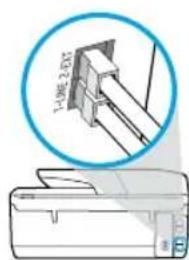
b. Conecte el other extremo al puerto con la etiqueta 1-LINE en la parte posterior de la impresora.
Nota: NUNCA lo inserte en el puerto con la etiqueta 2-EXT.
c. Si se ha suscrito al service DSL/ADSL, conecte el bajo DSL/ADSL entre el puerto de la impresora con la etiqueta 1-LINE y la toma de téléphone de la pared.
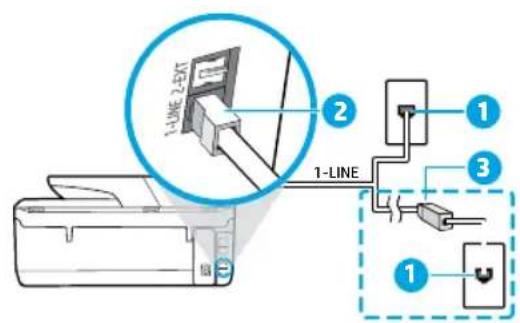
1 Toma de téléphone de la pared
Puerto de fax (con la etiqueta 1-LINE) en la parte posterior de la impresora
2 Nota: nunca lo inserte en el puerto con la etiqueta 2-EXT.
3 Filtro DSL/ADSL (facilitado por la compañeroia Telefonica o el proveedor de servicios)
3. Conexión de dispositivos adiciones
Si tiene que conectarlosositivos, hagalo como se muestra en elsiguiente diagrama:
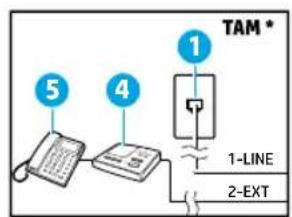
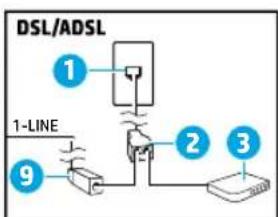
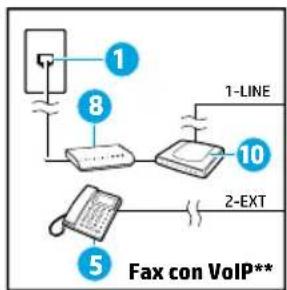
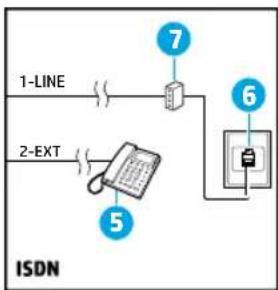
1 Toma de téléphone de la pared
2 Bifurcador paralleo
3 Modem DSL/ADSL
4 Contestador automatico
5 Telefono
6 Toma de pared ISDN
7 Adaptador de terminal o enrutador ISDN
8 Módem de banda ancha
9 Filtro DSL/ADSL
0 Adaptador de téléphone análogico
- TAM: Contestador automatico
** Fax con VolP: Fax con protocolo de voz en Internet
¿como configurar las impresoras de HP en enternos de téléphone digital?
Las implicas HP estan diseñadas expresamente para usarse con los servicios Telefonicos analógicos tradiconales. Si se enquiryra en un entorno Telefonico digital (como DSL/ADSL, PBX, ISDN o VoIP), es possible queonga que usear filtros de modo digital a analógico o dispositivos de conversion cuando configue la impresora para enviar faxes.
Note: la impresora puede no ser compatible con todas las lines de service o todos los proveedores, ni en todos los entornos digitales ni con todos los convertidos de digital a analógico. Contacte con su compañero electrónica para determinar qué options de configuración son óptimas en su caso.
Note: si está configurando la detectación del patron de timbre en un sistema de téléphone PBX que tiene various patrones de timbre para llamadas internas y externas, asegúrese de MARCAR el número de fax que utilizes su impersonora, utilizing un número externo cuando registre el patron de timbre.
4. Prueva de la configuración de fax
La prueba de fax hace lo siguientes:
- Prueba el hardware del fax
- Comprueba que el tipo de cable Telefonico correcto está connectado a la impresora
- Comprueba que el cable Telefonico está conectado al puerto correcto
- Comprueba la presencia de tono de llamada
- Comprueba si hay una linea de téléphone activa
- Prueva el estado de la conexión de la linea Telefonica
Para realizar la prUEba del fax:
a. En la pantalla del panel de control de la impresora, desde la pantalla de Inicio,toque Fax.
b. Toque y deslice el dedo por la pantalla y toque Configurar.
c. Toque Herramentas y, a continuación, toque Probar fax. Si se produce algo fallo en la prueba, disfruebe el informe para saber como corregir el problema, realice los Cambios propuestos y executate la prueba.
Si sigue teniendo problemas con el uso del fax antes de haber realizado la prUEba de fax, visite www.supportHp.com.
Declaración de garantía limitada de la impresora HP
| Producto HP | Duración de la garantía limitada |
| Impresora | Garantía de hardware de 1 año |
| Cartuchos de tinta o impresión | La garantía es valida hasta que se agote la tinta HP o haya que se alcance la Fecha de “fin de garantía” indicada en el cartucho,在哪quiera de los hechos que se produzca en primer lugar.Esta garantía no cubrirá los productos de tinta HP que se hayan relllenado o Manipulado, se hayan vuelto a limpar, se hayan utilisé incorrectamente o se haya alterado su composition. |
| Cabezas de impresión (sólo se aplica a productos con cabezales de impresión que el cliente pueda sustituir) | 1 año |
| Accesorios | 1 año, a no ser que se specifiesque other dato |
A. Alcance de la garantía limitada
- HP Inc. (HP) garantiza al usuario final que el producto de HP especified no tendrá defectos de materiales ni mano de obr por el periodo anterionmente indicado, sua duracion empieza el dia de la compra por parte del cliente.
- Para los productos de software, la garantía limitada de HP se aplicá unicamente a la incapacidad del programa para ejectar las instrucciones. HP no garantiza que el functionamento de los productos se interruppo o no contenga erros.
- La garantía limitada de HP abarca sólo los defectos que se originen como consecuencia del uso normal del producto, y no cubreotiros problemas, incluyendo los originados como consecuencia de:
a. Mantenimiento o modificacion indebidos;
b. Software, soportes de impresion, piezas o consumibles que HP no proportione o no admita;
c. Uso que no se ajuste a las specifications del producto;
d. Modificacion o uso Incorrecto no autorizados.
- La garantía limitada de HP es nula en el caso de que la impresa estuviese connectada a un sistemas o aparato posterior a la vente que modifica la funcionalidad de la impresa tal como el sistemas de tinta continua.
- Para los productos de impresoras de HP, el uso de un cartucho que no sea de HP o de un cartucho recargado no afecta ni a la garantia del cliente ni agradable other contrato de asistencia de HP con el cliente. No obstarve, si el error o el desperfcto en la impresora se attribuye al uso de un cartucho que no sea de HP, un cartucho recargado o un cartucho de tinta caducado, HP cobaraparate el tiempo y los materiales de service para dicho error or despitefecto.
- Si durante la vigencia de la garantía aplicable, HP recibe un avis de querialquier producto presenta un defecto cubierto por la garantía, HP reparar o sustituiir el producto defectuoso como considere conveniente.
- Si HP no logra reparar o sustituiir, segun corresponda, un producto defectuoso que este cubierto por la garantia, HP reembolsar a el cliente el precio de compra del producto, dentro de un plazo razonable tras recibir la Notification del defecto.
- HP noicare obligation aluna de reparar, sustituir o reembolsar el precio del producto defectuoso hasta que el cliente lo haya devuelto a HP.
- Cualquier producto de sustituciónuede ser un producto nuevo o casi nuevo de funcionalidad similar que el producto que se sustituya.
- Los productos HP podrián incluir piezas, componentes o materiales refabricados equivalentes a losutures en cuando al rendimiento.
- La Declaracion de garantia limitada de HP es valida en qualquier pais en que los productos HP cubiertos sean distribuidos por HP. Es posible que existan contratos disponibles para servicios de garantia adiconiales, como el service in situ, en qualquier suministrador de servicios autorizzato por HP, en aquellos Paisesonde HP o un importador autorizzato distribuyan el producto.
B. Limitaciones de la garantía
HASTA DONDE LO PERMITAN LAS LEYES LOCALES, NI HP NI SUS TERCEROS PROVEEDORES OTORGAN NINGUNA OTRA GARANTIA O CONDITON DE NINGUN TIPO, YA SEAN GARANTIAS O CONDICIONE DE COMERCIABILIDAD EXPRESAS O IMPLICITAS, CALIDAD SATISFACTORIA E IDONEIDAD PARA UN FIN DETERMINADO.
C. Limitaciones de responsabilidad
- Hasta sobre lo permitted las leyes locales, los recursos indicados en esta Declaracion de garantia son los unicos y exclusivos recursos de los que dispone el cliente.
- HASTA EL PUNTO PERMITIDO POR LA LEY LOCAL, EXCEPTO PARA LAS OBLIGACIONES EXPUESTAS ESPECIFICAMENTE EN ESTA DECLARACION DE GARANTIA, EN NINGUN CASO HP O SUS PROVEEDORES SERAN RESPONSABLES DE LOS DANOS DIRECTOS, INDIRECTOS, ESPECIALES, INCIDENTALES O CONSECUENCALES, YA ESTE BASADO EN CONTRATO, RESPONSABILIDAD EXTRACONTRACTUAL O CUALQUIER OTRA TEORIA LEGAL, Y AUNQUE SE HAYA AVISADO DE LA POSIBILIDAD DE TALES DANOS.
D. Legislación local
- This Declaration of guaranty confiere direchos legales especicos al cliente. El cliente podria también gozar de otheros direchos que varian segun el estado (en Estados Unidos), la provincia (en Canada), o la entidad gubernamental en qualquier otheri del mundo.
- Hastaonde se establezca que estadeclaracion de garantia contraviene las leyes locales, dicha Declaracion de garantia se consideraromodificada para acatar tales leyes locales.Bajo dichas leyes locales,puedequealgunas declinaciones de responsabilitad y limitaciones estipuladas en esta Declaracion de garantia no se aplicen al cliente.
Información sobre la Garantía Limitada del Fabricante HP
Su Garantía limitada de HP es una garantía commercial voluntariamente proportionada por HP. El nombre y direccion de las entidades HP que proportionan la Garantía limitada de HP (garantía comercial adicional del fabricante) en su País es:
Espana: Hewlett-Packard Española S.L. Calle Vicente Aleixandre, 1 Parque Empresarial Madrid - Las Rozas, E-28232 Madrid
Los beneficios de la Garantía limitada de HP son adiconales a la garantía legal de 2 años a la que los consumidores tienen derecho a recibir del vendedor en virtud del contrato de compraventa; sin embargo, various factores peuvent afectar su derecho a recibir los Beneficios bajo dicha garantía legal. A estearto,laGarantia limitada deHP no limito oafecta en modo algoo los Derechos legales del consumer. Para mas informacion, consulte el ensuinge enlace: Garantia legal del consumer o peut visitar el situ web de los Centros europeos de los consumidos. Los clients toen�� derecho a elegir si reclaman un service acogiendose a la Garantia limitada de HP o al vendedor de conformidad con la garantia legal de dos años.
Para mas informacion, consulte el suiviente vinculo: la garantia legal del consumidor (www. hp.com/go/eu-legal) o pode visitar el situ web del centro europeo del consumidor (http://ec.europa.eu/consumers/solving_consumer_disputes/non-judicial_redress/ecc-net/).
Démarrage

- Impresión desdesu smartphoneo tableta
- Más información
- Más información (continuación)
- Conexiones de redes inalámbricas
- Solución de problemas de communicatoración inalábrica
- Solución de problemas de communicatoración inalámbrica (continuación)
- Conexiones de WiFi Direct
- Información sobre cartuchos de tinta
- Información sobre seguridad
- Reconocimientos
- Configuración del fax
- Para sistemas de Europa
- Conexión de una linea Telefonica
- Uso de la linea Telefonica solo para el fax
- Conexión de dispositivos adiciones
- ¿como configurar las impresoras de HP en enternos de téléphone digital?
- Prueva de la configuración de fax
- Declaración de garantía limitada de la impresora HP
- Alcance de la garantía limitada
- Limitaciones de la garantía
- Limitaciones de responsabilidad
- Legislación local
- Información sobre la Garantía Limitada del Fabricante HP
- Espana: Hewlett-Packard Española S.L. Calle Vicente Aleixandre, 1 Parque Empresarial Madrid - Las Rozas, E-28232 Madrid
- Démarrage
Marca : HP
Modelo : OfficeJet 6951
Categoría : Impresora