OfficeJet 6951 - Stampante HP - Manuale utente e istruzioni gratuiti
Trova gratuitamente il manuale del dispositivo OfficeJet 6951 HP in formato PDF.



| Tipo di prodotto | Stampante multifunzione (stampa, scansione, copia, fax) |
| Marca | HP |
| Modello | OfficeJet 6951 |
| Dimensioni (L x P x A) | 46,2 x 46,9 x 34,2 cm (stima) |
| Peso | 12,7 kg (stima) |
| Alimentazione elettrica | 100-240 VAC, 50/60 Hz |
| Consumo elettrico | Attivo: circa 30 W, Standby: circa 5 W (stima) |
| Funzioni principali | Stampa a colori, scansione, copia, fax, stampa senza fili (AirPrint, Wi-Fi Direct), stampa mobile |
| Connettività | Wi-Fi, Wi-Fi Direct, USB, Ethernet (stima) |
| Vassoi di alimentazione | Vassoio di alimentazione principale (capacità non specificata, stima 250 fogli) |
| Cartucce d'inchiostro | Cartucce HP specifiche (nera e colore, fornite con la stampante) |
| Stampa mobile | AirPrint per iOS, HP Print Service per Android, app HP All-in-One Printer Remote |
| Configurazione di rete | Procedura guidata di configurazione wireless tramite pannello di controllo, sito 123.hp.com/obj6950 |
| Manutenzione e pulizia | Scollegare prima della pulizia, utilizzare un panno morbido e asciutto, evitare liquidi |
| Sicurezza | Precauzioni elementari: non utilizzare vicino all'acqua, non calpestare il cavo, scollegare prima della pulizia, manutenzione da parte di tecnico qualificato |
| Parti di ricambio e riparabilità | Cartucce d'inchiostro, testine di stampa, cavo di alimentazione; riparazione da parte di tecnico qualificato; garanzia 1 anno |
| Informazioni generali | Garanzia limitata HP 1 anno, assistenza online su www.supportHp.com |
Domande frequenti - OfficeJet 6951 HP
Domande degli utenti su OfficeJet 6951 HP
0 domanda su questo apparecchio. Rispondi a quelle che conosci o fai la tua.
Fai una nuova domanda su questo apparecchio
Scarica le istruzioni per il tuo Stampante in formato PDF gratuitamente! Trova il tuo manuale OfficeJet 6951 - HP e riprendi in mano il tuo dispositivo elettronico. In questa pagina sono pubblicati tutti i documenti necessari per l'utilizzo del tuo dispositivo. OfficeJet 6951 del marchio HP.
MANUALE UTENTE OfficeJet 6951 HP
- Preparazione: seguire le istruzioni fornite nel pieghevole di installmente per arrivare la configurazione della stampante.
- Connessione: visitare il sito 123.hp.com/obj6950 per scaricare e avviare il software di installatione o l'app HP All-in-One Printer Remote e collegare la stampante alla rete.
Nota: l'app HP All-in-One Printer Remote è disponibile nell'app store.
Nota per gli utenti Windows: è possibile utilizzatoanche il CD del software della stampante HP. Se il programma di installatione non viene avviato, selezionare Risorse del computer, fare doppio cli cull'icona dell'unità CD/DVD con il logo HP, quindi fare doppio cli su setup.exe.
- Attivazione: create an account o registrar la stampante e completare l'installazione del software della stampante HP o dell'app HP All-in-One Remote.
Per stamppare da smartphone o tablet
E possible utilise la stampante per stampare documenti e fotodirettamente dai dispositivi mobili.
- iOS: utilizzato l'opzione Stampa del menu Condividi. Non è richiesta alcuna configurazione. iOS Airprint è preinstallato.
Android: scaricare e abilitare il plugin HP Print Service (supportato alla maggior parte dei dispositivi Android) dal Google Play Store.
E possible ane uizare lapp HP All-in-One Printer Remote per configurare eutilizzare la stampante HP per scansione, stampa e condivision di documenti. Installarla dall'app store del proprio dispositivo mobile.
Per maggiori informazioni sull'abilitazione della stampa mobile, visitare il site Web HP Mobile Printing all'indirizzo www.hp.com/go/mobileprinting. Se non è disponibile una versione locale di questo site Web nel proprio paese/regiono o lingua, l'utente potrebbe essere indirizzato al site HP Mobile Printing di un altre paese/regione o lingua.
Ulteriori informazioni
Guida in formato elettronico: per gli utenti Windows®, è disponibile dopo aver installato il software della stampante HP sul computer. Per gli utenti OS X, installare la Guida in formato elettronico selezionandola dal software consigliato durante l'installazione del software della stampante HP. è possible trovare informazioni sulle funzionalità dei prodotti, sulla stampa, sulla risoluzione dei problemi e sul supporto. Avvisi, requisiti ambientali e informazioni sulle normative, inclusi l'Avviso normativo per l'Unione Europea e le dichiarazioni di conformità, sono disponibili nella sezione Informazioni tecniche.
- Windows® 10: dal desktop del computer,fare clic sul pulsante Start, scegliere Tutte le app, selezionare HP, quindi l'icona con il nome della stampante,fare clic su Guida,quindi su Cerca nella guida di HP.
- Windows® 8.1: sare clc sul pulsante freccia giu nell'angolo inferiore sinistro della schermata Start, selezionare l'icona con il nome della stampante, sare clc su Guida, quindi su Cerca nella guida di HP.
- Windows® 8: nella schermata Start,fare clic con il pulsante destro del mouse su un'area vuota dello schermo, fare clic su Tutte le app sulla barra delle applicazioni, selezionare licona con il nome della stampante,fare clic su Guida, quindi su Cerca nella guida di HP.
- Windows® 7, Windows Vista® e Windows® XP:fareclscusTutt, selezionare Tutti programmi, selezionare HP, selezionare la cartella della stampante, quindiGuida.
- OS X Yosemite v10.10 e OS X El Capitan v10.11:fare clc su Aiuto > Aiuto Mac.In Visore Aiuto,insere il nome della stampante nel Campo di ricerca,quindi premere INVIO.
- OS X Mavericks v10.9:fareclc su Aiuto>Centro assistenza.In Visore Aiuto,fareclc su Aiuto per tutte le app,quindifareclc su Aiuto per la stampante.
Ulteriori informazioni (continua)
Leggimi: contiene informazioni sul supporto HP, sui requisiti del systema operativo e sui recenti aggiornamenti della stampante.
- In Windows: insere il CD del software nel computer, quindi individuire il file ReadMe.chm. Fare doppio cli sul file ReadMe.chm per aprirlo, quindi selezionare il file Leggimi nella propria lingua.
Sul Web: per ulteriori informazioni e assistenza, visitare il site www.support.hp.com. Per la registrazione della stampante, visitare il site www.registerer.hp.com. Per leggere la dichiarazione di conformità, visitare il site www.hp.eu/certificates. Utilizzo dell'inchiostro: www.hp.com/go/inkusage.
Connessioni a reti wireless
Seguendo le istruzioni sul pannello di controllo della stampante e installando il software della stampante HP, la connessione della stampante alla rete wireless dovrebbe risultare attiva.
Note: se si desidera modificare il tipo di connessione utilizzato alla stampante (ad esempio, si vuole passare da USB a wireless o viceversa), utilizzare gli strumenti in dotazione con il software della stampante HP. Per ulteriori informazioni, videere "Modifica del tipo di connessione" nel file della Guida (vedere "Ulteriori informazioni" a pagina 26 di但这a guida per ulteriori informazioni sul file della Guida).
Risoluzione dei problemi wireless
1. Assicurarsi che la spia wireless sia accesa
Se la spia blu sul pannello di controllo della stampante non è accesa, la connessione wireless potrebbe essere disattivata. Per attivare la connessione wireless, sul display del pannello di controllo della stampante, nella schermata iniziale, toccare (↑) (Wireless), (Impostazioni), quando toccare il pulsante accanto a Wireless per attivarla.
Se la spia wireless blu lampeggia, la stampante non è connessa ad alcuna rete. Utilizzare l'Installatione guidata wireless dal pannello di controllo della stampante per stabilire la connessione wireless. Nella schermata iniziale, toccare (↑) (Wireless), (Impostazioni), quando Installazione guidata wireless e seguire le istruzioni visualizzate sullo schermo.
2. Verificare che il computer o il dispositivo mobile sia collegato alla rete wireless
Verificare che il computer o il dispositivo mobile sia collegato alla rete wireless. Se non è possibile connettere il computer alla rete, contattare la persona che ha configurato la rete o il produttore del router. Il problema potrebbe essere relativo all'hardware del router o del computer.
3. Eseguire il test della connessione wireless
Per verificare il correto funzionamento della connessione wireless, stampare il rapporto di test wireless.
a. Verificare che la stampante sua accesa e che la carta sa caricata nel vassoio.
b. Sul display del pannello di controllo della stampante, nella schermata iniziale, toccare (Wireless), quindi toccare (ompostazioni).
c. Toccare e scorrere verso l'alto sullo schermo, quindi toccare Stampa rapporti.
d. Toccare Rapporto test wireless.
Se il test non ha esito positivo, consultare il rapporto per informazioni su come risolverve il problema e quindi eseguire nuovamente il test.
Se il segnale wireless è debole, provare ad avvincare di più la stampante al router wireless.
4. Riavviare i componenti della rete wireless
Spagnere il router e la stampante, quando riaccenderi nel seguente ordine: prima il router, quando la stampante. Talvolta, la disattivazione e la successiva riattivazione dei dispositivi consento di risolverve problemi di comunazione di rete. Se non è ancora possibile stabilire la connessione, disattivare il router, la stampante e il computer, quando riattivarli nel seguente ordine: prima il router, quando la stampante e infine il computer.
Risoluzione dei problemi wireless (continua)
I problemi persistono? Visitare HP Wireless Printing Center (www.hp.com/go/wirelessprinting). Questo除去 Web contiene informazioni complete e aggiornate sulla stampa wireless, nonché informazioni sulla preparazione della rete wireless, per la risoluzione dei problemi di connessione tra stampante e rete wireless e per la risoluzione di problemi di protezione del software.
Note: se si utilizza un computer con sistema operativo Windows, è possibile utilizzato lo strumento HP Print and Scan Doctor che consente di risolverve diversi problemi della stampante. Per scaricare lo strumento, visitare il site www.hp.com/go/tools.
Connessioni Wi-Fi Direct
Con Wi-Fi Direct, è possibile collegare il computer o il dispositivo mobile (smartphone o tablet) direttamente alla stampante in modalità wireless,enza connessione a una rete wireless esistente. Perutilizzare Wi-Fi Direct, potrebbe essere necessario installare il software HP nel proprio computer o dispositivo mobile. Per ulteriori informazioni, visitare il site 123.hp.com/oj6950.
- Per controllare lo stato, il nome e la password di rete di Wi-Fi Direct, sul pannello di controllo della stampante, nella schermata iniziale, toccare Wi-Fi Direct). Se Wi-Fi Direct è disattivato, toccare (postazioni) e attivarlo.
- Per maggiori informazioni sulla stampa con Wi-Fi Direct, visitare il site Web per la stampa Wi-Fi Direct (www.hp.com/go/wifidirectprinting).
Informazioni sulle cartucce d'inchiostro
Cartucce: durante l'installazione, quando viene richiesto di installare le cartucce, assicurarsi di utilizzare le cartucce fornite in dotazione con la stampante.
Archivazione dei dati sull'utilizzo in forma anomina: le cartucce HP utilizzate con但这a stampante contengono un chip di memoria di ausilio nel funzionamento della stampante che raccoglie un insieme limitato di dati in forma anomina sul suo utilizzato. Tali informazioni sono essere utilizzate per migliorare in futuro le stampanti HP.
Per ulteriori informazioni e istruzioni per non consentire la raccolta dei dati sull'utilizzo, consultare il file della Guida (vedere "Ulteriori informazioni" a pagina 26 di questa guida per ulteriori informazioni sul file della Guida).
Informazioni sulla sicurezza
Per usare questa stampante, seguire sempre le precauzioni di sicurezza fondamentali al fine di ridurre il rischio di lesioni alle persone derivanti da incendi o scariche elettriche.
- Si consiglia di leggere attentamente tutte le istruzioni contenate nei documenti forniti insieme alla stampante.
- Seguire toutes le avventenze e le istruzioni indicate sulla stampante.
- Prima di effettuare la pulizia, scollegare la stampante dalle prese a muro.
- Non installare né usare la stampante in prossimità di acqua o quando si è bagnati.
- Installare la stampante su una superficie stabile, in modo che risulti ferma e al sicuro.
- Installare la stampante in un luogo protetto dove non sia possibile calpestare il cavo di alimentazione o inciamparvi danneggiandolo.
- Se il funzionamento della stampante è anomalo, consultare il file della Guida (vedere "Ulteriori informazioni" a pagina 26 per ulteriori informazioni sul file della Guida).
- All'interno non vi sono parti su cui l'utente possa effettuare riparazioni. Per la manutenzione rivolgersi a personale technique qualificato.
- Utilizzare solo con il cavo di alimentazione e l'adattatore forniti da HP (se inclusi).
Riconoscimenti
Microsoft e Windows sono marchi di fabbrica o marchi registrati di Microsoft Corporation negli Stati Uniti e/o in altri paesi.
Mac e OS X sono marchi di Apple Inc. registrati negli Stati Uniti e in altri paesi.
Configurazione del fax
È possibile installare il fax utilizzando la procedura guidata (opzione consigliata) durante l'installazione del software o dopo l'installazione mediante Configurazione guidata fax dal software (Windows) o Configurazione fax di base da HP Utility (OS X), oppure continuare con i passaggi indicati di seguito.
1. Per gli utenti in Europa
Se il proprio paese o area geografica figura nell'elenco seguente, visitare il site www.hp.com/uk/faxconfig per le informazioni di configurazione. In caso contrario, seguire le istruzioni riportate in questa guida.
Austria
Finlandia
- Irlanda
Paesi Bassi
Spagna
Belgio
-
Francia
-
Italia
-
Portogallo
Svezia
Danimarca
- Germania
Norvegia
-
Regno Unito
-
Svizzera
2. Collegamento alla linea Telefonica
Utilizzo di una linea Telefonica esclusiva per il fax
Se con la stampante viene fornito un cavo Telefonico in dotazione, HP consiglia di utilizzare tale cavo. Se la lunghezza del cavo è insufficiente, utilizzato un accoppiatore e un'alto cavo Telefonico in modo da creare una prolunga.
a. Collegare un'estremita del cavo Telefonico alla presa a muro del Telefono.
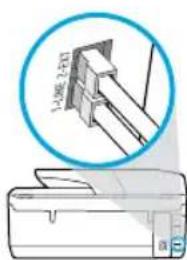
b. Collegare l'altra estremita del cavo alla porta 1-LINE sul retro della stampante.
Nota: NON insere il cavo Telefonico nella porta 2-EXT.
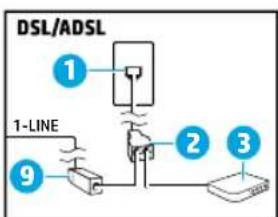
c. Se si è abbonati a un servizio DSL/ADSL, collegare unhetto DSL/ADSL tra la porta 1-LINE della stampante e la presa Telefonica a muro.
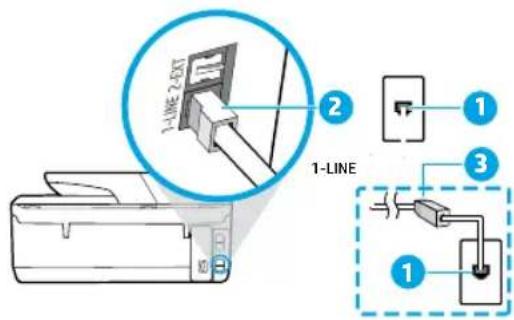
1 Jack Telefonico per presa a muro
Portafax (con etichetta 1-LINE) sul retro della
2 stampante
Nota: non insere nella porta con etichetta 2-EXT.
3 Filtro DSL/ADSL (fornito alla compagnia Telefonica o dal provider del servizio)
3. Collegamento di dispositivi aggiantivi
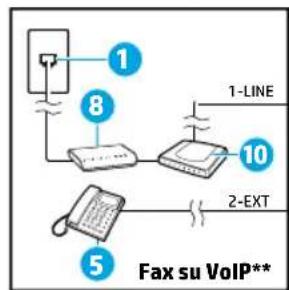
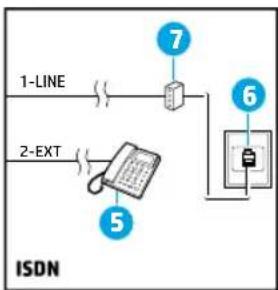
Se si desidera collegare altri dispositivi, seguire lo schema riportato di seguito.
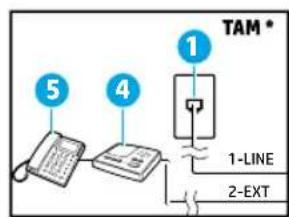
- TAM: segreteria Telefonica
** Fax su VolP: fax su Voice over Internet Protocol
1 Jack Telefonico per presa a muro
2 Splitter per connessione parallela
3 Modem DSL/ADSL
4 Segreteria Telefonica
5 Telefono
6 Presa ISDN a muro
7 Adattatore terminale o router ISDN
8 Modem a banda larga
9 Filtro DSL/ADSL
0 Adattatore Telefonico analogico
Come configurare le stampanti HP in ambienti Telefonici digitali?
Le stampanti HP sono espressamente progettate per essere utilizzate con i tradizionali servizi Telefonici analogici. In ambienti Telefonici digitali (ad esempio DSL/ADSL, PBX, ISDN o VoIP), potrebbe essere necessario utilizzato filtri o convertitori digitale-analogico durante la configurazione della stampante per l'invio di fax.
Note: la stampante potrebbe non essere compatibile con alcune linee di servizi digitali, con alcuni provider in ambienti digitali o con alcuni convertitori digitale-analogico. Contattare la compagnia Telefonica per determinare quali opzioni di configurazione soddisfano meglio i requisiti ambientali.
Note: se si sta configurando il rilevamento di un tipo di squillo in un systema Telefonico PBX con tipi di squillo diversi per chiamate interne ed esterne, assicurarsi di comprere il numero di fax della stampante utilizzando un numero esterno quando si registra il tipo di squillo.
4. Effettuare un test della configurazione del fax
Il test del fax esgue le seguenti operazioni:
- Controlla l'hardware del fax
- Verifica che alla stampante sia collegato il tipo di cavo Telefonico corretto
- Verifica che il cavo Telefonico sia inserito nella porta corretta
- Verifica la presenza del segnale di linea
- Verifica la presenza di una linea Telefonica attiva
- Controlla lo stato della connessione alla linea Telefonica
Per eseguire il test del fax:
a. Sul display del pannello di controllo della stampante, nella schermata iniziale, toccare Fax.
b. Toccare e scorrere verso l'alto sullo schermo, quindi toccare Configura.
c. Toccare Strumenti, quindi Test fax. Se il test ha esito negativo, consultare il rapporto per informazioni su come risolverve il problema, apportare le modifiche suggerite e quindi eseguire nuovamente il test.
Se i problemi di utilizzo del fax persistontoanche se il test del fax ha avuto esito positivo, visitare il sito www.supportHp.com.
Dichiarazione di garanzia limitata della stampante HP
| Produotto HP | Durata della garanzia limitata |
| Stampante | Garanzia hardware di 1 anno. |
| Cartucce di stampa o di inchiestro | Fino ad esaurimento dell'inchiostro HP o fino al raggiungimento della data di "scadenza della garanzia" stampata sulla cartuccia, a seconda di quale evento si verifichi per primo. La presente garanzia non copre i prodotti con inchiestro HP che siano stati ricariciati, ricostruiti, ricondizioniati, utilizzati in modo improprio o manomessi. |
| Testine di stampa (si applica solo ai prodotti con testine di stampa sostituibili dal cliente) | 1 anno |
| Accessori | 1 anno salvo diversamente definito |
A. Durata della garanzia limitata
- HP Inc. (HP) garantisce all'utente finale che per il periodo sopra indicate, a partire alla data dell'acquisto, i prodotti HP specificati sono privi di difetti di materiali e di manodopera. Il cliente è responsabile della conservazione della prova di acquisto.
- Per i prodotti software, la garanzia limitata HP si applica solo in caso di mancata esecuzione delle istruzioni di programmazione. HP non garantisce che il funzionamento dei prodotti HP sa ininterrotto e privo di erreori.
- La garanzia HP si applica soloagli eventuali difetti derivanti dall'uso normale del prodotto e non da: a.Manutenzione non corretta oppure modifiche improprie o inadeguate; b. Software, supporti, parto o componenti non forniti o supportati da HP; c. Uso non rispondente alle specifiche del prodotto;
d. Uso impropero modifiche non autorizzate.
- La garanzia limitata HP sare nulla nel caso in cui la stampante sua collegata a un apparecchio o机体 del mercato secondario che modifica le funzionalità della stampante, quale ad esempio un机体 a inchioso continuo.
- Per le stampanti HP, l'utilizzo di una cartuccia non HP o di una cartuccia ricaricata non ha effetti sulla garanzia o su eventuali contratti di assistenza con il cliente. Tuttavia, qualora il malfunzionamento o il danneggiamento della stampante sa dovuto all'uso di una cartuccia di stampa non HP o ricaricata, o di una cartuccia scaduta, al cliente verranno addebitati iosti di
m anodopera e di materiale sosteniuti per la riparazione.
- Se, durante il periodo della garanzia, HP verrà a conoscenza di un difetto di un prodotto hardware coperto alla garanzia HP, a sua discrezione HP sostituirà o riparere il prodotto difettoso.
- Se HP non fosse in grado di riparare o sostituire adeguatamente un prodotto difettoso coperto alla garanzia HP entro un tempo ragionevole, HP rimborserà il prezzo d'acquisto del prodotto.
- HP non ha alcun obligo di riparazione, sostuzione o rimborso fin al momento della restituzione del prodotto difettoso.
- I prodotti sostitutivi sono essere essere prodotti nuovi oppure come nuovi, con funzionalità simili a quella del prodotto da sostituire.
- I prodotti HP possono contentere parti, componenti o materiali ricondizionati equivalenti ai nuovi per prestazioni.
- La garanzia limitata HP è valida in qualunque paese in cui i prodotti HP sopraelencati sono distribuiti da HP. Eventuali contratti per servizi di garanzia aggiuntivi, come l'assistenza 'on-site', posso sono essere richiesti a un centro di assistenza HP autorizzato che si occupi della distribuzione del prodotto o a un importatore autorizzato.
B. Garanzia limitata
IN CONFORMITA ALLE DISPOSITIONI DI LEGGE VIGENTI, E ESCLUSA QUALSIASI GARANZIA O CONDIZIONE, SCRITTA OPPURE VERBALE, ESPRESSA O IMPLICITA DA PARTE DI HP O DI SUOI FORNITORI. HP ESCLUDE SPECIFICATAMENTE QUALSIASI GARANZIA O CONDIZIONE IMPLICITA DI COMMERCIABILITA, QUALITA SODDISFACENTE E IDONEITA AD USO PARTICOLARE.
C. Responsabilità limitata
- Le azioni offerte alla presente garanzia sono le sole a disposizione del cliente.
- IN CONFORMITA ALLE DISPOSITIONI DI LEGGE VIGENTI, FATTA ECCEZIONE PER GLI OBBLIGHI ESPRESSI SPECIFICAMENTE NELLA PRESENTE GARANZIA HP, IN NESSUN CASO HP O I RELATIVI FORNITORI SARANNO RESPONSABILI DI DANNI DIRETTI, INDIRETTI, SPECIALI, ACCIDENTALI O CONSEGUENTI, O ALTRI DANNI DERIVANTI DALL'INADEMPIMENTO DEL CONTRATIO, ILLECITO CIVILE O ALTRO.
D. Dispositionsi locali
- Questa garanzia HP conferisce al cliente diritti legali specifici. Il cliente può essere di altre diritti legali che variano da stato a stato negli Stati Uniti, da provincia a provincia in Canada, e da paese/regione a paese/regione nel resto del mondo.
- Laddove la presente garanzia HP risulti non conforme alle leggi locali,essa verrà modificata secondo tali leggi.Per alcune normative locali, alcune clausole, escludioni e limitazioni della presente garanzia HP possono non essere applicabili.
Garanzia del Produttore
La Garanzia limitata HP è una garanzia commerciale fornita volontariamente da HP. Di seguito sono indicati nome e indirizzo della società HP responsabile della fornitura dei servizi coperti alla Garanzia limitata HP nel vostro Paese:
Italia: HP Italy S.r.l., Via G. Di Vittorio 9, 20063 Cernusco S/Naviglio
I vantage della Garanzia limitata HP vengono concessi ai consumatori in aggiunta ai diritti derivanti alla garanzia di due anni fornita dal venditore in caso di non conformità dei beni rispetto al contratto di vendita. Tuttavia, diversi fattori sono aver un impatto sulla possibilità di beneficiare di tali diritti. I diritti spettanti ai consumatori in forza della garanzia legale non sono in alcun modo limitati, né modificati alla Garanzia limitata HP. Per ulteriori informazioni, si prega di consultare il segunte link: Garanzia legale per i clienti, oppure visitare il site Web dei Centri europei per i consumatori. I consumatori hanno il diritto di scegliere se richiedere un servizio usfuendo della Garanzia limitata HP oppure rivolgendosi al venditore per far valere la garanzia legale di due anni.
Per ulteriori informazioni consultare il seguente collegamento: Garanzia legale per il consumatore (www. hp.com/go/eu-legal) oppure visitare il sito Web dei centri europei dei consumatori


- Per stamppare da smartphone o tablet
- Ulteriori informazioni
- Ulteriori informazioni (continua)
- Connessioni a reti wireless
- Risoluzione dei problemi wireless
- Assicurarsi che la spia wireless sia accesa
- Verificare che il computer o il dispositivo mobile sia collegato alla rete wireless
- Eseguire il test della connessione wireless
- Riavviare i componenti della rete wireless
- Risoluzione dei problemi wireless (continua)
- Connessioni Wi-Fi Direct
- Informazioni sulle cartucce d'inchiostro
- Informazioni sulla sicurezza
- Riconoscimenti
- Configurazione del fax
- Per gli utenti in Europa
- Collegamento alla linea Telefonica
- Utilizzo di una linea Telefonica esclusiva per il fax
- Collegamento di dispositivi aggiantivi
- Come configurare le stampanti HP in ambienti Telefonici digitali?
- Effettuare un test della configurazione del fax
- Dichiarazione di garanzia limitata della stampante HP
- Durata della garanzia limitata
- d. Uso impropero modifiche non autorizzate.
- Garanzia limitata
- Responsabilità limitata
- Dispositionsi locali
- Garanzia del Produttore
Marca : HP
Modello : OfficeJet 6951
Categoria : Stampante