OfficeJet 6951 - Printeris HP - Bezmaksas lietošanas instrukcija
Atrodiet ierīces rokasgrāmatu bez maksas OfficeJet 6951 HP PDF formātā.



| Produkta tips | Daudzfunkciju printeris (drukāšana, skenēšana, kopēšana, fakss) |
| Zīmols | HP |
| Modelis | OfficeJet 6951 |
| Izmēri (G x D x A) | 46,2 x 46,9 x 34,2 cm (aptuvens) |
| Svars | 12,7 kg (aptuvens) |
| Elektrības padeve | 100-240 VAC, 50/60 Hz |
| Elektrības patēriņš | Aktīvs: aptuveni 30 W, Gaidīšana: aptuveni 5 W (aptuvens) |
| Galvenās funkcijas | Krāsu drukāšana, skenēšana, kopēšana, fakss, bezvadu drukāšana (AirPrint, Wi-Fi Direct), mobilā drukāšana |
| Savienojamība | Wi-Fi, Wi-Fi Direct, USB, Ethernet (aptuvens) |
| Padeves paliktņi | Galvenais padeves paliktnis (ietilpība nav norādīta, aptuveni 250 lapas) |
| Tintes kasetnes | Īpašas HP tintes kasetnes (melnā un krāsu, iekļautas printera komplektā) |
| Mobilā drukāšana | AirPrint iOS ierīcēm, HP Print Service Android ierīcēm, HP All-in-One Printer Remote lietotne |
| Tīkla konfigurācija | Bezvadu iestatīšanas vednis caur vadības paneli, vietne 123.hp.com/obj6950 |
| Apkope un tīrīšana | Pirms tīrīšanas atvienot, izmantot mīkstu, sausu drānu, izvairīties no šķidrumiem |
| Drošība | Pamatelementārie piesardzības pasākumi: nelietot ūdens tuvumā, neuzkāpt uz vada, atvienot pirms tīrīšanas, apkope jāveic kvalificētam tehnikim |
| Rezerves daļas un remontējamība | Tintes kasetnes, drukas galviņas, strāvas vads; remonts jāveic kvalificētam tehnikim; garantija 1 gads |
| Vispārīgā informācija | Ierobežota HP garantija 1 gads, tiešsaistes atbalsts vietnē www.supportHp.com |
Bieži uzdotie jautājumi - OfficeJet 6951 HP
Lietotāju jautājumi par OfficeJet 6951 HP
0 jautājums par šo ierīci. Atbildiet uz tām, ko zināt, vai uzdodiet savu.
Uzdot jaunu jautājumu par šo ierīci
Lejupielādējiet instrukcijas savam Printeris PDF formātā bez maksas! Atrodiet savu rokasgrāmatu OfficeJet 6951 - HP un atgūstiet kontroli pār savu elektronisko ierīci. Šajā lapā ir publicēti visi dokumenti, kas nepieciešami jūsu ierīces lietošanai. OfficeJet 6951 zīmola HP.
LIETOŠANAS INSTRUKCIJA OfficeJet 6951 HP
Piezime Windows® lietotājiem: varat izmantot ari HP printera programmatūras kompaktdisku. Ja instalëšanas programmu neizdodas palaist, atveriet failu pārlūkā Computer (Dators), veiciet dubultklikski uz kompaktdiska/DVD ikonas ar HP logotipu, tad veiciet dubultklikski uz setup.exe.
- Aktivizësana. Izveidojiet kontu vai registrejiet printeri un pabeidziet HP printera programmaturas vai programmas HP All-in-One Remote instalësani.
Ja vēlaties drukāt no viedtālruṇa vai planšetdatora
Printeri var izmantot dokumentu un fotoattelu drukasanai tieš no mobilajam iericem.
iOS: izvelné Share (Koplietošana) izmantojiet opcjju Print (Drukāt). Iestatīsana nav nepiečesama — programma iOS AirPrint ir iau instaleta.
- Android: pakalpojuma Google Play Store lejupieladējiet un iespejojiet HP Print Service Plugin (HP drukas pakalpojmu spreudnis) (to atbalsta vairums Android jericu).
Varat izmantot ari HP programmu All-in-One Printer Remote, lai HP printeri iestatitu un izmantotu dokumentu skenešanai, drukăsani un koplietošanai. Instaleijet to no savas mobilăs ierices programmu veikala.
Lai skatitu palidzibu par mobilas drukasanas iespejoansu, apmeklejet HP mobilas drukasanas (HP Mobile Printing) timekla vietni www.hp.com/go/mobileprinting. Ja sis timekla vietnes vietja versija nav pieejama jusu valsti/regiona vai valoda, jus, issejams, tiksit novirzits uz HP Mobile Printing timekla vietni cita valsti/regiona vai valda.
Uzzināt vairak
Elektroniska palidziba. Windows® lietotajiem tā ir pieejama pēc HP printera programmatūras instalësanas datorā. OS X lietotajiem: instalëjiet elektronisko palidzibu, to atlasot no ieteicamās programmatūras HP printera programmatūras instalësanas laikā. Uzziniet par izstradājumu ipasibām, drukāsanu, traucējumu novērsanu un atbalstu. Pazinojumus, vides un normativo informaciju, tostarp Eiropas Savienības normativo pazinojumu un atbilstības pazinojumus, skatiet tehniskās informacijas sadalā.
- Windows® 10: noklikskinet uz pogas Start (Såkt), atlasiet All Programs (Visas programmas), atlasiet HP, izvělieties ikonu ar printera nosaukumu, noklikskinet uz Help (Palidziba) un péc tam noklikskinet uz Search HP Help (Meklet HP palidzihu).
- Windows® 8.1: noklikskinet uz lejupverstās bultinas ekrāna Start (Sākt) apaksejā kreisajā stūrī, atlasiet ikonu ar printera nosaukumu, noklikskinet uz Help (Palidziba) un pēc tam noklikskinet uz Search HP Help (Meklet HP palidzibu).
- Windows® 8: ekranā Start (Sākt) ar peles labo pogu noklikskinet tukša apgabala, noklikskinet uz All Programs (Visas programmas), atlasiet ikonu ar printera nosaukumu, noklikskinet uz Help (Palidziba) un peč tam noklikskinet uz Meklet HP palidzibu.
- Windows® 7, Windows Vista® un Windows® XP: noklikskinet uz Start (Sākt), atlasiet All Programs (Visas programmes), atlasiet HP, izvěliéties mapi printerim un péc tam atlasiet Help (Palidzība).
- OS X Yosemite v10.10 un OS X El Capitan v10.11: noklikskinet uz Help (Palidziba) > Mac Help (Mac palidziba). Lauka Help Viewer (Palidzibas skatitais) ivadjet printera nosaukumu un nospiediet Enter.
- OS X Mavericks v10.9: noklikskinet uz Help (Palidziba) > Help Center (Palidzibas centres). Lauka Help Viewer (Palidzibas skatitajs) noklikskinet uz Help for all your apps (Palidziba visam jusu programmam) un pec tam noklikskinet uz Help for your printer (Palidziba jusu printerim).
Uzzināt vairak (turpinājums)
ReadMe: satur HP atbalsta informaciju, operetajstemas prasibas un nesenos printera atjauninajumus.
- Sistemā Windows: ievietojiet datorā programmatūras kompaktdisku un samekējiet failu ReadMe.chm. Veiciet dubultklikskī uz faila ReadMe.chm, lái to atvērtu, un pēc tam atlasiet ReadMe savā valoda.
Timekli: papildu palidziba un informaci: www.support.hp.com. Printera registracija: www.registerer.hp.com.
Atbilstibas deklaracija: www.hp.eu/certificates. Tintes paterins: www.hp.com/go/inkusage.
Bezvadu tikla savienojumi
Izpildot printera vadibas paneli sniegtos noradijumus un instaljot HP printera programmaturu, var veiksmigi izveidot printera savienojumu ar bezvadu tiklu.
Piezime. Ja velaties mainit printera izmantotā savienojuma veidu (piemēram, no USB uz bezvadu savienojumu vai pretēj), jāizmanto HP printera programmatūrā ieklautie riki. Lai iegūtu plašaku informāciju, palīdzibas failā skatiet sadalu „Mainit savienojuma veidu" (papildinformāciju par palīdzibas failu skatiet sadalā „Uzzināt vairak” sis instrukcjjas 74. lappuse).
Bezvadu savienojuma traucējumu novéršana
1. Pärliecinieties, ka nedeg bezvadu savienojuma indicators
Ja zilas krasas indicators printera vadibas paneli nedeg, bezvadu savienojums, iespejams, ir izslegt. Lai ieslegtu bezvadu savienojuma rezimu, sakumekranä pieskarieties (Wireless (Bezvadu savienojums), pierskarieties Settings (lestatijumi), tad pierskarieties pogai blakus Wireless (Bezvadu savienojums), lai ieslegtu bezvadu savienojumu.
Ja mirgo zilās krāsas bezvadu savienojuma indicators, printeris nav pievienots tiklam. Izmantojiet printera vadibas panela displeja pieejamo Wireless Setup Wizard (Bezvadu savienojuma iestatijumu vednis), lai izveidotu bezvadu savienojumu. Sakumekranā pieskarieties (Wireless (Bezvadu savienojums), pieskarieties Settings (Ilestatijumi), tad pieskarieties Wireless Setup Wizard (Bezvadu savienojuma iestatīsanas vednis) un pēc tam izpildiet ekrānā redzamos norādijumus.
2. Pärliecinieties, ka dators vai mobilā ierîce ir pievienota bezvadu tiklam
Pärbaudiet, vai jusu dators vai mobila ierie ic pievienota jusu bezvadu tiklam. Ja neizdodas pievienot datorutiklam, szainieties ar tikla iestatitaju vai marsrutetaja ražotaju; iespëjams, ir radusies marsrutetaja vai datorapataruras klume.
3. Bezvadu savienojuma pärbaudes palaišana
Lai pārbauditu, vai bezvadu savienojums darbojas pareizi, izdrukājiet bezvadu savienojuma pārbaudes atskaiti.
a. Pärliecinieties, ka printeris ir ieslęgts un tekne ir ivietots papirs.
b. Printera vadibas paneja displeja sakumekranā pieskarieties (Wireless (Bezvadu savienojums), tad pieskarieties Settings (lestatijumi).
c. Pieskarieties ar pirkstu ekranam un bidiet uz augsu, tad pieskarieties Print Reports (Drukat atskaites).
d. Pieskarieties Wireless Test Report (Bezvadu savienojuma pärbaudes atskaite).
Ja pārbaude ir neveiksmīga, ārskatiet atskaiti, lái iegūtu informaciju par kūmes novērsanu, un atkārtojiet pārbaudi.
Ja bezvadu signali ir vajs, parviietojiet printeri tuvak bezvadu marsrutetajam.
4. Pärstartējiet bezvadu tinkla componentus
Izslédziet marsrutētāju un printeri, péc tam ieslédziet tos sādā secībā: vispirms marsrutētāju un péc tam printeri. Dažkārt ieriču izslēgšana un ieslēgšana lauj novérst tikla sakaru klūmes. Ja joprojām nevar izveidot savienojumu, izslédziet marsrutētāju, printeri un datoru, péc tam tos atkal ieslédziet: vispirms marsrutētāju, péc tam printeri, tad datoru.
Bezvadu savienojuma traucējumu novērsana (turpinājums)
Vai ir radusas CITAs klumes? Apmeklejiet HP bezvadu savienojuma drukasanas centru
(www.hp.com/go/wirelessprinting). Šajā vietné ir visa jaunakā informácija par bezvadu drukāsanu, kā ari informácija, kas nepiecesama bezvadu tikla sagatavošanai; lai novérstu traucējumus, kad printeri pieslédz bezvadu tiklam; lai novérstu drošibas programmatūras klūmes.
Piezime. Ja izmantojat datoru ar operetajismu Windows, varat lietot HP riku Print and Scan Doctor (Drukas un skeneesan labotajs), kas lauj noverst daudzas printera klumes. Lai lejupieladetu so riku, apmeklejet vietni www.hp.com/go/tools.
Wi-Fi Direct savienojumi
Izmantojot Wi-Fi Direct, datoru vai mobilo ieri (piem eram, viedt alruni vai plansetdatoru) var savienot tiei ar printeri (ar bezvadu savienojumu) un nav jazveido savienojums ar eso so bezvadu tiklu. Lai izmantotu Wi-Fi Direct, datora vai mobilaja ieri var but nepieciesams instalet HP programmaturu. Lai iegutu plašaku informaciju, apmekljiet vietni 123.hp.com/0j6950.
- Lai pārbauditu Wi-Fi Direct stavokli, Wi-Fi Direct tikla nosaukumu un paroli, ekrāna informácijas paneli pieskarieties (Wi-Fi Direct). Ja Wi-Fi Direct ir izslēgts, pieskarieties Settings (lestatijumi) un ieslēdžiet to.
- Lai uzzinātu, kā drukāt, izmantojot Wi-Fi Direct, apmeklējiet Wi-Fi Direct drukāsanas timekla vietni (www.hp.com/go/wifidirectprinting).
Kasetnes: ja iestatisanas laikā tiek prasits uzstadit kasetnes, parliecinieties, ka tiek izmantatas printera komplektä ieklautās kasetnes.
Anonima lietošanas informacijas uzglabăsana: šajā printeri izmantotās HP kasetnes satur atmiñas mikroshēmu, kas atbalsta printera darbibu un ierobežotā daudzumā saglabā anonūmū informaciju par printera lietošanu. Šo informaciju var izmantot turpmako HP printeru uzlabošanai.
Papildinformatiju un noradijumus par sis lietoşanas informacijas kratuves izslegsanu skatiet palidzibas faila (skatiet „Uzzinat vairak" sis instrukcijas 74. lappuse, lui igutu papildinformataciju par palidzibas failu).
Lai printera lietošanas laikā mazinatu aizdegšanās vai elektrotraumu draudus, vienmér ieverojiet galvenos piesardzibas noradijumus.
- Izlasiet un izprotiet visas instrukcijas, kas sniegtas printera komplektacija ieklustajadokumentacija.
- leverojiet visus uz printera redzamos bridinajumus un noradijumus.
- Pirms printera tirisanas atvienojiet to no sienaskontaktligzdas.
- Neuzstadiet un nelietojiet šo printeri udens tuvumā vai tad, ja esat slapiš.
- Droši uzstādiet printeri uz stabilas virsmas.
- Novietojet printeri aizsargata vietā, kur strāvas kabelim nevar uzkāpt vai to aizkert un nav iespejama strāvas kabela sabojāšana.
- Ja printeris nedarbojas, kā paredzēts, skatiet palidzibas failu (skatiet „Uzzināt vairak" sīs instrukcijas 74. lappuse, lai iegūtu papildinformaciju par palidzibas failu).
- lericei nav dalu, kuru tehnisko apkopi var veikt lietotäjs. Tehnisko apkopi uzticiet kvalificetiem darbiniekiem.
- Izmantojiet iericei tikai HP nodrošināto strāvas kabeli un barošanas bloku (ja ieklauts komplektā).
Apstiprinajumi
Microsoft un Windows ir Microsoft Corporation ASV un/mai citas valstis registretas precu zimes vai Microsoft Corporation precu zimes.
Mac un OS X ir Apple Inc. precu zimes, kas registretas ASV un citas valstis.
Faksa iestatisana
Varat iestatit faksu, izmantojot programmaturas vedni (ieteicams) programmaturas instalaesanas laikā vai arī péc instalësanas, lietojot faksa iestatisanas vedni no programmaturas (Windows) vai faksa pamatiestatijumus no HP utilitas (OS X), vai pāriet uz turpāk aprakstitajām darbībam.
1. Lietotājiem Eiropā
Ja jusu valsts vai regions ir noradits turpmak, iestatisanas informaciju skatiet vietne www.hp.com/uk/faxconfig. Preteja gadijumā izpildiet šaj instrukcija minetos noradijumus.
Austrija
- Francija
Lielbritanija
-
Portugal
-
Sveice
Belgija
- Irija
Niderlande
- Somija
Vacija
Danija
Italija
Norvegija
- Spanija
Zviedrij
2. Izveidojiet savienojumu ar talarupa liniju
Talruna linjas izmantošana tikai faksam
Ja printera komplektā ir ieklauts tārūna vads, HP iesaka to izmantot. Ja tārūna vads nav pietiekami garš, izmantojiet savienotāju un vēl vienu tārūna vadu pagarinājumam.
a. Venu tālruṇa vada galu pievienojiet tālruṇa sienas kontaktligzdai.
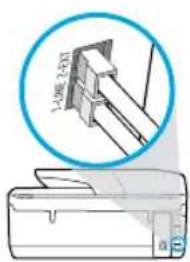
b. Otru galu pievienojiet pieslégvietai printera azmugure, kas ir apzimeta ar 1-LINE.
Piezime. NEPIESLEDZIET talruva vadu pieslegvietai, kas ir apzimeta ar 2-EXT.
c. Ja abonejat pakalpojumu DSL/ADSL, uzstadiet DSL/ADSL filtru starp printera pieslegvietu, kas marketa ar 1-LINE, un talru na sienas kontaktligzdu.
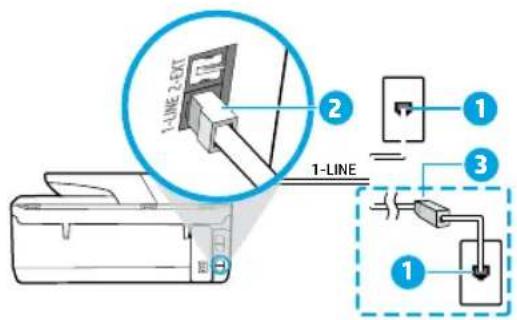
1 Tālruṇa sienas kontaktligzda
Faksa pieslegvieta (ar markejumu 1-LINE) printera aizmugure
Piezime. Nepievienojiet pieslégviietai, kas ir apzimeta ar 2-EXT.
3 DSL/ADSL filtrs (nodrosina tālruṇu uzēmums vai pakalpojumu sniedzējs)
3. Papildu ieriču pievienošana
Ja velaties pieslegt vel citas ierices, rikojieties, kā paradits attelā turpmak.
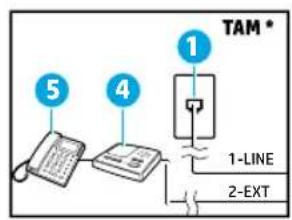
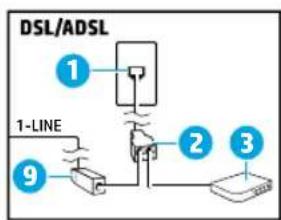
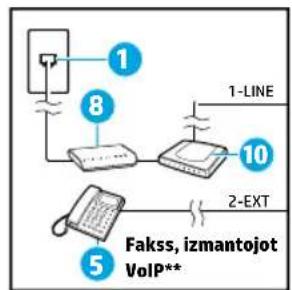
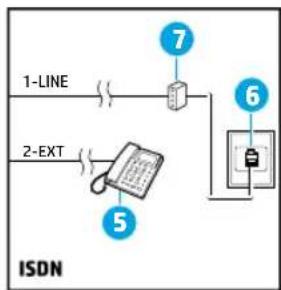
1 Tālruṇa sienas kontaktligzda
2 Parallelais sadalitajs
3 DSL/ADSL modems
4 Tālruṇa automātiskais atbildētājs
5 Tālrunis
6 ISDN sienas kontaktligzda
7 ISDN terminala adapteris vai ISDN marsrutetajs
8 Platjoslas modems
9 DSL/ADSL filters
0 Analoga talaruna adapteris
- TAM: tālruṇa automātiskais atbildētājs
** Fakss, izmantojot VolP: faksu parraide ar balsi, izmantojot interneta protokolu
Ka HP printerus iestatit digitālā jeb ciparu tālrūna vide?
HP printeri ir izstradati darbam ar parastajiem analogo talaruŋp pakalpojumiem. Izmantojot ciparu talaruŋa vidi (piemēram, DSL/ADSL, PBX, ISDN vai VoIP), ir nepiečesami filtri vai pärveidotāji, kas ciparu signalu pärvēs analogajā, kad printeris tiek iestatīts faksu sūtīsanai un sanemšanai.
Piezime. Printeris var nebut saderigs ar visam ciparpakalpojumu linijam vai pakalpojumu sniedzejiem visas ciparvides vai ar parversanu no ciparu signala analogajā. Lai noskaidrotu jums piemerotakās iestatisanas iespejas, sazinieties ar savu tālruṇa pakalpojumu sniedzēju.
Piezime. Ja PBX tālruṇu systēmā, kam ir dažādi zvanu paraugi iekšejiem un ārejiem zvaniem, iestatāt zvanu paraugu noteikšanu, pārliecinieties, ka, ierakstot zvana paraugu, sava printera faksa numuru ievadāt, izmantojot āreju numuru.
Faksa pārbaudē tiek veiktas šādas darbības:
- pārbauda faksa aparatūrū;
- pārbauda, vai printerim ir pievienots pareiza veida tālruña vads;
- pārbauda, vai tālruṇa vads ir pievienots pareizajai pieslēgvietai;
- pārbauda, vai skan numura sastādīsanas signals;
- pārbauda, vaidarbojas tālruṇa linija;
- pārbauda tālruṇa linijas savienojuma stavokli.
Lai veiktu faksa pärbaudi
a. Printera vadibas panela displeja sakuma ekrana pieskarieties Fax (Fakss).
b. Pieskarieties ar pirkstu ekrānam un bidiet uz augsu, tad pieskarieties Setup (lestatišana).
c. Pieskarieties Tools (Riki) un péc tam pieskarieties Test Fax (Faksa pâbaude). Ja pâbaude ir neveiksmīga, párskatiet atskaiti, lui eigūtu informáciju par klūmes novērsanu, un atkārtojiet pâbaudi.
Ja péc veiksmīgas faksa pārbaudes joprojām rodas faksa daribbas klūmes, apmekléjiet vietni www.support.hp.com.
Pazinojums par HP printera iberobezoto garantiju
| HP produits lerobežotās garantijas ilgums | |
| Printeris Aparatūras garantija vienam gadam | |
| Drukas vai tintes kasetnes Kamēr HP tinte tiek izlietota vai pienācis uz kasetnes uzdrukātais servisa nodrošinājuma beigu datumus - atkarībā no tā, kas notiek pirmais. Šis servisa nodrošinājums neattiecas uz HP tintes produktiem, kuri tiek atkārtoti uzpildīti, pāstrādāti, atjaunoti, nepareizi lietoti vai kuru darbībā kāds ir iejaucies. | |
| Drukas galviņas (attiecas tikai uz produktiem ar 1 gads).[klaienta maināmajām drukas galviŋām] | |
| Piederumi 1 gads, ja nav norādīts citādi | |
A. Ierobežotās garantijas apjoms
- HP Inc. (HP) lietotajam-kiagent garante, ka ieprieks mineta perioda, sakot ar datumu, kad clients iegadajies so produktu, iepriekns noraditie HP produktu bus bez materialu un apstrades defektiem.
- Programmaturai HP ierobežota garantija attiecas tikai uz nespju izpildit programmēsanas instrukcijas. HP negaranti, ka jebkādu produktu darbība būs nepārtraukta un bez kūdām.
- HP ierobezotā garantja attiecas tikai uz tiem defektiem, kas radusies produkta normalas lietosanas rezultātā, un neietver nevienu citu problemu, tostarp tās, kuru celonis ir:
a. nepareiza apkope vai modificesana;
b. programmatur, materiali, detalias un izejmateriali, ko nepiegada vai neatbalsta HP; vai
c. darbiba, kas neatbilst produkta specifikacija noraditajiem parametriem;
d. nesankcioneta modificesana vai nepareiza lietosana.
- HP ierobezotā garantja tiek anuleta, ja printeris tiek pievionots pecpardosanas iceri vai sismai, kas parseido priterafunkionalitāti, piemēram, nepaTRAuktas tintes padeves sismai.
- Kasetru, kas nav HP kasetnes, vai atkartoti uzpilditu kasetnu izmantošana HP printeru produktos neietekme ne kientam paredzeto garantiju, ne ari ar kialtu noslegto HP atbalsta ligumu. Tomer, ja printera klume val bojajums ir izskaidrojams ar tadas tintes kasetnes izmantošanu, kuras ražotaja nav HP, kas ir atkartoti uzpilditva vui kurai beidzies deriguma terminis, HP ir tiesigs pieprasit savu standanta maksur par patereto laiku un materialiem, apkalpojot printeri ar sadu klumi vai bojajumu.1
- Ja atbilsto sā garantijas perioda laikā HP sanem pazinojumu par jbkura produkta defektu, uz kuru attiecas HP garantija, HP pec savas izveles vai nu salabos, vai aizstās so produktu.
- Ja HP nespej salabot vai aizstat bojato produktu, uz kuru attiecas HP garantija, HP saprata glaika perioda pec tam, kad tikssanemts pazinojums par defektu, atmaksas produkta igades cenu.
- HP nav jalabo, jaaizstaj vai javeic atmaksa, kamr clients bojato produktu nav nogadajis atpaka! HP.
- Aizstajeproduktsvarbutjaunsvaimazlietotsprodukt,kasveiclidzigasdaribaskaizstajamaisprodukts.
- HP Produkts var but pärstradatas detalias, komponenti un materiali, kuru veiktspej i tada pati ka jauniem materialiem
- HP pazijojums par ierobezoto garantiju ir spekā visas valstfs, kur HP izplata sai garantijai paklautos produktus. Ltgumus papi-papildu garantijas pakalpojumemi, piemēram, servisu, izbraucot pie klaenta, piedāvā visi autorizētie HP servisa centri tajās valstis, kur šo produktu izplata HP vai autorizets importetājs.
B. Garantijas ierobežojumi
CIKTAL TO ATLAUJ VIETEJIE NORMATIVIE AKTI, NE HP, NE TAS TRESAS PUSES PIGADATAJI NEGARANTE UN NEPIELAUJ NEKADA VEIDA NE TIESI, NE NETIESI NORADITAS GARANTIJAS VAI NOTEIKUMUS PAR PIEMEROTIBU PARDOSANAI, APMIERINOSU KVALITATI UN PIEMEROTIBU NOTEIKTAM NOLUKAM, KA ARI SADUS APSTAKLUS.
C. Atbildības iberobežojumi
- Sajā pazinojumā par garantiju noradītās kompensācijas ir klienta vienīgās un ekskluzīvās kompensācijas, ja tas nav pretrūnā vietējiem normatīvajiem aktiem.
- JA TÁS NAV PRETRUNA VIETÉJIEM NORMATIVAJIEM AKTIEM, IZNEMOT SAJA PAZINOJUMA PAR GARANTIJU IPASI NORADITAS SAISTIBAS, HP VAÍ TÁS TRESAS PUSES PIEGADATAJI NEKADA GADJUMA NAV ATBILDIGI PAR TIESIEM, NETIESIM, SPECIALIEM, NETSIEM UN IZRIETOSIEM KAITEJUMIEM NEATKARGI NO TÁ, VAÍ TO NOSAKA LIGUMS, LIKUMA NOTEIKTIE ATLIDZINAMIE ZAUDEJUMI VAÍ JEBKURS CITS JURIDISKS PIENEMUMS, KÁ ARTI PIEREMUMI PAR SÁDU KAITEJUMU IESPEJAMIBU.
D. Vietejie normativie akti
- Sis pazinojums par garantiju klienam pieskir ipasas juridiskas tiesibas. Klienam, iespejams, ir ari citas tiesibas, kas dazados ASV statuses, Kanadas provinces un pasaules valstis atskiras.
- Sis pazinojums par garantju ir jauzskata par atbilstošu vietjiem nominativajim aktiem, ciktal sis pazinojums par garantju nav pretruna vietjiem nominativajim aktiem. Saskaña ar vietjiem nominativajim aktiem noteiktas atrunas, izhemuni un ierobežojumi, kas mineti šajā pazinojumā par garantju, var neattiekties uz klientu.
Informacija par HP ierobezoto servisa nodrosinajumu
HP ierobežotā garantija ir komercgarantija, kuru brvpratīgi nodrošina HP. HP uzneumms, kas sniedz HP ierobežotās garantijas servisa nodrošinajumu jusu valsti:
Latvija: HP Finland Oy, PO Box 515, 02201 Espoo, Finland
HP ierobežotās garantijas prieksrocibas tiek piedavatas papildus jabkuram likumigajam tiesbam uz pardeveja un/VAi ražotaju nodrosinatu divu gadu garantiju gadijumā, ja preces neatbilst pirkuma ligumam, tomér so tiesibu sanemsanu var ietekmet vairaki faktori. HP ierobežotā garantija nikadā veidā neierobezo un neietekmē pateretäju likumigas tiesibas. Lai iegutu plašaku informaciju, izmantojiet so saiti: Pateretaju likumigā garantija vai ari Eiropas Pateretaju tiesibu aizsardzibas centra imekla vietni. Pateretajiem ir tiesibas izvěleties, vai pieprasit servisa nodrosinajumu saskaar HP ierobežoto garantiju, vai ari pardeveja sniegto divu gadu garantiju.
Papildu informacijai, ludzu, skatiet saiti: Klientu juridiska garantija (www.hp.com/go/eu-legal) vai apmekljiet Eiropas Klientu centra timekla vietni (http://ec.europa.eu/consumers/solving_consumer_disputes/non-judicial_redress/ecc-net/).
PasirengimasARBui
- Pasiruosimas: vadovaudamiesi sqrankos skrajutete pateiktais nurodymais, pradekite spausdintuvo sqranka.
- Prijungimas: apsilankykite 123.hp.com/0j6950, kad atsisiustumete ir paleistumete HP sqrankos programine jrangarba "HP All-in-One Printer Remote"programel e bei prijungtumete spausdintuva prie saverinklo.





- Ja vēlaties drukāt no viedtālruṇa vai planšetdatora
- Uzzināt vairak
- Uzzināt vairak (turpinājums)
- Bezvadu tikla savienojumi
- Bezvadu savienojuma traucējumu novéršana
- Pärliecinieties, ka nedeg bezvadu savienojuma indicators
- Pärliecinieties, ka dators vai mobilā ierîce ir pievienota bezvadu tiklam
- Bezvadu savienojuma pärbaudes palaišana
- Pärstartējiet bezvadu tinkla componentus
- Bezvadu savienojuma traucējumu novērsana (turpinājums)
- Wi-Fi Direct savienojumi
- Apstiprinajumi
- Faksa iestatisana
- Lietotājiem Eiropā
- Izveidojiet savienojumu ar talarupa liniju
- Talruna linjas izmantošana tikai faksam
- Papildu ieriču pievienošana
- Ka HP printerus iestatit digitālā jeb ciparu tālrūna vide?
- Pazinojums par HP printera iberobezoto garantiju
- Ierobežotās garantijas apjoms
- Garantijas ierobežojumi
- Atbildības iberobežojumi
- Vietejie normativie akti
- Informacija par HP ierobezoto servisa nodrosinajumu
- PasirengimasARBui
Zīmols : HP
Modelis : OfficeJet 6951
Kategorija : Printeris