OfficeJet Pro 8728 - Printeris HP - Bezmaksas lietošanas instrukcija
Atrodiet ierīces rokasgrāmatu bez maksas OfficeJet Pro 8728 HP PDF formātā.



| Produkta veids | Daudzfunkcionālā strūklas printeris |
| Zīmols | HP |
| Modelis | OfficeJet Pro 8728 |
| Izmēri (G x D x A) | Apmēram 42,5 x 33,5 x 23,5 cm |
| Svars | Apmēram 7,3 kg |
| Barošana | 100-240 V AC, 50/60 Hz |
| Galvenās funkcijas | Drukāšana, kopēšana, skenēšana, faksēšana, bezvadu drukāšana, Wi-Fi Direct, HP ePrint, HP Print Apps |
| Savienojamība | Bezvadu (Wi-Fi 802.11b/g/n), Ethernet 10/100 Base-T, USB 2.0, Wi-Fi Direct |
| Tintes kasetes | HP tintes kasetes (paraugs komplektā), iebūvēta atmiņas mikroshēma |
| Apkope un tīrīšana | Atvienojiet pirms tīrīšanas, izmantojiet mīkstu, sausu drānu. Izvairieties no šķidrumiem. |
| Drošība | Uzstādiet uz stabilas virsmas, izvairieties no mitruma, nemēģiniet labot pats. Ievērojiet brīdinājumus. |
| Rezerves daļas un remontējamība | Tintes kasetes un drukas galviņas ir lietotāja nomaināmas. Apkope uzticēta kvalificētam tehniķim. |
| Garantija | 1 gads printerim, 1 gads piederumiem, kasetes līdz tintes izbeigšanai. |
| Tīmekļa pakalpojumi | HP ePrint (drukāšana pa e-pastu), HP Print Apps (tīmekļa saturs bez datora). |
| Tīkla konfigurācija | Bezvadu iestatīšanas palīgs caur vadības paneli. Zila gaismas diode Wi-Fi statusam. |
| Faksēšana | Analogā telefona līnijas konfigurācija, saderīgs ar DSL/ADSL, VoIP, ISDN ar adapteriem. Iebūvēts faksa tests. |
| Iekļautā programmatūra | Instalācijas CD (Windows), tiešsaistes palīdzība, tīmekļa resursi (support.hp.com). |
| Pieejamās valodas | Franču (FR), angļu (EN), vācu (DE) utt. Lietošanas instrukcija vairākās valodās. |
Bieži uzdotie jautājumi - OfficeJet Pro 8728 HP
Lietotāju jautājumi par OfficeJet Pro 8728 HP
0 jautājums par šo ierīci. Atbildiet uz tām, ko zināt, vai uzdodiet savu.
Uzdot jaunu jautājumu par šo ierīci
Lejupielādējiet instrukcijas savam Printeris PDF formātā bez maksas! Atrodiet savu rokasgrāmatu OfficeJet Pro 8728 - HP un atgūstiet kontroli pār savu elektronisko ierīci. Šajā lapā ir publicēti visi dokumenti, kas nepieciešami jūsu ierīces lietošanai. OfficeJet Pro 8728 zīmola HP.
LIETOŠANAS INSTRUKCIJA OfficeJet Pro 8728 HP
- Lai iestatītu printeri, rīkojieties saskaņā ar attēliem iestatīšanas instrukcijā.
Kad printera displejā tiek parādīta uzvedne, atlasiet vienu no opcijām Printer Setup Environment (Printera iestatīšanas vide):
• Self-Managed (Pašpārvalde) (pilna, vadīta printera iestatīšana);
- IT Managed (IT pārvaldība) (papildu konfigurācija un iestatīšana IT administratoriem).
- Pievienojiet printeri un turpiniet printera iestatīšanu tiešsaistē.
Apmeklējiet 123.hp.com/ojp8720, lai palaistu sava datora vai mobilās ierīces iestatīšanas programmatūru vai programmu.
Piezime. Windows® lietotāji, kuriem nav interneta savienojuma, var arī izmantot HP printera programmatūras kompaktdisku, lai turpinātu printera iestatīšanu.
- Izveidojiet kontu vai registrējiet savu printeri un instalējiet programmatūru, lai pabeigtu printera iestatīšanu.
Uzzināt vairāk
Elektroniskā palīdzība: instalējiet elektronisko palīdzību, programmatūras instalēšanas laikā atlasot to no ieteicamās programmatūras. Uzziniet par izstrādājumu funkcijām, drukāšanu, problēmu novēršanu un atbalstu. Paziņojumus, vides un normatīvo informāciju, tostarp Eiropas Savienības Normatīvo paziņojumu un atbilstības paziņojumus, skatiet tehniskās informācijas sadaļā. CE
- Windows® 10: noklikškiniet uz ikonas Sākt, atlasiet All apps (Visas programmas), atlasiet printera nosaukumu, noklikškiniet uz Help (Palīdzība) un pēc tam atlasiet Search HP Help (Meklēt HP palīdzību).
- Windows® 8.1: noklikškiniet uz lejupvērstās bultiņas sākumekrāna apakšējā kreisajā stūrī, atlasiet printera nosaukumu, noklikškiniet uz Help (Palīdzība) un pēc tam atlasiet Search HP Help (Meklēt HP palīdzību).
- Windows® 8: ekrānā Start (Sākt) ar peles labo pogu noklikškiniet tukšā apgabalā, programmu joslā noklikškiniet uz All Apps (Visas programmas), noklikškiniet uz ikonas ar printera nosaukumu un pēc tam noklikškiniet uz Help (Palīdzība).
- Windows® 7, Windows Vista® un Windows® XP: noklikškiniet uz Start (Sākt), atlasiet All Programs (Visas programmas), atlasiet HP un pēc tam atlasiet printera nosaukumu.
- OS X Yosemite v10.10: noklikškiniet uz Help (Palīdzība) > Mac Help (Mac palīdzība). Palīdzības skatītājā ievadiet savu printera nosaukumu meklēšanas laukā un nospiediet Enter (levadiet).
- OS X Mavericks v10.9: noklikškiniet uz Help (Palīdzība) > Help Center (Palīdzības centrs). Noklikškiniet uz Help for all your apps (Palīdzība visām jūsu programmām) un pēc tam noklikškiniet uz the Help for your printer (Palīdzība jūsu printerim).
Readme: satur HP atbalsta informāciju, operētājsistēmas prasības un nesenos printera atjauninājumus.
- Sistēmā Windows: ievietojiet datorā programmatūras kompaktdisku un pēc tam pārlūkojiet līdz failam ReadMe.chm. Veiciet dubultklikšķi uz ReadMe.chm, lai to atvērtu, un pēc tam atlasiet savas valodas ReadMe.
Timekli: papildu palīdzība un informācija: www.support.hp.com. Printera registrācija: www.register.hp.com.
Atbilstības deklarācija: www.hp.eu/certificates. Tintes patēriņš: www.hp.com/go/inkusage.
Skenējiet, lai uzzinātu vairāk
Var tikt piemēroti standarta datu pārsūtīšanas tarifi. Var nebūt pieejams visās valodās.



Bezvadu
Izpildot printera vadības panelī sniegtos norādījumus un instalējot HP printera programmatūru, var veiksmīgi izveidot printera savienojumu ar bezvadu tiklu.
Piezime. Ja vēlaties mainīt printera izmantotā savienojuma veidu (piemēram, no USB uz bezvadu savienojumu vai otrādi), jāizmanto HP printera programmatūrā iekļautie rīki.
Padoms. Izmantojot bezvadu savienojumu, ar Wi-Fi Direct palīdzību var drukāt no datora, viedtālruņa, planšetdatora vai citas ierīces, kas var izveidot bezvadu savienojumu, nepievienojot to esošam bezvadu tīklam.
Papildinformāciju skatiet sadaļās “Savienojuma veida maiņa” un “Wi-Fi Direct izmantošana” elektroniskajā palīdzībā (skatiet sadaļu “Uzzināt vairāk” 74. lappusē).
Bezvadu savienojuma problēmu risināšana
1. Pärliecinieties, ka printeris nav pievienots tīklam ar Ethernet vadu
Bezvadu savienojums nedarbojas, ja printeris ir pievienots tiklam ar Ethernet vadu. Atvienojiet Ethernet vadu no printera.
2. Pārliecinieties, ka nedeg bezvadu savienojuma gaismas indikators
Ja zilais indikators printera vadības panelī nedeg, iespējams, nav ieslēgts bezvadu savienojums. Lai ieslēgtu bezvadu savienojumu, pieskarieties un pavelciet uz leju cilni ekrāna augšdaļā, atverot informācijas paneli, pēc tam pieskarieties (↑) (Bezvadu) un ⚙ (lestatījumi). Pieskarieties Wireless Settings (Bezvadu iestatījumi) un pēc tam Wireless (Bezvadu), lai to ieslēgtu.
Ja mirgo zilais bezvadu savienojuma indikators, printeris nav pievienots tīklam. Izmantojiet printera vadības panela displejā pieejamo bezvadu iestatījumu vedni, lai izveidotu bezvadu savienojumu. Pieskarieties un pavelciet uz leju cilni ekrāna augšdaļā, lai atvērtu informācijas paneli, pēc tam pieskarieties(↑)(Bezvadu) un (lestatījumi). Pieskarieties Wireless Settings (Bezvadu iestatījumi) un Wireless Setup Wizard (Bezvadu iestatīšanas vednis), pēc tam izpildiet ekrānā redzamās norādes.
3. Pärliecinieties, ka dators ir pievienots bezvadu tīklam
Pārliecinieties, ka jūsu dators ir pievienots jūsu bezvadu tīklam. Ja neizdodas pievienot datoru tīklam, sazinieties ar tikla iestatītāju vai maršrutētāja ražotāju; iespējams, ir radusies maršrutētāja vai datora aparatūras problēma.
4. Bezvadu savienojuma pārbaudes palaišana
Lai pārbaudītu, vai bezvadu savienojums darbojas pareizi, izdrukājiet bezvadu savienojuma pārbaudes atskaiti.
a. Pārliecinieties, ka printeris ir ieslēgts un teknē ir ievietots papīrs.
c. Pieskarieties Print Reports (Drukāt atskaites).
d. Pieskarieties Wireless Test Report (Bezvadu savienojuma pärbaudes atskaite).
b. Pieskarieties un pavelciet uz leju cilni ekrāna augšdaļā, lai atvērtu informācijas paneli, pēc tam pieskarieties (‘) (Bezvadu) un ĉestatījumi).
Ja pârbaude ir neveiksmîga, pârskatiet atskaiti, lai iegūtu informāciju par problēmas novēršanu, un atkārtojiet pârbaudi.
Ja bezvadu signāls ir vājš, pārvietojiet printeri tuvāk bezvadu maršrutētājam.
5. Restartëjiet bezvadu tîkla komponentus
Izslēdziet maršrutētāju un printeri, pēc tam ieslēdziet tos šādā secībā: vispirms maršrutētāju un pēc tam printeri. Dažkārt ierīču izslēgšana un ieslēgšana ľauj atrisināt tīkla sakaru problēmas. Ja joprojām nevar izveidot savienojumu, izslēdziet maršrutētāju, printeri un datoru, pēc tam tos atkal ieslēdziet: vispirms maršrutētāju, pēc tam printeri, tad datoru.
Piezīme. Ja joprojām ir problēmas, apmeklējiet HP bezvadu drukāšanas centru
(www.hp.com/go/wirelessprinting). Šajā vietnē ir visa jaunākā informācija par bezvadu drukāšanu, kā arī informācija, kas nepieciešama bezvadu tīkla sagatavošanai; lai atrisinātu problēmas, kad printeri pieslēdz bezvadu tīklam; lai atrisinātu drošības programmatūras jautājumus.
Piezīme. Ja izmantojat datoru ar operētājsistēmu Windows, varat lietot rīku Print and Scan Doctor (Drukas un skenēšanas labotājs), kas ľauj novērst daudzas printera problēmas. Lai lejupielādētu šo rīku, apmeklējiet vietni www.hp.com/go/tools.
Tîmekla pakalpojumi
HP ePrint
Ar HP ePrint var droši un viegli drukāt dokumentus vai fotoattēlus no datora vai mobilās ierīces (piemēram viedtālruņa vai planšetdatora) bez papildu programmatūras. Lai drukātu, izmantojot HP ePrint, pievienojiet e-pasta ziņojumam dokumentus vai fotoattēlus un pēc tam e-pasta ziņojumu nosūtiet uz e-pasta adresi, kas tika piešķirta printerim, kad pieteicāties. Printeris izdrukā gan e-pasta ziņojumu, gan pielikumus. Sākot darbu ar HP ePrint, pieskarieties vai pavelciet uz leju cilni ekrāna augšdaļā, lai atvērtu informācijas paneli, pieskarieties 📋 (Setup (lestatīšana)), ritiniet uz leju un pieskarieties Web Services Setup (Tīmekļa pakalpojumu iestatīšana), pēc uzvednes iespējojiet tīmekļa pakalpojumus un pēc tam izpildiet ekrānā redzamās darbības.
Piezime. Lai izmantotu HP ePrint, printerim jābūt pievienotam tīklam, kas nodrošina interneta savienojumu.
Lai uzzinātu, kā izmantot un pārvaldīt Web Services (Tīmekļa pakalpojumi), apmeklējiet HP Connected (www.hpconnected.com). Šī vietne, iespējams, nav pieejama visās valstīs/regionos.
HP drukas programmas
Izmantojot printeri ar tīmekļa savienojumu, varat drukāt no tīmekļa bez datora starpniecības. Sākumekrānā vienkārši pieskarieties programmām, lai drukātu, piemēram, kalendārus, piezīmju grāmatiņas, milimetrpapīru, mozaīkmīklas, kartītes un mākslinieciskus darinājumus.
Informācija par tintes kasetnēm
Iestatīšanas kasetnes: ja iestatīšanas laikā tiek prasīts uzstādīt tintes kasetnes, pārliecinieties, ka izmantojat printera komplektā iekļautās kasetnes ar marķējumu SETUP (lestatījums) vai SETUP CARTRIDGE (lestatīšanas kasetne).
Anonīma lietošanas informācijas uzglabāšana: šajā printerī izmantotās HP kasetnes satur atmiņas mikroshēmu, kas atbalsta printera darbību un ierobežotā daudzumā saglabā anonīmu informāciju par printera lietošanu. Šo informāciju var izmantot turpmāko HP printeru uzlabošanai.
Papildinformāciju un norādījumus par šīs lietojuma informācijas ievākšanas izslēgšanu skatiet palīdzības failā (skatiet “Uzzināt vairāk” 74. lappusē).
Informācija par drošību
Lai printera lietošanas laikā mazinātu traumu gūšanas risku, kas saistīts ar aizdegšanos vai elektrošoku, vienmēr ievērojiet galvenos piesardzības pasākumus.
- Izlasiet un izprotiet visas instrukcijas, kas sniegtas printera komplektācijā iekļautajā dokumentācijā.
- levērojiet visus uz printera redzamos brīdinājumus un norādījumus.
- Pirms printera tīrīšanas atvienojiet to no sienas kontaktligzdas.
- Neuzstādiet un nelietojiet šo printeri ūdens tuvumā vai ja esat slapjš.
- Droši uzstādiet printeri uz stabilas virsmas.
- Novietojiet printeri aizsargātā vietā, kur strāvas kabelim nevar uzkāpt vai to aizkert un nav iespējama strāvas kabeļa sabojāšana.
- Ja printeris nedarbojas normāli, skatiet palīdzības failu (skatiet “Uzzināt vairāk” 74. lappusē).
- lerīcei nav daļu, kuru tehnisko apkopi var veikt lietotājs. Tehnisko apkopi uzticiet kvalificētam personālam.
- Izmantojiet tikai ar HP nodrošināto strāvas vadu un strāvas adapteru (ja iekļauts komplektā).
Apstiprinājumi
Microsoft un Windows ir ASV un/vai citās valstīs registrētas preču zīmes vai Microsoft Corporation preču zīmes. Mac un OS X ir Apple Inc. preču zīmes, kas registrētas ASV un citās valstīs.
Fakss
Faksa iestatīšana
1. Lietotājiem Eiropā
Ja jūsu valsts vai regions ir norādīts turpmāk, iestatišanas informāciju skatiet šeit: www.hp.com/uk/faxconfig. Pretējā gadījumā izpildiet šajā instrukcijā minētos norādījumus.
- Austrija
- Francija
• Lielbritānija
- Portugâle
• Šveice
- Belgija
• Īrija
• Niderlande
- Somija
• Vācija
• Dānija
• Itālija
- Norvēgija
• Spānija
• Zviedrija
2. Izveidojiet savienojumu ar tālruņa līniju
Tālruņa līnijas izmantošana tikai faksam
Ja printera komplektā ir iekļauts tālruņa vads, HP iesaka to izmantot. Ja tālruņa vads nav pietiekami garš, izmantojiet savienotāju un vēl vienu tālruņa vadu pagarinājumam.
a. Vienu tâlruņa vada galu pievienojiet tâlruņa sienas kontaktligzdai.
b. Otru galu pievienojiet pieslēgvietai printera aizmugurē, kas ir apzīmēta ar 1-LINE.
Piezīme. NEPIESLĒDZIET tālruņa vadu pieslēgvietai, kas ir apzīmēta ar 2-EXT.
c. Ja abonējat pakalpojumu DSL/ADSL, pievienojiet filtru DSL/ADSL starp printera pieslēgVietu, kas ir markēta ar 1-LINE, un tālruņa sienas kontaktligzdu.
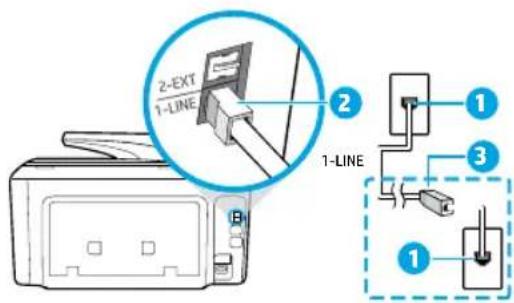
1 Tālruņa sienas kontaktligzda
Faksa pieslēgvieta (ar markējumu 1-LINE) printera aizmugurē
2 Piezīme. Neievietojiet pieslēgvietā, kas ir apzīmēta ar 2-EXT.
3 DSL/ADSL filtrs (nodrošina tālruņu uzņēmums vai pakalpojumu sniedzējs)
3. Papildu ieriču pievienošana
Ja vēlaties pieslēgt vēl citas ierīces, rīkojieties, kā parādīts attēlā turpmāk.
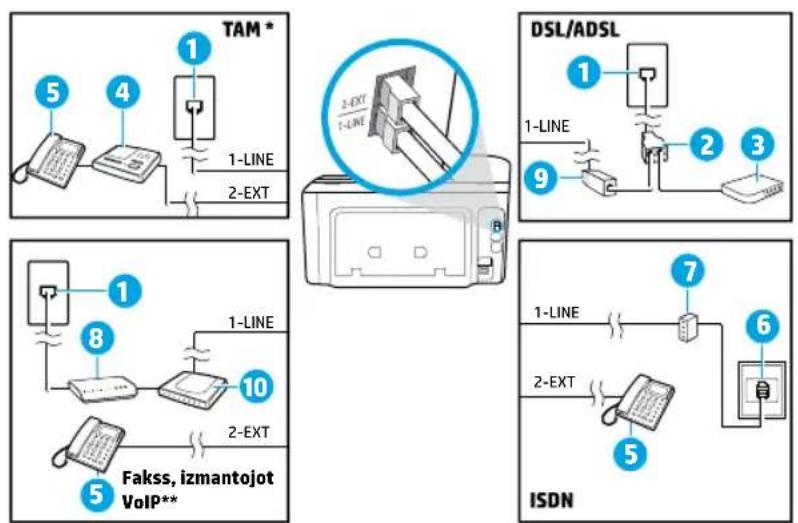
1 Tālruņa sienas kontaktligzda
2 Paralēlais sadalītājs
3 DSL/ADSL modems
4 Tālruņa automātiskais atbildētājs
5 Tālrunis
6 ISDN sienas kontaktligzda
7 Termināļa adapteris vai ISDN maršrutētājs
8 Platjoslas modems
9 DSL/ADSL filtrs
0 Analogā tālruņa adapteris
* TAM: tālruņa automātiskais atbildētājs
** Fakss, izmantojot VolP: faksu pārraide ar balsi, izmantojot interneta protokolu
Kā HP printerus iestatīt ciparu tālruņa vidē?
HP printeri ir izstrādāti darbam ar parastajiem analogo tālruņu pakalpojumiem. Izmantojot ciparu tālruņa vidi (piemēram, DSL/ADSL, PBX, ISDN vai VoIP), ir nepieciešami filtri vai pārveidotāji, kas ciparu signālu pārvērš analogajā, kad printeris tiek iestatīts faksu sūtīšanai un saņemšanai.
Piezime. Printeris var nebūt saderīgs ar visām ciparpakalpojumu līnijām vai pakalpojumu sniedzējiem, visās ciparvidēs vai ar pārvēršanu no ciparu signāla analogajā. Lai noskaidrotu jums vispiemērotākās iestatīšanas opcijas, sazinieties ar savu tālruņu uzņēmumu.
Piezime. Ja PBX tālruņu sistēmā, kam ir dažādi zvanu paraugi iekšējiem un ārējiem zvaniem, iestatāt zvanu paraugu noteikšanu, pārliecinieties, ka, ierakstot zvana paraugu, sava printera faksa numuru ievadāt, izmantojot ārēju numuru.
4. Pārbaudiet faksa iestatījumu
Faksa pārbaudes laikā veiktās darbības:
- pārbauda faksa aparatūru;
- pârbauda, vai printerim ir pievienots pareiza veida tâlruṇa vads;
- pārbauda, vai tālruņa vads ir pievienots pareizajai pieslēgvietai;
- pārbauda, vai skan zvanīšanas signāls;
• pārbauda aktīvo tālruņa līniju; - pārbauda tālruņa līnijas savienojuma statusu.
Lai veiktu faksa pārbaudi:
a. printera vadības paneļa displejā pieskarieties Fax (Fakss) un bīdiet pirkstu pār ekrānu, pēc tam pieskarieties Setup (lestatīšana).
b. pieskarieties Tools (Rīki) un pēc tam pieskarieties Run Fax Test (Palaist faksa pārbaudi). Ja pārbaude ir neveiksmīga, pārskatiet atskaiti, lai iegūtu informāciju par problēmas novēršanu, un atkārtojiet pārbaudi.
Ja pēc veiksmīgas faksa pārbaudes pabeigšanas joprojām ir faksa izmantošanas problēmas, apmeklējiet vietni www.support.hp.com.
Paziņojums par HP printera ierobežoto garantiju
| HP produkts lerobežotās garantijas ilgums | |
| Printeris Aparatūras garantija vienam gadam | |
| Drukas vai tintes kasetnes Kamēr HP tinte tiek izlietota vai pienācis uz kasetnes uzdrukātaisservisa nodrošinājuma beigu datums - atkarībā no tā, kas notiek pirmais. Šis servisa nodrošinājums neattiecas uz HP tintes produktiem, kuri tiek atkārtoti uzpildīti, pāstrādāti, atjaunoti, nepareizi lietoti vai kuru darbībā kāds ir iejaucies. | |
| Drukas galviņas (attiecas tikai uz produktiem ar 1 gads klienta maināmajām drukas galviņām) | |
| Piederumi 1 gads, ja nav norādīts citādi | |
A. lerobežotās garantijas apjoms
-
HP Inc. (HP) lietotājam-klientam garantē, ka iepriekš minētajā periodā, sākot ar datumu, kad klients iegādājies šo produktu, iepriekš norāditie HP produkti būs bez materiālu un apstrādes defektiem.
-
Programmatūrai HP ierobežotā garantija attiecas tikai uz nespēju izpildīt programmēšanas instrukcijas. HP negarantē, ka jebkādu produktu darbība būs nepārtraukta un bez klūdām.
-
HP ierobežotā garantija attiecas tikai uz tiem defektiem, kas radušies produkta normālas lietošanas rezultātā, un neietver nevienu citu problēmu, tostarp tās, kuru cēlonis ir: a. nepareiza apkope vai modificēšana;
b. programmatūra, materiāli, detaļas un izejmateriāli, ko nepiegādā vai neatbalsta HP; vai c. darbība, kas neatbilst produkta specifikācijā norādītajiem parametriem; d. nesankcionēta modificēšana vai nepareiza lietošana.
-
HP ierobežotā garantija tiek anulēta, ja printeris tiek pievienots pēcpārdošanas ierīcei vai sistēmai, kas pārveido printera funkcionalitāti, piemēram, nepārtrauktās tintes padeves sistēmai.
-
Kasetņu, kas nav HP kasetnes, vai atkārtoti uzpildītu kasetņu izmantošana HP printeru produktos neietekmē ne klientam paredzēto garantiju, ne arī ar klientu noslēgto HP atbalsta figumu. Tomēr, ja printera klūme vai bojājums ir izskaidrojams ar tādas tintes kasetnes izmantošanu, kuras ražotāja nav HP, kas ir atkārtoti uzpildīta vai kurai beidzies derīguma terminš, HP ir tiesīgs pieprasīt savu standarta maksu par patērēto laiku un materiāliem, apkalpojot printeri ar šādu klūmi vai bojājumu.1
-
Ja atbilstoša garantijas perioda laikā HP saņem paziņojumu par jebkura produkta defektu, uz kuru attiecas HP garantija, HP pēc savas izvēles vai nu salabos, vai aizstās šo produktu.
-
Ja HP nespēj salabot vai aizstāt bojāto produktu, uz kuru attiecas HP garantija, HP saprātīgā laika periodā pēc tam, kad tiks sanemts pazinojums par defektu, atmaksās produkta iegādes cenu.
-
HP nav jālabo, jāaizstāj vai jāveic atmaksa, kamēr klients bojāto produktu nav nogādājis atpakal HP.
-
Aizstājējprodukts var būt jauns vai mazlietots produkts, kas veic līdzīgas darbības kā aizstājamais produkts.
-
HP produktos var būt pārstrādātas detaļas, komponenti un materiāli, kuru veiktspēja ir tāda pati kā jauniem materiāliem.
-
HP paziņojums par ierobežoto garantiju ir spēkā visās valstīs, kur HP izplata šai garantijai pakļautos produktus. Līgumus par papildu garantijas pakalpojumiem, piemēram, servisu, izbraucot pie klienta, piedāvā visi autorizētie HP servisa centri tajās valstīs, kur šo produktu izplata HP vai autorizēts importētājs.
B. Garantijas ierobežojumi
CIKTÄL TO ATLÄUJ VIETËJIE NORMATÏVIE AKTI, NE HP, NE TÄS TREŠÄS PUSES PIEGÄDÄTÄJI NEGARANTË UN NEPIELÄUJ NÉKÄDA VEIDA NE TIEŞI, NE NETIEŞI NORÄDITAS GARANTIJAS VAI NOTEIKUMUS PAR PIEMËROTİBU PÄRDÖŠANAI, APMIERINOŠU KVALITÄTI UN PIEMËROTİBU NOTEIKTAM NOLÜKAM, KÄ ARÏ ŠÄDUS APSTÄKLUS.
C. Atbildības ierobežojumi
-
Šajā paziņojumā par garantiju norādītās kompensācijas ir klienta vienīgās un ekskluzīvās kompensācijas, ja tas nav pretrunā vietējiem normaṭīvajiem aktiem.
-
JA TÁS NAV PRETRUNà VIETÊJIEM NORMATÍVAJIEM AKTIEM, IZNÉMOT ŠAJà PAZIÑOJUMà PAR GARANTIJU ĪPAŠI NORÂDÎTÃS SAISTÍBAS, HP VAI TÃS TREŠÃS PUSES PIEGÃDÂTÂJI NEKÃDà GADÍJUMà NAV ATBILDÎGI PAR TIEŠIEM, NETIEŠIEM, SPECIÃLIEM, NETΊIEM UN IZRIETOŠIEM KAITÊJUMIEM NEATKARÎGI NO TÃ, VAI TO NOSAKA LÎGUMS, LIKUMà NOTEIKTIE ATLÎDZINÂMIE ZAUDÊJUMI VAI JEBKURŠ CITS JURIDISKS PIENÊMUMS, Kà ARÎ PIENÊMUMI PAR ŠÄDU KAITÊJUMU IESPĘJAMÎBU.
D. Vietējie normatīvie akti
-
Šis paziņojums par garantiju klientam piešķir īpašas juridiskās tiesības. Klientam, iespējams, ir arī citas tiesības, kas dažādos ASV štatos, Kanādas provincēs un pasaules valstīs atšķiras.
-
Šis paziņojums par garantiju ir jāuzskata par atbilstošu vietējiem normatīvajiem aktiem, ciktāl šis paziņojums par garantiju nav pretrunā vietējiem normatīvajiem aktiem. Saskaņā ar vietējiem normatīvajiem aktiem noteiktas atrunas, izņēmumi un ierobežojumi, kas minēti šajā paziņojumā par garantiju, var neattiekties uz klientu.
Informācija par HP ierobežoto servisa nodrošinājumu
HP ierobežotā garantija ir komercgarantija, kuru brīvprātīgi nodrošina HP. HP uzņēmums, kas sniedz HP ierobežotās garantijas servisa nodrošinājumu jūsu valstī:
Latvija: HP Finland Oy, PO Box 515, 02201 Espoo, Finland
HP ierobežotās garantijas priekšrocības tiek piedāvātas papildus jebkurām likumīgajām tiesībām uz pārdevēja un/vai ražotāju nodrošinātu divu gadu garantiju gadījumā, ja preces neatbilst pirkuma līgumam, tomēr šo tiesību saņemšanu var ietekmēt vairāki faktori. HP ierobežotā garantija nekādā veidā neierobežo un neietekmē patērētāju likumīgās tiesības. Lai iegūtu plašāku informāciju, izmantojiet šo saiti: Patērētāju likumīgā garantija vai arī Eiropas Patērētāju tiesību aizsardzības centra tīmekļa vietni. Patērētājiem ir tiesības izvēlēties, vai pieprasīt servisa nodrošinājumu saskaņa ar HP ierobežoto garantiju, vai arī pārdevēja sniegto divu gadu garantiju.
Papildu informācijai, lūdzu, skatiet saiti: Klientu juridiskā garantija (www.hp.com/go/eu-legal) vai apmeklējiet Eiropas Klientu centra tīmekļa vietni (http://ec.europa.eu/consumers/solving_consumer_disputes/non-judicial_redress/ecc-net/).
Darbo pradžia





- Uzzināt vairāk
- Skenējiet, lai uzzinātu vairāk
- Bezvadu
- Bezvadu savienojuma problēmu risināšana
- Pärliecinieties, ka printeris nav pievienots tīklam ar Ethernet vadu
- Pārliecinieties, ka nedeg bezvadu savienojuma gaismas indikators
- Pärliecinieties, ka dators ir pievienots bezvadu tīklam
- Bezvadu savienojuma pārbaudes palaišana
- Restartëjiet bezvadu tîkla komponentus
- Tîmekla pakalpojumi
- HP ePrint
- HP drukas programmas
- Informācija par tintes kasetnēm
- Informācija par drošību
- Apstiprinājumi
- Fakss
- Faksa iestatīšana
- Lietotājiem Eiropā
- Izveidojiet savienojumu ar tālruņa līniju
- Tālruņa līnijas izmantošana tikai faksam
- Papildu ieriču pievienošana
- Kā HP printerus iestatīt ciparu tālruņa vidē?
- Pārbaudiet faksa iestatījumu
- Paziņojums par HP printera ierobežoto garantiju
- Informācija par HP ierobežoto servisa nodrošinājumu
- Darbo pradžia
Zīmols : HP
Modelis : OfficeJet Pro 8728
Kategorija : Printeris