OfficeJet Pro 8728 - Printer HP - Gratis brugsanvisning og manual
Find enhedens vejledning gratis OfficeJet Pro 8728 HP i PDF-format.



| Produkttype | Blækstråle multifunktionsprinter |
| Mærke | HP |
| Model | OfficeJet Pro 8728 |
| Mål (B x D x H) | Ca. 42,5 x 33,5 x 23,5 cm |
| Vægt | Ca. 7,3 kg |
| Strømforsyning | 100-240 V AC, 50/60 Hz |
| Primære funktioner | Udskrivning, kopiering, scanning, fax, trådløs udskrivning, Wi-Fi Direct, HP ePrint, HP Print Apps |
| Forbindelsesmuligheder | Trådløst (Wi-Fi 802.11b/g/n), Ethernet 10/100 Base-T, USB 2.0, Wi-Fi Direct |
| Blækpatroner | HP patroner (medfølgende prøver), integreret hukommelseschip |
| Vedligeholdelse og rengøring | Tag stikket ud før rengøring, brug en blød, tør klud. Undgå væsker. |
| Sikkerhed | Installer på en stabil overflade, undgå fugt, reparer ikke selv. Følg advarslerne. |
| Reservedele og reparerbarhed | Blækpatroner og printerhoveder kan udskiftes af brugeren. Vedligeholdelse overlades til en kvalificeret tekniker. |
| Garanti | 1 år for printeren, 1 år for tilbehør, patroner indtil blækket er opbrugt. |
| Webtjenester | HP ePrint (udskrivning via e-mail), HP Print Apps (webindhold uden computer). |
| Netværkskonfiguration | Trådløs konfigurationsguide via kontrolpanelet. Blå lampe for Wi-Fi-status. |
| Fax | Analog telefonlinjekonfiguration, kompatibel med DSL/ADSL, VoIP, ISDN med adaptere. Indbygget fax test. |
| Medfølgende software | Installations-cd (Windows), onlinehjælp, webressourcer (support.hp.com). |
| Tilgængelige sprog | Fransk (FR), engelsk (EN), tysk (DE) osv. Brugsanvisning på flere sprog. |
Ofte stillede spørgsmål - OfficeJet Pro 8728 HP
Brugerspørgsmål om OfficeJet Pro 8728 HP
0 spørgsmål om dette apparat. Besvar dem du kender, eller stil dit eget.
Stil et nyt spørgsmål om dette apparat
Download vejledningen til din Printer i PDF-format gratis! Find din vejledning OfficeJet Pro 8728 - HP og tag din elektroniske enhed tilbage i hånden. På denne side er alle dokumenter nødvendige for brugen af din enhed offentliggjort. OfficeJet Pro 8728 af mærket HP.
BRUGSANVISNING OfficeJet Pro 8728 HP
- Følg illustrationerne på konfigurationsbrochuren for at konfigurere printeren.
Når du bliver bedt om det, skal du vælge en af mulighederne i menuen Printeropsætningsmiljø:
- Selvstyring (Fuld printeropsætning med vejledning)
-
IT-styring (Avanceret opsætning for IT-administratorer)
-
Tilslut printeren, og fortsæt printeropsætningen online.
Gå ind på 123.hp.com/ojp8720 for at starte konfigurationssoftwaren eller -appen til hhv. computeren eller mobilenheden.
Bemærk: Windows®-brugere uden forbindelse til internettet kan også fortsætte konfigurationen af printeren ved hjælp af cd'en med HP-printersoftware.
- Du skal oprette en konto eller registrere printeren og installere softwaren for at færdiggøre opsætningen af printeren.
Flere oplysninger
Elektronisk hjælp: Installer den elektroniske hjælp ved at vælge den i den anbefalede software under softwareinstallationen. Læs om produktets funktioner, udskrivning, fejlfinding og support. I afsnittet med tekniske oplysninger finder du bemærkninger samt miljø- og lovgivningsmæssige oplysninger, herunder lovgivningsmæssige meddelelser mv. for EU.
- Windows® 10: Klik på ikonet Start, og vælg Alle apps og dernæst navnet på printeren, og tryk så på Hjælp og derefter Søg i HP Hjælp.
- Windows® 8.1: Klik på Pil ned nederst i venstre hjørne af startskærmen, vælg derefter printernavnet, klik på Hjælp, og vælg Søg i HP Hjælp.
- Windows® 8: Højreklik på et tomt område på startskærmen, klik på Alle apps på applinjen, klik på ikonet med printerens navn, og klik så på Hjælp.
- Windows® 7, Windows Vista® og Windows® XP: Klik på Start, vælg Alle programmer, vælg HP, og vælg derefter printernavnet.
- OS X Yosemite v10.10: Klik på Hjælp > Hjælp til Mac. Indtast navnet på printeren i hjælpevinduets søgefelt, og tryk på Enter.
- OS X Mavericks v10.9: Klik på Hjælp > Hjælpcenter. I hjælpevinduet skal du klikke på hjælpen til alle dine apps og derefter på Hjælp til printeren.
Vigtigt: Indeholder HP-supportoplysninger, krav til operativsystemet samt de nyeste printeropdateringer.
- Windows: Sæt software-cd'en i computeren, og find filen ReadMe.chm. Dobbeltklik på ReadMe.chm for at åbne filen, og vælg derefter det ønskede sprog (Vigtigt på dansk).
På internettet: Yderligere hjælp og oplysninger: www.support.hp.com. Printerregistrering: www.register.hp.com. Godkendelser: www.hp.eu/certificates. Blækforbrug: www.hp.com/go/inkusage.
Scan for at få flere oplysninger
Kræver muligvis betaling af standardtakst for dataoverførsel. Findes muligvis ikke på alle sprog.
Ved at følge vejledningen på printerens kontrolpanel og installere HP-printersoftwaren skulle du gerne kunne udføre opsætningen af printerens trådløse forbindelse.
Bemærk: Hvis du vil have, at printeren skal være forbundet på en anden måde (f.eks. trådløst frem for via USB eller vice versa), skal du bruge værktøjerne i HP-printersoftwaren.
Tip: Med Wi-Fi Direct kan du udskrive trådløst fra computere, smartphones, tablet-pc'er og andre enheder med trådløs forbindelse uden først at skulle etablere forbindelse til et eksisterende trådløst netværk.
Du kan læse mere i afsnittene Ændring af tilslutningsmetoden og Anvend Wi-Fi Direct i elektronisk Hjælp (se "Flere oplysninger" på side 44).
1. Printeren må ikke være tilsluttet netværket via et Ethernet-kabel
Den trådløse forbindelse virker ikke, hvis printeren er tilsluttet netværket via et Ethernet-kabel. Tag Ethernet-kablet ud af printeren.
2. Sørg for, at indikatoren for trådløs forbindelse er tændt
Hvis der ikke er lys i den blå indikator på printerens kontrolpanel, kan det være, at den trådløse forbindelse er slået fra. For at aktivere den trådløse forbindelse, skal du trykke eller stryge nedad med fingeren på fanen øverst på skærmen, hvilket åbner Dashboard, og så trykke på (↑) (Trådløs) og derefter på 0ndstillinger). Aktivér ved at trykke på Trådløse indstillinger og derefter på Trådløs.
Hvis den blå indikator for trådløs blinker, betyder det, at printeren ikke har forbindelse til et netværk. Opret trådløs forbindelse ved hjælp af guiden Trådløs opsætning på printerens kontrolpaneldisplay. Tryk eller stryg nedad med fingeren på fanen øverst på skærmen, hvilket åbner Dashboard, og tryk derefter på(↑) (Trådløs) og så på ⚙ (Indstillinger). Tryk på Trådløse indstillinger og på Guiden Trådløs opsætning, og følg vejledningen på skærmen.
3. Sørg for, at computeren har forbindelse til det trådløse netværk
Sørg for, at computeren har forbindelse til det trådløse netværk. Hvis du ikke kan oprette forbindelse mellem computeren og netværket, skal du kontakte routerproducenten eller den person, der har konfigureret netværket; der kan være problemer med routeren eller computeren.
4. Kør testen af den trådløse forbindelse
Udskriv en testrapport for den trådløse forbindelse for at kontrollere, at forbindelsen fungerer korrekt.
a. Kontrollér, at printeren er tændt, og at der er lagt papir i bakken.
b. Tryk eller stryg nedad med fingeren på fanen øverst på skærmen, hvilket åbner Dashboard, og tryk derefter på (1) (Trådløs) og så på (ndstillinger).
c. Tryk på Udskriv rapporter.
d. Tryk på Rapport over trådløst netværk.
Hvis testen mislykkes, skal du læse rapporten for at finde en mulig løsning og derefter køre testen igen.
Hvis det trådløse signal er svagt, kan du prøve at flytte printeren tættere på den trådløse router.
5. Genstart komponenterne i det trådløse netværk
Sluk routeren og printeren, og tænd dem i følgende rækkefølge: routeren først og derefter printeren. Nogle gange kan du løse problemer med netværkskommunikationen ved at slukke for enhederne og derefter tænde dem igen. Hvis det fortsat ikke er muligt at oprette forbindelse, skal du slukke routeren, printeren og computeren og derefter tænde dem igen i følgende rækkefølge: Routeren først, derefter printeren og til sidst computeren.
Bemærk: Hvis der fortsat er problemer, kan du gå ind på HP Wireless Printing Center
(www.hp.com/go/wirelessprinting). På dette websted findes de komplette, mest opdaterede oplysninger om trådløs udskrivning samt oplysninger, der kan hjælpe dig med at klargøre dit trådløse netværk, løse problemer, när printeren sluttes til et trådløst netværk, og løse eventuelle sikkerhedsproblemer med softwaren.
Bemærk: Hvis du bruger en Windows-computer, kan du bruge værktøjet Print and Scan Doctor, der kan hjælpe med at løse mange af de problemer, der kan opstå med printeren. Værktøjet kan downloades på www.hp.com/go/tools.
Web Services
HP ePrint
Med HP ePrint kan du nemt og sikkert udskrive dokumenter og fotos fra computeren og en mobilenhed (f.eks. smartphones eller tablet-pc'er) – og der kræves ingen ekstra software. Hvis du vil udskrive via HP ePrint, skal du vedhæfte dokumenterne eller fotoerne til en e-mail og derefter sende e-mailen til den e-mailadresse, der blev knyttet til printeren under registreringen. Herefter udskrives både e-mailen og de vedhæftede filer. Du kan komme i gang med HP ePrint ved at trykke på printerens kontrolpanel, eller ved at stryge nedad med fingeren på fanen øverst på skærmen. Begge dele åbner kontrolpanelet. Herefter skal du trykke på ⚙️ (Konfiguration); scrollle nedad og trykke på Konfiguration af Web Services, og aktivere Web Services og følge vejledningen på skærmen.
Bemærk: Printeren skal være tilsluttet et netværk med forbindelse til internettet, før du kan bruge HP ePrint.
Du kan læse mere om brug og administration af Web Services på HP Connected (www.hpconnected.com). Der er ikke adgang til dette websted i alle lande/områder.
HP Print Apps
Du kan udskrive fra nettet uden en computer, hvis du har en printer med internetforbindelse. Du kan udskrive kalendere, notesbøger, millimeterpapir, puslespil, kort, kunsthåndværk og meget mere ved blot at trykke på Apps på skærmen.
Oplysninger om blækpatroner
Startpatroner: Når du under opsætningen bliver bedt om at isætte blækpatroner, skal du sørge for at bruge de patroner, som fulgte med printeren, og som er mærket "SETUP" eller "SETUP CARTRIDGE" (startpatron).
Lagring af anonyme oplysninger om brug: HP-patroner, der bruges sammen med printeren, indeholder en hukommelseschip, der gør printeren nemmere at bruge og gemmer en begrænset mængde anonyme oplysninger om brugen af printeren. Oplysningerne kan bruges til at forbedre fremtidige HP-printere.
I hjælpefilen (se "Flere oplysninger" på side 44) kan du finde flere oplysninger samt vejledning til, hvordan du deaktiverer indsamlingen af brugsoplysninger.
Sikkerhedsoplysninger
Følg altid de grundlæggende sikkerhedsforanstaltninger ved anvendelse af printeren, så risikoen for personskade pga. brand eller elektrisk stød reduceres.
- Alle anvisningerne i den dokumentation, der følger med printeren, bør læses grundigt.
• Overhold alle advarsler og anvisninger på printeren. - Tag stikket ud af stikkontakten, inden printeren renses.
- Printeren må ikke anbringes eller bruges i nærheden af vand, eller när du er våd.
- Printeren skal placeres, så den står sikkert på en stabil flade.
- Installer printeren et sted, hvor den står beskyttet, og man ikke træder på eller falder over ledningen – og hvor ledningen ikke beskadiges.
- Hvis printeren ikke fungerer normalt, kan du læse hjælpefilen (se "Flere oplysninger" på side 44).
- Der er ingen dele inden i produktet, der kan serviceres af brugeren. Service må kun udføres af kvalificeret servicepersonale.
- Brug kun det strømkabel og den strømadapter, der er leveret af HP (hvis de følger med).
Meddelelser
Microsoft og Windows er enten registrerede varemærker eller varemærker tilhørende Microsoft Corporation i USA og/eller andre lande.
Hvis dit land eller din region er angivet nedenfor, skal du gå ind på www.hp.com/uk/faxconfig og finde konfigurationsoplysninger. Ellers skal du følge instruktionerne i denne vejledning.
• Belgien
• Frankrig
- Italien
- Portugal
- Storbritannien
• Danmark
• Holland
• Norge
• Schweiz
• Sverige
- Finland
• Irland
- ∅strig
- Spanien
• Tyskland
Sådan bruges telefonlinjen til fax alene
Hvis der følger en telefonledning med printeren, anbefaler HP, at du bruger denne ledning. Hvis telefonledningen er for kort, skal du forlænge den med en fordeler og en anden telefonledning.
a. Sæt den ene ende af telefonledningen til telefonstikket i væggen.
b. Sæt den anden ende i den port, der er mærket 1-LINE på bagsiden af printeren.
Bemærk: Du må IKKE sætte den i den port, der er mærket 2-EXT.
c. Hvis du abonnerer på en DSL/ADSL-tjeneste, skal du tilslutte et DSL/ADSL-filter mellem printerens 1-LINEport og telefonstikket i væggen
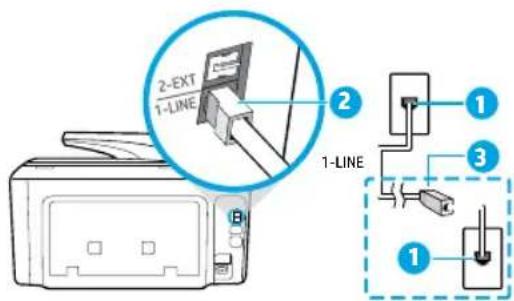
1 Telefonstik i væggen
Faxporten, der er mærket 1-LINE på bagsiden af printeren
Bemærk: Du må ikke sætte den i den port, der er mærket 2-EXT.
3 DSL/ADSL-filter (leveres af telefonselskabet eller serviceudbyderen)
3. Tilslut yderligere udstyr
Hvis du har andet udstyr, der skal tilsluttes, skal du tilslutte det som vist nedenfor:
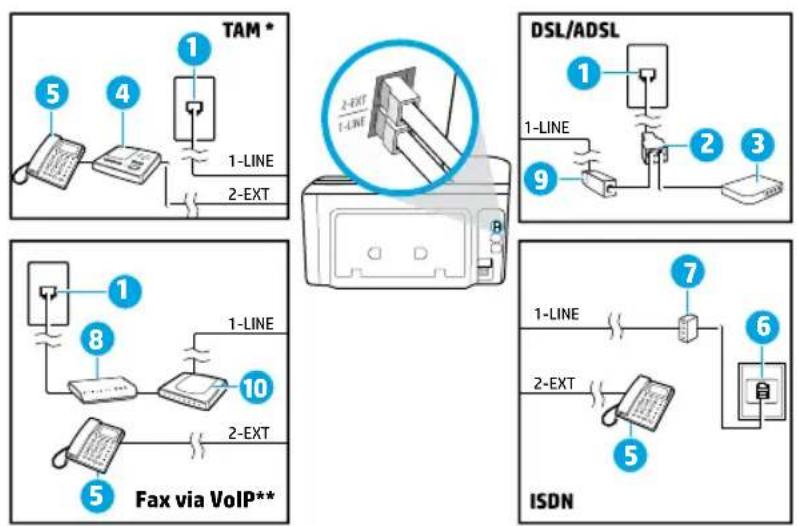
1 Telefonstik i væggen
2 Parallel telefonlinjefordeler
3 DSL/ADSL-modem
4 Telefonsvarer
5 Telefon
6 ISDN-vægstik
7 Stikadapter eller ISDN-router
8 Bredbändsmodem
9 DSL/ADSL-filter
0 Analog telefonadapter
* TAM: Telefonsvarer
** Fax via VoIP: Fax via VoIP over internetprotokol
Hvordan konfigurerer jeg HP-printere i digitale telefonsystemer?
HP-printerne er designet til at kunne bruges sammen med almindelige analoge telefontjenester. Hvis du har et digitalt telefonsystem (f.eks. DSL/ADSL, PBX, ISDN eller VoIP), skal du muligvis bruge et digital-til-analogfilter eller en konverter ved klargøring af printeren til faxning.
Bemærk: Printeren er muligvis ikke kompatibel med alle digitale linjer og udbydere i alle digitale systemer, eller med alle digital-til-analog-omformere. Kontakt dit teleselskab for at finde ud af, hvilke konfigurationsmuligheder der er bedst for dig.
Bemærk: Hvis du konfigurerer registrering af ringemønster i et PBX-telefonsystem, der har forskellige ringemønstre for interne og eksterne opkald, skal du sørge for at ringe til printerens faxnummer via et eksternt nummer, når du vil optage ringemønstret.
4. Test faxkonfiguration
Faxtesten udfører følgende handlinger:
- Kontrollerer faxhardware
- Kontrollerer, om printeren er tilsluttet den korrekte type telefonledning
- Kontrollerer, at telefonledningen er sat i den korrekte port
- Kontrollerer, om der er klartone
- Kontrollerer, om der er en aktiv telefonlinje
- Kontrollerer statusen for telefonlinjens forbindelse
Sådan køres faxtesten:
a. Tryk på Fax på printerens kontrolpanel, lad fingeren glide hen over skærmen, og tryk så på Konfiguration.
b. Tryk på Værktøjer og derefter på Kør faxtest. Hvis testen mislykkes, skal du gennemgå rapporten for at finde oplysninger om, hvordan du løser problemet. Foretag de anbefalede ændringer, og kør testen igen.
Hvis er efter udførelse af faxtesten stadig er problemer med at bruge faxen, skal du gå ind på www.support.hp.com.
Erklæring om begrænset printergaranti fra HP
| HP-produkt | Varigheden af den begrænsede garanti |
| Printer | 1 års hardwaregaranti |
| Printer- eller blækpatronerHP-blækket er opbrugt, eller når den garantiperiode, der er trykt på patronen, er udløbet. Denne garanti dækker ikke | Ved ophør af den første af følgende to perioder: IndtilHP-blækprodukter, som er blevet genopfyldt, genfremstillet, oppoleret, anvendt forkert eller manipuleret. |
| Skrivehoveder (gælder kun produkter med skrivehoveder, som kunden selv kan udskifte) | 1 år |
| Tilbehør 1 år, medmindre andet er angivet |
A. Varigheden af den begrænsede garanti
-
HP Inc. (HP) garanterer slutbrugeren, at HP-produkterne, der er angivet ovenfor, er fri for fejl i materialer og udførelse i ovennævnte periode, som begynder på datoen for kundens køb af produktet.
-
I forbindelse med softwareprodukter gælder HP's begrænsede garanti kun i tilfælde af manglende udførelse af programinstruktionerne. HP garanterer ikke, at produkternes drift vil foregå fejlfit og uden afbrydelser.
-
HP's begrænsede garanti dækker kun defekter, som opstår ved normal brug af produktet, og dækker ikke andre problemer, herunder problemer, som opstår pga.:
a. Forkert vedligeholdelse eller ændring.
b. Software, medier, dele eller tilbehør, der ikke er leveret af eller understøttes af HP.
c. Drift ud over produktets specifikationer.
d. Uautoriseret ændring eller forkert brug.
-
HP's begrænsede garanti ugyldiggøres, hvis printeren tilknyttes et eftermarkedsapparat eller -system, der ændrer måden, hvorpå printeren fungerer, såsom et system med løbende blæk.
-
I forbindelse med HP-printerprodukter har brugen af ikke-HP-blækpatroner eller en genopfyldt blækpatron ingen indflydelse på kundens garanti eller HP's supportkontrakt med kunden. Skulle der opstå fejl eller skader på printeren, der kan henføres til brugen af en ikke-HP-blækpatron eller en genopfyldt blækpatron, opkræver HP imidlertid standardbetaling for tids- og materialeforbrug ved service på printeren i forbindelse med den pågældende fejl eller skade.
-
Hvis HP i garantiperioden adviseres om fejl på et produkt, der er omfattet af HP's garanti, vil HP efter eget valg enten reparere eller ombytte produktet.
-
Hvis HP ikke kan henholdsvis reparere eller ombytte et defekt produkt, som er omfattet af HP's garanti, skal HP inden for rimelig tid efter at være blevet adviseret om defekten, refundere købsprisen for produktet.
-
HP er ikke forpligtet til at reparere, ombytte eller refundere, før kunden har returneret det defekte produkt til HP.
-
Erstatningsprodukter kan enten være nye eller som nye produkter med funktioner, der ligner dem i produktet, der udskiftes.
-
HP-produkter kan indeholde oparbejdede dele, komponenter eller materialer, der, hvad ydelse angår, svarer til nye dele.
-
HP's begrænsede garanti gælder i alle lande, hvor det dækkede HP-produkt distribueres af HP. Kontrakter om yderligere garantiservice, f.eks. service på stedet, kan aftales med alle autoriserede HP-servicesteder i de lande, hvor produktet distribueres af HP eller af en autoriseret importør.
B. Begrænsninger i garantien
I DET OMFANG DET TILLADES AF LOKAL LOVGIVNING, UdstEDER HP ELLER HP'S TREDJEPARTSLEVERAND∅RER IKKE NOGEN ANDEN GARANTI ELLER BETINGELSE, HVERKEN UDTRYKKELIGT ELLER UNDERFORSTÅET GARANTIER ELLER BETINGELSER FOR SALGBARHED, TILFREDSSTILLENDE KVALITET OG EGNETHED TIL ET BESTEMT FORMÅL.
C. Ansvarsbegrænsninger
-
I det omfang, det tillades af lokal lovgivning, er rettighederne i denne garanti kundens eneste og eksklusive rettigheder.
-
I DET OMFANG DET TILLADES AF LOKAL LOVGIVNING, MED UNDTAGELSE AF DE FORPLIGTELSER, DER SPECIFIKT ER ANGIVET I DENNE GARANTIERKLÆRING, ER HP ELLER HP'S TREDJEPARTSLEVERAND∅RER IKKE ANSVARLIG FOR NOGEN DIREKTE, INDIREKTE ELLER AFLEDT SKADE, HVAD ENTEN DER ER TALE OM ET KONTRAKTRETLIGT FORHOLD, ET FORHOLD UDEN FOR KONTRAKT ELLER NOGET ANDET JURIDISK BEGREB, OG UANSET OM DER ER ADVISERET OM RISIKOEN FOR SÅDANNE SKADER.
D. Lokal lovgivning
-
Denne garanti giver kunden specifikke juridiske rettigheder. Kunden kan også have andre rettigheder, der varierer fra stat til stat i USA, fra provins til provins i Canada og fra land til land andre steder i verden.
-
I det tilfælde at denne garantierklæring er i uoverensstemmelse med lokal lovgivning, skal denne garantierklæring modificeres, så den bringes i overensstemmelse med den pågældende lovgivning. Under en sådan lokal lovgivning vil visse fraskrivelser, undtagelser og begrænsninger i denne garantierklæring muligvis ikke gælde for kunden.
Information om HP's begrænsede mangeludbedring
Den begrænsede HP-garanti er en garanti, der ydes frivilligt af HP. Navn og adresse på det HP-selskab, der er ansvarligt for HP's begrænsede garanti i dit land, er som følger:
Danmark: HP Inc Danmark ApS, Engholm Parkvej 8, 3450, Allerød
Den begrænsede HP-garanti gælder i tillæg til eventuelle juridiske rettigheder, for en toårig garanti fra sælgeren af varer, der ikke er i overensstemmelse med salgsaftalen, men forskellige faktorer kan dog påvirke din ret til at opnå disse rettigheder. Forbrugerens lovbestemte rettigheder begrænses eller påvirkes ikke på nogen måde af den begrænsede HP-garanti. Se nedenstående link for at få yderligere oplysninger: Forbrugerens juridiske garanti eller du kan besøge De Europæiske Forbrugercentres websted. Forbrugere har ret til at vælge, om de vil gøre krav på service i henhold til HP's begrænsede garanti eller hos sælger i henhold til en toårig juridisk garanti.
Du kan se flere oplysninger i det følgende link: Forbrugerens lovpligtige garanti (www.hp.com/go/eu-legal) eller du kan gå til webstedet for Europæiske Forbrugercentre
Skanna koden så får du veta mer
Løse trådløsproblemer
1. Påse at skriveren ikke er tilkoblet nettverket med en Ethernet-kabel
Trådløs virker ikke hvis skriveren er koblet til nettverket med en Ethernet-kabel. Koble Ethernet-kabelen fra skriveren.
Merk: Hvis du fremdeles har problemer, går du til HPs senter for trådløs utskrift
Merk: Hvis du skal bruke HP ePrint, må skriveren være koblet til et nettverk med Internett-forbindelse.
2. Koble til telefonlinjen
Bruke telefonlinjen kun til faks
Hvis det følger med en telefonledning sammen med skriveren, anbefaler HP at du bruker denne. Hvis telefonledningen ikke er lang nok, bruker du en kopler og en annen telefonledning for å forlenge den.
a. Koble den ene enden av telefonledningen til telefonuttaket i veggen.
b. Koble den andre enden til porten som er merket med 1-LINE på baksiden av skriveren.
Hvordan setter jeg opp HP-skrivere i digitale telefonmiljøer?
HP-skrivere er spesifikt laget for bruk med tradisjonelle analoge telefontjenester. Hvis du er i et digitalt telefonmiljø (som DSL/ADSL, PBX, ISDN eller VoIP), må du kanskje bruke digital-til-analog-filtre eller omformere når du konfigurerer skriveren for faksing.

- Flere oplysninger
- Scan for at få flere oplysninger
- Printeren må ikke være tilsluttet netværket via et Ethernet-kabel
- Sørg for, at indikatoren for trådløs forbindelse er tændt
- Sørg for, at computeren har forbindelse til det trådløse netværk
- Kør testen af den trådløse forbindelse
- Genstart komponenterne i det trådløse netværk
- Web Services
- HP ePrint
- HP Print Apps
- Oplysninger om blækpatroner
- Sikkerhedsoplysninger
- Meddelelser
- Sådan bruges telefonlinjen til fax alene
- Tilslut yderligere udstyr
- Hvordan konfigurerer jeg HP-printere i digitale telefonsystemer?
- Test faxkonfiguration
- Erklæring om begrænset printergaranti fra HP
- Information om HP's begrænsede mangeludbedring
- Skanna koden så får du veta mer
- Løse trådløsproblemer
- Påse at skriveren ikke er tilkoblet nettverket med en Ethernet-kabel
- Koble til telefonlinjen
- Bruke telefonlinjen kun til faks
- Hvordan setter jeg opp HP-skrivere i digitale telefonmiljøer?
Mærke : HP
Model : OfficeJet Pro 8728
Kategori : Printer