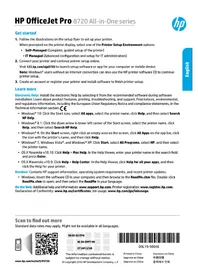
OfficeJet Pro 8728 - Printer HP - Tasuta kasutusjuhend
Leidke seadme juhend tasuta OfficeJet Pro 8728 HP PDF-formaadis.



| Toote tüüp | Mitmeotstarbeline tindiprinter |
| Bränd | HP |
| Mudel | OfficeJet Pro 8728 |
| Mõõtmed (L x S x K) | Umbes 42,5 x 33,5 x 23,5 cm |
| Kaal | Umbes 7,3 kg |
| Toiteallikas | 100-240 V AC, 50/60 Hz |
| Peamised funktsioonid | Printimine, koopiad, skaneerimine, faks, juhtmevaba printimine, Wi-Fi Direct, HP ePrint, HP Print Apps |
| Ühenduvus | Juhtmevaba (Wi-Fi 802.11b/g/n), Ethernet 10/100 Base-T, USB 2.0, Wi-Fi Direct |
| Tindikassetid | HP kassetid (kaasas näidiskassetid), sisseehitatud mälukiip |
| Hooldus ja puhastamine | Enne puhastamist ühendage vooluvõrgust lahti, kasutage pehmet ja kuiva lappi. Vältige vedelikke. |
| Ohutus | Paigaldage stabiilsele pinnale, vältige niiskust, ärge parandage ise. Järgige hoiatusi. |
| Varuosad ja parandatavus | Kasutaja saab vahetada tindikassette ja prindipead. Hooldus usaldage kvalifitseeritud tehnikule. |
| Garantii | 1 aasta printerile, 1 aasta tarvikutele, kassetid kuni tindi otsasaamiseni. |
| Veebiteenused | HP ePrint (printimine e-posti teel), HP Print Apps (veebisisu ilma arvutita). |
| Võrgu seadistamine | Juhtmevaba seadistusviisard juhtpaneeli kaudu. Sinine tuli Wi-Fi oleku näitamiseks. |
| Faks | Analoogtelefoniliini seadistamine, ühilduv DSL/ADSL, VoIP, ISDN adapteritega. Sisseehitatud faksitest. |
| Kaasasolev tarkvara | Installatsiooni-CD (Windows), veebiabi, veebiressursid (support.hp.com). |
| Saadaolevad keeled | Prantsuse (FR), inglise (EN), saksa (DE) jne. Mitmekeelne juhend. |
Korduma kippuvad küsimused - OfficeJet Pro 8728 HP
Kasutajate küsimused teemal OfficeJet Pro 8728 HP
0 küsimus selle seadme kohta. Vastake nendele, mida teate, või esitage oma.
Esita uus küsimus selle seadme kohta
Laadige alla juhend oma Printer PDF-formaadis tasuta! Leidke oma juhend OfficeJet Pro 8728 - HP ja võtke oma elektrooniline seade uuesti kätte. Sellel lehel on avaldatud kõik teie seadme kasutamiseks vajalikud dokumendid. OfficeJet Pro 8728 kaubamärgi HP.
KASUTUSJUHEND OfficeJet Pro 8728 HP
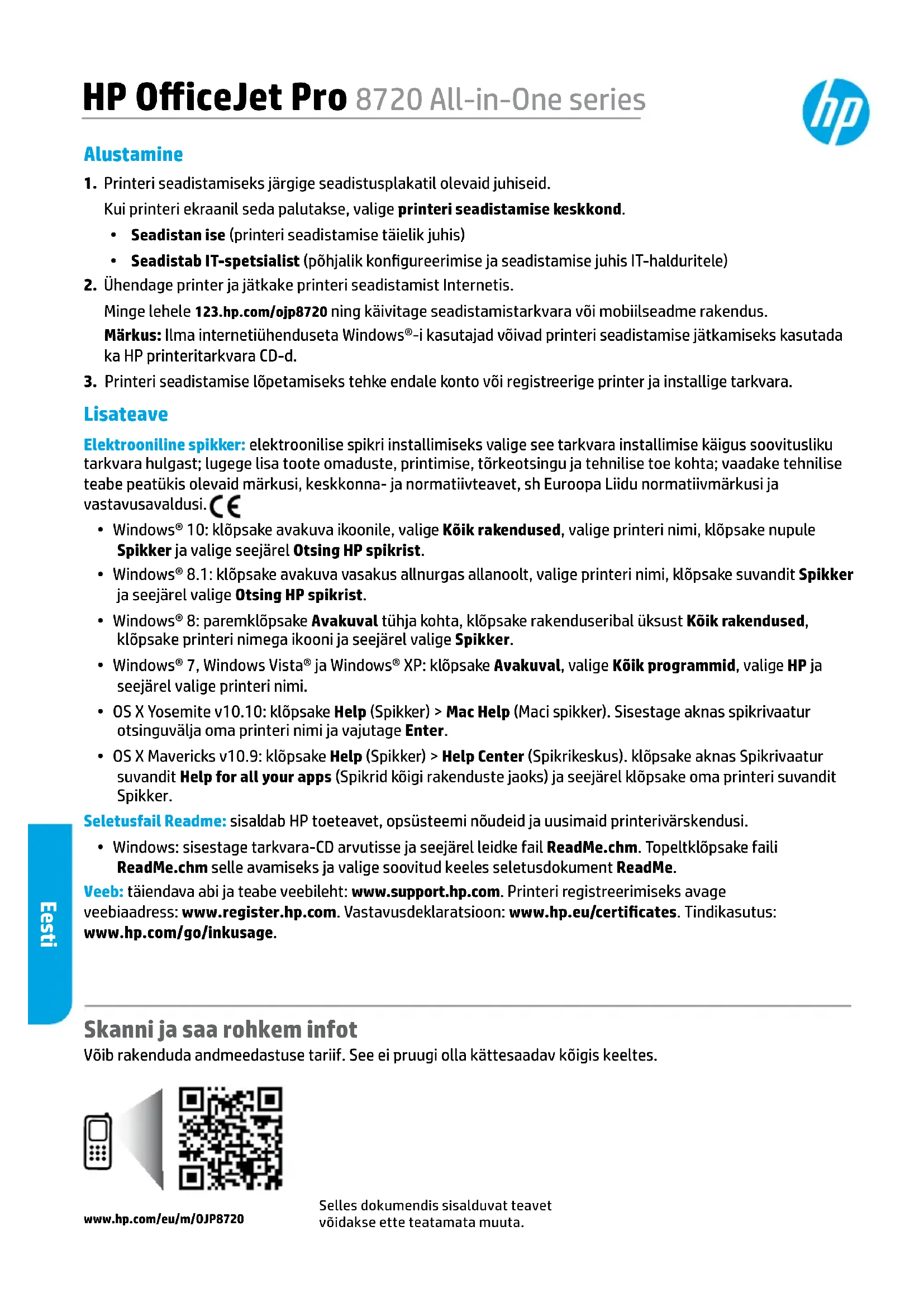
- Printeri seadistamiseks järgige seadistusplakatil olevaid juhiseid.
Kui printeri ekraanil seda palutakse, valige printeri seadistamise keskkond.
- Seadistan ise (printeri seadistamise täielik juhis)
-
Seadistab IT-spetsialist (põhjalik konfigureerimise ja seadistamise juhis IT-halduritele)
-
Ühendage printer ja jätkake printeri seadistamist Internetis.
Minge lehele 123.hp.com/ojp8720 ning käivitage seadistamistarkvara või mobiilseadme rakendus.
Märkus: Ilma internetiühenduseta Windows®-i kasutajad võivad printeri seadistamise jätkamiseks kasutada ka HP printeritarkvara CD-d.
- Printeri seadistamise löpetamiseks tehke endale konto või registreerige printer ja installige tarkvara.
Lisateave
Elektrooniline spikker: elektroonilise spikri installimiseks valige see tarkvara installimise käigus soovitusliku tarkvara hulgast; lugege lisa toote omaduste, printimise, törkeotsingu ja tehnilise toe kohta; vaadake tehnilise teabe peatükis olevaid märkusi, keskkonna- ja normatiivteavet, sh Euroopa Liidu normatiivmärkusi ja vastavusavaldusi.
- Windows® 10: klöpsake avakuva ikoonile, valige Kõik rakendused, valige printeri nimi, klöpsake nupule Spikker ja valige seejärel Otsing HP spikrist.
- Windows® 8.1: klöpsake avakuva vasakus allnurgas allanoolt, valige printeri nimi, klöpsake suvandit Spikker ja seejärel valige Otsing HP spikrist.
- Windows® 8: paremklöpsake Avakuval tühja kohta, klöpsake rakenduseribal üksust Köik rakendused, klöpsake printeri nimega ikooni ja seejärel valige Spikker.
- Windows® 7, Windows Vista® ja Windows® XP: klõpsake Avakuval, valige Kõik programmid, valige HP ja seejärel valige printeri nimi.
- OS X Yosemite v10.10: klöpsake Help (Spikker) > Mac Help (Maci spikker). Sisestage aknas spikrivaatur otsinguvälja oma printeri nimi ja vajutage Enter.
- OS X Mavericks v10.9: klöpsake Help (Spikker) > Help Center (Spikrikeskus). klöpsake aknas Spikrivaatur suvandit Help for all your apps (Spikrid köigi rakenduste jaoks) ja seejärel klöpsake oma printeri suvandit Spikker.
Seletusfail Readme: sisaldab HP toeteavet, opsüsteemi nõudeid ja uusimaid printerivärskendusi.
- Windows: sisestage tarkvara-CD arvutisse ja seejärel leidke fail ReadMe.chm. Topeltklöpsake faili ReadMe.chm selle avamiseks ja valige soovitud keeles seletusdokument ReadMe.
Veeb: täiendava abi ja teabe veebileht: www.support.hp.com. Printeri registreerimiseks avage veebiaadress: www.register.hp.com. Vastavusdeklaratsioon: www.hp.eu/certificates. Tindikasutus: www.hp.com/go/inkusage.
Skanni ja saa rohkem infot
Võib rakenduda andmeedastuse tariif. See ei pruugi olla kättesaadav köigis keeltes.

Juhtpaneelil olevaid juhiseid järgides ning HP printeri tarkvara installides peaks teil olema printer edukalt ühendatud traadita võrku.
Märkus: Kui soovite muuta printeri poolt kasutatava ühenduse tüüpi (näiteks asendada USB-ühenduse traadita ühendusega või vastupidi), tuleb selleks kasutada HP printeri tarkvara tööriistu.
Nõuanne: Wi-Fi Directi abil saate juhtmevabalt printida arvutist, nutitelefonist, tahvelarvutist või muudest traadita ühendust võimaldavast seadmest, ühendamata neid olemasoleva traadita võrguga.
Rohkem teavet leiate elektroonilise spikri jaotistes „Muuda ühenduse liiki“ ja „Kasutage Wi-Fi Directi“ (vt „Lisateave“ Ik 68).
Traadita ühenduse probleemide lahendamine
1. Veenduge, et printer ei ole Ethernet-kaabliga vörku ühendatud
Traadita ühendus ei tööta, kui printer on Ethernet-kaabliga võrku ühendatud. Eemaldage Ethernet-kaabel printeri küljest.
2. Veenduge, et traadita ühenduse tuli põleb
Kui printeri juhtpaneelil olev sinine tuli ei põle, võib traadita ühendus olla välja lülitatud. Traadita ühenduse sisselülitamiseks puudutage või libistage sörmega allasuunas ekraani ülaosas olevat sakki, et avada töölaud, seejärel puudutage (↑) (Traadita ühendus), puudutage (Sätted). Puudutage valikut Traadita ühenduse sätted, ja seejärel Traadita ühendus selle sisselülitamiseks.
Kui sinine LED-märgutuli vilgub, ei ole printer traadita vörguga ühendatud. Kasutage traadita ühenduse loomiseks printeri juhtpaneelil olevat traadita ühenduse seadistusviisardit. Puudutage vöi libistage sörmega allasuunas ekraani ülaosas olevat sakki, et avada töölaud, seejärel puudutage(↑)(Traadita ühendus), puudutage (Sätted). Puudutage Traadita ühenduse sätted, puudutage Traadita ühenduse seadistusviisard ja seejärel järgige ekraanil kuvatavaid juhiseid.
3. Kontrollige, kas arvuti on traadita võrku ühendatud
Kontrollige, kas arvuti on traadita võrku ühendatud. Kui te ei suuda arvutit võrku ühendada, võtke ühendust isikuga, kes teie võrgu seadistas, või marsruuteri tootjaga; marsruuteris või arvutis võib olla riistvaraprobleeme.
4. Käivitage traadita ühenduse test
Traadita ühenduse toimimise kontrollimiseks printige välja traadita ühenduse testi aruanne.
a. Veenduge, et printer on sisse lülitatud ja salve on laaditud paberit.
b. Puudutage või libistage sõrmega allasuunas ekraani ülaosas olevat sakki, et avada töölaud, seejärel puudutage (¶) (Traadita ühendus), puudutage (Sätted).
c. Valige jaotis Prindi raportid.
d. Puudutage valikut Traadita ühenduse testiaruande printimine.
Testi ebaönnestumisel vaadake aruannet, et leida probleemi körvaldamise kohta lisajuhiseid ja korrake testi. Kui traadita ühenduse signaal on nõrk, asetage võimalusel printer traadita marsruuterile lähemale.
5. Taaskäivitage traadita võrgu komponendid
Lülitage marsruuter ja printer välja ja seejärel järgmises järjekorras uuesti sisse: köigepealt marsruuter ja seejärel printer. Vahel parandab vörguühenduse probleemi toite välja- ja uuesti sisselülitamine. Kui ühendamine siiski ei önnestu, lülitage välja marsruuter, printer ja arvuti ning seejärel lülitage need tagasi sisse selles järjekorras: köigepealt marsruuter, siis printer, siis arvuti.
Märkus: Kui teil on endiselt probleeme, külastage veebilehte HP Wireless Printing Center (www.hp.com/go/wirelessprinting). Könealune veebisait sisaldab traadita printimise kohta köige ajakohasemat ja põhjalikumat teavet, sh seda, kuidas traadita võrku ette valmistada, kuidas lahendada traadita võrguühendusega printeri ühendusprobleeme ja kuidas lahendada turvatarkvaraga seotud probleeme.
Märkus: Kui kasutate Windowsiga arvutit, võite käivitada tööriista Print and Scan Doctor, mis aitab teil printeriga seotud probleeme lahendada. Tööriista allalaadimiseks avage www.hp.com/go/tools.
Veebiteenused
HP ePrint
HP ePrinti abil saate turvaliselt ja lihtsalt arvutist või mobiilseadmelt, näiteks nutitelefonist või tahvelarvutist, printida dokumente ja fotosid – täiendav tarkvara ei ole vajalik! HP ePrinti abil printimiseks lisage dokumendid või fotod e-kirjale ja saatke e-kiri e-posti aadressile, mis määrati printerile liitumisel. Printer prindib nii e-kirja kui sellele lisatud dokumendid. HP ePrinti käivitamiseks, puudutage või libistage allapoole ekraani ülaosas olevat sakki, et avada töölaud, puudutage (Seadistus), kerige allapoole ja puudutage Veebiteenuste seadistus, lubage veebiteenused, kui seda teilt küsitakse, ning järgige kuvatavaid juhiseid.
Märkus: HP ePrinti kasutamiseks peab printer olema ühendatud Interneti-ühendusega võrku.
Veebiteenuste kasutamise ja haldamise õppimiseks külastage veebisaiti HP Connected (www.hpconnected.com). Köigis riikides/regioonides ei pruugi see tarvik saadaval olla.
HP prindirakendused
Veebi ühendatud printeriga saab printida veebist – ilma arvutita. Puudutage ekraanil prindirakendusi kalendrite, märkme- ja joonestuslehtede, möistatuste, kaartide, käsitööesemete ja muu printimiseks!
Tindikasseti teave
Seadistuskassetid: kui seadistuse käigus palutakse paigaldada tindikassett, kasutage kindlasti printeriga kaasa tulnud kassette, mis on tähisega „SETUP“ või „SETUP CARTRIDGE”.
Anonüümse kasutusteabe salvestamine: selle printeriga kasutatavates HP kassettides on mälukiip, mis aitab printerit kasutada, ja kuhu salvestatakse piiratud valikus anonüümseid andmeid printeri kasutamise kohta. Seda teavet võidakse kasutada järgmiste HP printerite täiustamiseks.
Lisateavet ja juhiseid kasutusteabe kogumise väljalülitamise kohta vaadake spikrifailist (vt „Lisateave“ lk 68).
Ohutusteave
Tulekahju või elektrilöögi tagajärjel saadavate vigastuste ohu vähendamiseks järgige printerit kasutades alati elementaarseid ohutusnõudeid.
- Lugege hoolikalt läbi köik printeri dokumentatsioonis olevad juhendid.
- Järgige köiki printeril olevaid hoiatusi ja juhiseid.
- Enne printeri puhastamist tömmake toitejuhe vooluvõrgust välja.
- Ärge paigaldage ega kasutage printerit vee lähedal või märgade kätega.
- Paigaldage printer tasasele pinnale, et see püsiks seal kindlalt.
- Paigaldage printer ohutusse kohta, et keegi ei saaks juhtme peale astuda ega selle taha komistada ja et juhe ei saaks kahjustada.
- Kui printer ei tööta korralikult, vaadake spikrifaili (vt „Lisateave“ lk 68).
- Seadme sees olevaid osi ei saa kasutaja ise hooldada ega parandada. Pöörduge kvalifitseeritud tugipersonali poole.
- Kasutage seadet ainult koos HP tarnitud toitekaabli ja -adapteriga (kui need kuuluvad tarnekomplekti).
Tunnustused
Microsoft ja Windows on ettevõtte Microsoft Corporation registreeritud kaubamärk või kaubamärk Ameerika Ühendriikides ja/või muudes riikides.
Mac ja OS X on ettevõtte Apple Inc. USA-s ja teistes riikides registreeritud kaubamärgid.
Faks
Faksi häälestamine
1. Euroopa kasutajad
Kui teie riik või piirkond on allpool kirjas, siis vaadake häälestusteavet aadressilt www.hp.com/uk/faxconfig. Muul juhul järgige selles kasutusjuhendis olevaid juhiseid.
- Austria
- Soome
- lirimaa
- Madalmaad
- Rootsi
• Belgia
- Prantsusmaa
• Itaalia
- Portugal
- Šveits
• Taani
• Saksamaa
- Norra
- Hispaania
- Ühendkuningriik
2. Ühendage telefonijuhe
Telefoniliini kasutamine ainult faksi jaoks
Kui telefonijuhe tarniti koos printeriga, siis soovitab HP kasutada seda telefonijuhet. Kui telefonijuhe pole piisavalt pikk, kasutage vahekarpi ja teist telefonijuhet.
a. Ühendage telefonijuhtme üks ots seinal olevasse pistikupessa.
b. Ühendage teine ots printeri taga asuvasse pistikupessa 1-LINE.
Märkus. ÄRGE sisestage telefonijuhet pesasse tähistusega 2-EXT.
c. Kui olete tellinud DSL/ADSL-teenuse, ühendage DSL/ADSL-filter 1-LINE-tüüpi pordi ja printeri seinapistikupesa vahele.
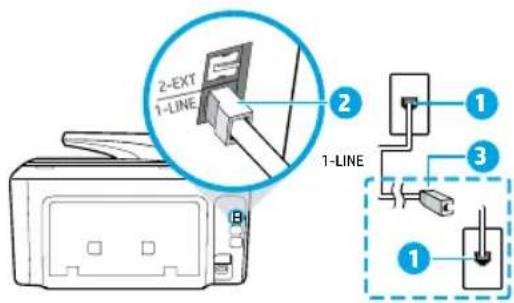
Printeri tagaküljel olev faksiport tähistusega 1-LINE
Märkus: Ärge ühendage filtrit 2-EXT-tüüpi porti.
3 DSL/ADSL-filter (selle annab telefoniteenusepakkuja või sideoperaator)
3. Lisaseadmete ühendamine
Kui teil on ühendamiseks teisi seadmeid, ühendage need alloleva joonise järgi.
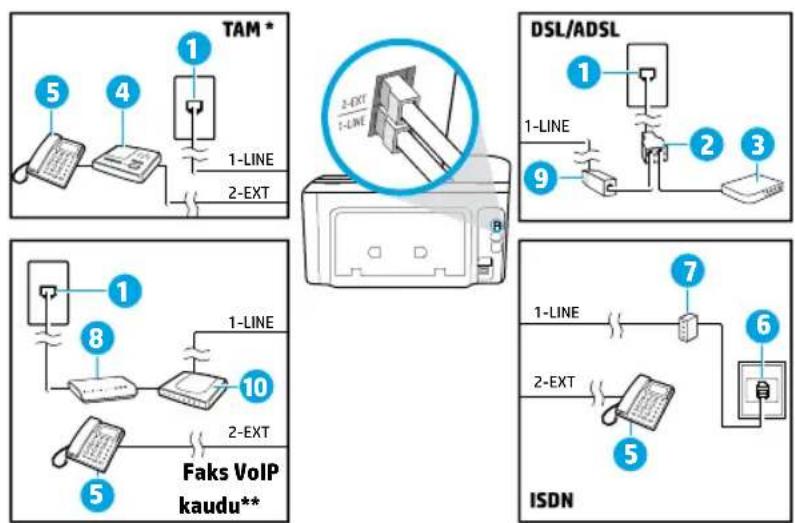
1 Telefoni seinakontakt
2 Paralleeljagur
3 DSL/ADSL-modem
4 Telefoni automaatvastaja
5 Telefon
6 ISDN-i seinakontakt
7 Terminaliadapter või ISDN-marsruuter
8 Lairibamodem
9 DSL/ADSL-filter
10 Analoogtelefoni adapter
Kuidas seadistada HP printerit kasutamiseks digitaalse telefoniliiniga?
HP printerid on spetsiaalselt loodud kasutamiseks koos traditsioonilise analoogtelefoni teenustega. Kui olete digitaaltelefoni keskkonnas (näiteks DSL/ADSL, PBX, ISDN või VoIP), peate printeri faksiseadistuste tegemiseks kasutama digitaal-analoogfiltreid või konvertereid.
Märkus: Printer ei pruugi ühilduda köikide digitaalvörkude ja operaatoritega, digitaalkeskkondadega ega digitaal-analoogkonverteritega. Vötke ühendust oma telefoniteenusepakkujaga ja tehke kindlaks, milliseid valikuid saate kasutada.
Märkus: Kui seadistate helisemismustri tuvastamise PBX-telefonisüsteemis, mis kasutab eri mustreid sise- ja väliskõnede jaoks, valige mustri salvestamisel printeri faksinumber välisnumbrit kasutades.
4. Faksi häälestuse testimine
Faksitest teostab järgmised toimingud:
- kontrollib faksiaparaadi riistvara;
- kontrollib, kas seadmega on ühendatud öiget tüüpi telefonikaabel;
- kontrollib, kas telefonikaabel on ühendatud öigesse telefonipistikupessa;
- kontrollib tooni olemasolu;
- kontrollib aktiivse telefoniliini olemasolu;
- testib telefoniliini ühenduse olekut.
Faksitesti käivitamine:
a. Puudutage printeri juhtpaneelil Faks, puudutage ja liigutage sõrmega üle ekraani, seejärel puudutage Seadistus.
b. Puudutage suvandit Tööriistad ning seejärel puudutage suvandit Käivita faksitest. Kui test nurjub, vaadake aruandest teavet selle kohta, kuidas probleemi lahendada, tehke soovitatud toimingud ja korrake testi.
Kui teil on pärast leheküljel 1 oleva faksitesti edukat sooritamist endiselt probleeme, minge lehele www.support.hp.com.
HP printeri piiratud garantii avaldus
| HP toode Piiratud garantii kestus | |
| Printer | Üheaastane riistvara garantii |
| Prindi- või tindikassetid | Kuni kas tindi lõppemiseni HP kassetis või kassetile märgitud garantiiaja saabumiseni. Käesolev garantii ei kehti neile HP-toodetele, mis on korduvalt täidetud, ümber töödeldud, parandatud, valesti kasutatud või rikutud. |
| Prindipead (kehtib ainult kliendi poolt vahetatavate prindipeadega toodetele) | 1 aasta |
| Tarvikud | 1 aasta, kui pole sätestatud teisiti |
A. Piiratud garantii ulatus
- HP Inc. (HP) garanteerib löppkasutajale, et ülalkirjeldatud HP toodetel ei esine ülalmainitud ajaperioodi vältel, mille algust hakatakse lugema toote ostukuupäevast, puudusi materjalide või töö kvaliteedi osas.
-
Tarkvaratoodete puhul kehtib HP piiratud garantii ainult programmeerimiskäskude täitmisega seotud törgete osas. HP ei garanteeri mis tahes toote katkestusteta või törgeteta tööd.
-
HP osaline garantii kehtib vaid tavakasutuse käigus ilmnenud defektide puhul ega kehti, kui tegemist on teist laadi probleemidega, sealhulgas probleemidega, mille põhjuseks on:
a. ebaõige hooldamine või modifitseerimine;
b. sellise tarkvara, kandjate või tarvikute kasutamine, mis pole HP tarnitud ega HP poolt heaks kiidetud; c. spetsifikatsiooniväline käitamine;
d. volitamata muutmine või mittesihipärane kasutamine.
-
HP piiratud garantii on kehtetu, kui printer on ühendatud järelturu aparaadiga või süsteemiga, mis muudab printeri funktsionaalsust, nagu pidev tindisüsteem.
-
HP printeritoodete puhul ei mõjuta mõne muu tootja kui HP toodetud kasseti või taastäidetud kasseti kasutamine kliendile antud garantiid ega kliendiga sõlmitud mis tahes HP tugiteenuste lepinguid. Kui aga printeri tõrge või kahjustused on põhjustatud mitte-HP või taastäidetud kasseti või aegunud tindikasseti kasutamisest, esitab HP selle tõrke või rikke kõrvaldamise eest tavalise hinnakirjajärgse töö- või materjalikulu arve.
-
Kui HP-le teatatakse kehtiva garantiiaja jooksul defektsest tootest, millele kehtib HP antud garantii, siis HP omal valikul kas remondib toote või asendab selle uuega.
-
Kui HP ei ole võimeline defektset toodet, millele kehtib HP garantii, mõistliku aja jooksul nõuetekohaselt remontima või uuega asendama, hüvitatakse kasutajale ostu maksumus.
-
HP ei ole kohustatud toodet enne remontima, asendama või ostu maksumust hüvitama, kui ostja pole defektset toodet HP-le tagastanud.
-
Iga asendustoode võib olla kas uus või peaaegu uus toode, millel on asendatava tootega sarnane funktsionaalsus.
-
HP tooted võivad sisaldada korduvkasutatavaid osi, komponente või materjale, mis oma omadustelt ei erine uutest.
-
HP piiratud garantii avaldus kehtib köikides riikides, kus HP turustab selle garantiiga hölmatavaid HP tooteid. Täiendavate garantiiteenuste (nt seadme kohapealne hooldus) lepinguid saate sölmida üksköik millises volitatud HP teeninduskeskuses neis riikides, kus toodet HP või volitatud importija poolt turustatakse.
B. Garantii kitsendused
KOHALIKU SEADUSANDLUSEGA LUBATUD MÄÄRAL EI ANNA HP EGA TEMA ALLTÖÖVÖTJAD MITTE MINGEID MUID KAUDSEID EGA OTSESEID GARANTIISID ega tingimusi TOOTE KAUBASTATAVUSE, RAHULDAVA KVALITEEDI EGA KINDLAKS OTSTARBEKS SOBIVSEUE KOHTA.
C. Vastutuse piiramine
-
Kohaliku seadusandlusega lubatud määr al on käesolevas Garantiiavalduses toodud heastamismeetmed kliendi ainsad ja eksklusiivsed heastamismeetmed.
-
KOHALIKU SEADUSEGA LUBATUD ULATUSES, V.A KÄESOLEVAS GARANTIIAVALDUSES SPETSIAALSELT SÄTESTATUD KOHUSTUSTE OSAS, EI VASTUTA HP EGA TEMA TARNIJAD OTSESTE, KAUDSETE, SPETSIAALSETE, TAHTMATUTE JA TULENEVATE KAHJÜDE EEST, MIS PÖHINEVAD LEPINGUL, ÖIGUSERIKKUMISEL VÖI MIS TAHES MÜUL ÖIGUSLIKUL TEOORIAL, OLENEMATA SELLEST, KAS NEID ON TEAVITATUD SELLISTE KAHJÜDE VÖIMALIKKUSEST.
D. Kohalik seadusandlus
-
Käesolev Garantiivaldus annab kliendile teatud seaduslikud õigused. Kliendil võib lisaks olla ka muid õigusi, mis võivad USA-s osariigiti, Kanadas provintsiti ja mujal maailmas riigiti erineda.
-
Kui käesolev garantiivaldus satub vastuollu kohaliku seadusandlusega, on ülimuslik kohalik seadusandlus. Sel juhul ei pruugi, vastavalt kohalikule seadusandlusele, käesoleva Garantiivalduse teatud teatud punktid, keelud ja kitsendused teile rakenduda.
HP müügigarantii
HP piir atud garantii on HP poolt vabatahtlikult pakutav kaubanduslik garantii. HP piiratud garantii eest vastutab HP üksus aadressil:
Eesti: HP Finland Oy, PO Box 515, 02201 Espoo, Finland
HP piir atud garantii rakendub lisaks seaduses ettenähtud müüjapoolsele kaheaastasele garantiile, juhul kui toode ei vasta müügilepingu tingimustele. Siiski võib esineda asjaolusid, mille puhul teie jaoks need õigused ei pruugi kehtida. HP piir atud garantii ei piira ega mõjuta mingil moel tarbija seadusjärgseid õigusi. Lisateavet leiate järgmiselt lingilt: tarbija õiguslik garantii või võite külastada Euroopa tarbijakeskuste veebisaiti. Tarbijal on õigus valida, kas ta soovib kasutada HP piiratud garantiid või seadusega ette nähtud müüjapoolset kaheaastast garantiid.
Lisateavet leiate järgmiselt lingilt: Tarbija öiguslik garantii (www.hp.com/go/eu-legal) või külastage Euroopa tarbijakeskuste veebisaiti (http://ec.europa.eu/consumers/solving_consumer_disputes/non-judicial_redress/ecc-net/).
Darba sākšana




- Lisateave
- Skanni ja saa rohkem infot
- Traadita ühenduse probleemide lahendamine
- Veenduge, et printer ei ole Ethernet-kaabliga vörku ühendatud
- Veenduge, et traadita ühenduse tuli põleb
- Kontrollige, kas arvuti on traadita võrku ühendatud
- Käivitage traadita ühenduse test
- Taaskäivitage traadita võrgu komponendid
- Veebiteenused
- HP ePrint
- HP prindirakendused
- Tindikasseti teave
- Ohutusteave
- Tunnustused
- Faks
- Faksi häälestamine
- Euroopa kasutajad
- Ühendage telefonijuhe
- Telefoniliini kasutamine ainult faksi jaoks
- Lisaseadmete ühendamine
- Kuidas seadistada HP printerit kasutamiseks digitaalse telefoniliiniga?
- Faksi häälestuse testimine
- HP printeri piiratud garantii avaldus
- HP müügigarantii
- Darba sākšana
Kaubamärk : HP
Mudel : OfficeJet Pro 8728
Kategooria : Printer