OfficeJet Pro 8728 - Spausdintuvas HP - Nemokama naudojimo instrukcija
Raskite įrenginio instrukciją nemokamai OfficeJet Pro 8728 HP PDF formatu.



| Produkto tipas | Daugiafunkcinis rašalinis spausdintuvas |
| Prekės ženklas | HP |
| Modelis | OfficeJet Pro 8728 |
| Matmenys (ilgis x plotis x aukštis) | Apie 42,5 x 33,5 x 23,5 cm |
| Svoris | Apie 7,3 kg |
| Maitinimas elektra | 100-240 V AC, 50/60 Hz |
| Pagrindinės funkcijos | Spausdinimas, kopijavimas, nuskaitymas, faksas, belaidis spausdinimas, Wi-Fi Direct, HP ePrint, HP Print Apps |
| Ryšys | Belaidis (Wi-Fi 802.11b/g/n), Ethernet 10/100 Base-T, USB 2.0, Wi-Fi Direct |
| Rašalo kasetės | HP kasetės (pateikiami pavyzdžiai), integruota atminties mikroschema |
| Priežiūra ir valymas | Prieš valymą atjunkite, naudokite minkštą, sausą šluostę. Venkite skysčių. |
| Sauga | Įdiekite ant stabilos paviršiaus, venkite drėgmės, netaisykite patys. Laikykitės įspėjimų. |
| Atsarginės dalys ir remonto galimybės | Vartotojo keičiamos rašalo kasetės ir spausdinimo galvutės. Priežiūrą patikėkite kvalifikuotam specialistui. |
| Garantija | 1 metai spausdintuvui, 1 metai aksesuarams, kasetėms – kol baigsis rašalas. |
| Internetinės paslaugos | HP ePrint (spausdinimas el. paštu), HP Print Apps (turinys iš interneto be kompiuterio). |
| Tinklo konfigūracija | Belaidžio ryšio konfigūravimo vedlys per valdymo skydelį. Mėlyna lemputė rodanti Wi-Fi būseną. |
| Faksas | Analoginė telefono linija, suderinama su DSL/ADSL, VoIP, ISDN su adapteriais. Integruotas falso testas. |
| Pateikiama programinė įranga | Diegimo CD (Windows), pagalba internete, internetiniai ištekliai (support.hp.com). |
| Galimos kalbos | Prancūzų (FR), anglų (EN), vokiečių (DE) ir kt. Instrukcija keliomis kalbomis. |
Dažnai užduodami klausimai - OfficeJet Pro 8728 HP
Naudotojų klausimai apie OfficeJet Pro 8728 HP
0 klausimas apie šį prietaisą. Atsakykite į tas, kurias žinote, arba užduokite savo.
Užduokite naują klausimą apie šį prietaisą
Atsisiųskite instrukciją savo Spausdintuvas PDF formatu nemokamai! Raskite savo instrukciją OfficeJet Pro 8728 - HP ir vėl perimkite savo elektroninį įrenginį. Šiame puslapyje skelbiami visi dokumentai, reikalingi jūsų įrenginio naudojimui. OfficeJet Pro 8728 prekės ženklo HP.
NAUDOJIMO INSTRUKCIJA OfficeJet Pro 8728 HP
- Vadovaukitės sārankos skrajutės iliustracijomis, kad nustatytumėte savo spausdintuva.
Paraginti spausdintuvo ekrane pasirinkite vieną iš „Printer Setup Environment“ (spausdintuvo sąrankos aplinka) parinkčių:
- „Self-Managed“ (automatinis valdymas) (išsamus spausdintuvo sąrankos vedlys)
-
„IT Managed“ (IT valdymas) (išplėstinė konfigūracija ir sąranka, skirta IT administratoriams)
-
Prijunkite savo spausdintuvą ir tęskite spausdintuvo sąranką internete.
Apsilankykite 123.hp.com/ojp8720, kad kompiuteryje arba mobiliajame jrenginyje galétumète paleisti sārankos programinę jranga arba programèle.
Pastaba: norėdami tęsti spausdintuvo sąranką, „Windows®“ naudotojai, neturintys interneto ryšio, taip pat gali naudoti HP spausdintuvo programinės įrangos diską.
- Kad užbaigtumėte spausdintuvo sąranką, sukurkite paskyrą arba užregistruokite savo spausdintuvą ir įdiekite programinę įrangą.
Sužinokite daugiau
Elektroninis žinynas: programinės įrangos diegimo metu įdiekite elektroninį žinyną, kurį galite pasirinkti iš rekomenduojamos programinės įrangos sąrašo. Sužinokite apie gaminio funkcijas, spausdinimą, trikčių diagnostiką ir palaikymą. Techninės informacijos skyriuje galite rasti pranešimus, aplinkos apsaugos ir normatyvų informaciją, taip pat Europos Sąjungos reguliavimo ir atitikties pranešimus.
- „Windows® 10“: spustelėkite „Start“ (pradžia) piktogramą, pasirinkite „All Apps“ (visos programėlės), pasirinkite spausdintuvo pavadinimą, spustelėkite „Help“ (žinynas), tada pasirinkite „Search HP Help“ (paieška HP žinyne).
- „Windows® 8.1“: spustelėkite apatiniame kairiajame pradžios ekrano kampe esančią rodyklę, pasirinkite spausdintuvo pavadinimą ir spustelėkite „Help“ (žinynas), tuomet pasirinkite „Search HP Help“ (paiëska HP žinyne).
- „Windows® 8“: „Start“ (pradžia) ekrane dešiniuoju pelės mygtuku spustelėkite tuščią ekrano sritį, programų juostoje spustelėkite „All Apps“ (visos programėlės), spustelėkite piktogramą su spausdintuvo pavadinimu ir tada spustelėkite „Help“ (žinynas).
- „Windows® 7“, „Windows Vista®“ ir „Windows® XP“: spustelékite „Start“ (pradžia), pasirinkite „All programs“ (visos programos), pasirinkite HP, tada pasirinkite spausdintuvo pavadinimą.
- „OS X Yosemite v10.10“: spustelėkite „Help“ (žinynas) > „Mac Help“ („Mac“ žinynas). „Help Viewer“ (žinyno peržiūros programa) paieškos laukelyje įveskite savo spausdintuvo pavadinimą ir spustelėkite „Enter“ (jvedimo klavišas).
- „OS X Mavericks v10.9“: spustelėkite „Help“ (žinynas) > „Help Center“ (žinyno centras). „Help Viewer“ (žinyno peržiūros programa) spustelėkite „Help for all your apps“(visų programėlių žinynas), tada spustelėkite „the Help for your printer“ (jūsų spausdintuvo žinynas).
Failas „Readme“ (skaityk): pateikta HP palaikymo informacija, operacinės sistemos reikalavimai ir naujausi spausdintuvo naujinimai.
- „Windows“: jdėkite programinės įrangos kompaktinį diską į kompiuterį ir suraskite „ReadMe.chm“ failą. Norėdami atidaryti, dukart spustelėkite „ReadMe.chm“, tada pasirinkite „ReadMe“ (skaityk) norima kalba.
Internete: papildomas žinynas ir informacija: www.support.hp.com. Spausdintuvo registravimas:
www.register.hp.com. Atitikties deklaracija: www.hp.eu/certificates. Rašalo naudojimas:
Nuskaitykite, kad sužinotumėte daugiau
Gali būti taikomi standartiniai mokesčiai už perduodamus duomenis. Gali būti pateikiama ne visomis kalbomis.
Vadovaudamiesi instrukcijomis, pateikiamomis spausdintuvo valdymo skydelyje, ir jdiegę HP spausdintuvo programinę įrangą, turėtumėte sėkmingai prijungti spausdintuvą prie belaidžio tinklo.
Pastaba: jeigu norite pakeisti spausdintuvo naudojamą ryšio tipą (pavyzdžiui, ir iš USB j belaidį arba atvirkščiai), turite naudoti įrankius, pateiktus kartu su HP spausdintuvo programine įranga.
Patarimas: su „Wi-Fi Direct “ (tiesioginis „Wi-Fi“ ryšys) galite spausdinti tiesiai iš kompiuterio, išmaniojo telefono, planšetinio kompiuterio arba belaidj ryšj palaikančio jrenginio neprisijungdami prie esamo belaidžio ryšio tinklo.
Daugiau informacijos pateikta elektroniniame žinyne „Ryšio tipo keitimas“ ir „Wi-Fi Direct“ (tiesioginis „Wi-Fi“ ryšys) naudojimas“ (žr. 80 psl. „Sužinokite daugiau“).
Belaidžio tinklo problemų šalinimas
- Isitikinkite, kad spausdintuvas neprijungtas prie tinklo naudojant eterneto kabelj
Belaidis ryšys neveikia, jeigu spausdintuvas yra prijungtas prie tinklo naudojant eterneto kabelj. Atjunkite eterneto kabelj nuo spausdintuvo.
- Ísitikinkite, kad šviečia belaidžio ryšio lemputė
Jei mėlyna lemputė spausdintuvo valdymo skydelyje nešviečia, belaidis ryšys gali būti išjungtas. Norėdami jjungti belaidį ryšį, palieskite arba perbraukite žemyn ekrano viršuje esančią kortelę, kad atsidarytų reikmenų skydelis, tada palieskite (↑) („Wireless“ (belaidis ryšys), palieskite ⚙ („Settings“ (nuostatos)). Palieskite „Wireless Settings“ (belaidžio ryšio nuostatos), tada „Wireless“ (Belaidis), kad jį jjungtumėte.
Jei mėlyna belaidžio ryšio lemputė mirksi, spausdintuvas neprijungtas prie tinklo. Norėdami nustatyti belaidį ryšį, naudokite spausdintuvo valdymo skydelyje esantį belaidžio ryšio sąrankos vedljį. Palieskite arba perbraukite žemyn ekrano viršuje esančią kortelę, kad atsidarytų reikmenų skydelis, tada palieskite(1) („Wireless“ (belaidis ryšys)), palieskite ⚙ („Settings“ (nuostatos)). Palieskite „Wireless Settings“ (belaidžio ryšio nuostatos), palieskite „Wireless Setup Wizard“ (belaidžio ryšio sąrankos vedlys) ir vadovaukitės ekrane rodomomis instrukcijomis.
- Ísitikinkite, kad kompiuteris prijungtas prie belaidžio ryšio tinklo
Įsitikinkite, kad kompiuteris prijungtas prie jūsų belaidžio ryšio tinklo. Jei nepavyko prijungti kompiuterio prie tinklo, susisiekite su asmeniu, nustačiusiu jūsų tinklą, arba maršruto parinktuvo gamintoju; gali būti iškilusi jūsų maršruto parinktuvo arba kompiuterio aparatinės įrangos problema.
- Atlikite belaidžio ryšio patikra
Norėdami patikrinti, ar belaidis ryšys veikia tinkamai, išspausdinkite belaidžio ryšio patikros ataskaitą.
a. Ísitikinkite, kad spausdintuvas yra jjungtas, o dékle yra popieriaus.
b. Palieskite arba perbraukite žemyn ekrano viršuje esančią kortelę, kad atsidarytų reikmenų skydelis, tada palieskite („Wireless“ (belaidis ryšys)), palieskite ⚫,Settings“ (nuostatos)).
c. Palieskite „Print Reports“ (spausdinti ataskaitas).
d. Palieskite „Wireless Test Report“ (belaidžio ryšio patikros ataskaita).
Jei patikra nepavyksta, ataskaitoje ieškokite informacijos apie tai, kaip pašalinti problemą ir dar kartą atlikite patikrą. Jeigu belaidžio ryšio signalas silpnas, bandykite perkelti spausdintuvą arčiau belaidžio ryšio maršruto parinktuvo.
- Pakartotinai paleiskite belaidžio ryšio tinklo komponentus
Išjunkite maršruto parinktuvą ir spausdintuvą, tada vėl jjunkite juos šia tvarka: pirma – maršruto parinktuvą, tada – spausdintuvą. Kartais tinklo ryšio problema išsprendžiama išjungus ir iš naujo jjungus įrenginius. Jei vis tiek negalite prisijungti, išjunkite maršruto parinktuvą, spausdintuvą ir kompiuterį, tada vėl juos jjunkite šia tvarka: pirma – maršruto parinktuvą, tada – spausdintuvą, galiausiai – kompiuterį.
Pastaba: jei vis dar susiduriate su problemomis, apsilankykite „HP Wireless Printing Center“ (HP belaidžio ryšio spausdinimo centras) (www.hp.com/go/wirelessprinting). Šioje svetainėje pateikiama išsamiausia, naujausia informacija apie spausdinimą belaidžiu ryšiu bei jūsų belaidžio ryšio tinklą paruošti padėsianti informacija; išspręskite spausdintuvo jungimo prie belaidžio ryšio tinklo ir saugumo programinės įrangos problemas.
Pastaba: jeigu naudojate kompiuterj, kuriame veikia „Windows“ sistema, galite naudoti „Print and Scan Doctor“ jrankj, kuris gali padėti išspręsti naudojantis spausdintuvu iškilusias problemas. Norėdami atsisiųsti šį jrankį apsilankykite www.hp.com/go/tools.
Žiniatinklio paslaugos
„HP ePrint“
Su „HP ePrint“ galite saugiai ir paprastai spausdinti dokumentus arba nuotraukas iš savo kompiuterio arba mobiliojo jrenginio (kaip išmanusis telefonas arba planšetinis kompiuteris) — nereikia jokios papildomos programinės įrangos! Norėdami spausdinti su „HP ePrint“, pridėkite dokumentus arba nuotraukas prie el. laiško ir siųskite jį jūsų spausdintuvui skirtą el. pašto adresą, kai jau esate užregistravę. Spausdintuvas išspausdina tiek el. laišką, tiek priedus. Norėdami paleisti „HP ePrint“, palieskite arba perbraukite žemyn ekrano viršuje esančią kortelę, kad atsidarytų reikmenų skydelis, tada palieskite 📊 („Setup“ (sąranka)), slinkite žemyn ir palieskite „Web Services Setup“ (žiniatinklio tarnybų sąranka), paraginti jjunkite „Web Services“ (žiniatinklio tarnybos), tada vadovaukitės ekrane rodomomis instrukcijomis.
Pastaba: norėdami naudoti „HP ePrint“, spausdintuvą turite prijungti prie interneto ryšio tinklo.
Norėdami sužinoti, kaip naudoti ir valdyti „Web Services“ (žiniatinklio tarnybos), apsilankykite „HP Connected“ (www.hpconnected.com). Ši svetainė gali būti neprieinama kai kuriose šalyse arba regionuose.
„HP Print“ programélés
Su prie interneto prijungtu spausdintuvu galite spausdinti iš interneto – nenaudojant kompiuterio. Pagrindiniame ekrane tiesiog palieskite „Apps“ (programėlės), kad galėtumėte spausdinti kalendorius, bloknotus, grafikus, korteles, galvosūkius, rankdarbius ir dar daugiau!
Rašalo kasetės informacija
Sarankos kasetės: sarankos metu paraginti dėti rašalo kasetes, įsitikinkite, kad naudojate su spausdintuvu pateiktas kasetes, ant kurių yra užrašas „SETUP“ (saranka) arba „SETUP CARTRIDGE“ (sarankos kasetė).
Anonimiškai naudojamos informacijos saugojimas: su spausdintuvu naudojamos HP kasetės turi atminties mikroschemą, kuri padeda spausdintuvui veikti ir saugo ribotą kiekį informacijos apie naudojimąsi spausdintuvu. Šią informaciją ateityje bus galima panaudoti tobulinant HP spausdintuvus.
Norėdami gauti daugiau informacijos ir nurodymus, kaip išjungti šį naudojimo informacijos rinkimą, žr. žinyno failą (žr. 80 psl. „Sužinokite daugiau“).
Saugos informacija
Naudodamiesi šiuo spausdintuvu, visuomet laikykitės pagrindinių saugos taisyklių, kad išvengtumėte galimo sužeidimo dėl gaisro arba elektros smūgio.
- Perskaitykite ir jsitikinkite, kad supratote visus nurodymus, pateiktus dokumentuose, kuriuos gavote su spausdintuvu.
- Laikykitės visų ant spausdintuvo pateiktų perspėjimų ir nurodymų.
- Prieš valydami spausdintuvą, atjunkite ji nuo elektros tinklo.
- Nestatykite ir nenaudokite spausdintuvo prie vandens arba būdami šlapi.
- Pastatykite spausdintuvą saugiai ant tvirto paviršiaus.
- Pastatykite gaminį saugioje vietoje, kad niekas negalėtų užlipti ant maitinimo laido, už jo užkliūti ar jį pažeisti.
- Jeigu spausdintuvas neveikia tinkamai, žiūrėkite žinyno failą (žr. 80 psl. „Sužinokite daugiau“).
- Viduje nėra dalių, kurių techninę priežiūrą galėtų atlikti pats naudotojas. Dėl techninio aptarnavimo kreipkitės j kvalifikuotą techninės priežiūros personalą.
- Naudokite tik HP pateikiamą maitinimo laidą ir adapterį (jeigu pateikiamas).
Patvirtinimai
„Microsoft“ ir „Windows“ yra „Microsoft Corporation“ prekės ženklai arba JAV ir (arba) kitose šalyse registruoti prekės ženklai.
„Mac“ ir „OS X“ yra JAV ir kitose šalyse registruoti „Apple Inc.“ prekių ženklai.
Faksas
Fakso sąranka
1. Naudotojams Europoje
Jei jūsų šalis arba regionas nurodyti toliau, apsilankykite www.hp.com/uk/faxconfig ir gaukite sąrankos informaciją. Kitu atveju vadovaukitės šio vadovo nurodymais.
• Airija
• Danija
• Jungtinè Karalystè
- Portugalija
- Švedija
• Austrija
• Ispanija
- Norvegija
- Prancūzija
- Šveicarija
• Belgija
- Italija
- Olandija
- Suomija
• Vokietija
2. Prijunkite telefono linija
Telefono linijos naudojimas tik faksogramoms siusti
Jei su spausdintuvu pateiktas telefono kabelis, HP rekomenduoja naudoti šj telefono kabelj. Jei telefono kabelis nepakankamai ilgas ir norite, kad jis būtų ilgesnis, naudokite jungiamajį šakotuvą ir kitą telefono kabelj.
a. Vieną telefono laido galą prijunkite prie sieninio lizdo.
b. Kitą galą prijunkite prie spausdintuvo galinėje dalyje esančio prievado, pažymėto „1-LINE“.
Pastaba: telefono kabelio NEJUNKITE prie prievado, pažymėto „2-EXT“.
c. Jeigu užsiprenumeravote DSL / ADSL paslaugą, prijunkite DSL / ADSL filtrą tarp spausdintuvo prievado, pažymėto „1-LINE“, ir sieninio telefono lizdo.
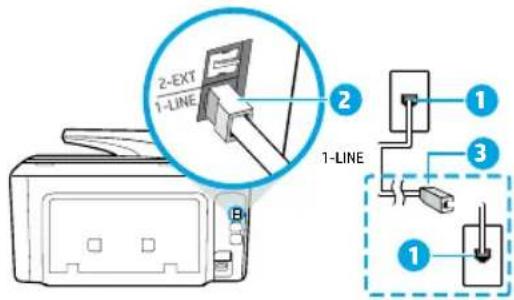
1 Sieninis telefono lizdas
Spausdintuvo galinėje dalyje esantis prievadas
2 (pažymėtas „1-LINE“).
Pastaba: nejunkite prie prievado, pažymėto „2-EXT“.
3 DSL / ADSL filtras (pateikiamas telefono ryšj teikiančios jmonės arba paslaugos teikėjo).
3. Prijunkite papildomus jrenginius
Jei norite prijungti kitus jrenginius, juos junkite pagal toliau pateikiamą schemą.

1 Sieninis telefono lizdas
2 Lygiagretusis daliklis
3 DSL / ADSL modemas
4 Telefono atsakiklis
5 Telefonas
6 ISDN sieninis lizdas
7 Terminalo adapteris arba ISDN maršruto parinktuvas
8 Plačiajuosčio ryšio modemas
9 DSL / ADSL filtras
0 Analoginis telefono adapteris
* TAM: telefono atsakiklis
** Fakso siuntimas per VolP: faksogramos perdavimas naudojant VolP protokolą
Kaip nustatyti HP spausdintuvus skaitmeninių telefonų aplinkose?
HP spausdintuvai yra specialiai sukurti taip, kad galètumète naudotis įprastomis analoginėmis telefono paslaugomis. Skaitmeninio telefono aplinkoje (pvz., DSL / ADSL, PBX, ISDN arba VoIP), kad nustatytumète spausdintuvą siųsti faksogramas, jums gali prireikti skaitmeninių analoginių filtrų arba keitiklių.
Pastaba: spausdintuvas gali būti nesuderinamas su visomis skaitmeninių paslaugų linijomis, teikėjais visose skaitmeninėse aplinkose arba su visais keitikliais, verčiančiais skaitmeninį signalą analoginiu. Susisiekite su telefono ryšį teikiančia įmone, kad nustatytumėte, kurios sąrankos parinktys jums tinka geriausiai.
Pastaba: jeigu skambučio šablono aptikimą nustatote PBX telefono sistemoje, kuri turi skirtingus skambučio šablonus vidiniams ir išoriniams skambučiams, užtikrinkite, kad įrašinėjant skambučio šabloną savo spausdintuvo fakso numerį renkate naudodami išorinį numerį.
4. Patikrinkite fakso sąranką
Fakso patikros metu atliekami šie veiksmai:
- išbandoma techninė fakso jranga
- patikrinama, ar prie spausdintuvo prijungtas tinkamas telefono kabelis
- patikrinama, ar telefono kabelis jjungtas i tinkamą lizda
• patikrinama, ar yra numerio rinkimo signalas
• patikrinama, ar telefono linija aktyvi
• patikrinama telefono ryšio būsena
Fakso patikros paleidimas:
a. spausdintuvo valdymo skydelio ekrane palieskite „Fax“ (faksas), palieskite ir perbraukite pirštu per ekraną, tada palieskite „Setup“ (sąranka).
b. Palieskite „Tools“ (jrankiai), tada palieskite „Run Fax Test“ (paleisti fakso patikrą). Jei patikra nepavyksta, ataskaitoje paieškokite informacijos apie tai, kaip ištaisyti problemą, atlikite siūlomus pakeitimus ir pakartokite patikrą.
Jei naudodami faksą vis dar susiduriate su problemomis, nors sėkmingai įvykdėte fakso patikrą, apsilankykite www.support.hp.com.
Pareiškimas dėl „HP “ spausdintuvo ribotos garantijos
| produktas Ribotos garantijos galiojimo trukmė | |
| ausdintuvas 1 metų garantija techninei įrangai. | |
| ausdintuvo arba rašalo kasetės | Tol, kol pasibaigia HP rašalas arba iki galiojimo pabaigos datos, išspausdintos ant kasetės, atsižvelgiant j tai, kas įvyksta pirma. Ši garantija netaikoma HP produktams, kurie buvo pakartotinai užpildyti, perdirbti, atnaujinti, netinkamai naudojami arba sugadinti. |
| ausdintuvo galvutės (taikoma tik produktams su 1 metaiudotojo keičiamomis spausdintuvo galvutėmis) | |
| edai | 1 metai, jeigu nenurodyta kitaip |
ibotos garantijos galiojimo apimtis
Bendrovė HP Inc. (HP) galutiniam naudotojui garantuoja, kad aukščiau minėtas HP produktas yra pagamintas kvalifikuotų darbininkų ir be medžiagų defektų, ir užtikrina jo veikimą visu aukščiau nurodytu laikotarpiu nuo produkto įsigijimo dienos.
2Programinės įrangos produktams HP ribota garantija taikoma tik tuo atveju, jeigu nejmanoma vykdyti programavimo instrukcijų. HP negarantuoja, kad visi jos produktai veiks netrikdomai ir be klaidų.
3HP ribota garantija apima tik tuos defektus, kurie yra tinkamo produkto naudojimo rezultatas. Ji netaikoma: a. Jeigu produktas buvo netinkamai prižiūrimas arba buvo modifikuotas;
b. Programinei įrangai; laikmenoms, dalims bei priedams, kurių netiekia arba nepalaiko HP; arba
c. Operacijoms, kurios netelpa i specifikacijomis apibrėžtus produkto veikimo rėmus;
d. Jei produktas neleistinai modifikuojamas arba netinkamai naudojamas.
4:IP ribotoji garantija negalioja, jeigu spausdintuvas prijungiamas prie papildomo prietaiso arba sistemos, keičiančios spausdintuvo funkcijas (pvz., prie nepertraukiamo rašalo tiekimo sistemos).
HP spausdintuvų produktams naudojamos ne HP pagamintos arba pakartotinai užpildytos kasetės neturi įtakos nei naudotojo garantijai, nei jokiai su naudotoju sudarytai HP paramos sutarčiai. Tačiau jeigu spausdintuvo veikimas sutrinka arba jis sugenda dėl naudojamos ne HP pagamintos, pakartotinai užpildytos kasetės arba rašalo kasetės, kurios galiojimo terminas pasibaigęs, bendrovė HP pareikalaus įprasto mokesčio už tokiai trikčiai ar gedimui pašalinti sunaudotas medžiagas ir sugaištą laiką.
6Jeigu garantijos galiojimo metu HP bus informuota apie kokj nors produkto, kurj HP garantija apima, defektą, bendrovė HP savo nuožiūra pataisys arba pakeis naudotojo produktą su defektais kitu.
7Jeigu HP negali pataisytī ar pakeisti defektų turinčios dalies, kurią apima HP garantija, kaip tai joje numatyta, bendrovė HP netrukus po to, kai jai bus pranešta apie defektą, gražins pirkėjui už produktą sumokėtus pinigus.
8HP neprivalės pataisyti, pakeisti arba atlyginti nuostolių tol, kol naudotojas negražins defektų turinčio produkto bendrovei HP.
Bet kuris pakaitinis gaminys gali būti naujas arba beveik naujas ir turēti panašias funkcijas į keičiamo gaminio. HP produktuose gali būti perdirbtų dalių, komponentų arba medžiagu, kurios savo veikimu prilygsta naujoms.
- HP ribotos garantijos pareiškimas galioja bet kurioje šalyje bei vietovėje, kurioje HP platina šj produktą. Atskiras papildomas paslaugų sutartis, pvz., atvykimo pas naudotoją, gali būti jmanoma sudaryti bet kurioje HP įgaliotoje paslaugų teikimo jmonėje bet kurioje šalyje, kurioje šis HP produktas yra platinamas bendrovės HP arba jos įgaliotųjų importuotojų.
arantijos apribojimai
TIEK, KIEK LÉIDŽIA VIETOS JSTATYMAI, NEI HP, NEI TREČIOSIOS ŠALIES TIEKĚJAI NETEIKIA JOKIŲ KITU GARANTIJŲ AR SĄLYGŲ, NEI AISKIAI IŠREIKŠTŲ, NEI NUMANOMŲ – KOMERCINĖS NAUDOS, TINKAMOS KOKYBĖS BEI TIKIMO KONKREČIAM TIKSLUI GARANTIJŲ.
sakomybės apribojimai
Šiame Garantijos pareiškime nurodytos priemonės yra išskirtinės ir išimtinės naudotojui skirtos priemonės iki ribų, galimų pagal vietinius įstatymus.
2NEI HP, NEI TREČIOSIOS ŠALIES TIEKĚJAI NEATSAKO NEI UŽ SUTARTIMI, NEI CIVILINĖS TEISĖS IEŠKINIU, NEI KOKIŲ NORS KITU TEISINIŲ BŪDU PAREMTUS IEŠKINIUS AR PRETENZIJAS DĖL TIESIOGINIŲ, NETIESIOGINIŲ, TYČINIŲ, NETYČINIŲ AR PASEKMINIŲ NUOSTOLIŲ, NESVARBU, AR APIE JUOS BUVO INFORMUÕTA, AR NE, IŠSKYRUS ĮSIPAREIGOJIMUS, SPECIALIAI NURODYTUS ŠIAME GARANTIJOS PAREIŠKIME, IKI RIBŲ, GALIMŲ PAGAŁ ATSKIROS VALSTYBĖS ISTATYMUS.
etiniai jstatymai
Šis garantijos pareiškimas suteikia naudotojui tam tikras juridines teises. Naudotojas taip pat gali turėti kitų teisių, kurios gali skirtis priklausomai nuo valstijos (JAV), provincijos (Kanadoje) bei nuo šalies (likusioje pasaulio dalyje).
2lei šis garantijos pareiškimas prieštarauja vietos įstatymams, jį reikia atitinkamai pataisyti. Remiantis vietos įstatymais, kai kurie garantijos pareiškimo atsakomybės apribojimai, išimtys ir išlygos gali negalioti klientui.
Informacija apie HP garantija
botoji garantija yra HP savanoriškai teikiama komercinė garantija. Toliau pateikiami HP bendrovių, teikiančių HP antiją (gamintojo garantiją) jūsų šalyje, pavadinimai ir adresai:
va: HP Finland Oy, PO Box 515, 02201 Espoo, Finland
botoji garantija papildomai taikoma kartu su bet kokiomis kitomis įstatymais nustatytomis teisėmis į pardavėjo kiamą dviejų metų laikotarpio garantiją dėl prekių atitikties pardavimo sutarčiai, tačiau tai, ar jums ši teisė bus kiama, gali priklausyti nuo įvairių aplinkybių. HP ribotoji garantija niekaip neapriboja ir nejtakoja įstatymais atytų vartotojo teisių. Daugiau informacijos rasite paspaudę šią nuorodą: Teisinė vartotojo garantija arba ankę Europos vartotojų centro internetinėje svetainėje. Vartotojai turi teisę prašyti atlikti techninį aptarnavimą I HP ribotaja garantiją arba pardavėjo teikiamą dviejų metų įstatymais nustatytą garantiją.
jiau informacijos rasite atvèrę toliau pateiktą nuoroda: teisinė garantija vartotojams (www.hp.com/go/eu-legal) galite apsilankyti Europos vartotoju centru svetainėje





- Sužinokite daugiau
- Nuskaitykite, kad sužinotumėte daugiau
- Belaidžio tinklo problemų šalinimas
- Žiniatinklio paslaugos
- „HP ePrint“
- „HP Print“ programélés
- Rašalo kasetės informacija
- Saugos informacija
- Patvirtinimai
- Faksas
- Fakso sąranka
- Naudotojams Europoje
- Prijunkite telefono linija
- Telefono linijos naudojimas tik faksogramoms siusti
- Prijunkite papildomus jrenginius
- Kaip nustatyti HP spausdintuvus skaitmeninių telefonų aplinkose?
- Patikrinkite fakso sąranką
- Pareiškimas dėl „HP “ spausdintuvo ribotos garantijos
- Informacija apie HP garantija
Prekės ženklas : HP
Modelis : OfficeJet Pro 8728
Kategorija : Spausdintuvas