OfficeJet Pro 8728 - Skrivare HP - Gratis bruksanvisning och manual
Hitta enhetens manual gratis OfficeJet Pro 8728 HP i PDF-format.



| Produkttyp | Bläckstråleskrivare, multifunktion |
| Varumärke | HP |
| Modell | OfficeJet Pro 8728 |
| Mått (L x B x H) | Cirka 42,5 x 33,5 x 23,5 cm |
| Vikt | Cirka 7,3 kg |
| Strömförsörjning | 100-240 V AC, 50/60 Hz |
| Huvudfunktioner | Utskrift, kopiering, skanning, fax, trådlös utskrift, Wi-Fi Direct, HP ePrint, HP Print Apps |
| Anslutningsmöjligheter | Trådlöst (Wi-Fi 802.11b/g/n), Ethernet 10/100 Base-T, USB 2.0, Wi-Fi Direct |
| Bläckpatroner | HP-patroner (provpatroner medföljer), inbyggt minneschip |
| Underhåll och rengöring | Koppla ur innan rengöring, använd en mjuk, torr trasa. Undvik vätskor. |
| Säkerhet | Installera på en stabil yta, undvik fukt, reparera inte själv. Följ varningarna. |
| Reservdelar och reparerbarhet | Bläckpatroner och skrivhuvuden kan användaren byta. Underhåll utförs av kvalificerad tekniker. |
| Garanti | 1 år för skrivaren, 1 år för tillbehör, patroner tills bläcket tar slut. |
| Webbtjänster | HP ePrint (utskrift via e-post), HP Print Apps (webbinnehåll utan dator). |
| Nätverkskonfiguration | Trådlös installationsguide via kontrollpanelen. Blå lampa för Wi-Fi-status. |
| Fax | Konfigurera analog telefonlinje, kompatibel med DSL/ADSL, VoIP, ISDN med adaptrar. Inbyggt faxtest. |
| Medföljande programvara | Installations-CD (Windows), onlinehjälp, webbresurser (support.hp.com). |
| Tillgängliga språk | Franska (FR), engelska (EN), tyska (DE), etc. Bruksanvisning på flera språk. |
Vanliga frågor - OfficeJet Pro 8728 HP
Användarfrågor om OfficeJet Pro 8728 HP
0 fråga om denna apparat. Svara på dem du kan eller ställ din egen.
Ställ en ny fråga om denna apparat
Ladda ner instruktionerna för din Skrivare i PDF-format gratis! Hitta din manual OfficeJet Pro 8728 - HP och ta tillbaka ditt elektroniska enhet i hand. På denna sida publiceras alla dokument som behövs för att använda din enhet. OfficeJet Pro 8728 av märket HP.
BRUKSANVISNING OfficeJet Pro 8728 HP
2. Tilslut telefonlinjen
- Installera skrivaren med hjälp av illustrationerna på installationsbladet.
Välj ett av alternativen för Skrivarkonfigurationsmiljö när uppmaningen visas på bildskärmen:
- Självständig (komplett, guidad konfiguration av skrivare)
-
IT-hanterad (avancerad installation och konfiguration för IT-administratörer)
-
Anslut skrivaren och fortsätt med skrivarkonfigurationen online.
Gå till 123.hp.com/ojp8720 för att starta installationsprogramvaran eller appen för datorn eller den mobila enheten. Obs! Windows®-användare utan Internet-anslutning kan också installera skrivaren via CD-skivan med HP-skrivarens programvara.
- Skapa ett konto eller registrera skrivaren och installera programvaran för att slutföra skrivarinstallationen.
Läs mer
Elektronisk hjälp: Installera den elektroniska hjälpen genom att välja den bland den rekommenderade programvaran under programinstallationen. Läs mer om produktfunktioner, utskrift, felsökning och support. Se aviseringar och information om miljö och föreskrifter, inklusive information om bestämmelser inom EU och regelefterlevnad, i avsnittet Teknisk information.
- Windows® 10: Klicka på Start-ikonen, välja Alla appar, välj skrivarens namn, klicka på Hjälp och välj Sök i HP-hjälpen.
- Windows® 8.1: Klicka på nedåtpilen i det nedre vänstra hörnet av Startskärmen, välj skrivarens namn, klicka på Hjälp och välj Sök i HP-hjälpen.
- Windows® 8: Gå till Start-skärmen, högerklicka på ett tomt område av skärmen, klicka på Alla appar i appfältet, klicka på ikonen med skrivarens namn och klicka sedan på Hjälp.
- Windows® 7, Windows Vista® och Windows® XP: Klicka på Start, välj Alla program, välj HP och sedan skrivarens namn.
- OS X Yosemite v10.10: Klicka på Hjälp > Mac Hjälp. I hjälpvisningsprogrammet anger du skrivarens namn i sökfältet och trycker på Retur.
- OS X Mavericks v10.9: Klicka på Hjälp > Hjälpcenter. I hjälpvisningsfönstret klickar du på Hjälp för alla program och klickar sedan på Hjälp för din skrivare.
Readme (Viktigt): Innehåller information om HP-support, operativsystemkrav och aktuella skrivaruppdateringar.
- Windows: Sätt i program-CD:n i datorn och sök filen ReadMe.chm. Dubbelklicka på ReadMe.chm så att filen öppnas och välj sedan Readme (Viktigt) på ditt språk.
På webben: Ytterligare hjälp och information: www.support.hp.com. Skrivarregistrering: www.register.hp.com.
Konformitetsdeklaration: www.hp.eu/certificates. Användning av bläck: www.hp.com/go/inkusage.
Standardavgifter för dataöverföring kan tillämpas. Informationen kanske inte är tillgänglig på alla språk.
Genom att följa anvisningarna på skrivarens kontrollpanel och installera HPs skrivarprogramvara bör du ha anslutit skrivaren till det trådlösa nätverket.
Obs! Om du vill ändra vilken typ av anslutning skrivaren använder (till exempel från USB till trådlöst eller tvärtom), måste du använda de verktyg som följer med programvaran för HP-skrivaren.
Obs! Med Wi-Fi Direct kan du skriva ut trådlöst från en dator, smarttelefon, platta eller annan trådlös enhet utan att ansluta till ett befintligt trådlöst nätverk.
Mer information finns i Ändra anslutningstyp och Använda Wi-Fi Direct i den elektroniska hjälpfilen (se "Läs mer" på sidan 50).
Lösa problem med trådlös kommunikation
1. Kontrollera att skrivaren inte är ansluten till nätverket via en Ethernet-kabel
Trådlös kommunikation fungerar inte om skrivaren är ansluten till nätverket via en Ethernet-kabel. Koppla loss Ethernet-kabeln från skrivaren.
2. Kontrollera att lampan för trådlöst är tänd
Om den blå lampan på skrivarens kontrollpanel inte lyser kan det hända att den trådlösa funktionen är avstängd. Aktivera trådlös kommunikation genom att trycka på eller svepa nedåt på fliken upptill på startskärmen och sedan trycka på (↑) (Trådlöst) och ⚙ (Inställningar). Tryck på Trådlösa inställningar och sedan på Trådlöst för att aktivera det.
Om den blå lampan för trådlöst blinkar betyder det att skrivaren inte är ansluten till något trådlöst nätverk. Använd guiden för trådlös installation, som är tillgänglig från skrivarens kontrollpanel, för att upprätta en trådlös anslutning.
Tryck på eller svep nedåt på fliken upptill på startskärmen och tryck sedan på (↑) (Trådlöst) och (Unställningar).
Tryck på Trådlösa inställningar och Guide för trådlös installation och följ anvisningarna på skärmen.
3. Kontrollera att datorn är ansluten till det trådlösa nätverket
Kontrollera att din dator är ansluten till det trådlösa nätverket. Om du inte kan ansluta datorn till nätverket kontaktar du personen som installerade nätverket eller routertillverkaren. Det kan vara problem med maskinvaran i routern eller datorn.
4. Kör det trådlösa testet
För att kontrollera att den trådlösa anslutningen fungerar ska du skriva ut en testrapport om den trådlösa funktionen.
a. Se till att skrivaren är påslagen och att det finns papper i facket.
b. Tryck på eller svep nedåt på fliken upptill på startskärmen och tryck sedan på (Trådlöst) och Onställningar).
c. Tryck på Skriv ut rapporter.
d. Tryck på Testrapport om trådlöst.
Om testet misslyckas bör du läsa igenom rapporten för att ta reda på hur du kan rätta till problemet och därefter köra testet igen.
Om den trådlösa signalen är svag kan du prova med att flytta skrivaren närmare den trådlösa routern.
5. Starta om komponenter i det trådlösa nätverket
Stäng av routern och skrivaren och starta dem sedan på nytt i följande ordning: routern först och sedan skrivaren. Ibland kan problem med nätverkskommunikationen lösas genom att du stänger av enheterna och sedan startar dem på nytt. Om du fortfarande inte kan ansluta datorn ska du stänga av routern, skrivaren och datorn och starta dem på nytt i följande ordning: först routern, sedan skrivaren och sist datorn.
Obs! Om du fortfarande har problem går du till HP Wireless Printing Center (www.hp.com/go/wirelessprinting). Den här webbplatsen innehåller den mest kompletta och aktuella informationen om trådlös utskrift samt information som hjälper dig att förbereda ditt trådlösa nätverk, lösa problem när du ansluter skrivaren till det trådlösa nätverket och lösa problem med säkerhetsprogramvaran.
Obs! Om du använder en Windows-dator kan du använda verktyget Print and Scan Doctor som kan hjälpa dig att lösa många problem som kan uppstå med skrivaren. Du kan ladda ned det här verktyget från www.hp.com/go/tools.
Webbtjänster
HP ePrint
Med HP ePrint kan du enkelt och säkert skriva ut dokument eller foton från din dator eller mobila enhet (t.ex. en smarttelefon eller surfplatta) utan att det krävs någon extra skrivarprogramvara. När du skriver ut med hjälp av HP ePrint bifogar du dokumenten eller fotona till ett e-postmeddelande och skickar sedan meddelandet till den e-postadress som din skrivare tilldelades när du registrerade dig. Skrivaren skriver ut både e-postmeddelandet och de bifogade filerna. Kom igång med HP ePrint genom att trycka på eller svepa nedåt på fliken upptill på en skärm för att öppna startskärmen, trycka på 🔒 (Installation), bläddra nedåt och trycka på Webbtjänstkonfiguration, aktivera Webbtjänster när du uppmanas till det och sedan följa anvisningarna på skärmen.
Obs! För att kunna använda HP ePrint måste skrivaren vara ansluten till ett nätverk som ger tillgång till en Internetanslutning.
Om du vill veta hur du använder och hanterar webbtjänsterna går du till HP Connected (www.hpconnected.com). Sidan är inte tillgänglig i alla länder/regioner.
HPs utskriftsappar
Med din webbanslutna skrivare kan du skriva ut från webben – utan dator. Tryck bara på Appar på skärmen så kan du skriva ut kalendrar, linjerat och rutat papper, pussel, kort, pyssel och mycket annat!
Information om bläckpatroner
Konfigurationspatroner: När du under installationen ombeds installera bläckpatroner ska du se till att du använder de patroner som medföljde skrivaren och som är märkta "SETUP" eller "SETUP CARTRIDGE" (konfigurationspatron).
Lagring av anonym användningsinformation: De HP-bläckpatroner som används med den här skrivaren innehåller ett minneschip som hjälper till att driva skrivaren och som lagrar en begränsad mängd anonym information om hur skrivaren används. Denna information kan användas för att förbättra framtida HP-skrivare.
Mer information och anvisningar om hur du inaktiverar insamlingen av användningsinformation finns i hjälpfilen (se "Läs mer" på sidan 50).
Säkerhetsinformation
Vidta alltid grundläggande säkerhetsåtgärder när denna skrivare används för att minska risken för kroppsskador på grund av brand eller elektriska stötar.
- Läs noga alla anvisningar i den dokumentation som medföljer skrivaren.
- lakttag alla varningar och anvisningar som anges på skrivaren.
- Dra ut strömkabeln ur vägguttaget innan du rengör skrivaren.
- Tänk på att inte installera eller använda skrivaren i närheten av vatten eller när du är blöt.
- Skrivaren ska stå på ett stadigt och stabilt underlag.
- Installera produkten så att sladden inte kan skadas och så att ingen kan trampa på eller snubbla på strömsladden.
- Gå till hjälpfilen om skrivaren inte fungerar korrekt (se "Läs mer" på sidan 50).
- Det finns inga delar inuti enheten som kan repareras av användaren. Överlåt servicearbetet åt kvalificerad personal.
- Får endast användas med den strömsladd och nätströmsadapter som (i förekommande fall) levererats av HP.
Varumärken
Microsoft och Windows är registrerade varumärken eller märkesnamn tillhörande Microsoft Corporation i USA och/eller andra länder.
Mac och OS X är varumärken tillhörande Apple Inc. som är registrerade i USA och andra länder.
Fax
Faxkonfiguration
1. För användare i Europa
Om ditt land eller din region visas nedan går du till www.hp.com/uk/faxconfig för att få konfigurationsinformation. Annars följer du anvisningarna i den här guiden.
• Belgien
- Frankrike
- Nederländerna
- Portugal
- Storbritannien
• Danmark
- Irland
• Norge
• Schweiz
• Sverige
- Finland
- Italien
- Österrike
- Spanien
• Tyskland
2. Anslut telefonlinjen
Använda en telefonlinje endast för fax
Om skrivaren levereras med en telefonsladd rekommenderar HP att du använder den sladden. Om telefonsladden inte är tillräckligt lång kan du använda en skarvkontakt och en annan telefonsladd för att förlänga den.
a. Anslut den ena änden av telefonsladden till ett telefonjack.
b. Anslut den andra änden till porten märkt 1-LINE på baksidan av skrivaren.
Obs! Anslut INTE telefonsladden till den port som är märkt 2-EXT.
c. Om du abonnerar på en DSL/ADSL-tjänst ansluter du ett DSL/DSL-filter mellanskrivarporten 1-LINE och telefonjacket i väggen
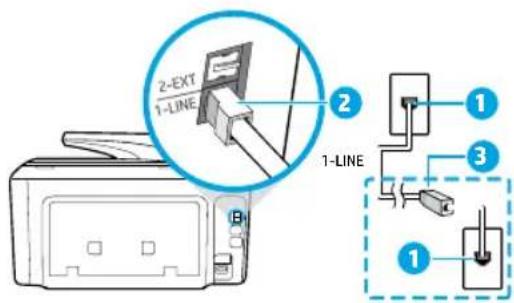
1 Telefonjack
Faxporten (som är märkt 1-LINE) på baksidan av skrivaren
Obs! Anslut inte till porten märkt 2-EXT.
3 DSL/ADSL-filter (tillhandahålls av telefonbolaget eller tjänsteleverantören)
Om du har andra enheter att ansluta ska du ansluta dem enligt diagrammet nedan:
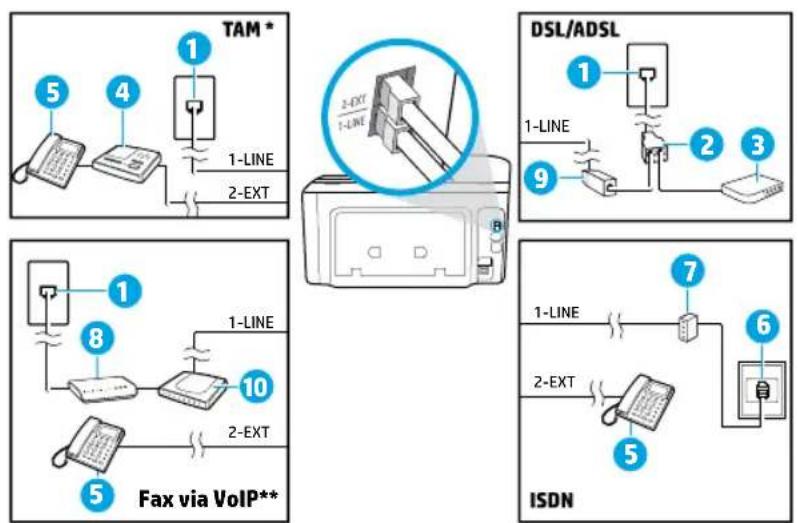
1 Telefonjack
2 Parallell linjedelare
3 DSL/ADSL-modem
4 Telefonsvarare
5 Telefon
6 ISDN-jack
7 Terminaladapter eller ISDN-router
8 Bredbandsmodem
9 DSL/ADSL-filter
0 Analog telefonadapter
* TAM: Telefonsvarare
** Fax via VoIP: Fax via Voice over Internet Protocol
Hur konfigurerar jag en HP-skrivare i en digital telefonmiljö?
HPs skrivare är konstruerade för att användas med traditionella analoga telefontjänster. Om du befinner dig i en digital telefonmiljö (som DSL/ADSL, PBX, ISDN eller VoIP) kan du behöva använda filter eller konverterare för digitalt till analogt när du konfigurerar skrivaren för fax.
Obs! Skrivaren kanske inte är kompatibel med alla digitala tjänster eller operatörer i alla digitala miljöer eller med alla konverterare för digitalt till analogt. Kontakta ditt telefonbolag för att ta reda på vilka konfigurationsalternativ som passar bäst för dig.
Obs! Om du konfigurerar detektering av ringsignalsmönster i ett PBX-telefonsystem som har olika ringsignalsmönster för interna och externa samtal, ska du se till att du slår skrivarens faxnummer med ett externt nummer när du registrerar ringsignalsmönstret.
4. Testa faxkonfigurationen
Faxtestet gör följande:
- Testar faxens maskinvara
- Kontrollerar att rätt telefonsladd är ansluten till skrivaren
- Kontrollerar att telefonsladden är ansluten till rätt port
- Kontrollerar att det finns en kopplingston
- Kontrollerar att det finns en aktiv telefonlinje
- Testar statusen för telefonlinjeanslutningen
Så här kör du faxtestet:
a. På bildskärmen för skrivarens kontrollpanel trycker du på Fax, trycker och drar med fingret över skärmen och trycker sedan på Installation.
b. Tryck på Verktyg och tryck sedan på Kör faxtest. Om testet misslyckas bör du läsa igenom rapporten för att få veta hur du ska rätta till problemet, göra de föreslagna ändringarna och därefter köra testet igen.
Om du fortfarande har problem med att använda fax efter att ha slutfört faxtestet går du till www.support.hp.com.
Begränsad garanti för HP-skrivare
| HP-produkt Omfattning | |
| Skrivare 1 års maskinvarugaranti | |
| Bläckpatroner Tills HP-bläcket är slut eller till och med det sista giltighetsdatum som står tryckt på patronen (vilket som inträffar först). Garantin gäller inte HP-bläckprodukter som har fyllts på, ändrats, reparerats, missbrukats eller manipulerats. | |
| Skrivhuvuden (gäller endast produkter med 1 år skrivhuvuden som kunden själv kan byta ut) | |
| Tillbehör 1 år om inte annat anges | |
A. Omfattning
-
HP Inc. (HP) garanterar att den ovan angivna HP-produkten inte är behäftad med material- eller tillverkningsfel under ovan angivna tid. Garantin gäller från och med inköpsdatum.
-
För programvaruprodukter gäller endast HP:s begränsade garanti om det inte går att köra programmeringsinstruktionerna. HP garanterar inte att produkterna kommer att fungera utan avbrott eller fel.
-
HP:s begränsade garanti omfattar endast sådana fel som uppstår till följd av normal användning och täcker inte andra typer av problem, inklusive sådana som uppstår till följd av:
a. felaktigt underhåll och d:o modifiering
b. användning av programvara, media, delar eller förbrukningsartiklar som inte tillhandahållits eller omfattas av support av HP
c. användning som faller utanför produktspecifikationen
d. obehörig användning eller felaktig användning.
-
HPs begränsade garanti är ogiltig i den händelse att skrivaren kopplas till en eftermarknadsapparat eller ett system som på något sätt ändrar skrivarens funktioner, till exempel ett löpande bläcksystem.
-
Vad gäller skrivare från HP påverkar inte användning av patroner som ej tillverkats av HP eller användning av påfyllda patroner kundens garanti eller eventuella supportöverenskommelser med HP. Om felet eller skadan på skrivaren beror på användning av patroner från andra leverantörer än HP, eller på en påfylld eller för gammal bläckpatron, kommer dock HP att debitera standardserviceavgifter för tid och material för att åtgärda felet eller skadan.
-
Om HP under garantiperioden meddelas om fel på någon produkt som täcks av HP:s garanti skall HP antingen reparera eller byta ut produkten efter eget gottfinnande.
-
Om HP inte kan reparera eller byta ut en felaktig produkt som täcks av garantin skall HP betala tillbaka produktens inköpspris inom en rimlig tid efter att ha meddelats om felet.
-
HP är inte skyldigt att reparera, ersätta eller erlägga kompensation för en produkt förrän kunden returnerat den defekta produkten till HP.
-
En ersättningsprodukt kan antingen vara en ny eller likvärdig produkt med liknande funktioner som den produkt som ersätts.
-
HP:s produkter kan innehålla återanvända delar, komponenter eller material som är likvärdiga nya.
-
HP:s begränsade garanti gäller i alla länder där den aktuella HP-produkten distribueras av HP. Avtal för ytterligare garantiservice, exempelvis service på plats, kan finnas tillgängliga hos alla av HP auktoriserade serviceföretag i länder där produkten säljs av HP eller av en auktoriserad importör.
B. Begränsningar i garantin
SÄVIDA INTE ANNAT STADGAS I LOKAL LAGSTIFTNING, LÄMNAR HP OCH DESS TREDJEPARTSLEVERANTÖRER INGA ANDRA GARANTIER, VARKEN UTTRYCKLIGEN ELLER UNDERFÖRSTÄTT, OM SÄLJBARHET, KVALITETSNIVÄ ELLER LÄMPLIGHET FÖR SPECIELLA ÄNDAMÄL.
C. Ansvarsbegränsning
-
I den utsträckning lagen föreskriver utgör den ersättning som anges i denna garanti den enda gottgörelse kunden har rätt till.
-
UTÖVER DE SKYLDIGHETER SOM NÄMNS SPECIFIKT I DENNA GARANTI, KAN HP OCH DESS UNDERLEVERANTÖRER UNDER INGA OMSTÄNDIGHETER HÄLLAS ANSVARIGA FÖR DIREKTA, INDIREKTA, SÄRSKILDA ELLER OFÖRUTSEDDA SKADOR ELLER FÖLJDSKADOR, OAVSETT OM GARANTI, KONTRAKT ELLER ANDRA LAGLIGA GRUNDER ÄBEROPAS.
D. Lokal lagstiftning
-
Denna garanti ger kunden specifika lagliga rättigheter. Kunden kan också ha andra rättigheter, som kan variera i olika stater i USA, i olika provinser i Kanada och i olika länder i övriga världen.
-
I det fall då denna garanti strider mot den lag som gäller där kunden använder HP-produkten, ska denna garanti anses modifierad så att den överrensstämmer med denna lag. I vissa länder är friskrivningar, undantag och begränsningar i garantin inte tillåtna, varför ovanstående friskrivningar, undantag och begränsningar inte gäller alla kunder.
Information om HPs begränsade garanti
HP:s begränsade garanti är en kommersiell garanti som tillhandahålls frivilligt av HP. Namn och adress till det HP-företag som ansvarar för HP:s begränsade garanti i ditt land är som följer:
Sverige: HP PPS Sverige AB, SE-169 73 Stockholm
Fördelarna som ingår i HP:s begränsade garanti gäller utöver de lagstadgade rättigheterna till tre års garanti från säljaren angående varans bristande överensstämmelse gentemot köpeavtalet, men olika faktorer kan påverka din rätt att utnyttja dessa rättigheter. Konsumentens lagstadgade rättigheter varken begränsas eller påverkas på något sätt av HP:s begränsade garanti. Mer information får du om du följer denna länk: Lagstadgad garanti för konsumenter eller så kan du gå till European Consumer Centers webbplats. Konsumenter har rätt att välja om de vill ställa krav enligt HP:s begränsade garanti eller på säljaren enligt den lagstadgade treåriga garantin.
Gå till följande länk för mer information: Rättsliga garantier för konsumenter (www.hp.com/go/eu-legal), eller så kan du gå till webbplatsen för europeiskt konsumentcentrum
Faksport merket med 1-LINE på baksiden av skriveren


- Tilslut telefonlinjen
- Läs mer
- Lösa problem med trådlös kommunikation
- Kontrollera att skrivaren inte är ansluten till nätverket via en Ethernet-kabel
- Kontrollera att lampan för trådlöst är tänd
- Kontrollera att datorn är ansluten till det trådlösa nätverket
- Kör det trådlösa testet
- Starta om komponenter i det trådlösa nätverket
- Webbtjänster
- HP ePrint
- HPs utskriftsappar
- Information om bläckpatroner
- Säkerhetsinformation
- Varumärken
- Fax
- Faxkonfiguration
- För användare i Europa
- Anslut telefonlinjen
- Använda en telefonlinje endast för fax
- Hur konfigurerar jag en HP-skrivare i en digital telefonmiljö?
- Testa faxkonfigurationen
- Faxtestet gör följande:
- Så här kör du faxtestet:
- Begränsad garanti för HP-skrivare
- Omfattning
- Begränsningar i garantin
- Ansvarsbegränsning
- Lokal lagstiftning
- Information om HPs begränsade garanti
Märke : HP
Modell : OfficeJet Pro 8728
Kategori : Skrivare