OfficeJet Pro 8728 - Tulostin HP - Ilmainen käyttöohje ja opas
Löydä laitteen käyttöohje ilmaiseksi OfficeJet Pro 8728 HP PDF-muodossa.



| Tuotetyyppi | Mustesuihkumonitoimilaite |
| Merkki | HP |
| Malli | OfficeJet Pro 8728 |
| Mitat (L x S x K) | Noin 42,5 x 33,5 x 23,5 cm |
| Paino | Noin 7,3 kg |
| Virtalähde | 100-240 V AC, 50/60 Hz |
| Päätoiminnot | Tulostus, kopiointi, skannaus, faksi, langaton tulostus, Wi-Fi Direct, HP ePrint, HP Print Apps |
| Liitettävyys | Langaton (Wi-Fi 802.11b/g/n), Ethernet 10/100 Base-T, USB 2.0, Wi-Fi Direct |
| Mustekasetit | HP-mustekasetit (näytekasetit mukana), sisäänrakennettu muistipiiri |
| Huolto ja puhdistus | Irrota pistoke ennen puhdistusta, käytä pehmeää kuivaa liinaa. Vältä nesteitä. |
| Turvallisuus | Asenna vakaalle alustalle, vältä kosteutta, älä korjaa itse. Noudata varoituksia. |
| Varaosat ja korjattavuus | Käyttäjän vaihdettavat mustekasetit ja tulostuspäät. Huolto annetaan pätevän teknikon tehtäväksi. |
| Takuu | 1 vuosi tulostimelle, 1 vuosi lisävarusteille, kasetit musteen loppumiseen asti. |
| Verkkopalvelut | HP ePrint (tulostus sähköpostitse), HP Print Apps (verkkosisällöt ilman tietokonetta). |
| Verkkokonfiguraatio | Langattoman asennuksen ohjattu toiminto ohjauspaneelin kautta. Sininen merkkivalo Wi-Fi-tilalle. |
| Faksi | Analoginen puhelinlinjan konfigurointi, yhteensopiva DSL/ADSL, VoIP, ISDN sovittimien kanssa. Sisäänrakennettu faksitesti. |
| Mukana toimitetut ohjelmistot | Asennus-CD (Windows), online-ohje, verkkoresurssit (support.hp.com). |
| Käytettävissä olevat kielet | Ranska (FR), englanti (EN), saksa (DE) jne. Käyttöohje useilla kielillä. |
Usein kysytyt kysymykset - OfficeJet Pro 8728 HP
Käyttäjien kysymyksiä aiheesta OfficeJet Pro 8728 HP
0 kysymys tästä laitteesta. Vastaa tuntemiisi tai esitä omasi.
Esitä uusi kysymys tästä laitteesta
Lataa ohjeet laitteellesi Tulostin PDF-muodossa ilmaiseksi! Löydä käyttöohjeesi OfficeJet Pro 8728 - HP ja ota elektroninen laitteesi takaisin hallintaan. Tällä sivulla julkaistaan kaikki laitteidesi käyttöön tarvittavat asiakirjat. OfficeJet Pro 8728 merkiltä HP.
KÄYTTÖOHJE OfficeJet Pro 8728 HP
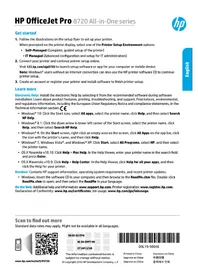
- Asenna tulostin käyttövalmiiksi seuraamalla asennuslehtisen ohjeita.
Kun tulostimen näyttöön tulee kehote, valitse jokin Tulostimen määritysympäristö -vaihtoehdoista:
- Itsehallittu (kattava tulostimen ohjattu määritys)
-
IT-hallittu (edistyksellinen kokoonpano ja määritys IT-järjestelmänvalvojille)
-
Muodosta tulostinyhteys ja jatka tulostimen määritystä verkossa.
Siirry osoitteeseen 123.hp.com/ojp8720 ja käynnistä määritysohjelmisto tai -sovellus tietokoneelle tai mobiililaitteelle.
Huomautus: Windows®-tietokoneen käyttäjät, joilla ei ole käytössään internet-yhteyttä, voivat jatkaa tulostimen määritystä myös HP:n tulostinohjelmisto-CD:n avulla.
- Vie tulostimen määritys loppuun luomalla käyttäjätili tai rekisteröimällä tulostimesi ja asentamalla sitten ohjelmisto.
Lisätietoja
Sähköinen ohje: Voit asentaa sähköisen ohjeen valitsemalla sen ohjelmistoasennuksen aikana suositeltujen ohjelmistojen joukosta. Tutustu tuotteen ominaisuuksiin, tulostamiseen, vianmääritykseen ja tukipalveluihin. Teknisten tietojen osiossa voit tarkastella ilmoituksia sekä ympäristö- ja säädöstietoja, kuten Euroopan unionin säädöksiä ja yhteensopivuuslausuntoja.
- Windows® 10: Valitse käynnistyskuvake, Kaikki sovellukset, tulostimen nimi, Ohje ja valitse lopuksi Hae HP:n ohjeesta.
- Windows® 8.1: Valitse aloitusnäytön vasemmasta alakulmasta alaspäin osoittava nuoli, valitse tulostimen nimi, napsauta Ohje ja valitse Etsi HP:n ohjeista.
- Windows® 8: Napsauta hiiren kakkospainikkeella aloitusnäytöstä mitä tahansa tyhjää kohtaa, valitse sovellusriviltä Kaikki sovellukset ja napsauta sitten kuvaketta, jossa on tulostimen nimi, ja valitse Ohje.
- Windows® 7, Windows Vista® ja Windows® XP: Valitse Käynnistä > Kaikki ohjelmat > HP ja valitse tulostimen nimi.
- OS X Yosemite v10.10: Osoita Ohjeet > Mac-ohjeet. Kirjoita ohjeiden katseluikkunan hakukenttään tulostimen nimi ja paina Enter.
- OS X Mavericks v10.9: Osoita Ohjeet > Ohjekeskus. Valitse ohjeiden katseluikkunasta kaikkien sovellusten ohjeet ja sitten oman tulostimesi ohje.
Lueminut-tiedosto: Sisältää HP:n tukitietoja, käyttöjärjestelmävaatimukset ja tulostimen viimeisimmät päivitykset.
- Windows: Aseta CD-levy tietokoneeseen ja etsi tiedosto nimeltä ReadMe.chm. Avaa ReadMe.chm-tiedosto kaksoisnapsauttamalla sitä ja valitse sitten suomenkielinen LueMinut.
Verkossa: Lisätukea ja -tietoja: www.support.hp.com. Tulostimen rekisteröinti: www.register.hp.com. Vaatimustenmukaisuusvakuutus: www.hp.eu/certificates. Musteenkulutus: www.hp.com/go/inkusage.
Lisätietoja koodin lukemalla
Palvelun käytöstä saatetaan veloittaa normaali tiedonsiirtomaksu. Palvelu ei välttämättä ole saatavilla kaikilla kielillä.



Langaton
Mikäli noudatit tulostimen ohjauspaneelin ohjeita ja asensit HP:n tulostinohjelmiston, tulostin on nyt yhdistetty langattomaan verkkoon.
Huomautus: Jos haluat muuttaa tulostimen käyttämää yhteystyyppiä (esimerkiksi USB:stä langattomaan tai päinvastoin), sinun on käytettävä HP:n tulostinohjelmiston mukana toimitettuja työkaluja.
Vinkki: Wi-Fi Direct -toiminnon avulla voi tulostaa langattomasti tietokoneelta, älypuhelimelta, tabletilta tai muulta langatonta yhteyttä käyttävältä laitteelta ilman yhteyttä muuhun langattomaan verkkoon.
Katso lisätietoja sähköisen ohjeen kohdista Yhteystyypin vaihtaminen ja Wi-Fi Directin käyttäminen (katso "Lisätietoja" sivulta 62).
Langattoman verkon ongelmien ratkaisminen
- Tarkista, että tulostinta ei ole kytketty verkkoon Ethernet-johdolla.
Langaton yhteys ei toimi, jos tulostin on kytketty verkkoon Ethernet-johdolla. Irrota USB-kaapeli tulostimesta.
- Tarkista, ettei langattoman yhteyden merkkivalo pala.
Jos tulostimen ohjauspaneelin sininen valo ei pala, langaton yhteys on ehkä poistettu käytöstä. Jos haluat ottaa langattoman yhteyden käyttöön, avaa koontinäyttö koskettamalla tai pyyhkäisemällä näytön yläreunassa olevaa koontinäyttöä ja kosketa sitten(1)(Langaton) ja (Asetukset). Valitse Langattomat asetukset ja ota sitten langaton yhteys käyttöön valitsemalla Langaton.
Jos sininen langattoman yhteyden merkkivalo vilkkuu, tulostin ei ole yhteydessä verkkoon. Muodosta langaton yhteys tulostimen ohjauspaneelista käyttämällä Langattoman asennustoimintoa. Avaa koontinäyttö koskettamalla tai pyyhkäisemällä näytön yläreunassa olevaa koontinäyttöä ja kosketa sitten(↑) (Langaton) ja ⚙ (Asetukset). Valitse Langattomat asetukset ja valitse sitten Langattoman ohjattu asennus ja noudata näytölle tulevia ohjeita.
- Varmista, että tietokone on yhdistetty langattomaan verkkoon.
Varmista, että tietokone on yhdistetty langattomaan verkkoon. Jos langattoman yhteyden muodostaminen ei onnistu, ota yhteys verkonvalvojaan tai reitittimen valmistajaan. Ongelma voi johtua tietokoneesta tai reitittimestä.
- Suorita langattoman verkon testi.
Tarkista, että langaton yhteys toimii, tulostamalla langattoman verkon testiraportti.
a. Varmista, että tulostimeen on kytketty virta ja että tulostimen lokerossa on paperia.
b. Avaa koontinäyttö koskettamalla tai pyyhkäisemällä näytön yläreunassa olevaa koontinäyttöä ja kosketa sitten (↑) (Langaton) ja (Asetukset).
c. Valitse Tulosta raportit.
d. Valitse Langatt. verkon testirap.
Jos testi epäonnistuu, raportissa on ohjeet ongelman ratkaisemiseen ja testin uusimiseen.
Jos langattoman verkon signaali on heikko, kokeile siirtää tulostinta lähemmäs langattoman verkon reitintä.
- Käynnistä langattoman verkon osat uudelleen.
Kytke virta pois reitittimestä ja tulostimesta ja kytke ne takaisin päälle tässä järjestyksessä: ensin reititin, sitten tulostin. Joskus verkko-ongelmat ratkeavat, kun laitteet käynnistetään uudelleen. Jos yhteyden muodostaminen ei edelleenkään onnistu, katkaise virta reitittimestä, tulostimesta ja tietokoneesta. Käynnistä ne sitten uudelleen tässä järjestyksessä: ensin reititin, sitten tulostin ja lopuksi tietokone.
Huomautus: Jos ongelmat eivät ratkea, katso lisätietoja HP:n langattoman tulostuksen keskuksesta osoitteessa (www.hp.com/go/wirelessprinting). Verkkosivustolla on täydennetyt ja uusimmat langatonta tulostamista koskevat tiedot sekä lisätietoja langattoman verkon valmisteluun, tulostimen langattomaan verkkoon yhdistämisen aikana ilmenevien ongelmien ratkaisuun sekä tietoturvaohjelmistojen ongelmien ratkaisuun.
Huomautus: Jos käytössäsi on Windows-tietokone, voit käyttää Print and Scan Doctor -työkalua, jonka avulla voi ratkaista monia tulostimen mahdollisia ongelmia. Työkalun voi ladata osoitteesta www.hp.com/go/tools.
Verkkopalvelut
HP ePrint
HP ePrintin ansiosta voit tulostaa turvallisesti ja vaivattomasti tietokoneella tai mobiililaitteella (esimerkiksi älypuhelimella tai tabletilla) olevia asiakirjoja tai valokuvia ilman ylimääräisen ohjelmiston asentamista. Jos haluat tulostaa HP ePrintillä, liitä asiakirjat tai valokuvat sähköpostiviestin liitetiedostoksi ja lähetä sitten sähköpostiviesti sähköpostiosoitteeseen, joka on määritetty tulostimelle rekisteröitymisen yhteydessä. Tulostin tulostaa sekä sähköpostiviestin että sen liitetiedostot. Jos haluat aloittaa HP ePrintin käytön, kosketa tai pyyhkäise näytön yläreunassa olevaa välilehteä, minkä seurauksena koontinäyttö avautuu. Kosketa 📊 (Määritys), vieritä alaspäin ja kosketa Verkkopalveluiden määritys, ota verkkopalvelut pyydettäessä käyttöön ja noudata sitten näyttöön tulevia ohjeita.
Huomautus: HP ePrintin käyttöä varten tulostimella on oltava yhteys langattomaan verkkoon, jolla voi käyttää myös internetiä.
Ohjeet verkkopalveluiden käyttöön ja hallintaan ovat saatavilla HP Connected -palvelussa (www.hpconnected.com). Tämä sivusto ei välttämättä ole käytettävissä kaikissa maissa tai kaikilla alueilla.
HP:n tulostussovellukset
Kun tulostin on yhdistetty verkkoon, voit tulostaa verkosta tietokonetta käyttämättä. Kun valitset näytöstä Appsovellukset, voit tulostaa kalentereita, viivoitettua ja millimetripaperia, palapelejä, kortteja, askartelumateriaalia ja paljon muuta!
Mustekasettitiedot
Kasettien asentaminen: Kun saat asennusprosessin aikana kehotuksen asentaa mustekasetit, varmista, että käytät tulostimen mukana toimitettuja kasetteja, joissa on merkintä SETUP tai SETUP CARTRIDGE (asennuskasetti).
Anonyymien käyttötietojen tallennus: Tässä tulostimessa käytetyt HP:n kasetit sisältävät muistipiirin, joka parantaa tulostimen toimintaa ja tallentaa rajatun määrän anonyymejä tietoja tulostimen käytöstä. Näitä tietoja voidaan käyttää HP:n tulostinten kehitystyössä.
Lisätietoja ja käyttötietojen keräämisen esto-ohjeet ovat ohjetiedostossa (katso "Lisätietoja" sivulta 62).
Turvallisuustietoja
Aina kun käytät tätä tulostinta, noudata perusturvallisuusohjeita tulipalon tai sähköiskun aiheuttaman loukkaantumisriskin vähentämiseksi.
- On tärkeää, että luet ja ymmärrät kaikki tulostimen mukana toimitettavat ohjeet.
- Noudata kaikkia tulostimeen merkittyjä varoituksia ja ohjeita.
- Irrota tulostin seinäpistorasiasta ennen puhdistamista.
- Tulostinta ei saa asentaa tai käyttää veden lähellä tai silloin, kun olet märkä.
- Asenna tulostin vakaalle, tukevalle alustalle.
- Asenna tulostin suojattuun paikkaan, jossa virtajohdon päälle ei voi astua eikä virtajohtoon voi kompastua, jottei johto vaurioidu.
- Jos tulostin ei toimi normaalisti, katso lisätietoja ohjetiedostosta (katso "Lisätietoja" sivulta 62).
- Laitteen sisällä ei ole käyttäjän huollettavia osia. Jätä laitteen huoltaminen ammattitaitoisen huoltohenkilöstön tehtäväksi.
- Käytä tulostinta vain HP:n toimittaman virtajohdon ja mahdollisen verkkolaitteen kanssa.
Ilmoitukset
Microsoft ja Windows ovat Microsoft Corporationin rekisteröityjä tavaramerkkejä tai tavaramerkkejä Yhdysvalloissa ja muissa maissa.
Mac ja OS X ovat Applen rekisteröityjä tavaramerkkejä Yhdysvalloissa ja muissa maissa.
Faksi
Faksin käyttöönotto
1. Eurooppalaisille käyttäjille
Jos maasi tai alueesi on alla olevassa luettelossa, saat määritysohjeet osoitteesta www.hp.com/uk/faxconfig. Muussa tapauksessa noudata tämän oppaan ohjeita.
- Alankomaat
- Irlanti
- Itävalta
• Ranska
- Suomi
• Belgia
- Iso-Britannia
- Norja
- Ruotsi
• Sveitsi
- Espanja
- Italia
- Portugali
• Saksa
• Tanska
2. Puhelinlinjan liittäminen
Puhelinlinjan käyttäminen vain faksia varten
Jos tulostimen mukana on toimitettu puhelinjohto, HP suosittelee sen käyttöä. Jos puhelinjohto ei ole tarpeeksi pitkä, jatka sitä yhdistimen ja toisen puhelinjohdon avulla.
a. Kytke puhelinjohdon toinen pää puhelinpistorasiaan.
b. Kytke johdon toinen pää tulostimen takana olevaan 1-LINE-porttiin.
Huomautus: ÄLÄ kytke puhelinjohtoa 2-EXT-porttiin.
c. Jos olet tilannut DSL/ADSL-palvelun, liitä DSL/ADSL-suodatin tulostimen 1-LINE-portin ja puhelinpistorasian väliin.
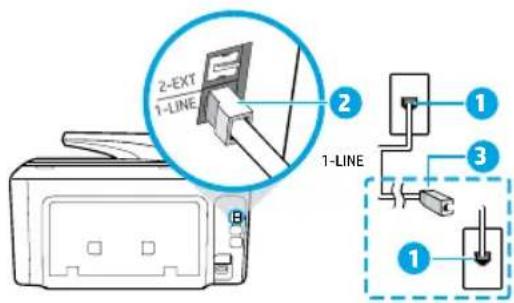
1 Puhelinpistorasia
Tulostimen takana oleva 1-LINE-faksiportti
2 Huomautus: Älä kytke johtoa porttiin, jossa on teksti 2-EXT.
3 DSL/ADSL-suodatin (puhelinyhtiön tai palveluntarjoajan toimittama)
3. Lisälaitteiden kytkeminen
Jos haluat kytkeä lisälaitteita, katso ohjeet alla olevasta kaaviosta.
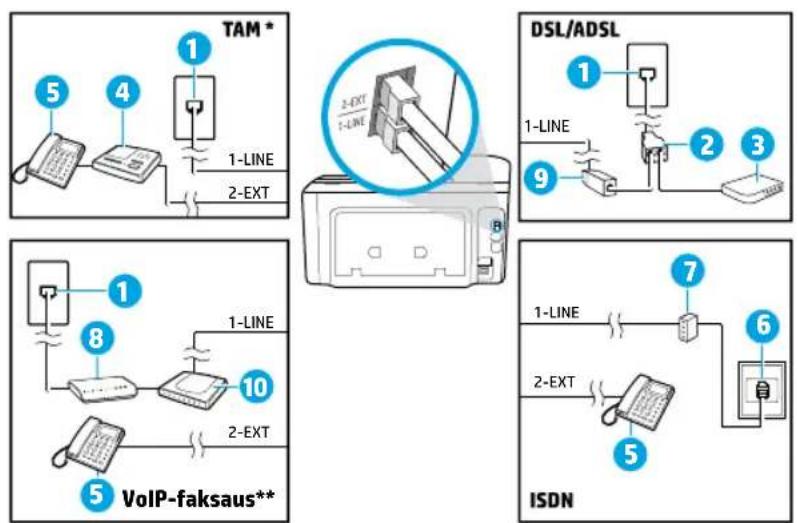
1 Puhelinpistorasia
2 Rinnakkaisliitin
3 DSL/ADSL-modeemi
4 Puhelinvastaaja
5 Puhelin
6 ISDN-seinäpistoke
7 Päätesovitin tai ISDN-reititin
8 Laajakaistamodeemi
9 DSL/ADSL-suodatin
10 Analoginen puhelinsovitin
* TAM: Puhelinvastaaja
** VoIP-faksaus: faksaaminen internetin välityksellä Voice over Internet -protokollalla
HP-tulostimen asentaminen digitaalisissa puhelinympäristöissä?
HP:n tulostimet on suunniteltu erityisesti käytettäväksi perinteisissä analogisissa puhelinjärjestelmissä. Jos käytössä on digitaalinen puhelinympäristö (esim. DSL/ADSL, PBX, ISDN tai VoIP), tulostimella faksaaminen saattaa edellyttää D/A-muuntimen käyttöä.
Huomautus: Tulostin ei välttämättä ole yhteensopiva kaikkien digitaalipalveluiden tai -palveluntarjoajien kanssa kaikissa digitaalisissa ympäristöissä tai digitaalisesta analogiseksi muunnettaessa. Ota yhteys puhelinyhtiöösi ja tiedustele, mitkä asennusvaihtoehdot soveltuvat parhaiten käyttöösi.
Huomautus: Jos määrität soittoäänen tunnistustoimintoa PBX-puhelinjärjestelmään, jossa on erilaiset soittoäänet sisäisille ja ulkoisille puheluille, varmista soittoääntä tallentaessasi, että valitset tulostimen faksinumeron ulkoisella numerolla.
4. Faksiasetusten testaaminen
Faksitesti:
• testaa faksilaitteiston
- varmistaa, että tulostimeen on liitetty oikea puhelinjohto
- varmistaa, että puhelinjohto on kytketty oikeaan porttiin
• tarkistaa valintaäänen
• tarkistaa aktiivisen puhelinlinjan
• tarkistaa puhelinyhteyden tilan
Faksitestin suorittaminen:
a. Valitse ohjauspaneelista Faksi, selaa ohjauspaneelin näyttökohtia sormella liu'uttamalla ja valitse sitten Asennus
b. Valitse Työkalut ja sitten Suorita faksitesti. Jos testi epäonnistuu, lue raportista ohjeet ongelman ratkaisemiseen, tee tarvittavat toimenpiteet ja suorita testi uudelleen.
Jos faksin käytössä ilmenee ongelmia myös faksitestin onnistuneen suorittamisen jälkeen, siirry osoitteeseen www.hp.com/go/support.
HP tulostimen rajoitetun takuun lauseke
| HP-tuote Rajoitettu takuuaika | |
| Tulostin | 1 vuoden laitteistotakuu |
| Tulostus- tai mustekasetitväärin tai joita on jollain tavalla muutettu. | Siihen asti, kunnes HP:n muste on kulunut loppuun tai kasettiin merkitty takuuajankohta on umpeutunut, aiempi näistä kahdesta. Tämä takuu ei kata HP-tuotteita, jotka on täytetty, valmistettu uudelleen, kunnostettu, joita on käytetty |
| Tulostuspäät (koskee vain sellaisia tuotteita, joissa on asiakkaan vaihdettavissa olevia tulostuspäitä) | 1 vuosi |
| Lisälaitteet | 1 vuosi, ellei toisin mainittu |
A. Rajoitetun takuun kattavuus
- HP Inc. (HP) takaa loppukäyttäjälle, että edellä mainituissa HP-tuotteissa ei ole materiaali- tai valmistusvirheitä takuuaikana, jonka lasketaan alkavan siitä päivästä, kun asiakas on ostanut tuotteen.
- HP-ohjelmatuotteen rajoitettu takuu koskee ainoastaan ohjekirjoissa määritettyjen toimintojen suorittamiseen liittyviä ongelmia. HP ei takaa sitä, että HP-tuotteet toimivat keskeytyksettä tai että niissä ei ole virheitä.
-
HP:n rajoitettu takuu kattaa ainoastaan tuotteen tavanomaisen käytön yhteydessä ilmenevät viat. Takuu ei kata ongelmia, joiden syynä on esimerkiksi
a. virheellinen käyttö tai muokkaaminen
b. muiden valmistajien kuin HP:n toimittamat ohjelmistot, välineet, osat tai tarvikkeet c. muu kuin tuotteen teknisissä tiedoissa mainittu käyttö
d. luvaton muokkaaminen tai väärinkäyttö. -
HP:n rajoitettu takuu ei päde, mikäli tulostin on yhdistetty aiemmin käytettyyn laitteeseen tai järjestelmään, joka muuttaa tulostimen toimintaa, kuten jatkuvan musteensyötön järjestelmä.
-
Muun valmistajan kuin HP:n toimittaman kasetin tai uudelleentäytetyn kasetin käyttö ei vaikuta HP:n tulostintuotteita koskevaan asiakastakuuseen tai asiakkaan kanssa tehtävän HP-tukipalvelusopimuksen ehtoihin. Jos kuitenkin tulostimen virhetoiminto tai vahingoittuminen johtuu muun valmistajan kuin HP:n kasetin tai uudelleentäytetyn kasetin tai vanhentuneen mustekasetin käytöstä, HP laskuttaa normaalin aika- ja materiaalihinnastonsa mukaan tulostimen huollosta kyseisen virhetoiminnon tai vahingoittumisen vuoksi.
-
Jos HP:lle ilmoitetaan jonkin HP:n takuun piiriin kuuluvan tuotteen viasta takuuaikana, HP joko korjauttaa tai korvaa viallisen tuotteen harkintansa mukaan.
-
Jos HP ei kykene korjaamaan tai korvaamaan HP:n takuun piiriin kuuluvaa viallista tuotetta, HP hyvittää sen hankintahinnan kohtuullisen ajan kuluessa vikailmoituksen tekemisestä.
-
HP korjaa, korvaa tai hyvittää viallisen tuotteen vasta sitten, kun asiakas on palauttanut tuotteen HP:lle.
-
Vaihtotuote voi olla joko uusi tai uutta vastaava tuote, joka toimii samalla tavoin kuin korvattava tuote.
-
HP:n tuotteet saattavat sisältää suorituskyvyltään uusia vastaavia, uudelleenvalmistettuja osia tai materiaaleja.
-
HP:n rajoitettu takuu on voimassa kaikissa maissa ja kaikilla alueilla, missä HP vastaa kyseisen takuutuotteen jakelusta. Lisätakuupalveluja, kuten asennuspalveluja, koskevia sopimuksia on saatavissa mistä tahansa valtuutetusta HP-palveluyrityksestä, jossa HP tai sen valtuuttama maahantuoja myy kyseistä tuotetta.
B. Takuun rajoitukset
HP TAI SEN KOLMANNEN OSAPUOLEN TOIMITTAJAT EIVÄT LUPAA PAIKALLISEN LAIN SALLIMISSA RAJOISSA MITÄÄN MUUTA HP-TUOTTEITA KOSKEVAA TAKUUTA TAI EHTOA JOKO SUORAAN TAI EPÄSUORASTI. HP JA SEN KOLMANNEN OSAPUOLEN TOIMITTAJAT TORJUVAT PÄTEMÄTTÖMINÄ NIMENOMAISESTI OLETETUT TAKUUT TAI VASTUUT, JOTKA KOSKEVAT TUOTTEEN MARKKINOITAVUUTTA, TYYDYTTÄVÄÄ LAATUA JA SOVELTUVUUTTA TIETTYYN TARKOITUKSEEN.
C. Vastuun rajoitus
- Takuuehdoissa kuvattu korvaus on ainoa asiakkaan saama korvaus, ellei paikallisesta lainsäädännöstä muuta johdu.
- NÄISSÄ TAKUUEHDOISSA MAINITTUJA VELVOITTEITA LUKUUN OTTAMATTA HP TAI JOKIN MUU OHJELMISTOTALO ÉI OLE MISSÄÄN TAPAUKSESSA VASTUUSSA VÄLITTÖMÄSTÄ, VÄLILLISESTÄ, ERITYISESTÄ, SEURAUKSEEN PERUSTUVASTA TAI MUUSTA VAHINGOSTA (MUKAAN LUKIEN MENETETTY VOITTO) RIIPPUMATTA SIITÄ, MIHIN KORVAUSVASTUU PERUSTUU.
D. Paikallinen laki
- Takuuehdot antavat asiakkaalle tietyt lainsäädäntöön perustuvat oikeudet. Asiakkaalla voi olla muita oikeuksia, jotka vaihtelevat Yhdysvaltojen eri osavaltioissa, Kanadan eri provinsseissa ja muissa maissa muualla maailmassa.
- Jos takuuehdot ovat ristiriidassa paikallisen lainsäädännön kanssa, ne on saatettava yhdenmukaiseksi kyseisen lainsäädännön kanssa. Kyseisen paikallisen lainsäädännön nojalla joitakin näiden takuuehtojen vastuuvapauslausekkeita, poikkeuksia ja rajoituksia ei voida soveltaa asiakkaaseen.
HP:n takuu
HP:n rajoitettu takuu on HP:n vapaaehtoisesti antama kaupallinen takuu. HP:n myöntämästä takuusta maassanne vastaavan HP:n edustajan yhteystiedot ovat:
Suomi: HP Finland Oy, Piispankalliontie, FIN - 02200 Espoo
HP:n takuun edut ovat voimassa mahdollisten kuluttajansuojalakiin perustuvien oikeuksien lisäksi sen varalta, että tuote ei vastaa myyntisopimusta. Saat lisätietoja seuraavasta linkistä: Kuluttajansuoja tai voit käydä Euroopan kuluttajakeskuksen sivustolla. Kuluttajilla on oikeus vaatia virheen korjausta HP:n takuun ja kuluttajansuojan perusteella HP:Ita tai myyjältä.
Lisätietoja saat seuraamalla seuraavia linkkejä: asiakkaan laillinen takuu (www.hp.com/go/eu-legal) tai voit siirtyä Europan kuluttajakeskuksen sivustolle osoitteessa
* TAM: Telefoni automaatvastaja
** Faks VolP kaudu: faks internetitelefoni kaudu




- Lisätietoja
- Lisätietoja koodin lukemalla
- Langaton
- Langattoman verkon ongelmien ratkaisminen
- Verkkopalvelut
- HP ePrint
- HP:n tulostussovellukset
- Mustekasettitiedot
- Turvallisuustietoja
- Ilmoitukset
- Faksi
- Faksin käyttöönotto
- Eurooppalaisille käyttäjille
- Puhelinlinjan liittäminen
- Puhelinlinjan käyttäminen vain faksia varten
- Lisälaitteiden kytkeminen
- HP-tulostimen asentaminen digitaalisissa puhelinympäristöissä?
- Faksiasetusten testaaminen
- Faksitesti:
- Faksitestin suorittaminen:
- HP tulostimen rajoitetun takuun lauseke
- Rajoitetun takuun kattavuus
- Takuun rajoitukset
- Vastuun rajoitus
- Paikallinen laki
- HP:n takuu
Merkki : HP
Malli : OfficeJet Pro 8728
Kategoria : Tulostin