DeskJet 3059 - Tulostin HP - Ilmainen käyttöohje ja opas
Löydä laitteen käyttöohje ilmaiseksi DeskJet 3059 HP PDF-muodossa.



| Tuotetyyppi | Monitoiminen mustesuihkutulostin |
| Merkki | HP |
| Malli | DeskJet 3059 |
| Päätoiminnot | Tulostus, kopiointi, skannaus |
| Yhteydet | USB, Wi-Fi (langaton verkko) |
| Virtalähde | 100-240 V AC, 50/60 Hz |
| Verkkolaite | 0957-2286 tai 0957-2290 alueesta riippuen |
| Ohjauspaneeli | Näyttö, Virtapainike, Peruuta, Pikakelat, Skannaa, langaton yhteys, valinta |
| Merkkivalot | Langaton merkkivalo, mustekasettien merkkivalot, varoitusvalo |
| Rajoitettu takuu | 1 vuosi tulostimelle, 90 päivää ohjelmistoille |
| Mustekasetit | Takuu musteen loppumiseen tai viimeiseen käyttöpäivään asti |
| Käyttöohjeen kielet | FR, DA, DE, EN, ES, FI, IT, NL, NO, PL, PT, SV |
Usein kysytyt kysymykset - DeskJet 3059 HP
Käyttäjien kysymyksiä aiheesta DeskJet 3059 HP
0 kysymys tästä laitteesta. Vastaa tuntemiisi tai esitä omasi.
Esitä uusi kysymys tästä laitteesta
Lataa ohjeet laitteellesi Tulostin PDF-muodossa ilmaiseksi! Löydä käyttöohjeesi DeskJet 3059 - HP ja ota elektroninen laitteesi takaisin hallintaan. Tällä sivulla julkaistaan kaikki laitteidesi käyttöön tarvittavat asiakirjat. DeskJet 3059 merkiltä HP.
KÄYTTÖOHJE DeskJet 3059 HP
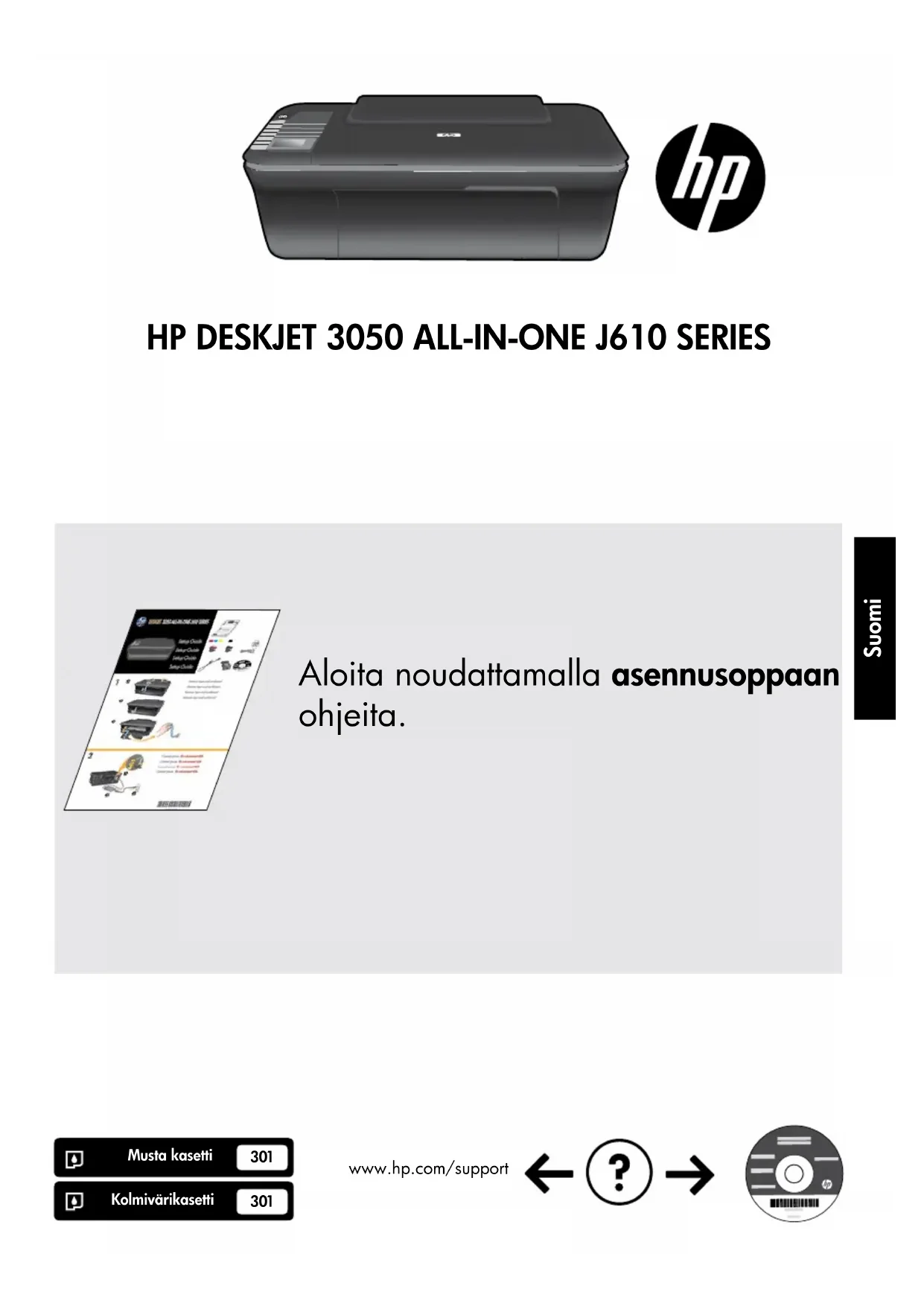
Aloita noudattamalla asennusoppaan ohjeita.
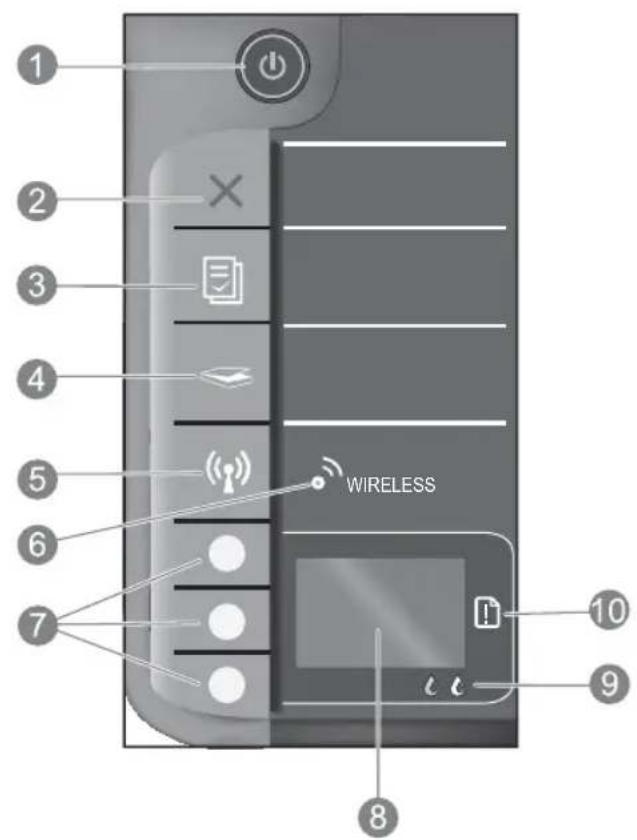
| 1 | Virtapainike ja -merkkivalo: Tätä painiketta painamalla voit kytkeä ja katkaista laitteen virran. Laite kuluttaa hieman sähköä myös silloin, kun siitä on katkaistu virta. Katkaise virta kokonaan katkaisemalla laitteesta virta ja irrottamalla virtajohto. |
| 2 | Peruuta: Pysäyttää meneillään olevan toiminnon. Palauttaa tulostimen edelliseen näyttöön. Palauttaa oletuskopointiasetukset. |
| 3 | Pikalomakkeet: Näyttää tulostimen näytössä Pikalomakkeet-valikon. Valitse tulostettava lomake painamalla Valinta-painikkeita. Jos Pikalomakkeet-valikko ei tule näkyviin tätä painiketta painettaessa, paina Peruuta-painiketta, kunnes tulostimen näytössä näkyy teksti Asetus. Paina sitten Pikalomakkeet-painiketta. |
| 4 | Skannaus: Näyttää tulostimen näytössä skannausvalikon. Jos valikko ei tule näkyviin tätä painiketta painettaessa, paina Peruuta-painiketta, kunnes tulostimen näytössä näkyy Asetus-näyttö. Paina sitten Skannaus-painiketta. |
| 5 | Langattoman laitteen painike: Näyttää tulostimen näytössä langattomien toimintojen valikon. Jos langattomien toimintojen valikko ei tule näkyviin tätä painiketta painettaessa, paina Peruuta-painiketta, kunnes tulostimen näytössä näkyy teksti Asetus. Paina sitten Langaton yhteys -painiketta. |
| 6 | Langattoman laitteen merkkivalo: Osoittaa, onko langaton yhteys muodostettu. Tulostin on yhdistetty langattomaan verkkoon, kun sininen valo palaa. |
| 7 | Valintapainikkeet: Näillä painikkeilla valitaan tulostimen näytön valikkokomentoja. |
| 8 | Tulostimen näyttö: Näyttää kopointi- ja Pikalomakkeet-valikot, langattomien yhteyksien valikot sekä muut laitteen ominaisuudet. Jos haluat siirtyä eri valikoihin, varmista, että tulostimen näytössä näkyy Asetus-näyttö ennen kuin painat Pikalomakkeet-, Skannaus- tai Langaton yhteys -painiketta. Voit palata Asetus-näyttöön painamalla Peruuta-painiketta. |
| 9 | Kasetin merkkivalot: Osoittavat, että muste on lopussa tai värikasetissa on jokin ongelma. |
| 10 | Huomio-merkkivalo: Osoittaa, että tulostimessa on paperitukos, paperi on loppu tai jokin muu tapahtuma vaatii huomiotasi. |
HP Deskjet -laitteen USB-liitännän muuttaminen verkkoliitännäksi
Jos asennat ensin HP Deskjet -laitteen käyttämällä USB-yhteyttä, voit myöhemmin vaihtaa laitteeseen langattoman verkkoyhteyden.
Windows
Mac
- Valitse Käynnistä > Kaikki ohjelmat > HP > HP Deskjet 3050 J610 series ja valitse sitten Kytke uusi tulostin.
- Valitse Yhteysvalinta-näytöstä Verkko.
- Kun järjestelmä kehottaa kytkemään USB-kaapelin, jatka valitsemalla USB-kaapeli on jo kytketty.
-
Käytä ohjattua langattoman yhteyden asennusohjelmaa. Tarvitset langattoman verkon nimen (SSID) ja langattoman verkon salasanan (WPA-salasana tai WEP-avain), jos käytät jompaakumpaa langatonta salausmenetelmää. Joissakin tapauksissa ohjelmisto hakee tiedot automaattisesti.
Huomautus: Kun yhteys on muodostettu, tulostimen kansiossa näkyy sekä USB- että verkkotulostimen kuvake. Voit joko säilyttää tai poistaa USB-tulostimen kuvakkeen. -
Aseta laitteen CD-levy tietokoneen CD-tai DVD-asemaan.
- Avaa CD-levy työpöydältä ja kaksoisosoita HP Installer -kohtaa ja noudata näytössä näkyviä ohjeita.
Yhteyden muodostaminen muihin verkossa oleviin tietokoneisiin
Voit jakaa HP Deskjet -tulostimen muiden kotiverkkoon liitettyjen tietokoneiden kanssa. Jos HP Deskjet on jo kytketty kotiverkkoon ja asennettu verkkotietokoneeseen, verkon muihin tietokoneisiin on asennettava ainoastaan HP Deskjet -ohjelmisto. Asennuksen aikana ohjelmisto tunnistaa verkossa olevan HP Deskjet -laitteen automaattisesti. Koska HP Deskjet on jo kytketty verkkoon, sitä ei tarvitse määrittää uudelleen, kun HP Deskjet -ohjelmisto asennetaan muihin tietokoneisiin.
Langattoman asennuksen vihjeitä
- Jos langattomassa reitittimessä on WPS (WiFi Protected Setup) -painike, voit luoda langattoman yhteyden tulostimeen painamalla painiketta ensimmäisen asennuksen aikana. Jos et ole varma, onko reitittimessä WPS-painike, saat lisätietoja reitittimen ohjekirjasta.
- Kun langaton yhteys HP Deskjet -tulostimen ja langattoman reitittimen välille on muodostettu, tulostimen sininen valo syttyy ja jää palamaan. Jos reititin ei tue WPS (WiFi Protected Setup) -toimintoa tai WPS-yhteyden muodostaminen ei onnistu, ohjelmisto opastaa HP Deskjet -tulostimen langattoman yhteyden luomisessa.
Lisätietojen hankkiminen
Lisätietoja on asennusoppaassa. Kaikki muut tuotetiedot ovat sähköisessä ohjeessa ja readme-tiedostossa. Sähköinen ohje asentuu automaattisesti tulostinohjelmiston asennuksen aikana. Sähköisessä ohjeessa on laitteen ominaisuuksia ja vianmääritystä koskevia ohjeita. Ohjeessa on myös laitteen tekniset tiedot, oikeudelliset huomautukset, ympäristötiedot, määräystiedot ja tukitiedot. Readme-tiedosto sisältää HP-tuen yhteystiedot, käyttöjärjestelmävaatimukset sekä viimeisimmät tuotetietojen päivitykset. Jos tietokoneessa ei ole CD/DVD-asemaa, lataa ja asenna tulostimen ohjelmisto osoitteesta www.hp.com/support.
Sähköisen ohjeen asentaminen
Asenna sähköinen ohje asettamalla ohjelmisto-CD-levy tietokoneeseen ja noudattamalla näyttöön tulevia ohjeita. Jos ohjelmisto on asennettu Internetistä ladatusta tiedostosta, sähköinen ohje on jo asennettu ohjelmiston asennuksen aikana.
Windows: Mac:
Sähköisen ohjeen haku
Valitse ohjelmiston asennuksen jälkeen Käynnistä > Kaikki ohjelmat > HP > HP Deskjet 3050 J610 series > Ohje.
Readme-tiedoston haku
Aseta ohjelmisto-CD-levy asemaan. Etsi ohjelmisto-CD-levyltä ReadMe.chm. Avaa ReadMe.chm-tiedosto napsauttamalla sitä ja valitse sitten omankielisesi ReadMe.
Sähköisen ohjeen haku
Mac OS X v10.5 tai v10.6: Valitse Ohjeet-kohdasta Mac-ohjeet. Pidä Ohjeselaimessa Koti-painiketta alhaalla ja valitse sitten laitteen ohje.
Readme-tiedoston haku
Aseta ohjelmisto-CD-levy asemaan ja kaksoisosoita CD-levyn ylätasolla olevaa Read Me -kansiota.
Rekisteröi HP Deskjet
Saat entistä nopeampaa palvelua ja tukihälytyksiä, kun rekisteröit laitteen osoitteessa http://www.register.hp.com.
Musteenkulutus
Huomautus: Mustekasettien mustetta käytetään tulostuksessa usein eri tavoin: alustukseen, kun laite ja mustekasetit valmistellaan tulostusta varten, ja tulostuspäiden huoltoon pitämään tulostuskasetin suuttimet puhtaina ja musteenkulku esteettömänä. Lisäksi käytettyihin mustekasetteihin jää hieman mustetta. Lisätietoja on internetsivustossa www.hp.com/go/inkusage.
Virrankäyttöä koskevat tiedot:
Verkkosovitin: 0957-2286
Ottojännite: 100-240 VAC (+/- 10 %)
Taajuus: 50/60 Hz, (+/- 3 Hz)
Verkkosovitin: 0957-2290
Ottojännite: 200-240 VAC (+/- 10 %)
Taajuus: 50/60 Hz, (+/- 3 Hz)
Huomaa: Käytä tulostinta vain HP:n toimittaman verkkosovittimen kanssa.
Asennuksen vianmääritys
Windows:
Jos testisivun tulostaminen ei onnistu:
- Jos tulostin on kytketty suoraan tietokoneeseen USB-kaapelilla, varmista, että kaapelit on kunnolla paikoillaan.
• Varmista, että tulostimeen on kytketty virta.
[Virtapainikkeessa] palaa vihreä valo.
Varmista, että tulostin on määritetty oletustulostuslaitteeksi:
- Windows7: Valitse Windowsin Käynnistä-valikosta Laitteet ja tulostimet.
- Windows VistaValitse Windowsin tehtäväpalkista vaihtoehdot Käynnistä, Ohjauspaneeli ja valitse sitten Tulostimet.
- Windows XPValitse Windowsin tehtäväpalkista vaihtoehdot Käynnistä, Ohjauspaneeli ja valitse sitten Tulostimet ja faksit.
Varmista, että tulostimen viereisessä ympyrässä on valintamerkki. Jos tulostinta ei ole määritetty oletustulostimeksi, napsauta tulostimen kuvaketta hiiren kakkospainikkeella ja valitse pikavalikosta vaihtoehto Aseta oletustulostimeksi.
Jos tulostin on kytketty suoraan tietokoneeseen USB-kaapelilla eikä tulostaminen silti onnistu tai jos Windows-ohjelmiston asennus epäonnistuu:
- Poista CD-levy tietokoneen CD-tai DVD-asemasta ja irrota sitten USB-kaapeli tietokoneesta.
- Käynnistä tietokone uudelleen.
- Aseta tulostinohjelmisto-CD-levy tietokoneen CD-tai DVD-asemaan ja asenna tulostinohjelmisto noudattamalla näytön ohjeita. Älä kytke USB-kaapelia, ennen kuin ohjeissa pyydetään tekemään niin.
- Kun asennus on valmis, käynnistä tietokone uudelleen.
Windows XP ja Windows Vista ovat Microsoft Corporationin Yhdysvalloissa rekisteröimiä tavaramerkkejä. Windows 7 on Microsoft Corporationin rekisteröity tavaramerkki tai tavaramerkki Yhdysvalloissa ja muissa maissa.
Mac:
Jos testisivun tulostaminen ei onnistu:
- Jos tulostin on kytketty tietokoneeseen USB-kaapelilla, varmista, että kaapelit on kunnolla paikoillaan.
• Varmista, että tulostimeen on kytketty virta.
© [Virtapainikkeessa] palaa vihreä valo.
Jos tulostaminen ei edelleenkään onnistu, poista ohjelmiston asennus ja asenna ohjelmisto uudelleen:
Huomaa: Asennuksen poisto-ohjelma poistaa kaikki vain kyseistä laitetta koskevat HP-ohjelmiston osat. Asennuksen poisto-ohjelma ei poista osia, joita myös muut laitteet tai ohjelmat käyttävät.
Ohjelmiston asennuksen poistaminen:
- Irrota HP-laitteen kaapeli tietokoneesta.
- Avaa Sovellukset: Hewlett-Packard-kansio.
- Kaksoisosoita HP:n ohjelmiston poisto-ohjelmaa. Noudata näytön ohjeita.
Ohjelmiston asentaminen:
- Kytke USB-kaapeli.
- Aseta HP Photosmart -CD-levy tietokoneen CD-tai DVD-asemaan.
- Avaa CD-levy työpöydällä ja kaksoisosoita HP Installer -symbolia.
- Noudata näyttöön tulevia ohjeita ja HP-tuotteen mukana toimitettuja painettuja ohjeita.
Laitetta ei löydetä ohjelmiston asennuksen aikana
Jos HP-ohjelmisto ei löydä laitetta verkosta ohjelmiston asennuksen aikana, kokeile seuraavia vianmääritysohjeita.
Langattomat yhteydet
1: Määritä Langaton yhteys -painiketta painamalla, onko laite kytketty verkkoon. Jos laite on ollut käyttämättä, voit joutua painamaan Langaton yhteys -painiketta kahdesti ennen kuin langattomien toimintojen valikko tulee näyttöön.
Jos yhteys on muodostettu, tulostimen näyttöön tulee IP-osoite (esimerkiksi 192.168.0.3). Jos verkkoyhteyttä ei ole muodostettu, tulostimen näytössä näkyy teksti Yhteyttä ei ole muodostettu. Voit tulostaa verkon testisivun ja verkon tietosivun valitsemalla tulostimen näytöstä Tulosta raportit.
2: Jos määritit vaiheessa 1, että laitetta ei ole liitetty verkkoon, ja olet asentamassa laitetta ensimmäisen kerran, liitä laite verkkoon toimimalla ohjelmiston asennuksen aikana näyttöön tulevien ohjeiden mukaan.
Laitteen liittäminen verkkoon
- Aseta laitteen ohjelmisto-CD-levy tietokoneen CD-tai DVD-asemaan.
- Noudata näytössä esitettyjä ohjeita. Valitse Yhteysvalinta-näytöstä Verkko. Luo yhteys kytkemällä väliaikaisesti USB-kaapeli verkkoon liitetyn tietokoneen ja tulostimen väliin, kun järjestelmä kehottaa tekemään niin. Jos yhteys ei toimi, korjaa häiriö noudattamalla näytön ohjeita ja yritä sitten uudelleen.
- Kun asennus on valmis, näyttöön tulee kehote irrottaa USB-kaapeli ja testata langaton verkkoyhteys. Kun laite on muodostanut yhteyden verkkoon, asenna ohjelmisto jokaiseen tietokoneeseen, jolla laitetta käytetään verkon kautta.
Jos laite ei pysty luomaan yhteyttä verkkoon, tarkista nämä tavallisimmat ongelmat:
- Olet ehkä valinnut väärän verkon tai kirjoittanut verkon nimen (SSID) väärin. Varmista, että olet kirjoittanut sen SSID-tunnuksen, jota tietokone käyttää.
- Olet ehkä kirjoittanut langattoman verkon salasanan (WPA-salasana tai WEP-avain) väärin (jos salaus on käytössä). Huomautus: Jos verkon nimi tai langattoman verkon salasana eivät löydy automaattisesti asennuksen aikana etkä tiedä niitä, voit ladata osoitteesta www.hp.com/go/networksetup sovelluksen, josta voi olla apua avainten paikantamisessa. Sovellus toimii vain Internet Explorerissa, ja se on saatavilla vain englanniksi.
- On ehkä ilmennyt reitittimeen liittyvä ongelma. Yritä käynnistää sekä laite että reititin uudelleen sammuttamalla ja käynnistämällä ne uudelleen.
Verkon vianmääritys
3: Tarkista seuraavat mahdolliset ongelmat ja korjaa ne:
- Tietokonetta ei ehkä ole liitetty verkkoon. Varmista, että tietokone on liitetty HP Deskjet -laitteen kanssa samaan verkkoon. Jos käytät langatonta yhteyttä, on mahdollista, että tietokone on vahingossa muodostanut yhteyden naapurin verkkoon.
- Tietokone on mahdollisesti liitetty näennäiseen yksityisverkkoon (VPN). Poista VPN-verkko tilapäisesti käytöstä, ennen kuin jatkat asennusta. Kun muodostat VPN-yhteyden, on aivan kuin olisit eri verkossa, ja VPN-yhteys on katkaistava, ennen kuin laitetta voi käyttää kotiverkon kautta.
- Tietoturvahjelmisto voi aiheuttaa ongelmia. Tietokoneeseen asennettu tietoturvaohjelmisto on suunniteltu suojaamaan tietokonetta kotiverkon ulkopuolelta tulevilta uhilta. Tietoturvaohjelmisto voi sisältää erityyppisiä ohjelmia, kuten virustentorjunta-, vakoiluohjelmien torjunta-, palomuuri- ja lastensuojelusovelluksia. Palomuurit voivat estää tiedonsiirron kotiverkkoon liitettyjen laitteiden välillä ja aiheuttaa ongelmia käytettäessä esimerkiksi verkkotulostimia tai -skannereita.
Mahdollisia ongelmia ovat muun muassa seuraavat:
- Tulostinta ei löydy verkon kautta tulostinohjelmistoa asennettaessa.
- Tulostaminen ei enää onnistu, vaikka se on onnistunut aiemmin.
- Tulostin näkyy tulostimet ja faksit -kansiossa OFFLINE-tilassa.
- Ohjelmiston mukaan yhteys tulostimeen on katkaistu, vaikka tulostin on liitetty verkkoon.
- Jos käytössä on All-in-One-laite, jotkin toiminnot toimivat, mutta toiset eivät (esimerkiksi tulostus toimii, mutta skannaus ei).
Nopea tapa suorittaa vianmääritys on kytkeä palomuuri pois käytöstä ja tarkistaa, katoaako ongelma.
Seuraavassa on perusohjeita tietoturvaohjelmistojen käyttämiseen:
- Jos palomuurissa on luotettu vyöhyke -toiminto, käytä sitä, kun tietokone on liitetty kotiverkkoon.
- Pidä palomuuri ajan tasalla. Useat tietoturvaohjelmistojen valmistajat tarjoavat päivityksiä, jotka korjaavat tunnetut ongelmat.
- Jos palomuurissa on toiminto, jolla voidaan estää hälytysviestien näkyminen, ota toiminto pois käytöstä. Kun HP-ohjelmistoa asennetaan ja käytössä on HP-tulostin, näyttöön voi tulla palomuuriohjelmiston hälytyksiä. Salli kaikki HP-ohjelmat, jotka aiheuttavat hälytyksen. Hälytyssanomassa voi olla vaihtoehtoina Salli, Hyväksy tai Poista esto. Jos hälytyksessä on vaihtoehto Muista tämä toiminto tai Luo säantö, valitse se. Näin palomuuri oppii, mitkä kotiverkon sovellukset ovat luotettavia.
Vain Windows
Muut ohjelmiston asennuksen jälkeen ilmenevät verkko-ongelmat
Jos HP Deskjet -laite on onnistuneesti asennettu ja ilmenee ongelmia, esimerkiksi et pysty tulostamaan, kokeile seuraavaa:
- Katkaise reitittimen, laitteen ja tietokoneen virta, ja kytke sitten virrat takaisin tässä järjestyksessä: ensin reitinin, sitten laite ja lopuksi tietokone. Joskus laitteiden käynnistäminen uudelleen poistaa tiedonsiirto-ongelman.
- Jos ongelma ei ole poistunut tämän toimen avulla ja tietokoneessa on HP Deskjet -ohjelma, suorita verkkodiagnostiikka.
Verkkodiagnostiikka-apuohjelman etsiminen
Siirry käytön aikaiseen ohjeeseen: Käynnistä > Ohjelmat tai Kaikki ohjelmat > HP > HP Deskjet 3050 J610 series > Ohje. Etsi käytön aikaisesta ohjeesta Yhteystyyppi. Siirry sitten verkkoon verkkodiagnostiikkatyökaluu napsauttamalla näytössä olevaa linkkiä.
HP-tulostimen rajoitetun takuun lauseke
| HP-tuote Rajoitettu takuuaika | |
| Ohjelmiston tallennusväline 90 päivää | |
| Tulostin 1 vuosi | |
| Tulostus- tai mustekasetit Siihen asti, kunnes HP:n muste | on kulunut loppuun tai kasettiin merkitty takuujankohta on umpeutunut, aiempi näistä kahdesta. Tämä takuu ei kata HP-tuotteita, jotka on täytetty, valmistettu uudelleen, kunnostettu, joita on käytetty väärin tai joita on jollain tavalla muutettu. |
| Tulostuspäät (koskee vain sellaisia tuotteita, joissa on 1 asiakkaan vaihdettavissa olevia tulostuspäitä) | vuosi |
| Lisälaitteet 1 vuosi, ellei toisin mainittu |
A. Rajoitetun takuun kattavuus
- Hewlett-Packard (HP) takaa loppukäyttäjälle, että edellä mainituissa HP-tuotteissa ei ole materiaali- tai valmistusvirheitä takuaikana, jonka lasketaan alkavan siitä päivästä, kun asiakas on ostanut tuotteen.
-
HP-ohjelmatuotteen rajoitettu takuu koskee ainoastaan ohjekirjoissa määritettyjen toimintojen suorittamiseen liittyviä ongelmia. HP ei takaa sitä, että HP-tuotteet toimivat keskeytyksettä tai että niissä ei ole virheitä.
-
HP:n rajoitettu takuu kattaa ainoastaan tuotteen tavanomaisen käytön yhteydessä ilmenevät viat. Takuu ei kata ongelmia, joiden syynä on esimerkiksi
a. virheellinen käyttö tai muokkaaminen b. muiden valmistajien kuin HP:n toimittamat ohjelmistot, välineet, osat tai tarvikkeet c. muu kuin tuotteen teknisissä tiedoissa mainittu käyttö
d. luvaton muokkaaminen tai väärinkäyttö.
-
Muun valmistajan kuin HP:n toimittaman kasetin tai uudelleentäytetyn kasetin käyttö ei vaikuta HP:n tulostintuotteita koskevaan asiakastakuuseen tai asiakkaan kanssa tehtävän HP-tukipalvelusopimuksen ehtolihin. Jos kuitenkin tulostimen virhetoiminto tai vahingoittuminen johtuu muun valmistajan kuin HP:n kasetin tai uudelleentäytetyn kasetin tai vanhentuneen mustekasetin käytöstä, HP laskuttaa normaalin aika- ja materiaalihinnastonsa mukaan tulostimen huollosta kyseisen virhetoiminnon tai vahingoittumisen vuoksi.
-
Jos HP:lle ilmoitetaan jonkin HP:n takuun piiriin kuuluvan tuotteen viasta takuuaikana, HP joko korjauttaa tai korvaa viallisen tuotteen harkintansa mukaan.
-
Jos HP ei kykene korjaamaan tai korvaamaan HP:n takuun piiriin kuuluvaa viallista tuotetta, HP hyvittää sen hankintahinnan kohtuullisen ajan kuluessa vikailmoituksen tekemisestä.
-
HP korjaa, korvaa tai hyvittää viallisen tuotteen vasta sitten, kun asiakas on palauttanut tuotteen HP:lle.
-
Korvaavat tuotteet voivat olla joko uusia tai uuden veroisia, ja ne ovat vähintään yhtä tehokkaita kuin korvatut tuotteet.
-
HP:n tuotteet saattavat sisältää suorituskyvyltään uusia vastaavia, uudelleenvalmistettuja osia tai materiaaleja.
-
HP:n rajoitettu takuu on voimassa kaikissa maissa ja kaikilla alueilla, missä HP vastaa kyseisen takuutuotteen jakelusta. Lisätakuupalveluja, kuten asennuspalveluja, koskevia sopimuksia on saatavissa mistä tahansa valtuutetusta HP-palveluyrityksestä, jossa HP tai sen valtuuttama maahantuoja myy kyseistä tuotetta.
B. Takuun rajoitukset
HP TAI SEN KOLMANNEN OSAPUOLEN TOIMITTAJAT EIVÄT LUPAA PAIKALLISEN LAIN SALLIMISSA RAJOISSA MITÄÄN MUUTA HP-TUOTTEITA KOSKEVAA TAKUUTA TAI EHTOA JOKO SUORAAN TAI EPÄSUORASTI. HP JA SEN KOLMANNEN OSAPUOLEN TOIMITTAJAT TORJUVAT PÄTEMÄTTÖMINÄ NIMENOMAISESTI OLETETUT TAKUUT TAI VASTUUT, JOTKA KOSKEVAT TUOTTEEN MARKKINOITAVUUTTA, TYYDYTTÄVÄÄ LAATUA JA SOVELTUVUUUTTA TIETTYYN TARKOITUKSEEN.
C. Vastuun rajoitus
-
Takuuehdoissa kuvattu korvaus on ainoa asiakkaan saama korvaus, ellei paikallisesta lainsäädännöstä muuta johdu.
-
NÄISSÄ TAKUUEHDOISSA MAINITTUJA VELVOITTEITA LUKUUN OTTAMATTA HP TAI JOKIN MUU OHJELMISTOTALO EI OLE MISSÄÄN TAPAUKSESSA VASTUUSSA VÄLITTÖMÄSTÄ, VÄLILLISESTÄ, ERIYISESTÄ, SEURAUKSEEN PERUSTUVASTA TAI MUUSTA VAHINGOSTA (MUKAAN LUKIEN MENETETTY VOITTO) RIIPPUMATTA SIITÄ, MIHIN KORVAUSVASTUU PERUSTUU.
D. Paikallinen laki
- Takuuehdot antavat asiakkaalle tietyt lainsäädäntöön perustuvat oikeudet. Asiakkaalla voi olla muita oikeuksia, jotka vaihtelevat Yhdysvaltojen eri osavaltioissa, Kanadan eri provinsseissa ja muissa maissa muualla maailmassa.
- Jos takuuehdot ovat ristiriidassa paikallisen lainsäädännön kanssa, ne on saatettava yhdenmukaiseksi kyseisen lainsäädännön kanssa. Kyseisen paikallisen lainsäädännön nojalla joitakin näiden takuuhehtojen rajoituksia ei voida soveltaa asiakkaaseen. Yhdysvaltojen ja muiden maiden viranomaiset voivat esimerkiksi
a. määrätä, etteivät takuusopimuksessa mainitut vastuuvapaudet ja rajoitukset saa rajoittaa kuluttajan lainmukaisia oikeuksia (esim. Iso-Britannia)
b. estää valmistajaa muilla tavoin asettamasta tällaisia rajoituksia
c. myöntää asiakkaalle muita takuuoikeuksia, määrittää oletetun takuun ajan, josta valmistaja ei voi vapautua, tai rajoittaa oletettujen takuiden aikaa.
- TÄSSÄ TAKUUILMOITUKSESSA ESITETYT TAKUUEHDOT EIVÄT SULJE POIS, RAJOITA TAI MUUTAASIAKKAAN OIKEUKSIA, PAITSI LAIN SALLIMASSA LAAJUDESSA, VAAN NIITÄ SOVELLETAAN NIIDEN PAKOLLISTEN LAKIMÄÄRÄISTEN OIKEUKSIEN LISÄKSI, JOTKA KOSKEVAT HP-TUOTTEEN MYYNTIÄ ASIAKKAALLE.
HP:n takuu
Hyvä asiakkaamme,
oheisesta luettelosta löydätte yhteystiedot valmistajan takuusta vastaavaan HP:n edustajaan maassanne.
Teillä voi olla oikeus esittää takuun lisäksi vaatimuksia myös lain nojalla. Valmistajan takuu ei rajoita lakiin perustuvia oikeuksianne.
Suomi: Hewlett-Packard Oy, Piispankalliontie, FIN-02200 Espoo





- HP Deskjet -laitteen USB-liitännän muuttaminen verkkoliitännäksi
- Windows
- Mac
- Yhteyden muodostaminen muihin verkossa oleviin tietokoneisiin
- Langattoman asennuksen vihjeitä
- Lisätietojen hankkiminen
- Sähköisen ohjeen asentaminen
- Windows: Mac:
- Sähköisen ohjeen haku
- Readme-tiedoston haku
- Rekisteröi HP Deskjet
- Musteenkulutus
- Virrankäyttöä koskevat tiedot:
- Asennuksen vianmääritys
- Windows:
- Jos testisivun tulostaminen ei onnistu:
- Varmista, että tulostin on määritetty oletustulostuslaitteeksi:
- Jos tulostin on kytketty suoraan tietokoneeseen USB-kaapelilla eikä tulostaminen silti onnistu tai jos Windows-ohjelmiston asennus epäonnistuu:
- Mac:
- Jos tulostaminen ei edelleenkään onnistu, poista ohjelmiston asennus ja asenna ohjelmisto uudelleen:
- Ohjelmiston asennuksen poistaminen:
- Ohjelmiston asentaminen:
- Laitetta ei löydetä ohjelmiston asennuksen aikana
- Langattomat yhteydet
- Jos laite ei pysty luomaan yhteyttä verkkoon, tarkista nämä tavallisimmat ongelmat:
- Verkon vianmääritys
- Vain Windows
- Muut ohjelmiston asennuksen jälkeen ilmenevät verkko-ongelmat
- HP-tulostimen rajoitetun takuun lauseke
- HP:n takuu
Merkki : HP
Malli : DeskJet 3059
Kategoria : Tulostin