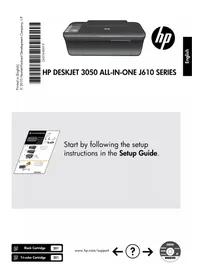
DeskJet 3059 - Imprimante HP - Notice d'utilisation et mode d'emploi gratuit
Retrouvez gratuitement la notice de l'appareil DeskJet 3059 HP au format PDF.

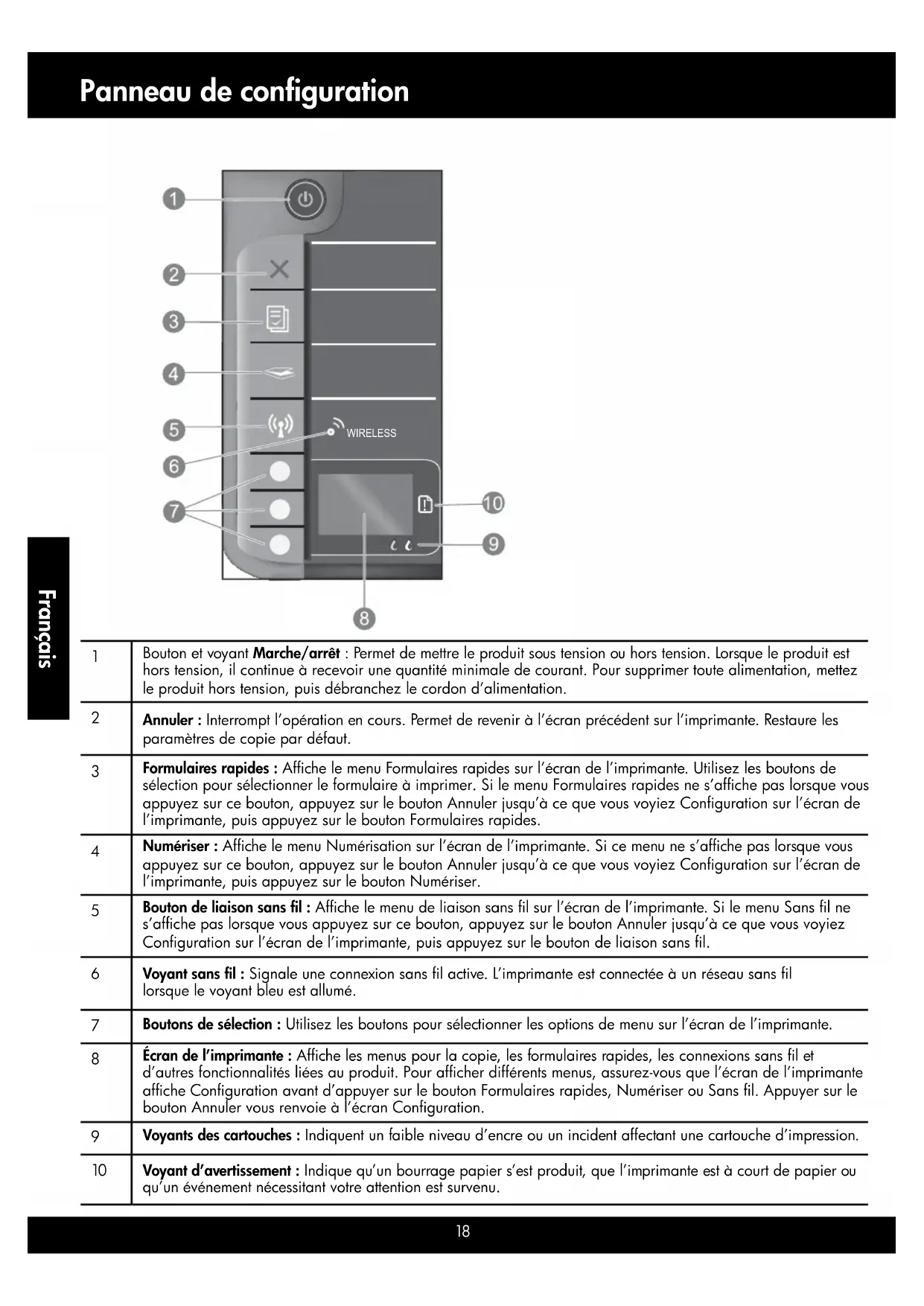


| Type de produit | Imprimante multifonction jet d'encre |
| Marque | HP |
| Modèle | DeskJet 3059 |
| Fonctions principales | Impression, copie, numérisation |
| Connectivité | USB, Wi-Fi (réseau sans fil) |
| Alimentation | 100-240 V AC, 50/60 Hz |
| Adaptateur secteur | 0957-2286 ou 0957-2290 selon la région |
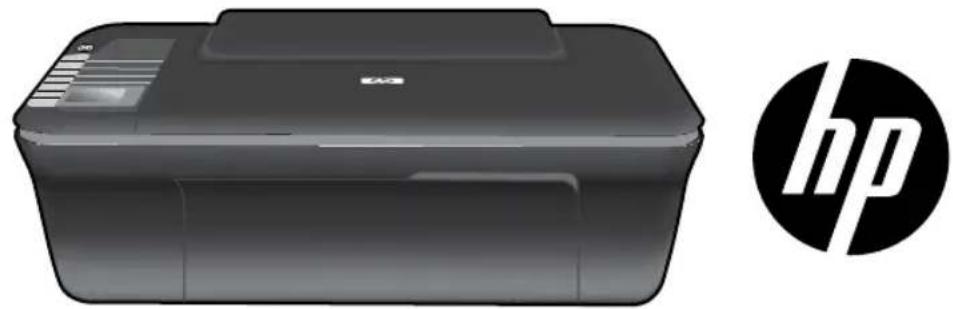
| Panneau de contrôle | Écran, boutons Marche/Arrêt, Annuler, Formulaires rapides, Numériser, liaison sans fil, sélection |
| Voyants | Voyant sans fil, voyants des cartouches, voyant d'avertissement |
| Garantie limitée | 1 an pour l'imprimante, 90 jours pour les logiciels |
| Cartouches d'encre | Garantie jusqu'à épuisement de l'encre ou date d'expiration |
| Langues de la notice | FR, DA, DE, EN, ES, FI, IT, NL, NO, PL, PT, SV |
FOIRE AUX QUESTIONS - DeskJet 3059 HP
Questions des utilisateurs sur DeskJet 3059 HP
0 question sur cet appareil. Repondez a celles que vous connaissez ou posez la votre.
Poser une nouvelle question sur cet appareil
Téléchargez la notice de votre Imprimante au format PDF gratuitement ! Retrouvez votre notice DeskJet 3059 - HP et reprennez votre appareil électronique en main. Sur cette page sont publiés tous les documents nécessaires à l'utilisation de votre appareil DeskJet 3059 de la marque HP.
MODE D'EMPLOI DeskJet 3059 HP
Suivez les instructions de configuration contenues dans le Guide de configuration.
Panneau de configuration
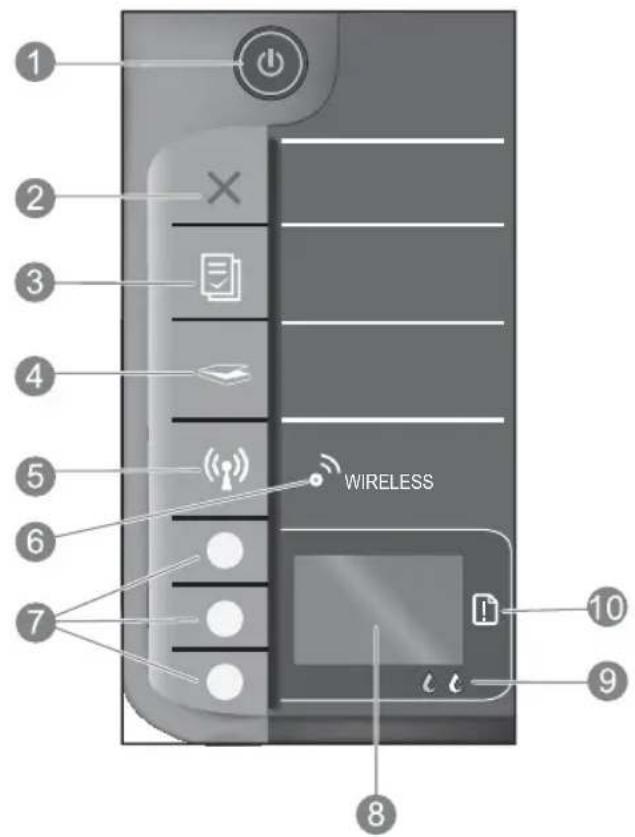
| 1 | Bouton et voyantMarche/arrêt: Permet de mettre le produit sous tension ou hors tension. Lorsque le produit est hors tension, il continue à recevoir une quantité minimale de courant. Pour supprimer toute alimentation, mettez le produit hors tension, puis débranchez le cordon d'alimentation. |
| 2 | Annuler: Interrompt l'opération en cours. Permet de revenir à l'écran précédent sur l'imprimante. Restaure les paramètres de copie par défaut. |
| 3 | Formulaires rapides: Affiche le menu Formulaires rapides sur l'écran de l'imprimante. Utilisez les boutons de sélection pour sélectionner le formulaire à imprimer. Si le menu Formulaires rapides ne s'affiche pas lorsque vous appuyez sur ce bouton, appuyez sur le bouton Annuler jusqu'à ce que vous voyiez Configuration sur l'écran de l'imprimante, puis appuyez sur le bouton Formulaires rapides. |
| 4 | Numériser: Affiche le menu Numérisation sur l'écran de l'imprimante. Si ce menu ne s'affiche pas lorsque vous appuyez sur ce bouton, appuyez sur le bouton Annuler jusqu'à ce que vous voyiez Configuration sur l'écran de l'imprimante, puis appuyez sur le bouton Numériser. |
| 5 | Bouton de liaison sans fil: Affiche le menu de liaison sans fil sur l'écran de l'imprimante. Si le menu Sans fil ne s'affiche pas lorsque vous appuyez sur ce bouton, appuyez sur le bouton Annuler jusqu'à ce que vous voyiez Configuration sur l'écran de l'imprimante, puis appuyez sur le bouton de liaison sans fil. |
| 6 | Voyant sans fil: Signale une connexion sans fil active. L'imprimante est connectée à un réseau sans fil lorsque le voyant bleu est allumé. |
| 7 | Boutons de sélection: Utilisez les boutons pour sélectionner les options de menu sur l'écran de l'imprimante. |
| 8 | Écran de l'imprimante: Affiche les menus pour la copie, les formulaires rapides, les connexions sans fil et d'autres fonctionnalités liées au produit. Pour afficher différents menus, assurez-vous que l'écran de l'imprimante affiche Configuration avant d'appuyer sur le bouton Formulaires rapides, Numériser ou Sans fil. Appuyer sur le bouton Annuler vous renvoie à l'écran Configuration. |
| 9 | Voyants des cartouches: Indiquent un faible niveau d'encre ou un incident affectant une cartouche d'impression. |
| 10 | Voyant d'avertissement: Indique qu'un bourrage papier s'est produit, que l'imprimante est à court de papier ou qu'un événement nécessitant votre attention est survenu. |
À propos de la connexion réseau
Pour faire passer l'appareil HP Deskjet d'une connexion USB à une connexion réseau
Si vous commencez par configurer l'appareil HP Deskjet avec une connexion USB, vous pourrez passer ultérieurement à une connexion réseau sans fil.
Windows
Mac
- Cliquez sur Démarrer > Tous les programmes > HP > HP Deskjet 3050 série J610, puis sélectionnez Connecter une nouvelle imprimante.
- Sur l'écran Choix de la connectivité, cliquez sur Réseau.
- Lorsque vous êtes invité à connecter le câble USB, cochez la case correspondant au câble USB déjà connecté pour continuer.
-
Utilisez l'Assistant de configuration de connexion sans fil. Vous devez connaître votre nom de réseau sans fil (SSID) et le mot de passe sans fil (phrase passe WPA ou clé WEP) si vous utilisez l'une de ces méthodes de sécurité sans fil. Dans certains cas, le logiciel peut trouver ces informations pour vous.
Remarque : Lorsque vous avez terminé, des icônes d'imprimante réseau et USB apparaissent dans le dossier de l'imprimante. Vous pouvez choisir de conserver ou de supprimer l'icône d'imprimante USB. -
Insérez le CD du produit dans le lecteur CD/DVD de l'ordinateur.
- Sur le Bureau, ouvrez le CD, cliquez deux fois sur Programme d'installation HP et suivez les instructions à l'écran.
Connexion à d'autres ordinateurs sur un réseau
Vous pouvez partager l'imprimante HP Deskjet avec d'autres ordinateurs qui sont déjà connectés à votre réseau domestique. Si l'imprimante HP Deskjet est déjà connectée à votre réseau domestique et installée sur un ordinateur en réseau, vous n'avez qu'à installer le logiciel HP Deskjet sur chaque ordinateur supplémentaire. Durant l'installation du logiciel, celui-ci découvre automatiquement l'imprimante HP Deskjet sur le réseau. Puisque l'imprimante HP Deskjet est déjà connectée à votre réseau, vous n'avez pas besoin de la configurer à nouveau lors de l'installation du logiciel HP Deskjet sur des ordinateurs supplémentaires.
Conseils pour la configuration sans fil
- Si vous disposez d'un routeur sans fil avec un bouton WPS (WiFi Protected Setup), appuyez sur le bouton au cours de la configuration initiale pour vous connecter via une connexion sans fil à l'imprimante. Consultez la documentation du routeur pour déterminer si votre routeur dispose du bouton WPS.
- Lorsque la connexion sans fil entre l'imprimante HP Deskjet et le routeur sans fil est effectuée, le voyant des périphériques sans fil de l'imprimante s'allume et reste allumé. Si votre routeur ne prend pas en charge la fonctionnalité WPS (WiFi Protected Setup) ou que le WPS ne se connecte pas correctement, l'installation logicielle vous guidera pour savoir comment obtenir une connexion sans fil pour votre imprimante HP Deskjet.
Sources d'informations supplémentaires
Pour plus d'informations, reportez-vous au Guide de configuration. Toutes les autres informations relatives au produit figurent dans l'aide en ligne et le fichier Lisez-moi. L'installation de l'aide en ligne a lieu automatiquement en même temps que celle du logiciel d'imprimante. L'aide en ligne contient des instructions relatives aux fonctionnalités et au dépannage du produit. Elle décrit également les caractéristiques du produit, des notices légales, ainsi que des informations d'ordre environnemental, réglementaire et d'assistance. Le fichier Lisez-moi contient des informations permettant de contacter l'assistance HP et décrit la configuration requise pour le système d'exploitation, ainsi que les mises à jour les plus récentes des informations sur votre produit. Sur les ordinateurs non équipés d'un lecteur de CD/DVD, visitez le site www.hp.com/support pour télécharger et installer le logiciel d'imprimante.
Installation de l'aide en ligne
Pour installer l'aide en ligne, insérez le CD du logiciel dans votre ordinateur et suivez les instructions qui s'affichent à l'écran. Si vous avez installé le logiciel à partir d'un téléchargement sur Internet, l'aide en ligne est déjà installée avec le logiciel.
Windows : Mac :
Recherche de l'aide en ligne
Après installation du logiciel, cliquez sur Démarrer > Tous les programmes > HP > HP Deskjet 3050 série J610 > Aide.
Recherche du fichier Lisez-Moi
Insérez le CD de logiciel. Sur le CD du logiciel, recherchez le fichier ReadMe.chm. Cliquez sur ReadMe.chm pour ouvrir le fichier, puis sélectionnez le fichier Lisez-Moi dans votre langue.
Recherche de l'aide en ligne
Mac OS X v10.5 et v10.6 : Dans l'Aide, sélectionnez Aide sur le Mac. Dans l'Afficheur d'aide, cliquez sur le bouton Accueil en maintenant la sélection, puis sélectionnez l'aide relative à votre périphérique.
Recherche du fichier Lisez-Moi
Insérez le CD du logiciel, puis double-cliquez sur le dossier fichier Lisez-Moi situé à la racine du CD.
Enregistrement de votre imprimante HP Deskjet
Pour obtenir un service plus rapide et des alertes d'assistance, enregistrez-vous sur le site http://www.register.hp.com.
Utilisation de l'encre
Remarque : L'encre contenue dans les cartouches est utilisée de différentes manières au cours du processus d'impression, y compris lors de l'initialisation, qui prépare le périphérique et les cartouches en vue de l'impression, ou encore lors de l'entretien des têtes d'impression, qui permet de nettoyer les buses et d'assurer que l'encre s'écoule en douceur. En outre, une certaine quantité d'encre demeure dans la cartouche après utilisation. Pour plus d'informations, voir www.hp.com/go/inkusage.
Spécifications relatives à l'alimentation :
Adaptateur de tension : 0957-2286
Tension d'alimentation : 100-240 Vac (+/- 10 %)
Fréquence d'entrée : 50/60 Hz (+/- 3 Hz)
Adaptateur de tension : 0957-2290
Tension d'alimentation : 200-240 Vac (+/- 10 %)
Fréquence d'entrée : 50/60 Hz (+/- 3 Hz)
Remarque : Utilisez uniquement l'adaptateur secteur fourni par HP.
Dépannage de l'installation
Windows : Mac :
Si vous ne parvenez pas à imprimer une page de test :
- Si votre imprimante est connectée directement à votre ordinateur avec un câble USB, assurez-vous que les connexions du câble sont sécurisées.
- Assurez-vous que l'imprimante est sous tension. Le ⏻ [bouton Marche/arrêt] s'allume en vert.
Assurez-vous que l'imprimante est définie en tant que périphérique d'impression par défaut :
- Windows ^7 : Dans le menu Démarrer de Windows, cliquez sur Périphériques et imprimantes.
- Windows Vista Dans la barre des tâches de Windows, cliquez sur Démarrer, sélectionnez Panneau de configuration, puis Imprimantes.
- Windows XP. Dans la barre des tâches de Windows, cliquez sur Démarrer, sélectionnez Panneau de configuration, puis Imprimantes et fax.
Assurez-vous que le cercle jouxtant le nom de votre imprimante comporte une marque de sélection. Si votre imprimante n'est pas sélectionnée en tant qu'imprimante par défaut, cliquez avec le bouton droit sur l'icône de l'imprimante et sélectionnez Définir comme imprimante par défaut dans le menu.
Si votre imprimante est connectée directement à votre ordinateur avec un câble USB et que vous ne pouvez toujours pas imprimer ou que l'installation logicielle de Windows échoue :
- Retirez le CD de l'unité de CD/DVD de votre ordinateur, puis débranchez le câble USB de l'ordinateur.
- Redémarrez l'ordinateur.
- Insérez le CD du logiciel d'impression dans le lecteur CD/DVD de l'ordinateur, puis suivez les instructions à l'écran pour installer le logiciel d'impression. Ne branchez le câble USB que lorsque vous y êtes invité.
- Une fois l'installation terminée, redémarrez l'ordinateur.
Windows XP et Windows Vista sont des marques déposées de Microsoft Corporation aux États-Unis. Windows 7 est une marque ou une marque déposée de Microsoft Corporation aux États-Unis et/ou dans d'autres pays.
Si vous ne parvenez pas à imprimer une page de test :
- Si votre imprimante est connectée à votre ordinateur avec un câble USB, assurez-vous que les connexions du câble sont sécurisées.
• Assurez-vous que l'imprimante est sous tension. Le Ⓐ [bouton Marche/arrêt] s'allume en vert.
Si vous ne parvenez toujours pas à effectuer d'impression, désinstallez, puis réinstallez le logiciel :
Remarque : Tous les composants logiciels HP propres au périphérique sont supprimés par le programme de désinstallation. Le programme de désinstallation ne supprime pas les composants partagés par d'autres produits ou d'autres programmes.
Pour désinstaller le logiciel :
- Déconnectez le produit HP de votre ordinateur.
- Ouvrez le dossier Applications : Hewlett-Packard.
- Double-cliquez sur Programme de désinstallation HP. Suivez les instructions à l'écran.
Pour installer le logiciel :
- Branchez le câble USB.
- Insérez le CD du logiciel HP dans le lecteur CD/DVD de votre ordinateur.
- Sur le bureau, ouvrez le CD, puis double-cliquez sur Programme d'installation HP.
- Suivez les instructions affichées à l'écran, ainsi que celles de la documentation imprimée fournie avec votre produit HP.
Dépannage des problèmes de réseau
Le produit n'est pas détecté durant l'installation du logiciel
Si le logiciel HP ne parvient pas à détecter votre produit lors de l'installation du logiciel, essayez d'appliquer la procédure de dépannage suivante.
Connexions sans fil
1 : Détermine si le produit est connecté au réseau en appuyant sur le bouton de liaison sans fil. Si l'imprimante a été désactivée, vous devrez peut-être appuyer sur le bouton de liaison sans fil deux fois pour afficher le menu Sans fil.
Si l'imprimante est connectée, vous verrez l'adresse IP (par exemple, 192.168.0.3) sur l'écran de l'imprimante. Si l'imprimante n'est pas connectée, vous verrez Non connectée sur l'écran de l'imprimante. Depuis l'écran de l'imprimante, sélectionnez Rapports d'impression pour imprimer la page de test et d'informations réseau.
2 : Si vous avez déterminé à l'étape 1 que le produit n'était pas relié au réseau et si c'est la première fois que vous installez le produit, vous devez suivre les instructions à l'écran durant l'installation du logiciel afin de connecter le produit au réseau.
Pour connecter le produit à un réseau
- Insérez le CD/DVD du logiciel du produit dans le lecteur de l'ordinateur.
- Suivez les instructions affichées sur l'écran de l'ordinateur. Sur l'écran Choix de la connectivité, choisissez Réseau. Puis, lorsque vous y êtes invité, connectez temporairement un câble USB entre votre ordinateur connecté en réseau et l'imprimante pour établir une connexion. Si la connexion échoue, suivez les instructions des invites pour corriger le problème, puis effectuez une nouvelle tentative.
- Une fois la configuration terminée, vous serez invité à déconnecter le câble USB afin de tester la connexion sans fil. Une fois que le produit est connecté au réseau, installez le logiciel sur chaque ordinateur qui l'utilisera sur le réseau.
Si le périphérique ne parvient pas à se connecter à votre réseau, déterminez si l'un des incidents courants suivants s'est produit :
- Vous ne vous êtes peut-être pas connecté au bon réseau ou vous avez saisi un nom de réseau (SSID) incorrect. Assurez-vous que vous avez saisi le même SSID que celui utilisé par votre ordinateur.
- Vous avez peut-être tapé votre mot de passe sans fil (phrase passe WPA ou clé WEP) de manière incorrecte (si vous utilisez le chiffrement).
Remarque : Si le nom de réseau ou le mot de passe sans fil ne sont pas trouvés automatiquement au cours de l'installation et si vous ne les connaissez pas, vous pouvez télécharger sur le site www.hp.com/go/networksetup une application pouvant vous aider à les localiser. Cette application fonctionne uniquement sous Windows Internet Explorer et est disponible en anglais seulement.
- Un incident s'est peut-être produit au niveau du routeur. Essayez de redémarrer le produit et le routeur après les avoir successivement mis hors tension, puis de nouveau sous tension.
Dépannage des problèmes de réseau
3 : Déterminez si les erreurs suivantes se sont produites et, le cas échéant, tentez de les résoudre :
- Votre ordinateur n'est peut-être pas connecté à votre réseau. Assurez-vous que l'ordinateur est connecté au même réseau que l'appareil HP Deskjet. Si vous vous connectez via une liaison sans fil, par exemple, il se peut que votre ordinateur se soit connecté par erreur à un réseau avoisinant.
- Votre ordinateur est peut-être connecté à un réseau privé virtuel (VPN). Désactivez temporairement le VPN avant de poursuivre l'installation. Etre connecté à un VPN s'apparente à être sur un réseau différent ; vous devrez vous déconnecter du VPN pour accéder au produit sur le réseau domestique.
- Il se peut que le logiciel de sécurité engendre des problèmes. Le logiciel de sécurité installé sur votre ordinateur est conçu pour le protéger contre des menaces extérieures à votre réseau domestique. Une suite logicielle de sécurité peut contenir différents types de logiciel tels que des applications anti-virus, anti-logiciel espion, de pare-feu et de protection enfant. Les pare-feu peuvent bloquer les communications entre les périphériques connectés au réseau domestique et risquent de provoquer des problèmes lors de l'utilisation de périphériques tels que des scanners et des imprimantes réseau.
Les problèmes que vous rencontrez peuvent être les suivants :
- L'imprimante est introuvable sur le réseau lors de l'installation du logiciel d'impression.
- Soudain, vous ne pouvez plus imprimer même si vous pouviez la veille.
- L'imprimante indique qu'elle est HORS-LIGNE dans le dossier Imprimantes et télécopieurs.
- Le logiciel affiche l'état de l'imprimante « déconnecté » même si l'imprimante est connectée au réseau.
- Si vous disposez d'une imprimante Tout-en-un, certaines fonctionnalités peuvent être utilisées telles que l'impression et d'autres ne peuvent pas être utilisées telles que la numérisation.
Une technique de dépannage rapide consiste à désactiver votre pare-feu et à vérifier si le problème disparaît.
Voici quelques-unes des instructions de base pour l'utilisation d'un logiciel de sécurité :
- Si votre pare-feu comporte un paramètre appelé zone de confiance, utilisez-le lorsque votre ordinateur est connecté à votre réseau domestique.
- Gardez votre pare-feu à jour. De nombreux fabricants de logiciels de sécurité fournissent des mises à niveau qui corrigent des problèmes connus.
- Si votre pare-feu comporte un paramètre indiquant de ne pas afficher des messages d'alerte, vous devrez le désactiver. Lors de l'installation du logiciel HP et de l'utilisation de l'imprimante HP, il se peut que vous voyiez des messages d'alerte provenant de votre logiciel de pare-feu. Vous devriez autoriser tout logiciel HP qui provoque une alerte. Le message d'alerte peut fournir des options permettant des opérations d'autorisation, de permission ou de déblocage. En outre, si l'alerte se rappelle de cette action ou crée une règle pour cette sélection, vérifiez-la et sélectionnez-la. C'est de cette façon que le pare-feu sait ce qui peut être approuvé sur votre site domestique.
Windows uniquement
Autres problèmes de réseau faisant suite à l'installation du logiciel
Si l'installation de l'appareil HP Deskjet a réussi, mais que vous rencontrez des problèmes tels que l'impossibilité d'imprimer, essayez d'appliquer la procédure suivante :
- Mettez le routeur, le produit et l'ordinateur hors tension, puis mettez-les de nouveau sous tension en respectant l'ordre suivant : mettez le routeur sous tension en premier, suivi du produit et de l'ordinateur. Parfois, le cycle de mise sous tension permet d'effectuer une reprise après une erreur de communication réseau.
- Si l'étape précédente ne permet pas de résoudre le problème et que le logiciel HP Deskjet est installé sur l'ordinateur, exécutez l'Utilitaire de diagnostic réseau.
Pour localiser l'Utilitaire de diagnostic réseau
Accédez à l'aide en ligne : Démarrer > Programmes ou Tous les programmes > HP > HP Deskjet 3050 série J610 > Aide. Dans l'aide en ligne, recherchez Connexion réseau. Puis, cliquez sur le lien fourni pour consulter en ligne l'outil de diagnostique réseau.
Déclaration de garantie limitée de l'imprimante HP
| Produit HP Durée de la garantie limitée | |
| Supports logiciels 90 jours | |
| Imprimante 1 an | |
| Cartouches d'encre Jusqu'à épuisement de l'encre HP ou jusqu'à expiration de la date de garantie imprimée sur la cartouche (selon le cas qui se produira en premier). Cette garantie ne couvre pas les produits utilisant de l'encre HP qui ont été reconditionnés, mal utilisés ou altérés. | |
| Têtes d'impression (ne s'applique qu'aux produits avec 1 an des têtes d'impression pouvant être remplacées par le client) | |
| Accessoires 1 an, sauf indication contraire | |
A. Extension de garantie limitée
1. Hewlett-Packard (HP) garantit au client utilisateur final que les produits HP décrits précédemment sont exempts de défauts de matériaux et malfaçons pendant la durée indiquée ci-dessus, à compter de la date d'achat par le client.
2. Pour les logiciels, la garantie limitée HP est valable uniquement en cas d'impossibilité d'exécuter les instructions de programmation. HP ne garantit pas que le fonctionnement du logiciel ne connaîtra pas d'interruptions ni d'erreurs.
3. La garantie limitée HP ne couvre que les défauts qui apparaissent dans le cadre de l'utilisation normale du produit et ne couvre aucun autre problème, y compris ceux qui surviennent du fait :
a. d'une mauvaise maintenance ou d'une modification ;
b. de logiciels, de supports, de pièces ou de consommables non fournis ou non pris en charge par HP ;
c. du fonctionnement du produit hors de ses caractéristiques ; ou
d. d'une modification non autorisée ou d'une mauvaise utilisation
4. Pour les imprimantes HP, l'utilisation d'une cartouche d'un autre fournisseur ou d'une cartouche rechargée n'entraîne pas la résiliation de la garantie ni d'un contrat de support HP. Toutefois, si la panne ou les dégâts peuvent être attribués à l'utilisation d'une cartouche d'un autre fournisseur, d'une cartouche rechargée ou d'une cartouche périmée, HP facturera les montants correspondant au temps et au matériel nécessaires à la réparation de l'imprimante.
5. Si, pendant la période de garantie applicable, HP est informé d'une défaillance concernant un produit couvert par la garantie HP, HP choisira de réparer ou de remplacer le produit défectueux.
6. Si HP est dans l'incapacité de réparer ou de remplacer, selon le cas, un produit défectueux couvert par la garantie HP, HP devra, dans un délai raisonnable après avoir été informé du défaut, rembourser le prix d'achat du produit.
7. HP ne sera tenu à aucune obligation de réparation, de remplacement ou de remboursement tant que le client n'aura pas retourné le produit défectueux à HP.
8. Tout produit de remplacement peut être neuf ou comme neuf, pourvu que ses fonctionnalités soient au moins équivalentes à celles du produit remplacé.
9. Les produits HP peuvent contenir des pièces, des composants ou des matériels reconditionnés équivalents à des neufs en termes de performances.
10. La garantie limitée HP est valable dans tout pays dans lequel le produit HP couvert est distribué par HP. Des contrats apportant des services de garantie supplémentaires, tels que la réparation sur site, sont disponibles auprès des services de maintenance agréés par HP dans les pays dans lequel le produit est distribué par HP ou par un importateur agréé.
B. Restrictions de garantie
DANS LA MESURE OÙ LES LOIS LOCALES L'AUTORISENT, HP OU SES FOURNISSEURS TIERS NE FONT AUCUNE AUTRE GARANTIE OU CONDITION, EXPRESSE OU IMPLICITE, EN CE QUI CONCERNE LES PRODUITS HP ET NIENT TOUTE GARANTIE IMPLICITE DE COMMERCIALISATION, DE QUALITÉ SATISFAISANTE OU D'ADAPTATION À UN BUT PARTICULIER.
C. Restrictions de responsabilité
1. Dans la mesure où les lois locales l'autorisent, les recours énoncés dans cette déclaration de garantie constituent les recours exclusifs du client.
2. DANS LA MESURE OÙ LES LOIS LOCALES L'AUTORISENT, EXCEPTION FAITE DES OBLIGATIONS SPÉCIFIQUEMENT ÉNONCÉES DANS LA PRÉSENTE DÉCLARATION DE GARANTIE, HP OU SES FOURNISSEURS TIERS NE POURRONT ÊTRE TENUS POUR RESPONSABLES DE DOMMAGES DIRECTS, INDIRECTS, SPÉCIAUX OU ACCIDENTELS, QU'ILS SOIENT BASÉS SUR UN CONTRAT, UN PRÉJUDICE OU TOUTE AUTRE THÉORIE LÉGALE, QUE CES DOMMAGES SOIENT RÉPUTÉS POSSIBLES OU NON.
D. Lois locales
1. Cette déclaration de garantie donne au client des droits juridiques spécifiques. Le client peut également posséder d'autres droits selon les états des Etats-Unis, les provinces du Canada, et les autres pays ou régions du monde.
2. Si cette déclaration de garantie est incompatible avec les lois locales, elle sera considérée comme étant modifiée pour être conforme à la loi locale. Selon ces lois locales, certaines renonciations et limitations de cette déclaration de garantie peuvent ne pas s'appliquer au client. Par exemple, certains états des Etats-Unis, ainsi que certains gouvernements hors des Etats-Unis (y compris certaines provinces du Canada), peuvent :
a. exclure les renonciations et limitations de cette déclaration de garantie des droits statutaires d'un client (par exemple au Royaume-Uni) ;
b. restreindre d'une autre manière la possibilité pour un fabricant d'imposer ces renonciations et limitations ; ou
c. accorder au client des droits de garantie supplémentaires, spécifier la durée des garanties implicites que le fabricant ne peut nier, ou ne pas autoriser les limitations portant sur la durée des garanties implicites.
3. EXCEPTÉ DANS LA MESURE AUTORISÉE PAR LA LÉGISLATION, LES TERMES DE LA PRÉSENTE DÉCLARATION DE GARANTIE N'EXCLUENT, NE LIMITENT NI NE MODIFIENT LES DROITS STATUTAIRES OBLIGATOIRES APPLICABLES À LA VENTE DES PRODUITS HP AUXDITS CLIENTS, MAIS VIENNENT S'Y AJOUTER.
Garantie du fabricant HP
Cher client,
Vous trouverez, ci-après, les coordonnées de l'entité HP responsable de l'exécution de la garantie fabricant relative à votre matériel HP dans votre pays.
En vertu de votre contrat d'achat, il se peut que vous disposiez de droits légaux supplémentaires à l'encontre de votre vendeur. Ceux-ci ne sont aucunement affectés par la présente garantie du fabricant HP.
En particulier, si vous êtes un consommateur domicilié en France (départements et territoires d'outre-mer (DOM-TOM) inclus dans la limite des textes qui leur sont applicables), le vendeur reste tenu à votre égard des défauts de conformité du bien au contrat et des vices rédhibitoires hhdans les conditions prévues aux articles 1641 à 1649 du Code civil.
Code de la consommation
"Art. L. 211-4. - Le vendeur est tenu de livrer un bien conforme au contrat et répond des défauts de conformité existant lors de la délivrance."
Il répond également des défauts de conformité résultant de l'emballage, des instructions de montage ou de l'installation lorsque celle-ci a été mise à sa charge par le contrat ou a été réalisée sous sa responsabilité.
"Art. L. 211-5. - Pour être conforme au contrat, le bien doit
1° Etre propre à l'usage habituellement attendu d'un bien semblable et, le cas échéant correspondre à la description donnée par le vendeur et posséder les qualités que celui-ci a présentées à l'acheteur sous forme d'échantillon ou de modèle :
- présenter les qualités qu'un acheteur peut légitimement attendre eu égard aux déclarations publiques faites par le vendeur, par le producteur ou par son représentant, notamment dans la publicité ou l'étiquelage ;
2° Ou présenter les caractéristiques définies d'un commun accord par les parties ou être propre à tout usage spécial recherché par l'acheteur, porté à la connaissance du vendeur et que ce dernier a accepté."
"Art. L.211-12. – L'action résultant du défaut de conformité se prescrit par deux ans à compter de la délivrance du bien."
Code civil
"Code civil Article 1641 : Le vendeur est tenu de la garantie à raison des défauts cachés de la chose vendue qui la rendent impropre à l'usage auquel on la destine, ou qui diminuent tellement cet usage, que l'acheteur ne l'aurait pas acquise, ou n'en aurait donné qu'un moindre prix, s'il les avait connus.
"Code civil Article 1648 : L'action résultant des vices rédhibitoires doit être intentée par l'acquéreur dans un délai de deux ans à compter de la découverte du vice."
France : Hewlett-Packard France, SAS 80, rue Camille Desmoulins 92788 Issy les Moulineaux Cedex 9
Belgique : Hewlett-Packard Belgium BVBA/SPRL, Hermeslaan 1A, B-1831 Brussels
Luxembourg : Hewlett-Packard Luxembourg SCA, Vegacenter, 75, Parc d'Activités Capellen, L-8308 Capellen
- Panneau de configuration
- À propos de la connexion réseau
- Pour faire passer l'appareil HP Deskjet d'une connexion USB à une connexion réseau
- Windows
- Mac
- Connexion à d'autres ordinateurs sur un réseau
- Conseils pour la configuration sans fil
- Sources d'informations supplémentaires
- Installation de l'aide en ligne
- Windows : Mac :
- Recherche de l'aide en ligne
- Recherche du fichier Lisez-Moi
- Enregistrement de votre imprimante HP Deskjet
- Utilisation de l'encre
- Spécifications relatives à l'alimentation :
- Dépannage de l'installation
- Si vous ne parvenez pas à imprimer une page de test :
- Assurez-vous que l'imprimante est définie en tant que périphérique d'impression par défaut :
- Si votre imprimante est connectée directement à votre ordinateur avec un câble USB et que vous ne pouvez toujours pas imprimer ou que l'installation logicielle de Windows échoue :
- Si vous ne parvenez toujours pas à effectuer d'impression, désinstallez, puis réinstallez le logiciel :
- Pour désinstaller le logiciel :
- Pour installer le logiciel :
- Dépannage des problèmes de réseau
- Connexions sans fil
- Windows uniquement
- Autres problèmes de réseau faisant suite à l'installation du logiciel
- Déclaration de garantie limitée de l'imprimante HP
- Garantie du fabricant HP
Marque : HP
Modèle : DeskJet 3059
Catégorie : Imprimante