DeskJet 3059 - Impressora HP - Manual de utilização gratuito
Encontre gratuitamente o manual do aparelho DeskJet 3059 HP em formato PDF.

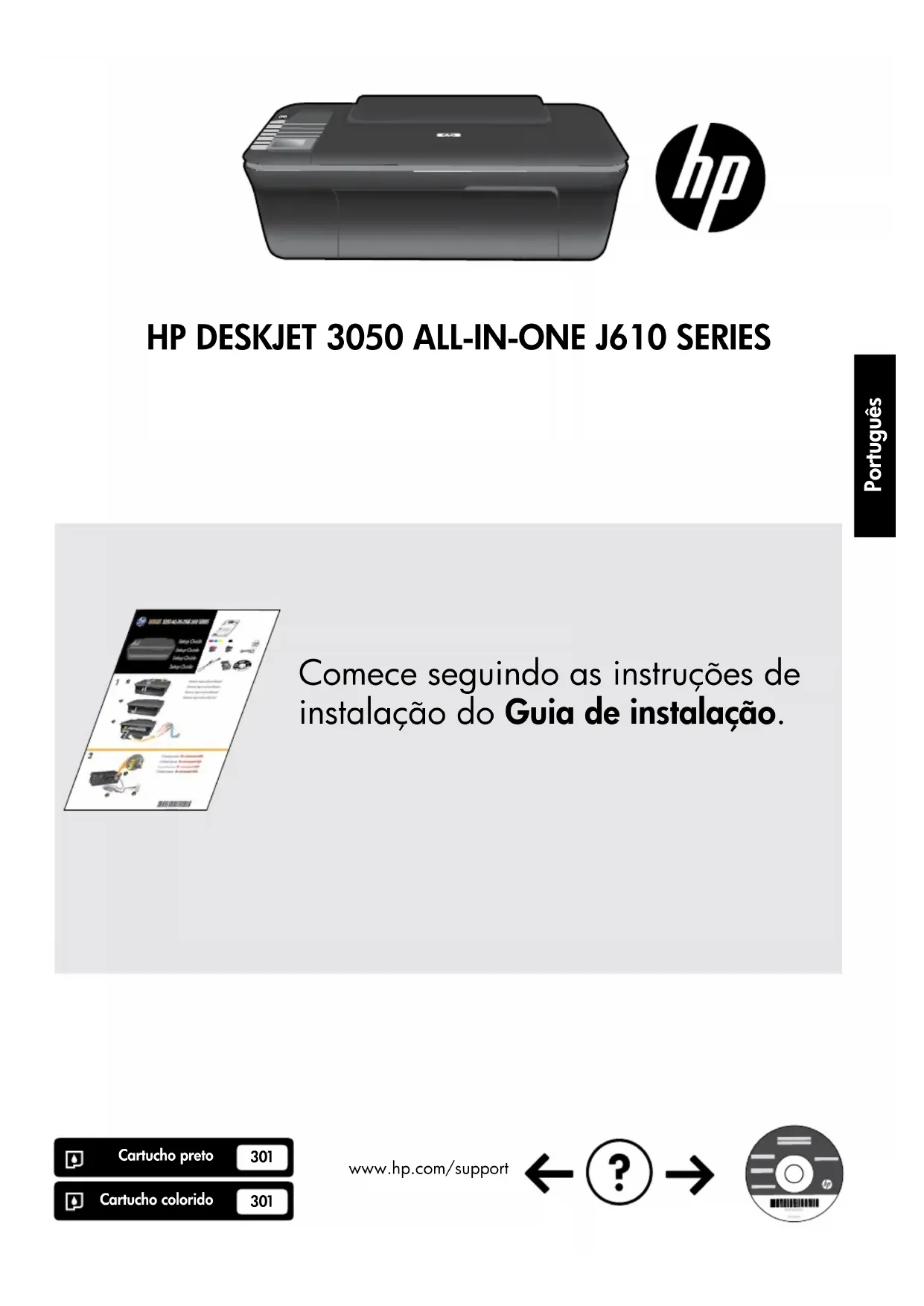


| Tipo de produto | Impressora multifuncional jato de tinta |
| Marca | HP |
| Modelo | DeskJet 3059 |
| Funções principais | Impressão, cópia, digitalização |
| Conectividade | USB, Wi-Fi (rede sem fio) |
| Alimentação | 100-240 V AC, 50/60 Hz |
| Adaptador de energia | 0957-2286 ou 0957-2290 dependendo da região |
| Painel de controle | Tela, botões Ligar/Desligar, Cancelar, Formulários rápidos, Digitalizar, conexão sem fio, seleção |
| Indicadores | Indicador sem fio, indicadores dos cartuchos, indicador de aviso |
| Garantia limitada | 1 ano para a impressora, 90 dias para os softwares |
| Cartuchos de tinta | Garantia até o esgotamento da tinta ou data de expiração |
| Idiomas do manual | FR, DA, DE, EN, ES, FI, IT, NL, NO, PL, PT, SV |
Perguntas frequentes - DeskJet 3059 HP
Perguntas dos utilizadores sobre DeskJet 3059 HP
0 pergunta sobre este aparelho. Responda às que conhece ou faça a sua.
Faça uma nova pergunta sobre este aparelho
Baixe as instruções para o seu Impressora em formato PDF gratuitamente! Encontre o seu manual DeskJet 3059 - HP e retome o controlo do seu dispositivo eletrónico. Nesta página estão publicados todos os documentos necessários para a utilização do seu dispositivo. DeskJet 3059 da marca HP.
MANUAL DE UTILIZADOR DeskJet 3059 HP
Comece seguindo as instruções de instalação do Guia de instalação.
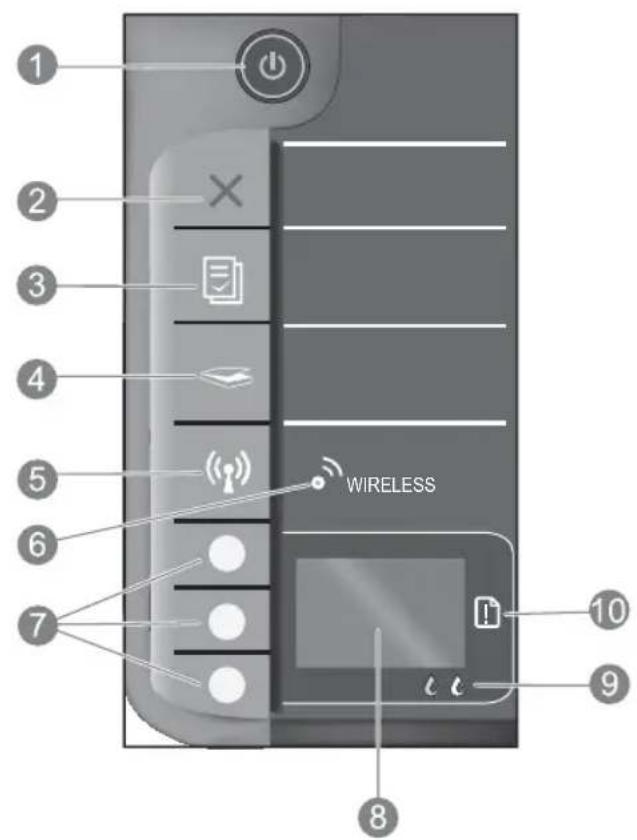
| 1 | Botão e luz Liga/Desliga: Liga ou desliga o produto. Quando o equipamento está desligado, uma quantidade mínima de energia ainda é usada. Desligue o equipamento e desconecte o cabo de alimentação para interromper totalmente a alimentação. |
| 2 | Cancelar: Interrompe a operação atual. Retorna à tela anterior no visor da impressora. Restaura as configurações de cópia padrão. |
| 3 | Formulários rápidos: mostra o menu Formulários rápidos no visor da impressora. Use os botões de seleção para selecionar o formulário que deseja imprimir. Se o menu Formulários rápidos não for exibido quando você pressionar esse botão, pressione o botão Cancelar até ver Configurar no visor da impressora e, em seguida, pressione o botão Formulários rápidos. |
| 4 | Digitalizar: mostra o menu de digitalização no visor da impressora. Se esse menu não for exibido quando você pressionar esse botão, pressione o botão Cancelar até ver Configurar no visor da impressora e, em seguida, pressione o botão Digitalizar. |
| 5 | Botão Sem fio: Mostra o menu de conexão sem fio no visor da impressora. Se esse menu não for exibido quando você pressionar esse botão, pressione o botão Cancelar até ver Configurar no visor da impressora e, em seguida, pressione o botão Sem fio. |
| 6 | Luz de conexão sem fio: Indica se há uma conexão sem fio. A impressora está conectada sem fio a uma rede quando a luz azul fica acesa. |
| 7 | Botões de seleção: Use os botões para selecionar itens de menu no visor da impressora. |
| 8 | Visor da impressora: exibe menus de cópia, Formulários rápidos, conexões sem fio e outros recursos do produto. Para exibir menus diferentes, veja se o visor da impressora mostra Configurar antes de pressionar o botão Formulários rápidos, Digitalizar ou Sem fio. Pressione o botão Cancelar para retornar à tela Configurar. |
| 9 | Luzes do cartucho: Indicam pouca tinta ou problema no cartucho de tinta. |
| 10 | Luz de atenção: Indica que há um congestionamento de papel, que a impressora está sem papel ou algum evento que requer a sua atenção. |
Alterar o HP Deskjet de uma conexão USB para uma conexão de rede
Se instalar o HP Deskjet pela primeira vez com uma conexão USB, você posteriormente poderá alterar para uma conexão de rede sem fio.
Windows
Mac
- Clique em Iniciar > Todos os Programas > HP > HP Deskjet 3050 J610 series e selecione Conectar nova impressora.
- Na tela Opção de conectividade, clique em Rede.
- Quando solicitado a conectar o cabo USB, marque a caixa de seleção O cabo USB já está conectado para continuar.
-
Use o assistente de configuração da conexão sem fio. Você precisará saber o nome da rede sem fio (SSID) e a senha de conexão sem fio (senha WPA ou chave WEP) se estiver usando algum desses métodos de segurança de conexão sem fio. Em alguns casos, o software pode localizar esses dados para você.
Nota: quando terminar, você terá um ícone de impressora sem fio e USB na pasta da impressora. Pode-se optar por manter ou excluir o ícone de impressora USB. -
Insira o CD do produto na unidade de CD/DVD do computador.
- Na área de trabalho, abra o CD e clique duas vezes em HP Installer e seguir as instruções apresentadas na tela.
Conectar a computadores adicionais em uma rede
É possível compartilhar o HP Deskjet com outros computadores também conectados à sua rede doméstica. Se o HP Deskjet já estiver conectado à sua rede doméstica e instalado em um computador em rede, para cada computador adicional, será preciso apenas instalar o software do HP Deskjet software. Durante a instalação do software, o software descobrirá automaticamente o HP Deskjet na rede. Como o HP Deskjet já está conectado à rede, não é preciso configurá-lo novamente ao instalar o software do HP Deskjet em computadores adicionais.
Dicas de instalação da conexão sem fio
- Se você tiver um roteador sem fio com um botão WiFi Protected Setup (WPS, configuração protegida por Wi-Fi), pressione o botão durante a configuração inicial para estabelecer uma conexão sem fio com a impressora. Consulte a documentação do roteador para determinar se ele tem um botão WPS.
- Quando a conexão sem fio entre o HP Deskjet e o roteador tiver sido estabelecida, a luz de conexão sem fio azul ficará acesa. Se o roteador não oferecer WiFi Protected Setup (WPS) ou WPS não for conectado com êxito, a instalação do software o orientará no processo de obter uma conexão sem fio para o HP Deskjet.
Mais informações
Para instruções de instalação, consulte o Guia de instalação. Todas as outras informações do produto podem ser encontradas na Ajuda eletrônica e no arquivo Readme. A Ajuda eletrônica é instalada automaticamente durante a instalação do software da impressora. A Ajuda eletrônica inclui instruções sobre os recursos do produto e solução de problemas. Ela também contém as especificações do produto, avisos legais e informações ambientais, regulamentais e de suporte. O arquivo Readme contém informações de contato com a HP, requisitos do sistema operacional e as informações sobre as atualizações mais recentes para o seu produto. Para computadores sem uma unidade de CD/DVD, acesse www.hp.com/support para baixar e instalar o software da impressora.
Instalar Ajuda eletrônica
Para instalar a Ajuda eletrônica, insira o CD do software no computador e siga as instruções na tela.
Se tiver instalado o software obtido por meio de download, a Ajuda eletrônica já estará instalada junto com o software.
Windows: Mac:
Encontrar a Ajuda eletrônica
Após a instalação do software, clique em Iniciar > Todos os Programas > HP > HP Deskjet 3050 J610 series > Ajuda.
Encontrar o Readme
Insira o CD do software. No CD com o software, localize o arquivo ReadMe.chm. Clique em ReadMe.chm para abri-lo e depois selecione o arquivo ReadMe em seu idioma.
Encontrar a Ajuda eletrônica
Mac OS X v10.5 e v10.6: Em Ajuda, selezione
Ajuda Mac. Em Help Viewer, clique no botão Início e mantenha-o pressionado, em seguida, escolha a Ajuda referente ao seu dispositivo.
Encontrar o Readme
Insira o CD do software e clique duas vezes na pasta Read Me localizada na raiz do CD do software.
Registre seu HP Deskjet
Obtenha alertas de serviços e suporte mais rapidamente ao se registrar em http://www.register.hp.com.
Consumo de tinta
Nota: A tinta dos cartuchos é usada no processo de impressão de várias maneiras, como no processo de inicialização, que prepara o dispositivo e os cartuchos para a impressão e na manutenção do cabeçote de impressão, que mantém os injetores de tinta limpos e a tinta fluindo com facilidade. Além disso, um pouco de tinta é deixado no cartucho depois que é usado. Para mais informações, consulte www.hp.com/go/inkusage.
Especificações de alimentação:
Adaptador de alimentação: 0957-2286
Tensão de entrada: 100-240 Vac (+/- 10%)
Frequência de entrada: 50/60 Hz (+/- 3 Hz)
Adaptador de alimentação: 0957-2290
Tensão de entrada: 200-240 Vac (+/- 10%)
Frequência de entrada: 50/60 Hz (+/- 3 Hz)
Nota: Use o dispositivo apenas com o adaptador de alimentação fornecido pela HP.
Solução de problemas de instalação
Windows: Mac:
Se você não conseguir imprimir uma página de teste:
- Se a impressora estiver conectada diretamente ao computador com um cabo USB, verifique se as conexões do cabo estão perfeitas.
- Verifique se a impressora está ligada. O ⏻ [botão Liga/Desliga] acenderá em verde.
Verifique se a impressora está definida como seu dispositivo padrão de impressão:
- Windows® 7: no menu Iniciar do Windows, clique em Dispositivos e Impressoras.
- Windows Vista®: na barra de tarefas do Windows, clique em Iniciar, Painel de Controle e depois em Impressoras.
- Windows XP: Na barra de tarefas do Windows, clique em Iniciar, Painel de controle e depois em Impressoras e aparelhos de fax.
Verifique se a impressora tem uma marca de seleção no círculo próximo a ela. Se a sua impressora não estiver selecionada como a impressora padrão, clique com o botão direito do mouse no ícone da impressora correspondente a ela e selecione Definir como impressora padrão no menu.
Caso a impressora esteja conectada diretamente ao computador com um cabo USB e você ainda não consiga imprimir ou a instalação do software para Windows falhe:
- Remova o CD da unidade de CD/DVD do computador e desconecte o cabo USB do computador.
- Reinicie o computador.
- Insira o CD com o software da impressora na unidade de CD/DVD do do computador e siga as instruções apresentadas na tela para instalar o software da impressora. Não conecte o cabo USB até ser instruído a isso.
- Após o término da instalação, reinicie o computador.
Windows XP e Windows Vista são marcas comerciais registradas nos Estados Unidos da Microsoft Corporation. Windows 7 é marca comercial registrada ou marca comercial da Microsoft Corporation nos Estados Unidos e/ou em outros países.
Se você não conseguir imprimir uma página de teste:
- Se a impressora estiver conectada ao computador com um cabo USB, verifique se as conexões do cabo estão perfeitas.
- Verifique se a impressora está ligada. O ⏻ [botão Liga/Desliga] acenderá em verde.
Se você ainda não conseguir imprimir, desinstale e reinstale o software:
Nota: O desinstalador remove todos os componentes de software específicos para o dispositivo. O desinstalador não remove componentes compartilhados com outros produtos ou programas.
Para desinstalar o software:
- Desconecte o produto HP do computador.
- Abra a pasta Aplicativos: Hewlett-Packard.
- Clique duas vezes em HP Uninstaller. Siga as instruções na tela.
Para instalar o software:
- Conecte o cabo USB.
- Coloque o CD com o software HP na unidade de CD do computador.
- Na área de trabalho, abra o CD e clique duas vezes em HP Installer.
- Siga as instruções de instalação na tela e as impressas que acompanham o equipamento HP.
Solução de problemas de rede
Não é possível localizar o produto durante a instalação do software
Se o software HP não conseguir encontrar o seu dispositivo na rede durante a instalação do software, tente as seguintes etapas de solução de problemas.
Conexões sem fio
1: Determine se o produto está conectado à rede pressionando o botão Sem fio. Se a impressora estiver ociosa, talvez seja preciso pressionar o botão Sem fio duas vezes para exibir o menu de conexão sem fio.
Se a impressora estiver conectada, você verá o endereço IP (por exemplo, 192.168.0.3) no visor da impressora. Se a impressora não estiver conectada, você verá Não conectado no visor da impressora. No visor da impressora, selecione Imprimir relatórios para imprimir a página de teste de rede e a página de informações da rede.
2: Se tiver determinado na Etapa 1 que o equipamento não está conectado a uma rede e esta for a primeira vez que o produto está sendo instalado, siga as instruções apresentadas na tela durante a instalação do software para conectar o equipamento à impressora.
Para conectar o dispositivo a uma rede
- Insira o CD com o software do produto na unidade de CD/DVD do computador.
- Siga as instruções na tela do computador. Na tela Opção de conexão, selecione Rede. Em seguida, quando solicitado, conecte temporariamente um cabo USB entre o computador conectado em rede e a impressora para estabelecer uma conexão. Se a conexão falhar, siga as instruções para corrigir o problema e tente novamente.
- Quando a instalação estiver concluída, você será solicitado a desconectar o cabo USB e testar a conexão da rede sem fio. Quando o dispositivo estiver conectado à rede corretamente, instale o software em cada computador que usará o dispositivo na rede.
Se o dispositivo não conseguir se conectar à rede, verifique se não há nenhum destes problemas comuns:
- Você pode ter escolhido a rede incorreta ou digitado seu nome de rede (SSID) incorretamente. Verifique e certifique-se de inserir o mesmo SSID que o computador está usando.
- Você pode ter digitado a senha de conexão sem fio (senha WPA ou chave WEP) incorretamente (se estiver usando criptografia).
Nota: Se a senha de conexão sem fio ou o nome de rede não for encontrado automaticamente durante a instalação e se não souber quais são eles, você poderá baixar um aplicativo de www.hp.com/go/networksetup que pode ajudar a localizá-los. Esse aplicativo funciona apenas para o Windows Internet Explorer e está disponível apenas em inglês. - Você pode ter um problema de roteador. Tente reiniciar o produto e o roteador desligando-os e ligando-os novamente.
Solução de problemas de rede
3: Verifique se as seguintes condições são existentes e soluzione-as:
- O computador pode não estar conectado à rede. Verifique se o computador está conectado à mesma rede a que o HP Deskjet está conectado. Caso a conexão seja sem fio, por exemplo, é possível que o seu computador esteja conectado à rede de um vizinho por engano.
- O computador pode estar conectado a uma Virtual Private Network (VPN). Desative temporariamente a VPN antes de continuar com a instalação. Estar conectado a uma VPN é como estar em uma rede diferente: você precisará se desconectar da VPN para acessar o equipamento pela rede doméstica.
- O software de segurança pode estar causando problemas. O software de segurança instalado no computador foi projetado para proteger o seu computador contra ameaças que podem vir de fora da rede doméstica. Um conjunto de softwares de segurança pode ter tipos diferentes de software, como antivírus, antispyware, firewall e aplicativos de proteção secundários. Os firewalls podem bloquear a comunicação entre os dispositivos conectados à rede doméstica e causar problemas no uso de dispositivos como scanners e impressoras de rede.
- Não é possível encontrar a impressora na rede ao instalar o software da impressora.
- De repente, não é mais possível imprimir na impressora, mas você conseguia imprimir no dia anterior.
- A impressora mostra que está OFF-LINE na pasta de impressora e faxes.
- O software mostra que o status da impressora é "desconectado", mas a impressora está conectada à rede.
- No caso de você ter um All-in-One, algumas funções funcionam, como impressão, e outras não, como digitalização.
Uma técnica de solução de problemas rápida é desabilitar o firewall e verificar se o problema desaparece.
Apresentamos algumas orientações básicas para usar softwares de segurança:
- Se o firewall tiver uma configuração denominada zona confiável, use-a quando o computador estiver conectado à sua rede doméstica.
- Mantenha o firewall atualizado. Muitos fornecedores de softwares de segurança fornecem atualizações que corrigem alguns problemas conhecidos.
- Se o firewall tiver uma configuração para não mostrar mensagens de alerta, desative-a. Ao instalar o software HP e usar a impressora HP, você poderá ver mensagens de alerta apresentadas pelo firewall. Você deve permitir todos os softwares HP que mostrem alertas. A mensagem de alerta pode oferecer opções de autorização, permissão ou desbloqueio. Além disso, se o alerta tiver uma opção de seleção lembrar esta ação ou criar uma regra para isso, marque-a. É assim que o firewall memoriza o que pode ser confiável em sua rede doméstica.
Windows somente
Outros problemas de rede após a instalação do software
Se o HP Deskjet tiver sido instalado com êxito e você estiver presenciando problemas, como não conseguir imprimir, tente o seguinte:
- Desligue o roteador, o dispositivo e o computador, e ligue-os novamente nesta ordem: o roteador primeiro, depois o dispositivo e finalmente o computador. As vezes, desligar e religar a alimentação recuperará um problema de comunicação da rede.
- Se a etapa anterior não resolver o problema e você tiver instalado o software HP Deskjet com êxito em seu computador, execute o Utilitário de diagnóstico de rede.
Para localizar a ferramenta Diagnóstico de rede
Acesse a Ajuda eletrônica: Iniciar > Programas ou Todos os Programas > HP > HP Deskjet 3050 J610 series > Ajuda. Na Ajuda eletrônica, procure Rede. Em seguida, clique no link fornecido para acessar a ferramenta Diagnóstico de rede.
Declaração de garantia limitada do dispositivo HP
| Produto HP Duração da garantia limitada | |
| Mídia de software 90 dias | |
| Impressora 1 ano | |
| Cartuchos de impressão ou de tinta Até que a tinta HP acabe ou até a data do “fim da garantia” impressa no cartucho, o que ocorrer primeiro. Esta garantia não cobre produtos de tinta HP que tenham sido reabastecidos, refabricados, recondicionados, adulterados ou utilizados de forma incorreta. | |
| Cabeças de impressão (aplicável somente aos produtos com cabeças de impressão substituíveis pelo cliente) | 1 ano |
| Acessórios 1 ano, a não ser que haja outra indicação | |
A. Extensão da garantia limitada
-
A Hewlett-Packard (HP) garante ao cliente final que os produtos HP especificados acima estarão livres de defeitos de materiais e fabricação pelo período mencionado acima, que se inicia na data da compra pelo cliente.
-
No caso de produtos de software, a garantia limitada HP cobre apenas falhas de execução de instruções de programação. A HP não garante que a operação de qualquer produto será ininterrupta ou livre de erros.
-
A garantia limitada HP cobre somente os defeitos surgidos como resultado de uso normal do produto, e não cobre outros problemas, incluindo os que surgirem como resultado de:
a. Manutenção ou modificação inadequada; b. Software, mídia, peças ou suprimentos não fornecidos ou aceitos pela HP;
c. Operação fora das especificações do produto;
d. Modificação não autorizada ou uso indevido.
-
Para produtos de impressoras HP, o uso de um cartucho não-HP ou de um cartucho recondicionado não afeta a garantia ao cliente nem qualquer contrato de suporte HP com o cliente. No entanto, se uma falha ou um dano da impressora puderem ser atribuídos ao uso de um cartucho não-HP ou recondicionado ou a um cartucho de tinta expirado, a HP cobrará suas taxas padrão referentes a tempo e materiais para fazer a manutenção na impressora quanto à falha ou ao dano em questão.
-
Se a HP for informada, durante o período de garantia aplicável, sobre um defeito em qualquer produto coberto pela garantia HP, poderá optar por substituir ou convertar o produto.
-
Se a HP não puder convertar ou substituir o produto defeituoso coberto pela garantia HP, como for aplicável, ela irá, dentro de um período de tempo razoável após a notificação do defeito, ressarcir o valor pago pelo produto.
-
A HP não tem obrigação de convertar, substituir ou ressarcir o valor pago até o cliente retornar o produto defeituoso à HP.
-
Qualquer produto de reposição pode ser novo ou em estado de novo, desde que a sua funcionalidade seja ao menos igual àquela do produto que está sendo substituído.
-
Os produtos HP podem conter peças manufaturadas, componentes, ou materiais equivalentes a novos no desempenho.
-
A Declaração de garantia limitada da HP é válida em qualquer país onde o produto coberto HP for distribuído pela HP. Contratos para serviços de garantia adicionais, como serviços nas instalações do cliente, podem estar disponíveis em qualquer representante de serviços HP em palses onde o produto é distribuído pela HP ou por importador autorizado.
B. Limitações da garantia DENTRO DOS LIMITES PERMITIDOS PELAS LEIS LOCAIS, NEM A HP NEM OS SEUS FORNECEDORES FAZEM QUALQUER OUTRA GARANTIA OU CONDIÇÃO DE QUALQUER NATUREZA, EXPRESSA OU IMPLÍCITA, GARANTIAS OU CONDIÇÕES IMPLÍCITAS DE COMERCIABILIDADE, QUALIDADE SATISFATÓRIA E ADEQUAÇÃO A UM PRÓPÓSITO PARTICULAR.
C. Limitações de responsabilidade
-
Para a extensão permitida pela lei local, as soluções fornecidas nesta Declaração de Garantia são as únicas e exclusivas do cliente.
-
DENTRO DOS LIMITES PERMITIDOS PELAS LEIS LOCAIS, EXCETO PELAS OBRIGAÇÕES ESPECIFICAMENTE MENCIONADAS NESTA DECLARAÇÃO DE GARANTIA, EM HIPÓTESE ALGUMA A HP OU OS SEUS FORNECEDORES SERÃO RESPONSÁVEIS POR DANOS DIRETOS, INDIRETOS, ESPECIAIS, INCIDENTAIS OU CONSEQUÊNCIAIS, SEJAM ELES BASEADOS EM CONTRATO, AÇÃO DE PERDAS E DANOS OU QUALQUER OUTRO RECURSO JURÍDICO, MESMO QUE HP TENHA SIDO AVISADA DA POSSIBILIDADE DE TAIS DANOS.
D. Lei local
-
Esta Declaração de Garantia fornece ao cliente direitos legais específicos. O cliente pode também ter outros direitos que podem variar de estado para estado nos Estados Unidos, de província para província no Canadá e de país para país em outros lugares no mundo.
-
Na medida em que esta declaração de garantia for inconsistente com as leis locais, deve ser considerada emendada para se tornar consistente com tais leis. Sob elas, certas limitações desta declaração e isenções de responsabilidade podem não ser aplicáveis ao cliente. Por exemplo, alguns estados dos Estados Unidos, assim como alguns governos fora dos EUA (incluindo províncias canadenses), poderão:
a. Impedir que isenções de responsabilidades e limitações nesta Declaração de garantia limitem os direitos legais de um consumidor (por exemplo, Reino Unido);
b. Ou restringir a capacidade de um fabricante para impor tais renúncias ou limitações; ou
c. Conceder ao cliente direitos de garantia adicionais, especificar a duração de garantias implícitas das quais fabricantes não podem isentar-se ou permitir limitações na duração de garantias implícitas.
- OS TERMOS DESTA DECLARAÇÃO DE GARANTIA, EXCETO PARA OS LÍMITES LEGALMENTE PERMITIDOS, NÃO EXCLUEM, RESTRIGEM OU SE MODIFICAM, E SÃO UM ACRÉSCIMO AOS DIREITOS LEGAIS APLICÁVEIS À VENDA DE PRODUTOS HP A TAIS CLIENTES.
Informações relativas à Garantia Limitada da HP
Estimado Cliente,
Anexa à presente declaração encontra-se uma lista das empresas HP de entre as quais consta o nome e morada da empresa responsável pela prestação da Garantia Limitada da HP (garantia do fabricante) no seu país.
Além da referida garantia do fabricante prestada pela HP, poderá também beneficiar, nos termos da legislação local em vigor, de outros direitos legais relativos à garantia, ao abrigo do respectivo Contrato de Compra e Venda.
A presente garantia não representará quaisquer custos adicionais para o consumidor.
A presente garantia limitada não afecta dos direitos dos consumidores constantes de leis locais imperativas, como seja o Decreto-Lei 67/2003, de 8 de Abril, com a redacção que lhe foi dada pelo Decreto-Lei 84/2008, de 21 de Maio.
Portugal: Hewlett-Packard Portugal, Lda., Edificio D. Sancho I, Quinta da Fonte, Porto Salvo, 2780-730 Paco de Arcos, P-Oeiras


- Alterar o HP Deskjet de uma conexão USB para uma conexão de rede
- Windows
- Mac
- Conectar a computadores adicionais em uma rede
- Dicas de instalação da conexão sem fio
- Mais informações
- Instalar Ajuda eletrônica
- Windows: Mac:
- Encontrar a Ajuda eletrônica
- Encontrar o Readme
- Registre seu HP Deskjet
- Consumo de tinta
- Especificações de alimentação:
- Solução de problemas de instalação
- Se você não conseguir imprimir uma página de teste:
- Verifique se a impressora está definida como seu dispositivo padrão de impressão:
- Caso a impressora esteja conectada diretamente ao computador com um cabo USB e você ainda não consiga imprimir ou a instalação do software para Windows falhe:
- Se você ainda não conseguir imprimir, desinstale e reinstale o software:
- Para desinstalar o software:
- Para instalar o software:
- Solução de problemas de rede
- Não é possível localizar o produto durante a instalação do software
- Conexões sem fio
- Se o dispositivo não conseguir se conectar à rede, verifique se não há nenhum destes problemas comuns:
- Windows somente
- Outros problemas de rede após a instalação do software
- Declaração de garantia limitada do dispositivo HP
- Informações relativas à Garantia Limitada da HP
Marca : HP
Modelo : DeskJet 3059
Categoria : Impressora