
DeskJet 3059 - Drukarka HP - Bezpłatna instrukcja obsługi
Znajdź bezpłatnie instrukcję urządzenia DeskJet 3059 HP w formacie PDF.



| Typ produktu | Wielofunkcyjna drukarka atramentowa |
| Marka | HP |
| Model | DeskJet 3059 |
| Główne funkcje | Drukowanie, kopiowanie, skanowanie |
| Łączność | USB, Wi-Fi (bezprzewodowa sieć) |
| Zasilanie | 100-240 V AC, 50/60 Hz |
| Zasilacz sieciowy | 0957-2286 lub 0957-2290 w zależności od regionu |
| Panel sterowania | Ekran, przyciski Włącz/Wyłącz, Anuluj, Szybkie formularze, Skanuj, łączność bezprzewodowa, wybór |
| Wskaźniki | Wskaźnik bezprzewodowy, wskaźniki wkładów, wskaźnik ostrzegawczy |
| Ograniczona gwarancja | 1 rok na drukarkę, 90 dni na oprogramowanie |
| Wkłady atramentowe | Gwarancja do wyczerpania atramentu lub daty ważności |
| Języki instrukcji | FR, DA, DE, EN, ES, FI, IT, NL, NO, PL, PT, SV |
Często zadawane pytania - DeskJet 3059 HP
Pytania użytkowników dotyczące DeskJet 3059 HP
0 pytanie dotyczące tego urządzenia. Odpowiedz na te, które znasz, lub zadaj własne.
Zadaj nowe pytanie dotyczące tego urządzenia
Pobierz instrukcję dla swojego Drukarka w formacie PDF za darmo! Znajdź swoją instrukcję DeskJet 3059 - HP i weź swoje urządzenie elektroniczne z powrotem w ręce. Na tej stronie opublikowane są wszystkie dokumenty niezbędne do korzystania z urządzenia. DeskJet 3059 marki HP.
INSTRUKCJA OBSŁUGI DeskJet 3059 HP
Zacznij od wykonania czynności opisanych w Instrukcji instalacji.
Panel sterowania
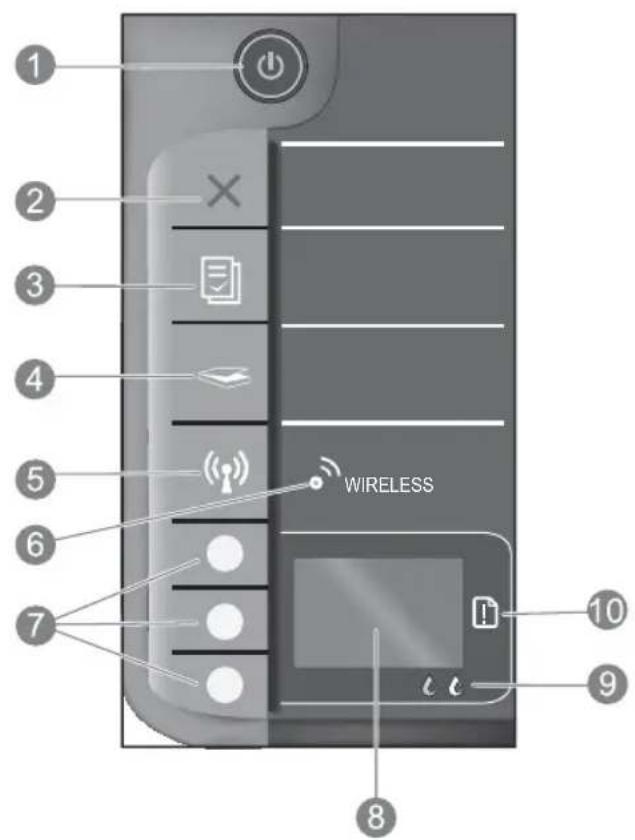
| 1 | Przycisk i kontrolka włącznika: Służy do włączania i wyłączania urządzenia. Gdy urządzenie jest wyłączone, waią jest zasilane, ale na minimalnym poziomie. By całkowicie odłączyć zasilanie, wyłącz urządzenie, a następnie odłącz przewód zasilający. |
| 2 | Anuluj: Zatrzymuje bieżącą operację. Powraca do poprzedniego ekranu na wyświetlaczu. Przywraca domyślne ustawienia kopiowania. |
| 3 | Szablony: Wyświetla menu szablonów na wyświetlaczu drukarki. Przyciski wybierania stużą do wybrania szablonu do wydruku. Jeżeli menu szablonów nie wyświetli się po naciśnięciu tego przycisku, naciskaj przycisk Anuluj, aż na wyświetlaczu drukarki pojawi się Ustawienia, a następnie naciśnij przycisk Szablony. |
| 4 | Skanuj: Wyświetla menu skanowania na wyświetlaczu drukarki. Jeżeli menu nie wyświetli się po naciśnięciu tego przycisku, naciskaj przycisk Anuluj, aż na wyświetlaczu drukarki pojawi się Ustawienia, a następnie naciśnij przycisk Skanuj. |
| 5 | Przycisk komunikacji bezprzewodowej: Wyświetla menu komunikacji bezprzewodowej na wyświetlaczu drukarki. Jeżeli menu nie wyświetli się po naciśnięciu tego przycisku, naciskaj przycisk Anuluj, aż na wyświetlaczu drukarki pojawi się Ustawienia, a następnie naciśnij przycisk komunikacji bezprzewodowej. |
| 6 | Kontrolka komunikacji bezprzewodowej: Informuje o potączeniu bezprzewodowym. Drukarka jest bezprzewodowo podłączona do sieci, gdy kontrolka świeci stałym światłem na niebiesko. |
| 7 | Przyciski wybierania: Stużą do wybierania pozycji na wyświetlaczu drukarki. |
| 8 | Wyświetlacz drukarki: Wyświetla menu kopiowania, szablonów, potączeń bezprzewodowych i innych funkcji urządzenia. W celu przejrzenia innych menu upewnij się, że na wyświetlaczu widoczne jest menu Ustawienia zanim naciśniesz przyciski Formularze, Skanuj lub Komunikacja bezprzewodowa. Naciśnięcie Anuluj powoduje powrót do menu ustawień. |
| 9 | Kontrolki pojemników: Informują o kończącym się tuszu lub innym problemie z pojemnikami. |
| 10 | Kontrolka uwaga: Wskazuje, że wystąpiła blokada papieru, zabrákło papieru w drukarce, lub wystąpiło zdarzenie wymagające uwagi. |
Zmiana połączenia urządzenia HP Deskjet z USB na połączenie sieciowe
Jeśli początkowo urządzenie HP Deskjet zostało zainstalowane z połączeniem USB, można je później zamienić na połączenie bezprzewodowe.
Windows
Mac
- Klikaj Start > Wszystkie programy > HP > HP Deskjet 3050 J610 series i wybierz Podłącz nową drukarkę.
- Na ekranie Wybór połączenia kliknij Sieć.
- Gdy pojawi się prośba o podłączenie kabla USB, zaznacz pole Kabel USB jest już podłączony, aby kontynuować.
- Użyj kreatora połączeń bezprzewodowych. Musisz znać nazwę sieci bezprzewodowej (SSID) oraz hasło zabezpieczające (hasło WPA lub klucz WEP), jeżeli sieć wykorzystuje jedną z tych metod szyfrowania. W niektórych przypadkach oprogramowanie może ustalić te informacje bez pomocy użytkownika. Uwaga: Po zakończeniu, w folderze drukarek dostępne będą dwie ikony drukarki: dla połączenia USB i sieciowego. Można pozostawić lub usunąć ikonę drukarki USB.
- Umieść płytę CD urządzenia w napędzie CD/DVD komputera.
- Otwórz ikonę napędu CD na pulpicie, a następnie kliknij dwukrotnie ikonę Instalator HP i postępuj zgodnie z instrukcjami wyświetlanymi na ekranie.
Podłączanie dodatkowych komputerów w sieci
Drukarkę HP Deskjet można współdzielić z innymi komputerami, które są podłączone do sieci domowej. Jeżeli drukarka HP Deskjet jest już podłączona do sieci domowej i zainstalowana w komputerze, każdy dodatkowy komputer wymaga tylko instalacji oprogramowania HP Deskjet. Podczas instalacji oprogramowania, wykryje ono automatycznie w sieci urządzenie HP Deskjet. Ponieważ drukarka HP Deskjet jest już podłączona do sieci, nie ma potrzeby jej ponownej konfiguracji przy instalacji oprogramowania HP Deskjet na kolejnych komputerach.
Wskazówki dotyczące konfiguracji sieci bezprzewodowej
- Jeżeli posiadasz router WiFi z przyciskiem WPS (WPS Protected Setup), naciśnij go podczas pierwszej konfiguracji, aby połączyć go z drukarką. Informacje o tym, czy router posiada przycisk WPS znajdziesz w dokumentacji routera.
- Po nawiązaniu połączenia bezprzewodowego pomiędzy drukarką HP Deskjet i routerem niebieska kontrolka komunikacji bezprzewodowej drukarki zapali się i będzie świeciła. Jeżeli router nie posiada funkcji WPS, lub nie udało się nawiązać połączenia za pomocą WPS, oprogramowanie poprowadzi przez proces nawiązywania połączenia bezprzewodowego z drukarką HP Deskjet.
Wyszukiwanie dodatkowych informacji
Informacje na temat instalacji można znaleźć w Instrukcji instalacji. Wszystkie inne informacje na temat urządzenia można znaleźć w pomocy elektronicznej i w pliku Readme. Pomoc elektroniczna jest instalowana automatycznie podczas instalacji oprogramowania drukarki. Pomoc elektroniczna zawiera instrukcje na temat funkcji urządzenia i rozwiązywania problemów. Zawiera także dane techniczne urządzenia, informacje prawne, środowiskowe i dotyczące pomocy technicznej. Plik Readme zawiera informacje na temat kontaktu z pomocą techniczną HP, wymagania systemowe oraz najnowsze informacje na temat produktu. W przypadku komputerów bez napędu CD/DVD, przejdź na stronę www.hp.com/support, aby pobrać i zainstalować oprogramowanie drukarki.
Instalacja pomocy elektronicznej
W celu zainstalowania pomocy elektronicznej, włóż płytę CD z oprogramowaniem do komputera i postępuj zgodnie z instrukcjami na ekranie.
W przypadku instalacji pakietu pobranego z Internetu, pomoc w postaci elektronicznej jest instalowana automatycznie z oprogramowaniem.
Windows: Mac:
Położenie pomocy elektronicznej
Po instalacji oprogramowania, klikaj Start > Wszystkie programy > HP > HP Deskjet 3050 J610 series > Pomoc.
Położenie pliku Readme
Włóż płytę CD z oprogramowaniem. Na płycie CD z oprogramowaniem znajdź plik ReadMe.chm. Kliknij ReadMe.chm, aby go otworzyć i wybierz część ReadMe w swoim języku.
Położenie pomocy elektronicznej
Mac OS X v10.5 oraz v10.6: Z menu Pomoc wybierz polecenie Pomoc Macintosha. W Przeglądarce pomocy, kliknij i przytrzymaj przycisk Strona startowa, a następnie wybierz pomoc dla swojego urządzenia.
Położenie pliku Readme
Włóż płytę CD z oprogramowaniem i kliknij dwukrotnie folder Read Me znajdujący się w głównym folderze płyty CD.
Zarejestruj drukarkę HP Deskjet
Rejestrując się na stronie http://www.register.hp.com otrzymujesz szybszą obsługę i powiadomienia związane ze wsparciem.
Wykorzystanie tuszu
Uwaga: Tusz z pojemników jest wykorzystywany w drukarce na wiele sposobów, w tym do inicjalizacji, która przygotowuje pojemniki drukujące do drukowania, oraz do serwisowania głowic drukujących, co pozwala na ich oczyszczenie i zapewnia prawidłowy przepływ atramentu. Dodatkowo, po zakończeniu używania pojemnika pozostaje w nim niewielka ilość tuszu. Więcej informacji znajduje się na stronie www.hp.com/go/inkusage.
Wymagania zasilania:
Zasilacz: 0957-2286
Napięcie wejściowe: 100-240 V prądu przemiennego (+/- 10%)
Częstotliwość wejściowa: 50/60 Hz (+/- 3 Hz)
Zasilacz: 0957-2290
Napięcie wejściowe: 200-240 V prądu przemiennego (+/- 10%)
Częstotliwość wejściowa: 50/60 Hz (+/- 3 Hz)
Uwaga: Używaj tylko wraz z zasilaczem dostarczonym przez firmę HP.
Rozwiązywanie problemów z instalacją
Windows: Mac:
Jeżeli nie udało się wydrukować strony testowej:
- Jeżeli drukarka jest podłączona bezpośrednio do komputera za pomocą przewodu USB, sprawdź czy przewód jest podłączony prawidłowo.
- Sprawdź, czy drukarka jest włączona. Przycisk Ⓤ [Włącznik] powinien świecić na zielono.
Sprawdź, czy drukarka jest ustawiona, jako domyślne urządzenie drukujące:
- Windows7: W menu Start systemu Windows kliknij Urządzenia i drukarki.
- Windows Vista: Na pasku zadań Windows kliknij Start, Panel sterowania, a następnie Drukarki.
- Windows XP: Na pasku zadań Windows kliknij Start, Panel sterowania, a następnie Drukarki i faksy.
Sprawdź, czy ikona drukarki posiada oznaczenie w kółku. Jeżeli drukarka nie jest wybrana, jako domyślną, kliknij ją prawym klawiszem myszy i wybierz z menu Ustaw jako drukarkę domyślną.
Jeżeli drukarka jest podłączona bezpośrednio do komputera za pomocą przewodu USB i nadal nie można drukować lub nie można przeprowadzić instalacji oprogramowania w systemie Windows:
- Wyjmij płytę CD z napędu CD/DVD komputera i odłącz od komputera przewód USB.
- Ponownie uruchom komputer.
- Włóż dysk CD z oprogramowaniem drukarki do napędu CD/DVD komputera i postępuj zgodnie z instrukcjami na ekranie, aby zainstalować oprogramowanie drukarki. Nie podłączaj kabla USB, dopóki nie pojawi się odpowiednie polecenie.
- Po zakończeniu instalacji ponownie uruchom komputer.
Windows XP i Windows Vista są zarejestrowanymi w USA znakami towarowymi Microsoft Corporation. Windows 7 jest zarejestrowanym znakiem towarowym lub znakiem towarowym Microsoft Corporation w USA i/lub innych krajach.
Jeżeli nie udało się wydrukować strony testowej:
- Jeżeli drukarka jest podłączona do komputera za pomocą przewodu USB, sprawdź czy przewód jest podłączony prawidłowo.
- Sprawdź, czy drukarka jest włączona. Przycisk Ⓤ [Włącznik] powinien świecić na zielono.
Jeżeli nadal nie można wydrukować strony testowej, odinstaluj i zainstaluj ponownie oprogramowanie:
Uwaga: Dezinstalator usuwa wszystkie komponenty oprogramowania HP związane z tym urządzeniem. Nie są usuwane elementy wykorzystywane przez inne urządzenia i programy.
Aby odinstalować oprogramowanie:
- Odłącz urządzenie HP od komputera.
- Otwórz folder Programy: Hewlett-Packard.
- Kliknij dwukrotnie Dezinstalator HP. Postępuj zgodnie z instrukcjami wyświetlanymi na ekranie.
Aby zainstalować oprogramowanie:
- Podłącz kabel USB.
- Włóż płytę CD z oprogramowaniem HP do napędu CD/DVD komputera.
- Na pulpicie otwórz folder płyty CD i kliknij dwukrotnie Instalator HP.
- Postępuj zgodnie z instrukcjami instalacji na ekranie i dotączonymi do urządzenia HP.
Rozwiązywanie problemów z siecią
Nie udało się odnaleźć urządzenia podczas instalacji oprogramowania
Jeżeli oprogramowanie HP nie znajdzie urządzenia w sieci podczas instalacji oprogramowania, skorzystaj z poniższych wskazówek.
Połączenia bezprzewodowe
1: Sprawdź, czy urządzenie jest połączone z siecią, naciskając przycisk komunikacji bezprzewodowej. Jeżeli drukarka nie wykonywała żadnych operacji, konieczne może być dwukrotne naciśnięcie przycisku komunikacji bezprzewodowej, aby wyświetlić menu komunikacji bezprzewodowej.
Jeżeli drukarka jest połączona, na wyświetlaczu pojawi się adres IP (np. 192.168.0.3). Jeżeli drukarka nie jest połączona, na wyświetlaczu pojawi się napis "Brak połączenia". Na wyświetlaczu drukarki wybierz "Drukuj raporty", aby wydrukować stronę testu sieci oraz stronę informacji o sieci.
2: Jeżeli w kroku 1 okazało się, że urządzenie nie jest podłączone do sieci i instalujesz urządzenie po raz pierwszy, postępuj zgodnie z instrukcjami na ekranie podczas instalacji oprogramowania, aby podłączyć urządzenie do sieci.
Łączenie urządzenia z siecią
- Włóż płytę CD z oprogramowaniem urządzenia do napędu CD/DVD komputera.
- Należy postępować zgodnie z instrukcjami wyświetlanymi na ekranie komputera. Na ekranie "Wybór połączenia" kliknij "Sieć". Gdy pojawi się odpowiedni komunikat, podłącz na chwilę przewód USB łączący komputer z drukarką, aby nawiązać połączenie. Jeżeli połączenie nie powiedzie się, postępuj zgodnie z komunikatami, aby zlikwidować problem, a następnie spróbuj ponownie.
- Po zakończeniu konfiguracji pojawi się informacja o konieczności odłączenia przewodu USB i przetestowania połączenia bezprzewodowego. Po udanym połączeniu urządzenia z siecią zainstaluj oprogramowanie na każdym komputerze, który będzie z niego korzystał.
Jeżeli urządzenie nie może połączyć się z siecią, sprawdź opisane poniżej typowe problemy:
- Wybrano niewłaściwą sieć lub nieprawidłowo wpisana została nazwa sieci (SSID). Sprawdź, czy wprowadzona została ta sama nazwa sieci SSID, której używa komputer.
- Być może hasło WPA lub klucz szyfrujący WEP został wpisany nieprawidłowo (jeżeli korzystasz z szyfrowania). Uwaga: Jeżeli nazwa sieci lub hasło nie zostały ustalone automatycznie podczas instalacji lub ich nie znasz, ze strony www.hp.com/go/networksetup można pobrać aplikację, która ułatwi ustalenie tych parametrów. Aplikacja ta działa tylko z Windows Internet Explorer i jest dostępna tylko w języku angielskim.
- Być może wystąpił problem z routerem. Spróbuj ponownie uruchomić urządzenie i router, wyłączając zasilanie każdego z nich i ponownie je włączając.
Rozwiązywanie problemów z siecią
3: Sprawdź i rozwiąż następujące potencjalne problemy:
- Komputer może nie być podłączony do sieci. Sprawdź, czy komputer jest podłączony do tej samej sieci, do której podłączone zostało urządzenie HP Deskjet. Jeżeli komputer jest podłączony do sieci bezprzewodowej, możliwe jest, że połączyłeś się przypadkiem z siecią sąsiada.
- Komputer może być podłączony do sieci VPN (Virtual Private Network). Wyłącz czasowo połączenie sieci VPN przed kontynuacją instalacji. Podłączenie do sieci VPN to jak praca w innej sieci. Skorzystanie z urządzenia w sieci lokalnej wymaga odłączenia od sieci VPN.
- Źródłem problemów może być oprogramowanie zabezpieczające. Oprogramowanie zabezpieczające zainstalowane w komputerze zostało zaprojektowane do obrony komputera przed zagrożeniami pochodzącymi spoza sieci domowej. Oprogramowanie to może zawierać różne rodzaje aplikacji, np. antywirusowe, chroniące przed programami typu spyware, zaporę sieciową firewall i aplikacje chroniące dzieci. Zapory sieciowe firewall mogą blokować komunikację pomiędzy urządzeniami podłączonymi do sieci domowej i powodować problemy przy korzystaniu z urządzeń takich, jak drukarki i skanery sieciowe.
Problemy mogą być następujące:
- Nie można odnaleźć drukarki w sieci podczas instalacji oprogramowania drukarki.
- Nagle drukowanie staje się niemożliwe, mimo że dzień wcześniej nie było z tym problemu.
- Drukarka informuje, że pracuje w trybie OFFLINE w folderze drukarki i faksy.
- Oprogramowanie informuje, że drukarka jest odłączona, mimo że jest podłączona do sieci.
- W przypadku urządzeń wielofunkcyjnych All-in-One, niektóre funkcje działają (np. drukowanie), a inne nie działają (np. skanowanie).
Szybką metodą zdiagnozowania problemu jest wyłączenie zapory sieciowej i sprawdzenie, czy problem zniknie.
Oto kilka zasad korzystania z oprogramowania zabezpieczającego:
- Jeżeli zapora ma opcję nazywaną strefą zaufaną, użyj jej, jeżeli komputer jest podłączony do sieci domowej.
- Aktualizuj zaporę sieciową. Wielu producentów oprogramowania zabezpieczającego oferuje aktualizacje, które rozwiązują znane problemy.
- Jeżeli zapora ma opcję wyłączenia wyświetlania komunikatów zapory, opcja ta powinna być wyłączona. Podczas instalacji oprogramowania HP i korzystania z drukarki HP mogą pojawić się komunikaty oprogramowania zapory sieciowej. Należy zezwolić na transmisję danych oprogramowania HP, które wywołało takie komunikaty. Komunikat może zawierać opcje zezwolenia, zgody lub odblokowania. Jeżeli dodatkowo komunikat ma opcję zapamiętania tej akcji lub utworzenia reguły, należy ją zaznaczyć. W ten sposób zapora sieciowa uczy się, czemu można zaufać w sieci domowej.
Tylko Windows
Inne problemy sieciowe po instalacji oprogramowania
Jeżeli urządzenie HP Deskjet zostało poprawnie zainstalowane i masz problemy takie, jak brak możliwości drukowania, skorzystaj z następujących wskazówek:
- Wyłącz router, urządzenie i komputer, a następnie włącz je w tej kolejności: najpierw router, potem urządzenie, a na końcu komputer. Czasami ponowne włączenie rozwiązuje problemy z komunikacją w sieci.
- Jeśli poprzednie kroki nie rozwiązały problemu, a udało się zainstalować oprogramowanie HP Deskjet w komputerze, uruchom narzędzie diagnostyki sieciowej.
Położenie narzędzia diagnostyki sieciowej
Przejdź do pomocy elektronicznej: Start > Programy lub Wszystkie programy > HP > HP Deskjet 3050 J610 series > Pomoc. W pomocy elektronicznej poszukaj słowa Sieć. Kliknij na wyświetlonym odnośniku, aby połączyć się z Internetem i zapoznać się z Narzędziem diagnostycznym sieci.
Ograniczona gwarancja na drukarkę HP
| Produkt HP Okres gwarancji | |
| Nośniki oprogramowania 90 dni | |
| Drukarka 1 rok | |
| Kasety drukujące lub kasety z atramentem Do wystąpienia | wcześniejszego z dwóch zdarzeń wyczerpania się atramentu HP lub zakończenia się okresu gwarancyjnego nadrukowanego na wkładzie drukującym. Ta gwarancja nie odnosi się do wkładów drukujących firmy HP, które były powtórnie napelniane, reprodukowane, odnawiane, niewłaściwie użytkowane lub w jakikołwiek sposób przerabiane. |
| Głowice drukujące (dotyczy tylko produktów z możliwości wymiany głowic przez klienta) | 1 rok |
| Akcesoria 1 rok, jeżeli nie określono inaczej |
A. Zakres gwarancji
- Firma Hewlett-Packard (HP) gwarantuje klientowi- użytkownikowi końcowemu, że wymienione wyżej produkty HP będą wolne od wad materiałowych i wykonawczych przez podany powyżej okres, licząc od daty zakupu.
- Gwarancja HP dotycząca oprogramowania odnosi się wyłącznie do działania oprogramowania (wykonywania instrukcji programowych). Firma HP nie gwarantuje, że działanie produktu będzie wolne od zakłóceń i błędów.
- Gwarancja HP obejmuje tylko te wady, które zostaną ujawnione podczas normalnego użytkowania produktu. Nie obejmuje ona innych problemów, w tym będących wynikiem:
a. niewłaściwej obsługi lub niefachowo wykonanych modyfikacji; b. używania oprogramowania, nośników, części lub materiałów eksploatacyjnych, które nie pochodzą od firmy HP lub nie są obsługiwane przez produkty HP;
c. eksploatacji niezgodnej z przeznaczeniem;
d. nieautoryzowanej modyfikacji lub niewłaściwego użytkowania.
- W odniesieniu do drukarek HP, używanie kaset pochodzących od innego producenta lub ponownie napełnianych nie narusza warunków gwarancji ani zasad pomocy technicznej oferowanej nabywcy. Jeśli jednak błędna praca drukarki lub jej uszkodzenie jest wynikiem używania kaset innych producentów, kaset ponownie napełnianych lub kaset z atramentem, których termin przydatności upłynął, firma HP zastrzega sobie prawo do obciążenia nabywcy kosztami robocizny oraz materiałów użytych do usunięcia awarii lub uszkodzenia.
- Jeśli w czasie obowiązywania gwarancji firma HP zostanie powiadomiona o defektach w produkcie, który jest objęty gwarancją HP, dokonana zostanie naprawa lub wymiana produktu, przy czym wybór usługi leży w gestii firmy HP.
- Gdyby firma HP nie była w stanie naprawić lub wymienić wadliwego produktu objętego gwarancją HP, zobowiązuje się do wypłacenia równowartości ceny nabycia produktu w stosownym czasie od momentu zgłoszenia usterki.
- Firma HP nie jest zobowiązana do naprawy, wymiany produktu lub zwrotu jego równowartości w przypadku niedostarczenia wadliwego produktu do przedstawicielstwa HP.
- Produkt oferowany zamiennie może być nowy lub prawie nowy, jednak pod względem funkcjonalności co najmniej równy produktowi podlegającemu wymianie.
- Produkty HP mogą zawierać części, elementy i materiały pochodzące z odzysku, równoważne w działaniu częściom nowym.
- Umowa gwarancyjna HP jest ważna w każdym kraju, w którym firma HP prowadzi dystrybucję produktu. Umowy dotyczące dodatkowego serwisu gwarancyjnego, w tym naprawy w miejscu użytkowania sprzętu, mogą być zawierane w każdym autoryzowanym punkcie serwisowym HP na terenie krajów, gdzie prowadzona jest dystrybucja danego produktu przez firmę HP lub autoryzowanego importera.
B. Ograniczenia gwarancji W STOPNIU DOPUSZCZALNYM PRZEZ OBOWIĄZUJĄCE PRAWO LOKALNE ANI FIRMA HP, ANI WSPÓŁPRACUJĄCY Z NIĄ DYSTRYBUTORZY NIE UDZIELAJĄ ŻADNYCH INNYCH GWARANCJI, ANI NIE ZMIENIAJĄ WARUNKÓW GWARANCJI JUŻ ISTNIEJĄCYCH, ZARÓWNO JAWNYCH JAK I DOMNIEMANYCH GWARANCJI SPRZEDAWALNOŚCI, ZADOWALAJĄCEJ JAKOŚCI I PRZYDATNOŚCI DO OKREŚLONEGO CELU.
C. Ograniczenia rękojmi
- W stopniu dopuszczalnym przez obowiązujące prawo lokalne, rekompensaty określone w postanowieniach niniejszej umowy gwarancyjnej są jedynymi i wyłącznymi rekompensatami, jakie przysługują klientom HP.
- W STOPNIU DOPUSZCZALNYM PRZEZ OBOWIĄZUJĄCE PRAWO LOKALNE, Z WYŁĄCZENIEM ZOBOWIĄZAŃ JAWNIE WYRAŻONYCH W NINIEJSZEJ UMOWIE GWARANCYJNEJ, ANI FIRMA HP, ANI WSPÓŁPRACUJĄCY Z NIĄ DYSTRYBUTORZY NIE PONOSZĄ ODPOWIEDZIALNOŚCI ZA SZKODY BEZPOŚREDNIE, POŚREDNIE, CELOWE, PRZYPADKOWE I WYNIKOWE, NIEZALEŻNIE OD TEGO, CZY EWENTUALNE ROSZCZENIA ZNAJDĄ OPARCIE W GWARANCJI, KONTRAKCIE LUB INNYCH OGÓLNYCH ZASADACH PRAWNYCH, A TAKŻE W PRZYPADKU POWIADOMIENIA FIRMY O MOŻLIWOŚCI WYSTĄPIENIA TAKICH USZKODZEŃ.
D. Prawo lokalne
- Umowa gwarancyjna daje nabywcy określone prawa. Nabywca może też posiadać dodatkowe prawa, zależnie od prawa stanowego w USA, prawa obowiązującego w poszczególnych prowincjach Kanady, a także od stanu prawnego w poszczególnych krajach świata.
- Jeśli postanowienia niniejszej gwarancji nie są spójne z prawem lokalnym, niniejsza umowa gwarancyjna może zostać zmodyfikowana w stopniu zapewniającym zgodność z prawem lokalnym. W konkretnym systemie prawnym pewne zastrzeżenia i ograniczenia niniejszej gwarancji mogą nie mieć zastosowania. Na przykład w niektórych stanach USA, jak również w niektórych systemach prawnych poza USA (m.in. w prowincjach Kanady), mogą zostać przyjęte inne rozwiązania prawne, czyli:
a. wykluczenie tych zastrzeżeń i ograniczeń niniejszej gwarancji, które ograniczają ustawowe prawa nabywcy (np. w Wielkiej Brytanii);
b. ograniczenie w inny sposób możliwości producenta do egzekwowania takich zastrzeżeń i ograniczeń;
c. przyznanie nabywcy dodatkowych praw, określenie czasu obowiązywania domniemanych gwarancji, których producent nie może odrzucić lub zniesienie ograniczeń co do czasu trwania gwarancji domniemanych.
- WARUNKI NINIEJSZEJ UMOWY GWARANCYJNEJ, Z POMINIĘCIEM DOPUSZCZALNYCH PRZEZ PRAWO WYJĄTKÓW, NIE WYKLUCZAJĄ, NIE OGRANICZAJĄ I NIE MODYFIKUJĄ OBOWIĄZUJĄCYCH W TYCH KRAJACH PRZEPISÓW PRAWA HANDLOWEGO. WARUNKI GWARANCJI STANOWIĄ NATOMIAST UZUPEŁNIENIE TYCH PRZEPISÓW W ZASTOSOWANIU DO SPRZEDAŻY PRODUKTÓW HP OBJĘTYCH JEJ POSTANOWIENIAMI.
Ograniczona gwarancja HP
Szanowny Kliencie!
W załączeniu przedstawiamy nazwy i adresy jednostek HP, odpowiedzialnych za wykonanie ograniczonej gwarancji HP w Państwa kraju.
HP informuje, że na podstawie umowy sprzedaży mogą Państwu przysługiwać wobec sprzedawcy ustawowe prawa niezależne w stosunku do udzielanej, ograniczonej gwarancji HP. Gwarancja HP nie wyłącza, nie ogranicza ani nie zawiesza uprawnień kupującego wynikających z niezgodności towaru z umową.
Polska: Hewlett-Packard Polska Sp. z o.o. ul. Szturmowa 2A 02-678 Warszawa wpisana do rejestru przedsiębiorców w Sądzie Rejonowym dla m.st. Warszawy, XIII Wydział Gospodarczy pod numerem KRS 0000016370, E0001100WZ, Kapitał zakładowy 475 000 PLN. NIP 527-020-51-28,

- PANEL STEROWANIA
- ZMIANA POŁĄCZENIA URZĄDZENIA HP DESKJET Z USB NA POŁĄCZENIE SIECIOWE
- WINDOWS
- MAC
- PODŁĄCZANIE DODATKOWYCH KOMPUTERÓW W SIECI
- WSKAZÓWKI DOTYCZĄCE KONFIGURACJI SIECI BEZPRZEWODOWEJ
- WYSZUKIWANIE DODATKOWYCH INFORMACJI
- INSTALACJA POMOCY ELEKTRONICZNEJ
- WINDOWS: MAC
- POŁOŻENIE POMOCY ELEKTRONICZNEJ
- POŁOŻENIE PLIKU README
- ZAREJESTRUJ DRUKARKĘ HP DESKJET
- WYKORZYSTANIE TUSZU
- WYMAGANIA ZASILANIA
- ROZWIĄZYWANIE PROBLEMÓW Z INSTALACJĄ
- JEŻELI NIE UDAŁO SIĘ WYDRUKOWAĆ STRONY TESTOWEJ
- SPRAWDŹ, CZY DRUKARKA JEST USTAWIONA, JAKO DOMYŚLNE URZĄDZENIE DRUKUJĄCE
- JEŻELI DRUKARKA JEST PODŁĄCZONA BEZPOŚREDNIO DO KOMPUTERA ZA POMOCĄ PRZEWODU USB I NADAL NIE MOŻNA DRUKOWAĆ LUB NIE MOŻNA PRZEPROWADZIĆ INSTALACJI OPROGRAMOWANIA W SYSTEMIE WINDOWS
- JEŻELI NADAL NIE MOŻNA WYDRUKOWAĆ STRONY TESTOWEJ, ODINSTALUJ I ZAINSTALUJ PONOWNIE OPROGRAMOWANIE
- ABY ODINSTALOWAĆ OPROGRAMOWANIE
- ABY ZAINSTALOWAĆ OPROGRAMOWANIE
- ROZWIĄZYWANIE PROBLEMÓW Z SIECIĄ
- NIE UDAŁO SIĘ ODNALEŹĆ URZĄDZENIA PODCZAS INSTALACJI OPROGRAMOWANIA
- POŁĄCZENIA BEZPRZEWODOWE
- JEŻELI URZĄDZENIE NIE MOŻE POŁĄCZYĆ SIĘ Z SIECIĄ, SPRAWDŹ OPISANE PONIŻEJ TYPOWE PROBLEMY
- TYLKO WINDOWS
- INNE PROBLEMY SIECIOWE PO INSTALACJI OPROGRAMOWANIA
- OGRANICZONA GWARANCJA NA DRUKARKĘ HP
- ZAKRES GWARANCJI
- OGRANICZENIA RĘKOJMI
- PRAWO LOKALNE
- OGRANICZONA GWARANCJA HP
- SZANOWNY KLIENCIE
Marka : HP
Model : DeskJet 3059
Kategoria : Drukarka