DeskJet 3059 - Printer HP - Gratis brugsanvisning og manual
Find enhedens vejledning gratis DeskJet 3059 HP i PDF-format.



| Produkttype | Blækprinter multifunktion |
| Mærke | HP |
| Model | DeskJet 3059 |
| Vigtigste funktioner | Udskrivning, kopiering, scanning |
| Tilslutning | USB, Wi-Fi (trådløst netværk) |
| Strømforsyning | 100-240 V AC, 50/60 Hz |
| Netadapter | 0957-2286 eller 0957-2290 afhængig af region |
| Kontrolpanel | Skærm, knapper Tænd/Sluk, Annuller, Hurtige formularer, Scan, trådløs forbindelse, valg |
| Indikatorer | Trådløs indikator, patronindikatorer, advarselsindikator |
| Begrænset garanti | 1 år til printer, 90 dage til software |
| Blækpatroner | Garanti indtil blækket er brugt eller udløbsdato |
| Sprog i vejledningen | FR, DA, DE, EN, ES, FI, IT, NL, NO, PL, PT, SV |
Ofte stillede spørgsmål - DeskJet 3059 HP
Brugerspørgsmål om DeskJet 3059 HP
0 spørgsmål om dette apparat. Besvar dem du kender, eller stil dit eget.
Stil et nyt spørgsmål om dette apparat
Download vejledningen til din Printer i PDF-format gratis! Find din vejledning DeskJet 3059 - HP og tag din elektroniske enhed tilbage i hånden. På denne side er alle dokumenter nødvendige for brugen af din enhed offentliggjort. DeskJet 3059 af mærket HP.
BRUGSANVISNING DeskJet 3059 HP
Koble til flere datamaskiner i et nettverk
Hvis du ikke kan skrive ut en testside:
- Hvis skriveren er koblet direkte til datamaskinen med en USB-kabel, må du kontrollere at kabelen er ordentlig tilkoblet.
- Kontroller at skriveren er slått på.
© [På-knappen] skal lyse grønt.
Hvis skriveren er koblet direkte til datamaskinen med en USB-kabel og du likevel ikke kan skrive ut, eller hvis installeringen av Windows-programvaren mislykkes:
- Ta ut CDen fra datamaskinens CD/DVD-stasjon, og koble deretter USB-kabelen fra datamaskinen.
- Start datamaskinen på nytt.
- Sett CDen med skriverprogramvaren inn i datamaskinens CD/DVD-stasjon, og følg instruksjonene på skjermen for å installere skriverprogramvaren. Ikke koble til USB-kabelen før du ser en melding om det.
- Start datamaskinen på nytt när installeringen er fullført.
Hvis du ikke kan skrive ut en testside:
- Hvis skriveren er koblet til datamaskinen med en USB-kabel, må du kontrollere at kabelen er ordentlig tilkoblet.
- Kontroller at skriveren er slått på.
© [På-knappen] skal lyse grønt.
Hvis du fremdeles ikke kan skrive ut, avinstallerer du programvaren og installerer den på nytt:
Merk: Avinstalleringsprogrammet fjerner alle HP-programkomponenter som er spesifikke for enheten. Avinstalleringsprogrammet fjerner ikke komponenter som deles med andre produkter eller programmer.
Slik avinstallerer du programvaren:
- Koble HP-produktet fra datamaskinen.
- Åpne mappen Programmer: Hewlett-Packard.
- Dobbeltklikk på HP Uninstaller. Følg veiledningen på skjermen.
Slik installerer du programvaren:
Slik kobler du produktet til et nettverk
Hvis HP Deskjet er vellykket installert og du opplever problemer som at du ikke kan skrive ut, kan du prøve følgende:
Start med at følge instruktionerne i Opsætningsvejledningen.
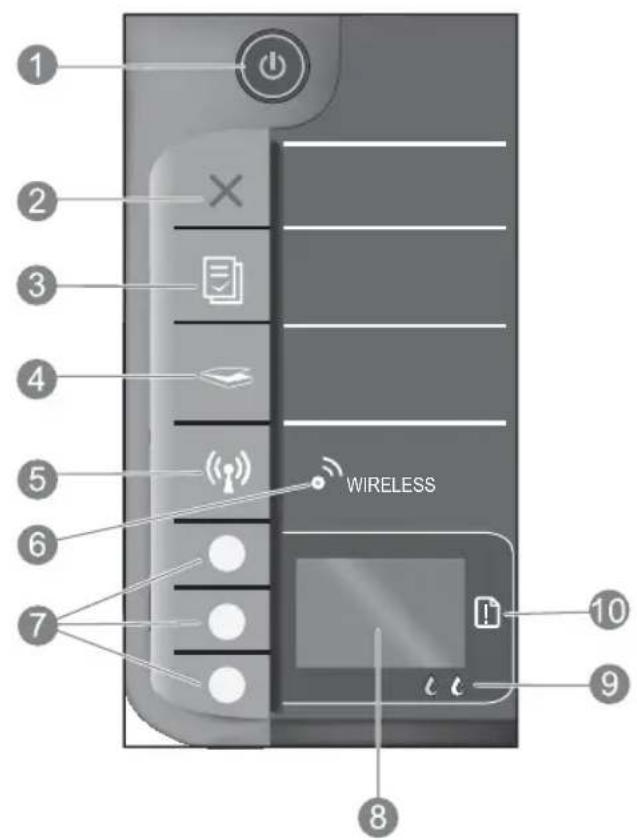
| 1 | Afbryder-knap og -indikator: Tænder eller slukker enheden. Når enheden er slukket, har den stadig et minimalt strømforbrug. For helt at afbryde strømmen skal du slukke enheden og tage netledningen ud. |
| 2 | Annuller: Stopper den aktuelle handling. Vender tilbage til forrige skærmbillede på printerens display. Sætter kopieringsindstillingerne til standardindstillingerne. |
| 3 | Lynformularer: Åbner menuen Lynformularer på printerens display. Brug valgknapper til at vælge den formular, der skal udskrives. Hvis menuen Lynformularer ikke åbnes, når du trykker på denne knap, skal du trykke på knappen Annuller, indtil der står Opsætning på printerens display, og derefter trykke på knappen Lynformularer. |
| 4 | Scan: Åbner scanningsmenuen på printerens display. Hvis menuen ikke åbnes, når du trykker på denne knap, skal du trykke på knappen Annuller, indtil der står Opsætning på printerens display, og derefter trykke på knappen Scan. |
| 5 | Knappen Trådløs: Åbner menuen Trådløs på printerens display. Hvis menuen ikke åbnes, når du trykker på denne knap, skal du trykke på knappen Annuller, indtil der står Opsætning på printerens display, og derefter trykke på knappen Trådløs. |
| 6 | Indikator for trådløs: Angiver, om der er en trådløs forbindelse. Printeren har trådløs forbindelse til et netværk, når den blå indikator lyser konstant. |
| 7 | Valgknapper: Brug knapperne til at vælge menupunkter på printerens display. |
| 8 | Printerens display: Viser menuer for kopiering, Lynformularer, trådløse forbindelser samt andre produktegenskaber. Når du skal skifte mellem menuer, skal du sikre dig, at der står Opsætning på displayet, før du trykker på knappen Lynformularer, Scan eller Trådløs. Når du trykker på knappen Annuller, vender du tilbage til skærmbilledet Opsætning. |
| 9 | Blækpatronindikatorer: Indikerer lav blækstand eller et blækpatronproblem. |
| 10 | Advarselsindikator: Angiver, at papir sidder fast, at der ikke er mere papir eller en anden hændelse, som kræver din indgriben. |
Ændre HP Deskjet-tilslutningen fra USB-forbindelse til en netværksforbindelse
Hvis du først installerer HP Deskjet med en USB-forbindelse, kan du senere skifte til en trådløs forbindelse.
Windows
Mac
- Klik på Start > Alle programmer > HP > HP Deskjet 3050 J610 series, og vælg Tilslut ny printer.
- Klik på Netværk i skærmbilledet til valg af tilslutning.
- Når du bliver bedt om at tilslutte USB-kablet, skal du markere det afkrydsningsfelt, der angiver, at USB-kablet allerede er tilsluttet for at fortsætte.
-
Brug guiden til opsætning af trådløs. Du skal kende navnet på det trådløse netværk (SSID) samt adgangskoden for trådløs (WPA-adgangskode eller WEP-nøgle), hvis du bruger en af disse metoder til trådløs sikkerhed. I nogle tilfælde kan softwaren finde disse oplysninger for dig. Bemærk: Når du er færdig, har du både et USB- og en netværksprinterikon i printermappen. Du kan enten beholde eller slette USB-printerikonet.
-
Læg produkt-cd'en i computerens cd/dvd-drev.
- Åbn cd'en på skrivebordet, dobbeltklik på HP installationsprogram, og følg vejledningen på skærmen.
Tilslutning til yderligere computere i et netværk
Du kan dele denne HP Deskjet med andre computere, der også er tilsluttet dit hjemmenetværk. Hvis HP Deskjet allerede er tilsluttet hjemmenetværket og installeret på en netværkscomputer, skal HP Deskjet-softwaren installeres på de øvrige computere. Under softwareinstallationen finder softwaren automatisk HP Deskjet-enheden i netværket. Da HP Deskjet allerede er tilsluttet netværket, behøver du ikke konfigurere den igen, når du installerer HP Deskjet-softwaren på flere computere.
Tip til trådløs opsætning
- Hvis du har en trådløs router med en WiFi Protected Setup (WPS) knap, skal du trykke på den under den indledende opsætning for at oprette trådløs forbindelse til printeren. I dokumentationen til routeren kan du se, om din router har en WPS-knap.
- Når der er trådløs forbindelse mellem HP Deskjet og den trådløse router, tændes den blå indikator for trådløs på printeren og forbliver tændt. Hvis routeren ikke understøtter WiFi Protected Setup (WPS), eller WPS ikke opretter forbindelse, vil softwareinstallationen lede dig gennem opsætning af en trådløs forbindelse for HP Deskjet.
Her finder du yderligere oplysninger
Se Opsætningsvejledningen for at få flere oplysninger. Alle produktoplysninger findes i den elektroniske hjælp og i Readme-filen. Den elektroniske hjælp installeres automatisk under installationen af printersoftwaren. Elektronisk hjælp indeholder oplysninger om produktfunktioner og fejlfinding. Den indeholder endvidere produktspecifikationer, juridiske meddelelser samt oplysninger om miljø, myndighedskrav og support. Readme-filen indeholder kontaktoplysninger til HP Support, krav til operativsystem samt de nyeste oplysninger om produktet. Gå til www.hp.com/support, hvis din computer ikke har et cd/dvd-drev, og download og installer printersoftwaren.
Installer elektronisk hjælp
Du installerer den elektroniske hjælp ved at sætte software-cd'en i computeren og følge vejledningen på skærmen. Hvis du har installeret softwaren som en webdownload, er den elektroniske Hjælp allerede installeret sammen med softwaren.
Windows: Mac:
Her finder du den elektroniske hjælp
Når softwaren er installeret: Klik på Start > Alle programmer > HP > HP Deskjet 3050 J610 series > Hjælp.
Her finder du Readme-filen
Læg software-cd'en i. Find filen ReadMe.chm på software-cd'en. Klik på den for at åbne og vælge ReadMe på det ønskede sprog.
Her finder du den elektroniske hjælp
Mac OS X v10.5 and v10.6: Vælg Mac Hjælp i Hjælp. Klik på og hold knappen Hjem nede i Visning af hjælp, og vælg hjælpen til din enhed.
Her finder du Readme-filen
Læg software-cd'en i, og dobbeltklik på ReadMe-mappen, der ligger i roden af software-cd'en.
Bemærk: Der bruges blæk fra patronerne til flere ting under printprocessen, herunder initialiseringsprocessen, som forbereder enheden og patronerne til udskrivning, og ved printhovedservicering, som holder dyserne rene, så blækket kan flyde frit. Der vil endvidere altid være lidt blæk tilbage i patronen, når den er brugt. Der er flere oplysninger på www.hp.com/go/inkusage.
Strømspecifikationer:
Strømadapter: 0957-2286
Indgående spænding: 100-240 Vac (+/- 10%)
Indgående frekvens: 50/60 Hz (+/- 3 Hz)
Strømadapter: 0957-2290
Indgående spænding: 200-240 Vac (+/- 10%)
Indgående frekvens: 50/60 Hz (+/- 3 Hz)
Bemærk: Brug kun den strømadapter, der er leveret af HP.
Fejlretning i forbindelse med installationen
Windows: Mac:
Hvis ikke du kan udskrive en testside:
- Hvis printeren er tilsluttet direkte til computeren med et USB-kabel, skal du sikre dig, at det sidder korrekt.
- Kontroller, at printeren er tændt. [∅] [Afbryder-knappen] lyser grønt.
Der skal være et lille hak i cirklen ved siden af printeren. Hvis printeren ikke er valgt som standardprinter, skal du højreklikke på printerikonet og vælge Benyt som standardprinter i menuen.
Hvis printeren er tilsluttet computeren direkte med et USB-kabel, og du stadig ikke kan udskrive, eller hvis Windows-softwareinstallationen ikke gennemføres:
- Tag cd'en ud af computerens cd/dvd-drev, og tag USB-kablet ud af computeren.
- Genstart computeren.
- Sæt cd'en med printersoftwaren i computerens cd/dvd-drev, og følg vejledningen på skærmen for at installere printersoftwaren. Tilslut først USB-kablet, når du bliver bedt om det.
- Genstart computeren, när installationen er afsluttet.
Windows XP og Windows Vista er amerikansk registrerede varemærker tilhørende Microsoft Corporation. Windows 7 er enten et registreret varemærke eller et varemærke tilhørende Microsoft Corporation i USA og/eller andre lande.
Hvis ikke du kan udskrive en testside:
- Hvis printeren er tilsluttet direkte til computeren med et USB-kabel, skal du sikre dig, at det sidder korrekt.
- Kontroller, at printeren er tændt. [Off] [Afbryder-knappen] lyser grønt.
Hvis du stadig ikke kan udskrive, skal du afinstallere softwaren og installere den igen:
Bemærk: Afinstellationsprogrammet fjerner alle de HP-softwarekomponenter, der er specifikke for enheden. Afinstellationsprogrammet fjerner ikke komponenter, der deles med andre produkter eller programmer.
Sådan afinstalleres softwaren:
- Tag kablet ud af HP-produktet og computeren.
- Åbn mappen Applikationer: Mappen Hewlett-Packard.
- Dobbeltklik på HP afinstallation. Følg vejledningen på skærmen.
Sådan installeres softwaren:
- Tilslut USB-kablet.
- Læg HP software-cd'en i computerens cd/dvd-drev.
- Åbn cd'en på skrivebordet, og dobbeltklik på HP installationsprogram.
- Følg vejledningen på skærmen og i den trykte opsætningsvejledning, der fulgte med HP-produktet.
Produktet bliver ikke funder under softwareinstallationen
Hvis HP-softwaren ikke kan finde produktet i netværket under softwareinstallationen, kan du prøve følgende trin.
1: Tryk på knappen Trådløs for at se, om produktet er tilsluttet netværket. Hvis printeren er ledig, skal du måske trykke på knappen Trådløs to gange for at få vist menuen Trådløs.
Hvis printeren er tilsluttet, vises IP-adressen (f.eks. 192.168.0.3) på printerens display. Hvis printeren ikke er tilsluttet, står der Ikke tilsluttet på displayet. Vælg Udskriv rapporter på printerens display for at udskrive netværkstestsiden og siden med netværksoplysninger.
2: Hvis du i trin 1 fandt ud af, at produktet ikke er tilsluttet et netværk, og det er første gang, du installerer produktet, skal du følge vejledningen på skærmen under softwareinstallationen for at tilslutte produktet til netværket.
Sådan tilsluttes produktet et netværk
- Sæt cd'en med produktsoftwaren i computerens cd/dvd-drev.
- Følg instruktionerne på computerskærmen. Vælg Netværk i skærmbilledet til valg af forbindelse. Når du bliver bedt om det, skal du midlertidigt tilslutte et USB-kabel mellem den netværkstilsluttede computer og printeren for at oprette forbindelse. Følg vejledningen for at løse problemet, og prøv igen, hvis du ikke får forbindelse.
- Når opsætningen er færdig, bliver du bedt om at tage USB-kablet ud og teste den trådløse netværksforbindelse. Når enheden har forbindelse til netværket, skal du installere softwaren på alle de computere, der skal bruge enheden via netværket.
Tjek følgende, hvis enheden ikke kan tilsluttes netværket:
- Du har måske valgt et forkert netværk eller skrevet netværkets navn (SSID) forkert. Tjek, at du har angivet det SSID, som computeren bruger.
- Du kan have indtastet adgangskoden for trådløs (WPA-adgangskode eller WEP-nøgle) forkert (hvis du bruger kryptering).
Bemærk: Hvis netværksnavnet eller adgangskoden for trådløs ikke findes automatisk under installationen, og du ikke kender dem, kan du downloade et program fra www.hp.com/go/networksetup, som hjælper dig med at finde dem. Dette program kan kun bruges i Windows Internet Explorer og findes kun på engelsk. - Der kan være problemer med routeren. Prøv at genstarte både produktet og routeren ved først at slukke og derefter tænde dem igen.
3: Tjek, om der er følgende problemer, og løs dem i så fald:
- Computeren er muligvis ikke tilsluttet dit netværk. Computeren skal være tilsluttet det samme netværk som HP Deskjet. Hvis du benytter en trådløs forbindelse, kan computeren ved en fejltagelse være tilsluttet naboens netværk.
- Computeren er måske tilsluttet et Virtual Private Network (VPN). Deaktiver VPN midlertidigt, inden du fortsætter installationen. Hvis computeren er tilsluttet et VPN, svarer det til at være tilsluttet et andet netværk, og du skal således afbryde forbindelsen til VPN'et for at få adgang til produktet via hjemmenetværket.
- Sikkerhedssoftware kan give problemer. Sikkerhedssoftware, der er installeret på computeren, skal beskytte den mod trusler, der kommer udefra. En sikkerhedssoftwarepakke kan indeholde forskellige typer software som anti-virus, anti-spyware, firewall-programmer og programmer til beskyttelse af børn. Firewalls kan blokere for kommunikationen mellem enheder tilsluttet hjemmenetværket, og give problemer, når der benyttes enheder som netværksprintere og -scannere.
Der kan opstå følgende problemer:
- Printeren bliver ikke fundet via netværket, när printersoftwaren installeres.
- Du kan pludselig ikke udskrive til printeren, selvom du kunne dagen før.
- Printeren viser, at den er OFFLINE i mappen printere og faxenheder.
- Softwaren viser, at printerstatus er "ikke tilsluttet", også selvom printeren er tilsluttet netværket.
- Hvis du har en All-in-One, fungerer nogle funktioner, f.eks. udskrivning, mens andre, f.eks. scanning, ikke fungerer.
En hurtig måde at løse problemet på kan være at deaktivere firewallen og se om problemet forsvinder.
Her er nogle grundlæggende retningslinjer for brug af sikkerhedssoftware:
- Hvis firewallen har en indstilling kaldet Zone, der er tillid til, skal du bruge denne, når computeren er tilsluttet hjemmenetværket.
- Hold din firewall opdateret. Mange leverandører af sikkerhedssoftware udsender opdateringer, der løser kendte problemer.
- Hvis firewallen har en indstilling, der gør, at der ikke vises advarselsmeddelelser, skal du deaktivere den. Når du installerer HP-softwaren og bruger HP-printeren, kan der vises advarselsmeddelelser fra firewall-softwaren. Tillad alt HP-software, der måtte give anledning til en adversel. Advarselsmeddelelsen kan give mulighed for at tillade, godkende eller fjerne blokering. Hvis meddelelsen giver mulighed for at vælge husk denne handling eller opret en regel for dette, skal du gøre det. På den måde lærer firewallen, hvad den kan stole på i dit hjemmenetværk.
Kun Windows
Andre netværksproblemer efter softwareinstallation
Hvis HP Deskjet er installeret korrekt, og du oplever, at du f.eks. ikke kan printe, kan du prøve følgende:
- Sluk routeren, produktet og computeren, og tænd dem derefter igen i følgende rækkefølge: Først routeren, så produktet og endelig computeren. Nogle gange kan et netværkskommunikationsproblem løses ved at slukke og tænde for strømmen.
- Kør værktøjet Netværksdiagnosticering, hvis det forrige trin ikke løste problemet, og HP Deskjet-softwaren er installeret på computeren.
Her finder du værktøjet Netværksdiagnosticering
Gå til den elektroniske Hjælp: Start > Programmer eller Alle programmer > HP > HP Deskjet 3050 J610 series > Hjælp. Søg efter Netværk i den elektroniske hjælp. Klik derefter på linket til værktøjet Netværksdiagnosticering.
Erklæring om begrænset garanti for HP-printer
| HP-produkt Varigheden af den begrænsede garanti | |
| Softwaremedie 90 dage | |
| Printer 1 år | |
| Printer- eller blækpatroner Ved ophør af den første af følgende to perioder: Indtil HP-blækket er opbrugt, eller når den garantiperiode, der er trykt på patronen, er udløbet. Denne garanti dækker ikke HP-blækprodukter, som er blevet genopfyldt, genfremstillet, oppoleret, anvendt forkert eller manipuleret. | |
| Skrivehoveder (gælder kun produkter med 1 år skrivehoveder, som kunden selv kan udskifte) | |
| Tilbehør 1 år, medmindre andet er angivet | |
A. Varigheden af den begrænsede garanti
-
Hewlett-Packard (HP) garanterer slutbrugeren, at HP-produkterne, der er angivet ovenfor, er fri for fejl i materialer og udførelse i ovennævnte periode, som begynder på datoen for kundens køb af produktet.
-
I forbindelse med softwareprodukter gælder HP's begrænsede garanti kun i tilfælde af manglende udførelse af programinstruktionerne. HP garanterer ikke, at produkternes drift vil foregå fejlfrit og uden afbrydelser.
-
HP's begrænsede garanti dækker kun defekter, som opstår ved normal brug af produktet, og dækker ikke andre problemer, herunder problemer, som opstår pga.:
a. Forkert vedligeholdelse eller ændring. b. Software, medier, dele eller tilbehør, der ikke er leveret af eller understøttes af HP.
c. Drift ud over produktets specifikationer.
d. Uautoriseret ændring eller forkert brug.
-
I forbindelse med HP-printerprodukter har brugen af ikke-HP-blækpatroner eller en genopfyldt blækpatron ingen indflydelse på kundens garanti eller HP's supportkontrakt med kunden. Skulle der opstå fejl eller skader på printeren, der kan henføres til brugen af en ikke-HP-blækpatron eller en genopfyldt blækpatron, opkræver HP imidlertid standardbetaling for tids- og materialeforbrug ved service på printeren i forbindelse med den pågældende fejl eller skade.
-
Hvis HP i garantiperioden adviseres om fejl på et produkt, der er omfattet af HP's garanti, vil HP efter eget valg enten reparere eller ombytte produktet.
-
Hvis HP ikke kan henholdsvis reparere eller ombytte et defekt produkt, som er omfattet af HP's garanti, skal HP inden for rimelig tid efter at være blevet adviseret om defekten, refundere købsprisen for produktet.
-
HP er ikke forpligtet til at reparere, ombytte eller refundere, før kunden har returneret det defekte produkt til HP.
-
Et ombytningsprodukt kan være et nyt produkt eller et produkt svarende til et nyt produkt, forudsat det som minimum har samme funktionalitet som det produkt, det erstatter.
-
HP-produkter kan indeholde oparbejdede dele, komponenter eller materialer, der, hvad ydelse angår, svarer til nye dele.
-
HP's begrænsede garanti gælder i alle lande, hvor det dækkede HP-produkt distribueres af HP. Kontrakter om yderligere garantiservice, f.eks. service på stedet, kan aftales med alle autoriserede HP-servicesteder i de lande, hvor produktet distribueres af HP eller af en autoriseret importør.
B. Begrænsninger i garantien
I DET O'MFANG DET TILLADES AF LOKAL LOVGIVNING, UdstEDER HP ELLER HP'S TREDJEPARTSLEVERAND∅RER IKKE NOGEN ANDEN GARANTI ELLER BETINGELSE, HVERKEN UDTRYKKELIGT ELLER UNDERFORSTÅET GARANTIER ELLER BETINGELSER FOR SALGBARHED, TILFREDSSTILLENDE KVALITET OG EGNETHED TIL ET BESTEMT FORMÅL.
C. Ansvarsbegrænsninger
-
I det omfang, det tillades af lokal lovgivning, er rettighederne i denne garanti kundens eneste og eksklusive rettigheder.
-
I DET ÖMFANG DET TILLADES AF LOKAL LOVGIVNING, MED UNDTAGELSE AF DE FORPLIGTELSER, DER SPECIFIKT ER ANGIVET I DENNE GARANTIERKLÆRING, ER HP ELLER HP'S TREDJEPARTSLEVERAND∅RER IKKE ANSVARLIG FOR NOGEN DIREKTE, INDIREKTE ELLER AFLEDT SKADE, HVAD ENTEN DER ER TALE OM ET KONTRAKTRETLIGT FORHOLD, ET FORHOLD UDEN FOR KONTRAKT ELLER NOGET ANDET JURIDISK BEGREB, OG UANSET OM DER ER ADVISERET OM RISIKOEN FOR SÄDANNE SKADER.
D. Lokal lovgivning
-
Denne garanti giver kunden specifikke juridiske rettigheder. Kunden kan også have andre rettigheder, der varierer fra stat til stat i USA, fra provins til provins i Canada og fra land til land andre steder i verden.
-
I det tilfælde at denne garantierklæring er i uoverensstemmelse med lokal lovgivning, skal denne garantierklæring modificeres, så den bringes i overensstemmelse med den pågældende lovgivning. Under en sådan lokal lovgivning vil visse fraskrivelser og begrænsninger i denne garantierklæring muligvis ikke gælde for kunden. Visse stater i USA kan i lighed med en række regeringer uden for USA (inkl. provinser i Canada) f.eks.:
a. Udelukke, at frasigelserne og begrænsningerne i denne garanti begrænser en forbrugers lovmæssige rettigheder (f.eks. i Storbritannien).
b. På anden måde begrænse en producents mulighed for at gennemtvinge sådanne frasigelser og begrænsninger.
c. Give kunden yderligere garantirettigheder, angive varigheden af underforståede garantier, som producenten ikke kan frasige sig, eller ikke tillade begrænsninger i varigheden af underforståede garantier.
- BETINGELSERNE I DENNE GARANTIERKLÆRING TILSIDESÆTTER, BRGRÆNSER ELLER ÆNDRER IKKE, MED UNDTAGELSE AF HVOR DER ER JURIDISK GRUNDLAG HERFOR, OG ER ET TILLÆG TIL DE UFRAVIGELIGE LOVBESTEMTE RETTIGHEDER GÆLDENDE FOR SALG AF HP-PRODUKTER TIL SÄDANNE KUNDER.
Information om HP's begrænsede mangeludbedring
Kære kunde,
Vedhæftet finder De navn og adresse på de HP-selskaber, som yder HP's mangeludbedring i Danmark.
Herudover kan De have opnået rettigheder overfor sælger af HP's produkter i henhold til Deres købsaftale. HP's regler om mangeludbedring begrænser ikke sådanne rettigheder.
Danmark: Hewlett-Packard A/S, Engholm Parkvej 8, DK-3450 Alleroed

- Koble til flere datamaskiner i et nettverk
- Hvis du ikke kan skrive ut en testside:
- Hvis skriveren er koblet direkte til datamaskinen med en USB-kabel og du likevel ikke kan skrive ut, eller hvis installeringen av Windows-programvaren mislykkes:
- Hvis du fremdeles ikke kan skrive ut, avinstallerer du programvaren og installerer den på nytt:
- Slik avinstallerer du programvaren:
- Slik installerer du programvaren:
- Ændre HP Deskjet-tilslutningen fra USB-forbindelse til en netværksforbindelse
- Windows
- Mac
- Tilslutning til yderligere computere i et netværk
- Tip til trådløs opsætning
- Her finder du yderligere oplysninger
- Installer elektronisk hjælp
- Windows: Mac:
- Her finder du den elektroniske hjælp
- Her finder du Readme-filen
- Strømspecifikationer:
- Fejlretning i forbindelse med installationen
- Hvis ikke du kan udskrive en testside:
- Hvis printeren er tilsluttet computeren direkte med et USB-kabel, og du stadig ikke kan udskrive, eller hvis Windows-softwareinstallationen ikke gennemføres:
- Hvis du stadig ikke kan udskrive, skal du afinstallere softwaren og installere den igen:
- Sådan afinstalleres softwaren:
- Sådan installeres softwaren:
- Produktet bliver ikke funder under softwareinstallationen
- Tjek følgende, hvis enheden ikke kan tilsluttes netværket:
- Kun Windows
- Andre netværksproblemer efter softwareinstallation
- Erklæring om begrænset garanti for HP-printer
- Information om HP's begrænsede mangeludbedring
Mærke : HP
Model : DeskJet 3059
Kategori : Printer