DeskJet 3524 - Printer HP - Gratis brugsanvisning og manual
Find enhedens vejledning gratis DeskJet 3524 HP i PDF-format.



| Mærke | HP |
| Model | DeskJet 3524 |
| Kategori | Multifunktionsprinter (udskrivning, scanning, kopiering) |
| Mål (ca.) | 43,8 x 31,0 x 15,0 cm (L x B x H) |
| Vægt (ca.) | 4,5 kg |
| Strømforsyning | HP strømadapter CQ191-60017 eller CQ191-60018; indgang 100-240 V AC, 50/60 Hz |
| Energiforbrug | Ikke specificeret i manualen; standard husholdningsbrug |
| Hovedfunktioner | Udskrivning, scanning, kopiering, trådløs udskrivning (Wi-Fi), ePrint (udskrivning via e-mail), HP trådløs direkte |
| Blækpatrontype | Specifikke HP-patroner til Deskjet 3520-serien |
| Papirbakke kapacitet | Ikke specificeret; standard husholdningsbrug |
| Forbindelse | USB 2.0, Wi-Fi 802.11 b/g/n, HP ePrint, trådløs direkte |
| Betjeningspanel | LCD-skærm (ikke touch) med navigationsknapper, OK, tilbage, annullér, trådløs, ePrint, tænd/sluk |
| Understøttede operativsystemer | Windows (XP, Vista, 7), Mac OS X v10.6, v10.7 |
| Medfølgende software | HP-drivere, elektronisk hjælp, Læs-mig-fil |
| Vedligeholdelse | Justering af patroner; rensning af printerhoveder via software; brug udelukkende HP-adapter |
| Sikkerhed | Brug ikke beskadiget ikke-HP-patron; frakobl før vedligeholdelse; følg elektriske instruktioner |
| Reservedele | Blækpatroner, strømadapter, udskiftelige printerhoveder (kunden kan selv udskifte) |
| Reparerbarhed | Udskiftelige printerhoveder; producentgaranti 1 år (printer), 90 dage (software) |
| Generelle oplysninger | Manual tilgængelig på flere sprog (FR, EN, DE osv.); HP online support; lovpligtig overensstemmelsesgaranti (2 år i Frankrig) |
Ofte stillede spørgsmål - DeskJet 3524 HP
Brugerspørgsmål om DeskJet 3524 HP
0 spørgsmål om dette apparat. Besvar dem du kender, eller stil dit eget.
Stil et nyt spørgsmål om dette apparat
Download vejledningen til din Printer i PDF-format gratis! Find din vejledning DeskJet 3524 - HP og tag din elektroniske enhed tilbage i hånden. På denne side er alle dokumenter nødvendige for brugen af din enhed offentliggjort. DeskJet 3524 af mærket HP.
BRUGSANVISNING DeskJet 3524 HP
Hvis du ikke kan skrive ut:
- Hvis skriveren er koblet direkte til datamaskinen med en USB-kabel, må du kontrollere at kabelen er ordentlig tilkoblet.
- Kontroller at skriveren er slått på. På-knappen vil lyse grønt.
Hvis du ikke kan skrive ut:
- Hvis skriveren er koblet til datamaskinen med en USB-kabel, må du kontrollere at kabelen er ordentlig tilkoblet.
- Kontroller at skriveren er slått på. På-knappen vil lyse grønt.
Kontrollere utskriftskøen:
Hvis du fremdeles ikke kan avinstallere og installere programvaren på nytt:
Endre fra en USB-tilkobling til en trådløs tilkobling
Hvis du først installerer med en USB-tilkobling, kan du senere endre dette til en trådløs nettverkstilkobling. Slik endrer du tilkoblingen:
Windows
- Fra datamaskinens Start-meny velger du Alle programmer eller Programmer og deretter HP.
- Velg HP Deskjet 3520 series.
- Velg Skriveroppsett og programvare.
- Velg Konverter USB-tilkoblet skriver til trådløs.
Følg veiledningen på skjermen.
Mac
Hvis du ikke kan koble skriveren til det trådløse nettverket...
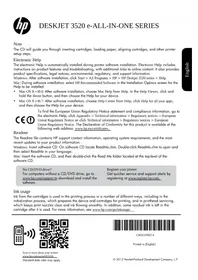
På denne cd får du hjælp til at isætte blækpatroner, ilægge papir, justere blækpatroner og udføre andre trin til opsætning af printeren.
Elektronisk hjælp
Den elektroniske hjælp installeres automatisk under installationen af printersoftwaren. I den elektroniske hjælp er der oplysninger om produktets funktioner og fejlfinding samt link til yderligere indhold på internettet. Den indeholder endvidere produktspecifikationer, juridiske meddelelser samt oplysninger om miljø, myndighedskrav og support.
Windows: Klik på Start > Alle programmer > HP > HP Deskjet 3520 series > Hjælp, när softwaren er installeret.
Mac: Under softwareinstallationen skal du vælge HP-anbefalet software på skæmbilledet med installationsindstillinger, så hjælpen installeres.
- Mac OS X v10.6: Efter softwareinstallationen skal du vælge Mac-hjælp under Hjælp. Hold Home-knappen (Hjem-knappen) i Hjælp-fremvisning nede, og vælg derefter hjælpen til din enhed.
- Mac OS X v10.7: Efter softwareinstallationen skal du vælge Hjælpecenter under Hjælp, klikke på Hjælp til alle dine programmer og derefter vælge hjælpen til din enhed.

Lovgivningsmæssige meddelelser mv. for EU findes i den elektroniske hjælp. Klik på Appendiks > Tekniske oplysninger > Lovgivningsmæssige oplysninger > European Union Regulatory Notice, eller klik på Tekniske oplysninger > Lovgivningsmæssige oplysninger > European Union Regulatory Notice. Overensstemmelseserklæringen for dette produkt findes på følgende webadresse: www.hp.eu/certificates.
Vigtigt
Vigtigt-filen indeholder kontaktoplysninger til HP's supportafdeling, krav til operativsystemet samt de nyeste oplysninger om produktet.
Windows: Indsæt software-cd'en. Find filen ReadMe.chm på software-cd'en. Dobbeltklik på filen for at åbne den, og vælg derefter det ønskede sprog.
Mac: Sæt software-cd'en i, og dobbeltklik på Read Me-mappen på software-cd'ens øverste niveau.
Intet cd/dvd-drev?
Der bruges blæk fra patronerne til flere ting under udskrivningsprocessen, herunder initialiseringsprocessen, som forbereder enheden og patronerne til udskrivning, og ved rensning af printhovedet, hvilket holder dyserne rene, så blækket kan flyde frit. Der vil endvidere altid være lidt blæk tilbage i patronen, når den er opbrugt. Der er flere oplysninger på www.hp.com/go/inkusage.
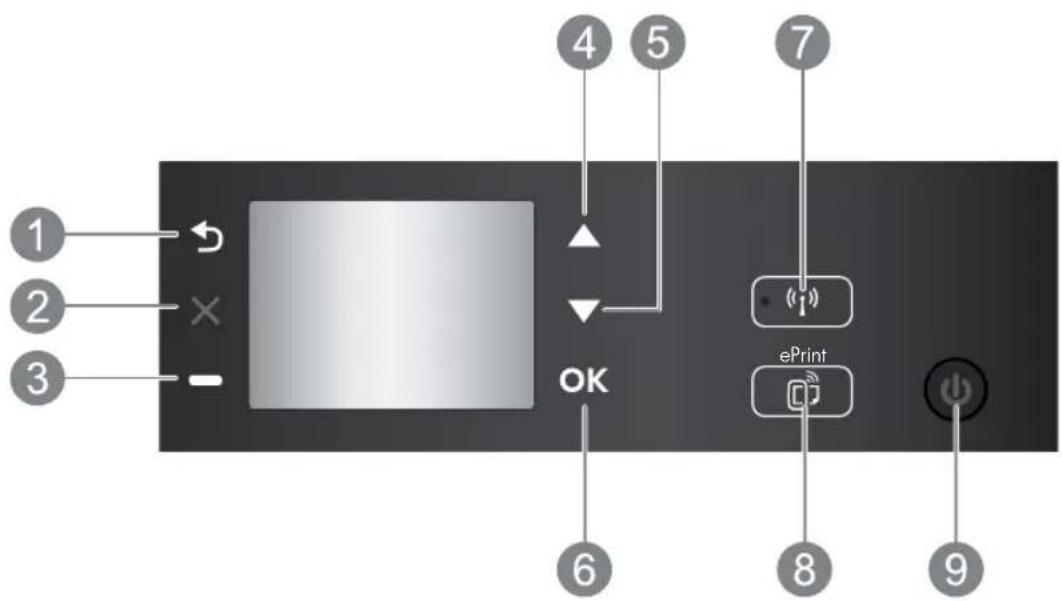
| 1 | Tilbage: Vender tilbage til forrige skærmbillede. |
| 2 | Annuller: Stopper den aktuelle handling og vender tilbage til startskærmbilledet. |
| 3 | Valgknap: En kontekstafhængig knap, som skifter afhængigt af skærmens indhold. |
| 4 | Op-knap: Brug denne knap til at navigere i menuer og vælge antallet af kopier. |
| 5 | Ned-knap: Brug denne knap til at navigere i menuer og vælge antallet af kopier. |
| 6 | OK: Bekræfter det aktuelle valg. |
| 7 | Statusindikatoren og knappen for Trådløs: Blåt lys angiver, at der er trådløs forbindelse. Tryk på knappen for at få vist den trådløse status samt menupunkter. |
| 8 | Knappen ePrint: Når du trykker på denne knap, vises menuen Webtjenester, hvor du kan se printerens e-mail-adresse og vælge indstillingerne for ePrint. ePrint er en gratis tjeneste fra HP, som du kan bruge til at udskrive på din ePrint-kompatible printer, hvor og når som helst du kan sende en e-mail. Når du bruger HP ePrint, apps til udskrivning og ePrintCenter sammen med webtilsluttede HP-printere (enkeltvis og samlet kaldet "ePrintCenter-systemet"), accepterer du samtidig de vilkår og betingelser, der findes på www.hp.com/go/ePrintCenter. |
| 9 | Afbryder: Tænder eller slukker printeren. |
Strømspecifikationer
Strømadapter: CQ191-60017
Indgående spænding: 100-240 Vac (+/- 10 %)
Indgående frekvens: 50/60 Hz (+/- 3 Hz)
Indgående spænding: 200-240 Vac (+/- 10 %)
Indgående frekvens: 50/60 Hz (+/- 3 Hz)
Bemærk: Brug kun den strømadapter, der er leveret af HP.
©
Brug af printere, som er tilsluttet netværket
Læs mere om trådløs udskrivning
Du finder omfattende og opdaterede oplysninger om trådløs udskrivning i HP's center for trådløs udskrivning på www.hp.com/go/wirelessprinting.
Ændring af en USB-forbindelse til en trådløs forbindelse
Hvis du først installerer printeren med en USB-forbindelse, kan du senere skifte til en trådløs netværksforbindelse. Du ændrer forbindelsen ved at følge disse trin:
Windows
- Vælg Alle programmer eller Programmer og vælg derefter HP i computerens startmenu.
- Vælg HP Deskjet 3520 series.
- Vælg Printeropsætning og software.
- Vælg Konverter USB-tilsluttet printer til trådløs. Følg vejledningen på skærmen.
Mac
Brug HP Setup Assistant i Programmer/Hewlett-Packard/Device Utilities (Enhedsværktøjer) til at ændre softwareforbindelsen til trådløs for denne printer.
Deling af printeren mellem flere computere
Du kan dele printeren med andre computere, der også er tilsluttet hjemmenetværket. Hvis printeren allerede er tilsluttet hjemmenetværket og installeret på en netværkscomputer, behøver du kun installere HP-printersoftwaren på de øvrige computere. Under softwareinstallationen skal du vælge en trådløs (Netværk/Ethernet) forbindelse, når du bliver bedt om at foretage et valg, og så følge anvisningerne på skærmen.
Trådløs forbindelse til printeren uden en router
Med HP Direkte trådløs kan du udskrive trådløst direkte til printeren uden en trådløs router fra dine Wi-Fi-kompatible enheder (for eksempel computere eller smartphones). Hvis du vil bruge Direkte trådløs, skal du:
- Aktivere Direkte trådløs på kontrolpanelet, og få fat i navnet og adgangskoden til Direkte trådløs, hvis sikkerhedsfunktionen til Direkte trådløs er aktiveret:
a. Tryk på knappen Trådløs på printerens startskærm, og vælg Indstillinger.
b. Hvis displayet viser, at Direkte trådløs er slået Fra, skal du vælge Direkte trådløs og så vælge Til (ingen sikkerhed) eller Til (med sikkerhed).
Bemærk: Hvis du aktiverer sikkerhedsfunktionen, vil kun brugere med en adgangskode kunne oprette trådløse forbindelser til printeren. Hvis du deaktiverer sikkerhedsfunktionen, kan alle med en Wi-Fi-enhed inden for printerens Wi-Fi-rækkevidde oprette forbindelse til printeren.
d. Vælg Vis adgangskode for at få vist adgangskoden til Direkte trådløs, hvis sikkerhedsfunktionen til Direkte trådløs er aktiveret.
- Aktiver den trådløse funktion på den trådløse computer eller mobilenhed, søg efter og opret forbindelse til Direkte trådløs-navnet (for eksempel HP-Print-XX-Deskjet 3520 series). Hvis sikkerhedsfunktionen til Direkte trådløs er aktiveret, skal du angive adgangskoden til Direkte trådløs, når du bliver bedt om det. Udskriv derefter som normalt fra din computer eller mobilenhed.
Bemærk:
- En Direkte trådløs-forbindelse giver ikke forbindelse til internettet.
- Hvis du skal kunne bruge Direkte trådløs fra en computer, skal printersoftwaren være installeret på computeren.
- Forbindelsen til Direkte trådløs er også aktiv, selvom printeren er tilsluttet et trådløst hjemmenetværk.
Fejlfinding i forbindelse med printere, som er tilsluttet netværket
Hvis der ikke kan oprettes forbindelse fra printeren til det trådløse netværk...
- Få hjælp i HP's center for trådløs udskrivning: HP's center for trådløs udskrivning
(www.hp.com/go/wirelessprinting) er en online vejledning til opsætning af hjemmenetværk og HP-printere til trådløs udskrivning. På dette websted er der oplysninger, som kan være en hjælp, når du forbereder dit trådløse netværk, under opsætning eller omkonfiguration af printeren samt til fejlfinding af opsætningen (herunder brug af værktøjet Netværksdiagnosticering, som kun kan bruges under Windows). - Bekræft, at den trådløse funktion er aktiveret på printeren. Tryk på knappen trådlø på printerens kontrolpanel. Hvis der står, at den trådløse funktion slået fra, skal du aktivere den.
-
Bekræft, at printeren er forbundet til netværket. Det gør du på følgende måde:
-
Tryk på knappen Trådløs på printerens kontrolpanel.
-
Vælg Indstillinger for at åbne menuen for trådløse indstillinger.
-
Vælg Udskriv rapport og derefter Testrapport.
-
Rapporten Test af trådløst netværk udskrives automatisk.
- Hvis noget gik galt, vil det stå øverst i rapporten.
- I afsnittet med diagnosticeringsresultater kan du se, hvilke test der blev kørt, og om printeren har gennemgået testen uden problemer.
- I afsnittet for den aktuelle konfiguration kan du finde navnet på det netværk (SSID), som printeren har forbindelse til. Sørg for, at printeren har forbindelse til det samme netværk som computeren.
Bemærk: Computeren er måske tilsluttet et VPN-netværk (Virtual Private Network). Deaktiver VPN-netværket midlertidigt, inden du fortsætter installationen. Hvis computeren er tilsluttet et VPN-netværk, svarer det til at være tilsluttet et andet netværk, og du skal således afbryde forbindelsen til VPN-netværket for at få adgang til printeren via hjemmenetværket.
- Sikkerhedssoftware kan give problemer. Sikkerhedssoftware, der er installeret på computeren, skal beskytte den mod trusler, der kommer udefra. En sikkerhedssoftwarepakke kan indeholde forskellige typer software som anti-virus, anti-spyware, firewall-programmer og programmer til beskyttelse af børn. Firewalls kan blokere for kommunikationen mellem enheder, som er tilsluttet hjemmenetværket, og give problemer, når der benyttes enheder som netværksprintere og -scannere. En hurtig måde at fejlfinde problemet på kan være at deaktivere firewallen og se om problemet forsvinder.
Der kan opstå følgende problemer:
- Printeren bliver ikke fundet via netværket, när printersoftwaren installeres.
- Du kan pludselig ikke udskrive via printeren, selvom du kunne dagen før.Printeren viser, at den er OFFLINE i mappen Printere og faxenheder.
- Softwaren viser, at printerstatussen er "ikke tilsluttet", selvom printeren er tilsluttet netværket. Hvis du har en e-All-in-One-enhed, fungerer nogle funktioner, f.eks. udskrivning, mens andre, f.eks. scanning, ikke fungerer.
Tip til brug af sikkerhedssoftware:
- Hvis firewallen har en indstilling kaldet Zone, der er tillid til, skal du bruge denne, når computeren er tilsluttet hjemmenetværket.
- Hold din firewall opdateret. Mange leverandører af sikkerhedssoftware udsender opdateringer, der løser kendte problemer.
- Hvis firewallen har en indstilling, der gør, at der ikke vises advarselsmeddelelser, skal du deaktivere den. Når du installerer HP-softwaren og bruger HP-printeren, kan der vises advarselsmeddelelser fra firewall-softwaren. Tillad al HP-software, der måtte give anledning til en advarsel. Advarselsmeddelelsen kan give mulighed for at tillade, godkende eller fjerne blokeringen. Hvis meddelelsen giver mulighed for at vælge husk denne handling eller opret en regel for dette, skal du gøre det. På den måde lærer firewallen, hvad den kan stole på i dit hjemmenetværk.
Hvis printeren stadig ikke kan tilsluttes netværket, skal du gå til HP's center for trådløs udskrivning på www.hp.com/go/wirelessprinting og klikke på firewall-hjælpen, hvor du kan finde flere løsninger.
Erklæring om begrænset garanti for HP-printer
| HP-produkt Varigheden af den begrænsede garanti | |
| Softwaremedie 90 dage | |
| Printer 1 år | |
| Printer- eller blækpatroner Ved ophør af den første af følgende to perioder: Indtil HP-blækket er opbrugt, eller når den garantiperiode, der er trykt på patronen, er udløbet. Denne garanti dækker ikke HP-blækprodukter, som er blevet genopfyldt, genfremstillet, oppoleret, anvendt forkert eller manipuleret. | |
| Skrivehoveder (gælder kun produkter med 1 år skrivehoveder, som kunden selv kan udskifte) | |
| Tilbehør 1 år, medmindre andet er angivet | |
A. Varigheden af den begrænsede garanti
- Hewlett-Packard (HP) garanterer slutbrugeren, at HP-produkterne, der er angivet ovenfor, er fri for fejl i materialer og udførelse i ovennævnte periode, som begynder på datoen for kundens køb af produktet.
-
I forbindelse med softwareprodukter gælder HP's begrænsede garanti kun i tilfælde af manglende udførelse af programinstruktionerne. HP garanterer ikke, at produkternes drift vil foregå fejlfrit og uden afbrydelser.
-
HP's begrænsede garanti dækker kun defekter, som opstår ved normal brug af produktet, og dækker ikke andre problemer, herunder problemer, som opstår pga.: a. Forkert vedligeholdelse eller ændring.
b. Software, medier, dele eller tilbehør, der ikke er leveret af eller understøttes af HP.
c. Drift ud over produktets specifikationer.
d. Uautoriseret ændring eller forkert brug.
-
I forbindelse med HP-printerprodukter har brugen af ikke-HP-blækpatroner eller en genopfyldt blækpatron ingen indflydelse på kundens garanti eller HP's supportkontrakt med kunden. Skulle der opstå fejl eller skader på printeren, der kan henføres til brugen af en ikke-HP-blækpatron eller en genopfyldt blækpatron, opkræver HP imidlertid standardbetaling for tids- og materialeforbrug ved service på printeren i forbindelse med den pågældende fejl eller skade.
-
Hvis HP i garantiperioden adviseres om fejl på et produkt, der er omfattet af HP's garanti, vil HP efter eget valg enten reparere eller ombytte produktet.
-
Hvis HP ikke kan henholdsvis reparere eller ombytte et defekt produkt, som er omfattet af HP's garanti, skal HP inden for rimelig tid efter at være blevet adviseret om defekten, refundere købsprisen for produktet.
-
HP er ikke forpligtet til at reparere, ombytte eller refundere, før kunden har returneret det defekte produkt til HP.
-
Et ombytningsprodukt kan være et nyt produkt eller et produkt svarende til et nyt produkt, forudsat det som minimum har samme funktionalitet som det produkt, det erstatter.
-
HP-produkter kan indeholde oparbejdede dele, komponenter eller materialer, der, hvad ydelse angår, svarer til nye dele.
-
HP's begrænse de garanti gælder i alle lande, hvor det dækkede HP-produkt distribueres af HP. Kontrakter om yderligere garantiservice, f.eks. service på stedet, kan aftales med alle autoriserede HP-servicesteder i de lande, hvor produktet distribueres af HP eller af en autoriseret importør.
B. Begrænsninger i garantien
I DET O'MFAÑG DET TILLADES AF LOKAL LOVGIVNING, UdstEDER HP ELLER HP'S TREDJEPARTSLEVERAND∅RER IKKE NOGEN ANDEN GARANTI ELLER BETINGELSE, HVERKEN UDTRYKKELIGT ELLER UNDERFORSTÅET GARANTIER ELLER BETINGELSER FOR SALGBARHED, TILFREDSSTILLENDE KVALITET OG EGNETHED TIL ET BESTEMT FORMAL.
C. Ansvarsbegrænsninger
-
I det omfang, det tillades af lokal lovgivning, er rettighederne i denne garanti kundens eneste og eksklusive rettigheder.
-
I DET OMFANG DET TILLADES AF LOKAL LOVGIVNING, MED UNDTAGELSE AF DE FORPLIGTELSER, DER SPECIFIKT ER ANGIVET I DENNE GARANTIERKLÆRING, ER HP ELLER HP'S TREDJEPARTSLEVERAND∅RER IKKE ANSVARLIG FOR NOGEN DIREKTE, INDIREKTE ELLER AFLEDT SKADE, HVAD ENTEN DER ER TALE OM ET KONTRAKTRETLIGT FORHOLD, ET FORHOLD UDEN FOR KONTRAKT ELLER NOGET ANDET JURIDISK BEGREB, OG UANSET OM DER ER ADVISERET OM RISIKOEN FOR SÄDANNE SKADER.
D. Lokal lovgivning
-
Denne garanti giver kunden specifikke juridiske rettigheder. Kunden kan også have andre rettigheder, der varierer fra stat til stat i USA, fra provins til provins i Canada og fra land til land andre steder i verden.
-
I det tilfælde at denne garantierklæring er i uoverensstemmelse med lokal lovgivning, skal denne garantierklæring modificeres, så den bringes i overensstemmelse med den pågældende lovgivning. Under en sådan lokal lovgivning vil visse fraskrivelser og begrænsninger i denne garantierklæring muligvis ikke gælde for kunden. Visse stater i USA kan i lighed med en række regeringer uden for USA (inkl. provinser i Canada) f.eks.:
a. Udelukke, at frasigelserne og begrænsningerne i denne garanti begrænser en forbrugers lovmæssige rettigheder (f.eks. i Storbritannien).
b. På anden måde begrænse en producents mulighed for at gennemtvinge sådanne frasigelser og begrænsninger.
c. Give kunden yderligere garantirettigheder, angive varigheden af underforståede garantier, som producenten ikke kan frasige sig, eller ikke tillade begrænsninger i varigheden af underforståede garantier.
- BETINGELSERNE I DENNE GARANTIERKLÆRING TILSIDESÆTTER, BRGRÆNSER ELLER ÆNDRER IKKE, MED UNDTAGELSE AF HVOR DER ER JURIDISK GRUNDLAG HERFOR, OG ER ET TILLÆG TIL DE UFRAVIGELIGE LOVBESTEMTE RETTIGHEDER GÆLDENDE FOR SALG AF HP-PRODUKTER TIL SÄDANNE KUNDER.
Information om HP's begrænsede mangeludbedring
Kære kunde,
Vedhæftet finder De navn og adresse på de HP-selskaber, som yder HP's mangeludbedring i Danmark.
Herudover kan De have opnået rettigheder overfor sælger af HP's produkter i henhold til Deres købsaftale. HP's regler om mangeludbedring begrænser ikke sådanne rettigheder.
Danmark: Hewlett-Packard A/S, Engholm Parkvej 8, DK-3450 Alleroed
Huomautus

- Hvis du ikke kan skrive ut:
- Kontrollere utskriftskøen:
- Hvis du fremdeles ikke kan avinstallere og installere programvaren på nytt:
- Endre fra en USB-tilkobling til en trådløs tilkobling
- Windows
- Mac
- Hvis du ikke kan koble skriveren til det trådløse nettverket...
- Elektronisk hjælp
- Vigtigt
- Strømspecifikationer
- Brug af printere, som er tilsluttet netværket
- Læs mere om trådløs udskrivning
- Ændring af en USB-forbindelse til en trådløs forbindelse
- Deling af printeren mellem flere computere
- Trådløs forbindelse til printeren uden en router
- Bemærk:
- Fejlfinding i forbindelse med printere, som er tilsluttet netværket
- Hvis der ikke kan oprettes forbindelse fra printeren til det trådløse netværk...
- Tip til brug af sikkerhedssoftware:
- Erklæring om begrænset garanti for HP-printer
- Information om HP's begrænsede mangeludbedring
- Huomautus
Mærke : HP
Model : DeskJet 3524
Kategori : Printer