DeskJet 3524 - Printeris HP - Bezmaksas lietošanas instrukcija
Atrodiet ierīces rokasgrāmatu bez maksas DeskJet 3524 HP PDF formātā.



| Zīmols | HP |
| Modelis | DeskJet 3524 |
| Kategorija | Daudzfunkciju printeris (drukāšana, skenēšana, kopēšana) |
| Izmēri (apt.) | 43,8 x 31,0 x 15,0 cm (G x D x A) |
| Svars (apt.) | 4,5 kg |
| Barošana | HP CQ191-60017 vai CQ191-60018 tīkla adapteris; ieeja 100–240 V maiņstrāva, 50/60 Hz |
| Enerģijas patēriņš | Norādījumos nav norādīts; standarta mājas lietošana |
| Galvenās funkcijas | Drukāšana, skenēšana, kopēšana, bezvadu drukāšana (Wi-Fi), ePrint (drukāšana pa e-pastu), HP Direct Wireless |
| Tintes kasetnes tips | HP specifiskās kasetnes Deskjet 3520 sērijai |
| Papīra padeves ietilpība | Nav norādīta; standarta mājas lietošana |
| Savienojamība | USB 2.0, Wi-Fi 802.11 b/g/n, HP ePrint, Direct Wireless |
| Vadības panelis | LCD ekrāns (nav skārienjutīgs) ar navigācijas pogām, OK, atpakaļ, atcelt, bezvadu, ePrint, ieslēgšana/izslēgšana |
| Atbalstītās operētājsistēmas | Windows (XP, Vista, 7), Mac OS X v10.6, v10.7 |
| Iekļautā programmatūra | HP draiveri, elektroniskā palīdzība, lasi mani fails |
| Apkope | Kasešu izlīdzināšana; drukas galviņu tīrīšana, izmantojot programmatūru; tikai HP adaptera lietošana |
| Drošība | Neizmantot bojātu ne-HP kasetni; atvienot pirms apkopes; ievērot elektriskās instrukcijas |
| Rezerves daļas | Tintes kasetnes, tīkla adapteris, klienta nomaināmas drukas galviņas |
| Remontējamība | Nomaināmas drukas galviņas; ražotāja garantija 1 gads (printerim), 90 dienas (programmatūrai) |
| Vispārīga informācija | Norādījumi pieejami vairākās valodās (FR, EN, DE utt.); HP tiešsaistes atbalsts; juridiskā atbilstības garantija (2 gadi Francijā) |
Bieži uzdotie jautājumi - DeskJet 3524 HP
Lietotāju jautājumi par DeskJet 3524 HP
0 jautājums par šo ierīci. Atbildiet uz tām, ko zināt, vai uzdodiet savu.
Uzdot jaunu jautājumu par šo ierīci
Lejupielādējiet instrukcijas savam Printeris PDF formātā bez maksas! Atrodiet savu rokasgrāmatu DeskJet 3524 - HP un atgūstiet kontroli pār savu elektronisko ierīci. Šajā lapā ir publicēti visi dokumenti, kas nepieciešami jūsu ierīces lietošanai. DeskJet 3524 zīmola HP.
LIETOŠANAS INSTRUKCIJA DeskJet 3524 HP
Kompaktdiskā ir ietverti norādījumi par kasetņu un papīra ievietošanu, kasetņu salāgošanu, kā arī citām printera iestatīšanas darbībām.
Elektroniskā palīdzība
Elektroniskā palīdzība tiek instalēta automātiski printera programmatūras instalēšanas laikā. Elektroniskā palīdzība ietver norādījumus par produkta funkciņām un traucējummeklešanu ar papildu saitēm un tiešsaistes saturu. Tā satur arī ierīces specifikācijas, juridiskos paziņojumus, vides aizsardzības, normatīvo un atbalsta informāciju.
Windows: Pēc programmatūras instalēšanas noklikšķiniet uz Sākt > Visas programmas > HP > HP Deskjet 3520 series > Palīdzība.
Mac: Programmatūras instalēšanas laikā instalēšanas opciju ekrānā atlasiet HP ieteicamā programmatūra, lai instalētu palīdzību.
- Mac OS X v10.6: Pēc programmatūras instalēšanas izvēlieties Mac palīdzība no Palīdzība. Programmā Palīdzības skatišana uzklikškiniet un turiet nospiestu pogu Sākums, un tad izvēlieties savai ierīcei atbilstošu Palīdzību.
- Mac OS X v10.7: Pēc programmatūras instalēšanas izvēlieties Palīdzības centrs no Palīdzība, noklikšķiniet uz Palīdzība visām jūsu lietojumprogrammām un pēc tam izvēlieties savai ierīcei atbilstošu Palīdzību.

Lai atrastu Eiropas Savienības normatīvo paziņojumu un citu atbilstības informāciju, dodieties uz elektronisko Help (Palīdzību), noklikšķiniet uz Pielikums > Tehniskā informācija > Normatīvie paziņojumi > Eiropas Savienības normatīvais paziņojums vai noklikšķiniet uz Tehniskā informācija > Normatīvie paziņojumi > Eiropas Savienības normatīvais paziņojums. Šīs ierīces atbilstības deklarācija ir atrodama sekojošajā tīmekļa vietnē: www.hp.eu/certificates.
Lasimani
Readme (Lasimani) fails satur HP atbalsta dienesta kontaktinformāciju, operētājsistēmas prasības un jaunāko informāciju par izstrādājumu.
Windows: levietojiet programmatūras kompaktdisku. Programmatūras kompaktdiskā atrodiet ReadMe.chm. Veiciet dubultklikški uz ReadMe.chm, lai to atvērtu, un pēc tam izvēlieties savas valodas ReadMe (Lasimani).
Mac: levietojiet programmatūras kompaktdisku un veiciet dubultklikški uz mapes Read Me, kas atrodama programmatūras kompaktdiska augšējā līmenī.
Nav CD vai DVD diskdzina?
Ja datoram nav CD/DVD diskdziņa, apmeklējiet vietni www.hp.com/support, lai lejupielādētu un instalētu programmatūru.
Reğistrējiet savu printeri
Sanemiet ātrākus pakalpojumus un atbalsta paziņojumus, registrējoties vietnē www.register.hp.com.
Tintes patērinš
Kasetnu tinte drukāšanas procesā tiek izmantota dažados veidos, tai skaitā arī inicializešanā, kuras laikā ierīce un kasetnes tiek sagatavotas drukāšanai, un drukas galvinas apkalpošanā, pateicoties kurai drukas sprauslas tiek uzturētas tiras un tinte plūst vienmērīgi. Turklāt kasetnē pēc izlietošanas paliek tintes atlikums. Papildinformāciju skatiet vietnē www.hp.com/go/inkusage.
Vadības panelis

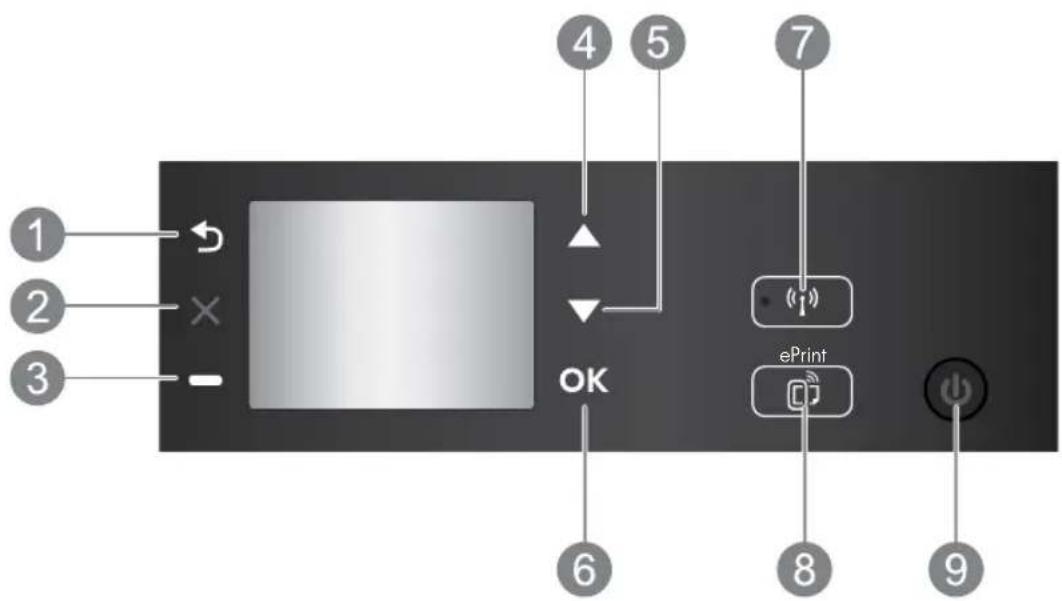
| 1 | Atpakaļ: atgriežas iepriekšējā ekrānā. |
| 2 | Atcelt: aptur pašreizējo operāciju un atgriežas sākuma ekrānā. |
| 3 | Poga Izvēle: konteksta poga, kas mainās atkarībā no ekrānā redzamā. |
| 4 | Uz augšu: izmantojiet šo pogu, lai navigētu izvēlnes un atlasītu eksemplāru skaitu. |
| 5 | Uz leju: izmantojiet šo pogu, lai navigētu izvēlnes un atlasītu eksemplāru skaitu. |
| 6 | Labi: apstiprina pašreizējo atlasi. |
| 7 | Bezvadu statusa indikators un poga: zilais indikators norāda bezvadu savienojumu. Nospiediet pogu, lai skatītu bezvadu savienojuma statusu un izvēlnes opcijas. |
| 8 | Poga ePrint: nospiežot pogu, tiek parādīta izvēlne Timekļa pakalpojumi, kur var skatīt printera e-pasta adresi un izveidot ePrint iestatījumus. HP ePrint ir bezmaksas HP pakalpojums, kas ľauj drukāt printerī ar tikla savienojumu no jebkuras vietas ar interneta savienojumu. ePrint, drukāšanas lietojumprogrammu un ePrintCenter izmantošana kopā ar HP printeriem ar timekļa savienojumu (atseviški un kopā „ePrintCenter sistēma”) nozīmē to, ka jūs piekrītat vietnē www.hp.com/go/ePrintCenter norādītajiem noteikumiem un nosacījumiem. |
| 9 | Poga leslēgtn: ieslēdz un izslēdz printeri. |
Strāvas specifikācija
Strāvas adapters: CQ191-60017
leejas spriegums: 100–240 V mainstrāva (+/- 10%)
leejas frekvence: 50/60 Hz (+/- 3 Hz)
Piezīme. Lietot tikai ar HP nodrošināto strāvas adapteru.
Strāvas adapters: CQ191-60018
leejas spriegums: 200–240 V mainstrāva (+/- 10%)
leejas frekvence: 50/60 Hz (+/- 3 Hz)
Windows Mac
Ja ierīce nedrukā:
- Ja jūsu dators ir tieši pievienots printerim, izmantojot USB kabeli, pārliecinieties, ka kabela savienojums ir drošs.
- Pārbaudiet, vai printeris ir ieslēgts. Pogai On (leslēgts) ir jādeg zaļā krāsā.
Pārliecinieties, vai printeris ir iestatīts kā noklusētā drukas ierīce:
- Windows 7®: Windows izvělně Start (Sākt) noklikškiniet uz Devices and Printers (Ierīces un printeri).
- Windows Vista®: Windows uzdevumjoslā noklikškiniet uz Start (Sākt), tad Control Panel (Vadības panelis) un tad uz Printer (Printeris).
- Windows XP®: Windows uzdevumjoslā noklikškiniet uz Start (Sākt), Control Panel (Vadibas panelis) un tad uz Printers and Faxes (Printeri un faksa aparāti).
Pārliecinieties, lai aplītī pie printera nosaukuma būtu redzama atzīme. Ja printeris nav izvēlēts kā noklusētais printeris, ar peles labo pogu uzklikšķiniet uz printera ikonas un izvēlnē izvēlieties Set as Default Printer (lestatit kā noklusēto printeri).
Ja printeris ir tieši pievienots datoram, izmantojot USB kabeli, un neizdodas veikt programmatūras instalāciju:
- Iznemiet kompaktdisku no datora CD/DVD diskdzina un pēc tam atvienojiet no datora USB vadu.
- Pārstartējiet datoru.
- levietojiet printera programmatūras kompaktdisku datora CD/DVD diskdzinī, pēc tam izpildiet ekrānā redzamos norādījumus, lai instalētu printera programmatūru. Nepievienojiet USB kabeli, kamēr nav parādīts atbilstošs pieprasījums.
- Kad instalēšana ir pabeigta, pārstartējiet datoru.
Windows XP un Windows Vista ir ASV registrētas Microsoft Corporation preču zīmes. Windows 7 ir Microsoft Corporation registrēta preču zīme vai preču zīme Amerikas Savienotajās Valstīs un/vai citās valstīs.
Ja ierīce nedrukā:
- Ja jūsu dators ir pievienots printerim, izmantojot USB kabeli, pārliecinieties, vai kabela savienojumi ir droši.
- Pārbaudiet, vai printeris ir ieslēgts. Pogai On (leslēgts) ir jādeg zaļā krāsā.
Pārbaudiet drukas rindu:
- Sadajā System Preferences (Sistēmas preferences) noklikškiniet uz:
- Print & Fax (Drukāt un sūtit faksu) (Mac OS X v10.6);
-
Print & Scan (Drukāt un skenēt) (Mac OS X v10.7).
-
Noklikškiniet uz pogas Open Print Queue (Atvērt drukas rindu).
-
Lai izvēlētos drukas darbu, noklikškiniet uz tā.
-
Lietojiet šādas pogas, lai pārvaldītu drukas darbu:
-
Delete (Dzēst): atceliet izvēlēto drukas darbu;
-
Resume (Atsākt): turpiniet īslaicīgi pārtraukta drukas darba izpildi.
-
Ja veicāt izmaiņas, mēģiniet drukāšanu vēlreiz.
- Pārstartējiet datoru.
- Atiestatiet printeri.
a. Izslēdziet printeri un atvienojiet strāvas vadu.
b. Uzgaidiet minūti un pēc tam vēlreiz pievienojiet strāvas vadu un ieslēdziet printeri.
Ja joprojām neizdodas atinstalēt un pārinstalēt programmatūru:
Piezime. Atinstalētājs nonem visus konkrēti ierīcei domatos HP programmatūras elementus. Tas nenoņem elementus, ko lieto arī citi printeri vai programmas.
Lai atinstalētu programmatūru:
- Atvienojiet HP ierici no datora.
- Atveriet mapi Applications: Hewlett-Packard (Lietojumprogrammas: Hewlett-Packard).
- Veiciet dubultklikški uz HP Uninstaller (HP atinstalētājs). Izpildiet ekrānā redzamos norādījumus.
Lai instalētu programmatūru:
- Pievienojiet USB kabeli.
- levietojiet HP programmatūras kompaktdisku datora CD/DVD diskdzinī.
- Darbvirsmā atveriet kompaktdiska saturu un pēc tam veiciet dubultklikški uz HP Installer.
- Izpildiet ekrānā redzamās norādes un drukātās uzstādīšanas instrukcijas, kas atrodamas HP ierīces iepakojumā.
Tiklā pievienota printera izmantošana
Uzziniet par bezvadu drukāšanu
Lai uzzinātu pilnīgāko un jaunāko informāciju par bezvadu drukāšanu, dodieties uz HP bezvadu drukāšanas centru vietnē www.hp.com/go/wirelessprinting.
USB pieslēguma nomainišana uz bezvadu pieslēgumu
Ja vispirms instalējat printeri ar USB savienojumu, vēlāk to var nomainīt uz bezvadu tīkla savienojumu. Lai mainītu savienojumu, veiciet tālāk norādītās darbības.
Windows
- Datora sākuma izvēlnē izvēlieties All Programs (Visas programmas) vai Programs (Programmas), un tad izvēlieties HP.
- Atlasiet HP Deskjet 3520 series (HP Deskjet 3520 sērija).
- Atlasiet Printer Setup & Software (Printera iestatīšana un programmatūra).
- Atlasiet Convert a USB connected printer to wireless (Pārslēgt printera USB savienojumu uz bezvadu tikla savienojumu). Izpildiet ekrānā redzamos norādījumus.
Mac
Izmantojiet HP Setup Assistant (HP iestatišanas palīgu) sadalā Applications (Lietojumprogrammas)/Hewlett-Packard/Device Utilities (Ierīces aprīkojums), lai šim printerim pārslēgtu programmatūras savienojumu uz bezvadu savienojumu.
Koplietojiet savu printeri ar vairākiem datoriem
Jūs varat koplietot printeri ar citiem mājas tīklam pievienotiem datoriem. Ja printeris jau ir pievienots mājas tīklam un instalēts tīklam pievienotā datorā, katram nākošajam datoram ir jāinstalē tikai HP printera programmatūra. Programmatūras instalācijas laikā pēc uzvednes atlasiet opciju Bezvadu (tīkls/Ethernet) un pēc tam izpildiet ekrānā redzamos norādījumus.
Bezvadu savienojuma ar printeri izveidošana bez maršrutētāja
Izmantojot HP bezvadu tiešo savienojumu, varat tieši drukāt ar printeri, izmantojot bezvadu savienojumu, bez bezvadu maršrutētāja no Wi-Fi iespējotām ierīcēm (piemēram, datoriem vai viedtālruņiem). Lai izmantotu bezvadu tiešo savienojumu:
-
ieslēdziet bezvadu tiešo savienojumu no vadības paneļa un iegūstiet bezvadu tiešā savienojuma nosaukumu un paroli, ja jums ir ieslēgta bezvadu tiešā savienojuma drošība:
a. Printera sākumekrānā nospiediet pogu Bezvadu un pēc tam atlasiet lestatījumi;
b. Ja displejā redzams, ka bezvadu tiešais savienojums ir Izslēgts, atlasiet Bezvadu tiešais savienojums un pēc tam atlasiet leslēgts (bez drošības) vai leslēgts (ar drošību);
Piezime. Ja ieslēgsiet drošības funkciju, ar šo printeri bezvadu tīklā varēs drukāt tikai lietotāji, kuriem zināma parole. Ja izslēgsiet drošības funkciju, savienojumu ar printeri varēs izveidot jebkurš lietotājs no jebkuras Wi-Fi ierīces, kas atrodas printera Wi-Fi diapazonā.
c. Lai uzzinātu tiešā bezvadu savienojuma nosaukumu, atlasiet Parādīt nosaukumu;
d. Atlasiet Parādīt paroli, lai parādītu bezvadu tiešā savienojuma paroli, ja ieslēgta tiešā bezvadu savienojuma drošība. -
Izmantojiet bezvadu tīklam pievienoto datoru vai mobilo ierīci, ieslēdziet bezvadu savienojumu, atrodiet bezvadu tiešā savienojuma nosaukumu un izveidojiet savienojumu, piemēram: HP-Print-XX-Deskjet 3520 series. Ja ieslēgta bezvadu savienojuma drošība, pēc uzvednes ievadiet tiešā bezvadu savienojuma paroli. Pēc tam drukājiet tāpat kā parasti no datora vai mobilās ierīces.
Piezime
- Bezvadu tiešais savienojums nenodrošina interneta piekljuvi.
- Lai bezvadu tiešo savienojumu izmantotu no datora, datorā jābūt instalētai printera programmatūrai.
- Tiešais bezvadu savienojums ir pieejams arī tad, ja printerim ir izveidots bezvadu savienojums ar mājas tīklu.
Ja nevarat pievienot printeri bezvadu tīklam...
- Saņemiet palīdzību no HP bezvadu drukāšanas centra: HP bezvadu drukāšanas centrs (www.hp.com/go/wirelessprinting) ir tiešsaistes uzzinų rokasgrāmata, kas palīdz iestatīt mājas tīklu un HP printeri bezvadu drukāšanai. Šajā vietnē jūs atradīsiet informāciju, kas var palīdzēt sagatavot bezvadu tīklu, iestatīt vai pārkonfigurēt printeri, kā arī novērst iestatījumu traucējumus (tostarp, izmantojot Windows tīkla diagnostikas utilītu).
- Pārliecinieties, vai printerī ir iespējots bezvadu savienojums. No printera vadības paneļa nospiediet pogu Bezvadu; ja redzams Bezvadu savienojums izslēgts, nospiediet leslēgt.
-
Pärbaudiet, vai printeris ir pievienots tiklam. Lai to veiktu:
-
Printera vadības panelī nospiediet pogu Bezvadu savienojums.
- Lai pieklūtu izvēlnei Bezvadu savienojuma iestatījumi, atlasiet lestatījumi.
- Izvēlieties Drukāt atskaiti un pēc tam Pārbaudīt atskaiti.
-
Automātiski tiek izdrukāta bezvadu tīkla pārbaudes atskaite.
-
Pārbaudiet informāciju atskaites augšējā dalā, lai redzētu, vai tās laikā nav radusies kāda problēma.
- Skatiet sadaju Diagnostikas rezultāti visām veiktajām pārbaudēm, lai noskaidrotu, vai printeris ir izturējis šo pārbaudi.
- Sadalā Pašreizējā konfigurācija atrodiet tā tikla nosaukumu (SSID), kuram pašlaik ir pievienots printeris. Pārliecinieties, vai printeris ir pievienots tam pašam tiklam, kuram ir pievienots dators.
Piezīme. lespējams, jūsu dators ir pievienots virtuālajam privātajam tīklam (VPN). Pirms turpināt instalēšanu, pamēginiet uz laiku atslēgt VPN. Ja esat pievienots VPN, tas ir tāpat, kā atrasties citā tīklā; lai pieklūtu printerim mājas tīklā, vispirms jāatvienojas no VPN.
- Iespējams, problēmu iemesls ir drošības programmatūra. Jūsu datorā uzinstalētā drošības programmatūra ir izstrādāta tā, lai tā aizsargātu jūsu datoru pret dažādiem draudiem, kas var nākt no jūsu mājas tikla ārpuses. Drošības programmatūras komplektā var būt iekļauti dažādi programmatūru veidi, piemēram, pretvīrusu, pretspiegošanas, ugunsmūra un bērnu aizsardzības lietojumprogrammas. Ugunsmūra programmatūras var blokēt sakarus starp mājas tiklam pievienotajām ierīcēm un izraisīt dažādas problēmas, kad tiek izmantotas tādas ierīces kā tikla printeri un skeneri. Jūs varat izmantot ātru problēmu novēršanas paņēmienu, kas atspējos jūsu ugunsmūri un ħaus pārbaudīt, vai pēc ugunsmūra programmatūras atspējošanas problēma pazūd.
Dažas no problēmām, ar kurām jūs varētu saskarties:
- Instalējot printera programmatūru, tiklam pievienoto printeri nevar atrast.
-
Jūs pēkšni vairs nevarat drukāt, lai gan iepriekš nekādu problēmu nebija.
-
Printeris mapē Printeri un faksa aparāti rāda, ka tas ir BEZSAISTĒ.
- Programmatūra rāda, ka printera statuss ir „disconnected" (atvienots), lai gan printeris ir pievienots tīklam.
- Ja jums ir All-in-One tipa ierīce, dažas funkcijas darbojas, piemēram, drukāšana, bet dažas nedarbojas, piemēram, skenēšana.
Padomi drošības programmatūras lietošanai:
- Ja jūsu ugunsmūra programmatūrā ir iestatījums Uzticama zona, izmantojiet to, kad jūsu dators ir pievienots mājas tiklam.
- Regulāri atjauniniet savu ugunsmūra programmatūru. Daudzi drošības programmatūru izplatitāji nodrošina jauninājumus, kas spēj atrisināt atseviškas problēmas.
- Ja jūsu ugunsmūra programmatūrā ir atzīmēta opcija Not show alert messages, atspējojiet to. HP programmatūras instalēšanas un HP printera izmantošanas laikā jūs varētu redzēt ugunsmūra programmas brīdinājuma ziņojumus. Jums ir jāatļauj visu to HP programmatūru darbība, kas izraisa brīdinājuma ziņojumus. Brīdinājuma ziņojums var piedāvāt opcijas Atļaut, Laut vai Atblokēt. Turklāt, ja brīdinājuma ziņojums piedāvā opcijas Atcerēties šo darbību vai Izveidot noteikumu, pārliecinieties, ka tās ir atlasītas. Šādā veidā ugunsmūra programmatūra saprot, kam tā var uzticēties jūsu mājas tīklā.
Ja printeri joprojām nevar pievienot tīklam, dodieties uz HP bezvadu drukāšanas centru vietnē
www.hp.com/go/wirelessprinting, noklikškiniet uz Ugunsmūra palīdzība un atrodiet tur papildu risinājumus.
Paziņojums par HP printera ierobežoto garantiju
| HP produkts | lerobežotās garantijas ilgums |
| Programmatūras datu nesējs 90 dienas | |
| Printeris 1 gads | |
| Drukas vai tintes kasetnes Kamēr HP tinte tiek izlietota vai pienācis uz kasetnesuzdrukātais servisa nodrošinājuma beigu datums - atkarībā no tā, kas notiek pirmais. Šis servisa nodrošinājums neattiecas uz HP tintes produktiem, kuri tiek atkārtoti uzpildīti, pārstrādāti, atjaunoti, nepareizi lietoti vai kuru darbībā kāds ir iejaucies. | |
| Drukas galviņas (attiecas tikai uz produktiem ar klienta maināmajām drukas galviņām) | gads |
| Piederumi 1 gads, ja nav norādīts citādi | |
A. Ierobežotās garantijas apjoms
- HewlettPackard (HP) lietotājam-klientam garantē, ka iepriekš minētajā periodā, sākot ar datumu, kad klients iegādājies šo produktu, iepriekš norādītie HP produkti būs bez materiālu un apstrādes defektiem.
- Programmatūrai HP ierobežotā garantija attiecas tikai uz nespēju izpildīt programmēšanas instrukcijas. HP negarantā, ka jebkādu produktu darbība būs nepārtraukta un bez klūdām.
-
HP ierobežotā garantija attiecas tikai uz tiem defektiem, kas radušies produkta normālas lietošanas rezultātā, un neietver nevienu citu problēmu, ieskaitot tās, kuru cēlonis ir:
a. nepareiza apkope vai modificēšana;
b. programmatūra, materiāli, detaļas un izejmateriāli, ko nepiegādā vai neatbalsta HP; vai
c. darbība, kas neatbilst produkta specifikācijā norādītajiem parametriem;
d. nesankcionēta modificēšana vai nepareiza lietošana. -
Kasetņu, kas nav HP kasetnes, vai atkārtoti uzpildītu kasetņu izmantošana HP printeru produktos neietekmē ne klientam paredzēto garantiju, ne arī ar klientu noslēgto HP atbalsta līgumu. Tomēr, ja printera klūme vai bojājums ir izskaidrojams ar tādas tintes kasetnes izmantošanu, kuras ražotāja nav HP, kas ir atkārtoti uzpildīta vai kurai beidzies derīguma terminiš, HP ir tiesīga pieprasīt savu standarta maksu par patērēto laiku un materiāliem, apkalpojot printeri ar šādu klūmi vai bojājumu.1
-
Ja atbilstošā garantijas perioda laikā HP saņem paziņojumu par jebkura produkta defektu, uz kuru attiecas HP garantija, HP pēc savas izvēles vai nu salabos, vai aizstās šo produktu.
-
Ja HP nespēj salabot vai aizstāt bojāto produktu, uz kuru attiecas HP garantija, HP saprātīgā laika periodā pēc tam, kad tiks saņemts paziņojums par defektu, atmaksās produkta iegādes cenu.
-
HP nav jālabo, jāaizstāj vai jāveic atmaksa, kamēr klients bojāto produktu nav nogādājis atpakal HP.
-
Jebkurš aizstājējprodukts var būt jauns vai gandrīz jauns, ja tā funkcionalitāte ir vismaz tāda pati kā aizstājamajam produktam.
9HP produktos var būt pārstrādātas detaljas, komponenti un materiāli, kuru veiktspēja ir tāda pati kā jauniem materiāliem.
- HP pazipojums par ierobežoto garantiju ir spēkā visās valstīs, kur HP izplata šai garantijai pakļautos produktus. Līgumus par papildu garantijas pakalpojumiem, piemēram, servisu, izbraucot pie klienta, piedāvā visi autorizētie HP servisa centri tajās valstīs, kur šo produktu izplata HP vai autorizēts importētājs.
B. Garantijas ierobežojumi CIKTÄL TO ATLÄUJ VIETËJÄ LIKUMDOŠANA, NE HP, NE TÄS TREŠÄS PUSES PIEGÄDÄTÄJI NEGARANTË UN NEPIELÄUJ NEKÄDA VEIDA NE TIEŠI, NE NETIEŠI NORÄDITAS GARANTIJAS VAI NOTEIKUMUS PAR PIEMÉROTÍBU PÄRDOŠANAI, APMIERINOŠU KVALITÄTI UN PIEMÉROTÍBU NOTEIKTAM NOLÜKAM, KÄ ARİ ŠÄDUS APSTÄKLUS.
C. Atbildības ierobežojumi
- Šajā paziņojumā par garantiju norādītās kompensācijas ir klienta vienīgās un ekskluzīvās kompensācijas, ja tas nav pretrunā ar vietējo likumdošanu.
- JA TAS NAV PRETRUNà AR VIETÊJO LIKUMDOŠANU, IZNEMOT ŠAJà PAZINOJUMà PAR GARANTIJU ĪPAŠI NORÂDÎTÃS SAISTÍBAS, HP VAI TÃS TREŠÃS PUSES PIEGÂDÂTÃJI NEKÂDà GADÎJUMà NAV ATBILDÎGI PAR TIEŠIEM, NETIEŠIEM, SPECIÃIEM, NETΊIEM UN IZRIETOŠIEM KAITÊJUMIEM NEATKARÎGI NO TÃ, VAI TO NOSAKA LÎGUMS, LIKUMà NOTEIKTIE ATLÎDZINÂMIE ZAUDÊJUMI VAI JEBKURŠ CITS JURIDISKS PIENÊMUMS, Kà ARÎ PIENÊMUMI PAR ŠÂDU KAITÊJUMU IESPÊJAMÎBU.
D. Vietējā likumdošana
- Šis paziņojums par garantiju klientam piešķir īpašas juridiskās tiesības. Klientam, iespējams, ir arī citas tiesības, kas dažādos ASV štatos, Kanādas provincēs un pasaules valstīs atšķiras.
- Šis paziņojums par garantiju ir jāuzskata par atbilstošu vietējās likumdošanas prasībām, ciktāl šis paziņojums par garantiju nav pretrunā ar vietējo likumdošanu. Saskaņā ar vietējo likumdošanu noteiktas atrunas un ierobežojumi, kas minēti šajā paziņojumā par garantiju, var neattiekties uz klientu. Piemēram, dažos ASV štatos, kā arī citās teritorijās ārpus ASV (ieskaitot Kanādas provinces) var:
a. nepieļaut šī paziņojuma par garantiju atrunu un ierobežojumu klienta likumā noteikto tiesību ierobežošanu (piemēram, Lielbritānijā);
b. citādi ierobežot ražotāja kompetenci realizēt šādas atrunas un ierobežojumus; vai
c. pieškirt klientam papildu garantijas tiesības, norādīt to netiešo garantiju ilgumu, no kurām ražotājs nevar atteikties, vai neatļaut netiešo garantiju ilguma ierobežojumus. - ŠI PAZINOJUMA PAR GARANTIJU NOTEIKUMI, JA LIKUMDOŠANĀ NAV NOTEIKTS CITĀDI, NEIZSLĒDZ, NEIEROBEŽO UN NEPĀRVEIDO, KĀ ARĪ PAPILDINA OBLIGĀTĀS LIKUMĀ NOTEIKTĀS TIESĪBAS, KAS PIEMĒROJAMAS HP PRODUKTU PĀRDOŠANAI ŠIEM KLIENTIEM.
Informācija par HP ierobežoto servisa nodrošinājumu
Godātais klient!
Pielikumā ir norādīti to HP uzņēmumu nosaukumi un adreses, kas sniedz HP ierobežoto servisa nodrošinājumu (ražotāja servisa nodrošinājumu) jūsu valstī.
Papildus ražotāja servisa nodrošinājumam likumdošanas aktos jums var būt paredzētas citas uz pirkuma līgumu balstītas pret pārdevēju izmantojamas tiesības, kas netiek ierobežotas ar šo ražotāja servisa nodrošinājumu.
Latvia: Hewlett-Packard SIA Duntes iela 17a Riga, LV-1005 Latvia
Pastaba





- Elektroniskā palīdzība
- Lasimani
- Tintes patērinš
- Vadības panelis
- Strāvas specifikācija
- Windows Mac
- Ja ierīce nedrukā:
- Pārliecinieties, vai printeris ir iestatīts kā noklusētā drukas ierīce:
- Ja printeris ir tieši pievienots datoram, izmantojot USB kabeli, un neizdodas veikt programmatūras instalāciju:
- Pārbaudiet drukas rindu:
- Ja joprojām neizdodas atinstalēt un pārinstalēt programmatūru:
- Lai atinstalētu programmatūru:
- Lai instalētu programmatūru:
- Tiklā pievienota printera izmantošana
- Uzziniet par bezvadu drukāšanu
- USB pieslēguma nomainišana uz bezvadu pieslēgumu
- Windows
- Mac
- Koplietojiet savu printeri ar vairākiem datoriem
- Bezvadu savienojuma ar printeri izveidošana bez maršrutētāja
- Piezime
- Ja nevarat pievienot printeri bezvadu tīklam...
- Padomi drošības programmatūras lietošanai:
- Paziņojums par HP printera ierobežoto garantiju
- Ierobežotās garantijas apjoms
- Atbildības ierobežojumi
- Vietējā likumdošana
- Informācija par HP ierobežoto servisa nodrošinājumu
- Pastaba
Zīmols : HP
Modelis : DeskJet 3524
Kategorija : Printeris