DeskJet 3524 - Imprimante HP - Notice d'utilisation et mode d'emploi gratuit
Retrouvez gratuitement la notice de l'appareil DeskJet 3524 HP au format PDF.



| Marque | HP |
| Modèle | DeskJet 3524 |
| Catégorie | Imprimante multifonction (impression, numérisation, copie) |
| Dimensions (approx.) | 43,8 x 31,0 x 15,0 cm (L x P x H) |
| Poids (approx.) | 4,5 kg |
| Alimentation électrique | Adaptateur secteur HP CQ191-60017 ou CQ191-60018 ; entrée 100-240 V CA, 50/60 Hz |
| Consommation énergétique | Non spécifiée dans la notice ; usage domestique standard |
| Fonctions principales | Impression, numérisation, copie, impression sans fil (Wi-Fi), ePrint (impression par email), HP Sans fil direct |
| Type de cartouche d'encre | Cartouches HP spécifiques pour série Deskjet 3520 |
| Capacité du bac à papier | Non spécifiée ; usage domestique standard |
| Connectivité | USB 2.0, Wi-Fi 802.11 b/g/n, HP ePrint, Sans fil direct |
| Panneau de commande | Écran LCD (non tactile) avec boutons de navigation, OK, retour, annuler, sans fil, ePrint, marche/arrêt |
| Systèmes d'exploitation supportés | Windows (XP, Vista, 7), Mac OS X v10.6, v10.7 |
| Logiciels inclus | Pilotes HP, Aide électronique, fichier Lisez-moi |
| Entretien | Alignement des cartouches ; nettoyage des têtes d'impression via le logiciel ; utilisation exclusive de l'adaptateur HP |
| Sécurité | Ne pas utiliser de cartouche non HP endommagée ; débrancher avant maintenance ; respecter les consignes électriques |
| Pièces détachées | Cartouches d'encre, adaptateur secteur, têtes d'impression remplaçables par le client |
| Réparabilité | Têtes d'impression remplaçables ; garantie fabricant de 1 an (imprimante), 90 jours (logiciels) |
| Informations générales | Notice disponible en plusieurs langues (FR, EN, DE, etc.) ; assistance HP en ligne ; garantie légale de conformité (2 ans en France) |
FOIRE AUX QUESTIONS - DeskJet 3524 HP
Questions des utilisateurs sur DeskJet 3524 HP
0 question sur cet appareil. Repondez a celles que vous connaissez ou posez la votre.
Poser une nouvelle question sur cet appareil
Téléchargez la notice de votre Imprimante au format PDF gratuitement ! Retrouvez votre notice DeskJet 3524 - HP et reprennez votre appareil électronique en main. Sur cette page sont publiés tous les documents nécessaires à l'utilisation de votre appareil DeskJet 3524 de la marque HP.
MODE D'EMPLOI DeskJet 3524 HP
Le CD vous guidera au cours de l'insertion des cartouches, du chargement du papier, de l'alignement des cartouches et des autres étapes d'installation.
Aide électronique
L'installation de l'aide en ligne a lieu automatiquement en même temps que celle du logiciel d'imprimante. L'aide électronique inclut des instructions sur les fonctionnalités et le dépannage du produit avec des liens supplémentaires pour le contenu en ligne. Elle décrit également les caractéristiques du produit, des notices légales, ainsi que des informations d'ordre environnemental, réglementaire et d'assistance.
Windows : Après l'installation du logiciel, cliquez sur Démarrer > Tous les programmes > HP > HP Deskjet série 3520 > Aide.
Mac : Au cours de l'installation du logiciel, sélectionnez Logiciel recommandé HP sur l'écran Options d'installation pour installer l'Aide.
- Mac OS X v10.6 : Après avoir installé le logiciel, sélectionnez Aide Mac dans l'Aide. Dans l'Afficheur d'aide, cliquez sur le bouton Accueil en maintenant la sélection, puis sélectionnez l'aide relative à votre périphérique.
- Mac OS X v10.7 : Après avoir installé le logiciel, sélectionnez Centre d'aide dans l'Aide, cliquez sur Aide pour toutes vos applications, puis sélectionnez l'Aide pour votre périphérique.
Pour trouver les notices réglementaires de l'Union Européenne et les informations sur la conformité, reportez-vous à l'aide électronique, cliquez sur Annexe > Informations techniques > Notices

réglementaires > Notice réglementaire de l'Union Européenne ou cliquez sur Informations techniques > Notices réglementaires > Notice réglementaire de l'Union Européenne. La déclaration de conformité pour ce produit est disponible à l'adresse Web suivante : www.hp.eu/certificates.
Fichier Lisez-moi
Le fichier Lisez-moi contient des informations permettant de contacter l'assistance HP et décrit la configuration requise pour le système d'exploitation, ainsi que les mises à jour les plus récentes des informations sur votre produit.
Windows : Insérez le CD du logiciel. Sur le CD du logiciel, localisez le fichier ReadMe.chm. Double-cliquez sur le fichier ReadMe.chm pour ouvrir puis sélectionner le fichier ReadMe.chm dans votre langue.
Mac : Insérez le CD du logiciel, puis double-cliquez sur le dossier « Lisez-moi » situé à la racine du CD.
Aucun lecteur de CD/DVD ?
Sur les ordinateurs non équipés d'un lecteur de CD/DVD, visitez le site www.hp.com/support pour télécharger et installer le logiciel.
Enregistrez votre imprimante
Pour obtenir un service plus rapide et des alertes d'assistance, enregistrez-vous sur le site www.register.hp.com.
Utilisation de l'encre
L'encre contenue dans les cartouches est utilisée de différentes manières au cours du processus d'impression, y compris lors de l'initialisation, qui prépare le périphérique et les cartouches en vue de l'impression, ou encore lors de l'entretien des têtes d'impression, qui permet de nettoyer les buses et de s'assurer que l'encre s'écoule en douceur. En outre, une certaine quantité d'encre demeure dans la cartouche après utilisation. Pour plus d'informations, voir www.hp.com/go/inkusage.
Panneau de commande
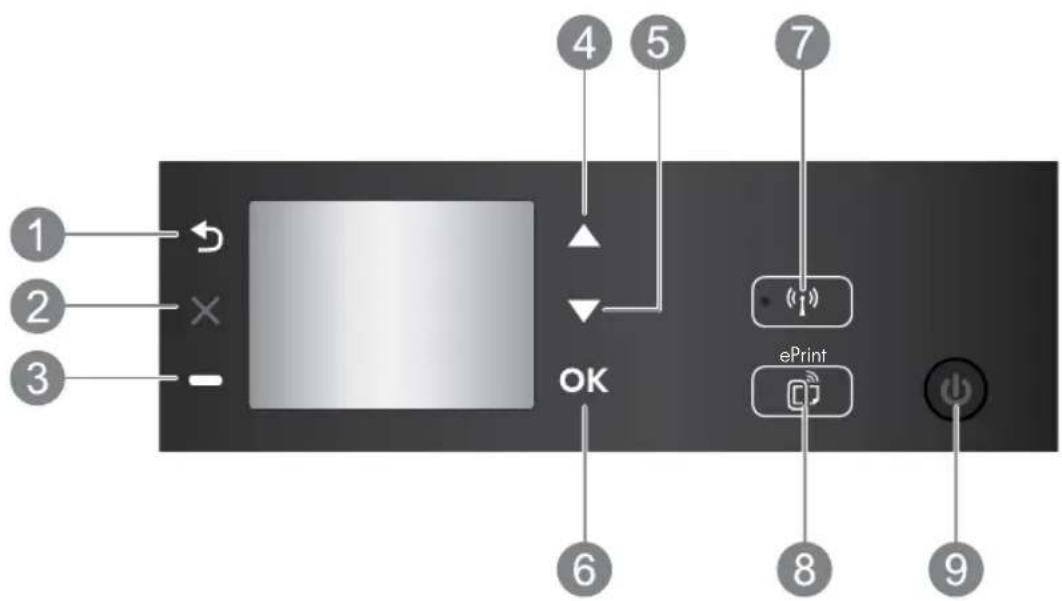
| 1 | Retour : Retourne à l'écran précédent. |
| 2 | Annuler : Interrompt l'opération en cours et revient à l'écran d'accueil. |
| 3 | Bouton Sélection : Le bouton contextuel se modifie en fonction de ce qui est affiché à l'écran. |
| 4 | Bouton Haut : Utilisez ce bouton pour parcourir les menus et sélectionner le nombre de copies. |
| 5 | Bouton Bas : Utilisez ce bouton pour parcourir les menus et sélectionner le nombre de copies. |
| 6 | OK : Confirme la sélection actuelle. |
| 7 | Bouton et voyant d'état Sans fil : Un voyant bleu indique une connexion sans fil. Appuyez sur le bouton pour afficher l'état liaison sans fil et les options de menu. |
| 8 | Bouton ePrint : Appuyer sur le bouton permet d'afficher le menu Services Web où vous pouvez afficher l'adresse électronique de l'imprimante et effectuer la configuration ePrint. ePrint est un service gratuit de HP qui vous permet d'imprimer sur votre périphérique ePrint depuis n'importe quel lieu où vous envoyez un message électronique. L'utilisation d'ePrint, des applications d'impression et d'ePrintCenter avec des imprimantes HP connectées au Web (désigné séparément et collectivement par « système ePrintCenter ») signifie que vous en acceptez les termes et conditions définis sur www.hp.com/go/ePrintCenter. |
| 9 | Bouton Marche/Arrêt : Permet d'allumer ou d'éteindre l'imprimante. |
Caractéristiques électriques
Adaptateur de tension : CQ191-60017
Tension d'entrée : 100-240 Vac (+/- 10 %)
Fréquence d'entrée : 50/60 Hz (+/- 3 Hz)
Adaptateur de tension : CQ191-60018
Tension d'entrée : 200-240 Vac (+/- 10 %)
Fréquence d'entrée : 50/60 Hz (+/- 3 Hz)
Remarque : Utilisez uniquement l'adaptateur secteur fourni par HP.
Résolution des problèmes de base
Windows Mac
Si vous ne parvenez pas à imprimer :
- Si votre imprimante est reliée directement à votre ordinateur par un câble USB, veillez à ce que les connexions soient sécurisées.
- Assurez-vous que l'imprimante est sous tension. Le bouton Marche/arrêt s'allume en vert.
Assurez-vous que l'imprimante est définie en tant que périphérique d'impression par défaut :
- Windows 7®: Dans le menu Démarrer de Windows, cliquez sur Périphériques et imprimantes.
- Windows Vista® : Dans la barre des tâches de Windows, cliquez sur Démarrer, sélectionnez Panneau de configuration, puis Imprimantes.
- Windows XP® : Dans la barre des tâches de Windows, cliquez sur Démarrer, Panneau de configuration, puis Imprimantes et télécopieurs.
Assurez-vous que le cercle jouxtant le nom de votre imprimante comporte une marque de sélection. Si votre imprimante n'est pas sélectionnée en tant qu'imprimante par défaut, cliquez avec le bouton droit sur l'icône de l'imprimante et sélectionnez Définir comme imprimante par défaut dans le menu.
Si votre imprimante est reliée directement à votre ordinateur via un câble USB et que l'installation du logiciel échoue :
- Retirez le CD de l'unité de CD/DVD de votre ordinateur, puis débranchez le câble USB de l'ordinateur.
- Redémarrez l'ordinateur.
- Insérez le CD du logiciel d'impression dans le lecteur de CD/DVD, puis suivez les instructions à l'écran pour installer le logiciel d'impression. Ne branchez le câble USB que lorsque vous y êtes invité.
- Une fois l'installation terminée, redémarrez l'ordinateur.
Windows XP et Windows Vista sont des marques déposées de Microsoft Corporation aux États-Unis. Windows 7 est une marque ou une marque déposée de Microsoft Corporation aux États-Unis et/ou dans d'autres pays.
Si vous ne parvenez pas à imprimer :
- Si votre imprimante est reliée à votre ordinateur par un câble USB, veillez à ce que les connexions soient sécurisées.
- Assurez-vous que l'imprimante est sous tension. Le bouton Marche/arrêt s'allume en vert.
Contrôlez votre file d'attente d'impression :
-
Dans Préférences système, cliquez sur :
-
Imprimer et télécopier (Mac OS X v10.6).
-
Imprimer et numériser (Mac OS X v10.7).
-
Cliquez sur le bouton Ouvrir la file d'attente d'impression.
- Cliquez sur une tâche d'impression pour la sélectionner.
-
Utilisez les boutons de contrôle de l'impression ci-après.
-
Supprimer : annule la tâche d'impression sélectionnée.
-
Reprise : reprend la tâche d'impression mise en attente.
-
Si vous avez effectué des modifications, lancez une nouvelle impression.
Redémarrez et réinitialisez :
- Redémarrez l'ordinateur.
- Réinitialisez l'imprimante.
a. Mettez l'imprimante hors tension, puis débranchez le cordon d'alimentation.
b. Patientez environ une minute avant de le reconnecter. Mettez sous tension l'imprimante.
Si vous ne parvenez toujours pas à installer et réinstaller le logiciel :
Remarque : Tous les composants logiciels HP propres au périphérique sont supprimés par le programme de désinstallation. Le programme de désinstallation ne supprime pas les composants partagés par d'autres produits ou d'autres programmes.
Pour désinstaller le logiciel :
- Déconnectez le produit HP de votre ordinateur.
- Ouvrez le dossier Applications : Hewlett-Packard.
- Double-cliquez sur Programme de désinstallation HP. Suivez les instructions à l'écran.
Pour installer le logiciel :
- Branchez le câble USB.
- Insérez le CD/DVD du logiciel HP dans l'unité de CD-ROM de votre ordinateur.
- Sur le bureau, ouvrez le CD, puis double-cliquez sur HP Installer.
- Suivez les instructions affichées à l'écran, ainsi que celles de la documentation imprimée fournie avec votre produit HP.
Utilisation de l'imprimante mise en réseau
Pour en savoir davantage à propos de l'impression sans fil
Pour obtenir les informations mises à jour les plus complètes sur l'impression sans fil, visitez le site Web HP Wireless Printing Center www.hp.com/go/wirelessprinting.
Passer d'une connexion USB à une connexion sans fil
Si vous commencez par installer l'imprimante avec une connexion USB, vous pourrez passer ultérieurement à une connexion réseau sans fil. Pour modifier la connexion, procédez comme suit :
Windows
- Dans le menu Démarrer de l'ordinateur, sélectionnez Tous les programmes ou Programmes, puis sélectionnez HP.
- Sélectionnez HP Deskjet série 3520.
- Sélectionnez Configuration et logiciel d'imprimante.
- Sélectionnez Convertir une imprimante connectée USB en imprimante sans fil. Suivez les instructions à l'écran.
Mac
Utilisez Assistant d'installation de HP dans Applications/Hewlett-Packard/Device Utilities pour passer d'une connexion logicielle à une connexion sans fil sur votre imprimante.
Partager votre imprimante avec d'autres ordinateurs
Vous pouvez partager l'imprimante avec d'autres ordinateurs également connectés à votre réseau domestique. Si l'imprimante est déjà connectée à votre réseau domestique et qu'elle est installée sur un ordinateur réseau, vous ne devez installer que le logiciel de l'imprimante HP pour chaque ordinateur supplémentaire. Au cours de l'installation du logiciel, sélectionnez la connexion Sans fil (réseau/Ethernet) lorsque vous y êtes invité, puis suivez les instructions à l'écran.
Effectuer une connexion sans fil à l'imprimante sans routeur
HP Sans fil direct vous permet d'imprimer directement sur votre imprimante sans fil, sans routeur sans fil, depuis vos périphériques Wi-Fi (par exemple : ordinateurs ou smartphones). Pour utiliser Sans fil direct, vous devez :
- Activer Sans fil direct dans le panneau de commande et obtenir le nom et le mot de passe Sans fil direct si la sécurité Sans fil direct est activée :
a. Dans l'écran d'accueil de votre imprimante, appuyez sur le bouton Sans fil, puis sélectionnez Paramètres.
b. Si l'écran affiche que Sans fil direct est Désactivé, sélectionnez Sans fil direct, puis sélectionnez Activé (pas de sécurité) ou Activé (avec sécurité).
Remarque : Si vous activez la sécurité, uniquement les utilisateurs disposant du mot de passe pourront se connecter à l'imprimante. Si vous désactivez la sécurité, quiconque muni d'un périphérique Wi-Fi avec une portée Wi-Fi pourra se connecter à l'imprimante.
c. Touchez Nom affiché pour afficher le nom Sans fil direct.
d. Sélectionnez Afficher le mot de passe pour afficher le mot de passe Sans fil direct si la sécurité Sans fil direct est activée.
- Depuis votre ordinateur sans fil ou de votre périphérique mobile, activez la fonctionnalité sans fil, recherchez et connectez-vous au nom correspondant au sans fil direct comme dans cet exemple : HP-Print-XX-Deskjet 3520 série. Si la sécurité Sans fil direct est activée, entrez le mot de passe Sans fil direct lorsque vous y êtes invité. Puis, imprimez comme vous le faites habituellement à partir de votre ordinateur ou de votre périphérique mobile.
Remarque :
- La connexion Sans fil direct ne permet pas l'accès à Internet.
- Pour utiliser la fonctionnalité Sans fil direct, l'imprimante doit être connectée à un ordinateur et le logiciel d'impression doit être installé sur l'ordinateur.
- La connexion directe sans fil est disponible même si l'imprimante est également connectée à un réseau domestique sans fil.
Si vous ne pouvez pas connecter l'imprimante au réseau sans fil...
- Obtenir de l'aide du HP Wireless Printing Center : Le site Web HP Wireless Printing Center (www.hp.com/go/wirelessprinting) est un manuel de référence en ligne vous permettant de configurer votre réseau domestique et votre imprimante HP pour une impression sans fil. Sur ce site Web, vous trouverez les informations qui vous aideront à préparer votre réseau sans fil, à configurer ou à reconfigurer votre imprimante et à dépanner votre installation (y compris l'utilisation de l'Utilitaire de diagnostic réseau sur Windows uniquement).
-
Confirmez que la fonctionnalité Sans fil est activée sur votre imprimante. Depuis le panneau de commande de l'imprimante, appuyez sur le bouton Sans fil, si Désac sans fil s'affiche, appuyez sur Activer.
• Vérifiez que votre imprimante est connectée à votre réseau. Pour ce faire : -
Appuyez sur le bouton Sans fil du panneau de configuration de l'imprimante.
- Sélectionnez Paramètres pour accéder au menu Paramètres sans fil.
- Sélectionnez Imprimer rapport, puis sélectionnez Rapp. de test.
- Le rapport Test sans fil est automatiquement imprimé.
- Vérifiez le haut du rapport pour voir si quelque chose a échoué lors du test.
- Voir Résultats de diagnostics pour vérifier si tous les tests ont été effectués et si, oui ou non, votre imprimante les a réussis.
- Dans la section Configuration actuelle, recherchez le nom de réseau (SSID) auquel votre imprimante est actuellement connectée. Vérifiez que l'imprimante est connectée au même réseau que votre ordinateur.
Remarque : Votre ordinateur est peut-être connecté à un réseau privé virtuel (VPN). Désactivez temporairement le VPN avant de poursuivre l'installation. Être connecté à un VPN revient à être sur un autre réseau ; vous devrez être déconnecté du VPN pour accéder à l'imprimante sur le réseau domestique.
- Le logiciel de sécurité peut être à l'origine de problèmes. Le logiciel de sécurité installé sur votre ordinateur est conçu pour protéger votre ordinateur contre les menaces extérieures à votre réseau domestique. Une suite logicielle de sécurité peut contenir différents types de logiciel tels qu'un antivirus, un logiciel anti-espion, un pare-feu et des applications de protection des enfants. Les pare-feu peuvent bloquer les communications entre les périphériques connectés au réseau domestique et peuvent être à l'origine de problèmes lorsque vous utilisez des périphériques tels que des scanners et des imprimantes réseau. Une technique de dépannage rapide consiste à désactiver votre pare-feu pour voir si le problème est résolu.
Les problèmes rencontrés sont les suivants :
- L'imprimante est introuvable sur le réseau lors de l'installation du logiciel d'imprimante.
- Soudain, vous ne pouvez plus imprimer même si vous pouviez la veille.
- L'imprimante indique qu'elle est HORS-LIGNE dans le dossier Imprimantes et télécopieurs.
- Le logiciel affiche l'état de l'imprimante « déconnecté » même si l'imprimante est connectée au réseau.
- Si vous disposez d'une imprimante Tout-en-un, certaines fonctionnalités peuvent être utilisées telles que l'impression et d'autres ne peuvent pas être utilisées telles que la numérisation.
Conseils d'utilisation du logiciel de sécurité :
- Si votre pare-feu présente un paramètre nommé zone de confiance, utilisez-le lorsque votre ordinateur est connecté à votre réseau domestique.
- Votre pare-feu doit être à jour. De nombreux fournisseurs de logiciels de sécurité proposent des mises à jour qui corrigent les problèmes connus.
- Si le paramètre Ne pas afficher les messages d'avertissement de votre pare-feu est activé, vous devez le désactiver. Lorsque vous installez le logiciel HP et utilisez l'imprimante HP, il est probable que des messages d'avertissement s'affichent sur votre pare-feu. Vous devez autoriser tout logiciel HP à l'origine d'un avertissement. Le message d'avertissement propose des options permettant d'autoriser, de permettre ou de débloquer. De même, si l'avertissement propose de se rappeler de cette action ou de créer une règle pour cela, sélectionnez cette option. C'est ainsi que le pare-feu sait ce qui est fiable sur votre réseau domestique.
Si vous ne pouvez toujours pas connecter l'imprimante à votre réseau consultez le site HP Wireless Printing Center www.hp.com/go/wirelessprinting, cliquez sur Aide sur les pare-feu. Vous pouvez trouver plus de solutions à cet endroit.
Déclaration de garantie limitée de l'imprimante HP
| Produit HP Durée de la garantie limitée | |
| Supports logiciels 90 jours | |
| Imprimante 1 an | |
| Cartouches d'encre Jusqu'à épuisement de l'encre HP ou | jusqu'à expiration de la date de garantie imprimée sur la cartouche (selon le cas qui se produira en premier). Cette garantie ne couvre pas les produits utilisant de l'encre HP qui ont été reconditionnés, mal utilisés ou altérés. |
| Têtes d'impression (ne s'applique qu'aux produits avec 1 an des têtes d'impression pouvant être remplacées par le client) | |
| Accessoires | 1 an, sauf indication contraire |
A. Extension de garantie limitée
1. Hewlett-Packard (HP) garantit au client utilisateur final que les produhits HP décrits précédemment sont exempts de défauts de matériaux et malfaçons pendant la durée indiquée ci-dessus, à compter de la date d'achat par le client.
2. Pour les logiciels, la garantie limitée HP est valable uniquement en cas d'impossibilité d'exécuter les instructions de programmation. HP ne garantit pas que le fonctionnement du logiciel ne connaîtra pas d'interruptions ni d'erreurs.
3. La garantie limitée HP ne couvre que les défauts qui apparaissent dans le cadre de l'utilisation normale du produit et ne couvre aucun autre problème, y compris ceux qui surviennent du fait :
a. d'une mauvaise maintenance ou d'une modification
b. de logiciels, de supports, de pièces ou de consommables non fournis ou non pris en charge par HP ;
c. du fonctionnement du produit hors de ses caractéristiques ; ou
d. d'une modification non autorisée ou d'une mauvaise utilisation.
4. Pour les imprimantes HP, l'utilisation d'une cartouche d'un autre fournisseur ou d'une cartouche rechargée n'entraîne pas la résiliation de la garantie ni d'un contrat de support HP. Toutefois, si la panne ou les dégâts peuvent être attribués à l'utilisation d'une cartouche d'un autre fournisseur, d'une cartouche rechargée ou d'une cartouche périmée, HP facturera les montants correspondant au temps et au matériel nécessaires à la réparation de l'imprimante.
5. Si, pendant la période de garantie applicable, HP est informé d'une défaillance concernant un produit couvert par la garantie HP, HP choisira de réparer ou de remplacer le produit défectueux.
6. Si HP est dans l'incapacité de réparer ou de remplacer, selon le cas, un produit défectueux couvert par la garantie HP, HP devra, dans un délai raisonnable après avoir été informé du défaut, rembourser le prix d'achat du produit.
7. HP ne sera tenu à aucune obligation de réparation, de remplacement ou de remboursement tant que le client n'aura pas retourné le produit défectueux à HP.
8. Tout produit de remplacement peut être neuf ou comme neuf, pourvu que ses fonctionnalités soient au moins équivalentes à celles du produit remplacé.
9. Les produits HP peuvent contenir des pièces, des composants ou des matériels reconditionnés équivalents à des neufs en termes de performances.
10. La garantie limitée HP est valable dans tout pays dans lequel le produit HP couvert est distribué par HP. Des contrats apportant des services de garantie supplémentaires, tels que la réparation sur site, sont disponibles auprès des services de maintenance agréés par HP dans les pays dans lequel le produit est distribué par HP ou par un importateur agréé.
B. Restrictions de garantie
DANS LA MESURE OÙ LES LOIS LOCALES L'AUTORISENT, HP OU SES FOURNISSEURS TIERS NE FONTAUCUNE AUTRE GARANTIE OU CONDITION, EXPRESSE OU IMPLICITE, EN CE QUI CONCERNE LES PRODUITS HP ET NIENT TOUTE GARANTIE IMPLICITE DE COMMERCIALISATION, DE QUALITÉ SATISFAISANTE OU D'ADAPTATION À UN BUT PARTICULIER.
C. Restrictions de responsabilité
1. Dans la mesure où les lois locales l'autorisent, les recours énoncés dans cette déclaration de garantie constituent les recours exclusifs du client.
2. DANS LA MESURE OU LES LOIS LOCALES L'AUTORISENT, EXCEPTION FAITE DES OBLIGATIONS SPÉCIFIQUEMENT ÉNONCÉES DANS LA PRÉSENTE DÉCLARATION DE GARANTIE, HP OU SES FOURNISSEURS TIERS NE POURRONT ÊTRE TENUS POUR RESPONSABLES DE DOMMAGES DIRECTS, INDIRECTS, SPÉCIAUX OU ACCIDENTELS, Q'ILLS SOIENT BASÉS SUR UN CONTRAT, UN PRÉJUDICE OU TOUTE AUTRE THÉORIE LÉGALE, QUE CES DOMMAGES SOIENT RÉPUTÉS POSSIBLES OU NON.
D. Lois locales
1. Cette déclaration de garantie donne au client des droits juridiques spécifiques. Le client peut également posséder d'autres droits selon les états des Etats-Unis, les provinces du Canada, et les autres pays ou régions du monde.
2. Si cette déclaration de garantie est incompatible avec les lois locales, elle sera considérée comme étant modifiée pour être conforme à la loi locale. Selon ces lois locales, certaines renonciations et limitations de cette déclaration de garantie peuvent ne pas s'appliquer au client. Par exemple, certains états des Etats-Unis, ainsi que certains gouvernements hors des Etats-Unis (y compris certaines provinces du Canada), peuvent :
a. exclure les renonciations et limitations de cette déclaration de garantie des droits statutaires d'un client (par exemple au Royaume-Uni) ;
b. restreindre d'une autre manière la possibilité pour un fabricant d'imposer ces renonciations et limitations ; ou
c. accorder au client des droits de garantie supplémentaires, spécifier la durée des garanties implicites que le fabricant ne peut nier, ou ne pas autoriser les limitations portant sur la durée des garanties implicites.
3. EXCEPTÉ DANS LA MESURE AUTORISÉE PAR LA LÉGISLATION, LES TERMES DE LA PRÉSENTE DÉCLARATION DE GARANTIE N'EXCLUENT, NE LIMITENT NI NE MODIFIENTS LES DROITS STATUTAIRES OBLIGATOIRES APPLICABLES À LA VENTE DES PRODUITS HP AUXDITS CLIENTS, MAIS VIENNENT S'Y AJOUTER.
Garantie du fabricant HP
Cher client,
Vous trouverez, ci-après, les coordonnées de l'entité HP responsable de l'exécution de la garantie fabricant relative à votre matériel HP dans votre pays.
En vertu de votre contrat d'achat, il se peut que vous disposiez de droits légaux supplémentaires à l'encontre de votre vendeur. Ceux-ci ne sont aucunement affectés par la présente garantie du fabricant HP.
En particulier, si vous êtes un consommateur domicilié en France (départements et territoires d'outre-mer (DOM-TOM) inclus dans la limite des textes qui leur sont applicables), le vendeur reste tenu à votre égard des défauts de conformité du bien au contrat et des vices rédhibitoires hhdans les conditions prévues aux articles 1641 à 1649 du Code civil.
Code de la consommation :
*Art. L. 211-4. - Le vendeur est tenu de livrer un bien conforme au contrat et répond des défauts de conformité existant lors de la délivrance.
Il répond également des défauts de conformité résultant de l'emballage, des instructions de montage ou de l'installation lorsque celle-ci a été mise à sa charge par le contrat ou a été réalisée sous sa responsabilité."
"Art. L. 211-5. - Pour être conforme au contrat, le bien doit
1° Etre propre à l'usage habituellement attendu d'un bien semblable et, le cas échéant correspondre à la description donnée par le vendeur et possèder les qualités que celui-ci a présentées à l'acheteur sous forme d'échantillon ou de modèle :
- présenter les qualités qu'un acheteur peut légitimement attendre eu égard aux déclarations publiques faites par le vendeur, par le producteur ou par son représentant, notamment dans
la publicité ou l'étiquetage :
2° Ou présenter les caractéristiques définies d'un commun accord par les parties ou être propre à tout usage spécial recherché par l'acheteur, porté à la connaissance du vendeur et que ce dernier a accepté."
"Art. L.211-12. – L'action résultant du défaut de conformité se prescrit par deux ans à compter de la délivrance du bien."
Code civil
*Code civil Article 1641 : Le vendeur est tenu de la garantie à raison des défauts cachés de la chose vendue qui la rendent impropre à l'usage auquel on la destine, ou qui diminuent tellement cet usage, que l'acheteur ne l'aurait pas acquise, ou n'en aurait donné qu'un moindre prix, s'il les avait connus.
"Code civil Article 1648 : L'action résultant des vices réchibitoires doit être intentée par l'acquéreur dans un délai de deux ans à compter de la découverte du vice."
France : Hewlett-Packard France, SAS 80, rue Camille Desmoulins 92788 Issy les Moulineaux Cedex 9
ique : Hewlett-Packard Belgium BVBA/SPRL, Hermeslaan 1A, B-1831 Brussels
Luxembourg : Hewlett-Packard Luxembourg SCA, Vegacenter, 75, Parc d'Activités Capellen, L-8308 Capellen
Nota
- Aide électronique
- Fichier Lisez-moi
- Utilisation de l'encre
- Panneau de commande
- Caractéristiques électriques
- Résolution des problèmes de base
- Windows Mac
- Si vous ne parvenez pas à imprimer :
- Assurez-vous que l'imprimante est définie en tant que périphérique d'impression par défaut :
- Si votre imprimante est reliée directement à votre ordinateur via un câble USB et que l'installation du logiciel échoue :
- Contrôlez votre file d'attente d'impression :
- Redémarrez et réinitialisez :
- Si vous ne parvenez toujours pas à installer et réinstaller le logiciel :
- Pour désinstaller le logiciel :
- Pour installer le logiciel :
- Utilisation de l'imprimante mise en réseau
- Pour en savoir davantage à propos de l'impression sans fil
- Passer d'une connexion USB à une connexion sans fil
- Windows
- Mac
- Partager votre imprimante avec d'autres ordinateurs
- Effectuer une connexion sans fil à l'imprimante sans routeur
- Remarque :
- Si vous ne pouvez pas connecter l'imprimante au réseau sans fil...
- Conseils d'utilisation du logiciel de sécurité :
- Déclaration de garantie limitée de l'imprimante HP
- Garantie du fabricant HP
- Nota
Marque : HP
Modèle : DeskJet 3524
Catégorie : Imprimante