DeskJet 3524 - Printer HP - Tasuta kasutusjuhend
Leidke seadme juhend tasuta DeskJet 3524 HP PDF-formaadis.



| Kaubamärk | HP |
| Mudel | DeskJet 3524 |
| Kategooria | Multifunktsiooniline printer (printimine, skaneerimine, kopeerimine) |
| Mõõtmed (umbes) | 43,8 x 31,0 x 15,0 cm (P x S x K) |
| Kaal (umbes) | 4,5 kg |
| Elektrivarustus | HP CQ191-60017 või CQ191-60018 toiteadapter; sisend 100-240 V AC, 50/60 Hz |
| Energiatarbimine | Juhendis täpsustamata; tavaline kodukasutus |
| Põhifunktsioonid | Printimine, skaneerimine, kopeerimine, juhtmevaba printimine (Wi-Fi), ePrint (meili teel printimine), HP juhtmevaba otsetrükk |
| Tindikasseti tüüp | HP spetsiifilised tindikassetid seeriale Deskjet 3520 |
| Paberisalve maht | Täpsustamata; tavaline kodukasutus |
| Ühenduvus | USB 2.0, Wi-Fi 802.11 b/g/n, HP ePrint, juhtmevaba otsetrükk |
| Juhtpaneel | LCD-ekraan (mitte puutetundlik) navigatsiooninuppudega, OK, tagasi, tühista, juhtmevaba, ePrint, sisse/välja |
| Toetatud operatsioonisüsteemid | Windows (XP, Vista, 7), Mac OS X v10.6, v10.7 |
| Kaasasolev tarkvara | HP draiverid, elektrooniline abi, loe mind fail |
| Hooldus | Kassettide joondamine; prindipeade puhastamine tarkvara kaudu; HP adapteri ainukasutus |
| Ohutus | Ärge kasutage kahjustatud mitte-HP kassetti; enne hooldust lahti ühendada; järgige elektrilisi juhiseid |
| Varuosad | Tindikassetid, toiteadapter, kliendi poolt vahetatavad prindipead |
| Remontimisvõimalus | Vahetatavad prindipead; tootjagarantii 1 aasta (printer), 90 päeva (tarkvara) |
| Üldine teave | Juhend saadaval mitmes keeles (FR, EN, DE jne); HP veebiabi; seaduslik vastavusgarantii (2 aastat Prantsusmaal) |
Korduma kippuvad küsimused - DeskJet 3524 HP
Kasutajate küsimused teemal DeskJet 3524 HP
0 küsimus selle seadme kohta. Vastake nendele, mida teate, või esitage oma.
Esita uus küsimus selle seadme kohta
Laadige alla juhend oma Printer PDF-formaadis tasuta! Leidke oma juhend DeskJet 3524 - HP ja võtke oma elektrooniline seade uuesti kätte. Sellel lehel on avaldatud kõik teie seadme kasutamiseks vajalikud dokumendid. DeskJet 3524 kaubamärgi HP.
KASUTUSJUHEND DeskJet 3524 HP
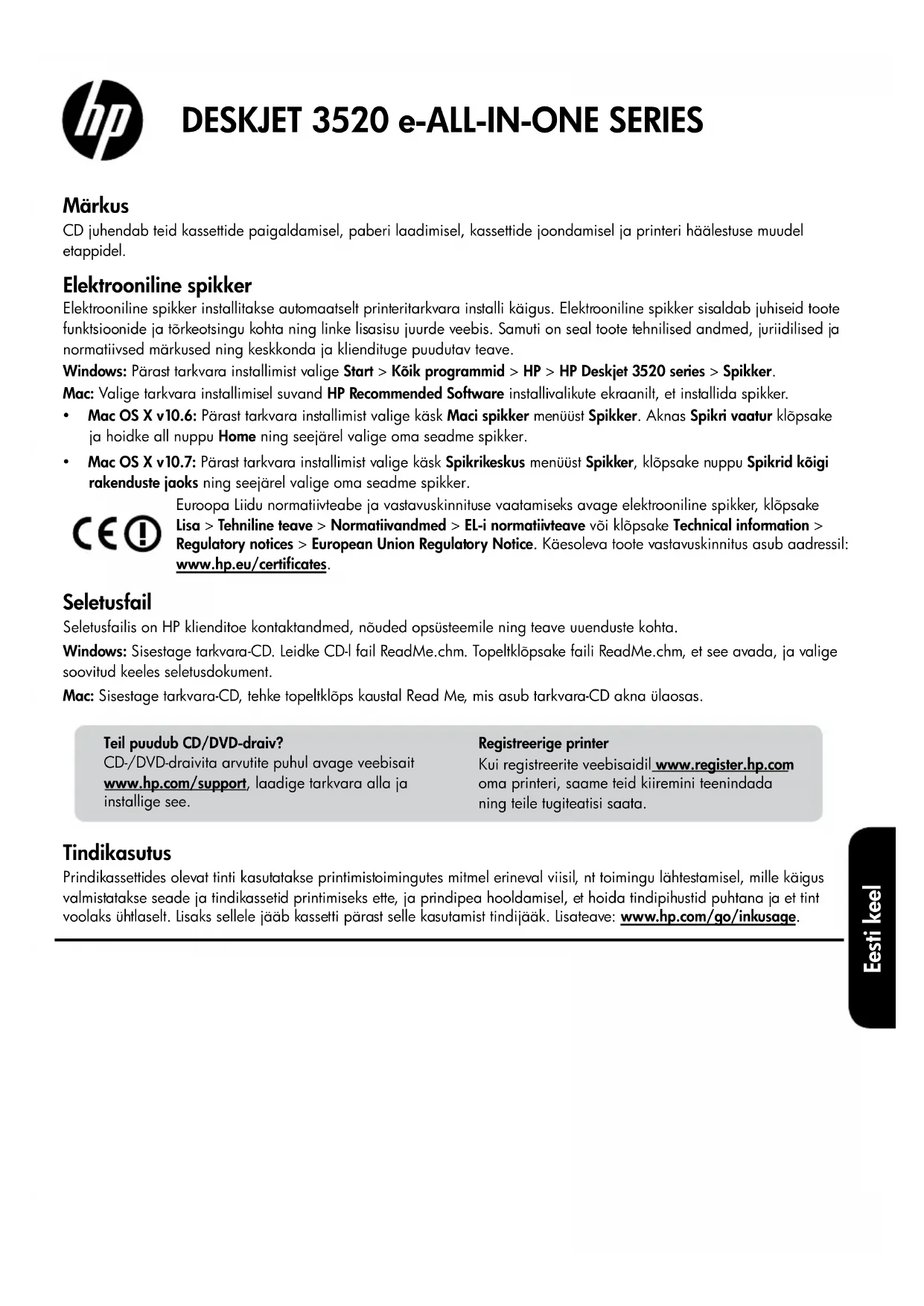
CD juhendab teid kassettide paigaldamisel, paberi laadimisel, kassettide joondamisel ja printeri häälestuse muudel etappidel.
Elektrooniline spikker
Elektrooniline spikker installitakse automaatselt printeritarkvara installi käigus. Elektrooniline spikker sisaldab juhiseid toote funktsioonide ja törkeotsingu kohta ning linke lisasisu juurde veebis. Samuti on seal toote tehnilised andmed, juriidilised ja normatiivsed märkused ning keskkonda ja kliendituge puudutav teave.
Windows: Pärast tarkvara installimist valige Start > Kõik programmid > HP > HP Deskjet 3520 series > Spikker.
Mac: Valige tarkvara installimisel suvand HP Recommended Software installivalikute ekraanilt, et installida spikker.
- Mac OS X v10.6: Pärast tarkvara installimist valige käsk Maci spikker menüüst Spikker. Aknas Spikri vaatur klöpsake ja hoidke all nuppu Home ning seejärel valige oma seadme spikker.
- Mac OS X v10.7: Pärast tarkvara installimist valige käsk Spikrikeskus menüüst Spikker, klöpsake nuppu Spikrid köigi rakenduste jaoks ning seejärel valige oma seadme spikker.

Euroopa Liidu normatiivteabe ja vastavuskinnituse vaatamiseks avage elektrooniline spikker, klõpsake Lisa > Tehniline teave > Normatiivandmed > EL-i normatiivteave või klõpsake Technical information > Regulatory notices > European Union Regulatory Notice. Käesoleva toote vastavuskinnitus asub aadressil: www.hp.eu/certificates.
Seletusfail
Seletusfailis on HP klienditoe kontaktandmed, nõuded opsüsteemile ning teave uuenduste kohta.
Windows: Sisestage tarkvara-CD. Leidke CD-I fail ReadMe.chm. Topeltklöpsake faili ReadMe.chm, et see avada, ja valige soovitud keeles seletusdokument.
Mac: Sisestage tarkvara-CD, tehke topeltklöps kaustal Read Me, mis asub tarkvara-CD akna ülaosas.
Teil puudub CD/DVD-draiv?
CD-/DVD-draivita arvutite puhul avage veebisait www.hp.com/support, laadige tarkvara alla ja installige see.
Registreerige printer
Kui registreerite veebisaidil www.register.hp.com oma printeri, saame teid kiiremini teenindada ning teile tugiteatisi saata.
Tindikasutus
Prindikassettides olevat tinti kasutatakse printimistoimingutes mitmel erineval viisil, nt toimingu lähtestamisel, mille käigus valmistatakse seade ja tindikassetid printimiseks ette, ja prindipea hooldamisel, et hoida tindipihustid puhtana ja et tint voolaks ühtlaselt. Lisaks sellele jääb kassetti pärast selle kasutamist tindijääk. Lisateave: www.hp.com/go/inkusage.
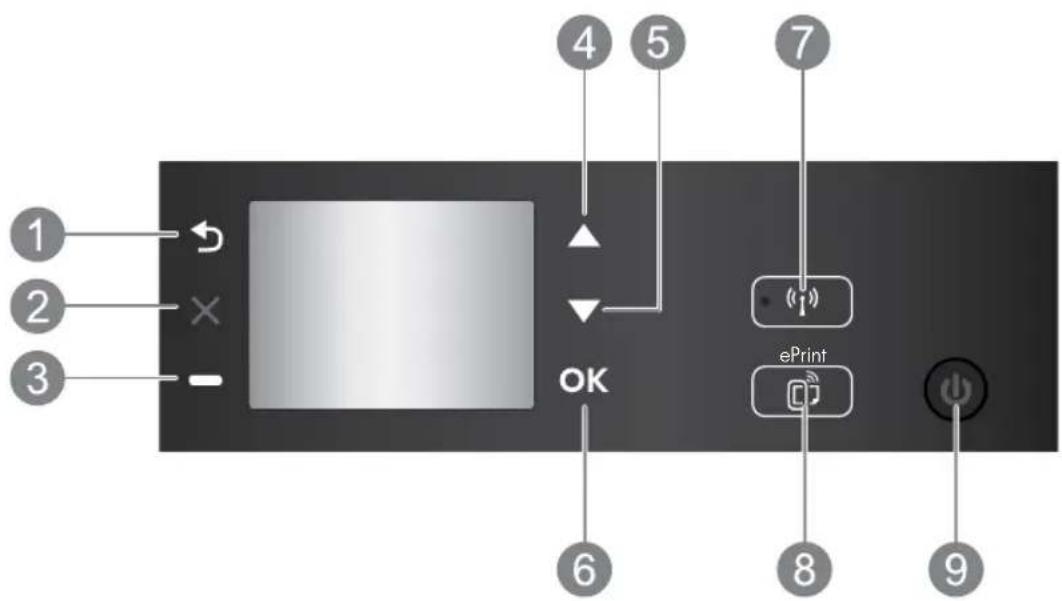
| 1 | Tagasi: viib tagasi eelmisesse menüüsse. |
| 2 | Tühista: seiskab praeguse toimingu ja naaseb avakuvale. |
| 3 | Valikunupp: kontekstipõhine nupp, mille funktsioon oleneb ekraanil kuvatud sisust. |
| 4 | Ülesnoolenupp: kasutage nuppu menüüdes liikumiseks ja koopiate arvu valimiseks. |
| 5 | Allanoolenupp: kasutage nuppu menüüdes liikumiseks ja koopiate arvu valimiseks. |
| 6 | OK: kinnitab praeguse valiku. |
| 7 | Traadita ühenduse oleku tuli ja nupp: sinine märgutuli tähistab traadita ühenduse olemasolu.Kasutage nuppu traadita ühenduse oleku ja menüüsuvandite kuvamiseks. |
| 8 | Nupp ePrint: nupu vajutamisel kuvatakse menüü Veebiteenused, kus saab vaadata printerie-postiaadressi ja teha teenuse ePrint sätteid. ePrint on HP tasuta teenus, mis võimaldab teilprintida veebiühendusega printeriga ükskõik millises meilisaatmist võimaldavas kohas. Kui kasutateteenust ePrint, prindirakendusi ja veebisaiti ePrintCenter koos veebi ühendatud HP printeriga(eraldi ja koos nimetatud süsteemiks ePrintCenter), tähendab see teie nõusolekut veebisaidilwww.hp.com/go/ePrintCenteresitatud kasutustingimustega. |
| 9 | Toitenupp: lülitab printeri sisse või välja. |
Toite spetsifikatsioonid
Toiteadapter: CQ191-60017
Sisendpinge: vahelduvpinge 100–240 V (+/- 10%)
Sisendsagedus: 50/60 Hz (+/- 3 Hz)
Märkus. Kasutage seadet ainult toiteadapteriga, mida tarnib HP.
Elementaarne törkeotsing
Windows Mac
Kui pole võimalik printida:
- Kui printer on arvutiga USB-kaabli kaudu otse ühendatud, veenduge, et köik ühendused on kindlad.
- Veenduge, et printer on sisse lülitatud. Toitenupp peaks põlema roheliselt.
Veenduge, et printer on määratud vaikeprinteriks:
- Windows 7®: klöpsake Windowsi menüü Start käsku Devices and Printers (Seadmed ja printerid).
- Windows Vista®: klōpsake Windowsi tegumiribal Start, Control Panel (Juhtpaneel), seejārel klōpsake Printers (Printerid).
- Windows XP®: klõpsake Windowsi tegumiribal Start, Control Panel (Juhtpaneel), seejärel klõpsake Printers and Faxes (Printerid ja faksid).
Veenduge, et teie printeri kõrval olev ring on märgistatud. Kui teie printer pole valitud vaikeprinteriks, siis paremklõpsake printeri ikooni ja valige menüüst Set as default printer (Määra vaikeprinteriks).
Kui kasutate printeri ühendamiseks arvutiga USB-kaablit ja tarkvara installimine nurjub, toimige järgmiselt:
- Eemaldage CD-plaat arvuti CD-/DVD-draivist ja lahutage USB-kaabel arvuti küljest.
- Taaskäivitage arvuti.
- Sisestage printeri tarkvaraga CD arvuti CD-/DVD-draivi ja järgige printeri tarkvara installimiseks ekraanil kuvatavaid juhendeid. Ärge ühendage USB-kaablit enne, kui teil palutakse seda teha.
- Pärast installiprotsessi löppu taaskäivitage arvuti.
Windows XP ja Windows Vista on Microsoft Corporationi USA-s registreeritud kaubamärgid. Windows 7 on Microsoft Corporationi Ameerika Ühendriikides ja/või teistes riikides registreeritud kaubamärk.
Kui pole võimalik printida:
- Kui printer on arvutiga USB-kaabli kaudu ühendatud, veenduge, et köik ühendused on kindlad.
- Veenduge, et printer on sisse lülitatud. Toitenupp peaks põlema roheliselt.
Kontrollige prindijärjekorda:
- Klöpsake alal System Preferences (Süsteemieelistused) üht järgmistest üksustest:
- Print & Fax (Printimine ja faksimine; Mac OS X v10.6).
- Print & Scan (Printimine ja skannimine; Mac OS X v10.7).
- Klöpsake nuppu Open Print Queue (Ava prindijärjekord).
- Soovitud prinditöö valimiseks klöpsake seda.
- Prinditööd saate hallata järgmiste nuppude abil.
- Delete (Kustuta): tühistab valitud prinditöö.
-
Resume (Jätka): saate peatatud prinditööd jätkata.
-
Kui muutsite midagi, proovige uuesti printida.
- Taaskäivitage arvuti.
- Lähtestage printer.
a. Lülitage printer välja ning eraldage toitejuhe vooluvõrgust.
b. Oodake umbes minut; seejärel ühendage toitejuhe uuesti ja lülitage printer sisse.
Kui teil ei önnestu ikka printida, desinstallige tarkvara ja installige see uuesti:
Märkus. Desinstallirakendus kustutab köik HP seadme tarkvarakomponendid. See ei eemalda komponente, mida kasutavad ka teised seadmed vöi programmid.
Tarkvara desinstallimine:
- Lahutage HP seade arvutist.
- Avage Applications (Rakendused): Hewlett-Packardikaust.
- Topeltklöpsake HP Uninstallerit. Täitke ekraanil kuvatavaid juhiseid.
Tarkvara installimine:
- Ühendage USB-kaabel.
- Sisestage HP tarkvaraga CD oma arvuti CD-/DVD-seadmesse.
- Avage töölaual CD-plaat ja topeltklöpsake valikut HP Installer.
- Järgige ekraanil kuvatavaid ja HP seadmega kaasas oleva seadistusjuhendi juhiseid.
Saa teada rohkem traadita printimise kohta
Traadita printimise kohta leiate köige täielikuma ja värskema teabe veebilehelt www.hp.com/go/wirelessprinting.
USB-ühenduselt vörguühendusele lülitumine
Kui häälestasite printeri esmalt tööle USB-ühendusega, saate selle hiljem ümber konfigureerida traadita vörguühendusega töötamiseks. Ühendusviisi muutmiseks toimige järgnevalt.
Windows
- Valige arvuti menüüst Start üksus All Programs (Kõik programmid) või Programs (Programmid) ja seejärel üksus HP.
- Valige HP Deskjet 3520 series.
- Valige Printer Setup & Software (Printeri häälestus ja tarkvara valik).
- Valige Convert a USB connected printer to wireless (USB-ühendusega printerile traadita ühenduse määramine). Täitke ekraanil kuvatavaid juhiseid.
Mac
Kasutage kaustas Applications/Hewlett-Packard/Device Utilities olevat rakendust HP Setup Assistant (HP häälestusabiline), et muuta selle printeri tarkvaraühendus traadita ühenduseks.
Printeri ühiskasutus
Soovi korral saate printerit muude võrku ühendatud arvutitega ühiselt kasutada. Kui printer on juba koduvõrku ühendatud ja selle tarkvara on võrku ühendatud arvutisse installitud, tuleb igasse lisaarvutisse installida vaid printeri tarkvara. Valige tarkvara installimisel asjakohase viiba kuvamisel ühendus Traadita ühendus (Ethernet/traadita) ja seejärel järgige ekraanil kuvatavaid juhiseid.
Traadita ühenduse loomine printeriga ilma marsruuterita
HP funktsiooni Wireless Direct (Traadita otseühendus) abil saate traadita ühenduse kaudu ilma traadita ühenduseta marsruuterita otse printida Wi-Fi-funktsiooniga seadmetest (nt: arvutid või nutitelefonid). Funktsiooni Wireless Direct kasutamiseks on vaja teha järgmist.
- Lülitage juhtpaneeli kaudu sisse funktsioon Wireless Direct ja juhul, kui teil on funktsiooni Wireless Direct turve sisse lülitatud, hankige funktsiooni Wireless Direct nimi ja turvaparool:
a. vajutage printeri avakuval olles nuppu Traadita ja siis valige valik Sätted.
b. Kui ekraan näitab, et funktsioon Wireless Direct on Väljas, valige valik Wireless Direct ja siis Sees (turbeta) või Sees (turbega).
Märkus. Kui lülitate turbefunktsiooni sisse, saavad printeriga traadita ühenduse luua vaid parooli teadvad kasutajad. Väljalülitatud turvafunktsiooni korral saavad printeriga ühenduse luua kõik Wi-Fi-seadmed, mis asuvad võrgu kasutuspiirkonnas.
c. Valige funktsiooni Wireless Direct (Traadita otseühendus) nime kuvamiseks üksus Kuvanimi.
d. Valige üksus Kuvaparool funktsiooni Wireless Direct parooli kuvamiseks, kui funktsiooni Wireless Direct (Traadita otseühendus) turve on sisse lülitatud.
- Lülitage traadita ühendust võimaldavas arvutis või mobiilsideseadmes traadita ühendus sisse ning otsige ühenduse loomiseks funktsiooni Wireless Direct (Traadita otseühendus) nimega seadet, nt HP-Print-XX-Deskjet 3520 series. Kui funktsiooni Wireless Direct (Traadita otseühendus) turve on sisse lülitatud, sisestage küsimisel funktsiooni Wireless Direct (Traadita otseühendus) parool. Seejärel printige, nagu tavaliselt arvutist või mobiilsideseadmest prindiksite.
Märkus.
- Funktsioon Wireless Direct (Traadita otseühendus) ei võimalda internetiühendust.
- Funktsiooni Wireless Direct (Traadita otseühendus) kasutamiseks peab arvutisse olema installitud printeri tarkvara.
- Funktsiooni Wireless Direct (Traadita otseühendus) ühendus on saadaval ka siis, kui printer on ühendatud koduvõrku.
Kui printeri ühendamine traadita võrguga ei önnestu...
- Abi leidmine veebisaidilt HP Wireless Printing Center: Veebisait HP Wireless Printing Center (www.hp.com/go/wirelessprinting) on veebipõhine spikrikeskus, mis aitab teil koduvõrgu ja HP printeri traadita printimise jaoks ette valmistada. Veebisaidilt leiate teavet, mis võib olla abiks traadita võrgu häälestamisel, printeri häälestamisel või ümberkonfigureerimisel ja häälestuse tõrkeotsingul (sh ainult Windowsi võrgudiagnostikautilidi kasutamine).
- Veenduge, et Traadita on lubatud. Printeri juhtpaneelilt vajutage nuppu Traadita ühendus ning kui kuvatakse väärtus Traadita ühendus väljas, vajutage üksust Lülita sisse.
-
Veenduge, et printer on vörku ühendatud. Selleks toimige järgmiselt:
-
Vajutage printeri juhtpaneelil nuppu Traadita ühendus.
- Valige valik Sätted, et pääseda ligi menüüle Traadita ühenduse sätted.
- Valige Prindi aruanne ja seejärel Testi aruanne.
- Traadita ühenduse testi aruanne prinditakse automaatselt.
- Kui testimise käigus midagi nurjus, näete seda aruande ülaosas.
- Teavet kõigi testide ja selle kohta, kas printer need sooritas või mitte, leiate jaotisest Diagnostika kokkuvõte.
- Jaotisest Praegune konfiguratsioon leiate selle võrgu nime, kuhu printer on ühendatud (Network Name; SSID). Veenduge, et printer on ühendatud arvutiga samasse võrku.
Märkus. Arvuti võib olla ühendatud virtuaalsesse privaatvõrku (VPN). Enne installi alustamist keelake ajutiselt VPN-ühendused. VPN-võrgus olemine on justkui olla ühendatud teise võrku; peate VPN-võrguühenduse katkestama, et printerile koduvõrgus juurde pääseda.
- Probleeme võib põhjustada turvatarkvara. Turvatarkvara eesmärk on kaitsta arvutit koduvõrgust väljastpoolt tulevate rünnakute eest. Turvatarkvara komplekti võivad kuuluda eri rakendused, näiteks viiruse-, nuhkvaratõrje, tulemüür ja lapselukk. Tulemüürid võivad takistada andmevahetust koduvõrku ühendatud seadmete vahel ning põhjustada probleeme võrguprinterite ja -skannerite kasutamisel. Kiireim moodus tõrkeotsinguks on tulemüür välja lülitada ja vaadata, kas probleem on lahenenud. Ilmneda võivad järgmist laadi probleemid:
- Printeri tarkvara installimisel ei leita võrgus printerit.
- Te ei saa ühtäkki enam printida, kuigi eelmine päev oli köik korras.
- Kaustas Printerid ja faksid on printeri juures teade OFFLINE (ÜHENDUSETA).Tarkvara näitab, et printer on lahutatud, kuigi printer on vörku ühendatud.
- Kui teil on universaalseade e-All-in-One ning mõni funktsioon töötab (näiteks printimine) ja mõni mitte (näiteks skannimine).
Nõuanded turvatarkvara kasutamise kohta:
- Kui tulemüüril on säte usaldustsoon, kasutage seda koduvörku ühendatud arvuti puhul.
- Hoidke tulemüüri värskendatuna. Paljud turvatarkvara arendajad pakuvad levinud probleemide lahendamiseks värskendusi.
- Kui tulemüüril on lubatud hoiatusteateid keelav säte, tuleks see keelata. HP tarkvara installimisel ja HP printeri kasutamisel võib tulemüür kuvada hoiatusteateid. Kui HP tarkvara käivitamisel kuvatakse hoiatus, lubage tarkvara kasutamine. Hoiatusteade võib sisaldada valikuid Luba, Võimalda või Ära blokeeri. Kui teatel on sarnased valikud nagu Jäta see tegevus meelde või Koosta sellele tegevusele reegel, kasutage kindlasti ka neid. Nii saate tulemüürile selgeks teha, mida saab koduvõrgus usaldada.
Kui te ei saa endiselt printerit võrku ühendada, avage veebisait HP Wireless Printing Center (Traadita printimise keskus) aadressil www.hp.com/go/wirelessprinting, klõpsake üksust Tulemüüri spikker. Sealt leiate rohkem lahendusi.
| HP toode Piiratud garantii kestus | |
| Tarkvarakandja 90 päeva | |
| Printer 1 aasta | |
| Prindi- või tindikassetid Kuni kas tindi lõppemiseni HP kassetis või kassetile märgitudgarantiiaa saabumiseni. Käesolev garantii ei kehti neileHP-toodetele, mis on korduvalt täidetud, ümber töödeldud,parandatud, valesti kasutatud või rikutud. | |
| Prindipead (kehtib ainult kliendi poolt vahetatavate 1 aastaprindipeadega toodetele) | |
| Tarvikud 1 aasta, kui pole sätestatud teisiti | |
A. Piiratud garantii ulatus
- Hewlett-Packard (HP) garanteerib lõppkasutajale, et ülalkirjeldatud HP toodetel ei esine ülalmainitud ajaperiodi vältel, mille algust hakatakse lugema toote ostukuupäevast, puudusi materjalide või töö kvaliteedi osas.
- Tarkvaratoodete puhul kehtib HP piiratud garantii ainult programmeerimiskäskude täitmisega seotud törgete osas. HP ei garanteeri mis tahes toote katkestusteta või törgeteta tööd.
-
HP osaline garantii kehtib vaid tavakasutuse käigus ilmnenud defektide puhul ega kehti, kui tegemist on teist laadi probleemidega, sealhulgas probleemidega, mille põhjuseks on:
a. ebaõige hooldamine või modifitseerimine;
b. sellise tarkvara, kandjate või tarvikute kasutamine, mis pole HP tarnitud ega HP poolt heaks kiidetud; c. spetsifikatsiooniväline käitamine;
d. volitamata muutmine või mittesihipärane kasutamine. -
HP printeritoodete puhul ei mõjuta mõne muu tootja kui HP toodetud kasseti või taastäidetud kasseti kasutamine kliendile antud garantiid ega kliendiga sõlmitud mis tahes HP tugiteenuste lepinguid. Kui aga printeri tõrge või kahjustused on põhjustatud mitte-HP või taastäidetud kasseti või aegunud tindikasseti kasutamisest, esitab HP selle tõrke või rikke kõrvaldamise eest tavalise hinnakirjajärgse töö- või materjalikulu arve.
-
Kui HP-le teatatakse kehtiva garantiiaja jooksul defektsest tootest, millele kehtib HP antud garantii, siis HP omal valikul kas remondib toote või asendab selle uuega.
-
Kui HP ei ole võimeline defektset toodet, millele kehtib HP garantii, mõistliku aja jooksul nõuetekohaselt remontima või uuega asendama, hüvitatakse kasutajale ostu maksumus.
-
HP ei ole kohustatud toodet enne remontima, asendama või ostu maksumust hüvitama, kui ostja pole defektset toodet HP-le tagastanud.
-
Asendustoode võib olla täiesti uus või "nagu uus", tingimusel, et see toode on omadustelt vähemalt samaväärne tootega, mis välja vahetatakse.
-
HP tooted võivad sisaldada korduvkasutatavaid osi, komponente või materjale, mis oma omadustelt ei erine uutest.
- HP piiratud garantii avaldus kehtib köikides riikides, kus HP turustab selle garantiiga hölmatavaid HP tooteid.
Täiendavate garantiiteenuste (nt seadme kohapealne hooldus) lepinguid saate sölmida üksköik millises volitatud HP teeninduskeskuses neis riikides, kus toodet HP või volitatud importija poolt turustatakse.
B. Garantii kitsendused
KOHALIKU SEADUSANDLUSEGA LUBATUD MÄÄRAL EI ANNA HP EGA TEMA ALLTÖÖVÖTJAD MITTE MINGEID MUID KAUDSEID EGA OTSESEID GARANTIISID ega tingimusi TOOTE KAUBASTATAVUSE, RAHULDAVA KVALITEEDI EGA KINDLAKS OTSTARBEKS SOBIVUSE KOHTA.
C. Vastutuse piiramine
-
Kohaliku seadusandlusega lubatud määr al on käesolevas Garantiiavalduses toodud heastamismeetmed kliendi ainsad ja eksklusiivsed heastamismeetmed.
-
KOHALIKU SEADUSEGA LUBATUD ULATUSES, V.A KÄESOLEVAS GARANTIIAVALDUSES SPETSIAALSELT SÄTESTATUD KOHUSTUSTE OSAS, EI VASTUTA HP EGA TEMA TARNIJAD OTSESTE, KAUDSETE, SPETSIAALSETE, TAHTMATUTE JA TULENEVATE KAHJUDE EEST, MIS PÖHINEVAD LEPINGUL, ÖIGUSERIKKUMISEL VÖI MIS TAHES MUUL ÖIGUSLIKUL TEOORIAL, OLENEMATA SELLEST, KAS NEID ON TEAVITATUD SELLISTE KAHJUDE VÖIMALIKKUSEST.
D. Kohalik seadusandlus
- Käesolev Garantiiavaldus annab kliendile teatud seaduslikud õigused. Kliendil võib lisaks olla ka muid õigusi, mis võivad USA-s osariigiti, Kanadas provintsiti ja mujal maailmas riigiti erineda.
- Kui käesolev Garantiivaldus satub vastuollu kohaliku seadusandlusega, on ülimuslik kohalik seadusandlus. Sel juhul ei pruugi, vastavalt kohalikule seadusandlusele, käesoleva Garantiivalduse teatud punktid ja kitsendused teile rakenduda. Näiteks võivad teatud USA osariigid, samuti riigid väljaspool USA-d (näiteks Kanada provintsid):
a. välistada käesoleva Garantiiavalduse teatud punktid ja kitsendused, vältimaks tarbijatele seadusega kehtestatud öiguste piiramist (nt Suurbritannia);
b. piirata muul moel tootja võimalusi selliste punktide ja kitsenduste rakendamisel;
c. anda kliendile täiendavaid garantiiõigusi, määrata kaudse garantii kestust, mida tootja ei saa vaidlustada, või lubada kaudsete garantiide kestuse piiramist. - KÄESOLEVAS GARANTIIAVALDUSES ESITATUD TINGIMUSED EI VÄLISTA, PIIRA EGA MUUDA HP TOODETE SELLISTELE KLIENTIDELE MÜÜMISE SUHTES KEHTIVAD KOHUSTUSLIKKE SEADUSES ETTE NÄHTUD ÖIGUSI (VÄLJA ARVATUD JUHUL, KUI SEE ON SEADUSEGA LUBATUD), VAID TÄIENDAVAD NEID.
HP müügigarantii
Lugupeetud klient,
Lisatud on nende HP üksuste nimed ja aadressid, kes teie riigis HP müügigarantiid teostavad.
Lisaks HP müügigarantiile vöib teil olla nõudeid müüja vastu seoses ostu lepingutingimustele mittevastavusega.
Käesolev HP müügigarantii ei piira teie nimetatud öigusi.
Estonia: Hewlett-Packard Oy Eesti Filialaal Estonia pst. 1 EE-10143 Tallinn
Piezime




- Elektrooniline spikker
- Seletusfail
- Tindikasutus
- Toite spetsifikatsioonid
- Elementaarne törkeotsing
- Windows Mac
- Kui pole võimalik printida:
- Veenduge, et printer on määratud vaikeprinteriks:
- Kui kasutate printeri ühendamiseks arvutiga USB-kaablit ja tarkvara installimine nurjub, toimige järgmiselt:
- Kontrollige prindijärjekorda:
- Kui teil ei önnestu ikka printida, desinstallige tarkvara ja installige see uuesti:
- Tarkvara desinstallimine:
- Tarkvara installimine:
- Saa teada rohkem traadita printimise kohta
- USB-ühenduselt vörguühendusele lülitumine
- Windows
- Mac
- Printeri ühiskasutus
- Traadita ühenduse loomine printeriga ilma marsruuterita
- Märkus.
- Kui printeri ühendamine traadita võrguga ei önnestu...
- Nõuanded turvatarkvara kasutamise kohta:
- HP müügigarantii
- Piezime
Kaubamärk : HP
Mudel : DeskJet 3524
Kategooria : Printer