DeskJet 3524 - Skriver HP - Gratis bruksanvisning og manual
Finn enhetens veiledning gratis DeskJet 3524 HP i PDF-format.

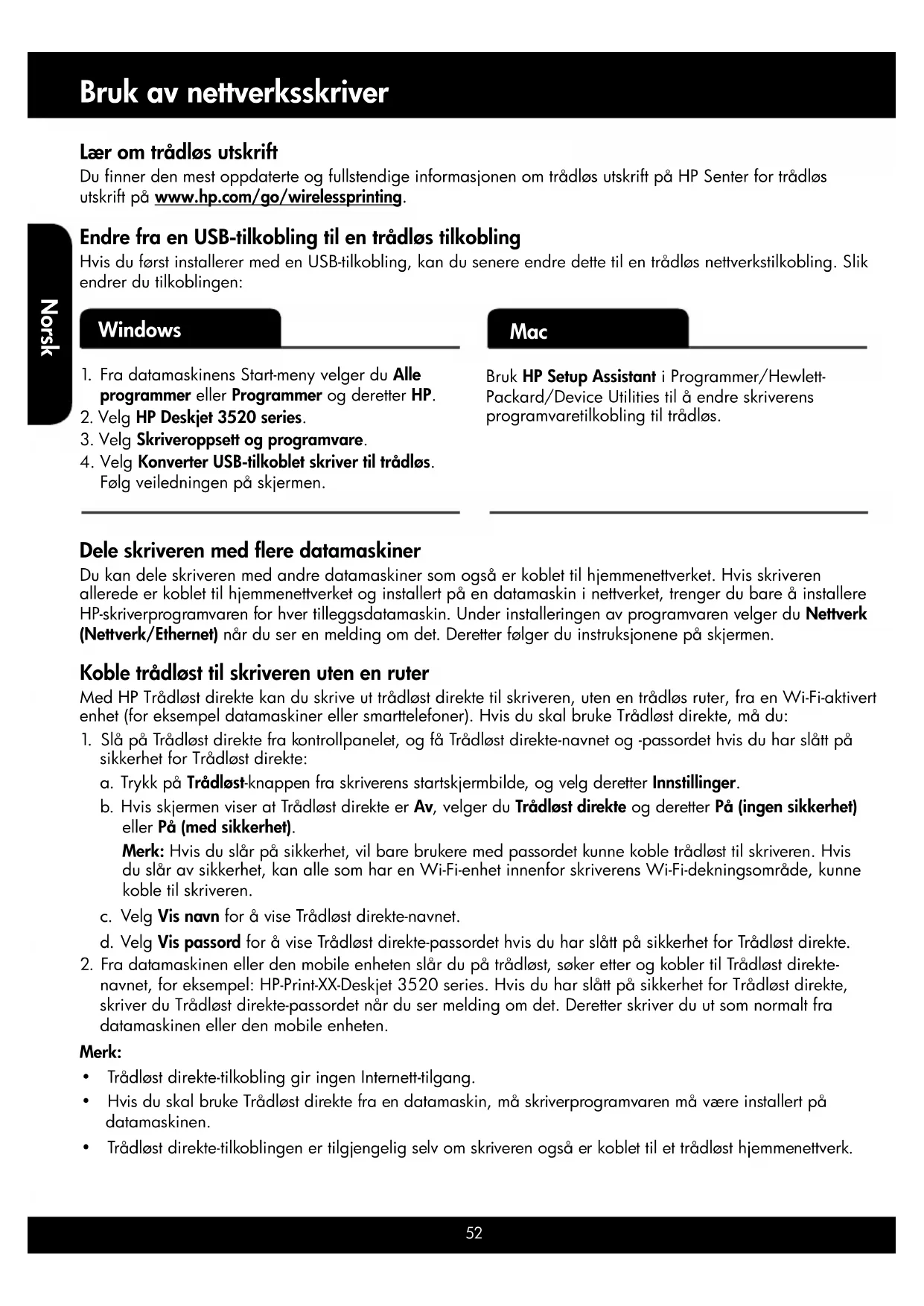


| Merke | HP |
| Modell | DeskJet 3524 |
| Kategori | Multifunksjonsskriver (utskrift, skanning, kopiering) |
| Mål (omtrent) | 43,8 x 31,0 x 15,0 cm (L x B x H) |
| Vekt (omtrent) | 4,5 kg |
| Strømforsyning | HP strømadapter CQ191-60017 eller CQ191-60018; inngang 100-240 V AC, 50/60 Hz |
| Energiforbruk | Ikke spesifisert i manualen; standard hjemmebruk |
| Hovedfunksjoner | Utskrift, skanning, kopiering, trådløs utskrift (Wi-Fi), ePrint (utskrift via e-post), HP Direct Print |
| Blekkpatrontype | HP-spesifikke blekkpatroner for Deskjet 3520-serien |
| Papirskuffkapasitet | Ikke spesifisert; standard hjemmebruk |
| Tilkobling | USB 2.0, Wi-Fi 802.11 b/g/n, HP ePrint, Direct Print |
| Kontrollpanel | LCD-skjerm (ikke berøringsfølsom) med navigasjonsknapper, OK, tilbake, avbryt, trådløs, ePrint, på/av |
| Støttede operativsystemer | Windows (XP, Vista, 7), Mac OS X v10.6, v10.7 |
| Inkludert programvare | HP-drivere, elektronisk hjelp, les-meg-fil |
| Vedlikehold | Justering av patroner; rengjøring av skrivehoder via programvaren; kun bruk av HP-adapter |
| Sikkerhet | Ikke bruk skadet ikke-HP-patron; koble fra før vedlikehold; følg elektriske instruksjoner |
| Reservedeler | Blekkpatroner, strømadapter, kundebytbare skrivehoder |
| Reparasjonsmuligheter | Skrivehoder som kan skiftes; 1 års produsentgaranti (skriver), 90 dager (programvare) |
| Generell informasjon | Manual tilgjengelig på flere språk (FR, EN, DE, etc.); HP online støtte; lovfestet samsvarsgaranti (2 år i Frankrike) |
Ofte stilte spørsmål - DeskJet 3524 HP
Brukerspørsmål om DeskJet 3524 HP
0 spørsmål om dette apparatet. Svar på dem du kjenner, eller still ditt eget.
Still et nytt spørsmål om dette apparatet
Last ned instruksjonene for din Skriver i PDF-format gratis! Finn veiledningen din DeskJet 3524 - HP og ta den elektroniske enheten tilbake i hendene. På denne siden er alle dokumenter som er nødvendige for bruken av enheten din publisert. DeskJet 3524 av merket HP.
BRUKSANVISNING DeskJet 3524 HP
| 1 | Tilbake: Går tilbake til forrige skjermbilde. |
| 2 | Avbryt: Stopper gjeldende operasjon eller går tilbake til hovedskjermbildet. |
| 3 | Valg-knapp: Konktekstavhengig knapp som endres etter hva som vises på skjermen. |
| 4 | Opp-knapp: Bruk denne knappen til å navigere i menyer og velge antall kopier. |
| 5 | Ned-knapp: Bruk denne knappen til å navigere i menyer og velge antall kopier. |
| 6 | OK: Bekrefter gjeldende valg. |
| 7 | Trådløs-statuslampe og -knapp: Blått lys angir trådløs tilkobling. Trykk på knappen for å se trådløsstatus og menyvalg. |
| 8 | ePrint-knapp: Et trykk på denne knappen viser Webtjenester-menyen der du kan se skriverens e-postadresse og fastsette ePrint-innstillinger. ePrint er en gratistjeneste fra HP som gjør at du kan skrive ut på en ePrint-aktivert skriver overalt der du kan sende e-post. Bruk av ePrint, utskrifts-apper og ePrintCenter sammen med HPs webtilkoblede skrivere (separat og samlet "ePrintCenter-system") betyr at du godtar vilkårene og betingelsene på www.hp.com/go/ePrintCenter. |
| 9 | På-knapp: Slår skriveren på eller av. |
Strømspesifikasjoner
Strømadapter: CQ191-60017
Inngangsspenning: 100 - 240 V vs (+/- 10 %)
Inngangsfrekvens: 50/60 Hz (+/- 3 Hz)
Merk: Bruk bare strømadapteren som er levert av HP.
Grunnleggende problemløsing
Windows Mac
Kontroller at skriveren er angitt som standard utskriftsenhet:
- Windows 7®: På Start-menyen i Windows klikker du på Enheter og skrivere.
- Windows Vista®: På oppgavelinjen i Windows klikker du på Start, Kontrollpanel og deretter på Skriver.
- Windows XP®: På oppgavelinjen i Windows klikker du på Start, Kontrollpanel og deretter på Skrivere og telefakser.
Kontroller at skriveren har et avkrysningsmerke i sirkelen ved siden av navnet. Hvis skriveren ikke er merket som standardskriver, høyreklikker du på skriverikonet og velger Angi som standardskriver fra menyen.
Hvis skriveren er koblet direkte til datamaskinen med en USB-kabel og installeringen av programvaren mislykkes:
- Ta ut CDen fra datamaskinens CD/DVD-stasjon, og koble deretter USB-kabelen fra datamaskinen.
- Start datamaskinen på nytt.
- Sett CDen med skriverprogramvare inn i CD/DVD-stasjonen på datamaskinen, og følg instruksjonene på skjermen for å installere skriverprogramvaren. Ikke koble til USB-kabelen før du ser en melding om det.
- Start datamaskinen på nytt när installeringen er fullført.
Windows XP og Windows Vista er registrerte varemerker i USA for Microsoft Corporation. Windows 7 er enten et registrert varemerke eller varemerke for Microsoft Corporation i USA og/eller andre land.
-
I Systemvalg klikker du på:
-
Utskrift og faks (Mac OS X v10.6).
-
Utskrift og skanning (Mac OS X v10.7).
-
Klikk på knappen Åpne utskriftskø.
- Klikk på en utskriftsjobb for å velge den.
-
Bruk følgende knapper til å behandle utskriftsjobben:
-
Slett: Avbryt valgt utskriftsjobb.
-
Fortsett: Fortsett med en utskriftsjobb som er stanset.
-
Hvis du har gjort endringer, prøver du å skrive ut igjen.
Starte på nytt og tilbakestille:
- Start datamaskinen på nytt.
- Tilbakestill skriveren.
a. Slå av skriveren og koble fra strømledningen.
b. Vent et minutt og koble strømledningen til igjen før du slår på skriveren.
Merk: Avinstalleringsprogrammet fjerner alle HP-programkomponenter som er spesifikke for enheten. Det fjerner ikke komponenter som deles med andre skrivere eller programmer.
Slik avinstallerer du programvaren:
- Koble HP-produktet fra datamaskinen.
- Åpne mappen Programmer: Hewlett-Packard.
- Dobbeltklikp på HP Uninstaller (avinstalleringsprogram). Følg veiledningen på skjermen.
Slik installerer du programvaren:
- Koble til USB-kabelen.
- Sett inn CDen med HP-programvare i CD/DVD-stasjonen på datamaskinen.
- Åpne CDen på skrivebordet, og dobbeltklikk på HP Installer.
- Følg instruksjonene på skjermen og de trykte installeringsinstruksjonene som fulgte med HP-produktet.
Lær om trådløs utskrift
Du finner den mest oppdaterte og fullstendige informasjonen om trådløs utskrift på HP Senter for trådløs utskrift på www.hp.com/go/wirelessprinting.
Bruk HP Setup Assistant i Programmer/Hewlett-Packard/Device Utilities til å endre skriverens programvaretilkobling til trådløs.
Dele skriveren med flere datamaskiner
Du kan dele skriveren med andre datamaskiner som også er koblet til hjemmenettverket. Hvis skriveren allerede er koblet til hjemmenettverket og installert på en datamaskin i nettverket, trenger du bare å installere HP-skriverprogramvaren for hver tilleggsdatamaskin. Under installeringen av programvaren velger du Nettverk (Nettverk/Ethernet) når du ser en melding om det. Deretter følger du instruksjonene på skjermen.
Koble trådløst til skriveren uten en ruter
Med HP Trådløst direkte kan du skrive ut trådløst direkte til skriveren, uten en trådløs ruter, fra en Wi-Fi-aktivert enhet (for eksempel datamaskiner eller smarttelefoner). Hvis du skal bruke Trådløst direkte, må du:
- Slå på Trådløst direkte fra kontrollpanelet, og få Trådløst direkte-navnet og -passordet hvis du har slått på sikkerhet for Trådløst direkte:
a. Trykk på Trådløst-knappen fra skriverens startskjermbilde, og velg deretter Innstillinger.
b. Hvis skjermen viser at Trådløst direkte er Av, velger du Trådløst direkte og deretter På (ingen sikkerhet) eller På (med sikkerhet).
Merk: Hvis du slår på sikkerhet, vil bare brukere med passordet kunne koble trådløst til skriveren. Hvis du slår av sikkerhet, kan alle som har en Wi-Fi-enhet innenfor skriverens Wi-Fi-dekningsområde, kunne koble til skriveren.
c. Velg Vis navn for å vise Trådløst direkte-navnet.
d. Velg Vis passord for å vise Trådløst direkte-passordet hvis du har slått på sikkerhet for Trådløst direkte.
- Fra datamaskinen eller den mobile enheten slår du på trådløst, søker etter og kobler til Trådløst direkte-navnet, for eksempel: HP-Print-XX-Deskjet 3520 series. Hvis du har slått på sikkerhet for Trådløst direkte, skriver du Trådløst direkte-passordet når du ser melding om det. Deretter skriver du ut som normalt fra datamaskinen eller den mobile enheten.
Merk:
- Trådløst direkte-tilkobling gir ingen Internett-tilgang.
- Hvis du skal bruke Trådløst direkte fra en datamaskin, må skriverprogramvaren må være installert på datamaskinen.
- Trådløst direkte-tilkoblingen er tilgjengelig selv om skriveren også er koblet til et trådløst hjemmenettverk.
- Få hjelp fra HP Senter for trådløs utskrift: HP Senter for trådløs utskrift (www.hp.com/go/wirelessprinting) er en nettbasert referansehåndbok om konfigurering av hjemmenettverk og HP-skrivere for trådløs utskrift. På dette nettstedet finner du informasjon som kan hjelpe deg med å klargjøre det trådløse nettverket, sette opp eller omkonfigurere skriveren og løse problemer med konfigurasjonen (inkludert bruk av Nettverksdiagnostikkverktøy for Windows).
- Kontroller at Trådløst er aktivert på skriveren. Trykk på Trådløst-knappen fra skriverens kontrollpanel. Hvis det viser Trådløst Av, trykker du på Slå på.
-
Kontroller at skriveren er koblet til nettverket. Slik gjør du det:
-
Trykk på Trådløst-knappen fra skriverens kontrollpanel.
- Velg Innstillinger for å åpne Trådløsinnstillinger-menyen.
- Velg Skriv ut rapport og deretter Testrapport.
- Test av trådløst nettverk-rapporten skrives ut automatisk.
- Se øverste del av rapporten for å se om noe gikk galt under testen.
- Se under delen Diagnostikkresultater for å se alle testene som ble utført, og om skriveren bestod testen eller ikke.
- Under delen Gjeldende konfigurasjon finner du Nettverksnavn (SSID) som skriveren er koblet til. Kontroller at skriveren er koblet til et samme nettverk som datamaskinen.
Merk: Datamaskinen kan være koblet til et VPN (Virtual Private Network). Deaktiver VPN-nettverket midlertidig før du fortsetter med installeringen. Å være tilkoblet et VPN er som å være koblet til et annet nettverk. Du må koble fra VPN for å få tilgang til skriveren via hjemmenettverket.
- Sikkerhetsprogramvare kan forårsake problemer. Sikkerhetsprogramvare som er installert på datamaskinen, er laget for å beskytte datamaskinen mot trusler som kommer utenfra hjemmenettverket. En sikkerhetsprogrampakke kan inneholde forskjellige typer programvare, som antivirus-, antispion-, brannmur- og foreldrekontrollprogrammer. Brannmurer kan blokkere kommunikasjon mellom enheter som er koblet til hjemmenettverket, og kan forårsake problemer når du bruker enheter som nettverksskrivere og skannere. En rask problemløsingsteknikk er å deaktivere brannmuren for å se om problemet forsvinner.
Problemene kan inkludere:
- Skriveren blir ikke funnet i nettverket när du installerer skriverprogramvaren.
-
Du kan plutselig ikke skrive ut, selv om du kunne det tidligere.
-
Skriveren angis som FRAKOBLET i Skrivere og telefakser-mappen.
- Programvaren viser skriverstatusen som "frakoblet" selv om skriveren er koblet til nettverket.
- Hvis du har en e-All-in-One, vil enkelte funksjoner virke, som utskrift, mens andre ikke gjør det, som skanning.
Tips for bruk av sikkerhetsprogramvare:
- Hvis brannmuren har en innstilling som kalles klarert sone, bruker du den när datamaskinen er koblet til hjemmenettverket.
- Hold brannmuren oppdatert. Mange leverandører av sikkerhetsprogramvare leverer oppdateringer som løser kjente problemer.
- Hvis din brannmur har en innstilling for ikke å vise varselmeldinger, må du deaktivere den. Når du installerer HP-programvaren og bruker HP-skriveren, kan du se varselmeldinger fra brannmuren. Du må tillate all HP-programvare som forårsaker et varsel. Varselmeldingen kan vise alternativer for å tillate, godta eller fjerne blokkering. Og hvis varselmeldingen har et valg for å huske denne handlingen eller opprette en regel for dette, må du velge det. Det er slik brannmurer lærer hva som kan klareres i hjemmenettverket ditt.
Hvis du fremdeles ikke kan koble skriveren til nettverket, går du til HP Senter for trådløs utskrift på www.hp.com/go/wirelessprinting og klikker på hjelp til brannmur. Her kan du finne flere løsninger.
Erklæring om begrenset garanti for HP-skriver
| HP-produkt Varighet av begrenset garanti | |
| Programvaremedier 90 dager | |
| Skriver 1 år | |
| Skriverkassetter eller blekkpatroner | Til HP-blekkpatronen er oppbrukt eller utløpsdatoen for garantien som står på blekkpatronen, er nådd. Denne garantien dekker ikke blekkprodukter fra HP som er etterfylt, ombygd, brukt på feil mate eller klusset med. |
| Skrivehoder (gjelder bare for produkter med skrivehoder som kan byttes av kunden) | 1 år |
| Tilbehør 1 år hvis ikke annet er angitt |
A. Omfang av begrenset garanti
- Hewlett-Packard (HP) garanterer overfor sluttbrukeren/kunden at HP-produktene som er angitt ovenfor, er uten mangler i materiale og utførelse i den perioden som er spesifisert ovenfor. Denne perioden begynner den dagen kunden kjøper produktet.
- HPs begrensede garanti for programvare gjelder bare for feil ved utførelse av programinstruksjonene. HP garanterer ikke at produktet vil fungere uavbrutt og feilfritt.
- HPs begrensede garanti dekker bare mangler som oppstår som resultat av normal bruk av produktet, og dekker ikke noen andre problemer, inkludert de som måtte oppstå på grunn av følgende:
a. Feilaktig vedlikehold eller modifisering.
b. Programvare, utskriftsmateriale, deler eller rekvisita som ikke fulgte med, eller som ikke støttes av HP.
c. Bruk utenfor produktets spesifikasjoner.
d. Uautorisert endring eller feilbruk.
4For HP-skriverenheter har ikke bruken av en blekkpatron som ikke er produsert av HP eller som er påfylt, noen innvirkning på garantien til kunden eller eventuelle kontrakter for støtte som kunden har med HP. Hvis skriverfeil eller -skade imidlertid skyldes bruk av en blekkpatron som ikke er fra HP, en etterfylt blekkpatron eller en utgått blekkpatron, vil HP belaste kunden med standard arbeidstid og materialer for å yte service på skriveren for den bestemte feilen eller skaden.
-
Hvis HP i løpet av gjeldende garantiperiode mottar melding om mangel i et hvilket som helst produkt som dekkes av HPs garanti, vil HP etter eget skjønn enten reparere eller erstatte det mangelfulle produktet.
-
Hvis HP ikke kan reparere eller erstatte, uansett grunn, et mangelfullt produkt som er dekket av HPs garanti, vil HP, innen rimelig tid etter å ha mottatt meldingen om mangelen, refundere kjøpsprisen for produktet.
-
HP er ikke forpliktet til å reparere, erstatte eller refundere noe før kunden har returnert det defekte produktet til HP.
-
Eventuelle erstatningsprodukter kan være enten nye eller som nye, forutsatt at funksjonaliteten er minst like god som for produktet det erstatter.
9HP-produkter kan inneholde ombygde deler, komponenter eller materiale som er like bra som nytt med hensyn til ytelse.
- HPs erklæring om begrenset garanti er gyldig i alle land/regioner der HP-produktet som dekkes, er distribuert av HP. Kontrakter for utvidet garantiservice, for eksempel service på stedet, er tilgjengelig fra alle HP-autoriserte servicekontorer i landene/regionene der produktet distribueres av HP eller av en autorisert importør.
B. Garantibegrensninger
I DEN GRAD DET ER TILLATT UNDER LOKAL LOVGIVNING GIR VERKEN HP ELLER DERES TREDJEPARTSLEVERAND∅RER NOEN SOM HELST ANNEN GARANTI ELLER BETINGELSE, VERKEN UTTRYKTE ELLER UNDERFORSTÄTTE GARANTIER ELLER BETINGELSER OM SALGBARHET, TILFRED SSTILLENDE KVALITET ELLER EGNETHET TIL ET BESTEMT FORMÅL.
C. Ansvarsbegrensning
- I den utstrekning det er tillatt under lokal lovgivning, er rettsmidlene i denne garantierklæringen kundens eneste og eksklusive rettsmidler.
- DEN GRAD DET ER TILLATT UNDER LOKAL LOVGIVNING, MED UNNTAK AV DE FORPLIKTELSER SOM ER SPESIELT FREMSATT I DENNE GARANTIERKLÆRINGEN, SKAL IKKE HP ELLER DERES TREDJEPARTSLEVERAND∅RER UNDER NOEN OMSTENDIGHET VÆRE ANSVARLIGE FOR DIREKTE, INDIREKTE, SPESIELLE ELLER TILFELDIGE SKADER, ELLER F∅LGSKADER, VERKEN BASERT PÅ KONTRAKT, SIVILT S∅KSMÅL, ELLER NOEN ANNEN JURIDISK TEORI, UANSETT OM DE ER UNDERRETTET OM SLIKE SKADER.
D. Lokal lovgivning
- Denne garantierklæringen gir kunden visse lovbestemte rettigheter. Kunden kan også ha andre rettigheter som kan variere fra stat til stat i USA, fra provins til provins i Canada og fra land/region til land/region andre steder i verden.
- I den grad denne garantierklæringen ikke er i overensstemmelse med lokal lovgivning skal den regnes for å være modifisert, slik at den samsvarer med lokal lovgivning. I henhold til lokal lovgivning gjelder muligens ikke visse fraskrivelser og begrensninger av denne garantierklæringen for kunden. Noen av USAs delstater og andre myndigheter utenfor USA (inkludert provinser i Canada) kan for eksempel
a. utelukke fraskrivelsene og begrensningene i denne garantierklæringen som begrenser de lovbestemte rettighetene til en kunde (for eksempel Storbritannia),
b. på annen måte begrense leverandørers evne til å håndheve slike fraskrivelser eller begrensninger, eller
c. gi kunden andre garantirettigheter, spesifisere varigheten på underforståtte garantier som leverandøren ikke kan unndra seg, eller tillate begrensninger av varigheten på underforståtte garantier.
- GARANTIVILKÄRENE I DENNE ERKLÆRINGEN, MED UNNTAK AV DET SOM ER TILLATT VED LOV, VERKEN ESKLUDERER, BEGRENSER ELLER ENDER, MEN KOMMER I TILLEGG TIL, DE OBLIGATORISKE LOVBESTEMTE RETTIGHETENE SOM GJELDER FOR SALGET AV HP-PRODUKTENE TIL SLIKE KUNDER.
Informasjon om HPs begrensede garanti
Kjære kunde,
Vedlagt finner De navn og adresse på de HP-selskaper som svarer for HPs begrensede garanti (fabrikkgaranti) i Norge.
Utover dette kan De ha oppnådd rettigheter gjennom kjøpsavtalen med selgeren av Deres HP-produkt dersom De er en forbruker etter norsk forbrukerkjøpslov. Slike rettligheter Innskrenkes ikke av fabrlkkgarantlen. Den lengste absolutte reklamasjonsretten er 5 år for produkter som ved vanlig bruk er ment å vare vesentlig lengre enn 2 år (med de begrensninger som følger av norsk lovgivning og rettspraksis). Overfor selgeren kan det reklameres på ytelsen som helhet selv om garantien kun dekker deler av ytelsen som er kjøpt. Reklamasjonsretten kan tapes dersom det ikke reklameres innen rimelig tid, også innenfor den absolutte reklamasjonsperioden.
Norway: Hewlett-Packard Norge AS ∅stensjøveien 32 0667 OSLO
Bemærk
Gå til www.hp.com/support, hvis din computer ikke har et cd/dvd-drev, og download og installer softwaren.
Hvis du registrerer din printer på www.register.hp.com, får du hurtigere service- og supportmeddelelser.
Brug af blæk
c. Vælg Vis navn for at få vist navnet til Direkte trådløs.


- Strømspesifikasjoner
- Grunnleggende problemløsing
- Windows Mac
- Kontroller at skriveren er angitt som standard utskriftsenhet:
- Hvis skriveren er koblet direkte til datamaskinen med en USB-kabel og installeringen av programvaren mislykkes:
- Starte på nytt og tilbakestille:
- Slik avinstallerer du programvaren:
- Slik installerer du programvaren:
- Lær om trådløs utskrift
- Dele skriveren med flere datamaskiner
- Koble trådløst til skriveren uten en ruter
- Merk:
- Tips for bruk av sikkerhetsprogramvare:
- Erklæring om begrenset garanti for HP-skriver
- Omfang av begrenset garanti
- Garantibegrensninger
- Ansvarsbegrensning
- Lokal lovgivning
- Bemærk
- Brug af blæk
Merke : HP
Modell : DeskJet 3524
Kategori : Skriver