OfficeJet Pro 8728 - Skriver HP - Gratis bruksanvisning og manual
Finn enhetens veiledning gratis OfficeJet Pro 8728 HP i PDF-format.



| Produkttype | Multi-funksjons blekkskriver |
| Merke | HP |
| Modell | OfficeJet Pro 8728 |
| Mål (B x D x H) | Omtrent 42,5 x 33,5 x 23,5 cm |
| Vekt | Omtrent 7,3 kg |
| Strømforsyning | 100-240 V AC, 50/60 Hz |
| Hovedfunksjoner | Utskrift, kopiering, skanning, faks, trådløs utskrift, Wi-Fi Direct, HP ePrint, HP Print Apps |
| Tilkobling | Trådløs (Wi-Fi 802.11b/g/n), Ethernet 10/100 Base-T, USB 2.0, Wi-Fi Direct |
| Blekkpatroner | HP-patroner (prøvepatroner medfølger), integrert minnebrikke |
| Vedlikehold og rengjøring | Koble fra før rengjøring, bruk en myk, tørr klut. Unngå væske. |
| Sikkerhet | Installer på en stabil overflate, unngå fuktighet, ikke reparer selv. Følg advarslene. |
| Reservedeler og reparerbarhet | Blekkpatroner og skrivehoder kan skiftes av brukeren. Vedlikehold overlates til kvalifisert tekniker. |
| Garanti | 1 år for skriveren, 1 år for tilbehør, patroner til blekket er tomt. |
| Nettjenester | HP ePrint (utskrift via e-post), HP Print Apps (nettinnhold uten datamaskin). |
| Nettverkskonfigurasjon | Trådløs oppsettsveiledning via kontrollpanelet. Blått lys for Wi-Fi-status. |
| Faks | Konfigurasjon av analog telefonlinje, kompatibel med DSL/ADSL, VoIP, ISDN med adaptere. Innebygd fakstest. |
| Medfølgende programvare | Installasjons-CD (Windows), online hjelp, nettressurser (support.hp.com). |
| Tilgjengelige språk | Fransk (FR), engelsk (EN), tysk (DE), osv. Bruksanvisning på flere språk. |
Ofte stilte spørsmål - OfficeJet Pro 8728 HP
Brukerspørsmål om OfficeJet Pro 8728 HP
0 spørsmål om dette apparatet. Svar på dem du kjenner, eller still ditt eget.
Still et nytt spørsmål om dette apparatet
Last ned instruksjonene for din Skriver i PDF-format gratis! Finn veiledningen din OfficeJet Pro 8728 - HP og ta den elektroniske enheten tilbake i hendene. På denne siden er alle dokumenter som er nødvendige for bruken av enheten din publisert. OfficeJet Pro 8728 av merket HP.
BRUKSANVISNING OfficeJet Pro 8728 HP
Løs problemer med trådløse forbindelser
Mac og OS X er varemærker tilhørende Apple Inc., og er registrerede i USA og andre lande.
Fax
Konfiguration af fax
1. For brugere i Europa
3. Anslut ytterligare enheter
- Følg instruksjonene i installasjonsveiledningen for å installere skriveren.
Når du blir bedt om det i en melding på skriverskjermen, velg ett av alternativene for Miljø for skriverinstallasjon:
- Selvadministrert (Fullstendig, veiledet installasjon av skriveren)
-
IT-administrert (Avansert konfigurasjon og installasjon for IT-administratorer)
-
Koble til skriveren og fortsett skriverinstallasjonen på nett.
Besøk 123.hp.com/ojp8720 for å starte installasjonsprogramvaren eller appen for datamaskinen eller mobilenheten.
Merk: Windows®-brukere uten Internett-forbindelse kan også bruke CD-en med HP-skriverprogramvaren for å fortsette med skriverinstalleringen.
- Opprett en konto eller registrer skriveren og installer programvaren for å fullføre installasjonen.
Lær mer
Elektronisk hjelp: Installer elektronisk Hjelp ved å velge det fra den anbefalte programvaren under programvareinstalleringen. Lær om produktfunksjoner, utskrift, problemløsing og brukerstøtte. Finn merknader, informasjon om miljøforskrifter og andre forskrifter, inkludert EU-forskrifter og -samsvarserklæringer, i avsnittet Teknisk informasjon.
- Windows® 10: Klikk på Start-ikonet, velg Alle apper, velg skriverens navn, klikk på Hjelp, og velg Søk i HP hjelp.
- Windows® 8.1: Klikk på ned-pilen øverst til venstre på startskjermen, velg skrivernavnet, klikk på Hjelp og velg Søk i HP Hjelp.
- Windows® 8: Høyreklikk på et tomt område på Start-skjermen, klikk på Alle apper på applinjen, klikk på ikonet med skriverens navn, og klikk deretter på Hjelp.
- Windows® 7, Windows Vista® og Windows® XP: Klikk på Start, velg Alle programmer, velg HP og deretter navnet på skriveren.
- OS X Yosemite v10.10: Klikk på Hjelp > Hjelp for Mac. I Visningsprogrammet for hjelp angir du skriverens navn i søkefeltet og trykker på Enter.
- OS X Mavericks v10.9: Klikk på Hjelp > Hjelpesenter. Klikk på Hjelp for alle programmer i vinduet Visningsprogrammer for hjelp, og klikk deretter på hjelp for din skriver.
Viktig-fil: Inneholder informasjon om HPs brukerstøtte, krav til operativsystemet og nylige skriveroppdateringer.
- Windows: Sett inn programvare-CD-en i datamaskinen, og bla til filen ReadMe.chm. Dobbeltklikpå ReadMe.chm for å åpne den, og velg deretter Viktig på ditt språk.
På Internett: Mer hjelp og informasjon: www.support.hp.com. Skriverregistrering: www.register.hp.com.
Samsvarserklæring: www.hp.eu/certificates. Blekkforbruk: www.hp.com/go/inkusage.
Skann for å finne ut mer
Standardtakster for dataoverføring kan gjelde. Er kanskje ikke tilgjengelig på alle språk.



Trådløst
Du skal ha fått koblet skriveren til det trådløse nettverket ved å følge instruksjonene på skriverens kontrollpanel og installere HP-skriverprogramvaren.
Merk: Hvis du vil endre hvilken type tilkobling skriveren bruker (for eksempel, fra USB til trådløs, eller omvendt), må du bruke verktøyene som følger med HP-skriverprogramvaren.
Tips: Med Wi-Fi Direct kan du skrive ut trådløst fra en datamaskin, en smarttelefon, et nettbrett eller en annen trådløs enhet – uten å koble til et eksisterende trådløst nettverk.
For mer informasjon, se "Endre tilkoblingstype" og "Bruke Wi-Fi Direct" i elektronisk hjelp (se "Lær mer" på side 56).
2. Påse at trådløs-lampen lyser
Hvis den blå lampen på skriverens kontrollpanel ikke lyser, kan trådløsfunksjonen være slått av. Du slår på trådløs ved å trykke på eller sveipe ned fanen øverst på skjermen for å åpne instrumentbordet, og så trykke på (↑) (Trådløs), og på ⚙ (Innstillinger). Trykk på Trådløsinnstillinger, og så på Trådløs for å slå det på.
Hvis den blå trådløslampen blinker, betyr det at skriveren ikke er koblet til et nettverk. Bruk Veiviser for trådløs konfigurasjon fra skriverens kontrollpanel til å etablere en trådløs forbindelse. Trykk på eller sveip ned fanen øverst på skjermen for å åpne instrumentbordet, trykk på (↑) (Trådløs), og så på Innstillinger). Trykk på Trådløsinnstillinger, trykk på Oppsettveiviser for trådløs og følg instruksjonene på skjermen.
3. Påse at datamaskinen er koblet til det trådløse nettverket
Påse at datamaskinen er koblet til det trådløse nettverket. Hvis du ikke kan koble datamaskinen til nettverket, må du kontakte personen som konfigurerte nettverket eller produsenten av ruteren; det kan være en maskinvarefeil på ruteren eller datamaskinen.
4. Kjør trådløstesten
Skriv ut Test av trådløst nettverk-rapporten for å kontrollere at den trådløse tilkoblingen fungerer.
a. Kontroller at skriveren er slått på og at det er lagt papir i skuffen.
b. Trykk på eller sveip ned fanen øverst på skjermen for å åpne instrumentbordet, trykk på (↑) (Trådløs), og så på (ønnstillinger).
c. Trykk på Skriv ut rapporter.
d. Trykk på Test av trådløst nettverk-rapport.
Hvis testen mislykkes, må du se gjennom rapporten for å få informasjon om hvordan du løser problemet, og så kjøre testen igjen.
Hvis trådløssignalet er svakt, forsøker du å flytte skriveren nærmere den trådløse ruteren.
5. Start komponentene i det trådløse nettverket på nytt
Slå av ruteren og skriveren, og slå dem på igjen i denne rekkefølgen: ruteren først, og deretter skriveren. Noen ganger hjelper det å slå enheter av og på igjen for å løse problemer med nettverkskommunikasjonen. Hvis du fortsatt ikke kan koble til, slår du av ruteren, skriveren og datamaskinen. Slå dem deretter på igjen i følgende rekkefølge: ruteren først, deretter skriveren og til slutt datamaskinen.
(www.hp.com/go/wirelessprinting). Dette nettstedet inneholder fullstendig og oppdatert informasjon om trådløs utskrift, samt informasjon som hjelper deg med å klargjøre det trådløse nettverket ditt; løse problemer når du kobler skriveren til det trådløse nettverket; og løse problemer med sikkerhetsprogramvare.
Merk: Hvis du bruker en datamaskin som kjører Windows, kan du bruke verktøyet Utskrifts- og skannedoktor. Det kan hjelpe med å løse mange problemer du kan få med skriveren. Du kan laste ned dette verktøyet ved å gå til www.hp.com/go/tools.
Webtjenester
HP ePrint
Med HP ePrint, kan du trygt og enkelt skrive ut dokumenter og bilder fra datamaskinen eller mobilenheten (som en smarttelefon eller et nettbrett) – uten at du trenger ekstra programvare! Når du skal skrive ut med HP ePrint, legger du ved dokumentene eller bildene i en e-postmelding og sender meldingen til e-postadressen som ble tildelt skriveren da du registrerte den. Skriveren skriver ut både meldingen og vedleggene. Du kommer i gang med HP ePrint ved å trykke på eller sveipe ned fanen øverst på skjermen for å åpne instrumentbordet, trykke på
(Installasjon), scrolle ned og trykke på Installasjon av webtjenester, aktivere webtjenester når du blir bedt om det, og så følge instruksjonene på skjermen.
Hvis du vil lære hvordan du bruker og administrerer Webtjenester, kan du gå til HP Connected (www.hpconnected.com). Denne nettsiden er kanskje ikke tilgjengelig i alle land/regioner.
HP Print-apper
Med en Internett-tilkoblet skriver kan du skrive ut fra Internett – uten datamaskin. Trykk ganske enkelt på Apper på skjermen for å skrive ut kalendere, notatbøker og rutepapir, puslespill, kort, småarbeider og mer!
Informasjon om blekkpatroner
Oppsettpatroner: Når du ser en melding om å installere blekkpatroner under installasjonen av skriveren, må du passe på å bruke patronene som fulgte med skriveren. De er merket med "SETUP" eller "SETUP CARTRIDGE" (OPPSETTPATRON).
Lagring av anonym bruksinformasjon: HP-patronene som brukes i denne skriveren, har en minnebrikke som hjelper med driften av skriveren, og som lagrer et begrenset sett med anonym informasjon om bruken av skriveren. Denne informasjonen kan bli brukt til å forbedre fremtidige HP-skrivere.
Se Hjelp-filen for å finne mer informasjon og instruksjoner for hvordan du kan deaktivere denne informasjonsinnsamlingen (se "Lær mer" på side 56).
Sikkerhetsinformasjon
Følg alltid grunnleggende sikkerhetsforholdsregler ved bruk av denne skriveren for å minske risikoen for personskade som følge av brann eller elektrisk støt.
- Les og forstå alle instruksjonene i dokumentasjonen som følger med skriveren.
- Ta hensyn til alle advarsler og instruksjoner som er merket på skriveren.
- Trekk ut strømledningen til denne skriveren fra stikkontakten før rengjøring.
- Ikke installer eller bruk denne skriveren nær vann, eller når du er våt.
- Installer skriveren trygt på en stødig overflate.
- Installer skriveren på et beskyttet sted der ingen kan tråkke på eller snuble i strømledningen, og ledningen ikke kan skades.
- Hvis skriveren ikke fungerer normalt, kan du lese Hjelp-filen (se "Lær mer" på side 56).
- Ingen av de innvendige delene skal repareres av brukeren. Service skal utføres av kvalifisert servicepersonell.
- Bruk bare strømledningen og strømadapteren (hvis det følger med) fra HP.
Anerkjennelser
Microsoft og Windows er enten registrerte varemerker eller varemerker som tilhører Microsoft Corporation i USA og/eller andre land.
Mac, OS X og AirPrint er varemerker for Apple Inc., registrert i USA og andre land.
Faks
Sette opp faksfunksjonen
1. For brukere i Europa
Hvis ditt land eller din region er oppført nedenfor, går du til www.hp.com/uk/faxconfig for å finne informasjon om oppsett. Hvis ikke, følger du instruksjonene i denne veiledningen.
• Belgia
- Frankrike
- Nederland
- Portugal
• Sveits
- Danmark
• Irland
• Norge
- Spania
• Sverige
- Finland
- Italia
- ∅sterrike
- Storbritannia
• Tyskland
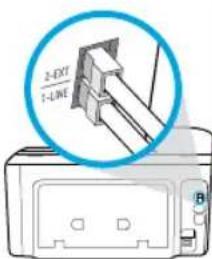
Merk: IKKE sett inn telefonledningen i porten som er merket med 2-EXT.
c. Hvis du har abonnert på en DSL/ADSL-tjeneste, kobler du et DSL/ADSL-filter mellom 1-LINE-porten og telefonuttaket
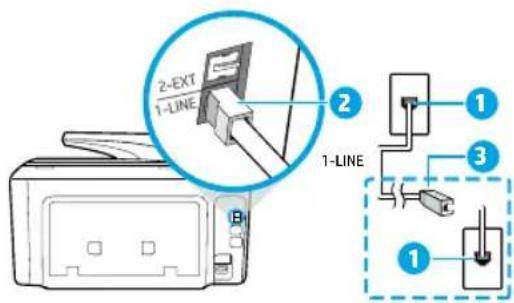
1 Telefonuttak
2 Merk: Ikke koble til porten som er merket med 2-EXT.
3 DSL/ADSL-filter (leveres av telefonselskapet eller tjenesteleverandøren)
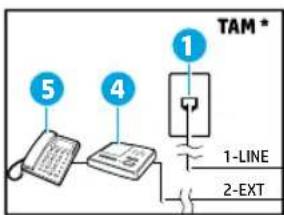
3. Koble til flere enheter
Hvis du har flere enheter som skal kobles til, kobler du dem til slik det er vist i illustrasjonen nedenfor:
Merk: Det er ikke sikkert at skriveren er kompatibel med alle digitale tjenestelinjer eller leverandører i alle digitale miljøer, eller med alle digital-til-analog-omformere. Kontakt telefonselskapet for å finne ut hvilke oppsettalternativer som er best for deg.
Merk: Hvis du konfigurerer ringemønstergjenkjenning i et PBX-telefonsystem som har forskjellige ringemønstre for interne og eksterne anrop, må du passe på at du slår faksnummeret til skriveren med et eksternt nummer når du registrerer ringemønsteret.
4. Test faksoppsettet
Fakstesten gjør følgende:
- Tester faksmaskinvare
- Kontrollerer at riktig telefonledning er koblet til skriveren
- Kontrollerer at telefonledningen er satt inn i riktig port
- Sjekker om det er en summetone
- Sjekker om det er en aktiv telefonlinje
- Tester statusen for telefonlinjeforbindelsen
Slik kjører du fakstesten:
a. På skriverens kontrollpanel, trykk på Faks, trykk på og dra fingeren over skjermen, og trykk på Installasjon.
b. Trykk på Verktøy og deretter på Kjør fakstest. Hvis testen mislykkes, må du se gjennom rapporten for å finne informasjon om hvordan du løser problemet, gjøre de foreslåtte endringene og så kjøre testen igjen.
Hvis du fremdeles har problemer med å bruke faks etter å ha fullført fakstesten, besøk www.support.hp.com.
Erklæring om begrenset garanti for HP-skriver
| HP-produkt | Varighet av begrenset garanti |
| Skriver 1 års maskinvaregaranti | |
| Skriverkassetter eller blekkpatroner | Til HP-blekkpatronen er oppbrukt eller utløpsdatoen for garantien som står på blekkpatronen, er nådd. Denne garantien dekker ikke blekkprodukter fra HP som er etterfylt, ombygd, brukt på feil mate eller klusset med. |
| Skrivehoder (gjelder bare for produkter med skrivehoder 1 år som kan byttes av kunden) | |
| Tilbehør 1 år hvis ikke annet er angitt |
A. Omfang av begrenset garanti
-
HP Inc. (HP) garanterer overfor sluttbrukeren/kunden at HP-produktene som er angitt ovenfor, er uten mangler i materiale og utførelse i den perioden som er spesifisert ovenfor. Denne perioden begynner den dagen kunden kjøper produktet.
-
HPs begrensede garanti for programvare gjelder bare for feil ved utførelse av programinstruksjonene. HP garanterer ikke at produktet vil fungere uavbrutt og feilfritt.
-
HPs begrensede garanti dekker bare mangler som oppstår som resultat av normal bruk av produktet, og dekker ikke noen andre problemer, inkludert de som måtte oppstå på grunn av følgende:
a. Feilaktig vedlikehold eller modifisering.
b. Programvare, utskriftsmateriale, deler eller rekvisita som ikke fulgte med, eller som ikke støttes av HP.
c. Bruk utenfor produktets spesifikasjoner.
d. Uautorisert endring eller feilbruk.
-
HPs begrensede garanti annulleres hvis skriveren festes til et ettermarkedsinstrument eller -system som modifiserer skriverens funksjonalitet, som et kontinuerlig blekksystem.
-
For HP-skriverenheter har ikke bruken av en blekkpatron som ikke er produsert av HP eller som er påfylt, noen innvirkning på garantien til kunden eller eventuelle kontrakter for støtte som kunden har med HP. Hvis skriverfeil eller -skade imidlertid skyldes bruk av en blekkpatron som ikke er fra HP, en etterfylt blekkpatron eller en utgått blekkpatron, vil HP belaste kunden med standard arbeidstid og materialer for å yte service på skriveren for den bestemte feilen eller skaden.
-
Hvis HP i løpet av gjeldende garantiperiode mottar melding om mangel i et hvilket som helst produkt som dekkes av HPs garanti, vil HP etter eget skjønn enten reparere eller erstatte det mangelfulle produktet.
-
Hvis HP ikke kan reparere eller erstatte, uansett grunn, et mangelfullt produkt som er dekket av HPs garanti, vil HP, innen rimelig tid etter å ha mottatt meldingen om mangelen, refundere kjøpsprisen for produktet.
-
HP er ikke forpliktet til å reparere, erstatte eller refundere noe før kunden har returnert det defekte produktet til HP.
-
Erstatningsprodukter kan være enten nye eller som nye produkter, med lignende funksjonalitet som produktet som erstattes.
-
HP-produkter kan inneholde ombygde deler, komponenter eller materiale som er like bra som nytt med hensyn til ytelse.
-
HPs erklæring om begrenset garanti er gyldig i alle land/regioner der HP-produktet som dekkes, er distribuert av HP. Kontrakter for utvidet garantiservice, for eksempel service på stedet, er tilgjengelig fra alle HP-autoriserte servicekontorer i landene/regionene der produktet distribueres av HP eller av en autorisert importør.
B. Garantibegrensninger
I DEN GRAD DET ER TILLATT UNDER LOKAL LOVGIVNING GIR VERKEN HP ELLER DERES TREDJEPARTSLEVERAND∅RER NOEN SOM HELST ANNEN GARANTI ELLER BETINGELSE, VERKEN UTTRYKTE ELLER UNDERFORSTÄTTE GARANTIER ELLER BETINGELSER OM SALGBARHET, TILFREDSSTILLENDE KVALITET ELLER EGNETHET TIL ET BESTEMT FORMÅL.
C. Ansvarsbegrensning
-
I den utstrekning det er tillatt under lokal lovgivning, er rettsmidlene i denne garantierklæringen kundens eneste og eksklusive rettsmidler.
-
I DEN GRAD DET ER TILLATT UNDER LOKAL LOVGIVNING, MED UNNTAK AV DE FORPLIKTELSER SOM ER SPESIELT FREMSATT I DENNE GARANTIERKLÆRINGEN, SKAL IKKE HP ELLER DERES TREDJEPARTSLEVERAND∅RER UNDER NOEN OMSTENDIGHET VÆRE ANSVARLIGE FOR DIREKTE, INDIREKTE, SPESIELLE ELLER TILFELDIGE SKADER, ELLER F∅LGESKADER, VERKEN BASERT PÅ KONTRAKT, SIVILT S∅KSMÅL, ELLER NOEN ANNEN JURIDISK TEORI, UANSETT OM DE ER UNDERRETTET OM SLIKE SKADER.
D. Lokal lovgivning
-
Denne garantierklæringen gir kunden visse lovbestemte rettigheter. Kunden kan også ha andre rettigheter som kan variere fra stat til stat i USA, fra provins til provins i Canada og fra land/region til land/region andre steder i verden.
-
I den grad denne garantierklæringen ikke er i overensstemmelse med gjeldende lovgivning, skal den regnes som å være modifisert slik at den samsvarer med lokal lovgivning. I henhold til lokal lovgivning gjelder muligens ikke visse fraskrivelser, unntak og begrenninger av denne garantierklæringen for kunden.
Informasjon om HPs begrensede garanti
HPs garanti er en begrenset og kommersiell garanti som HP selv har valgt å tilby. Følgende lokale selskap innestår for garantien:
Norge: HP Norge AS, Rolfbuktveien 4b, 1364 Fornebu
HPs garanti kommer i tillegg til det mangelsansvar HP har i henhold til norsk forbrukerkjøpslovgivning, hvor reklamasjonsperioden kan være to eller fem år, avhengig av hvor lenge salgsgjenstanden var ment å vare. Ulike faktorer kan imidlertid ha betydning for om du kvalifiserer til å kreve avhjelp iht slikt mangelsansvar. Forbrukerens lovmessige rettigheter begrenses ikke av HPs garanti. Hvis du vil ha mer informasjon, kan du klikke på følgende kobling: Juridisk garanti for forbruker eller du kan besøke nettstedet til de eur opeiske forbrukersentrene. Forbrukere har retten til å velge å kreve service under HPs garanti eller iht selgerens lovpålagte mangelsansvaret.
For mer informasjon, se følgende kobling: Juridisk garanti for forbrukere (www.hp.com/go/eu-legal) eller besøk nettsiden til EUs forbrukerkontornettverk (ECC -Net) (http://ec.europa.eu/consumers/solving_consumer_disputes/non-judicial_redress/ecc-net/).
Aluksi


- Løs problemer med trådløse forbindelser
- Fax
- Konfiguration af fax
- For brugere i Europa
- Anslut ytterligare enheter
- Lær mer
- Skann for å finne ut mer
- Trådløst
- Påse at trådløs-lampen lyser
- Påse at datamaskinen er koblet til det trådløse nettverket
- Kjør trådløstesten
- Start komponentene i det trådløse nettverket på nytt
- Webtjenester
- HP ePrint
- HP Print-apper
- Informasjon om blekkpatroner
- Sikkerhetsinformasjon
- Anerkjennelser
- Faks
- Sette opp faksfunksjonen
- For brukere i Europa
- Koble til flere enheter
- Test faksoppsettet
- Erklæring om begrenset garanti for HP-skriver
- Omfang av begrenset garanti
- Garantibegrensninger
- Ansvarsbegrensning
- Lokal lovgivning
- Informasjon om HPs begrensede garanti
- Aluksi
Merke : HP
Modell : OfficeJet Pro 8728
Kategori : Skriver