OfficeJet Pro 8728 - Imprimante HP - Notice d'utilisation et mode d'emploi gratuit
Retrouvez gratuitement la notice de l'appareil OfficeJet Pro 8728 HP au format PDF.



| Type de produit | Imprimante multifonction jet d'encre |
| Marque | HP |
| Modèle | OfficeJet Pro 8728 |
| Dimensions (L x P x H) | Environ 42,5 x 33,5 x 23,5 cm |
| Poids | Environ 7,3 kg |
| Alimentation électrique | 100-240 V AC, 50/60 Hz |
| Fonctions principales | Impression, copie, numérisation, télécopie, impression sans fil, Wi-Fi Direct, HP ePrint, HP Print Apps |
| Connectivité | Sans fil (Wi-Fi 802.11b/g/n), Ethernet 10/100 Base-T, USB 2.0, Wi-Fi Direct |
| Cartouches d'encre | Cartouches HP (échantillon fournies), puce mémoire intégrée |
| Entretien et nettoyage | Débrancher avant nettoyage, utiliser un chiffon doux et sec. Éviter les liquides. |
| Sécurité | Installer sur une surface stable, éviter l'humidité, ne pas réparer soi-même. Respecter les avertissements. |
| Pièces détachées et réparabilité | Cartouches d'encre et têtes d'impression remplaçables par l'utilisateur. Maintenance confiée à un technicien qualifié. |
| Garantie | 1 an pour l'imprimante, 1 an pour les accessoires, cartouches jusqu'à épuisement de l'encre. |
| Services Web | HP ePrint (impression par email), HP Print Apps (contenus Web sans ordinateur). |
| Configuration réseau | Assistant de configuration sans fil via le panneau de commande. Voyant bleu pour statut Wi-Fi. |
| Télécopie | Configuration ligne téléphonique analogique, compatible DSL/ADSL, VoIP, ISDN avec adaptateurs. Test de fax intégré. |
| Logiciels fournis | CD d'installation (Windows), aide en ligne, ressources Web (support.hp.com). |
| Langues disponibles | Français (FR), anglais (EN), allemand (DE), etc. Notice en plusieurs langues. |
FOIRE AUX QUESTIONS - OfficeJet Pro 8728 HP
Questions des utilisateurs sur OfficeJet Pro 8728 HP
0 question sur cet appareil. Repondez a celles que vous connaissez ou posez la votre.
Poser une nouvelle question sur cet appareil
Téléchargez la notice de votre Imprimante au format PDF gratuitement ! Retrouvez votre notice OfficeJet Pro 8728 - HP et reprennez votre appareil électronique en main. Sur cette page sont publiés tous les documents nécessaires à l'utilisation de votre appareil OfficeJet Pro 8728 de la marque HP.
MODE D'EMPLOI OfficeJet Pro 8728 HP
- Pour installer l'imprimante, suivez les illustrations du dépliant.
Lorsque les options Mode d'installation de l'imprimante apparaissent à l'écran, sélectionnez la valeur requise :
• Gérées automatiquement (installation complète avec assistance à l'écran)
• Service IT (installation et configuration avancée, réservée aux administrateurs IT)
- Connectez l'imprimante et suivez les instructions en ligne.
Affichez la page 123.hp.com/ojp8720 pour lancer le logiciel ou l'application d'installation correspondant à votre ordinateur ou à votre terminal mobile.
Remarque : Utilisateurs sous Windows® - Pour exécuter les autres étapes d'installation de l'imprimante sans connexion à Internet, vous pouvez également utiliser le CD des logiciels de l'imprimante.
- Créez un compte ou enregistrez votre imprimante et installez les logiciels pour terminer la configuration de l'imprimante.
Plus de détails
Aide en ligne : installez l'aide en ligne en sélectionnant l'option correspondante dans la liste des logiciels recommandés (qui s'affiche pendant l'installation de l'imprimante). Découvrez les caractéristiques du produit, les fonctionnalités d'impression, la résolution des problèmes et le support technique. La section « Informations techniques » propose des notifications, des informations environnementales et réglementaires, les avis réglementaires de l'Union européenne et les déclarations de conformité.
- Windows® 10 : Déroulez le menu Démarrer, choisissez Toutes les applications, sélectionnez le nom de l'imprimante, déroulez le menu Aide et choisissez Rechercher dans l'aide HP.
- Windows® 8.1 : Dans l'angle inférieur gauche de l'écran d'accueil, cliquez sur la flèche Bas, sélectionnez le nom de l'imprimante, déroulez le menu Aide et choisissez Rechercher dans l'aide HP.
- Windows® 8 : Dans l'écran Démarrer, cliquez avec le bouton droit dans une zone vide. Dans la barre des applications, choisissez Toutes les applications, cliquez sur l'icône associée au nom de l'imprimante et choisissez Aide.
- Windows® 7, Windows Vista® et Windows® XP : Déroulez le menu Démarrer, choisissez Tous les programmes, puis HP et le nom de l'imprimante.
- OS X Yosemite v10.10 : Choisissez Aide > Aide sur le Mac. Dans la fenêtre Visionneuse de l'aide, entrez le nom de l'imprimante dans le champ de recherche et appuyez sur la touche Entrée du clavier.
- OS X Mavericks v10.9 : Choisissez Aide > Centre d'aide. Dans la fenêtre Visionneuse de l'aide, cliquez sur Aide pour toutes vos applications, puis sur « Aide correspondant à votre imprimante ».
Fichier LisezMoi : Propose des informations sur le support technique HP, l'environnement système requis et les mises à jour les plus récentes pour l'imprimante.
- Windows : Installez le CD des logiciels de l'imprimante sur l'ordinateur et recherchez le fichier ReadMe.chm. Double-cliquez sur le fichier ReadMe.chm pour l'ouvrir, puis sélectionnez la section LisezMoi dans la langue de votre choix.
Ressources Web : Aide et informations : www.support.hp.com. Enregistrement de l'imprimante : www.register.hp.com. Déclaration de conformité : www.hp.eu/certificates. Consommation d'encre : www.hp.com/go/inkusage.
Pour plus de détails, flashez le QR code ci-dessous
Il est possible que votre opérateur mobile vous facture des frais de consommation de données. La disponibilité n'est pas assurée dans toutes les langues.
En suivant les instructions affichées par le panneau de commande de l'imprimante et en installant les logiciels de l'imprimante, vous pourrez connecter l'imprimante au réseau sans fil.
Remarque : Pour changer le type de connexion utilisé par l'imprimante (par exemple, de USB à Sans fil ou inversement), vous devez utiliser les outils fournis avec les logiciel de l'imprimante.
Conseil : En mode Wi-Fi direct, vous pouvez lancer une impression sans fil à partir d'un ordinateur, d'un smartphone, d'une tablette ou de tout autre supportant le mode Sans fil sans avoir à vous connecter à un réseau sans fil.
Pour plus de détails, consultez les articles « Change the connection type/Changer le type de connexion » et « Use Wi-Fi Direct/Utiliser le mode Wi-Fi Direct » de l'aide en ligne (ou titres équivalents). Voir également la section « Plus de détails », en page 19 du présent document).
Résolution des problèmes liés aux réseaux sans fil
1. Vérifiez que l'imprimante n'est pas reliée au réseau par câble Ethernet
La liaison sans fil ne fonctionne pas si l'imprimante est reliée au réseau avec un câble Ethernet. Si c'est le cas, débranchez le câble Ethernet de l'imprimante.
2. Vérifiez que le voyant du mode Sans fil (bleu) est éteint
Si le voyant bleu du panneau de commande de l'imprimante n'est pas allumé, cela signifie que le mode Sans fil est désactivé. Pour activer le mode Sans fil, touchez ou faites glisser votre doigt en haut de l'écran pour afficher le Tableau de bord, puis touchez cette icône : (↑) (Sans fil) puis cette icône : ⚙️ (Paramètres). Pour activer le mode Sans fil, touchez Paramètres du mode Sans fil, puis Sans fil.
Si ce voyant bleu clignote, cela signifie que l'imprimante n'est reliée à aucun réseau. Utilisez l'Assistant de configuration du mode Sans fil (à partir du panneau de commande de l'imprimante) pour établir une connexion sans fil. Touchez ou faites glisser votre doigt en haut de l'écran pour afficher le Tableau de bord, puis touchez cette icône (¶) (Sans fil) puis cette icône : ⚙️ (Paramètres). Dans l'écran Paramètres du mode Sans fil, touchez Assistant de configuration du mode Sans fil, puis suivez les instructions qui s'affichent.
3. Vérifiez que l'ordinateur est connecté au réseau sans fil
Vérifiez que l'ordinateur est connecté au réseau sans fil. Si vous n'arrivez pas à connecter l'ordinateur au réseau, contactez la personne qui a configuré le réseau (ou le fabricant du routeur). En effet, il peut s'agir d'un problème matériel lié au routeur ou à l'ordinateur.
4. Exécutez le test du mode Sans fil
Pour déterminer si la connexion sans fil fonctionne correctement, vous devez imprimer le rapport de ce test et examiner son contenu.
a. Vérifiez que l'imprimante est allumée et que le bac d'alimentation contient du papier.
b. Touchez ou faites glisser votre doigt en haut de l'écran pour afficher le Tableau de bord, puis touchez cette icône : (↑) (Sans fil) puis cette icône : (Paramètres).
c. Touchez Imprimer les rapports.
d. Touchez Rapport de test du mode Sans fil.
Si le test échoue, consultez les informations du rapport de test pour trouver une solution au problème, puis relancez le test. Si le signal sans fil est faible, essayez de réduire la distance séparant l'imprimante du routeur sans fil.
5. Relancez les équipements du réseau sans fil
Éteignez/rallumez le routeur et l'imprimante, puis rallumez-les dans l'ordre suivant : routeur-imprimante. Pour résoudre les problèmes de communication réseau, il suffit parfois d'éteindre/rallumer les équipements. Si vous n'arrivez toujours pas à établir la connexion, éteignez le routeur, l'imprimante et l'ordinateur, puis rallumez-les dans l'ordre suivant : routeur-imprimante-ordinateur.
Remarque : Si les problèmes persistent, consultez le Centre d'impression sans fil proposé par HP
(www.hp.com/go/wirelessprinting). Ce site Web propose des informations complètes et à jour sur l'impression sans fil, et il peut vous aider à configurer votre réseau sans fil, à résoudre les problèmes de connexion de l'imprimante au réseau sans fil et à résoudre les problèmes de vos logiciels de sécurité.
Remarque : Si vous utilisez un ordinateur sous Windows, n'hésitez pas à utiliser l'outil Print and Scan Doctor, qui peut vous aider à résoudre de nombreux problèmes d'imprimante. Cet outil est disponible en téléchargement gratuit :
Avec HP ePrint, vous pouvez Imprimer des documents et des photos à partir d'un ordinateur ou d'un terminal mobile tel qu'un smartphone ou une tablette (aucun logiciel à installer !). Pour imprimer un ou plusieurs objets à l'aide de HP ePrint, il suffit de les joindre à un mail et d'envoyer ce mail à l'adresse électronique que vous avez affectée à l'imprimante lors de votre enregistrement : l'imprimante imprime le mail et la ou les pièces jointes. Pour utiliser HP ePrint, touchez ou faites glisser votre doigt en haut de l'écran pour afficher le Tableau de bord, puis touchez cette icône : ⚙️ (Configuration) pour dérouler son menu. Dans ce menu, touchez Configurer les Web Services. En réponse au message qui apparaît, activez les Web Services et suivez les instructions qui s'affichent.
Remarque : HP ePrint exige que l'imprimante soit connectée à un réseau relié à Internet.
Pour plus de détails sur les Services Web : www.hpconnected.com. Ce site n'est pas disponible dans tous les pays/toutes les régions.
HP Print Apps
Lorsque l'imprimante est connectée au Web, vous pouvez imprimer des contenus Web sans ordinateur : il suffit de toucher Apps pour imprimer des contenus tels que : calendriers, carnets, papier quadrillé, puzzles, cartes d'anniversaire, objets de loisirs créatifs, etc.
Informations relatives aux cartouches d'encre
Cartouches disponibles à l'installation : P endant l'installation, lorsqu'un message vous invite à insérer les cartouches d'encre, vous devez utiliser les cartouches livrées avec l'imprimante et portant la mention « ÉCHANTILLON » ou « CARTOUCHE ÉCHANTILLON » (ou texte équivalent).
Stockage d'informations anonymes sur l'utilisation : Les cartouches HP utilisées avec cette imprimante contiennent une puce mémoire qui contribue au fonctionnement de l'imprimante et qui stockent certaines informations anonymes sur son utilisation. Ces informations permettent à HP de modifier et d'améliorer ses futurs modèles d'imprimantes.
Pour obtenir plus de détails sur cette collecte d'informations et pour apprendre à la désactiver, consultez l'aide en ligne (voir section « Plus de détails », en page 19 du présent document).
Informations relatives à la sécurité
Pour éviter les risques de blessures dues au feu ou à un choc électrique, efforcez-vous de respecter les précautions élémentaires de sécurité.
- Vous devez lire et comprendre toutes les instructions contenues dans la documentation livrée avec l'imprimante.
- Vous devez respecter tous les avertissements et avis visibles sur l'imprimante.
- Avant de procéder au nettoyage de l'imprimante, vous devez la débrancher de sa prise secteur.
- N'installez jamais l'imprimante près d'un point d'eau et évitez de la manipuler avec des mains humides.
- Installez l'imprimante sur une surface plane, solide et stable.
- Installez l'imprimante dans un local protégé et de telle manière que personne ne puisse marcher sur le cordon d'alimentation; trébucher à cause de celui-ci ou l'endommager.
- Si l'imprimante ne fonctionne pas correctement, consultez l'aide en ligne (voir section « Plus de détails », en page 19 du présent document).
- Aucun élément de ce produit ne peut être réparé par l'utilisateur : les opérations de maintenance et de réparation doivent être confiées à un technicien qualifié.
- Si le cordon d'alimentation et l'adaptateur secteur sont fournis par HP, utilisez-les systématiquement.
Mentions légales
Aux États-Unis et/ou dans d'autres pays, les noms « Microsoft » et « Windows » sont des marques ou des marques déposées reconnues comme appartenant à la société Microsoft Corporation.
Les noms « Mac » et « OS X » sont des marques reconnues comme appartenant à la société Apple, Inc., et qui sont déposée aux États-Unis et dans d'autres pays.
Fax
Configurer le fax
1. Utilisateurs résidant en Europe
Si votre pays ou votre région apparaît dans la liste ci-dessous, les informations nécessaires à la configuration du fax sont proposées sur la page suivante : www.hp.com/uk/faxconfig. Sinon, suivez les instructions figurant dans ce guide.
• Autriche
- Finlande
- Irlande
- Pays-Bas
- Suède
• Belgique
• France
• Italie
- Portugal
- Suisse
- Danemark
- Allemagne
- Norvège
- Espagne
- Royaume-Uni
2. Connecter la ligne téléphonique
Utiliser la ligne téléphonique uniquement pour télécopie
Si un cordon téléphonique est fourni avec l'imprimante, HP vous recommande de l'utiliser. Si le cordon téléphonique n'est pas assez long, vous pouvez utiliser une rallonge (avec coupleur).
a. Enfichez une extrémité du cordon téléphonique dans la prise téléphonique murale.
b. Enfichez l'autre extrémité dans le port 1-LINE (face arrière de l'imprimante).
Remarque : N'enfichez pas le cordon téléphonique dans le port 2-EXT !
c. Si vous êtes abonné à un service DSL/ADSL, installez un filtre DSL/ADSL entre le port 1-LINE de l'imprimante et la prise téléphonique murale.
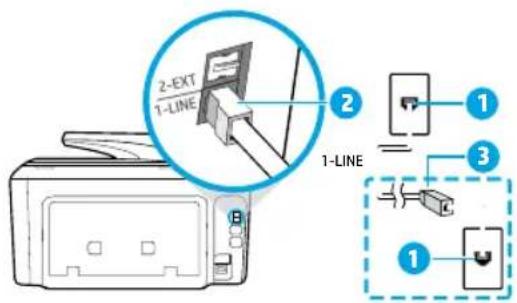
1 Prise téléphonique murale
Port 1-LINE (face arrière de l'imprimante)
Remarque : Ne branchez aucun équipement au port 2-EXT.
3 Filtre DSL/ADSL (fourni par l'opérateur de téléphonie ou par le prestataire de services)
3. Connecter d'autres équipements
Pour connecter d'autres équipements, suivez le schéma approprié :
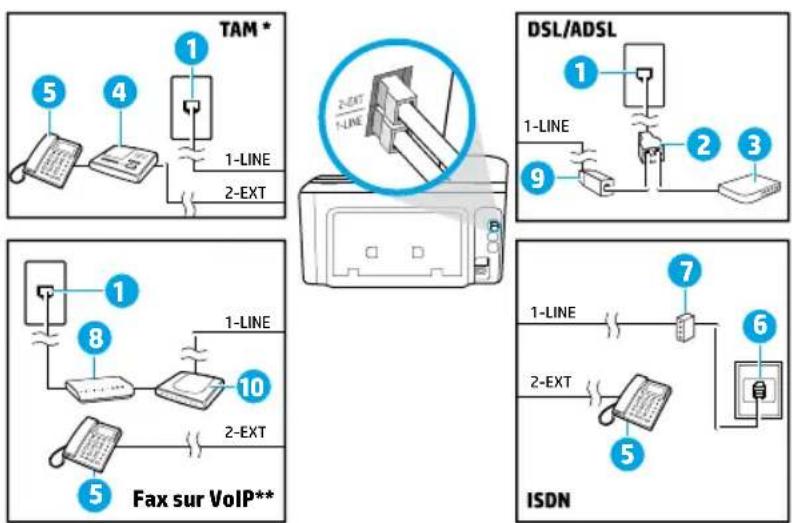
1 Prise téléphonique murale
2 Splitter parallèle
3 Modem DSL/ADSL (box)
4 Répondeur téléphonique
5 Téléphone
6 Prise murale ISDN
7 Adaptateur de terminal ou routeur ISDN
8 Modem haut débit (box)
9 Filtre DSL/ADSL
10 Adaptateur téléphonique analogique
* TAM : Répondeur téléphonique
** Fax sur VoIP : Fax sur Voix par IP
Comment configurer une imprimante HP dans un environnement téléphonique numérique ?
Les imprimantes HP sont spécialement conçues pour fonctionner avec les services de téléphonie analogique traditionnels. Dans un environnement de téléphonie numérique (DSL/ADSL, PBX, ISDN, VoIP), vous devrez peut-être utiliser des filtres ou des convertisseurs numérique/analogique lors de la configuration du mode Fax de l'imprimante.
Remarque : Il est possible que l'imprimante ne soit pas compatible avec tous les types de lignes/opérateurs numériques, avec tous les environnements numériques ou avec tous les convertisseurs numérique/analogique. Pour identifier les options les mieux adaptées à vos besoins, contactez votre opérateur.
Remarque : Si vous configurez un système de détection de sonnerie dans un standard téléphonique PBX qui supporte des sonneries distinctes pour les appels internes et externes, vous devez composez le numéro de fax de l'imprimante en utilisant un numéro externe.
4. Tester la configuration du fax
Le test du fax exécute les opérations suivantes :
- Teste le matériel du fax.
- Vérifie que le cordon téléphonique branché à l'imprimante est de type correct.
- Vérifie que le cordon téléphonique est connecté au port correct.
- Recherche une tonalité.
- Recherche une ligne téléphonique active.
- Teste l'état de la connexion à la ligne téléphonique.
Pour exécuter le test du fax :
a. Sur le panneau de commande de l'imprimante, touchez Fax, faites glisser votre doigt sur l'écran et touchez Configurer.
b. Touchez Outils, puis touchez Exécuter le test du fax. Si le test du fax échoue, examinez le contenu du rapport de test pour identifier les solutions possibles, puis appliquez les modifications suggérées par le rapport et relancez le test.
Si le test du fax réussit mais que vous rencontrez des difficultés, consultez ces pages : www.support.hp.com.
Déclaration de garantie limitée pour imprimante HP
| Produit HP Durée de la garantie limitée | |
| Imprimante Matériel garanti 1 an | |
| Cartouches d'encre | Jusqu'à épuisement de l'encre HP ou jusqu'à expiration de la date de garantie imprimée sur la cartouche (selon le cas qui se produira en premier). Cette garantie ne couvre pas les produits utilisant de l'encre HP qui ont été reconditionnés, mal utilisés ou altérés. |
| Têtes d'impression (ne s'applique qu'aux produits avec des têtes d'impression pouvant être remplacées par le client) | 1 an |
| Accessoires | 1 an, sauf indication contraire |
A. Extension de garantie limitée
- HP Inc. (HP) garantit au client utilisateur final que les produits HP décrits précédemment sont exempts de défauts de matériaux et malfaçons pendant la durée indiquée ci-dessus, à compter de la date d'achat par le client.
- Pour les logiciels, la garantie limitée HP est valable uniquement en cas d'impossibilité d'exécuter les instructions de programmation. HP ne garantit pas que le fonctionnement du logiciel ne connaîtra pas d'interruptions ni d'erreurs.
- La garantie limitée HP ne couvre que les défauts qui apparaissent dans le cadre de l'utilisation normale du produit et ne couvre aucun autre problème, y compris ceux qui surviennent du fait :
a. d'une mauvaise maintenance ou d'une modification ;
b. de logiciels, de supports, de pièces ou de consommables non fournis ou non pris en charge par HP ;
c. du fonctionnement du produit hors de ses caractéristiques ; ou
d. d'une modification non autorisée ou d'une mauvaise utilisation.
- La garantie limitée de HP est nulle dans le cas où l'imprimante est connectée à un appareil ou un système de rechange qui modifie la fonctionnalité de l'imprimante comme un système d'encre continu.
- Pour les imprimantes HP, l'utilisation d'une cartouche d'un autre fournisseur ou d'une cartouche rechargée n'entraîne pas la résiliation de la garantie ni d'un contrat de support HP. Toutefois, si la panne ou les dégâts peuvent être attribués à l'utilisation d'une cartouche d'un autre fournisseur, d'une cartouche rechargée ou d'une cartouche périmée, HP facturera les montants correspondant au temps et au matériel nécessaires à la réparation de l'imprimante.
- Si, pendant la période de garantie applicable, HP est informé d'une défaillance concernant un produit couvert par la garantie HP, HP choisira de réparer ou de remplacer le produit défectueux.
- Si HP est dans l'incapacité de réparer ou de remplacer, selon le cas, un produit défectueux couvert par la garantie HP, HP devra, dans un délai raisonnable après avoir été informé du défaut, rembourser le prix d'achat du produit.
- HP ne sera tenu à aucune obligation de réparation, de remplacement ou de remboursement tant que le client n'aura pas retourné le produit défectueux à HP.
- Tout produit de remplacement peut être neuf ou comme neuf et comporte les fonctionnalités semblables au produit remplacé.
- Les produits HP peuvent contenir des pièces, des composants ou des matériels reconditionnés équivalents à des neufs en termes de performances.
- La garantie limitée HP est valable dans tout pays dans lequel le produit HP couvert est distribué par HP. Des contrats apportant des services de garantie supplémentaires, tels que la réparation sur site, sont disponibles auprès des services de maintenance agréés par HP dans les pays dans lequel le produit est distribué par HP ou par un importateur agréé.
B. Restrictions de garantie
DANS LA MESURE OÙ LES LOIS LOCALES L'AUTORISENT, HP OU SES FOURNISSEURS TIERS NE FONT AUCUNE AUTRE GARANTIE OU CONDITION, EXPRESSE OU IMPLICITE, EN CE QUI CONCERNE LES PRODUITS HP ET NIENT TOUTE GARANTIE IMPLICITE DE COMMERCIALISATION, DE QUALITÉ SATISFAISANTE OU D'ADAPTATION À UN BUT PARTICULIER.
C. Restrictions de responsabilité
- Dans la mesure où les lois locales l'autorisent, les recours énoncés dans cette déclaration de garantie constituent les recours exclusifs du client.
- DANS LA MESURE OÙ LES LOIS LOCALES L'AUTORISENT, EXCEPTION FAITE DES OBLIGATIONS SPÉCIFIQUEMENT ÉNONCÉES DANS LA PRÉSENTE DÉCLARATION DE GARANTIE, HP OU SES FOURNISSEURS TIERS NE POURRONT ÊTRE TENUS POUR RESPONSABLES DE DOMMAGES DIRECTS, INDIRECTS, SPÉCIAUX OU ACCIDENTELS, QU'ILS SOIENT BASÉS SUR UN CONTRAT, UN PRÉJUDICE OU TOUTE AUTRE THÉORIE LÉGALE, QUE CES DOMMAGES SOIENT RÉPUTÉS POSSIBLES OU NON.
D. Lois locales
- Cette déclaration de garantie donne au client des droits juridiques spécifiques. Le client peut également posséder d'autres droits selon les états des Etats-Unis, les provinces du Canada, et les autres pays ou régions du monde.
- Si cette déclaration de garantie est incompatible avec les lois locales, elle sera considérée comme étant modifiée pour être conforme à la loi locale. Selon ces lois locales, certaines clauses de non-responsabilité, renonciations et limitations de cette déclaration de garantie peuvent ne pas s'appliquer au client.
Déclaration de garantie limitée pour imprimante HP
Garantie du fabricant HP
La garantie limitée HP est une garantie commerciale fournie volontairement par HP. Voici les coordonnées de l'entité HP responsable de l'exécution de la garantie limitée HP dans votre pays :
France: HP France SAS, société par actions simplifiée identifiée sous le numéro 448 694 133 RCS Evry, 1 Avenue du Canada, 91947, Les Ulis
G.D. Luxembourg: Hewlett-Packard Luxembourg S.C.A., 75, Parc d'Activités Capellen, Rue Pafebruc, L-8308 Capellen
Belgique: HP Belgium BVBA, Hermeslaan 1A, B-1831 Diegem
France
Les avantages de la garantie limitée HP s'appliquent en complément des droits dont vous disposez au titre des garanties légales applicables dont le bénéfice est soumis à des conditions spécifiques. Vos droits en tant que consommateur au titre de la garantie légale de conformité mentionnée aux articles L. 211-4 à L. 211-13 du Code de la Consommation et de celle relatives aux défauts de la chose vendue, dans les conditions prévues aux articles 1641 à 1648 et 2232 du Code de Commerce ne sont en aucune façon limités ou affectés par la garantie limitée HP. Pour de plus amples informations, veuillez consulter le lien suivant : Garanties légales accordées au consommateur. Vous pouvez également consulter le site Web des Centres européens des consommateurs. Les consommateurs ont le droit de choisir d'exercer leurs droits au titre de la garantie limitée HP, ou auprès du vendeur au titre des garanties légales applicables mentionnées ci-dessus.
POUR RAPPEL :
Garantie Légale de Conformité
Article L211-4 du Code de la Consommation :
« Le vendeur est tenu de livrer un bien conforme au contrat et répond des défauts de conformité existant lors de la délivrance. Il répond également des défauts de conformité résultant de l'emballage, des instructions de montage ou de l'installation lorsque celle-ci a été mise à sa charge par le contrat ou a été réalisée sous sa responsabilité ».
Article L211-5 du Code de la Consommation :
« Pour être conforme au contrat, le bien doit :
1° Etre propre à l'usage habituellement attendu d'un bien semblable et, le cas échéant :
- correspondre à la description donnée par le vendeur et posséder les qualités que celui-ci a présentées à l'acheteur sous forme d'échantillon ou de modèle ;
- présenter les qualités qu'un acheteur peut légitimement attendre eu égard aux déclarations publiques faites par le vendeur, par le producteur ou par son représentant, notamment dans la publicité ou l'étiquetage ;
2° Ou présenter les caractéristiques définies d'un commun accord par les parties ou être propre à tout usage spécial recherché par l'acheteur, porté à la connaissance du vendeur et que ce dernier a accepté ».
Article L211-12 du Code de la Consommation :
« L'action résultant du défaut de conformité se prescrit par deux ans à compter de la délivrance du bien ».
Garantie des vices cachés
Article 1641 du Code Civil : « Le vendeur est tenu de la garantie à raison des défauts cachés de la chose vendue qui la rendent impropre à l'usage auquel on la destine, ou qui diminuent tellement cet usage que l'acheteur ne l'aurait pas acquise, ou n'en aurait donné qu'un moindre prix, s'il les avait connus. »
Article 1648 alinéa 1 du Code Civil :
« L'action résultant des vices rédhibitoires doit être intentée par l'acquéreur dans un délai de deux ans à compter de la découverte du vice. »
Per iniziare
- Plus de détails
- Pour plus de détails, flashez le QR code ci-dessous
- Résolution des problèmes liés aux réseaux sans fil
- Vérifiez que l'imprimante n'est pas reliée au réseau par câble Ethernet
- Vérifiez que le voyant du mode Sans fil (bleu) est éteint
- Vérifiez que l'ordinateur est connecté au réseau sans fil
- Exécutez le test du mode Sans fil
- Relancez les équipements du réseau sans fil
- HP Print Apps
- Informations relatives aux cartouches d'encre
- Informations relatives à la sécurité
- Mentions légales
- Fax
- Configurer le fax
- Utilisateurs résidant en Europe
- Connecter la ligne téléphonique
- Utiliser la ligne téléphonique uniquement pour télécopie
- Connecter d'autres équipements
- Comment configurer une imprimante HP dans un environnement téléphonique numérique ?
- Tester la configuration du fax
- Déclaration de garantie limitée pour imprimante HP
- Garantie du fabricant HP
- France
- POUR RAPPEL :
- Garantie Légale de Conformité
- Per iniziare
Marque : HP
Modèle : OfficeJet Pro 8728
Catégorie : Imprimante