OfficeJet Pro 8728 - Drucker HP - Kostenlose Bedienungsanleitung
Finden Sie kostenlos die Bedienungsanleitung des Geräts OfficeJet Pro 8728 HP als PDF.



| Produkttyp | Multifunktions-Tintenstrahldrucker |
| Marke | HP |
| Modell | OfficeJet Pro 8728 |
| Abmessungen (B x T x H) | Ca. 42,5 x 33,5 x 23,5 cm |
| Gewicht | Ca. 7,3 kg |
| Stromversorgung | 100-240 V AC, 50/60 Hz |
| Hauptfunktionen | Drucken, Kopieren, Scannen, Faxen, kabelloses Drucken, Wi-Fi Direct, HP ePrint, HP Print Apps |
| Konnektivität | Kabellos (Wi-Fi 802.11b/g/n), Ethernet 10/100 Base-T, USB 2.0, Wi-Fi Direct |
| Tintenpatronen | HP-Patronen (Muster beigelegt), integrierter Speicherchip |
| Wartung und Reinigung | Vor der Reinigung Netzstecker ziehen, weiches trockenes Tuch verwenden. Flüssigkeiten vermeiden. |
| Sicherheit | Auf einer stabilen Oberfläche installieren, Feuchtigkeit vermeiden, nicht selbst reparieren. Warnhinweise beachten. |
| Ersatzteile und Reparierbarkeit | Tintenpatronen und Druckköpfe vom Benutzer austauschbar. Wartung einem qualifizierten Techniker überlassen. |
| Garantie | 1 Jahr für den Drucker, 1 Jahr für Zubehör, Patronen bis zur Entleerung der Tinte. |
| Webdienste | HP ePrint (Drucken per E-Mail), HP Print Apps (Webinhalte ohne Computer). |
| Netzwerkkonfiguration | Assistent für kabellose Einrichtung über das Bedienfeld. Blaue Leuchte für Wi-Fi-Status. |
| Fax | Einrichtung analoge Telefonleitung, kompatibel mit DSL/ADSL, VoIP, ISDN mit Adaptern. Integrierter Fax-Test. |
| Mitgelieferte Software | Installations-CD (Windows), Online-Hilfe, Webressourcen (support.hp.com). |
| Verfügbare Sprachen | Französisch (FR), Englisch (EN), Deutsch (DE), usw. Anleitung in mehreren Sprachen. |
Häufig gestellte Fragen - OfficeJet Pro 8728 HP
Benutzerfragen zu OfficeJet Pro 8728 HP
0 Frage zu diesem Gerät. Beantworten Sie die, die Sie kennen, oder stellen Sie Ihre eigene.
Eine neue Frage zu diesem Gerät stellen
Laden Sie die Anleitung für Ihr Drucker kostenlos im PDF-Format! Finden Sie Ihr Handbuch OfficeJet Pro 8728 - HP und nehmen Sie Ihr elektronisches Gerät wieder in die Hand. Auf dieser Seite sind alle Dokumente veröffentlicht, die für die Verwendung Ihres Geräts notwendig sind. OfficeJet Pro 8728 von der Marke HP.
BEDIENUNGSANLEITUNG OfficeJet Pro 8728 HP
- Befolgen Sie die Einrichtungsanweisungen, um den Drucker zu konfigurieren.
Wenn Sie auf dem Druckerdisplay dazu aufgefordert werden, wählen Sie eine der Optionen für Umgebung für Druckereinrichtung aus:
- Selbstverwaltet (vollständige, geführte Einrichtung des Druckers)
-
IT-verwaltet (erweiterte Konfiguration und Einrichtung für IT-Administratoren)
-
Stellen Sie eine Verbindung zum Drucker her und fahren Sie online mit der Druckereinrichtung fort.
Besuchen Sie 123.hp.com/ojp8720, um die Einrichtungssoftware oder -App für den Computer oder das mobile Gerät zu starten.
Hinweis: Benutzer von Windows ^® , die keinen Internetzugang besitzen, können auch die HP Druckersoftware-CD einlegen, um mit der Druckereinrichtung fortzufahren.
- Erstellen Sie ein Konto oder lassen Sie den Drucker registrieren. Installieren Sie dann die Software, um die Druckereinrichtung fertig zu stellen.
Weitere Informationen
Elektronische Hilfe: Installieren Sie die elektronische Hilfe, indem Sie diese beim Installieren der Software in der empfohlenen Software auswählen. Über die Hilfe erhalten Sie weitere Informationen zu Leistungsmerkmalen des Produkts, Druck, Fehlerbehebung und Support. Hinweise, Erklärungen zum Umweltschutz und rechtliche Hinweise einschließlich rechtlichem Hinweis der Europäischen Union und Konformitätserklärung finden Sie im Abschnitt „Technische Daten“.
- Windows® 10: Klicken Sie auf das Startsymbol und wählen Sie Alle Apps und den Druckernamen aus. Klicken Sie dann auf Hilfe und wählen Sie HP Hilfe durchsuchen aus.
- Windows® 8.1: Klicken Sie in der Startanzeige links unten auf den Pfeil nach unten, wählen Sie den Druckernamen aus und klicken Sie auf Hilfe. Wählen Sie dann HP Hilfe durchsuchen aus.
- Windows® 8: Klicken Sie mit der rechten Maustaste auf einen leeren Bereich der Startanzeige. Klicken Sie in der App-Leiste auf Alle Apps und anschließend auf das Symbol mit dem Namen Ihres Druckers. Klicken Sie dann auf Hilfe.
- Windows® 7, Windows Vista® und Windows® XP: Klicken Sie auf Start und wählen Sie Alle Programme und HP aus. Wählen Sie dann den Druckernamen aus.
- OS X Yosemite v10.10: Klicken Sie auf Hilfe > Mac Hilfe. Geben Sie im Help Viewer den Druckernamen in das Suchfeld ein und drücken Sie die Eingabetaste.
- OS X Mavericks 10.9: Klicken Sie auf Hilfe > Help Center. Klicken Sie im Fenster des Help Viewers auf Hilfe für alle Ihre Apps und dann auf die Hilfe für Ihren Drucker.
Readme-Datei: Enthält HP Supportinformationen, Betriebssystemanforderungen und neueste Informationen zum Drucker.
- Windows: Legen Sie die Software-CD in den Computer ein und blättern Sie dann zur Datei ReadMe.chm. Doppelklicken Sie zum Öffnen auf ReadMe.chm und wählen Sie dann die ReadMe in Ihrer Sprache aus.
Im Internet: Weitere Hilfe und Informationen: www.support.hp.com. Druckerregistrierung:
www.register.hp.com. Konformitätserklärung: www.hp.eu/certificates. Tintenverbrauch:
Bitte scannen, um weitere Infos zu erhalten
Es gelten Standarddatenraten. Ist ggf. nicht in allen Sprachen verfügbar.
Wireless
Die Verbindung zwischen dem Drucker und dem Wireless-Netzwerk sollte anhand der Anweisungen auf dem Bedienfeld des Druckers und durch Installieren der HP Druckersoftware erfolgreich hergestellt worden sein.
Hinweis: Wenn der vom Drucker verwendete Verbindungstyp geändert werden soll (z. B. von USB zu Wireless oder umgekehrt), müssen Sie dazu die in der HP Druckersoftware bereitgestellten Tools verwenden.
Tipp: Mithilfe von Wi-Fi Direct können Sie drahtlos von einem Computer, Smartphone, Tablet-PC oder anderen wireless-fähigen Geräten drucken, ohne eine Verbindung zu einem vorhandenen Wireless-Netzwerk herstellen zu müssen.
Weitere Informationen finden Sie in der elektronischen Hilfe in den Abschnitten zum Ändern des Verbindungstyps und Verwenden von Wi-Fi Direct (siehe „Weitere Informationen“ auf Seite 7).
Beheben von Problemen mit Wireless-Verbindungen
1. Sicherstellen, dass der Drucker nicht über ein Ethernet-Kabel mit dem Netzwerk verbunden ist
Es ist kein Wireless-Betrieb möglich, wenn der Drucker über ein Ethernet-Kabel mit dem Netzwerk verbunden ist. Ziehen Sie das Ethernet-Kabel vom Drucker ab.
2. Sicherstellen, dass die Wireless-LED leuchtet
Wenn die blaue LED auf dem Bedienfeld des Druckers nicht leuchtet, ist möglicherweise die Wireless-Funktion nicht eingeschaltet. Schalten Sie den Wireless-Betrieb ein: Tippen Sie auf die Registerkarte oben in der Anzeige oder wischen Sie diese nach unten, um das Dashboard zu öffnen. Tippen Sie dann auf (↑) (Wireless) und ⚙ (Einstellungen). Tippen Sie auf Wireless-Einstellungen und dann auf Wireless, um die Funktion einzuschalten.
Wenn die blaue Wireless-LED blinkt, ist der Drucker nicht mit einem Netzwerk verbunden. Verwenden Sie den Wireless-Einrichtungsassistenten, der über das Bedienfeld des Druckers verfügbar ist, um eine Wireless-Verbindung herzustellen. Tippen Sie auf die Registerkarte oben in der Anzeige oder wischen Sie diese nach unten, um das Dashboard zu öffnen. Tippen Sie dann auf (1) (Wireless) und (2) (Einstellungen). Tippen Sie auf Wireless-Einstellungen und Wireless-Einrichtungsassistent. Befolgen Sie dann die angezeigten Anweisungen.
3. Sicherstellen, dass der Computer mit dem Wireless-Netzwerk verbunden ist
Stellen Sie sicher, dass der Computer mit Ihrem Wireless-Netzwerk verbunden ist. Falls Sie den Computer nicht mit dem Netzwerk verbinden können, wenden Sie sich an die Person, von der das Netzwerk eingerichtet wurde, oder an den Hersteller des Routers. Möglicherweise liegt ein Hardwareproblem mit dem Router oder dem Computer vor.
4. Ausführen eines Wireless-Tests
Drucken Sie den Wireless-Testbericht, um zu überprüfen, ob die Wireless-Verbindung korrekt funktioniert.
a. Stellen Sie sicher, dass der Drucker eingeschaltet ist und sich Papier im Fach befindet.
b. Tippen Sie auf die Registerkarte oben in der Anzeige oder wischen Sie diese nach unten, um das Dashboard zu öffnen. Tippen Sie dann auf (↑) (Wireless) und (Einstellungen).
c. Tippen Sie auf Berichte drucken.
d. Tippen Sie auf Wireless-Testbericht.
Wenn während des Tests Fehler auftreten, lesen Sie die im Bericht enthaltenen Anweisungen zur
Fehlerbehebung. Führen Sie anschließend den Test erneut aus.
Wenn die Funksignalstärke schwach ist, stellen Sie den Drucker näher am Wireless-Router auf.
5. Neustarten der Komponenten des Wireless-Netzwerks
Schalten Sie den Router und den Drucker aus und schalten Sie diese in der genannten Reihenfolge wieder ein: zuerst den Router und dann den Drucker. Manchmal lassen sich Probleme mit der Netzwerkkommunikation durch Ausschalten und erneutes Einschalten beheben. Falls Sie immer noch keine Verbindung herstellen können, schalten Sie Router, Drucker und Computer aus und danach in dieser Reihenfolge wieder ein: zuerst den Router, dann den Drucker und anschließend den Computer.
Hinweis: Sollten weiterhin Probleme auftreten, besuchen Sie das HP Wireless-Druckcenter (www.hp.com/go/wirelessprinting). Diese Website enthält die umfassendsten und neuesten Informationen zum Wireless-Druck sowie Informationen zum Vorbereiten Ihres Wireless-Netzwerks, Lösen von Problemen beim Verbinden des Druckers mit dem Wireless-Netzwerk und Lösen von Problemen in Bezug auf die Sicherheitssoftware.
Hinweis: Auf einem Windows-Computer können Sie das Tool Print and Scan Doctor verwenden. Sollten Probleme mit dem Drucker auftreten, unterstützt Sie dieses Tool bei der Lösung vielfältiger Probleme. Sie können dieses Tool unter www.hp.com/go/tools herunterladen.
Webdienste
HP ePrint
Über HP ePrint können Sie sicher und bequem Dokumente oder Fotos von Ihrem Computer oder mobilen Gerät aus drucken (z. B. Smartphone oder Tablet) – es ist keine zusätzliche Software erforderlich! Hängen Sie Dokumente oder Fotos zum Drucken mit HP ePrint an eine E-Mail-Nachricht an. Senden Sie dann diese E-Mail-Nachricht an die E-Mail-Adresse, die Ihrem Drucker bei Ihrer Anmeldung zugewiesen wurde. Vom Drucker werden die E-Mail-Nachricht plus die Anhänge gedruckt. Tippen Sie für die ersten Schritte mit HP ePrint auf die Registerkarte oben in der Anzeige oder wischen Sie diese nach unten, um das Dashboard zu öffnen. Tippen Sie auf ☉ (Einrichtung), blättern Sie nach unten und tippen Sie auf Webdienste – Einrichtung. Aktivieren Sie die Webdienste, sobald Sie dazu aufgefordert werden, und befolgen Sie die angezeigten Anweisungen.
Hinweis: Damit Sie HP ePrint verwenden können, muss der Drucker mit einem Netzwerk verbunden sein, das eine Internetverbindung bereitstellt.
Weitere Informationen zum Verwenden und Verwalten der Webdienste finden Sie bei HP Connected (www.hpconnected.com). Diese Site steht möglicherweise nicht in allen Ländern/Regionen zur Verfügung.
HP Druck-Apps
Mit Ihrem Drucker mit Internetverbindung können Sie ganz ohne Computer vom Internet aus drucken. Tippen Sie in der Anzeige einfach auf „Apps“, um z. B. Kalender, Notizblock- und Millimeterpapier, Puzzles, Karten, Bastelbögen und vieles mehr zu drucken!
Informationen zu den Tintenpatronen
Setup-Patronen: Wenn Sie während der Einrichtung aufgefordert werden, Tintenpatronen einzusetzen, müssen Sie darauf achten, dass Sie die mit dem Drucker gelieferten Patronen mit der Beschriftung „SETUP“ oder „SETUP CARTRIDGE“ (SETUP-PATRONE) verwenden.
Speicher für anonyme Nutzungsdaten: Die in diesem Drucker verwendeten HP Patronen enthalten einen Speicherchip, der beim Betrieb des Druckers hilfreich ist. Außerdem wird auf diesem Speicherchip ein begrenzter Satz an anonymen Daten zur Nutzung des Druckers gespeichert. Diese Informationen können für die weitere Verbesserung zukünftiger HP Drucker verwendet werden.
Weitere Informationen und Anweisungen zum Deaktivieren der Funktion zum Sammeln der Nutzungsdaten finden Sie in der Hilfedatei (siehe „Weitere Informationen“ auf Seite 7).
Sicherheitsinformationen
Beachten Sie beim Einsatz dieses Druckers immer die folgenden Sicherheitshinweise, um die Verletzungsgefahr durch Feuer oder einen elektrischen Schlag zu verringern.
- Lesen und beachten Sie unbedingt die Anweisungen in der Dokumentation, die dem Drucker beiliegt.
- Beachten Sie alle Warnhinweise und Anweisungen, die am Drucker angebracht sind.
- Ziehen Sie vor dem Reinigen des Druckers den Netzstecker aus der Steckdose.
- Installieren oder verwenden Sie diesen Drucker nicht in der Nähe von Wasser bzw. wenn Ihre Hände nass sind.
- Sorgen Sie für einen sicheren Stand des Druckers auf einer stabilen Auflagefläche.
- Stellen Sie den Drucker an einem geschützten Standort auf, an dem keine Personen auf das Netzkabel treten oder darüber stolpern können. Das Netzkabel darf nicht beschädigt werden.
- Wenn der Drucker nicht einwandfrei funktioniert, finden Sie weitere Informationen in der Hilfedatei (siehe „Weitere Informationen“ auf Seite 7).
- Im Inneren des Produkts befinden sich keine Teile, die vom Endnutzer instand gesetzt werden können. Überlassen Sie Wartungsarbeiten qualifiziertem Wartungspersonal.
- Verwenden Sie das Produkt ausschließlich mit dem Netzkabel und dem Netzteil (sofern im Lieferumfang enthalten), die von HP geliefert wurden.
Marken
Microsoft und Windows sind in den USA und/oder anderen Ländern eingetragene Marken oder Marken der Microsoft Corporation.
Mac und OS X sind in den USA und/oder anderen Ländern eingetragene Marken von Apple Inc.
Fax
Faxeinrichtung
1. Für Benutzer in Europa
Wenn Ihr Land oder Ihre Region unten aufgeführt ist, finden Sie unter www.hp.com/uk/faxconfig weitere Informationen zur Einrichtung. Befolgen Sie andernfalls die Anweisungen in diesem Handbuch.
• Belgien
- Finnland
- Italien
- Österreich
• Schweiz
• Dänemark
- Frankreich
• Niederlande
- Portugal
- Spanien
- Deutschland
- Irland
- Norwegen
- Schweden
• Vereinigtes Königreich
2. Anschließen des Telefonkabels
Telefonkabel, das nur für das Faxgerät genutzt wird
Wenn der Drucker mit einem Telefonkabel geliefert wird, empfiehlt HP, dieses Telefonkabel zu verwenden. Wenn das Telefonkabel zu kurz ist, verwenden Sie zur Verlängerung ein Kupplungsstück und ein weiteres Telefonkabel.
a. Schließen Sie ein Ende des Telefonkabels an der Telefonsteckdose an.
b. Schließen Sie das andere Ende des Kabels an den Anschluss 1-LINE auf der Rückseite des Druckers an.
Hinweis: Stecken Sie das Telefonkabel NICHT in den Anschluss 2-EXT.
c. Wenn Sie mit DSL/ADSL arbeiten, schließen Sie einen DSL/ADSL-Filter zwischen dem Druckeranschluss 1-LINE und der Telefonsteckdose an.
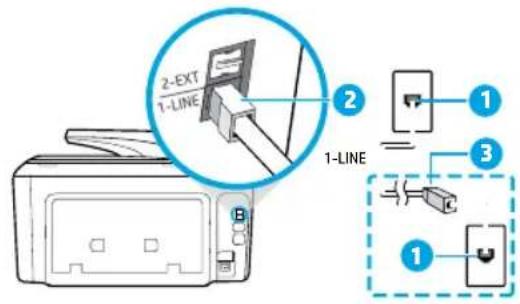
1 Telefonsteckdose
Faxanschluss (1-LINE) auf der Rückseite des Druckers
2 Hinweis: Schließen Sie das Kabel nicht am Anschluss 2-EXT an.
3 DSL/ADSL-Filter (vom Telekommunikationsanbieter oder vom Dienstanbieter bereitgestellt)
3. Anschließen zusätzlicher Geräte
Wenn Sie weitere Geräte anschließen müssen, schließen Sie diese wie in der Abbildung weiter unten dargestellt an:
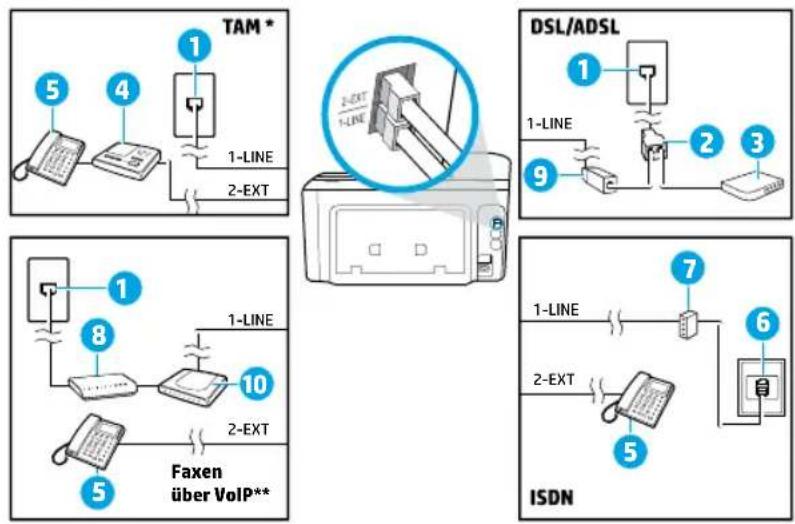
1 Telefonsteckdose
2 Splitter für parallele Leitungen
3 DSL/ADSL-Modem
4 Telefonanrufbeantworter
5 Telefon
6 ISDN-Steckdose
7 Terminaladapter oder ISDN-Router
8 Breitbandmodem
9 DSL/ADSL-Filter
10 Adapter für Analogtelefone
* TAM: Anrufbeantworter
** Faxen über VoIP: Faxen über Voice over Internet Protocol
Wie schließe ich HP Drucker in Umgebungen mit Digitaltelefonen an?
HP Drucker wurden speziell für die Verwendung herkömmlicher analoger Telefondienste entwickelt. Wenn Sie in einer digitalen Telefonumgebung (wie DSL/ADSL, PBX, ISDN oder VoIP) arbeiten, müssen Sie ggf. Digital-zu-Analog-Filter oder -Konverter verwenden, wenn Sie die Faxfunktion auf dem Drucker einrichten.
Hinweis: Der Drucker ist möglicherweise nicht mit allen digitalen Serviceleitungen oder Anbietern in allen digitalen Umgebungen oder mit allen Digital-zu-Analog-Konvertern kompatibel. Informieren Sie sich bei Ihrem Telekommunikationsanbieter über die Einrichtungsoptionen, die sich bei Ihnen am besten eignen.
Hinweis: Wenn Sie die Rufsignalmustererkennung in einem Nebenstellensystem einrichten, in dem unterschiedliche Rufsignalmuster für interne und externe Anrufe verwendet werden, müssen Sie die Faxnummer Ihres Druckers über eine externe Nummer anwählen, wenn Sie das Rufsignalmuster erfassen.
4. Testen der Faxeinrichtung
Beim Faxtest geschieht Folgendes:
• Testen der Faxhardware
- Prüfen, ob das richtige Telefonkabel am Drucker angeschlossen ist
- Überprüfen, dass das Telefonkabel mit dem richtigen Anschluss verbunden ist
- Feststellen, ob ein Wählton vorhanden ist
- Suchen nach einer aktiven Telefonleitung
- Prüfen des Status der Telefonverbindung
So führen Sie den Faxtest aus
a. Tippen Sie auf dem Bedienfelddisplay des Druckers auf Faxen und fahren Sie mit dem Finger über die Anzeige. Tippen Sie dann auf Einrichtung.
b. Tippen Sie auf Extras und dann auf Faxtest durchführen. Wenn während des Tests Fehler auftraten, verwenden Sie die Informationen im Bericht, um das Problem zu beheben. Nehmen Sie die vorgeschlagenen Änderungen vor und führen Sie anschließend den Test erneut aus.
Sollten nach dem erfolgreichen Durchführen des Faxtests weiterhin Probleme auftreten, besuchen Sie www.support.hp.com.
Erklärung zur beschränkten Gewährleistung für HP Drucker
| HP Produkt Dauer der beschränkten Gewährleistung | |
| Drucker | 1 Jahr Hardwaregewährleistung |
| Druckpatronen | Bis die HP Tinte verbraucht oder das auf der Druckpatrone angegebene Enddatum für die Garantie erreicht ist, je nachdem, welcher Fall zuerst eintritt. Diese Garantie gilt nicht für nachgefüllte, nachgearbeitete, recycelte, zweckentfremdete oder in anderer Weise manipulierte HP Tintenprodukte. |
| Druckköpfe (gilt nur für Produkte, deren Druckkopf vom Kunden ausgewechselt werden kann) | 1 Jahr |
| Zubehör 1 Jahr (wenn nicht anders angegeben) |
A. Umfang der beschränkten Gewährleistung
-
HP Inc. (HP) gewährleistet dem Endkunden, dass die oben genannten HP Produkte während des oben genannten Gewährleistungszeit raums frei von Material- und Verarbeitungsfehlern sind. Der Gewährleistungszeitraum beginnt mit dem Kaufdatum.
-
Bei Softwareprodukten gilt die eingeschränkte Garantie von HP nur für die Nichtausführung von Programmieranweisungen. HP übernimmt keine Garantie dafür, dass die Verwendung jeglicher Produkte unterbrechungsfrei bzw. ohne Fehler verläuft.
-
Die beschränkte Gewährleistung von HP gilt nur für Mängel, die sich bei normaler Benutzung des Produkts ergeben, und erstreckt sich nicht auf Fehler, die durch Folgendes verursacht wurden:
a. Unsachgemäße Wartung oder Abänderung des Produkts;
b. Software, Druckmedien, Ersatzteile oder Verbrauchsmaterial, die nicht von HP geliefert oder unterstützt werden;
c. Betrieb des Produkts, der nicht den technischen Daten entspricht;
d. Unberechtigte Abänderung oder falsche Verwendung.
-
Die HP Herstellergarantie verliert ihre Gültigkeit, wenn der Drucker an ein Zubehörgerät oder -system angeschlossen wird, das die Funktionalität des Druckers verändert (z. B. ein System zur kontinuierlichen Tintenzufuhr).
-
Bei HP Druckerprodukten wirkt sich die Verwendung einer nicht von HP hergestellten bzw. einer aufgefüllten Patrone nicht auf die Garantie für den Kunden bzw. auf jegliche Unterstützungsverträge mit dem Kunden aus. Wenn der Ausfall bzw. die Beschädigung des Druckers jedoch auf die Verwendung einer nicht von HP hergestellten bzw. einer aufgefüllten Patrone oder einer abgelaufenen Tintenpatrone zurückzuführen ist, stellt HP für die Wartung des Druckers bei diesem Ausfall bzw. dieser Beschädigung die standardmäßigen Arbeits- und Materialkosten in Rechnung.
-
Wenn HP während des jeweils zutreffenden Gewährleistungszeitraums von einem Schaden an einem unter die Gewährleistung von HP fallenden Produkt in Kenntnis gesetzt wird, wird das betreffende Produkt nach Wahl von HP entweder repariert oder ersetzt.
-
Sollte HP nicht in der Lage sein, ein fehlerhaftes, unter die Gewährleistung fallendes Produkt zu reparieren oder zu ersetzen, erstattet HP innerhalb eines angemessenen Zeitraums nach Benachrichtigung über den Schaden den vom Endkunden bezahlten Kaufpreis für das Produkt zurück.
-
HP ist erst dann verpflichtet, das mangelhafte Produkt zu reparieren, zu ersetzen oder den Kaufpreis zurückzuerstatten, wenn der Endkunde dieses an HP zurückgesandt hat.
-
Ersatzprodukte sind neue oder neuwertige Produkte, die ähnliche Leistungsmerkmale wie das zu ersetzende Produkt bieten.
-
HP Produkte können aufgearbeitete Teile, Komponenten oder Materialien enthalten, die in der Leistung neuen Teilen entsprechen.
-
Die Erklärung zur beschränkten Gewährleistung von HP gilt in jedem Land, in dem die aufgeführten Produkte von HP vertrieben werden. Weitergehende auf der Gewährleistung beruhende Dienstleistungen (z.B. Vor-Ort-Service) können mit jeder autorisierten HP Serviceeinrichtung in den Ländern vereinbart werden, in denen das Produkt durch HP oder einen autorisierten Importeur vertrieben wird.
B. Einschränkungen der Gewährleistung WEDER HP NOCH DESSEN ZULIEFERER ÜBERNEHMEN ÜBER DAS NACH GELTENDEM RECHT ZULÄSSIGE AUSMASS HINAUS ANDERE AUSDRÜCKLICHE ODER STILLSCHWEIGENDE GEWÄHRLEISTUNGEN ODER ZUSICHERUNGEN HINSICHTLICH DER MARKTGÄNGIGKEIT, ZUFRIEDEN STELLENDEN QUALITÄT UND EIGNUNG FÜR EINEN BESTIMMTEN ZWECK.
C. Haftungsbeschränkung
-
Sofern durch die geltende Gesetzgebung keine anderen Bestimmungen festgelegt sind, stehen dem Endkunden über die in dieser Gewährleistungsvereinbarung genannten Leistungen hinaus keine weiteren Ansprüche zu.
-
IN DEM NACH GELTENDEM RECHT ZULÄSSIGEN MASS UND MIT AUSNAHME DER IN DIESER GEWÄHRLEISTUNGSVEREINBARUNG AUSDRÜCKLICH ANGEGEBENEN VERPFlichtungen SIND WEDER HP NOCH DESSEN ZULIEFERER ERSATZPFlichtIG FÜR DIREKTE, INDIREKTE, BESondere, ZUFÄLLIGE ODER FOLGESCHÄDEN, UNABHÄNGIG DAVON, OB DIESE AUF DER GRUNDLAGE VON VERTRÄGEN, UNERLAUBTEN HANDLUNGEN ODER ANDEREN RECHTSTHEORIEN GELTEND GEMACHT WERDEN UND OB HP ODER DESSEN ZULIEFERER VON DER MÖGLICHKEIT EINES SOLCHEN SCHADENS UNTERRichtet WORDEN SIND.
D. Geltendes Recht
-
Diese Gewährleistungsvereinbarung stattet den Endkunden mit bestimmten Rechten aus. Der Endkunde hat unter Umständen noch weitere Rechte, die in den Vereinigten Staaten von Bundesstaat zu Bundesstaat, in Kanada von Provinz zu Provinz und allgemein von Land zu Land verschieden sein können.
-
Soweit diese Gewährleistungsvereinbarung nicht dem geltenden Recht entspricht, soll sie als dahingehend abgeändert gelten, dass die hierin enthaltenen Bestimmungen dem geltenden Recht entsprechen. Unter dem geltenden Recht treffen bestimmte Erklärungen, Ausschlüsse und Einschränkungen dieser Gewährleistungsvereinbarung möglicherweise nicht auf den Endkunden zu.
HP Herstellergarantie
Die beschränkte HP Herstellergarantie ist eine von HP auf freiwilliger Basis angebotene kommerzielle Garantie. Der Name und die Adresse der HP Gesellschaft, die in Ihrem Land für die Gewährung der beschränkten HP Herstellergarantie verantwortlich ist, sind wie folgt:
Deutschland: HP Deutschland GmbH, Schickardstr. 32, D-71034 Böblingen
Österreich: HP PPS Austria GmbH., Wienerbergstrasse 41, A-1120 Wien
Luxemburg: Hewlett-Packard Luxembourg S.C.A., 75, Parc d'Activités Capellen, Rue Pafebruc, L-8308 Capellen
Belgien: HP Belgium BVBA, Hermeslaan 1A, B-1831 Diegem
Die Rechte aus der beschränkten HP Herstellergarantie gelten zusätzlich zu den gesetzlichen Ansprüchen wegen Sachmängeln auf eine zweijährige Gewährleistung ab dem Lieferdatum. Ob Sie Anspruch auf diese Rechte haben, hängt von zahlreichen Faktoren ab. Die Rechte des Kunden sind in keiner Weise durch die beschränkte HP Herstellergarantie eingeschränkt bzw. betroffen. Weitere Hinweise finden Sie auf der folgenden Website: Gewährleistungsansprüche für Verbraucher oder Sie können die Website des Europäischen Verbraucherzentrums besuchen. Verbraucher haben das Recht zu wählen, ob sie eine Leistung von HP gemäß der beschränkten HP Herstellergarantie in Anspruch nehmen oder ob sie sich gemäß der gesetzlichen zweijährigen Haftung für Sachmängel (Gewährleistung) sich an den jeweiligen Verkäufer wenden.
weitere Informationen erhalten Sie über den folgenden Link: Consumer Legal Guarantee (www.hp.com/go/eu-legal). Sie können dazu auch die European Consumer Centers Website (http://ec.europa.eu/consumers/solving_consumer_disputes/non-judicial_redress/ecc-net/) besuchen.
Introducción
1 Telefoni seinakontakt

- Weitere Informationen
- Bitte scannen, um weitere Infos zu erhalten
- Wireless
- Beheben von Problemen mit Wireless-Verbindungen
- Sicherstellen, dass der Drucker nicht über ein Ethernet-Kabel mit dem Netzwerk verbunden ist
- Sicherstellen, dass die Wireless-LED leuchtet
- Sicherstellen, dass der Computer mit dem Wireless-Netzwerk verbunden ist
- Ausführen eines Wireless-Tests
- Neustarten der Komponenten des Wireless-Netzwerks
- Webdienste
- HP ePrint
- HP Druck-Apps
- Informationen zu den Tintenpatronen
- Sicherheitsinformationen
- Marken
- Fax
- Faxeinrichtung
- Für Benutzer in Europa
- Anschließen des Telefonkabels
- Telefonkabel, das nur für das Faxgerät genutzt wird
- Anschließen zusätzlicher Geräte
- Wie schließe ich HP Drucker in Umgebungen mit Digitaltelefonen an?
- Testen der Faxeinrichtung
- Erklärung zur beschränkten Gewährleistung für HP Drucker
- HP Herstellergarantie
- Introducción
Marke : HP
Modell : OfficeJet Pro 8728
Kategorie : Drucker