
Photosmart C6340 - Drucker HP - Kostenlose Bedienungsanleitung
Finden Sie kostenlos die Bedienungsanleitung des Geräts Photosmart C6340 HP als PDF.



| Produkttyp | Multifunktionsdrucker All-in-One (Drucken, Kopieren, Scannen) |
| Marke | HP |
| Modell | Photosmart C6340 |
| Abmessungen (L × T × H) | 45 × 50,5 × 20,5 cm (mit Auszug), 45 × 39 × 20,5 cm (ohne Auszug) |
| Gewicht | 5 kg |
| Stromversorgung | 100–240 V AC, 50–60 Hz, 1300 mA, max. Verbrauch 42 W (durchschnittlicher Druck) |
| Konnektivität | USB 2.0, Ethernet 10/100, Wi-Fi 802.11b/g |
| Hauptfunktionen | Drucken, Farb- und Schwarzweißkopieren, Scannen, Direktdruck von Speicherkarten und PictBridge-USB-Geräten |
| Kapazität des Hauptfachs | Bis zu 125 Blatt Normalpapier (60–90 g/m²) |
| Kapazität des Fotofachs | Bis zu 20 Blatt Fotopapier |
| Medienarten | Normalpapier, Fotopapier, Umschläge, Folien, Etiketten |
| Tintenpatronen | 2 Patronen: Schwarz und Dreifarbig, einfacher Austausch |
| Bildschirm | Integrierter Farbgrafikbildschirm mit Tastennavigation |
| Scannen | Scannen auf Computer, Formate: PDF, JPEG usw. |
| Kopieren | Schwarzweiß- oder Farbkopieren, Verkleinerung/Vergrößerung, einstellbare Anzahl von Kopien |
| Wartung | Reinigung des Druckkopfes über das Menü verfügbar, Austausch der Tintenpatronen |
| Sicherheit | Nur den mitgelieferten Netzadapter verwenden, Öffnungen nicht blockieren, vor Reinigung vom Netz trennen |
| Ersatzteile und Reparierbarkeit | HP-Tintenpatronen, Netzadapter, USB-Kabel, Handbücher online verfügbar |
| Garantie | 1 Jahr für den Drucker, 90 Tage für die Software, Patronen bis zum Verbrauch |
| Umgebung | Betriebstemperatur: 15–32 °C, Luftfeuchtigkeit 15–80 % ohne Kondensation |
Häufig gestellte Fragen - Photosmart C6340 HP
Benutzerfragen zu Photosmart C6340 HP
0 Frage zu diesem Gerät. Beantworten Sie die, die Sie kennen, oder stellen Sie Ihre eigene.
Eine neue Frage zu diesem Gerät stellen
Laden Sie die Anleitung für Ihr Drucker kostenlos im PDF-Format! Finden Sie Ihr Handbuch Photosmart C6340 - HP und nehmen Sie Ihr elektronisches Gerät wieder in die Hand. Auf dieser Seite sind alle Dokumente veröffentlicht, die für die Verwendung Ihres Geräts notwendig sind. Photosmart C6340 von der Marke HP.
BEDIENUNGSANLEITUNG Photosmart C6340 HP
Hewlett-Packard Company weist auf Folgenden hin:
Die Informationen in thisem Dokument konnen jederzeit ohne vorherige Ankündigung geändert werden.
Alle Rechte vorbehalten. Die Verfielfaltigung, Adaptation oder Übersetzung these Materials ist ohne vorherige schriftliche Genehmigung von Hewlett-Packard verboten, mit Ausnahme des Umfangs, den die Urheberrechtsgesetze zulassen. Die einzigen Gewährleistungen fur HP-Produkte und Dienste werden in den Gewährleistungserklarungen beschrieben, die im Lieferumfang unserer Produkte und Dienste enthalten sind. Keine in this Document beschriebene Bedingung stell eine zusätzliche Gewährleistung dar. HP ist nicht halftbar fur technische oder redaktionelle Fehler sowie Auslassungen.
Windows, Windows 2000 und Windows XP sind in den USA eingetragene Marken der Microsoft Corporation.
Windows Vista ist eine eingetragene Marke oder Marke der Microsoft Corporation in den USA und/oder in anderen Ländern.
Intel und Pentium sind Marken oder eingetragene Marken der Intel Corporation oder seiner Tochterunternehmen in den USA und in anderen Ländern.
1 Netzwerkeinrichtung
Einrichten des HP All-in-One in einem kabelgebundenen Netzwerk (Ethernet). 2
Einrichten des HP All-in-One in einem integrierten kabellosen Netzwerk (WLAN 802.11). 4
Einrichten des HP All-in-One mit einer kabellosen Ad-hoc-Verbindung. 8
Installieren der Software für eine Netzwerkverbindung 12
Verbinden mit zusätzlichen Computern im Netzwerk 13
Wechseln des HP All-in-One von einer USB-Verbindung zu einer Netzwerkverbindung. 14
Konfigurieren der Firewall fur die Zusammenarbeit mit HP Produktien 14
Erweiterte Firewall-Informationen 15
Verwalten der Netzwerkeinstellungen 16
2 Übersicht über den HP All-in-One
Der HP All-in-One auf einen Blick 18
Elemente des Bedienfelds 19
Weitere Informationen 20
Einlagen von Papier 21
Vermeiden von Papierstaus 24
Drucken eines Fotos auf Fotopapier 24
Scannen eines Bilds 26
Erstellen einer Kopie 26
Ausweiseln von Tintenpatronen 26
3 Fehlerbehebung und Support
Deinstallieren und Neuinstallieren der Software 30
Fehlerbehebung bei der Einrichtung 31
Beheben von Netzwerkproblemen 33
Beheben von Papierstaus 36
Informationen zu Tintenpatronen und zum Druckkopf. 37
Ablauf beim Support. 38
4 Technische Daten
Systemanforderungen 39
Produktspezifikationen 39
Zulassungshinweise 39
Gewährleistung 41
1 Netzwerkeinrichtung
In this dem Abschnitt wird beschrieben, wie Sie den HP All-in-One mit einem Netzwerk verbinden und wie Sie die Netzwerkeinstellungen anzeigen und verwalten konnen.
| Wenn Sie Folgendes tun möchten: Siehe diesen Abschnitt: | |
| Mit einem verkabelten (Ethernet-) Netzwerk verbinden | „Einrichten des HP All-in-One in einem kabelgebundenen Netzwerk (Ethernet)" auf Seite 2 |
| Über einen Wireless Router (Infrastructure) mit einem kabellosen Netzwerk verbinden | „Einrichten des HP All-in-One in einem integrierten kabellosen Netzwerk (WLAN 802.11)" auf Seite 4 |
| Direkt ohne Wireless Router (Ad-hoc) mit einem Computer verbinden, der sich für kabellose Netzwerke eignet | „Einrichten des HP All-in-One mit einer kabellosen Ad-hoc-Verbindung" auf Seite 8 |
| Die HP Photosmart-Software für eine Netzwerkverbindung installieren | „Installieren der Software für eine Netzwerkverbindung" auf Seite 12 |
| Verbindungen zu weiteren Computern im Netzwerk hinzufügen | „Verbinden mit zusätzlichen Computern im Netzwerk" auf Seite 13 |
| Die Konfiguration des HP All-in-One von einer USB-Verbindung zu einer Netzwerkverbindung ändern | „Wechseln des HP All-in-One von einer USB-Verbindung zu einer Netzwerkverbindung" auf Seite 14 |
| Hinweis Befolgen Sie die Anweisungen in thisem Abschnitt, wenn Sie den HP All-in-One zunachst mit einer USB-Verbindung installiert haben und jetzt zu einer Funk- oder Ethernet-Netzwerkverbindung wechseln möften. | |
| Netzwerkeinstellungen anzeigen oder ändern | „Verwalten der Netzwerkeinstellungen" auf Seite 16 |
| Informationen zur Fehlerbehebung suchen | „Beheben von Netzwerkproblemen" auf Seite 33 |

Hinweis Sie können den HP All-in-One sowohl an ein kabelloses Netzwerk als auch an ein verkabeltes Netzwerk anschließen, jedoch nicht gleichzeitig.
Einrichten des HP All-in-One in einem kabelgebundenen Netzwerk (Ethernet)
In this dem Abschnitt wird beschreiben, wie Sie den HP All-in-One mit einem Ethernet-Kabel an einen Router, Switch oder Hub anschließen und wie Sie die HP Photosmart-Software für eine Netzwerkverbindung installieren. Dies wird als kabelgebundenes oder Ethernet-Netzwerk bezeichnet.

| Um den HP All-in-One mit einem verkabelten Netzwerk zu verbinden, mussen Sie folgendermaßen vorgehen: | Siehe diesen Abschnitt: |
| Wählen Sie zunachst die erforderlichen Materialien aus. | "Was Sie für ein verkabelten Netzwerk benötigen" auf Seite 3 |
| Stellen Sie danach die Verbindung zum verkabelten Netzwerk her. | "Anschließ des HP All-in-One an das Netzwerk" auf Seite 4 |
| Installieren Sie die Software. | "Installieren der Software für eine Netzwerkverbindung" auf Seite 12 |
Was Sie für ein verkabelten Netzwerk benötigen
Bevor Sie den HP All-in-One an ein Netzwerk anschließen, müssen alle Voraussetzungen erfüllt sein.
Ein Funktionierendes Ethernet-Netzwerk, das über einen Router, Switch oder Hub mit einem Ethernet-Anschluss verfügbar.
CAT-5-Ethernet-Kabel
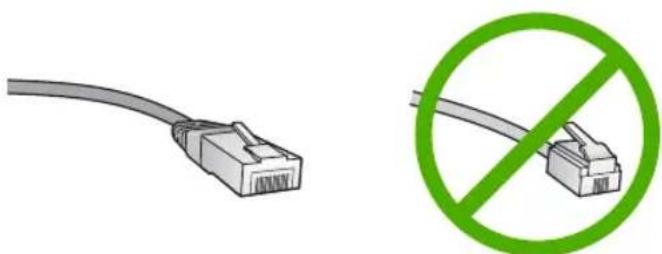
Obwohl Standard-Ethernet-Kabel ähnlich aussehen wie Standard-Telefonkabel, können sie nicht für den gleichen Zweck verwendet werden. Die Anzahl der Drahte sowie die Anschlussstecker stimmen nicht überein. Ein Ethernet-Kabelanschluss (auch als RJ-45-Anschluss bezeichnet) ist breiter und dicker und besitzt am Ende stets acht Kontakte. Ein Telefonanschluss verfügt über zwei bis sechs Kontakte.
Ein Desktop-Computer oder Laptop mit einem Ethernet-Anschluss.
Hinweis Der HP All-in-One Unterstützung Ethernet-Netzwerke mit 10 und 100 MBit/s. Achten Sie beim Kauf einer Netzwerkkarte darauf, dass beiden Geschwindigkeiten unterstützen werden.
Anschlieben des HP All-in-One an das Netzwerk
Schlieben Sie den HP All-in-One über den Ethernet-Anschluss auf der Rückseite an das Netzwerk an.
So schreiben Sie das Gerät an das Netzwerk an:
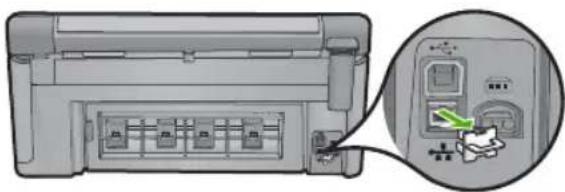
- Ziehen Sie die gelbe Schutzkappe von der Rückseite des Geräts ab.
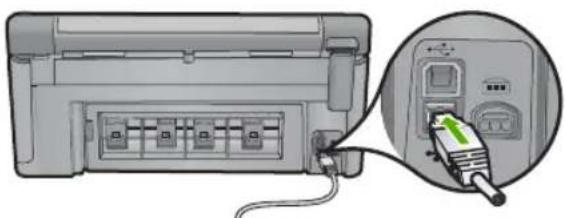
- Verbinden Sie das Ethernet-Kabel mit dem Ethernet-Anschluss auf der Rückseite des Geräts.
- Schlieben Sie das andere Ende des Ethernet-Kabels an einen freien Anschluss an Ihrem Ethernet-Router, -Switch oder -Hub an.
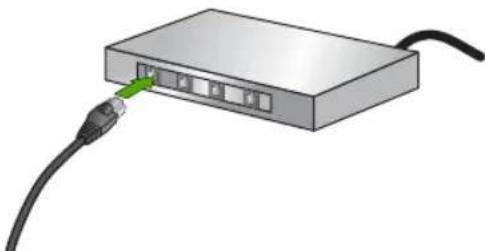
- Nachdem Sie das Gerät mit dem Netzwerk verbunden haben, können Sie die Software installieren.
Einrichten des HP All-in-One in einem integrierten kabellosen Netzwerk (WLAN 802.11)
Der HP All-in-One verwendet eine interne Netzwerkkomponente, die kabellose Netzwerkverbindungen unterstützen.
Um eine optimale Leistung und maximale Sicherheit im kabellosen Netzwerk zu erzielen, empfehl't HP die Verwendung eines Wireless Routers oder kabellosen Zugriffspunkts (802.11), um das Gerät und andere Netzwerkgeräte zu verbinden. Wenn die Netzwerkgeräte über einen Wireless Router oder Zugriffspunkt miteinander verbunden werden, handelt es sich um ein so genannten Infrastrukturnetzwerk.
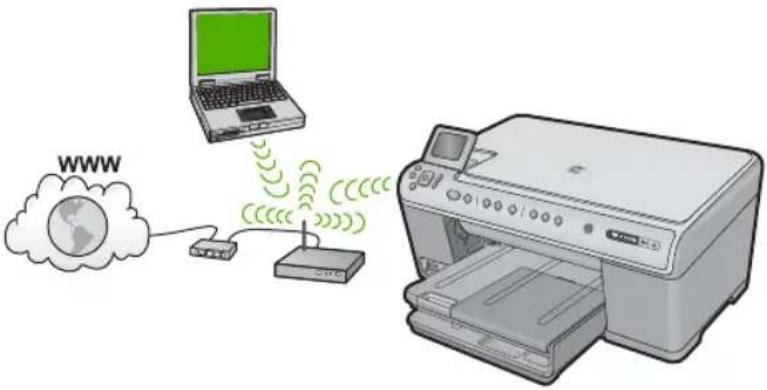
Infrastruktur-Funknetzwerke weisen gegenüber Ad-hoc-Netzwerken folgende Vorteile auf:
- Erweiterte Sicherheit des Netzwerks
Höhere Zuverlässigkeit - Flexibilität des Netzwerks
Höhere Leistung
Gemeinsamer Breitbart-Internetzugang
| Sie benötigen Folgendes, um den HP All-in-One in einem kabellosen WLAN 802.11-Netzwerk einzurichten: | Siehe diesen Abschnitt: |
| Wählen Sie zunachst die erforderlichen Materialien aus. | „Erforderliche Komponenten für ein integriertes, kabelloses WLAN 802.11 Netzwerk“ auf Seite 5 |
| Verbinden Sie anschließend den HP All-in-One mit dem Wireless Router, und führen Sie den Einrichtungsassistenten für kabellose Netzwerke aus. | „Mit einem integrierten kabellosen WLAN 802.11 Netzwerk verbinden“ auf Seite 6 |
| Installieren Sie die Software. | „Installieren der Software für eine Netzwerkverbindung“ auf Seite 12 |
Erforderliche Komponenten für ein integriertes, kabelloses WLAN 802.11 Netzwerk
Sie benötigen Folgenden, um den HP All-in-One mit einem integrierten kabellosen WLAN 802.11 Netzwerk zu verbinden:
Einkabelloses 802.11-Netzwerk mit WLAN-Router oder -Zugriffspunkt (empfohlen).
Einen Desktop- oder Laptop-Computer mit WLAN-Unterstützung oder Netzwerkkarte. Der Computer muss mit dem kabellosen Netzwerk verbunden sein, in dem Sie den HP All-in-One installieren möchten.
- Breitband-Internetzugang (optional, aber empfohlen) über ein Kabel- oder DSL-Modem.
- Wenn Sie ihren HP All-in-One mit einem kabellosen Netzwerk verbinden, das über einen Internetzugang verfügt, empfeihlt HP die Verwendung eines Wireless Router (Zugriffspunkt oder Basisstation), der das DHCP (Dynamic Host Configuration Protocol) verwendet.
Netzwerkname (SSID)
WEP-Schlüssel oder WPA-Passphrase (bei Bedarf)
Mit einem integrierten kabellosen WLAN 802.11 Netzwerk verbinden
Der Einrichtungsassistant für kabellose Netzwerke bietet eine einfache Methode zum Verbinden des HP All-in-One mit ihrem Netzwerk. Sie können dazu auch SecureEasySetup verwenden, wenn Ihr WLAN-Router oder Zugriffspunkt diese Funktion unterstützt. Die entsprechenden Informationen sowie weitere Einrichtungsanweisungen finden Sie in der Dokumentation zum WLAN-Router bzw. Zugriffspunkt.
Vorsicht HP rät dringend dazu, ein Kennwort oder eine Passphrase (WPA- bzw. WEP-Sicherheit) und einen eindeutigen Netzwerknamen (Service set identifier (SSID)) für den WLAN-Router zu verwenden, um das kabellose Netzwerk vor unbefugten Zugriffen zu schützen. Ihr Wireless Router wurde möglicherweise mit einem Standardnetzwerknamen ausgeliefert, bei dem es sich normalerweise um den Herstellernamen handelt. Wenn Sie den Standardnetzwerknamen verwenden, können andere Benutzer, die denselben Standardnetzwerknamen (SSID) verwenden, problemos auf Ihr Netzwerk zugreifen. Außen dem kann von ihrem HP All-in-One versehentlich eine Verbindung zu einem anderen kabellosen Netzwerk in ihrem Bereich hergestellt werden, das denselben Netzwerknamen hat. Sollte dies geschehen, können Sie nicht auf den HP All-in-One zugreifen. Weitere Informationen zum Ändern des Netzwerknamens finden Sie in der Dokumentation, die mit ihrem Wireless Router gefleifert wurde.
Hinweis Vergewissern Sie sich unbedingt, dass kein Ethernet-Kabel am HP All-in-One angeschlossen ist, bevor Sie eine Verbindung zu einem kabellosen Infrastrukturturnzwerk herstellen.
So verbinden Sie das Gerät mit dem Einrichtungsassistenten für kabellose Netzwerke:
-
Notieren Sie sich die folgenden Informationen zu Ihrhem Zugriffspunkt:
-
Netzwerkname (so genannte SSID)
- WEP-Schlüssel, WPA-Passphrase (bei Bedarf)
Wenn Sie nicht wollen, wo Sie diese Informationen finden, schlagen Sie in der Dokumentation nach, die zusammen mit ihrem kabellosen Zugriffspunkt gefelwert wurde. Möglichkeit finding Sie SSID und WEP-Schlüssel bzw. WPA-Passphrase auf dem integrierten Webserver (EWS) für den Zugriffspunkt. Informationen zum Aufrufen des integrierten Webservers für den Zugriffspunkt finden Sie in der Dokumentation zum Zugriffspunkt.

Hinweis Wenn Ihr Netzwerk mit einer Apple AirPort-Basisstation konfiguriert ist und Sie ein Kennwort anstelle von WEP HEX oder WEP ASCII für den Zugriff auf das Netzwerk verwenden, müssen Sie den entsprechenden WEP-Schlüssel bestimmen. Weitere Informationen hierzu finden Sie in der Dokumentation der Apple AirPort-Basisstation.
- Drucken Sie Einrichten.
-
Markieren Sie mit der Pfeiltaste nach unten die Option Netzwerk, und drücken Sie dann OK.
-
Markieren Sie mit der Pfeiltaste nach unten die Option Wireless-Einrichtungsassistent, und drücken Sie dann OK.
Dadurch wird der Wireless-Einrichtungsassistent angezeigt. Der Assistant sicht nach verfügbaren Netzwerken und zeigt eine liste der erkannten Netzwerknamen (SSIDs) an. Die Netzwerke mit dem stärksten Signal werdeniben und die mit dem schwächsten Signal unter aufgeführrt.
- Markieren Sie mit der Pfeiltaste nach unten den in Schritt 1 notierten Name des Netzwerks, und drücken Sie OK.
Wenn der Name Ihres Netzwerks nicht in der Liste angezeigt wird
a. Wahlen Sie Neuen Netzwerknamen eingeben (SSID) aus. Markieren Sie ggf. die Option mit der Pfeiltaste nach unten, und drücken Sie dann OK. Die eingeblendente Tastatur wird angezeigt.
b. Geben Sie die SSID ein. Markieren Sie mit den Pfeiltasten am Bedienfeld einen Buchstaben oder eine Ziffer auf der angezeigten Tastatur, und bestätigen Sie mit OK.

Hinweis Bei der Eingabe müssen Sie die Klein- und Großschreibung prazise beachten. Ansonsten schlägt die Funkverbindung fehl.
c. Nach Eingabe der neuen SSID markieren Sie mit den Pfeiltasten die Taste Fertig auf der eingebrendeten Tastatur. Drücken Sie danach die Taste OK.
d. Markieren Sie mit der Pfeiltaste nach unter die Option Infrastruktur, und drücken Sie dann OK.
e. Markieren Sie mit der Pfeiltaste nach unten die Option WEP-Verschlüsselung oder WPA-Verschlüsselung, und drücken Sie dann OK.
Wenn Sie keine WEP-Verschlüsselung wünschen, markieren Sie mit der Pfeiltaste nach unter die Option Nein, das Netzwerk verwendet keine Verschlüsselung aus, und drücken Sie OK.fahren Sie anschließend mit Schritt 7 fort.
- Geben Sie bei der entsprechenden Eingabeaufforderung folgendermaßen den WPA-oder WEP-Schlüssel ein.
a. Mit Hilfe der Pfeiltasten im Bedienfeld konnen Sie einen Buchstaben oder eine Zahl auf der eingebrendeten Tastatur markieren. Drücken Sie dann OK, um das jeweilige Zeichen auszuwahlen.

Hinweis Bei der Eingabe müssen Sie die Klein- und Großschreibung prazise beachten. Ansonsten schlägt die Funkverbindung fehl.
b. Markieren Sie nach Eingabe des WPA- oder des WEP-Schlüssels mit den Pfeiltasten die Taste Fertig auf der eingeblendenten Tastatur.
c. Drücken Sie OK, um die Einstellungen zu bestätigten. Das Gerät versucht dann, eine Verbindung zum Netzwerk herzustellen. Wenn Sie in einer Meldung auf einen ungültigen WPA- oder WEP-Schlüssel hingewiesen werden, überprüfen Sie den eingegebenen Schlüssel anhand der für das neue Netzwerk notierten Daten. Befolgen Sie dann die Anweisungen zum Korrigieren des Schlüssels, und versuchen Sie es erneut.
Das kabellose Netzwerk wird mit einer Reihe von Diagnosetests überprüft, um festzustellen, ob die Netzwerkeinrichtung erfolgreich war. Nach Abschluss des Tests wird ein Bericht gedrucht.
- Wenn das Geräte eine Verbindung zum Netzwerk herstellt, installmenten Sie die Software auf jedem Computer mit Netzwerkzugriff.
Einrichten des HP All-in-One mit einer kabellosen Ad-hoc-Verbindung
In this dem Abschnitt wird beschrieben, wie Sie den HP All-in-One mit einem mit einem in kabellosen Netzwerken einsatzfähigen Computer verbinden, ohne einen Wireless Router oder Zugriffspunkt zu verwenden.
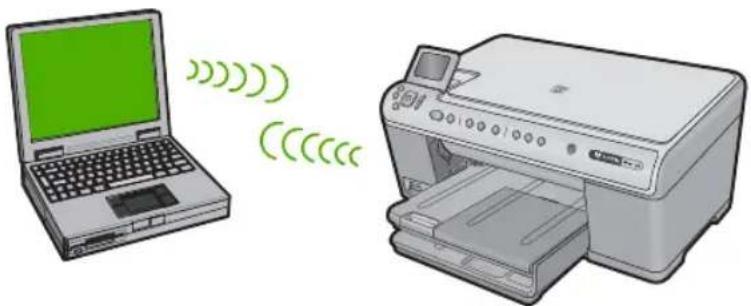
Der HP All-in-One kann auf zwei Arten durch eine kabellose Ad-hoc-Netzwerkverbindung mit dem Computer verbunden werden. Wenn die Verbindung hergestellt ist, können Sie die HP All-in-One-Software installieren.
Schalten Sie die Funkverbindung für den HP All-in-One und die Funkverbindung auf dem Computer ein. Stellen Sie auf dem Computer eine Verbindung mit dem Netzwerknamen (SSID) hpsetup her. Dies ist der vom HP All-in-One erstellte Standardname für Ad-hoc-Netzwerke.
Wenn der HP All-in-One bereits für ein anderes Netzwerk konfiguriert wurde, verwenden Sie die Option Netzwerkstd. wiederh., um das Ad-hoc-Standardprofil hpsetup wiederherzustellen.
ODER
Verwenden Sie ein Ad-hoc-Netzwerkprofil auf dem Computer, um eine Verbindung mit dem Gerät herzustellen. Wenn auf dem Computer aktuell kein Ad-hoc-Netzwerkprofil konfiguriert ist, können Sie der Online-Hilfe des Betriebssysteme entnehmen, wie ein Ad-hoc-Profil erstellt wird. Sobald das Ad-hoc-Netzwerkprofil erstellt ist, starten Sie den Wireless-Einrichtungsassistent über das Menu Netzwerk am Bedienfeld des HP All-in-One. Wahlen Sie dann das auf dem Computer erstellte Ad-hoc-Netzwerkprofil aus.

Hinweis Sie können eine Ad-hoc-Verbindung verwenden, wenn kein Wireless Router oder kein Zugriffspunkt verfügbar, aber der Computer mit einer Funkvorrichtung ausgestattet ist. Im Vergleich zu einer Verbindung mit einem Infrastrukturnetzwerk über einen Wireless Router oder einen Zugriffspunkt ist die Netzwerksicherheit bei einer Ad-hoc-Verbindung jedoch ggf. niedriger und die Leistung ist möglicherweise geringer.
| Um den HP All-in-One für ein kabelloses Ad-hoc-Network einzurichten, müssen Sie folgendermaßen vorgehen: | Siehe diesen Abschnitt: |
| Stellen Sie zunachst die erforderlichen Materialien zusammen. | "Erforderliche Komponenten für ein Ad-hoc-Netzwerk" auf Seite 9 |
| Bereiten Sie danach ihren Computer vor, indem Sie ein Netzwerkprofil erstehen. | "Erstellen eines Netzwerkprofils für einen Windows Vista oder Windows XP Computer" auf Seite 9 "Erstellen eines Netzwerkprofils für andere Betriebssysteme" auf Seite 10 |
| Daraufhin wird der Einrichtungsassistent für kabellose Netzwerke gestartet. | "Verbinden mit einem Ad-hoc-Funknetzwerk" auf Seite 11 |
| Installieren Sie die Software. | "Installieren der Software für eine Netzwerkverbindung" auf Seite 12 |
Erforderliche Komponenten für ein Ad-hoc-Netzwerk
Ein Windows-Computer muss über einen Adapter für kabellose Netzwerke und ein Ad-hoc-Profil verfügen, damit Sie eine Verbindung zwischen dem HP All-in-One und dem Computer herstellen können.
Erstellen eines Netzwerkprofils für einen Windows Vista oder Windows XP Computer
Erstellen Sie ein Netzwerkprofil, um ihren Computer für eine Ad-hoc-Verbindung vorzubereiten.
So erstellen Sie ein Netzwerkprofil:
Hinweis Bei Lieferung ist das Produkt mit einem Netzwerkprofil mit dem Netzwerknamen (der SSID) hpsetup konfiguriert. Aus Sicherheitsgründen und zum Schutz Ihrer Privatsphäre empfehl't HP jedoch, gemäß den folgenden Erläuterungen ein neuen Netzwerkprofil auf Ihrtem Computer zu erstehen.
- Doppelklicken Sie in der Systemsteuerung auf Netzwerkverbindungen.
- Klichen Sie im Fenster Netzwerkverbindungen mit der rechten Taste auf Drahtlose Netzwerkverbindung. Wird im Popup-Menu die Option Aktivieren angezeigt, wahren Sie diese aus. Wenn im Popup-Menu die Option Deaktivieren angezeigt wird, ist die kabellose Verbindung bereits aktiviert.
- Klichen Sie mit der rechten Taste auf das Symbol Drahtlose Netzwerkverbindung und klichen Sie dann auf Eigenschaften.
-
Klichen Sie auf die Registerkarte Drahtlose Netzwerke.
-
Aktivieren Sie das Kontrollkästchen Windows zum Konfigurieren der Einstellungen verwenden.
- Klichen Sie auf Hinzufugen und gehen Sie dann wie folgt vor:
a. Geben Sie im Feld Netzwerkname (SSID) einen eindeutigen Netzwerknamen ihrer Wahl ein.

Hinweis Bei Netzwerknamen wird zwischen Groß- und Kleinbuchstaben unterschieden. Deshalb mussen Sie sich die genaue Schreibweise mit Groß- und Kleinbuchstaben merken.
b. Ist eine Beste Netzwerkauthentifizierung vorhanden, wahren Sie die Option Öffnen aus.fahren Sie ansonsten mit dem nachsten Arbeitsschnitt fort.
c. Wahlen Sie in der(Liste Datenverschlusselung die Option WEP aus.

Hinweis Sie können auch ein Netzwerk erstellen, dass keinen WEP-Schlüssel verwendet. HP empfeht jedoch, einen WEP-Schlüssel zu verwenden, um das Netzwerk sicherer zu machen.
d. Vergewissern Sie sich, dass das Kontrollkästcheniben Schlüssel wird automatischbereitgestellt nichtaktiviertist.
e. Geben Sie im Feld Netzwerkschluss einen WEP-Schlüssel ein, der aus genau 5 oder kein 13 alphanumericischen ASCII-Zeichen besteht. Wenn Sie fuff Zeichen eingeben, konnen Sie beispelsweise ABCDE oder 12345 eingeben. Bei Eingabe von 13 Zeichen konnen Sie beispelsweise ABCDEF1234567 eingeben. (12345 und ABCDE sind nur Beispiele. Wahlen Sie die von Ihnen gewünschte Kombination.) Alternativ dazu konnen Sie hexadzimale Zeichen (HEX) fur den WEP-Schlüssel verwenden. Ein HEX-WEP-Schlüssel muss sich bei 40-Bit-Verschlussung aus 10 Zeichen und bei 128-Bit-Verschlussung aus 26 Zeichen zusammensetzen.
f. Geben Sie im Feld NetzwerkKennwort bestätigen denselben WEP-Schlüssel ein wie im vorherigen Schritt.

Hinweis Bei späterer Ungabe müssen Sie die Schreibweise (Groß- und Kleinbuchstaben) prazise beachten. Wenn Sie einen falschen WEP-Schlüssel auf Ihrdetukt eingeben, schlätg't die Funkverbindung fehl.
g. Notieren Sie sich den eingegebenen WEP-Schlüssel exakt unter Beachtung der Groß- und Kleinschreibung.
h. Aktivieren Sie das Kontrollkästchen Dies ist ein Computer-mit-Computernetzwerk (Adhoc); drahtlose Zugriffspunkte werden nicht verwendet.
i. Klichen Sie auf OK, um das Fenster Kabellose Netzwerkeigenschaften zuschreiben. Klichen Sie danach erneut auf OK.
j. Klichen Sie erneut auf OK, um das Fenster Drahtlose Netzwerkverbindung zu schreiben.
Erstellen eines Netzwerkprofils für andere Betriebssysteme
Wenn Sie über ein anderes Betriebssystem als Windows Vista oder Windows XP verfügen, empfehl't HP die Verwendung des Konfigurationsprogramms, das zum Lieferumfang ihrer kabellosen LAN-Karte führt. Rufen Sie die Liste der Programme auf
dem Computer auf, um das Konfigurationsprogramm für die kabellose LAN-Karte zu finden.
Erstellen Sie mit Hilfe des Konfigurationsprogramms für die LAN-Karte ein Netzwerkprofil, das folgende Werte enthalt:
- Netzwerkname (SSID): MeinNetzwerk (nur Beispiel)

Hinweis Sie müssen einen eindeutigen Netzwerknamen zuweisen, den Sie sich leicht merken können. Denken Sie nur immer davon, dass beim Netzwerknamen die Groß- und Kleinbuchstaben unterschieden werden. Deshalb müssen Sie sich stets an die exakte Schreibweise der Buchstaben erinnern können.
- Kommunikationsmodus: Ad hoc
Verschlüsselung: Aktiviert
Verbinden mit einem Ad-hoc-Funknetzwerk
Mit Hilfe des Einrichtungsassistenten für kabellose Netzwerke konnen Sie den HP All-in-One mit einem kabellosen Ad-hoc-Netzwerk verbinden.
So stellen Sie eine Verbindung mit einem kabellosen Ad-hoc-Netzwerk her:
- Drucken Sie Einrichten.
- Markieren Sie mit der Pfeiltaste nach unten die Option Netzwerk, und drücken Sie dann OK.
- Markieren Sie mit der Pfeiltaste nach unter die Option Wireless-Einrichtungsassistent, und drücken Sie dann OK.
Dadurch wird der Wireless-Einrichtungsassistent angezeigt. Der Assistant sicht nach verfügbaren Netzwerken und zeigt eine(Liste der erkannten Netzwerknamen (SSIDs) an. In der Listete werden zunachst die Infrastrukturturnzwerke und dann die verfügbaren Ad-hoc-Netzwerke aufgeführrt. Die Netzwerke mit dem stärksten Signal werden oben und die mit dem schwächsten Signal unter aufgeführrt.
- Suchen Sie auf dem Display nach dem Netzwerknamen, den Sie auf Ihr Computer erstellt haben (z. B. MeinNetzwerk).
- Markieren Sie den Netzwerknamen mit Hilfe der Pfeiltasten, und drücken Sie OK. Wenn Sie den Netzwerknamen gefunden und ausgewählten haben, fahren Sie mit Schritt 6 fort.
Wenn der Name Ihres Netzwerks nicht in der Liste angezeigt wird
a. Wahlen Sie die Option Neuen Netzwerknamen (SSID) eingeben aus. Die eingeblendete Tastatur wird angezeigt.
b. Geben Sie die SSID ein. Markieren Sie mit den Pfeiltasten am Bedienfeld einen Buchstaben oder eine Ziffer auf der angezeigten Tastatur, und bestätigen Sie mit OK.

Hinweis Bei der Eingabe müssen Sie die Klein- und Großschreibung prazise beachten. Ansonsten schlägt die Funkverbindung fehl.
c. Nach Eingabe der neuen SSD markieren Sie mit den Pfeiltasten die Taste Fertig auf der eingeblendenten Tastatur. Drücken Sie danach die Taste OK.

Tipp Wenn das Gerät das Netzwerk anhand des von Ihnen eingegebenen Netzwerknamens nicht erkennen kann, werden die folgenden Eingabeaufforderungen angezeigt. Sie sollen dann den Abstand zwischen Gerät und Computer verringern. Versuchen Sie anschließend erneut, das Netzwerk durch den Einrichtungsassistenten für kabellose Netzwerke automatisch erkennen zu halten.
d. Markieren Sie mit der Pfeiltaste nach unten die Option Ad-hoc, und drucken Sie dann OK.
e. Drücken Sie die Pfeiltaste nach unten, bis die Option Ja, das Netzwerk verwendet WEP-Verschlusselung markiert ist, und drücken Sie dann OK. Die Bildschirmtastatur wird angezeigt. Wenn Sie keine WEP-Verschlusselung wünschen, markieren Sie mit der Pfeiltaste nach unter die Option Nein, das Netzwerk verwendet keine Verschlusselung, und drücken Sie OK. Fahren Sie anschließlich mit Schritt 7 fort.
- Geben Sie bei der entsprechenden Eingabeaufforderung folgendermaßen den WPA-Schlüssel ein. Fahren Sie andernfalls mit Schritt 7 fort.
a. Mit Hilfe der Pfeiltasten im Bedienfeld konnen Sie einen Buchstaben oder eine Zahl auf der eingebrendeten Tastatur markieren. Drücken Sie dann OK, um das jeweilige Zeichen auszuwahlen.

Hinweis Bei der Eingabe müssen Sie die Klein- und Großschreibung prazise beachten. Ansonsten schlägt die Funkverbindung fehl.
b. Markieren Sie nach Eingabe des WEP-Schlüssels mit den Pfeiltasten die Taste Fertig auf der eingeblendenten Tastatur.
- Drücken Sie zur Bestätigung die Taste OK.
Daraufhin versucht das Gerät, eine Verbindung zur SSID herzustellen. Wenn Sie in einer Meldung auf einen ungültigen WEP-Schlüssel hingewiesen werden, überprüfen Sie den eingegebenen Schlüssel anhand der für das neue Netzwerk notierten Daten. Befolgen Sie dann die Anweisungen zum Korrigieren des WEP-Schlüssels, und versuchen Sie es erneut.
- Wenn das Geräte eine Verbindung zum Netzwerk herstellen kann, installieren Sie die Software auf dem Computer.

Hinweis Sie können den Bericht mit dem Funktionstest des kabellosen Netzwerks drucken, nachdem der Einrichtungsassistent für kabellose Netzwerke eine Verbindung hergestellt hat. Dadurch让他们 sich mögliche Probleme mit der Netzwerkkonfiguration better erkennen.
Installieren der Software für eine Netzwerkverbindung
In this Abschnitt wird beschrieben, wie Sie die Software für den HP Photosmart auf einem Computer installieren, der mit einem Netzwerk verbunden ist. Bevor Sie die Software installieren, vergewissem Sie sich, dass Sie den HP All-in-One mit einem Netzwerk verbunden haben.

Hinweis Wenn ihre Computerkonfiguration Verbindungen zu einer Reihe von Netzwerklaufwerken vorsieht, müssen Sie vor dem Installieren der Software sicherstellen, dass Ihr Computer zurzeit mit diesen Laufwerken verbunden ist. Ansonsten verwendet das Installationsprogramm der HP Photosmart-Software einen dieser reservierten Laufwerksbuchstaben, und Sie konnen später nicht mehr mit ihrem Computer auf das jeweilige Netzwerklaufwerk zugreifen.
Hinweis Je nach Betriebssystem, dem verfügbaren Speicher und der Prozessorgeschwindigkeit Ihres Computers kann die Installation zwischen 20 und 45 Minuten dauern.
So installieren Sie die HP Photosmart-Software für Windows:
- Beenden Sie alle Anwendungen, die auf dem Computer ausgeführten werden, und deaktivieren Sie vorübergehend die Virenerkennungssoftware.
- Legen Sie die mitgelieferte Windows-CD in das CD-Laufwerk des Computers ein, und befolgen Sie die angezeigten Anweisungen.
- Wenn ein Dialogfeld in Bezug auf Firewalls angezeigt wird, befolgen Sie die angezeigten Anweisungen. Wenn die Firewall Popup-Meldungen anziegt, müssen Sie diese immer akzeptieren oder zulassen.
- Wahlen Sie auf dem Bildschirm Verbindungstyp die Option Über das Netzwerk aus, und klichen Sie auf Weiter.
Während das Installationsprogramm das Netzwerk nach dem Gerät durchsucht, wird das Fenster Produkte angezeigt. - Vergewissem Sie sich auf dem Bildschirm Drucker gefunden, dass die Druckerbeschreibung korrekt ist. Wenn im Netzwerk mehrere Drucker verfügbar sind, wird der Bildschirm Drucker gefunden angezeigt. Wahlen Sie das Gerät aus, mit dem eine Verbindung hergestellt werden soll.
- Befolgen Sie die Anweisungen zur Installation der Software. Nach dem Installieren der Software konnen Sie mit dem Gerät arbeiten.
- Wenn Sie Virenerkennungssoftware auf dem Computer deaktiviert haben, stellen Sie sicher, dass Sie diese wieder aktivieren.
- Drucken Sie vom Computer aus eine Testseite mit dem Gerät, um die Netzwerkverbindung zu testen.
Verbinden mit zusätzlichen Computern im Netzwerk
Sie können den HP All-in-One mit einer geringen Anzahl von Computern in einem Netzwerk verbinden. Wenn der HP All-in-One bereits mit einem Computer in einem Netzwerk verbunden ist, müssen Sie für jeder weiteren Computer die HP All-in-One-Software installieren. Wahrend der Installation einer kabellosen Verbindung wird das Gerät von der Software erkannt. Nach dem Einrichten des HP All-in-One im Netzwerk muss die Konfiguration nicht erneut durchgeführt werden, wenn Sie zusätzliche Computer hinzufugen.

Hinweis Sie können den HP All-in-One sowohl an ein kabelloses Netzwerk als auch an ein verkabeltes Netzwerk anschließen, jedoch nicht gleichzeitig.
Wechseln des HP All-in-One von einer USB-Verbindung zue einer Netzwerkverbindung
Wenn Sie den HP All-in-One zunachst für eine USB-Verbindung eingerichtet haben, können Sie ein zu einem späteren Zeitpunkt für eine kabellose oder Ethernet-Netzwerkverbindung einrichten. Wenn Sie bereits wissen, wie eine Verbindung mit einem Netzwerk hergestellt wird, können Sie anhand der unter aufgeführten allgemeinen Anweisungen vorgehen.

Hinweis Um optimale Leistung und maximale Sicherheit im kabellosen Netzwerk zu erzielen, müssen Sie einen Zugriffspunkt (z. B. einen Wireless Router) für die Verbindung mit dem HP All-in-One verwenden.
So wechseln Sie von einer USB-Verbindung zu einer verdrahteten (Ethernet-) Verbindung:
- Ziehen Sie das USB-Kabel an der Rückseite des Geräts ab.
- Schließen Sie ein Ethernet-Kabel an den Netzwerkanschluss auf der Rückseite des Gerats und an einen verfügbaren Anschluss am Router oder Switch an.
- Installieren Sie die Software für eine Netzwerkverbindung, und wahlen Sie Gerät hinzufügen und anschließend Über das Netzwerk aus.
- Wenn die Installation abgeschlossen ist, öffnen Sie den Ordner Drucker und Faxe (oder Drucker) in der Systemsteuerung, undlöschen Sie die Drucker aus der vorherigen USB-Konfiguration.
So wechseln Sie von einer USB-Verbindung zu einer integrierten, kabellosen WLAN 802.11-Verbindung:
- Ziehen Sie das USB-Kabel an der Rückseite des Geräts ab.
- Drucken Sie Einrichten.
- Markieren Sie mit der Pfeiltaste nach unten die Option Netzwerk, und drücken Sie dann OK.
- Markieren Sie mit der Pfeiltaste nach unter die Option Wireless-Einrichtungsassistent, und drücken Sie dann OK. Daraufhin wird der Einrichtungsassistent für kabellose Netzwerke gestartet.
- Installieren Sie die Software für eine Netzwerkverbindung, und wahlen Sie Gerät hinzufügen und anschließend Über das Netzwerk aus.
- Wenn die Installation abgeschlossen ist, öffnen Sie den Ordner Drucker und Faxgeräte (oder Drucker) in der Systemsteuerung und Löschen die Drucker für die USB-Konfiguration.
Konfigurieren der Firewall für die Zusammenarbeit mit HP Produktien
Die Kommunikation zwischen dem HP Gerät und dem Computer kann durch eine Firewall (ein Sicherheitsprogramm auf dem Computer) blockiert werden.
Dies kann zu folgenden Problemen führen:
- Das Gerät wird beim Installieren der HP Software nicht erkannt.
- Das Drucken ist nicht möglich, Aufträge bleiben in der Warteschlange, oder das Gerät wechselt in den Offline-Modus.
- Scan-Kommunikationsfehler treten auf oder es wird gemeldet, dass der Scanner ausgelastet ist.
- Der Gerätestatus wird nicht auf dem Computer angezeigt.
Die Firewall konnte verhindern, dass das HP Gerät seine ID-Informationen an die Computer im Netzwerk sendet. Wenn das HP Gerät während der Installation der HP Software nicht erkannt wird (und Sie wissen, dass eine Netzwerkverbindung besteht) oder die HP Software beim Auftreten von Problemen bereits installiert ist, führen Sie folgende Schritte durch:
- Suchen Sie in den Einstellungen der Firewall nach einer Option (mit einem Namen wie „Bereich" oder „Zone") zum Festlegen von vertrauenswürdigen Computern im lokalen Teilnetzwerk. Wenn Sie die Computer im lokalen Teilnetzwerk als vertrauenswürdig definieren, können sümmtliche lokalen Computer und Geräte miteinanderCOMMUNIZIEREN, die Verbindung mit dem Internet wird aber weiterhin geschützt. Dies ist die einfache Vorgehensweise.
- Wenn Sie keine Computer im lokalen Teilnetzwerk als vertrauenswürdig definieren können, fügen Sie der Liste der vertrauenswürdigen Anschüsse der Firewall den UDP-Anschluss 427 für eingehende Verbindungen hinzu.

Hinweis Es wird nicht bei allen Firewalls zwischen Anschlüssen für eingehende und für ausgegehende Verbindungen unterschieden.
Ein weiteres früiges Problem besteht darin, dass die HP Software von der Firewall nicht als vertrauenswürdig für den Netzwerkzugriff eingestuft wird. Dies kann geschehen, wenn Sie bei der Installation der HP Software in einem Dialogfeld der Firewall auf die Option zum Blockieren geklickt haben.
Überprüfen Sie in thisem Fall, ob in der Firewall-Software die folgenden Datien in der Listeder vertrauenswürdigen Anwendungen enthalten sind, und fugen Sie sie ggf. hinzu:
hpqkygrp.exe im Verzeichnis C:\Programme\HP\digital imaging\bin
hpqscnvw.exe im Verzeichnis C:\Programme\HP\digital imaging\bin
hpqste08.exe im Verzeichnis C:\Programme\HP\digital imaging\bin
hpqtra08.exe im Verzeichnis C:\Programme\HP\digital imaging\bin
hpqthb08.exe im Verzeichnis C:\Programme\HP\digital imaging\bin

Hinweis Informationen zum Konfigurieren der Anschlussinstellungen und zum Hinzufugen der HP Dateien zur Seite der vertrauenswürdigen Anwendungen finden Sie in der Firewall-Dokumentation.
Hinweis Manche Firewalls können auch dann noch die Kommunikation behindern, wenn sie deaktiviert sind. Falls sich die Probleme durch die oben beschriebenen Maßnahmen nicht beheben setzen, sollen den Sie die Firewall deinstallieren, bevor Sie das Gerät im Netzwerk verwenden.
Erweiterte Firewall-Informationen
Die folgenden Anschlusses werden auch vom HP Gerät verwendet und müssen in den Konfigurationseinstellungen der Firewall als vertrauenswürdig definiert werden.
Eingehende Anschlüsse (UDP) sind Zielanschlüsse auf dem Computer, während ausgegehende Anschlüsse (TCP) Zielanschlüsse des HP Geräts sind.
Eingehende Anschlüsse (UDP): 137, 138, 161, 427
Ausgehende Anschlüsse (TCP): 137, 139, 427, 9100, 9220, 9500
Die Anschlüsse werden für die folgenden Funktionen verwendet:
UDP-Anschlüsse: 427, 137, 161
TCP-Anschluss: 9100
Fotübertragung von Karte
UDP-Anschlusses: 137, 138, 427
TCP-Anschluss: 139
Scannen
UDP-Anschluss: 427
TCP-Anschlusses: 9220, 9500
Gerätestatus
UDP-Anschluss: 161
Faxen
UDP-Anschluss: 427
TCP-Anschluss: 9220
Geräteinstallation
UDP-Anschluss: 427
Verwalten der Netzwerkeinstellungen
Über das Bedienfeld des HP All-in-One konnen Sie verschiedene Aufgaben zur Netzwerkverwaltung ausführren. Dazu zahlen das Drucken der Netzwerkeinstellungen, das Wiederherstellen der Standardwerte für das Netzwerk, das Ein- und Ausschalten der WLAN-Funktion und das Drucken der Testergebnisse für das kabellose Netzwerk.
Drucken der Netzwerkeinstellungen
Sie können sich eine Übersicht über die Netzwerkeinstellungen auf dem Bedienfeld des HP All-in-One anzeigen setzen oder eine detailierte Konfigurationsseite drucken. Auf der Netzwerkkonfigurationsseite werden alle wichtigen Netzwerkeinstellungen, wie IP-Adresse, Verbindungsgeschwindigkeit, DNS und mDNS angezeigt.
- Drucken Sie Einrichten.
- Markieren Sie mit der Pfeiltaste nach unten die Option Netzwerk, und drücken Sie dann OK.
-
Markieren Sie mit der Pfeiltaste nach unter die Option Netzwerkeinst. anzeigen, und drücken Sie dann OK.
-
Führn Sie einen der folgenden Schritte durch:
-
Um die Einstellungen für das kabelgebundene Netzwerk anzuzeigen, markieren Sie mit der Pfeiltaste nach unter die Option Zusammenfassung "Verkabelt" anzeigen, und drücken Sie dann OK.
- Um die Einstellungen für das kabellose Netzwerk anzuzeigen, markieren Sie mit der Pfeiltaste nach unter die Option Zusammenfassung "Wireless" anzeigen, und drücken Sie dann OK.
- Um die Netzwerkkonfigurationsseite zu drucken, markieren Sie mit der Pfeiltaste nach unter die Option Netzwerk-Konfigurationsseite drucken, und drucken Sie dann OK.
Wiederherstellen der Standardeinstellungen für das Netzwerk
Sie können die Netzwerkeinstellungen auf die Werte zusücksetzen, die zur Zeit des Erwerbs des HP All-in-One festgelegt waren.
- Drücken Sie Einrichten.
- Markieren Sie mit der Pfeiltaste nach unten die Option Netzwerk, und drücken Sie dann OK.
- Markieren Sie mit der Pfeiltaste nach unter die Option Netzwerkstd. wiederh., und drücken Sie dann OK.
- Drücken Sie OK, um zu bestätigen, dass die Standardeinstellungen für das Netzwerk wiederhergestellt werden sollen.
Ein- und Ausschalten des Funkmodus
Der Funkmodus ist standardmäßig ausgeschelt. Wenn Sie jedoch die Software installieren und eine Verbindung zwischen dem HP All-in-One und dem Netzwerk herstellen, wird der Funkmodus (Wireless) automatisch eingeschelt. Wenn die blaue Kontrollleuche an der Vorderseite des HP All-in-One leuchtet, ist der Funkmodus eingeschelt. Der Funkmodus muss eingeschelt bleiben, um die Verbindung zum Funknetzwerk aufrechtzuerhalten. Wenn der HP All-in-One jedoch über eine USB-Anschlussverbindung direkt mit einem Computer verbunden ist, wird der Funkmodus nicht verwendet. In diesen Fall konnen Sie den Funkmodus auf Wunsch ausschalten.
- Drücken Sie Einrichten.
- Markieren Sie mit der Pfeiltaste nach unten die Option Netzwerk, und drücken Sie dann OK.
- Markieren Sie mit der Pfeiltaste nach unter die Option Funkmodus, und drücken Sie dann OK.
- Markieren Sie mit der Pfeiltaste nach unten die Option Ein oder Aus, und drücken Sie dann OK.
Drucken des Berichts zum Test des kabellosen Netzwerks
Außerdem wird ein Test des kabellosen Netzwerks mit einer Serie von Diagnosetests ausgeführrt, um festzustellen, ob die Netzwerkeinrichtung erfolgreich war. Sollte ein Problem erkannt werden,finden Sie im gedruckten Bericht eine Empfehlung zum Beheben des Problems. Sie konnen den Bericht zum Test des kabellosen Netzwerks jederzeit drucken.
- Drücken Sie Einrichten.
- Markieren Sie mit der Pfeiltaste nach unten die Option Netzwerk, und drücken Sie dann OK.
- Markieren Sie mit der Pfeiltaste nach unten die Option Test für Wireless-Netzwerk, und drücken Sie dann OK.
Der Test für Wireless-Netzwerk wird gedruckt.
2 Übersicht über den HP All-in-One
Mit dem HP All-in-One können Sie Schnell und einlich verschiedene Aufgaben durchführten, wie Kopien erstehen, Dokumente scannen oder Fotos von einer Speicherkarte oder einem USB-Speichergerät drucken. Auf viele Funktionen des HP All-in-One können Sie direkt über das Bedienfeld zugreifen, ohne den Computer einschalten.

Hinweis These Dokumentation enthalt Beschreibungen zu Basisoperationen und zur Fehlerbehebung. Außen dem bietet sie Informationen zur Kontaktaufnahme mit dem HP Support und zum Bestellen von Verbrauchsmaterial.
Vollständige Informationen zu allen Merkmalen und Funktionen, einschließlich der mit dem HP All-in-One gefelften HP Photosmart-Software, sind in der Online-Hilfe zu finden.
Der HP All-in-One auf einen Blick
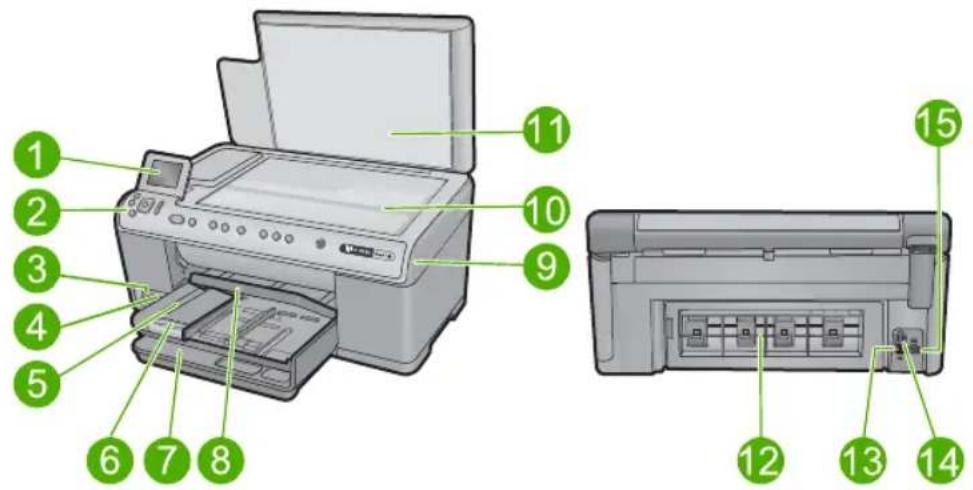
| Nummer | Beschreibung |
| 1 Farbdisplay (auch als Anzeige oder Display bezeichnet) | |
| 2 Bedienfeld | |
| 3 Speicherkartensteckpläte und Foto-LED | |
| 4 USB-Anschluss an der Vorderseite | |
| 5 Ausgabebefach | |
| 6 Veränderung des Papierfachs (auch als Fachveränderung bezeichnet) | |
| 7 Hauptzufuhrfach (auch als Zufuhrfach bezeichnet) | |
| 8 Fotofach | |
| (Fortsetzung) | |
| Nummer | Beschreibung |
| 9 Tintenpatronenklappe | |
| 10 Vorlagenglas | |
| 11 Abdeckungsunterseite | |
| 12 Hintere Zugangsklappe | |
| 13 Ethernet-Anschluss | |
| 14 Rückwärfterer USB-Anschluss | |
| 15 Netzanschluss* | |
- Verwenden Sie das Produkt nur mit dem von HP mitgelieferten Netzteil.
Elemente des Bedienfelds
Die folgende Abbildung und die zugehörige Tabelle bieten eine Übersicht über das Bedienfeld des HP All-in-One.
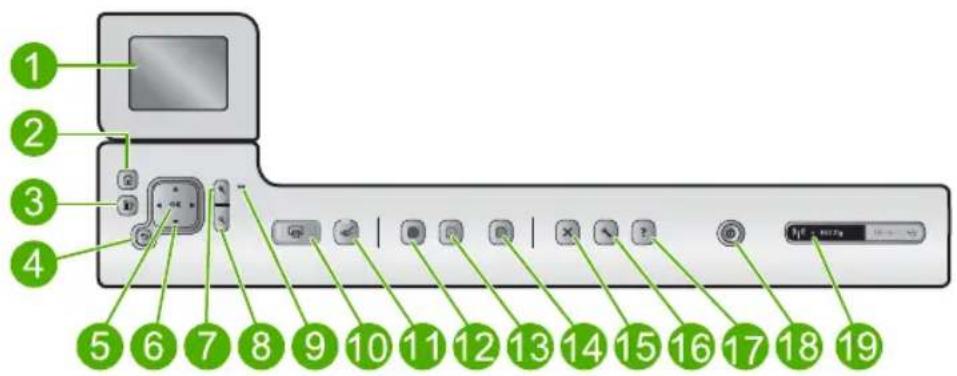
| Nummer | Symbol Name | und Beschreibung |
| 1 | Farbanzeige (auch als Anzeige bezeichnet): Zeigt Menüs, Fotos und Meldungen an. Um das Display betterlesen zu können, können Sie theses anheben und in eine schräige Position bringen. | |
| 2 | Home: Ermöglicht die Rückkehr zur Startseite, die beim Einsatzalten des Produkts angezeigt wird. | |
| 3 | Menü: Eine Gruppe von | auf die aktuelle Anzeige bezogenen Optionen wird angezeigt. |
| 4 | Zurück: Zeigt wieder den vorherigen Bildschirm auf dem Display an. | |
| 5 | OK: Dient zum Auswählern einer Menüeinstellung, eines Werts oder eines Fotos auf dem Display. | |
| 6 | Navigationsfeld: Dienst | zum Navigieren in Fotos und Menüoptionen durch Drücken der Pfeiltasten nach oben, unter, links oder rechts. |
Kapitel 2 (Fortsetzung)
| Nummer | Symbol | Name und Beschreibung |
| Wenn Sie ein Foto einzoomen, können Sie außerdem mit den Pfeiltasten einen anderen Druckbereich für das Bild auswählen. | ||
| 7 | ⊕ | Vergrößern+: Vergroßern des Bildes auf dem Display. Sie können diese Taste auch zusammen mit den Pfeiltasten auf dem Navigationsfeld drücken, um den Zuschneiderahmen für den Druck anzupassen. |
| 8 | - | Verkleinern -: Verkleinern eines Fotos, damit ein größerer Ausschnitt zu sehen ist. Wenn Sie diese Taste drücken, während ein Foto in Originalgröße (100%) auf dem Display erscheint, wird automatisch die Funktion An Seite anpassen auf das Foto angewendet. |
| 9 | Warn-LED: Weist auf ein aufgetretenes Problem hin. Weitere Informationen sehen Sie auf dem Display. | |
| 10 | # | Fotos drucken: Druckt die ausgewählten Fotos von einer Speicherkarte. Sind aktuell keine Fotos ausgewählt, wird automatisch das angezeigte Foto gedrucht. |
| 11 | # | Rote Augen entfernen: Hiermit schalten Sie die Funktion Rote Augen entfernen ein oder aus. Diese Funktion wird eingeschaltet, wenn eine Speicherkarte eingesetzt wird. Das Gerät korrigiert automatisch rote Augen in allen Fotos in der Druckwarteschlange. |
| 12 | # | Start Kopieren Schwarz: Startet einen Kopiervorgang in Schwarzweste. |
| 13 | Start Kopieren Farbe: Startet eine Farbkopie. | |
| 14 | # | Start Scannen: Öffnet das Menu "Scannen", in dem Sie ein Ziel für die Scandaten auswählen können. |
| 15 | Abbrechen: Stoppt die aktuelle Operation. | |
| 16 | # | Einrichten: Öffnet das Menu Einrichten, mit dem Sie Berichte erstehen, Geräteinstellungen ändern und Wartungsfunktionen ausführten können. |
| 17 | ? | Hilfe: Öffnet das Menu "Hilfe", in dem Sie ein Thema auswählen können, um sich damit vertraut zu machen. Wenn Sie auf der Startseite Hilfe drücken, werden alle verfügbaren Themen angezeigt. Je nach ausgewähltem Thema werden die Informationen auf dem Display oder auf dem Bildschirm Ihres Computers angezeigt. Wenn Sie in einer anderen Bildschirmseite als der Startseite die Taste Hilfe drucken, werden Hilfeinformationen zu den dort verfügbaren Optionen angezeigt. |
| 18 | # | Ein: Hiermit schalten Sie das Produkt ein oder aus. Auch wenn das Produkt ausgeschaltet ist, verbraucht es noch geringfügig Strom. Damit die Stromzufahr zum Produkt vollständig unterbrochen wird, schalten Sie es aus, undziehen Sie das Netzkabel ab. |
| 19 | (1) | Anzeige für kabelloses Netzwerk: Zeigt an, dass das Gerät mit einem kabellosen Netzwerk verbunden ist. |
Weitere Informationen
Zur Einrichtung und Verwendung des HP All-in-One stehen verschiedene Informationsquellen (gedruckt und online) zur Verfügung.
Kurzanleitung
In der Kurzanleitung finden Sie Anweisungen zum Einrichten des HP All-in-One und zum Installieren der Software. Führten Sie die Schritte in der Kurzanleitung in der angegebenen Reihenfolge aus.
Falls während der Einrichtung Probleme auftreten,lesen Sie die Informationen zur Fehlerbehebung im letzten Kapitel der Kurzanleitung oder das Kapitel „Fehlerbehebung und Support" auf Seite 30 in diesen Handbuch.
Online-Hilfe
Die Online-Hilfe enthalt detaillierte Anweisungen zu den Funktionen des HP All-in-One, die in thisem Handbuch nicht beschrieben sind, einschließlich der Funktionen, die nur in der installierten Software für den HP All-in-One verfügbar sind. Außen dem enthalt die Online-Hilfe rechtliche Hinweise und Informationen zu den Umgebungsbedingungen.
So rufen Sie die Online-Hilfe auf:
- Windows: Klicken Sie auf Start > Alle Programme > HP > Photosmart C6300 All-in-One Series > Hilfe.
Macintosh: Öffnen Sie den HP Gerätemanager, und klichen Sie auf das Fragezeichen (?) Klichen Sie danach im Hauptmenu auf Photosmart C6300 All-in-One Series.
HP Website
Wenn Sie Zugriff auf das Internet haben, können Sie Hilfe und Support von der HP Website unter www.hp.com/support abrufen. Auf der Website finden Sie technische Unterstützung, Treiber sowie Informationen zur Bestellung von Zubehör und Verbrauchsmaterialien.
Einlagen von Papier
Sie können verschiedene Papiertypeen und Papierformate in den HP All-in-One einlagen, einschließlich Papier im Format Letter oder A4, Fotopapier, Transparentfolien und Umschläge. Weitere Informationen finden Sie in der Online-Hilfe.
So legen Sie großformatiges Papier ein:
- Hebien Sie das Ausgabefach an, und halten Sie es in der geöffneten Position.
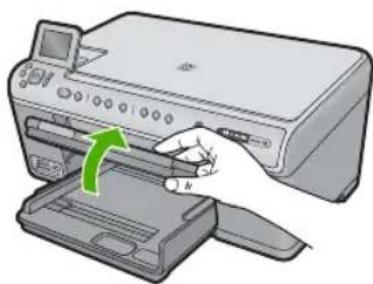
- Schieberen Sie die Papierquerführung ganz nach außen.
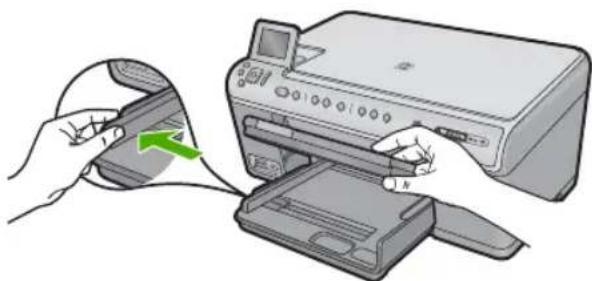
- Legen Sie den Papierstapel mit der schmalen Kante nach vorne und der zu bedruckenden Seite nach unten in das Hauptzufuhrfach ein. Schiben Sie den Papierstapel bis zum Anschlag nach vorne.
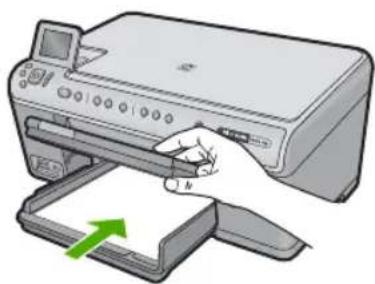
Vorsicht Stellen Sie sicher, dass das Produkt keine andere Aufgabe ausfuhrt, wenn Sie Papier in das Hauptzufuhrfach einlegen. Wenn das Produkt die Druckpatronen wartet oder eine andere Aufgabe ausfuhrt, befindet sich die Papierbegrenzung innerhalb des Produkts möglichwerse nicht an ihrem Platz. Hierdurch kann das Papier zu welt hineingeschoben werden, sodass das Produkt leere Seiten auswirft.
Tipp Wenn Sie Papier mit einem Briefkopf verwenden, legen Sie es mit der Obergkante voran und der bedruckten Seite nach unten ein.
- Schieben Sie die Papierquerführung nachinnen bis an die Papierkanten heran. Legen Sie nicht zu viel Papier in das Hauptzufuhrfach ein. Vergewissem Sie sich, dass der Stapel in das Hauptzufuhrfach passt und nichtHigher als die obere Kante der Papierquerführung ist.
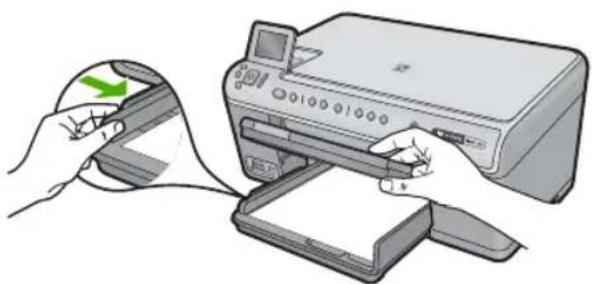
- Senken Sie das Ausgabefach ab. Ziehen Sie die Veränderung des Fachs ganz hereaus. Legen Sie den Anschlag am Ende der Papierfachveränderung um, um diese ganz hereausziehen zu können.
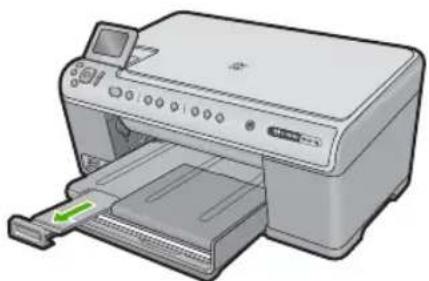

Hinweis Wenn Sie das Papierformat Legal verwenden, setzen Sie die Fachveränderung geschlossen.
So legend Sie Fotopapier im Format 13 × 18 cm (5 x 7 Zoll) in das Fotofach ein:
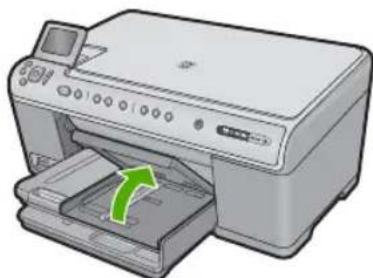
- Klappen Sie die Abdeckung des Fotofachs nach oben.
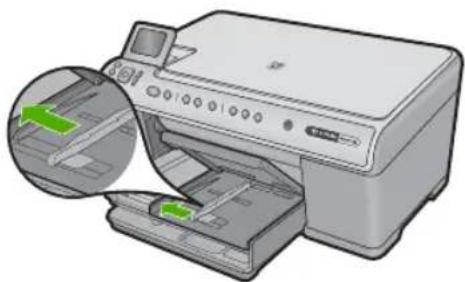
- Schieberen Sie die Papierquerführung ganz nach außen.
- Legen Sie den Fotopapierstapel mit der schmalen Kante nach vorne und der zu bedruckenden Seite nach unter in das Fotofach ein. Schieben Sie den Fotopapierstapel bis zum Anschlag nach vorne.
Wenn das verwendete Fotopapier AbreiStreifen aufweist, legen Sie es so in das Fach ein, dass die AbreiStreifen zu Ihnen weisen.
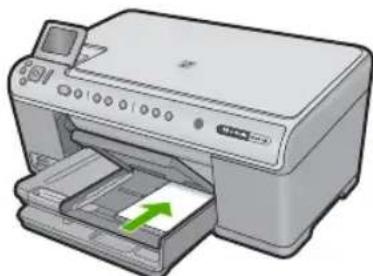
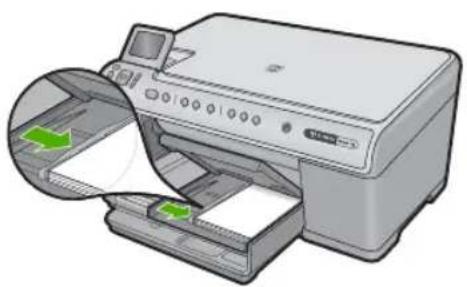
- Schieben Sie die Papierquerführung nachinnen bis an die Papierkanten heran. Legen Sie nicht zu viel Papier in das Fotofach ein. Vergewissern Sie sich, dass der Stapel in das Fotofach passt und nichtHigher als die obere Kante der Papierquerführung ist.
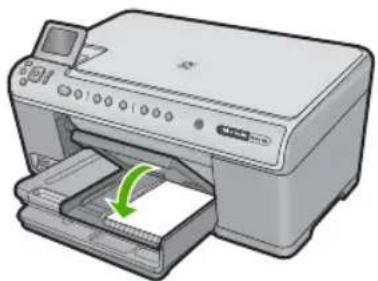
- Klappen Sie die Abdeckung des Fotofachs nach unten.
Vermeiden von Papierstaus
Um Papierstaus zu vermeiden, beachten Sie Folgendes:
- Nehmen Sie das Papier im Ausgabefach in regelmäßigen Abständen hereus.
- Vermeiden Sie die Bildung von Wellen und Knicken im Fotopapier, indem Sie es flach in einem wiederverschliebaren Beutel lagern.
- Vergewissern Sie sich, dass das im Zufuhrfach eingelegte Papier flach aufliegt und die Kanten nicht geknicht oder eingerissen sind.
- Wenn Sie Etiketten drucken, vergewissern Sie sich, dass das Etikettenpapier nicht mehr als zwei Jahre alt ist. Ältere Etiketten können sich losen, wenn das Papier durch das Produkt geführt wird, und damit Papierstaus verursichen.
- Legen Sie ausschließlich Stapel in das Zufuhrfach ein, die aus einem einheitlichen Papiertype in einheitlichem Format bestehen.
- Stellen Sie die Papierquerführung im Zufuhrfach so ein, dass sie eng am Papier anliegt. Vergewissem Si es sich, dass die Papierquerführung das Papier im Zufuhrfach nicht zusammendruckt.
- Schieben Sie das Papier nicht zuweit in das Zufuhrfach hinein.
- Verwenden Sie die für das Produkt empfohlenen Papiertypen.
Drucken eines Fotos auf Fotopapier
HP empfehlt, HP Papier zu verwenden, das speziell für den Typ des zu druckenden Projekts entwickelt wurde, sowie HP Originaltinte, um eine optimale Druckqualität zu
erzielen. HP Papier und HP Tinte wurden eigens aufeinander abgestimmt, um hochwertige Druckausgaben sicherzustellen.
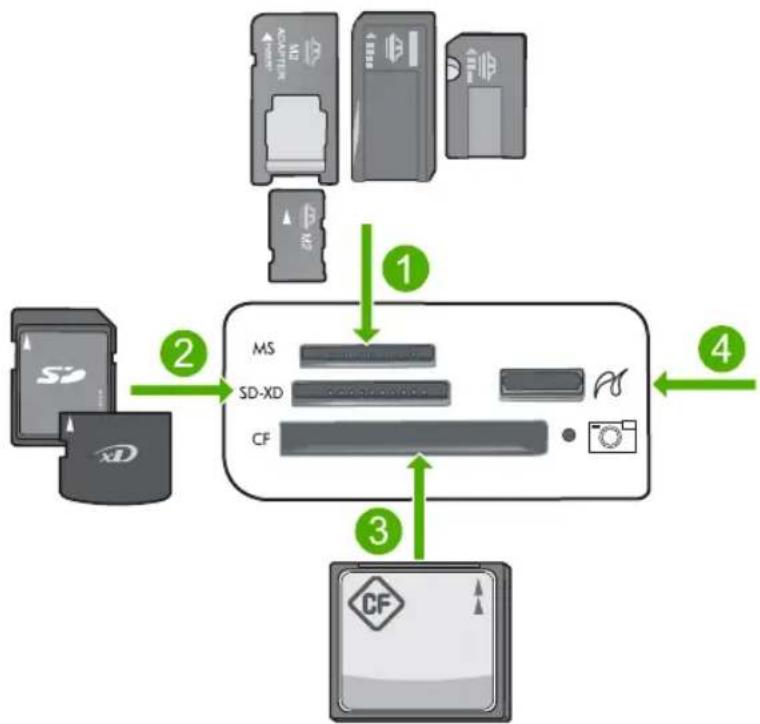
1 Memory Stick,Memory Stick Pro,Memory Stick Select,Memory Stick Magic Gate,Memory Stick Duo bzw.Duo Pro (Adapter optional) oder Memory Stick Micro (Adapter erforderlich)
2 MultiMedia Card (MMC), MMC Plus, Secure MultiMedia Card, MMC Mobile (RS-MMC, Adapter erforderlich), Secure Digital (SD), Secure Digital Mini, Secure Digital High Capacity (SDHC), TransFlash MicroSD Card (Adapter erforderlich) oder xD-Picture Card
3 CompactFlash (CF) Typ I und II
4 Vorderer USB-Anschluss (für Speicherergeäte und PictBridge-Kameras)
So drucken Sie Fotos:
- Legen Sie Fotopapier in das entsprechende Zufuhrfach ein.
-
Setzen Sie eine Speicherkarte in den passenden Steckplatz des Geräts ein, oder schreiben Sie ein Speicher gerät am vorderen USB-Anschluss an.
-
Drucken Sie OK, um Anzeigen und drucken auszuwahlen.
- Drücken Sie die Pfeiltaste nach links oder rechts, um durch die Miniaturansichten den Fotos zu blättern.
- Sobald das gewünschte Foto hervorgehoben ist, drücken Sie OK.
- Drücken Sie die Pfeiltaste nach oben, um die Anzahl der Kopien zu erhöhen. Sie müssen mindestens eine Kopie angegeben, damit das Foto gedruckt wird.

Tipp Wenn Sie das Foto vor dem Drucken zuschneiden oder drehen oder andere Änderungen vornehmen möchten, drücken Sie die Taste Menu.
- (Optional) Blättern Sie weiter nach links oder rechts, um weitere Fotos zur Druckwarteschlange hinzuzufügen.
-
Drücken Sie OK, um eine Vorschau des Druckauftrags anzuzeigen.
-
(Optional) Drücken Sie die Taste Menu, um die Druckeinstellungen zuändern.
- Drucken Sie Fotos drucken.

Tipp Während des Druckvorgangs können Sie OK drücken, um der Druckwarteschlange weitere Fotos hinzuzufugen.
Scannen eines Bilds
Sie können den Scanvorgang vom Computer aus oder über das Bedienfeld des HP All-in-One starten. In this Abschnitt wird ledigious erlautert, wie Sie über das Bedienfeld des HP All-in-One scannen können.

Hinweis Sie können auch die Software für den HP All-in-One zum Scannen von Bildern verwenden. Mit dieser Software können Sie das gescannte Bild bearbeiten und es für besondere Zwecke verwenden.
So scanners Sie ein Bild und speichern es auf einem Computer:
- Legen Sie das Original mit der bedruckten Seite nach unten so auf das Vorlagenglas, dass es vorne rechts anliegt.
- Drucken Sie auf dem Bedienfeld die Taste Start Scannen.
- Markieren Sie mit der Pfeiltaste nach unten die Option An Computer scannen, und drücken Sie dann OK.

Hinweis Wenn das Gerät mit einem Netzwerk verbunden ist, wird eine Liste der verfügbaren Computer angezeigt. Wahlen Sie den Computer aus, auf den der Scan übertragen werden soll, und fahren Sie mit dem{nachsten Schritt fort.
- Das Menu Scannen an wird auf dem Bedienfeld angezeigt. Markieren Sie mit der Pfeiltaste nach unter die gewünschte Schnelleinstellung, und drücken Sie OK.

Hinweis Mit den Schnelleinstellungen konnen Scanparameter (z. B. Anwendung, dpi-Wert und Farbeinstellungen) definiert werden, damit sie nicht für jeder Scanauftrag angegeben werden müssen.
- Befolgen Sie die angezeigten Anweisungen zum Speichern des Scans auf dem Computer.
Erstellen einer Kopie
Über das Bedienfeld konnen Sie qualitativ hochwertige Kopien erstellen.
So erstellen Sie eine Kopie über das Bedienfeld:
- Vergewissern Sie sich, dass sich Papier im Zufuhrfach befindet.
- Legen Sie das Original mit der bedruckten Seite nach unten so auf das Vorlagenglas, dass es vorne rechts anliegt.
- Drücken Sie Start Kopieren Schwarz oder Start Kopieren Farbe, um den Kopiervorgang zu starten.
Auswechseln von Tintenpatronen
Beachten Sie die folgenden Anweisungen, wenn Sie Tintenpatronen ersetzen müssen.

Hinweis Wenn Sie das Gerät zum ersten Mal einrichten, müssen Sie unbedingt die Anweisungen in der Kurzanleitung zum Einsetzen des Druckkopfs und der Tintenpatronen befolgen.
Wenn Sie noch keine Ersatztintenpatronen für den HP All-in-One besitzen, können Sie diese unter www.hp.com/buy/supplies bestellen. Wahlen Sie bei entsprechender Aufforderung Ihr Land/Ohre Region aus, befolgen Sie die Schritte zum Auswahlen des gewünschten Produkts, und klichen Sie dann auf einen der Links zum Kaufen.

Vorsicht Nehmen Sie die alte Tintenpatrone erst Heraus, wenn eine neue Tintenpatrone verfügbar ist. Lassen Sie die Tintenpatrone nicht über längerere Zeit außerhalb des Produkts liegen. Dies kann zu Schäden am Produkt und an der Tintenpatrone führen.
So tauschen Sie die Tintenpatronen aus:
-
Vergewissern Sie sich, dass das Produkt eingeschaltet ist.
-
Öffnen Sie die Tintenpatronenklappe, indem Sie diese vorne am Gerät in der Mitte anheiten, bis sie einrastet.
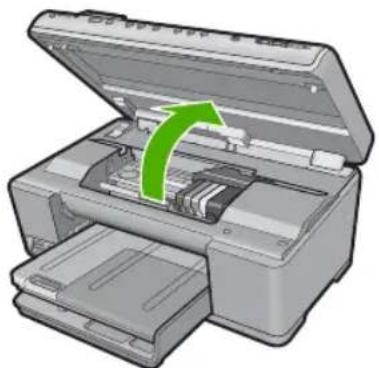
Der Patronenwagen fahrnt in die Mitte des Produkts.

Hinweis Warten Sie, bis der Patronenwagen sich nicht mehr bewegt, bevor Sie fortfahren.
- Drücken Sie auf die Arretierung an der Vorderseite der Tintenpatrone, um sie freiizugegeben, und nehmen Sie diese anschließend aus der Halterung.
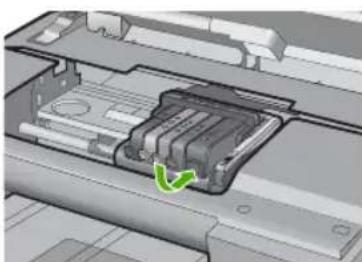
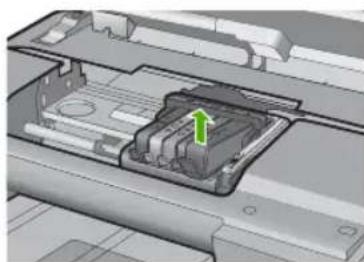

Vorsicht Heben Sie den Griff der Verriegelung am Patronenwagen nicht an, um die Tintenpatronen herauszunehmen.
- Nehmen Sie die neue Tintenpatrone aus der Verpackung, indem Sie den orangefarbenen Streifen nach hintenziehen, um die Kunststoffverpackung von der Tintenpatrone zu entfernen.

Hinweis Entfernen Sie den Kunststoffschutzstreifen von der Tintenpatrone, bevor Sie diese in das Produkt einsetzen. Ansonsten schlägt der Druck fehl.
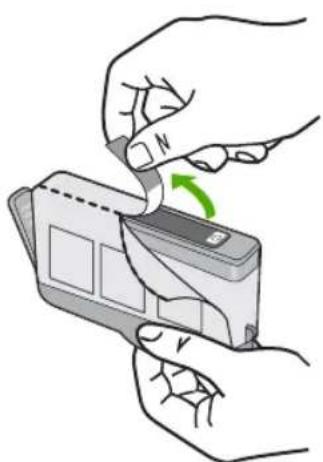
- Drehen Sie die orangefarbene Kappe, um diese zu entfernen.
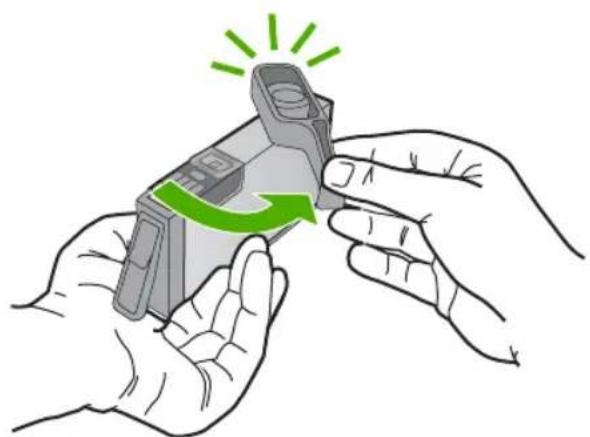
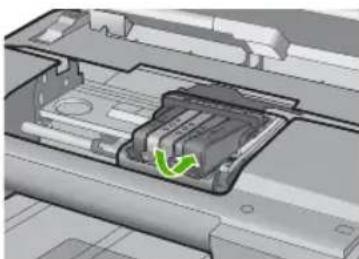
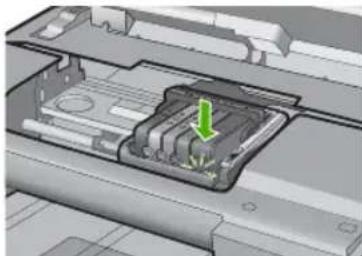
- Schieben Sie die Tintenpatrone unter Beachtung der Farbsymbole in die jeweilige leere Halterung, bis die Tintenpatrone einrastet und fest in der Halterung sitzt.

Vorsicht Hebien Sie den Griff der Verriegelung am Patronenwagen nicht an, um die Tintenpatronen einzusetzen. Dies kann dazu führen, dass die Tintenpatronen nicht korrekt sitzen, und Druckprobleme verursichen. Die Verriegelung muss in der unteren Position verbleiben, damit die Tintenpatronen korrekt eingesetzt werden.
Stellen Sie safer, dass Sie die Tintenpatrone in den Steckplatz einsetzen, der über ein Symbol mit derselben Form und derselben Farbe wie die einzusetzende Tintenpatrone verfügbar.
-
Wiederholen Sie die Schritte 3 bis 6 für alle auszuwechseln den Tintenpatronen.
-
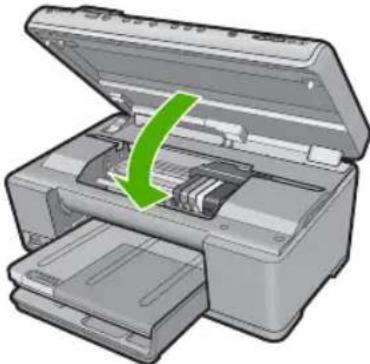
Schlieben Sie die Tintenpatronenklappe.
3 Fehlerbehebung und Support
Dieses Kapitel enthalt Informationen zum Beheben von Problumen mit dem HP All-in-One.
Außerdem finds Sie hier spezifische Informationen zur Installation und Konfiguration sowie einige Hinweise zum Betrieb des Geräts. Weitere Informationen zur Fehlerbehebung finden Sie in der Online-Hilfe der Software.
Viele Probleme entstehen dadurch, dass der HP All-in-One über ein USB-Kabel mit dem Computer verbunden wird, bevor die HP All-in-One-Software auf dem Computer installiert wird. Wenn der HP All-in-One an den Computer angeschlossen wurde, bevor Sie vom Installationsprogramm für die Software dazu aufgefordert wurden, gehen Sie wie folgt vor:
Beheben Häufig bei der Einrichtung auftretender Probleme
- Ziehen Sie das USB-Kabel vom Computer ab.
- Deinstallieren Sie die Software (falls Sie diese bereits installiert haben).
- Starten Sie den Computer neu.
- Schalten Sie das Gerät aus, warten Sie eine Minute, und schalten Sie es wieder ein.
- Installieren Sie die Produktsoftware neu.
Vorsicht Schlieben Sie das USB-Kabel erst an den Computer an, wenn Sie während der Installation dazu aufgefordert werden.
Informationen zur Kontaktaufnahme mit dem Support finden Sie auf dem Rückumschlag diesen Handbuchs.
Deinstallieren und Neuinstallieren der Software
Wenn die Installation unvollständig ist oder Sie das USB-Kabel an den Computer angeschlossen haben, bevor Sie während der Installation dazu aufgefordert wurden, müssen Sie die Software deinstallieren und dann erneut installieren. Löschen Sie aber nicht einfach die Programmdateien der Software für den HP All-in-One vom Computer. Verwenden Sie unbedingt das Deinstallationsprogramm der Software des HP All-in-One.
So deinstallieren Sie die Software und installieren sie erneut:
- Klichen Sie in der Windows-Taskleiste auf Start, Einstellungen, Systemsteuerung (oder nur Systemsteuerung).
- Doppelklicken Sie auf Software (oder klichen Sie auf Programm deinstallieren).
- Wahlen Sie HP Photosmart All-in-One Treibersoftware aus, und klichen Sie danach auf Hinzufugen/Entfernen.
Befolgen Sie die Anweisungen auf dem Bildschirm.
- Trennen Sie die Verbindung zwischen Produkt und Computer.
- Starten Sie den Computer neu.

Hinweis Es ist wichtig, dass Sie die Verbindung zum Gerät trennen, bevor Sie den Computer neu starten. Verbinden Sie das Gerät erst mit Ihrtem Computer, wenn Sie die Software erneut installiert haben.
- Legen Sie die Produkt-CD-ROM in das CD-ROM-Laufwerk ein, und starten Sie das Setup-Programm.

Hinweis Wenn das Setup-Programm nicht gestartet wird,uchen Sie auf der CD-ROM nach der Datei setup.exe,und doppelklichen Sie auf diese.
Hinweis Wenn Ihnen die Installations-CD nicht mehr zur Verfugung stehen, können Sie die Software unter folgender Adresse herunterladen: www.hp.com/support
- Befolgen Sie die Anweisungen auf dem Bildschirm und in der Kurzanleitung für das Produkt.
Nach Abschluss der Softwareinstallation wird das Symbol für HP Digital Imaging Monitor in der Windows-Taskleiste angezeigt.
Um zu überprüfen, ob die Software ordnungsgemäß installiert wurde, doppelklichen Sie auf dem Desktop auf das Symbol HP Solution Center. Wenn in HP Solution Center die Hauptsymbole (Bild scannen und Dokument scannen) angezeigt werden, ist die Software richtig installiert.
Fehlerbehebung bei der Einrichtung
Dieser Abschnitt enthalt Informationen zu Problemen, die bei der Einrichtung der HP All-in-One-Hardware auftreten können.
Das Gerät lassst sich nicht einschalten
Probieren Sie die folgenden Lösungswege aus, wenn beim Einschalten des Produkts keine LEDs leuchten, keine Gerausche zu horen sind und sich keine Komponenten im Produkt bewegen.
Lösung 1: Sicherstellen, dass das mit dem Produkt gelieferte Netzkabel verwendent wird
Lösung
- Überprüfen Sie, ob das Netzkabel fest in das Gerät und das Netzteil eingesteckt ist. Verbinden Sie das Netzkabel mit einer Steckdose, einem Überspannungsschutz oder einer Steckerleiste.
- Wenn Sie eine Steckerleiste verwenden, schalten Sie diese ein. Sie können das Gerät auch direkt an die Netzsteckdose anschließen.
- Prufen Sie die Steckdose auf Funktionstüchtigkeit. Schlieben Sie ein anderes Funktionierendes Gerät an, um zu überprüfen, ob die Stromversorgung gewährleistet ist. Ist dies nicht der Fall, konnte die Steckdose die Ursache für das Problem sein.
- Wenn das Gerät an eine Steckerleiste angeschlossen ist, vergewissem Sie sich, dass diese eingeschaltet ist. Wenn die Leiste eingeschaltet ist, aber das Gerät dennoch nicht mit Strom versorgt wird, liegt ein Problem mit der Steckdose vor.
Mögliche Ursache: Das Gerät wurde nicht mit dem mitgelieferten Netzkabel verwendet.
Wenn das Problem weiterhin besteht, probieren Sie den{nachsten Lösungsweg aus.
Lösung 2: Zurücksetzen des Geräts
Lösung: Schalten Sie das Gerät aus, undziehen Sie das Netzkabel ab. Schlieben Sie das Netzkabel wieder an, und schalten Sie das Gerät mit der Taste Ein ein.
Mögliche Ursache: Am Gerät trat ein Fehler auf.
Wenn das Problem weiterhin besteht, probieren Sie den{nachsten Lösungsweg aus.
Lösung 3: Langsameres Drücken der Taste Ein
Lösung: Das Gerät reagiert unter Umständen nicht, wenn Sie die Taste Ein zu schnell drücken. Drücken Sie einmal die Taste Ein. Es kann ein paar Minuten dauern, bis das Gerät eingeschaltet wird. Wenn Sie während dieser Zeit erneut die Taste Ein drücken, wird das Gerät wieder ausgeschaltet.
Mögliche Ursache: Sie haben die Taste Ein zu kurz gedrückt.
Wenn das Problem weiterhin besteht, probieren Sie den nachsten Lösungsweg aus.
Lösung 4: Kontaktaufnahme mit HP, um das Netzteil zu ersetzen
Lösung: Fordern Sie beim HP Support ein Netzteil für das Produkt an.
Rufen Sie die folgende Webseite auf: www.hp.com/support.
Wahlen Sie bei entsprechender Aufforderung Ihr Land/ ihre Region aus, und klichen Sie auf Kontakt zu HP, um Kontaktinformationen für den technischen Support zu erhalten.
Mögliche Ursache: Das Netzteil war nicht für diesen Gerät vorgesehen, oder es wies einen mechanischen Defekt auf.
Wenn das Problem weiterhin besteht, probieren Sie den{nachsten Lösungsweg aus.
Lösung 5: Kontaktaufnahme mit dem HP Support
Lösung: Wenn Sie alle Arbeitssschritte in den vorherigen Lösungswegen ausgeführten haben und das Problem weiterhin besteht, bitten Sie den HP Support um Unterstützung.
Rufen Sie die folgende Webseite auf: www.hp.com/support.
Wahlen Sie bei entsprachender Aufforderung Ihr Land/ ihre Region aus, und klichen Sie auf Kontakt zu HP, um Kontaktinformationen für den technischen Support zu erhalten.
Mögliche Ursache: Sie benötigen Hilfe, um mit dem Gerät und der Software zu arbeiten.
Das USB-Kabel ist angeschlossen, es treten jedoch Probleme bei der Verwendung des Produkts mit dem Computer auf
Lösung: Sie müssen vor dem Anschlieben des USB-Kabels die im Lieferumfang des Geräts enthaltene Software installieren. Schlieben Sie das USB-Kabel während der Installation erst dann an, wenn Sie dazu aufgefordert werden.
Sobald die Software installiert ist, schließen Sie ein Ende des USB-Kabels an der Rückseite des Computers und das andere Ende an der Rückseite des Geräts an. Sie können das USB-Kabel mit jedem USB-Anschluss des Computers verbinden.
Weitere Informationen zum Installieren der Software und zum Anschlieben des USB-Kabels finden Sie in der Kurzanleitung, die dem Gerät beiliegt.
Mögliche Ursache: Das USB-Kabel wurde angeschlossen, bevor die Software installiert wurde. Wenn das USB-Kabel vor der entsprechenden Anforderung angeschlossen wird, können Fehler auftreten.
Nach der Einrichtung druckt das Gerät nicht
Probieren Sie die folgenden Lösungswege aus, um diese Problem zu beheben. Die Lösungswege sind so sortiert, dass die wahrscheinlichste Lösung am Anfang liegt. Wenn sich das Problem mit dem ersten Lösungsweg nicht losen{lsst, probieren Sie die weiteren Lösungswege aus, bis das Problem behoben ist.
Lösung 1: Einschalten des Geräts mit der Taste Ein
Lösung: Überprüfen Sie das Display des Produkts. Wenn auf dem Display nicht zu sehen ist und die Taste Ein nicht leuchtet, ist das Produkt ausgescheltet. Stellen Sie safer, dass das Netzkabel mit dem Produkt verbunden und an die Stromversorgung angeschlossen ist. Drücken Sie die Taste Ein, um das Produkt einzuschalten
Mögliche Ursache: Das Produkt war nicht eingeschaltet.
Wenn das Problem weiterhin besteht, probieren Sie den nachsten Lösungsweg aus.
Lösung 2: Einrichten des Geräts als Standarddrucker
Lösung: Verwenden Sie die Systemprogramme auf dem Computer, um das Gerät als Standarddrucker festzulegen.
Mögliche Ursache: Der Druckauftrag wurde an den Standarddrucker gesendet, aber das Gerät war nicht der Standarddrucker.
Wenn das Problem weiterhin besteht, probieren Sie den{nachsten Lösungsweg aus.
Lösung 3: Überprüfen der Verbindung zwischen dem Gerät und dem Computer
Lösung: Überprüfen Sie die Verbindung zwischen dem Gerät und dem Computer.
Mögliche Ursache: Das Gerät und der ComputerCOMMUNZIERten nicht miteinander.
Wenn das Problem weiterhin besteht, probieren Sie den{nachsten Lösungsweg aus.
Lösung 4: Überprüfen der Tintenpatronen (richtiges Einsetzen und Füllstand)
Lösung: Stellen Sie sicher, dass die Tintenpatronen korrekt eingesetzt sind und Tinte enthalten.
Mögliche Ursache: Es lag ein Problem mit mindestens einer Tintenpatrone vor.
Wenn das Problem weiterhin besteht, probieren Sie den nasten Lösungsweg aus.
Lösung 5: Einlagen von Papier in das Zufuhrfach
Lösung: Legen Sie Papier in das Zufuhrfach ein.
Mögliche Ursache: Im Gerät befind sich kein Papier.
Beheben von Netzwerkproblemen
Wenn beim Zugriff auf den HP All-in-One in einem Netzwerk Probleme auftreten, führen Sie die folgenden Schritte in der angegebenen Reihenfolge aus:
-
Schalten Sie den Router, das Gerät und den Computer aus, und schalten Sie sie in dieser Reihenfolge wieder ein: Zuerst den Router, dann das Gerät und zuletzt den Computer. Manchmal konnen Probleme mit der Netzwerkommunikation durch Aus- und Einschalten behoben werden.
-
Um Probleme mit dem kabellosen Netzwerk zu beheben, führen Sie am Bedienfeld des Geräts den Test für Wireless-Netzwerk aus.
a. Drucken Sie die Taste Einrichten.
b. Markieren Sie mit der Pfeiltaste nach unter die Option Netzwerk, und drucken Sie OK.
c. Markieren Sie mit der Pfeiltaste nach unter die Option Test für Wireless-Netzwerk, und drücken Sie OK.
Der Test für Wireless-Netzwerk wird gedruckt.
Wenn ein Problem erkannt wird, enthalt der gedruckte Testbericht Empfehlungen zur Behebung. Wenn Sie die Netzwerkeinstellungen des Geräts ändern müssen oder noch nicht den Einrichtungsassistenten für kabellose Netzwerke am Bedienfeld gestartet haben, führen Sie dies nun durch.
Doppelklicken Sie auf das Symbol HP Solution Center, und klichen Sie nacheinander auf Einstellungen, auf Weitere Einstellungen, auf Netzwerk-Toolbox und auf Einrichtungsassistent für kabellose Netzwerke.
- Wenn sich das Problem durch diese Schritte nicht beheben{lsst und die HP Photosmart-Software auf dem Computer installiert ist, führen Sie die Netzwerkdiagnose durch.

Hinweis Sie werden während des Diagnosestests aufgefordert, das Gerät mit einem USB-Kabel an den Computer anzuschreiben. Stellen Sie das Gerät in der Höhe des Computers auf, und legen Sie ein USB-Kabel bereit.
So führen Sie die Netzwerkdiagne aus:
Klichen Sie im Solution Center auf Einstellungen, auf Weitere Einstellungen und dann auf Netzwerk-Toolbox. Klichen Sie auf der Registerkarte Dienstprogramme auf Netzwerkdiagnose ausführten.
Wenn Sie die Netzwerkdiagnose nicht ausfuhren können oder sich das Problem damit nicht beheben{lsst, suchen Sie in den folgenden Abschnitten nach weiteren Informationen:
- Überprüfen der Netzwerkverbindung des Computers
- Überprüfen der Netzwerkverbindung des Gerats
- Überprüfen, ob die Firewall die Kommunikation blockiert
- Überprüfen, ob das Gerät online und bereit ist
- Sicherstellen, dass die HP Software zur Geräteerkennung ausgeführrt wird
Schnitt 1: Überprüfen der Netzwerkverbindung des Computers
So überprüfen Sie eine kabelgebundene Ethernet-Verbindung:
Überprüfen Sie, ob die LED-Anzeigen geben dem Netzwerkanschluss leuchten. In der Regel sind zwei LED-Anzeigen vorhanden, von denen eine leuchtet und die andere blinkt.
Wenn keine der LEDs leuchtet oder blinkt, ziehen Sie das Ethernet-Kabel vom Computer und vom Router ab, und schreiben Sie es wieder an.
Wenn immer noch keine LED-Signale zu sehen sind, konnte ein Problem mit dem Router oder dem Computer vorliegen.
So überprüfen Sie eine kabellose Verbindung:
- Vergewissern Sie sich, dass WLAN-Funktion des Computers aktiviert ist.
- Wenn Sie keine eindeutigen Netzwerknamen (SSID) verwenden, können der Computer eine WLAN-Verbindung mit einem anderen, in der Höhe befindlichen Netzwerk hergestellt haben. Mit den folgenden Schritte können Sie bestimmen, ob der Computer mit ihrem Netzwerk verbunden ist.
a. Führn Sie die Schritte für Ihr Betriebssystem durch:
- Windows XP: Klicken Sie auf Start, zeigen Sie auf Systemsteuerung, und öffnen Sie den Ordner Netzwerkverbindungen. Klicken Sie dann auf Ansicht/Details. ODER
Windows XP: Klichen Sie auf Start, zeigen Sie auf Einstellungen und auf Systemsteuerung, und öffnen Sie den Ordner Netzwerkverbindungen. Klichen Sie dann auf Ansicht/Details.
- Windows Vista: Klicken Sie auf Start, zeigen Sie auf Systemsteuerung, und öffnen Sie den Ordner Netzwerkverbindungen. Klicken Sie dann auf Netzwerkstatus und -aufgaben anzeigen.
Lassen Sie das Netzwerkdialogfeld geöffnet, während Sie mit dem{nachsten Schritt fortfahren.
b. Ziehen Sie das Netzkabel vom WLAN-Router ab. Der Verbindungsstatus des Computers sollte sich in Nicht verbunden ändern.
c. Schlieben Sie wieder das Netzkabel an den WLAN-Router an. Der Verbindungsstatus sollt sich in Verbunden ändern.
Wenn Sie den Computer nicht mit dem Netzwerk verbinden können, wenden Sie sich an die für das Netzwerk zuständige Person oder an der Hersteller des Routers. Möglicherweise ist der Router oder Computer defekt.
Wenn keine Verbindung mit dem Internet möglich ist, konnen Sie das Netzwerk auch mit Hilfe des HP Netzwerkkassistenten (http://www_hp.com/sbso/wireless/tools-setup.html?
jumpid=reg_R1002_USEN) einrichten.
Schnitt 2: Überprüfen der Netzwerkverbindung des HP All-in-One
Wenn das Gerät nicht mit demselben Netzwerk wie der Computer verbunden ist, kann es nicht im Netzwerk verwendet werden. Führren Sie die in thisem Abschnitt beschriebenen Schritte aus, um zu ermitteln, ob das Gerät aktiv mit dem richtigen Netzwerk verbunden ist.
A: Überprüfen der Netzwerkverbindung des Geräts
So überprüfen Sie, ob das Gerät mit dem Netzwerk verbunden ist:
Wenn das Gerät mit einem Ethernet-Kabel an das Netzwerk angeschlossen ist, überprüfen Sie die beiden LEDs oberhalb und unterhalb des RJ-45-Netzwerkanschlusses auf der Rückseite des Geräts. Die LEDs zeigen Folgendes an:
- Obere LED: Wenn diese LED konstant grün leuchtet, ist das Gerät mit dem Netzwerk verbunden und die Kommunikation ist möglich. Wenn die LED nicht leuchtet, besteht keine Netzwerkverbindung.
- Untere LED: Wenn diese LED gelb blinkt, sendet oder empfängt das Gerät Daten über das Netzwerk.
Wenn das Gerät mit einem kabellosen Netzwerk verbunden ist, drucken Sie die Netzwerkkonfigurationsseite, und überprüfen Sie den Netzwerkstatus und die URL-Adresse.
So drucken Sie die Netzwerkkonfigurationsssiele:
a. Drucken Sie die Taste Einrichten.
b. Markieren Sie mit der Pfeiltaste nach unten die Option Netzwerk, und drücken Sie OK.
c. Markieren Sie mit der Pfeiltaste nach unter die Option Netzwerkeinst. anzeigen, und drücken Sie OK.
d. Markieren Sie mit der Pfeiltaste nach unter die Option Netzwerk-Konfigurationsseite drucken, und drücken Sie OK.
Die Netzwerkkonfigurationsseite wird nun gedruckt.
| Netzwerkstatus | ·Wenn der Netzwerkstatus Bereit lautet, ist das Gerät mit einem Netzwerk verbunden. ·Wenn der Netzwerkstatus Offline lautet, ist das Gerät nicht mit einem Netzwerk verbunden. Führren Sie den Test für kabellose Netzwerke (mit den Anweisungen am Anfang des Abschnitts zur Behebung von Netzwerkproblemen) aus, und befolgen Sie alle Empfehlungen. |
| URL Die hier angezeigte URL ist die dem Gerät vom Router zugewiesene Netzwerkadresse. Sie benötigen diese Adresse für Schritt 2. | |
B: Überprüfen, ob der Zugriff auf die HP Photosmart C6300 All-in-One Series- Homepage möglich ist
Wenn der Computer und der HP All-in-One mit einem Netzwerk verbunden sind, können Sie überprüfen, ob es sich um dasselbe Netzwerk handelt, indem Sie die HP Photosmart C6300 All-in-One Series- Homepage öffnen. Die Homepage ist eine interne Website des HP All-in-One.
So greifen Sie auf die HP Photosmart C6300 All-in-One Series-Homepage zu:
Öffnen Sie auf dem Computer den Webbrowser, mit dem Sie normalerweise im Internet surfen (z. B. Internet Explorer). Geben Sie in das Adressfeld die auf der Netzwerkkonfigurationsseite angezeigte URL-Adresse des Geräts ein (z. B. http://192.168.1.101).
Die HP Photosmart C6300 All-in-One Series- Homepage sollte nun angezeigt werden.

Hinweis Wenn Sie einen Proxyserver in Ihrm Browser verwenden, müssen Sieihn möglichwerweise deaktivieren, um auf den integrierten Webserver zugreifen zu konnen.
Wenn Sie über das Netzwerk auf die HP Photosmart C6300 All-in-One Series-Homepage zugreifen können, überprüfen Sie die Netzwerkeinrichtung. Scannen oder drucken Sie dazu im Netzwerk mit dem Gerät.
Wenn Sie nicht über das Netzwerk auf die HP Photosmart C6300 All-in-One Series-Homepage zugreifen konnen oder immer noch Probleme mit dem Gerät im Netzwerk auftreten, fahren Sie mit dem{nachsten Abschnitt zu Firewalls fort.
Schnitt 3: Überprüfen, ob die Firewall die Kommunikation blockiert
Wenn Sie nicht über das Netzwerk auf die HP Photosmart C6300 All-in-One Series-Homepage zugreifen konnen und sichere sind, dass der Computer und der HP Photosmart C6300 All-in-One Series mit demselben Netzwerk verbunden sind, wird die Kommunikation möglichereweise durch eine Firewall verhindert. Deaktivieren Sie die Firewall auf dem Computer, und versuchen Sie dann erneut, auf die HP Photosmart C6300 All-in-One Series-Homepage zuzugreifen. Wenn Sie auf die Homepage zugreifen konnen, versuchen Sie, mit dem HP Photosmart C6300 All-in-One Series zu drucken oder zu scannen.
Wenn Sie bei deaktivierter Firewall auf die Homepage zugreifen und den HP Photosmart C6300 All-in-One Series verwenden können, müssen Sie die Firewall so konfigurieren, dass der HP Photosmart C6300 All-in-One Series und der Computer im Netzwerk kommunizieren können.
Weitere Informationen hierzu finden Sie unter „Konfigurieren der Firewall für die Zusammenarbeit mit HP Produktien" auf Seite 14.
Wenn Sie bei deaktivierter Firewall davon auf die HP Photosmart C6300 All-in-One Series-Homepage zugreifen, aber den HP Photosmart C6300 All-in-One Series immer noch nicht verwenden können, fahren Sie mit den Schritten 4 und 5 fort.
Schnitt 4: Überprüfen, ob das Gerät online und bereit ist
Wenn die HP Photosmart-Software installiert ist, können Sie den Gerätestatus vom Computer aus überprüfen. Sie sehen dann, ob das Gerät angehalten oder offline ist.
So überprüfen Sie den Druckerstatus:
-
Folgen Sie der Anleitung für Ihr Betriebssystem:
-
Windows XP: Klicken Sie auf Start, öffnen Sie den Ordner Drucker und Faxgeräte, und klicken Sie auf Ansicht/Details.
-
Windows Vista: Klicken Sie auf Start, zeigen Sie auf Systemsteuerung, und klichen Sie auf Drucker und Faxgeräte.
-
Führn Sie je nach Druckerstatus einen der folgenden Schritte durch:
-
Wenn der Status Offline lautet, klichen Sie mit der rechten Maustaste auf das Gerät, und wahlen Sie Drucker online verwenden aus.
-
Wenn der Status Angehalten lautet, klichen Sie mit der rechten Maustaste auf das Gerät, und wahren Sie Druckvorgang fortsetzen aus.
-
Versuchen Sie, über das Netzwerk auf das Gerät zuzugreifen.
Falls sich die Probleme durch die oben beschriebenen Maßnahmen nicht beheben setzen, können die Kommunikation durch die Firewall blockiert werden. Weitere Informationen hierzu finden Sie unter „Konfigurieren der Firewall für die Zusammenarbeit mit HP Produktien" auf Seite 14. Wenn Sie das Gerät immer noch nicht im Netzwerk verwenden konnen, fahren Sie mit dem{nachsten Abschnitt fort.
Schritt 5: Sicherstellen, dass der HP Network Devices Support-Dienst ausgeführrt wird
So starten Sie den HP Network Devices Support-Dienst neu:
- Löschen Sie die aktuellen Druckaufträge in der Druckwarteschlange.
-
Folgen Sie der Anleitung für Ihr Betriebssystem:
-
Windows XP: Klicken Sie auf Start, klicken Sie mit der rechten Maustaste auf Arbeitsplatz, und klicken Sie auf Verwalten. Doppelklicken Sie auf Dienste und Anwendungen, und wahlen Sie Dienste aus.
-
Windows Vista: Klicken Sie auf Start, klicken Sie mit der rechten Maustaste auf Computer, und klicken Sie auf Verwalten. Doppelklicken Sie auf Dienste und Anwendungen, und wahlen Sie Dienste aus.
-
Klichen Sie in der Liste der Dienste mit der rechten Maustaste auf HP Network Devices Support, und wahlen Sie Neu starten aus.
- Versuchen Sie nach dem Neustart des Dienstes wieder, über das Netzwerk auf das Gerät zuzugreifen.
Wenn Sie das Gerät im Netzwerk verwenden können, war die Netzwerkeinrichtung erfolgreich. Wenn Sie das Gerät immer noch nicht im Netzwerk verwenden können oder diesen Schritt regelmäßig durchführten müssen, könnte die Kommunikation durch die Firewall blockiert werden. Weitere Informationen hierzu finden Sie unter „Konfigurieren der Firewall für die Zusammenarbeit mit HP Produktien" auf Seite 14.
Wenn das Problem immer noch auftritt, liegt möglicherweise ein Problem mit der Netzwerkkonfiguration oder dem Router vor. Wenden Sie sich an Hersteller des Routers oder an die Person, die das Netzwerk eingerichtet hat.
Beheben von Papierstaus
Wenn Papier gestaut ist, überprüfen Sie zuerst den Bereich hinter den hinteren Zugangsklappe. Sie müssen den Papierstau ggf. von der hinteren Zugangsklappe aus beseitigen.
So beseitigen Sie Papierstaus durch dieindhere Klappe:
- Drücken Sie auf die Arretierung auf der linken Seite der hinteren Zugangsklappe, um die Klappe freizugegeben. Entfern den Sie die Klappe, indem sie diese vom Produkt wegziehen.
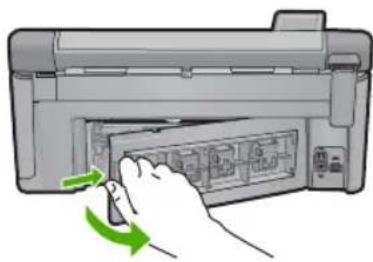
- Ziehen Sie das Papier vorsichtig aus den Walzen hersaus.
Vorsicht Wenn das Papier rei, während Sie versuchen, es zwischen den Walzen hervorzuziehen, untersuchen Sie Walzen und Rädchen gründlich auf Papierreste. Diese)dürfen nicht im Produkt verbleiben. Wenn Sie nicht alle Papierstückchen aus dem Produkt entfern, kommt es mit großer Wahrscheinlichkeit zu weiteren Papierstaus.
- Bringen Sie die wichtere Zugangsklappe wieder an. Drücken Sie die Klappe vorsichtig hinein, bis sie einrastet.
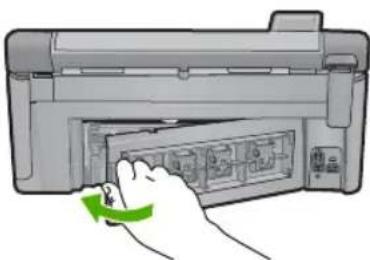
- Drucken Sie die Taste OK auf dem Bedienfeld, um den aktuellen Druckauftrag fortzusetzen.
Informationen zu Tintenpatronen und zum Druckkopf
Die folgenden Tipps tragen dazu bei, ihre HP Tintenpatronen zu schonen und eine konsistente Druckqualität zu erhalten.
Bewahren Sie alle Tintenpatronen bis zur Verwendung in der versiegelten Originalverpackung auf.
Schalten Sie das Produkt durch Drucken der Taste Ein aus. Schalten Sie das Gerät nicht über die Steckerleiste oder durch Abziehen des Netzkabels vom Produkt aus. Wenn Sie das Produkt nicht ordnungsgemäß ausschalten, kann die Druckkopfeinheit nicht in die korrekte Position zurückkehren.
Bewahren Sie die Patronen bei Raumtemperatur auf (15,6 bis 26,6 °C, oder 60 bis 78 °F).
HP empfehl, die Tintenpatronen erst dann aus dem Produkt zunehmen, wenn Sie Ersatzdruckpatronen zur Hand haben.
- Wenn Sie das Produkt transportieren müssen, schalten Sie es vorher durch Drücken der Taste Ein vollständig aus. Lassen Sie die Tintenpatronen eingesetzt. Durch diese Vorgehensweise wird verhindert, dass Tinte aus der Druckkopfeinheit austritt.
- Reinigen Sie den Druckkopf, wenn die Druckqualität deutlich nachlässt.
- Reinigen Sie den Druckkopf nur, wenn es nötig ist. Andernfalls verschwenden Sie Tinte und verkurzen die Lebensdauer der Patronen.
Gehen Sie sorgsam mit den Tintenpatronen um. Wenn Sie die Tintenpatronen fallen halten oder nicht vorsichtig handhaben, können vorübergehend Druckprobleme entstehen.
Ablauf beim Support
Führn Sie bei einem Problem die folgenden Schritte aus:
- Lesen Sie die im Lieferumfang des Produkts enthaltene Dokumentation.
-
Besuchen Sie die HP Support-Website unter www.hp.com/support. Der HP Online-Support steht allen Kunden von HP zur Verfügung. Unsere Kunden erhalten hier immer die neuesten Produktinformationen und Hilfestellung von unseren erfolhrenen Experten:
-
Schneller Kontakt mit qualifizierten Supportmitarbeitern
- Aktualisierungen der Software und Druckertreiber für das Produkt
- Wichtigte Produktinformationen und Fehlerbehebungsinformationen zu halten auftretenden Problemen
-
Proaktive Produkt-Updates, Support-Hinweise und HP Neigkeiten, die verfügbar sind, wenn das Produkt registriert ist
-
Rufen Sie beim HP Support an. Die Supportoptionen sind je nach Produkt, Land/Region und Sprache verschiedene.
Informationen zur Kontaktaufnahme mit dem Support finden Sie auf dem Rückumschlag diesen Handbuchs.
4 Technische Daten
Dieser Abschnitt enthalt die technischen Daten und internationalen Zulassungsinformationen für den HP All-in-One.
Weitere rechtliche Hinweise und Informationen zu den Umgebungsbedingungen finden Sie in der Konformitätserklärung in der Online-Hilfe.
Systemanforderungen
Informationen zu den Systemvoraussetzungen für die Software finden Sie in der Readme-Datei.
Produkspezifikationen
Die Produktspezifikationen finden Sie auf der HP Website www.hp.com/support.
Papierspezifikationen
- Kapazität des Hauptzufuhrfachs: Normalpapier: Bis zu 125 Blatt (60 bis 90g / m^2 )
Ausgabefachkapazität: Normalpapier: Bis zu 50 Blatt (60 bis 90 g/m²) - Kapazität des Fotofachs: Fotopapier: Bis zu 20 Blatt

Hinweis Eine vollständige Ende der Unterstützungen Druckmedienformate finds in der Druckersoftware.
Abmessungen und Gewicht
- Höhe: 20,5 cm
- Breite: 45 cm
Tiefe: 50,5 cm (mit geöffneter Fachverlägerung), 39 cm (mit geschlossener Fachverlägerung)
Gewicht: 5 kg
Stromversorgung
Leistungsaufnahme: Max. 42 Watt (mittlere Druckkapazität)
Eingangsspannung (0957-2231): 100 bis 240 VAC, 1300 mA, 50/60 Hz
Ausgangsspannung: 32 VDC (1300 mA)

Hinweis Verwenden Sie das Gerät nur mit dem mitgelieferten HP Netzteil.
Umgebungsbedingungen
- Empfohlener Betriebstemperaturbereich: 15 bis 32^
Max. Betriebstemperatur: 5 bis 35^ -
Luftfeuchtigkeit: 15 bis 80% , nicht kondensierend
Lagerungstemperatur: -20 bis +50 °C -
Wenn starke elektromagnetische Felder vorhanden sind, kann die Ausgabe des HP All-in-One leicht verzerrt sein.
HP empfehlte die Verwendung eines hochstens 3 m langen USB-Kabels, um Störungen aufgrund von potenziell starken elektromagnetischen Feldern zu reduzieren.
Zulassungshinweise
Der HP All-in-One erfüllt die Produktanforderungen der Kontrollbehörden in Ihrlem Land/Ihrer
Region. Die vollständigen Zulassungsinformationen finden Sie in der Online-Hilfe.
Zulassungsmodellnummer
Dem Gerat wurde zu Identifizierungszwecken eine modellspezifische Zulassungsnummer
zugewiesen. Die Zulassungsmodellnummer Ihres Produkts lautet SDGOB-0824. Diese
ModellidentifikationsnummerarfndichtmitdemProduktnamen (z.B.HP Photosmart C6300All-in-One Series)oderder Modellnummer (z.B.CDO20A)verwechseltwerden.
Gewährleistung
| HP Produkt Dauer der beschränkten Gewährleistung | |
| Softwaremedien | 90 Tage |
| Drucker | 1 Jahr |
| Druckpatronen Bis die HP Tinte verbraucht oder das auf der | Druckpatrone angegebene Enddatum für die Garantie erreicht ist, je nachdem, welcher Fall zuerst eintritt. Diese Garantie gilt nicht für nachgeführte, nachgearbeitete, recyclete, zweckentfremdete oder in anderer Weise manipulierte HP Tintenprodukte. |
| Druckköffe | 1 Jahr |
A. Umfang der beschränkten Gewährleistung
-
Hewlett-Packard (HP) gewährleistet dem Endkunden, dass die oben genannten HP Produkte während des oben genannten Gewährleistungszeitraums frei von Material- und Verarbeitungsfehlern sind. Der Gewährleistungszeitraum beginnnt mit dem Kaufdatum.
-
Bei Softwareprodukten gilt die eingeschränkte Garantie von HP nur für die Nichtausführung von Programmieranweisungen. HP übermimmt keine Garantie davon, dass die Verwendung jeglicher Produkte unterbrechungsfrei bzw. ohne Fehler verläuft.
-
Die beschänkte Gewährleistung von HP gilt nur für Mangel, die sich bei normaler Benutzung des Produkts ergeben, und erstreckt sich nicht auf Fehler, die durch Folgenden verursucht wurden:
a. Unsachgemäß Wartung oder Abänderung des Produkts;
b. Software, Druckmedien, Ersatzteile oder Verbrauchsmaterial, die nicht von HP gefeliefert oder understands werden;
c. Betrieb des Produkts, der nicht den technischen Daten entspricht;
d. Unberechtigte Abänderung oder falsche Verwendung.
-
Bei HP-Druckerprodukten wird sich die Verwendung einer nicht von HP hergestellten bzw. einer aufgeführten Patrone nicht auf die Garantie für den Kunden bzw. auf jegliche Unterstützungsvertäge mit dem Kunden aus. Wenn der Ausfall bzw. die Beschäftigung des Druckers jedoch auf die Verwendung einer nicht von HP hergestellten bzw. einer aufgeführten Patrone oder einer abgelaufenen Tintenpatrone zurückzuführen ist, stellt HP für die Wartung des Druckers bei dieser Ausfall bzw. dieser Beschäftigung die standardmaßigen Arbeits- und Materialkosten in Rechnung.
-
Wenn HP wahrend des jeweils zuteffenden Gewährleistungszeitaums von einem Schaden an einem unter die Gewährleistung von HP fallenden Produkt in Kennnis gesetzt wird, wird das betreffende Produkt nach Wahl von HP entweder repariert oder ersetzt.
-
Sollte HP nicht in der Lage sein, ein fehlerhaftes, unter die Gewährleistung fallendes Produkt zu reparieren oder zu ersehen, erstattet HP innerhalb eines angemessenen Zeitaums nach Benachrichtigung über den Schaden den vom Endkunden bezahlten Kaufpreis für das Produkt zurück.
-
HP Ist erst dann verpflichtet, das mangelhafte Produkt zu reparieren, zu ersetzen oder den Kaufpreis zurückzuerstatten, wenn der Endkunde dess es an HP zurückgesand hat.
-
Ersatzprodukte können entweder neu oder neuwertig sein, solange sie über mindestens denselben Funktionsumfang verfügen wie das zu ersetzende Produkt.
-
HP Produkte konnen aufgearbeitete Teile, Komponenten oder Materialien enthalten, die in der Leistung neuen Teilen entsprechen.
-
Die Erklärung zur beschränkten Gewährleistung von HP gilt in jedem Land, in dem die aufgeführten Produkte von HP vertrieben werden. Weitergehende auf der Gewährleistung beruhende Dienstleistungen (z.B. Vor-Ort-Service) konnen mit jeder autorisierten HP Serviceeinrichtung in den Ländern vereinbart werden, in denen das Produkt durch HP oder einen autorisierten Importeur vertrieben wird.
B. Einschränkungen der Gewährleistung WEDER HP NOCH DESSEN ZULIEFERER UBERNEHMANEN UBER DAS NACH GELTENDEM RECHT ZULASSIGE AUSMASS HINAUS ANDERE AUSDRUCKLICHE ODER STILLSCHWEIGENE GEWÄHRLEISTUNGEN ODER ZUSICHE-RUNGEN HINSICHTL DER MARKTGANGIGKEIT, ZUFRIEDEN STELLENDEDN QUALITAT UND EIGNUNG FÜR EINEN BESTIMMTEN ZWECK.
C. Haftungsbeschränkung
-
Sofern durch die geltende Gesetzgebung keine anderen Bestimmungen festgelegt sind, stehen dem Endkunden über die in dieser Gewährleistungsvereinbarung genannten Leistungen hinaus keine weiteren Ansprüche zu.
-
IN DEM NACH GELTENDEM RECH TZULASSIGEN MASS UND MIT AUSNAHME DER IN DIESER GEWAHRLEISTUNGSSVEREINBARUNG AUSRDCRUCKLICH ANGEGBEBEN VERPFLICTUNGEN SIND WEDER HP NOCH DESSEN ZULIEFERER ERSATZPFlichtF GR DIREKTE, INDIREKTE, BESONDERE, ZUFALLIGE ODER FOLGESCHADEN, UNABHANGIG DAVON, OB DIESE Auf DER GRUNDLAGE VON VERTRAGEN, UNERLAUBTEN HANDLUNGEN ODER Anderen RECHTSTHEORIEN GELTEND GEMACHT WERDEN UND OB HP ODER DESSEN ZULIEFERER VON DER MOGILCKEIT EINES SOLCHEN SCHADENS UNTERRICHTET WORDEN SIND.
D. Geltendes Recht
-
These Gewährleistungsvereinbarung staatet den Endkunden mit bestimmten Rechten aus. Der Endkunde hat unter Umständen noch weitere Rechte, die in den Vereinigten Staaten von Bundesstaat zu Bundesstaat, in Kanada von Provinz zu Provinz, und allgemein von Land zu Land verschiedene sein konnen.
-
Soweit die Gewährleistungsvereinbarung nicht dem geltenden Recht entspricht, soll sie als dahingehend abgeändert gelten, dass die hierin enthaltenen Bestimmungen dem geltenden Recht entsprechen. Unter dem geltenden Recht treffen bestimmte Erklärungen und Einschränkungen dieser Gewährleistungsvereinbarung möglicherweise nicht auf den Endkunden zu. In einigen US-Bundesstaaten und in einigen anderen Ländern (sowie in einigen kanadischen Provinzen):
a. werden die Rechte des Verbrauchers nicht durch die Erklärungen und Einschränkungen dieser
Gewährleistungsvereinbarung beschrankt (z.B. in Großbritannien);
b. ist ein Hersteller nicht berechtigt, solche Erklarungen und Einschränkungen durchzusetzen;
c. verfugt ein Endkunde über weitere Gewährleistungsansprüche; insbesondere kann die Dauer stillschweigender Gewährleistungen durch das geltende Recht geregt sein und darv vom Hersteller nicht eingeschränkt werden, oder eine zeitliche Einschränkung der stillschweigenden Gewährleistung ist zulässig.
- DURCH DIESE GEWÄHRLEISTUNGSVEREINBARUNG WERDEN DIE ANSPRÜCHE DES ENDKUNDEN, DIE DURING DAS IN DIESEN LändERN GELTENDE RECHT IM ZUSAMMENHANG MIT DEM KAUF VON HP PRODUKTEN GEWAHR T WERDEN, NUR IM GESETZLICH ZULÄSSIGEN RAHMEN AUSGESCHLOSSEN, EINGESCHRANKT ODER GEÄNDERT. DIE BEDINGUEN DER SEIER GEWÄHRLEISTUNGSVEREINBARUNG GELTEN ZUSATZLICH ZU DEN GESETZLICHEN ENDKUNDENRECHTEN.
HP Herstellergarantie
Sehr geehrter Kunde,
Als Anlage finden Sie die Namen und Adressen der jeweiligen HP Gesellschaft, die in Ihrem Land die HP Herstellergarantie gewahren.
Über die Herstellergarantie hinaus haben Sie gegebenenfalls Mängelansprüche gegenüber ihrer Verkauf aus dem Kaufvertrag, die durch diese Garantie nicht eingeschrankt werden.
Deutschland: Hewlett-Packard GmbH, Herrenberger Straße 140, D-71034 Böblingen
Luxemburg: Hewlett-Packard Luxembourg SCA, 7a, rue Robert Stümper, L-2557 Luxembourg-Gasperich
Osterreich: Hewlett-Packard Ges.m.b.H., Wienerbergstrasse 41 A-1120 Wien

- Hewlett-Packard Company weist auf Folgenden hin:
- Netzwerkeinrichtung
- Übersicht über den HP All-in-One
- Fehlerbehebung und Support
- Technische Daten
- Einrichten des HP All-in-One in einem kabelgebundenen Netzwerk (Ethernet)
- Was Sie für ein verkabelten Netzwerk benötigen
- Anschlieben des HP All-in-One an das Netzwerk
- So schreiben Sie das Gerät an das Netzwerk an:
- Einrichten des HP All-in-One in einem integrierten kabellosen Netzwerk (WLAN 802.11)
- Erforderliche Komponenten für ein integriertes, kabelloses WLAN 802.11 Netzwerk
- Mit einem integrierten kabellosen WLAN 802.11 Netzwerk verbinden
- So verbinden Sie das Gerät mit dem Einrichtungsassistenten für kabellose Netzwerke:
- Wenn der Name Ihres Netzwerks nicht in der Liste angezeigt wird
- Einrichten des HP All-in-One mit einer kabellosen Ad-hoc-Verbindung
- ODER
- Erforderliche Komponenten für ein Ad-hoc-Netzwerk
- Erstellen eines Netzwerkprofils für einen Windows Vista oder Windows XP Computer
- So erstellen Sie ein Netzwerkprofil:
- Erstellen eines Netzwerkprofils für andere Betriebssysteme
- Verbinden mit einem Ad-hoc-Funknetzwerk
- So stellen Sie eine Verbindung mit einem kabellosen Ad-hoc-Netzwerk her:
- Installieren der Software für eine Netzwerkverbindung
- So installieren Sie die HP Photosmart-Software für Windows:
- Verbinden mit zusätzlichen Computern im Netzwerk
- Wechseln des HP All-in-One von einer USB-Verbindung zue einer Netzwerkverbindung
- So wechseln Sie von einer USB-Verbindung zu einer verdrahteten (Ethernet-) Verbindung:
- So wechseln Sie von einer USB-Verbindung zu einer integrierten, kabellosen WLAN 802.11-Verbindung:
- Konfigurieren der Firewall für die Zusammenarbeit mit HP Produktien
- Erweiterte Firewall-Informationen
- Die Anschlüsse werden für die folgenden Funktionen verwendet:
- Fotübertragung von Karte
- Scannen
- Gerätestatus
- Faxen
- Geräteinstallation
- Verwalten der Netzwerkeinstellungen
- Drucken der Netzwerkeinstellungen
- Wiederherstellen der Standardeinstellungen für das Netzwerk
- Ein- und Ausschalten des Funkmodus
- Drucken des Berichts zum Test des kabellosen Netzwerks
- Der HP All-in-One auf einen Blick
- Elemente des Bedienfelds
- Weitere Informationen
- Kurzanleitung
- Online-Hilfe
- HP Website
- Einlagen von Papier
- So legen Sie großformatiges Papier ein:
- So legend Sie Fotopapier im Format 13 × 18 cm (5 x 7 Zoll) in das Fotofach ein:
- Vermeiden von Papierstaus
- Drucken eines Fotos auf Fotopapier
- So drucken Sie Fotos:
- Scannen eines Bilds
- So scanners Sie ein Bild und speichern es auf einem Computer:
- Erstellen einer Kopie
- So erstellen Sie eine Kopie über das Bedienfeld:
- Auswechseln von Tintenpatronen
- So tauschen Sie die Tintenpatronen aus:
- Beheben Häufig bei der Einrichtung auftretender Probleme
- Deinstallieren und Neuinstallieren der Software
- So deinstallieren Sie die Software und installieren sie erneut:
- Fehlerbehebung bei der Einrichtung
- Das Gerät lassst sich nicht einschalten
- Lösung 1: Sicherstellen, dass das mit dem Produkt gelieferte Netzkabel verwendent wird
- Lösung
- Lösung 2: Zurücksetzen des Geräts
- Lösung 3: Langsameres Drücken der Taste Ein
- Lösung 4: Kontaktaufnahme mit HP, um das Netzteil zu ersetzen
- Lösung 5: Kontaktaufnahme mit dem HP Support
- Das USB-Kabel ist angeschlossen, es treten jedoch Probleme bei der Verwendung des Produkts mit dem Computer auf
- Nach der Einrichtung druckt das Gerät nicht
- Lösung 1: Einschalten des Geräts mit der Taste Ein
- Lösung 2: Einrichten des Geräts als Standarddrucker
- Lösung 3: Überprüfen der Verbindung zwischen dem Gerät und dem Computer
- Lösung 4: Überprüfen der Tintenpatronen (richtiges Einsetzen und Füllstand)
- Lösung 5: Einlagen von Papier in das Zufuhrfach
- Beheben von Netzwerkproblemen
- So führen Sie die Netzwerkdiagne aus:
- Wenn Sie die Netzwerkdiagnose nicht ausfuhren können oder sich das Problem damit nicht beheben{lsst, suchen Sie in den folgenden Abschnitten nach weiteren Informationen:
- Schnitt 1: Überprüfen der Netzwerkverbindung des Computers
- So überprüfen Sie eine kabelgebundene Ethernet-Verbindung:
- So überprüfen Sie eine kabellose Verbindung:
- Schnitt 2: Überprüfen der Netzwerkverbindung des HP All-in-One
- A: Überprüfen der Netzwerkverbindung des Geräts
- So drucken Sie die Netzwerkkonfigurationsssiele:
- B: Überprüfen, ob der Zugriff auf die HP Photosmart C6300 All-in-One Series- Homepage möglich ist
- So greifen Sie auf die HP Photosmart C6300 All-in-One Series-Homepage zu:
- Schnitt 3: Überprüfen, ob die Firewall die Kommunikation blockiert
- Schnitt 4: Überprüfen, ob das Gerät online und bereit ist
- So überprüfen Sie den Druckerstatus:
- Schritt 5: Sicherstellen, dass der HP Network Devices Support-Dienst ausgeführrt wird
- So starten Sie den HP Network Devices Support-Dienst neu:
- Beheben von Papierstaus
- So beseitigen Sie Papierstaus durch dieindhere Klappe:
- Informationen zu Tintenpatronen und zum Druckkopf
- Ablauf beim Support
- Führn Sie bei einem Problem die folgenden Schritte aus:
- Systemanforderungen
- Produkspezifikationen
- Papierspezifikationen
- Abmessungen und Gewicht
- Stromversorgung
- Umgebungsbedingungen
- Zulassungshinweise
- Zulassungsmodellnummer
- Gewährleistung
- HP Herstellergarantie
Marke : HP
Modell : Photosmart C6340
Kategorie : Drucker