Photosmart C6340 - Imprimante HP - Notice d'utilisation et mode d'emploi gratuit
Retrouvez gratuitement la notice de l'appareil Photosmart C6340 HP au format PDF.



| Type de produit | Imprimante multifonction tout-en-un (impression, copie, numérisation) |
| Marque | HP |
| Modèle | Photosmart C6340 |
| Dimensions (L × P × H) | 45 × 50,5 × 20,5 cm (avec extension), 45 × 39 × 20,5 cm (sans extension) |
| Poids | 5 kg |
| Alimentation électrique | 100–240 V CA, 50–60 Hz, 1300 mA, consommation max 42 W (impression moyenne) |
| Connectivité | USB 2.0, Ethernet 10/100, Wi-Fi 802.11b/g |
| Fonctions principales | Impression, copie couleur et noir, numérisation, impression directe depuis cartes mémoire et périphériques USB PictBridge |
| Capacité du bac principal | Jusqu'à 125 feuilles de papier ordinaire (60–90 g/m²) |
| Capacité du bac photo | Jusqu'à 20 feuilles de papier photo |
| Types de supports | Papier ordinaire, papier photo, enveloppes, transparents, étiquettes |
| Cartouches d'encre | 2 cartouches : noire et tricolore, remplacement facile |
| Écran | Écran graphique couleur intégré avec navigation par touches |
| Numérisation | Numérisation vers ordinateur, formats : PDF, JPEG, etc. |
| Copie | Copie noir et blanc ou couleur, réduction/agrandissement, nombre de copies réglable |
| Entretien | Nettoyage de la tête d'impression disponible via le menu, remplacement des cartouches d'encre |
| Sécurité | Utiliser uniquement l'adaptateur secteur fourni, ne pas obstruer les ouvertures, débrancher avant nettoyage |
| Pièces détachées et réparabilité | Cartouches d'encre HP, adaptateur secteur, câble USB, manuels disponibles en ligne |
| Garantie | 1 an pour l'imprimante, 90 jours pour les logiciels, cartouches jusqu'à épuisement |
| Environnement | Température de fonctionnement : 15–32 °C, humidité 15–80 % sans condensation |
FOIRE AUX QUESTIONS - Photosmart C6340 HP
Questions des utilisateurs sur Photosmart C6340 HP
0 question sur cet appareil. Repondez a celles que vous connaissez ou posez la votre.
Poser une nouvelle question sur cet appareil
Téléchargez la notice de votre Imprimante au format PDF gratuitement ! Retrouvez votre notice Photosmart C6340 - HP et reprennez votre appareil électronique en main. Sur cette page sont publiés tous les documents nécessaires à l'utilisation de votre appareil Photosmart C6340 de la marque HP.
MODE D'EMPLOI Photosmart C6340 HP
Avis publiés par la société Hewlett-Packard
Les informations continues dans ce document peuvent faire l'objet de modifications sans préavis.
Tous droits réservés. La reproduction, l'adaptation ou la traduction de ce matériel est interdite sans l'accord écrit préalable de Hewlett-Packard, sauf dans les cas permis par la législation relative aux droits d'auteur. Les seules garanties relatives aux produits et services HP sont décrites dans les déclarations de garantie expressée accompagnant lesdsits produits et services. Aucun élément de ce document ne constitue une garantie supplémentaire. Hewlett-Packard ne saurait être tenu pour responsable des erreurs ou omissions techniques ou réductionnelles de ce document.
Windows, Windows 2000 et Windows XP sont des marques déposées de Microsoft Corporation aux États-Unis.
Windows Vista est une marque déposée ou une marque de Microsoft Corporation aux États-Unis et/ou dans d'autres pays.
Intel et Pentium sont des marques ou des marques déposées d'Intel Corporation ou de ses filiales aux États-Unis et dans d'autres pays.
Tout-en-un HP Photosmart série C6300
Guide d'utilisation
Sommaire
1 Configuration du réseau
Installation du produit Tout-en-un HP sur un réseau cable (Ethernet). 44
Configuration de l'appareil Tout-en-un HP sur un réseau sans fil intégré (WLAN 802.11) 46
Installation du produit Tout-en-un HP avec une connexion sans fil ad hoc. 49
Installation du logiciel pour une connexion reseau. 54
Connexion à d'autres ordinateurs sur un réseau. 54
Faire passer l'appareil Tout-en-un HP d'une connexion USB à une connexion réseau.55
Configurez voire pare-feu pour qu'il fonctionne avec des produits HP. 55
Informations de pare-feu avancé. 56
Gestion de vos paramétres réseau. 57
2 Présentation de l'appareil Tout-en-un HP
L'appareil Tout-en-un HP en un coup d'oeil 59
Fonctions du panneau de commande 60
Recherche d'informations supplémentaires 62
Chargement du papier 62
Prévention des bourages papier 65
Impression d'une photo sur du papier photo 66
Numérisation d'une image 67
Creation d'une copie 68
Remplacement des cartouches d'encre 68
3 Dépannage et assistance
Désinstallation et réinstallation du logiciel. 71
Dépannage concernant l'installation 72
Dépannage des problèmes de réseau 74
Élimination de bourrages papier 78
Informations sur les cartouches d'encre et la tete d'impression 78
Procedure d'assistance 79
4 Renseignements techniques
Configurations système minimales 80
Specifications de l'appareil 80
Déclarations de conformité aux réglementations 80
Garantie 82
1 Configuration du réseau
Cette section indique comment connecter l'appareil Tout-en-un HP à un réseau et comment consulter et:gérer les paramétres réseau.
| Si vous foulez... Reportez-vous à la section suivante : | |
| Vous connecter à un réseau cable (Ethernet). | « Installation du produit Tout-en-un HP sur un réseau cable (Ethernet), » page 44 |
| Vous connecter à un réseau sans fil doté d'un routeur sans fil (infrastructure). | « Configuration de l'appareil Tout-en-un HP sur un réseau sans fil intégré (WLAN 802.11), » page 46 |
| Vous connecter à un réseau sans fil non équipé d'un routeur sans fil (ad hoc). | « Installation du produit Tout-en-un HP avec une connexion sans fil ad hoc, » page 49 |
| Installer le logiciel HP Photosmart pour l'utiliser dans un environnement réseau. | « Installation du logiciel pour une connexion réseau, » page 54 |
| Ajouter des connexions à plusieurs ordinateurs en réseau. | « Connexion à d'autres ordinateurs sur un réseau, » page 54 |
| Faire passer le produit Tout-en-un HP d'une connexion USB à une connexion réseau | « Faire passer l'appareil Tout-en-un HP d'une connexion USB à une connexion réseau, » page 55 |
| Remarque Utilissez les instructions figurant dans cette section si vous avez d'abord installé l'appareil Tout-en-un HP avec une connexion USB et que vous souhaitez ensuite passer à une connexion réseau sans fil ou Ethernet. | |
| Visualiser ou modifier les paramètres réseau. | « Gestion de vos paramètres réseau, » page 57 |
| Trouver des informations de dépannage. | « Dépannage des problèmes de réseau, » page 74 |

Remarque Yous pouvez connecter l'appareil Tout-en-un HP a un réseau sans fil ou cable, mais pas aux deux à la fois.
Installation du produit Tout-en-un HP sur un réseau cable (Ethernet)
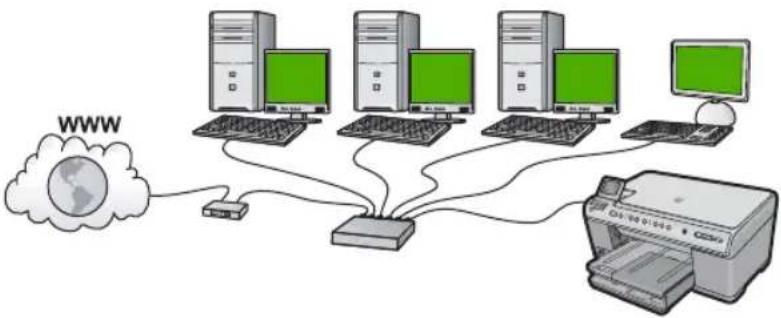
Cette section déscrit comment connecter le produit Tout-en-un HP à un routeur, un commutateur ou un concentrateur à l'aide d'un cable Ethernet et comment installer le logiciel HP Photosmart pour une connexion réseau. C'est ce que l'on appelle un réseau filaire ou réseau Ethernet.
| Pour installer l'appareil Tout-en-un HP sur un réseau câblé, procédez comme suit : | Reportez-vous à la section suivante : |
| Réunissez d'abord tout le matériel requis. | « Les éléments nécessaires à un réseau câblé, » page 45 |
| Ensuite, établissez la connexion à un réseau câblé. | « Connexion de l'appareil Tout-en-un HP au réseau, » page 45 |
| Enfin, installez le logiciel. | « Installation du logiciel pour une connexion réseau, » page 54 |
Les éléments nécessaires à un réseau cable
Avant de connecter l'appareil Tout-en-un HP à un réseau, assurez-vous que vous avez tous les éléments nécessaires.
Un réseau Ethernet opérationnel comprenant un routeur, un commutateur ou un concentrateur doté d'un port Ethernet.
Cable Ethernet CAT-5.
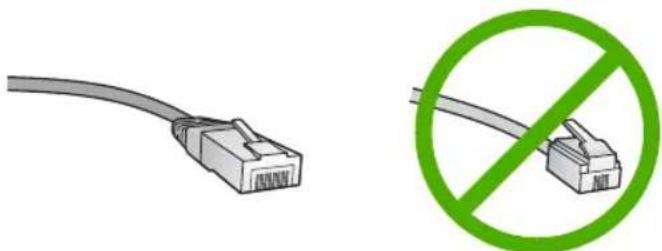
Bien que les cables Ethernet classiques ressemblent fort aux cables téléphoniques, ils ne sont pas interchangeables. Chacun contient un nombre différent de fils et chacun possede un connecteur distinct. Un connecteur de cable Ethernet (egalement appelé connecteur RJ-45) est plus large et plus épais et son extrémite est toujours dotée de 8 contacts. Un connecteur téléphonique comprend entre 2 et 6 contacts.
Un ordinateur de bureau ou portable doté d'une connexion Ethernet.

Remarque Le produit Tout-en-un HP prend en charge les reseaux Ethernet 10 Mbits/s et 100 Mbits/s. Si vous achetez ou avez deja achete une carte reseau (NIC), assurez-vous qu'elle peut fonctionner a l'une ou l'autre de ces vitesses.
Connexion de l'appareil Tout-en-un HP au réseau
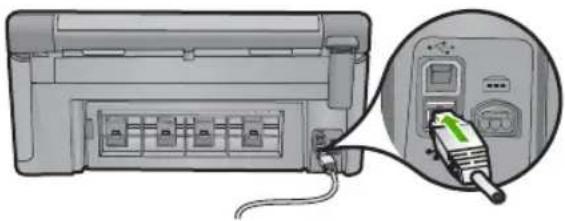
Pour connecter le produit Tout-en-un HP au réseau, utilisez le port Ethernet situé à l'arrête du produit.
Pour connecter le produit au réseau
- Debranche la prise jaune à l'arrière de l'imprimante.
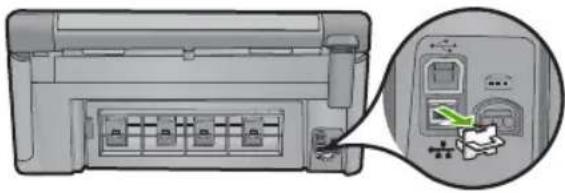
- Connectez le cable Ethernet au port Ethernet à l'arrière du produit.
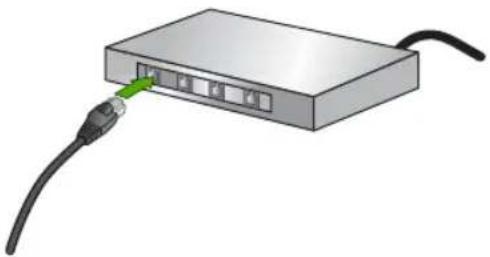
- Connectez l'autre extrémité du cable Ethernet à un port disponible sur votre routeur ou commutateur Ethernet.
- Une fois le produit connecté au réseau, installez le logiciel.
Configuration de l'appareil Tout-en-un HP sur un réseau sans fil intégré (WLAN 802.11)
Le produit Tout-en-un HP utilise un composant réseau interne qui prend en charge un réseau sans fil.
Pour des performances et une sécurité optimes sur votre réseau sans fil, HP vous recommende d'utiliser un réseau ou un point d'accès sans fil (802.11) pour connecter le produit et les autres éléments du réseau. Lorsque les éléments du réseau sont reliés par le biais d'un réseau ou point d'accès sans fil, on parle de réseau d'infrastructure.
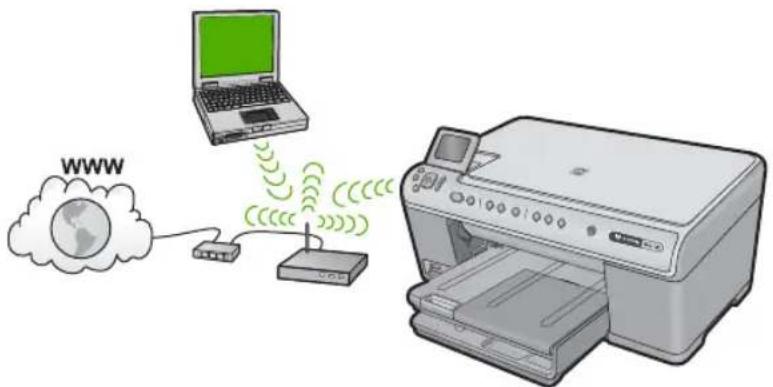
Un réseau d'infrastructure sans fil présente plusieurs avantages par rapport à un réseau ad hoc, notamment :
- Sécurité réseau renforcée
Fiabilité accrue - Flexibilité du réseau
- Deilleures performances
- Accès à Internet haut débit partagé
| Pour connecter le produit Tout-en-un HP à un réseau intégré WLAN 802.11 sans fil, vous devez procéder comme suit : | Reportez-vous à la section suivante : |
| Réunissez d'abord tout le matériel requis. | « Éléments nécessaires à un réseau WLAN 802.11 sans fil intégré, » page 47 |
| Connectez ensuite le produit Tout-en-un HP au routeur sans fil et exécutez l'Assistant de configuration sans fil. | « Se connecter à un réseau WLAN 802.11 sans fil intégré, » page 47 |
| Enfin, installez le logiciel. | « Installation du logiciel pour une connexion réseau, » page 54 |
Eléments nécessaires à un réseau WLAN 802.11 sans fil intégré
Pour connecter l'appareil Tout-en-un HP à un réseau WLAN 802.11 sans fil intégré, les éléments suivants sont nécessaires :
Un réseau 802.11 sans fil complinant un routeur ou un point d'accès sans fil (recommende).
Un PC de bureau ou un ordinateur portable avec prise en charge de réseau sans fil ou bien une carte réseau (NIC). L'ordinateur doit être connecté au réseau sans fil sur lequel vous prévoyez dinstaller l'appareil Tout-en-un HP.
Un acces Internet haut débit (facultatif mais recommende), tel que le cable ou le DSL.
Si vous connectez l'appareil Tout-en-un HP à un réseau sans fil disposant d'un accès à Internet, HP vous recommende d'utiliser un routeur sans fil (point d'accès ou station de base) utilisant le protocole DHCP (Dynamic Host Configuration Protocol).
Nom du réseau (SSID).
Clé WEP ou phrase de passage WPA (le cas échéant).
Se connecter à un réseau WLAN 802.11 sans fil intégré
L'Assistant de configuration sans fil vous permet de connecter facilement l'appareil Tout-en-un HP à votre réseau. Vous pouvez également utiliser SecureEasySetup si vous routeur ou point d'accès sans fil prend en charge cette fonctionnalité. Reportez-vous à la documentation fournie avec votre routeur ou point d'accès sans fil pour savoir si ce dernier prend en charge la fonctionnalité SecureEasySetup et pour obtenir des instructions de paramétrage supplémentaires.
Attention Pour empêcher d'autres utilisateurs d'acceder à votre réseau sans fil, HP vous recommende fortement de spécifique un mot de passer ou une phrase passer (sécurité WPA (Wi-Fi Protected Access)) ou WEP (Wired Equivalent Privacy)), ainsi qu'un nom de réseau unique (SSID (Service set identifier)) pour le routeur sans fil. Notre routeur sans fil est probablement livré avec un nom de réseau par défaut, qui est généralement le nom du fabricant. Si vous utilisez le nom de réseau par défaut, celui-ci devient aisément accessible à des utilisateurs utilisant le même nom de réseau unique (SSID) par défaut. Il en résultat également que l'appareil Tout-en-un HP peut se connecter accidentellement à un autre réseau sans fil environnant, dont le nom est identique. Dans une telle situation, vous ne pourrez pas acceder à l'appareil Tout-en-un HP. Pour plus d'informations sur la modification du nom de réseau, reportez-vous à la documentation accompagnant le routeur sans fil.
Remarque Avant de vous connecter à un réseau d'infrastructure sans fil, assurez-vous qu'un cable Ethernet n'est pas branché sur le produit Tout-en-un HP.
Pour connecter le produit à l'aide de l'assistant de configuration sans fil, procédez comme suit :
- Notez les informations suivantes concernant votre point d'accès :
Nom de réseau (ou SSID)
- Clé WEP, phrase de passer WPA (le cas échéant).
Si vous ne savez pas ou trouver ces informations, reportez-vous à la documentation accompagnant votre point d'accès sans fil. Vous trouverez peut-être le SSID et la clé WEP ou la phrase de passer WPA sur le serveur Web intégré (EWS) pour le point d'accès. Pour obtenir des informations sur l'ouverture du serveur Web intégré du point d'accès, reportez-vous à la documentation accompagnant le point d'accès.

Remarque Si le réseau est configuré avec une station de base Apple AirPort et que vous utilisez un mot de passer plus clé WEP HEX ou WEP ASCII pour y acceder, il vous faudra obtenir la clé WEP équivalente. Pour plus d'informations, reportez-vous à la documentation accompagnant la station de base Apple AirPort.
- Appuyez sur Installation.
- Appuyez sur la flèche dirigée vers le bas pourmettre l'option Réseau en surbrillance, puis appuyez sur OK.
- Appuyez sur la flèche dirigée vers le bas pourmettre l'option Assist.configuration sans fil en surbrillance, puis appuyez sur OK.
L'Assist. configuration sans fil s'exécute. L'Assistant de configuration recherche les réseaux disponibles, puis affiche la liste des noms de réseau détectés (SSID). Les réseaux disposant du signal le plus fort sont affichés en premier, ceux dont le signal est le plus faible en dernier.
- Appuyez sur la flèche de défilament vers le bas pour sélectionner le nom de réseau note à l'étape 1, puis sur OK.
Si vous ne VOYZ pas le nom de votre réseau dans la liste
a. Sélectionnez Saisie d'un nouveau nom de réseau (SSID). Si nécessaire, utilisez la flèche dirigée vers le bas pour le sélectionner et appuyez sur OK. Le clavier visuel s'affiche.
b. Saisissez le SSID. Utilisez les touches fléchées situées sur le panneau de commande pour sélectionner une dette ou un chiffre sur le clavier visuel. Appuyez ensuite sur OK pour la/le sélectionner.

Remarque Lors de la saisie, vous devez respecter à la dette les majuscules et les minuscules. Sinon, la connexion sans fil ne sera pas établie.
c. Une fois que vous avez saisi le nouveau SSID, utilisez les touches fléchéées pour selectionner Terminate sur le clavier visuel. Appuyez ensuite sur OK.
d. Appuyez sur la flèche dirigée vers le bas pourmettre l'option Infrastructure en surbrillance,puis appuyez sur OK.
e. Appuyez sur la flèche dirigeée vers le bas pourmettre l'option Chiffrement WEP ou Chiffrement WPA en surbrillance, puis appuyez sur OK.
Si vous ne souhaitez pas utiliser le chiffrement WEP, appuyez sur la flèche dirigée vers le bas jusqu'à ce que Non, mon réseau n'utilise pas de chiffrement soit sélectionné, puis appuyez sur OK. Passez à l' étape 7.
- Si vous yestyle invite,rezvoire clé WPA ou WEP comme suit :
a. Utilisez les touches fléchées pour sélectionner une dette ou un chiffre sur le clavier visuel. Appuyez ensuite sur OK pour la/le sélectionner.

Remarque Lors de la saisie, vous devez respecter à la dette les majuscules et les minuscules. Sinon, la connexion sans fil ne sera pas établie.
b. Une fois que vous avez saisi la clé WEP ou WPA, utilisez les touches fléchées pour sélectionner Terminate sur le clavier visuel.
c. Appuyez sur OK pour confirmer.
Le produit tente alors de se connecter au réseau. Si un message indique que vous avez saisi une clé WEP ou WPA incorrecte, vérifie la clé que vous avez notée concernant votre nouveau réseau, suivez les instructions des invites pour la corriger et réessayez.
Le test du réseau sans fil s'exécute ; il procède à une série de tests de diagnostic pour déterminer si l'installation du réseau a réussi. Le test du réseau sans fil est imprimé une fois terminé.
- Une fois le produit connecté au réseau, installez le logiciel sur chaque ordinateur qui utilisera le réseau.
Installation du produit Tout-en-un HP avec une connexion sans fil ad hoc
Cette section vous sera utile si vous souhaitez connecter le produit Tout-en-un HP à un ordinateur compatible avec les réseaux sans fil, sans utiliser de routeur ni de point d'accès dans fil.
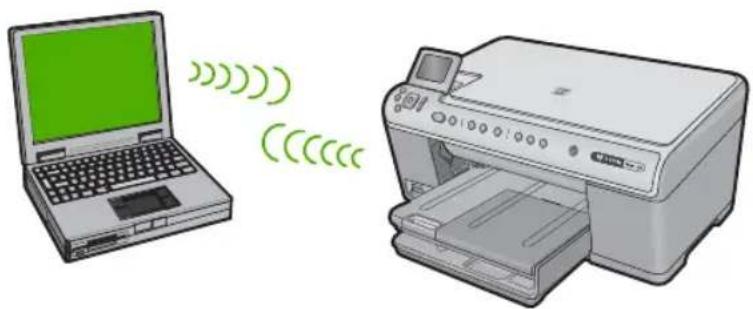
Vous disposez de deux methodes pour connecter le produit Tout-en-un HP à votre ordinateur à l'aide d'une connexion réseau sans fil ad hoc. Une fois connecté, vous pouvez installer le logiciel Tout-en-un HP.
Activez l'émetteur-recepteur sans fil pour le produit Tout-en-un HP et sur votre ordinateur. Sur toute ordinateur, connectez-vous au nom de réseau (SSID) hpsetup, qui est le réseau ad hoc par défaut créé par le produit Tout-en-un HP. Si le produit Tout-en-un HP a été préalablement configuré pour un réseau différent, utilisez l'option Restauration des paramètres réseau par défaut pour restaurer le profil ad hoc par défaut de hpsetup.
OU
Utilisez un profil reseau ad hoc sur votre ordinateur pour vous connecter au produit. Si vous ordinateur n'est pas actuellement configuré avec un profil reseau ad hoc, consultez le fichier d'aide du système d'exploitation de votre ordinateur pour en savoir plus sur la création d'un profil ad hoc sur votre ordinateur. Une fois le profil reseau ad hoc créé, executez l'Assist. configuration sans fil à partir du menu RSeau du produit Tout-en-un HP et selectionnez le profil reseau ad hoc que vous avez créé sur votre ordinateur.

Remarque Il est possible d'utiliser une connexion ad hoc si vous ne disposez d'aucun routeur sans fil ni point d'accès, mais que votre ordinateur est équipé d'une radio sans fil. Toutefois, une connexion ad hoc peut engendrer un risque au niveau de la sécurité du réseau et des performances moindres par rapport à une connexion réseau de type infrastructure utilisant un routeur sans fil ou un point d'accès.
| Pour configurer l'appareil Tout-en-un HP sur un réseau ad hoc sans fil, procédez comme suit : | Reportez-vous à la section suivante : |
| Réunissez d'abord tout le matériel requis. | « Éléments nécessaires à un réseau ad hoc, » page 51 |
| Ensuite, préparez votre ordinateur en créé un profil réseau. | « Création d'un profil réseau pour un ordinateur Windows Vista ou Windows XP, » page 51 « Création d'un profil réseau pour d'autres systèmes d'exploitation, » page 52 |
| Lancez alors l'Assistant de configuration sans fil. | « Connexion à un réseau ad hoc sans fil, » page 52 |
| Enfin, installez le logiciel. | « Installation du logiciel pour une connexion réseau, » page 54 |
Eléments nécessaires à un réseau ad hoc
Pour relier l'appareil Tout-en-un HP à un ordinateur Windows via une connexion ad hoc, l'ordinateur doit être équipé d'un adaptateur de réseau sans fil et posseder un profil ad hoc.
Création d'un profil réseau pour un ordinateur Windows Vista ou Windows XP
Préparez votre ordinateur pour une connexion ad hoc en créé un profil réseau.
Creation d'un profil réseau

Remarque Le produit est déjà configuré avec un profil réseau portant le nom de réseau (SSID) hpsetup. Toutefois, pour des raisons de sécurité et de confidentialité, HP recommande de définir un nouveau profil réseau sur votre ordinateur en procédant comme suit.
- Dans le Panneau de configuration, cliquez deux fois sur Connexions reseau.
- Dans la fenêtre Connexions réseau, cliquez avec le bouton droit de la souris sur Connexion réseau sans fil. Si l'option Activer figure dans le menu déroulant, sélectionnez-la. Si l'option Désactiver figure dans le menu déroulant, cela signifie que la connexion sans fil est déjà activée.
- Cliquez deux fois sur l'icone Connexion réseau sans fil, puis cliquez sur Propriétés.
- Cliquez sur l'onglet Configuration reseaux sans fil.
- Activez la case à cocher Utiliser Windows pour configurer mon réseau sans fil.
- Cliques sur Ajouter, puis procédez comme suit :
a. Dans la zone Nom de réseau (SSID), indiquez le nom de réseau unique souhaïte.

Remarque La saisie du nom du réseau respecte la casse, il est donc important de vous souvent des majuscules et minuscules spécifiées.

b. Si une liste Authentication réseau est affichée, Sélectionnez Ouvrir. Sinon, passez à l' étape suivante.
c. Dans la liste Cryptage de données, Sélectionnez WEP.
Remarque Il est possible de creator un réseau qui n'utilise pas de clé WEP. Toutefois, HP recommende d'utiliser une clé WEP pour sécuriser votre réseau.
d. Vérifiez que la case à cocher en regard de La clé m'est fournie automatiquement n'est pas sélectionnée.
e. Dans la zone Clé réseau, entrez une clé WEP composée exactement de 5 ou exactement de 13 caractères alphanumeric (ASCII). Par exemple, si vous entrez 5 caractères, vous pouvez saisir ABCDE ou 12345. Ou, si vous entrez 13 caractères, vous pouvez saisir ABCDE1234567. (12345 et ABCDE sont indiqués à titre d'exemple uniquement. Choisissez votre propre combinaison.) Vous pouvez également utiliser des caractères HEX (hexadécimaux) pour définir la clé WEP. Une clé WEP HEX doitContainir 10 caractères pour un chiffrement sur 40 bits et 26 caractères pour un chiffrement sur 128 bits.
f. Dans la boîte de dialogue Confirmez la clé réseau, entrez la même clé WEP que cette saisie à l'étape précédente.

Remarque Youdevezyoussouvenirprecisementdesmajusculesetdes minuscules.SicléWEPqueyoussaisissez surleproduitestincorrecte, aucune connexion sans fil ne sera établie.
g. Notez la clé WEP telle que vous l'avez saisie, en tenant compte des majuscules et des minuscules.
h. Activez la case à cocher Ceci est un réseau d'égal à égal (ad hoc); les points d'accès sans fil ne sont pas utilisés.
i. Cliquez sur OK pour fermer la fenetre Propriétés du réseau sans fil et cliquez une nouvelle fois sur OK.
j. Cliquez encore une fois sur OK pour fermer la fenêtre Connexion réseau sans fil.
Creation d'un profil réseau pour d'autres systèmes d'exploitation
Si vous utilisez un système d'exploitation autre que Windows Vista ou Windows XP, HP vous recommend d'utiliser le programme de configuration fourni avec votre carte de réseau local (LAN) sans fil. Pour connaître le programme de configuration correspondant à votre carte de réseau local sans fil, accédez à la liste des programmes installés sur votre ordinateur.
A l'aide du programme de configuration de la carte réseau, créez un profil réseau doté des valeurs suivantes :
- Nom de réseau (SSID): Mynetwork (uniquement à titre d'exemple)

Remarque Il convient de creator un nom de réseau unique et facile à retenir. N'oubliez pas que le nom de réseau respecte la casse. Pour cette raison, vous devez respecter précisé les majuscules et les minuscules.
Mode de communication : ad hoc
- Chiffrement: activé
Connexion à un réseau ad hoc sans fil
Vouss pouvez utiliser l'Assistant de configuration sans fil pour connecter l'appareil. Tout-en-un HP à un réseau ad hoc sans fil.
Pour se connecter à un réseau ad hoc sans fil
- Appuyez sur Installation.
- Appuyez sur la flèche dirigeée vers le bas pourmettre l'option Résseau en surbrillance, puis appuyez sur OK.
- Appuyez sur la flèche dirigée vers le bas pourmettre l'option Assist.configuration sans fil en surbrillance, puis appuyez sur OK.
L'Assist. configuration sans fil s'exécute. L'assistant de configuration recherche les réseaux disponibles, puis affiche la liste des noms de réseau détectés (SSID). Les réseaux d'infrastructure apparaisent en haut de la liste, suivis par les réseaux ad hoc disponibles. Les réseaux disposant du signal le plus fort sont affichés en premier, ceux dont le signal est le plus faible en dernier.
- Sur l'écran, recherche le nom de réseau que vous avez créé sur votre ordinateur (par exemple, Monréseau).
- Sélectionnez le nom de réseau à l'aide des touches fléchées et appuyez sur OK. Si vous avez trouvez et sélectionné le nom de votre réseau, passez à l' étape 6.
Si vous nejoyez pas le nom de votre réseau dans la liste
a. Sélectionnez Saisir un nouveau nom de réseau (SSID). Le clavier visuel s'affiche.
b. Saisissez le SSID. Utilisez les touches fléchées situées sur le panneau de commande pour sélectionner une dette ou un chiffre sur le clavier visuel. Appuyez ensuite sur OK pour la/le sélectionner.

Remarque Lors de la saisie, vous devez respecter à la dette les majuscules et les minuscules. Sinon, la connexion sans fil ne sera pas établie.
c. Une fois que vous avez saisi le nouveau SSID, utilisez les touches fléchées pour selectionner Terminate sur le clavier visuel. Appuyez ensuite sur OK.

Conseil Si le produit ne parvient pas à identifier le réseau d'après le nom de réseau que vous avez indiqué, les invites suivantes s'affichent. Vous pouvez essayer de rapprocher le produit de l'ordinateur et d'exécuter à nouveau l'assistant de configuration sans fil (Wireless Setup Wizard) pour lancer la découverte automatique.
d. Appuyez sur la flèche dirigeée vers le bas pourmettre l'option Ad Hoc en surbrillance,et appuyez sur OK.
e. Appuyez sur la flèche dirigée vers le bas jusqu'à ce que Oui, mon réseau utilise le chiffrement WEP soit sélectionné, et appuyez sur OK. Le clavier visuel s'affiche.
Si vous ne souhaitez pas utiliser le chiffrement WEP, appuyez sur la flèche dirigée vers le bas jusqu'à ce que Non, mon réseau n'utilise pas de chiffrement soit sélectionné, puis appuyez sur OK. Passez à l' étape 7.
- Si vous y ETES invite, saisissez Your clé WEP comme suit. Sinon, passez à l'etape 7.
a. Utilisez les touches fléchées pour sélectionner une dette ou un chiffre sur le clavier visuel. Appuyez ensuite sur OK pour la/le sélectionner.

Remarque Lors de la saisie, vous devez respecter à la dette les majuscules et les minuscules. Sinon, la connexion sans fil ne sera pas établie.
b. Une fois que vous avez saisi la clé WEP, utilisez les touches fléchées pour selectionner Terminate sur le clavier visuel.
- Appuyez à nouveau sur OK pour confirmer.
Le produit tente de se connecter au SSID. Si un message indique que vous avez saisi une clé WEP incorrecte, vérifie la clé que vous avez notée concernant votre nouveau réseau, suivez les instructions des invites pour la corriger et réessayez.
- Lorsque votre produit est connecté au réseau, installez le logiciel sur votre ordinateur.

Remarque Yous pouvez imprimer le rapport Test reseau sans fil à l'issue d'une connexion établie à l'aide de l'assistant de configuration sans fil afin d'identifier les évventuels problèmes à venir avec la configuration du réseau.
Installation du logiciel pour une connexion réseau
Cette section explique comment installer le logiciel de l'appareil HP Photosmart sur un ordinateur connecté à un réseau. Avant d'installer le logiciel, assurez-vous d'avoir connecté l'appareil Tout-en-un HP à un réseau.

Remarque Si vous ordinateur est configuré pour se connecter à une série de lecteurs réseau, assurez-vous qu'il est actuellément connecté à ces lecteurs avant d'installer le logiciel. Si tel n'est pas le cas, le programme d'installation du logiciel HP Photosmart risquerait d'occuper l'une des lettres réservées à un lecteur et vous ne pourriez plus acceder à ce lecteur réseau sur votre ordinateur.
Remarque Le temps d'installation peut prendre entre 20 et 45 minutes, selon votre système d'exploitation, la quantité d'espace disponible et la vitesse du processeur.
Pour installer le logiciel Windows HP Photosmart
- Quittez toutes les applications en cours d'exécution sur l'ordinateur, y compris les logiciels de détention de virus.
- Insérez le CD Windows livre avec le produit dans le lecteur deCD-ROM de votre ordinateur et suivez les instructions à l'écran.
- Si une boîte de dialogue concernant les pare-feu s'affiche, suivez les instructions indiquées. Si des messages contextuels du pare-feu apparaissent, vous devez toujours accepter ou autoriser ces messages.
- Sur l'écran Type de connexion, Sélectionnez Par le réseau et cliquez sur Suivant. L'écran Recherche apparait tandis que le programme de configuration recherche le produit sur le réseau.
- Dans l'écran Imprimante localisée, vérifie que la description de l'imprimante est correcte.
Si plusieurs imprimantes sont trouées sur le réseau, la fenêtre Imprimantes détectées apparait. Sélectionnez le produit auquel vous pouze vous connecter.
- Suivez les instructions pour installer le logiciel.
Une fois le logiciel installé, le produit est pré à être utilisé. - Si vous avez désactivé un logiciel de détction de virus sur votre ordinateur, n'oubliez pas de le reactiver.
- Pour tester votre connexion réseau, imprimez une page d'auto-test sur le produit à partir de votre ordinateur.
Connexion à d'autres ordinateurs sur un réseau
Vous pouvez connecter le produit Tout-en-un HP à un nombre restreint d'ordinateurs sur un réseau. Si l'appareil Tout-en-un HP est déjà connecté à un ordinateur sur un réseau, vous devrez installer le logiciel Tout-en-un HP pour chaque ordinateur supplémentaire. Au cours de l'installation d'une connexion sans fil, le logiciel trouve le produit sur le réseau. Une fois le produit Tout-en-un HP configuré sur le réseau, il n'est pas nécessaire de réiterer cette opération lors de l'ajout d'autres ordinateurs.

Remarque Vos pouvez connecter I'appareil Tout-en-un HP a un réseau sans fil ou cable, mais pas aux deux à la fois.
Faire passer l'appareil Tout-en-un HP d'une connexion USB à une connexion réseau
Si vous désissez une connexion USB à la première installation de l'appareil Tout-en-un HP, vous pourrez par la suite la replacer par une connexion réseau sans fil ou Ethernet. Si vous savez déjà vous connecter à un réseau, suivez les instructions générales ci-dessous.

Remarque Pour des performances et une sécurité optimales de votre réseau sans fil, utilisez un point d'accès (un routeur sans fil, par exemple) pour connecter l'appareil Tout-en-un HP.
Pour passer d'une connexion USB à une connexion cablee (Ethernet)
- Débranche la connexion USB de l'arrière du produit.
- Connectez un cable Ethernet du port Ethernet situé à l'arrière du produit à un port Ethernet disponible sur le routeur ou le commutateur.
- Lancez le logiciel de connexion réseau, Sélectionnez Ajouter un produit, puis Par le réseau.
- Une fois l'installation terminée, ouvre Imprimantes et télécopieurs (ou Imprimantes) dans le Panneau de configuration et supprimez les imprimantes de l'installation USB précédente.
Pour modifier une connexion USB en connexion WLAN 802.11 sans fil intégrée
- Débranche la connexion USB de l'arrière du produit.
- Appuyez sur Installation.
- Appuyez sur la flèche dirigeée vers le bas pourmettre l'option Réseau en surbrillance, puis appuyez sur OK.
- Appuyez sur la flèche dirigée vers le bas pourmettre l'option Assist.configuration sans fil en surbrillance, puis appuyez sur OK. L'assistant de configuration sans fil démarre.
- Lancez le logiciel de connexion réseau, Sélectionnez Ajouter un périphérique, puis Par le réseau.
- Une fois l'installation terminée, ouvre Imprimantes et télécopieurs (ou Imprimantes) dans le Panneau de configuration et supprimez les imprimantes de l'installation USB.
Configurez votre pare-feu pour qu'il fonctionne avec des produits HP
Un pare-feu personnel, le logiciel de sécurité que vous exécutez sur votre ordinateur, peut bloquer la communication réseau entre votre produit HP et leur ordinateur.
Si vous rencontres l'un des problèmes suivants :
- Imprimante non trouvée lors de l'installation du logiciel HP
-
Impossible d'imprimer car un travail d'impression est bloqué dans la file d'attente ou l'imprimante est hors ligne
-
Erreurs de communication avec le scanner ou messages indiquant que le scanner est occupé
- Impossible d'afficher l'etat de l'imprimante sur l'ordinateur
Il se peut que le pare-feu empêche votre produit HP d'indiquer aux ordinateurs du réseau l'endetroit où il se trouve. Si le logiciel HP ne peut pas partager le produit HP pendant l'installation (et vous savez que le produit HP figure sur le réseau) ou si vous avez installé le logiciel HP et que vous rencontres des problèmes, procédez comme suit :
- Dans l'utilitaire de configuration du pare-feu, recherche l'option permettant d'approver les ordinateurs sur le sous-réseau local (parfois appelé « portée » ou « zone »). En approvant tous les ordinateurs sur le sous-réseau local, vous permettez à ceux-ci et aux périphériques de communiquer entre euxs tout en étant protégés d'Internet. Il s'agit de l'approche la plus simple a utiliser.
- Si vous ne disposez pas de l'option permettant d'approver les ordinateurs sur le sous-réseau local, ajoutez le port UDP entrant 427 à la liste des ports admis par votre pare-feu.

Remarque Il n'est pas nécessaire de désigner les ports entrants des port sortants pour tous les pare-feu.
Il arrive très souvent que le logiciel HP ne soit pas approuvé par le pare-feu pour acceder au réseau. Cela peut se produit si vous avez spécifique l'option « block » (Bloquer) en réponse aux éventuelles invites de boîtes de dialogue de pare-feu lors de l'installation du logiciel HP.
Si tel est le cas, vérifie que les programmes ci-après figurent dans la liste des applications approuvees par votre pare-feu et ajoutez-y tout programme manquant.
hpqkygrp.exe, situé dans le repertoire C:\program files\HP\digital imaging\bin
hpqscnvw.exe, situé dans le repertoire C:\program files\HP\digital imaging\bin
hpqste08.exe, situé dans le réseau C:\program files\HP\digital imaging\bin
hpqtra08.exe, situé dans le réseau C:\program files\HP\digital imaging\bin
hpqthb08.exe, situé dans le réseau C:\program files\HP\digital imaging\bin

Remarque Pour savoir comment configurer les paramètres de port du pare-feu et ajouter des fichiers HP à la liste des programmes approuvés, reportez-vous à la documentation relative à votre pare-feu.
Remarque Certains pare-feu continuant de provoquer des interférences même après avoir été désactivés. Si les problèmes persistent une fois que vous avez configuré le pare-feu en suivant les procédures décrites précédemment, il peut être nécessaire de désinstaller le logiciel de pare-feu pour permettre l'utilisation du produit via le réseau.
Informations de pare-feu avancé
Les ports ci-après sont également utilisés par votre produit HP et ont peut-être besoin d'être ouverts sur votre configuration de pare-feu. Les ports entrants (UDP) sont des ports de destination sur l'ordinateur et les ports sortants (TCP) sont des ports de destination sur le produit HP.
Les ports sont utilisés pour les fonctions suivantes :
Impression
Ports UDP:427,137,161
Port TCP:9100
Chargement de carte photo
Ports UDP:137,138,427
Port TCP:139
Numérisation
Port UDP:427
Ports TCP:9220,9500
État du produit
Port UDP : 161
Envoi par télécopie
Port UDP:427
Port TCP:9220
Installation du produit
Port UDP:427
Gestion de vos paramètres réseau
Le panneau de configuration de l'appareil Tout-en-un HP vous permet d'effectuer un certain nombre de tâches d'administration de réseau. Parmi ces tâches, on peut citer l'impression des paramètres réseau, la restauration des valeurs par défaut du réseau, l'activation et la désactivation du point d'accès sans fil, ainsi que l'impression d'un test du réseau sans fil.
Impression des paramètres réseau
Voupe afficher un résumé des paramétres reseau sur le panneau de commandes de l'appareil Tout-en-un HP ou imprimer une page de configuration plus détaillée. La page de configuration reseau repertorie l'ensemble des paramétres reseau importants, tels que l'adresse IP, la vitesse de la liaison, le DNS et le mDNS.
- Appuyez sur Installation.
- Appuyez sur la flèche dirigeée vers le bas pourmettre l'option Résseau en surbrillance, puis appuyez sur OK.
-
Appuyez sur la flèche dirigée vers le bas pourmettre l'option Afficher les paramétres réseau en surbrillance, puis appuyez sur OK.
-
Procedez de l'une des manieres suivantes:
-
Pour afficher les paramètres du réseau cable, appuyez sur la flèche dirigée vers le bas jusqu'à ce que Afficher le résumé pour connexion cablee soit sélectionné, puis appuyez sur OK.
Pour afficher les paramétres du réseau sans fil, appuyez sur la flèche dirigée vers le bas jusqu'à ce que Afficher le résumé pr connexion sans fil soit sélectionné, puis appuyez sur OK.
Pour imprimer la page de configuration réseau, appuyez sur la flèche dirigée vers le bas jusqu'à ce que Imprimer la page de configuration du réseau soit sélectionné, puis appuyez sur OK.
Rétabillisement des paramètres réseau par défaut
Vous pouvez restaurer les paramètres d'usine par défaut tels qu'ils étaient lors de l'achat de l'appareil Tout-en-un HP.
- Appuyez sur Installation.
- Appuyez sur la flèche dirigée vers le bas pourmettre l'option Réseau en surbrillance, puis appuyez sur OK.
- Appuyez sur la flèche dirigée vers le bas pourmettre l'option Restauration des paramétres réseau par défaut en surbrillance, puis appuyez sur OK.
- Appuyez sur OK pour confirmer que vous souhaitez restaurer les paramètres réseau par défaut.
Activation et désactivation du point d'accès sans fil
La réception radio sans fil est désactivée par défaut, mais si vous installez le logiciel et connectez l'appareil Tout-en-un HP au réseau, la radio sans fil est activée automatiquement. Levoyant bleu situé à l'avant de l'appareil Tout-en-un HP indique que la radio sans fil est activée. Pour rester connecté au réseau sans fil, le point d'accès doit être activé. Toutefois, si l'appareil Tout-en-un HP est connecté directement à un ordinateur via une connexion USB, la réception n'est pas utilisée. Dans ce cas, vous pouvez désactiver le point d'accès.
- Appuyez sur Installation.
- Appuyez sur la flèche dirigée vers le bas pourmettre l'option Réseau en surbrillance, puis appuyez sur OK.
- Appuyez sur la flèche dirigée vers le bas pourmettre l'option Radio sans fil en surbrillance,puis appuyez sur OK.
- Appuyez sur la flèche dirigée vers le bas pourmettre l'options Activé ou Désactivé en surbrillance, puis appuyez sur OK.
Imprimer le test du réseau sans fil
Le test du réseau sans fil procède à une série de tests de diagnostic pour déterminer si l'installation du réseau est réussie. Si un problème est décelé, une recommandation concernant sa résolution est consignée dans le rapport. Il vous est possible d'imprimer le test du réseau sans fil à tout moment.
- Appuyez sur Installation.
- Appuyez sur la flèche dirigée vers le bas pourmettre l'option Réseau en surbrillance, puis appuyez sur OK.
- Appuyez sur la flèche dirigeée vers le bas pourmettre l'option Test réseau sans fil en surbrillance, puis appuyez sur OK. Le Test réseau sans fil s'imprime.
2 Présentation de l'appareil Tout-en-un HP
Le produit Tout-en-un HP vous permet de réaliser des tâches telles que la copie, la numérisation de documents ou l'impression de photos, avec rapidité et facilité, à partir d'une carte mémoire ou d'un périphérique de stockage USB Vous pouvez acceder directement à de nombreuses fonctions du produit Tout-en-un HP à partir du panneau de commande, sans allumer votre ordinateur.

Remarque Le present guide décrit le fonctionnement et les opérations de résolution des incidents de base, et contient des informations pour entrer en contact avec le service d'assistance HP et commander des consommables.
L'aide visible à l'écran détaillé la totalité des fonctionnalités, y compris l'utilisation du logiciel HP Photosmart fourni avec l'appareil Tout-en-un HP.
L'appareil Tout-en-un HP en un coup d'eel
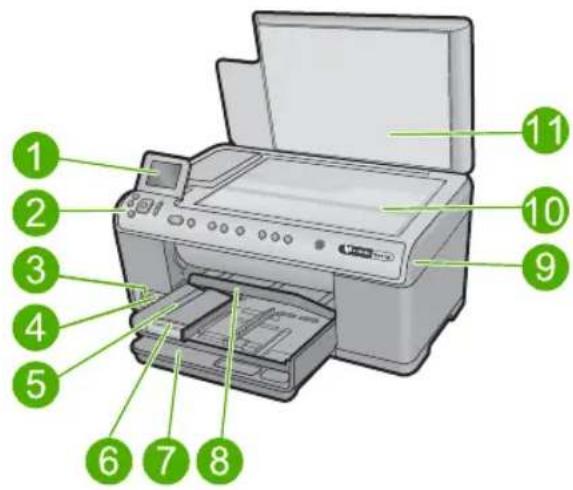
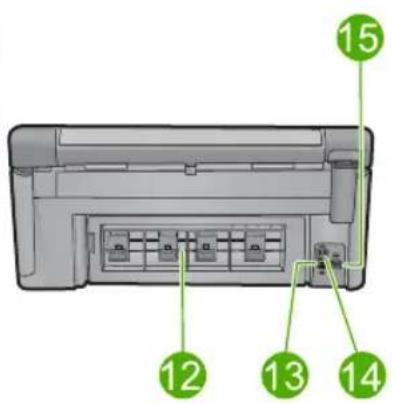
| Libellé | Description |
| 1 Ecran | graphique couleur (aussi appelé écran) |
| 2 Panneau de commande | |
| 3 Logements pour carte mémoire et voyant Photo | |
| 4 Port USB avant | |
| 5 Bac de sortie | |
| 6 | Rallonge du bac d'alimentation (également appelée rallonge du bac) |
| 7 Bac d'alimentation principal (également appelé bac d'entrée) | |
| 8 Bac photo | |
| 9 Porte d'accès aux cartouches d'encre | |
| 10 Vitré | |
| 11 Intérieur du capot | |
| 12 Porte arrêté | |
| 13 Port Ethernet | |
| 14 Port USB arrêté | |
| 15 Raccordement électrique* | |
- Utilisez uniquement l'adaptateur secteur fourni par HP.
Fonctions du panneau de commande
Le schéma et le tableau associé suivants décrivent brièvement les caractéristiques du panneau de commande de l'appareil Tout-en-un HP.
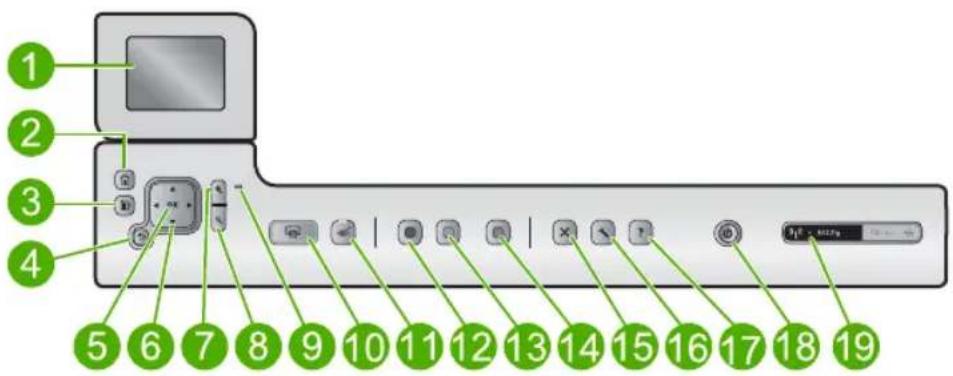
| Libellé l'ocne Nom et description | |
| 1 | |
| 2 | |
| 3 | Menu: presente un ensemble d'options en rapport avec l'écran en cours. |
| 4 | Page précédente: permet de revenir à l'écran précédenti. |
| 5 | OK: permet de sélectionner un paramètre, une valeur ou une photo affichée à l'écran. |
| 6 | Pavé directionnel: permet de parcourir les photos et les options de menu en appuyant sur les touches flèchées vers le haut, vers le bas, vers la gauche ou vers la droite. |
suite)
| Libellé l'ocne Nom et description | |
| Si vous effectuez un zoom avant sur une photo, vous pouvez également utiliser les touches fléchées pour faire glisser cette photo et sélectionner une zone d'impression différente. | |
| 7 | Zoom avant + : permet d'effectuer un zoom avant afin d'agrandir l'image sur l'écran. Vous pouvez également utiliser ce bouton en combinaison avec les flèches de direction afin de recadrer l'image avant impression. |
| 8 | Zoom arrière - : permet d'effectuer un zoom arrière pour agrandir une partie de la photo. Si vous appuyez sur ce bouton alors qu'une photo est affichée à 100 % à la surface de l'écran, la fonction Largeur page est automatiquement appliquée à la photo. |
| 9 | Voyant Avertissement : indique qu'un problème est survenu. Pour plus d'informations, reportez-vous à l'écran. |
| 10 | Imprimer photos : imprime les photos de votre carte mémoire que vous avez séLECTIONnées. Si aucune photo n'est sélectionnée, le produit imprime la photo affichée à l'écran. |
| 11 | Suppression yeux rouges : active ou désactive la fonction Suppression yeux rouges. Cette fonction s'active lorsqu'une carte mémoire est insérée. Le produit corige automatiquement l'effet yeux rouges dans toutes les photos de la file d'atte d'impression. |
| 12 Copier, Noir : lance | une copie noir et blanc. |
| 13 Copier, Couleur : lance | une copie couleur. |
| 14 | Numérique : ouvre le Menu Numérisation dans lequel vous pouvez sélectionner une destination pour votre numérisation. |
| 15 Annuler : interrompt l'opération en cours. | |
| 16 | Installation : ouvre le menu Configuration à partir duquel vous pouvez modifier les paramètres du produit et exécuter des fonctions de maintenance. |
| 17 | Aide : ouvre le Menu Aide dans lequel vous pouvez sélectionner une rubrique et obtenir des informations supplémentaires. A partir de l'écran d'accueil, si vous appuyez sur Aide, vous obtenez la liste des rubriques pour lesquilles il existe une aide. En fonction de la rubrique que vous sélectionnez, celle-ci apparaît à l'écran ou sur toute ordinateur. Dans les écrans autres que l'écran d'accueil, le bouton Aide permet d'afficher l'aide associée à l'écran en cours. |
| 18 | Activer : permet demettre le produit sous tension ou hors tension. Lorsque le produit est hors tension, il continue à receivevoir une quantité minimale de courant. Pour supprimer toute alimentation, mettez le produit hors tension, puis débranchez le cordon d'alimentation. |
| 19 | Indicateur de réseau sans fil : indique que l'imprimante est connectée à un réseau sans fil. |
Recherche d'informations supplémentaires
Diverses ressources, imprimées et en ligne, fournissant des informations sur la configuration et l'utilisation de votre apparéil Tout-en-un HP.
Guide de démarrage
Le Guide de démarrage fournit des instructions sur la configuration du produit et l'installation du logiciel. Assurez-vous de suivre les instructions du Guide de démarrage dans l'ordre indiqué.
Si vous rencontres des problèmes lors de la configuration, consultez les conseils de dépannage dans la dernière section du Guide de démarriage ou reportez-vous au chapitre « Dépannage et assistance, » page 71 duprésent guide.
Aide en ligne
L'aide affichée à l'écran fournit des instructions détaillées relatives aux fonctionnalités de votre produit Tout-en-un HP qui ne sont pas décrites dans ce guide, notamment les fonctionnalités uniquement disponibles via le logiciel que vous avez installé avec le produit Tout-en-un HP. L'aide affichée à l'écran contient également des informations réglementaires et environnementales.
Pour acceder à l'aide affichée à l'écran
Windows : Cliquez sur Demarrer > Tous les programmes > HP > Tout-en-un HP Photosmart série C6300 > Aide.
Macintosh: Ouvrez le Gestionnaire de périphériques HP et cliquez sur l'icone? Ensuite, cliquez sur le menu principal et selectionnez Tout-en-un HP Photosmart série C6300.
Site Web HP
Si vous disposez d'un accès à Internet, vous pouvez obtenir de l'aide sur le site Web HP à l'adresse www.hp.com/support. Vous y trouvrez une assistance technique, des pilotes, des fournitures et des informations pour passer des commandes.
Chargement du papier
Vous pouvez charger différents types et formats de papiers dans le produit Tout-en-un HP, y compris du papier au format A4 ou Lette, du papier photo, des transparents et des enveloppes. Pour plus d'informations, reportez-vous à l'aide en ligne.
Pour charger du papier au format standard
- Soulevez le bac de sortie et maintenez-le en position ouverte.
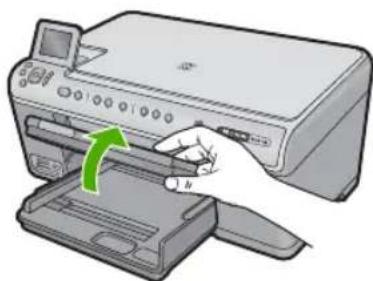
- Faites glisser le guide de réglage de largeur du papier jusqu'à sa position extréme.
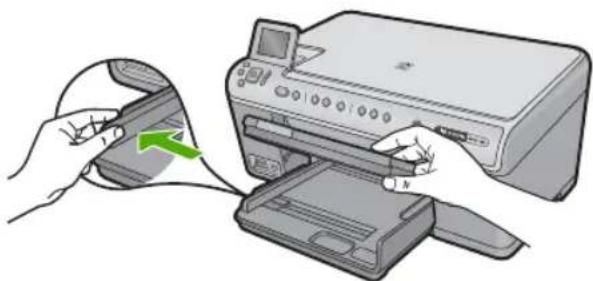
- Insérez la pile de papier dans le bac d'alimentation principal, dans le sens de la longueur et face à imprimer vers le bas. Faites-la glisser en avant jusqu'à ce qu'elle soit calée.
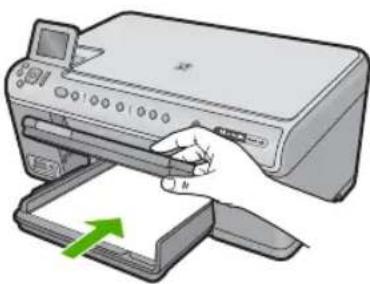
Attention Assurez-vous que le produit est inactif et silencieux quand vous chargez du papier dans le bac d'alimentation principal. Si le produit est en cours d'entretien des cartouches d'encre ou s'il effectue une autre tâche, le dispositif d'arrêt de papier à l'intérieur du produit risque de ne pas être en place. Vous risqueriez d'enforcer le papier trop profondément et le produit éjecterait des pages vierges.
Conseil Si vous utilisez du papier à en-tête, insérez le haut de la page en premier, face à imprimer vers le bas.
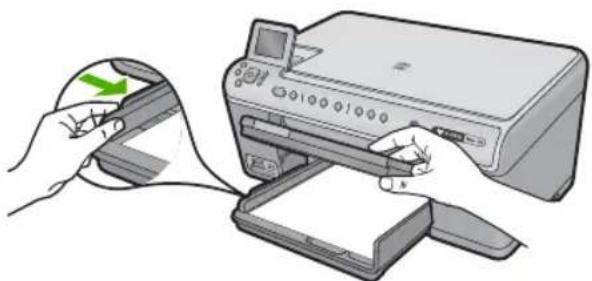
- Faites glisser le guide de largeur de façon à ce qu'il touche le bord du papier. Ne replissez pas trop le bac d'alimentation principal; assurez-vous que la pile de papier tient dans le bac d'alimentation principal et ne dépasse pas le haut du guide de largeur.
- Abaissez le bac de sortie. Tirez l'allange du bac à papier vers vous, aussi loin que possible. Retournez le dispositif de verrouillage du papier à l'extrémité de la rallonge du bac à papier afin de déployer le reste de la rallonge.
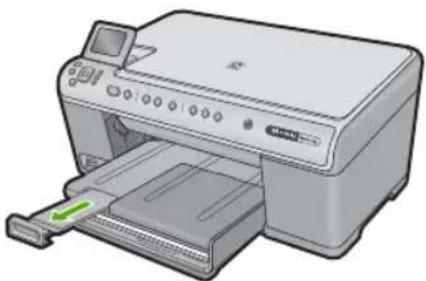

Remarque Si vous utilisez du papier au format L'égal, laissez l'extension du bac fermée.
Pour charger du papier photo jusqu'au format 13 × 18 cm (5 x 7 pouces) dans le bac d'alimentation photo
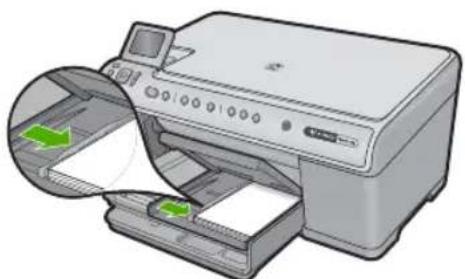
- Soulevez le couvercle du bac photo.
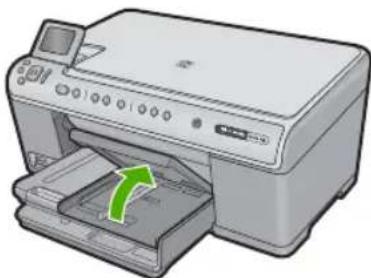
- Faites glisser le guide de réglage de largeur du papier jusqu'à sa position extrme.
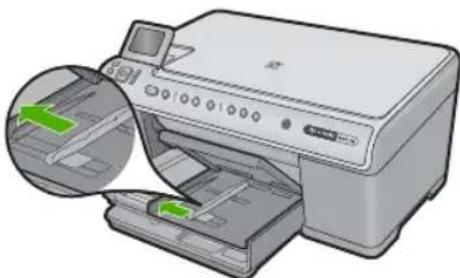
- Insérez la pile de papier photo dans le bac d'alimentation photo dans le sens de la longueur et face à imprimer vers le bas. Faites-la glisser jusqu'à ce qu'elle soit calée. Si le papier photo utilisé est perforé, chargez-le de manière à ce que les perforations soient le plus après de vous.
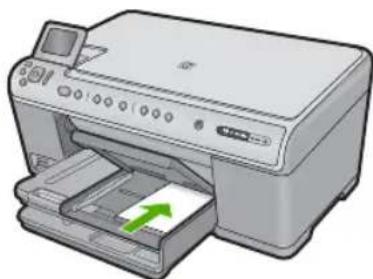
- Faites glisser le guide de largeur vers l'intérieur, de façon a ce qu'il soit calé contre le bord du papier.
Ne surchargez pas le bac photo. Assurez-vous que la pile de papier tient dans le bac photo et ne dépasse pas le haut du guide de largeur.
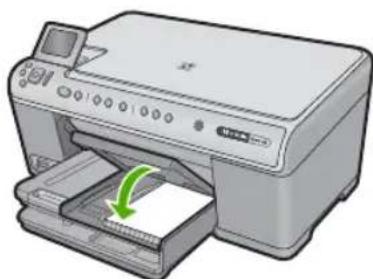
- Abaissez le couvercle du bac photo.
Prévention des bourrages papier
Pour éviter les bourrages papier, respectéz les principes suivants :
- Retirez féquement le papier imprimé du bac de sortie.
-
Evitez que le papier photo ne se froisse ou n'ondule en le stockant à plat dans un sachet étanche.
Assurez-vous que le papier charge dans le bac d'alimentation repose à plat et que les bords ne sont pas cornés ou déchirés. -
Si vous imprimez des étiquettes, assurez-vous que les planches ne datent pas de plus de deux ans. Les étiquettes contenues sur des planches plus ancienne risquent de se detacher lorsque le papier est entrainé dans le produit, ce qui peut creer des bourrages papier.
- Ne mélangez pas des papiers de types et de formats différents dans le bac d'alimentation; chargez un seul type et un seul format de papier à la fois.
- Ajustez le guide de largeur du bac d'alimentation pour qu'il se cale contre le papier chargeé. Assurez-vous que le guide de largeur ne courbe pas le papier chargeé dans le bac d'alimentation.
- Ne poussez pas le papier trop loin dans le bac d'alimentation.
- Utilisez les types de papier recommendés pour le produit.
Impression d'une photo sur du papier photo
Pour obtenir une qualité d'impression optimale, il est recommendé d'utiliser des papiers HP conçus spécialement pour le type de projet que vous imprimez, ainsi que des encres HP authentiques. Les papiers et encres HP sont spécialement conçus pour être utilisés ensemble et produit des impressions de grande qualité.
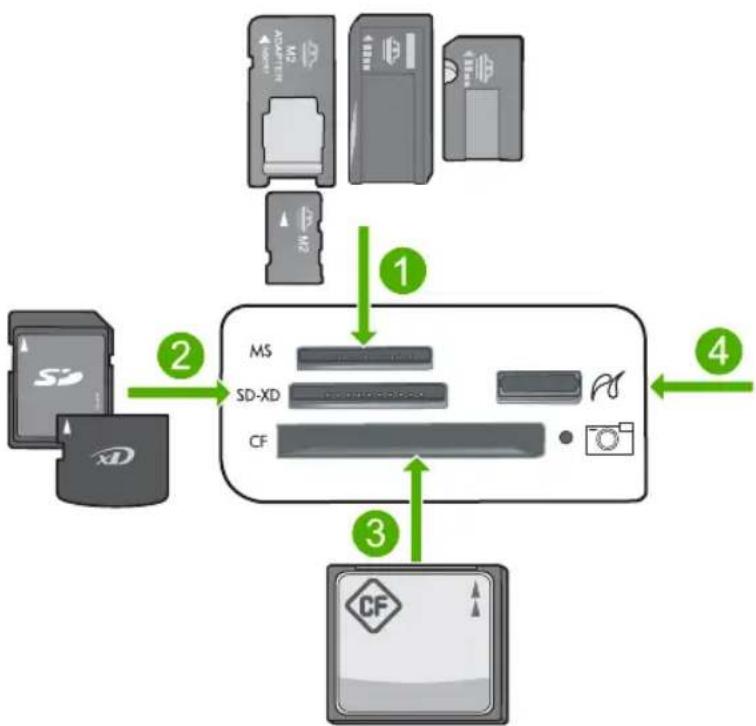
| 1 | Memory Stick, Memory Stick Pro, Memory Stick Select, Memory Stick Magic Gate, Memory Stick Duo ou Duo Pro (adaptateur facultatif) ou Memory Stick Micro (adaptateur requis) |
| 2 | MultiMediaCard (MMC), MMC Plus, Secure MultiMedia Card, MMC Mobile (RS-MMC; adaptateur requis), Secure Digital (SD), Secure Digital Mini, Secure Digital High Capacity (SDHC), TransFlash MicroSD Card (adaptateur requis) ou xD-Picture |
| 3 | CompactFlash (CF) types I et II |
| 4 | Port USB avant (pour les périphériques de stockage et les apparèils photo PictBridge) |
Pour imprimer des photos
- Chargez du papier photo dans le bac d'alimentation approprié.
- Insérez une carte mémoire dans l'emplacement approprié du produit ou connectez une unité de stockage au port USB frontal.
- Appuyez sur OK pour selectionner Aff. et impr.
- Appuyez sur le bouton fléché vers la gauche ou vers la droite pour parcourir les miniatures de vos photos.
- Lorsque la photo que vous souhaitez imprimer est mise en surbrillance, appuyez sur OK.
- Appuyez sur le bouton fléché vers la gauche pour augmenter le nombre de copies. Vous doivent spécifier au moins une copie. Dans le cas contraire, aucune impression de la photo n'aura lieu.

Conseil Si vous souhaitez recadrer, faire pivoter ou apporter d'autres modifications à la photo avant de l'imprimer, appuyez sur le bouton Menu.
- (Facultatif) Continuez à faire défiler les photos vers la gauche ou vers la droite pour ajouter d'autres photos à la file d'atte de impression.
- Appuyez sur OK pour prévisualiser le travail d'impression.
- (Facultatif) Appuyez sur le bouton Menu pour modifier les paramètres d'impression.
- Appuyez sur Imprimer photos.

Conseil Au cours de l'impression, vous pouvez appuyer sur OK pour ajouter des photos à la file d'attente d'impression.
Numérisation d'une image
Vous pouvez démarrer une numérisation à partir de l'ordinateur ou du panneau de commande de l'appareil Tout-en-un HP. Cette rubrique explique uniquement la marche à suivre à partir du panneau de configuration de l'appareil Tout-en-un HP.

Remarque Yous pouvez également numériser des images à partir du logiciel installé avec l'appareil Tout-en-un HP. Ce logiciel vous permet de modifier une image numérique et de creator des projets spéciaux à partir d'une image numérique.
Pour numériser vers un ordinateur
- Chargez l'original, face à imprimer vers le bas, dans l'angle avant droit de la vitre.
- Appuyez sur Numériser sur le panneau de commande.
- Appuyez sur la flèche dirigée vers le bas pourmettre l'option Numériser vers ordinateur en surbrillance,puis appuyez sur OK.

Remarque Si le produit est connecté à un réseau, la liste des ordinateurs disponibles s'affiche. Sélectionnez l'ordinateur sur lequel vous souhaitez transférer la numération, puis passez à l'étape suivante.
- Le menu Numérisation vers s'affiche à l'écran. Appuyez sur la touche fléchée vers le bas pour sélectionner le raccourci de travail à utiliser, puis appuyez sur OK.
Remarque Les raccourcis de travail définissant des paramètres de numérisation, tels que l'application logicielle, le dpi et des paramètres de couleur, de sorte que vous n'ayez pas à les définir pour chaque travail de numérisation.
- Suivez les instructions à l'écran pour enregistrer la numérisation sur votre ordinateur.
Création d'une copie
Vous pouvez réaliser des copies de qualite a partir du panneau de commande.
Pour creer une copie a partir du panneau de configuration
- Assurez-vous que le bac d'alimentation contient du papier.
- Chargez l'original, face à imprimer vers le bas, dans l'angle avant droit de la vitre.
- Appuyez sur Copier, Noir ou sur Copier, Couleur pour demarrer la copie.
Remplacement des cartouches d'encre
Suivez ces instructions lorsque vous devez remplacer des cartouches d'encre.
Remarque Si vous configurer le produit pour la première fois, assurez-vous de suivre les instructions mentionnées dans le Guide de démarriage lors de l'installation de la tete d'impression et des cartouches d'encre.
Si vous ne disposez pas de cartouches d'encre de rechange Tout-en-un HP, vous pouvez en commander sur le site Web www.hp.com/buy/supplies. Si le système vous y invite, Sélectionnez votre pays/région, suivez les instructions des invites pour sélectionner votre produit, puis cliquez sur l'un des liens d'achat figurant sur la page.
Attention Attendez d'avoir une cartouche d'encre neue à portée de main avant de procéder au retrait de la cartouche périmée. Ne laissez pas la cartouche d'encre à l'extérieur du produit pendant une période prolongée. Il pourrait en résultat un endommagement à la fois du produit et de la cartouche d'encre.
Pour remplacer les cartouches d'encre
- Assurez-vous que le produit est sous tension.
- Ouvrez la trappe d'accès aux cartouches d'encre en la soulevant par la partie centrale du produit jusqu'à ce que la porte s'enclenche.
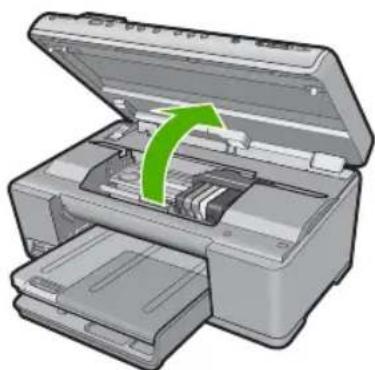
Le chariot d'impression se déplace vers le centre de l'appareil.

Remarque Avant de poursuivre, entendez que le chariot d'impression se soit immobilisé.
- Exercez une pression sur le loquet situé à l'avant de la cartouche d'impression pour libérer celle-ci, puis otez-la de son emplacement.

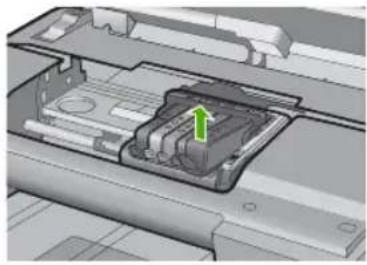
Attention Ne souvevez pas le loquet du chariot d'impression lors du retrait des cartouches d'encre.
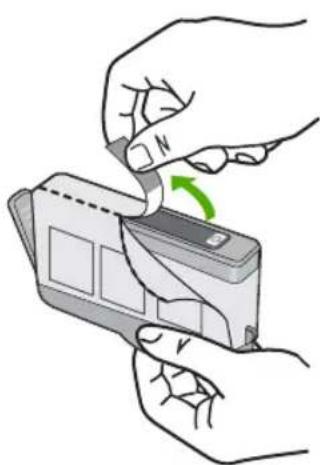
- Retirez la cartouche neue de son emballage en tirant la languette de couleur orange, afin d'oter l'emballage plastique entourant la cartouche d'encre.

Remarque Assurez-vous d'avoir oété l'emballage en plastique entourant la cartouche d'encre avant d'installer celle-ci dans le produit. Dans le cas contraire, aucune impression n'aura lieu.
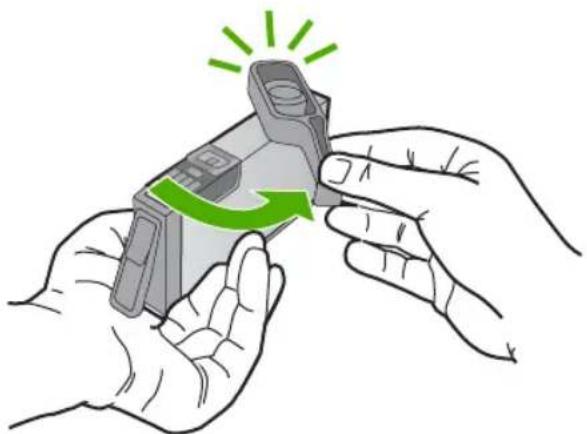
- En vous aidant des icones colorées, insérez la cartouche d'encre dans l'emplacement vide jusqu'à ce qu'elle émette un cliquetis indiquant qu'elle est correctement introduite dans l'emplacement.
Attention Ne soulevez pas le loquet du chariot d'impression lors de l'installation des cartouches d'encre. Si vous procédiez de la sorte, les cartouches d'encre risqueraient de ne pas etre correctement positionnées, d'ou des problèmes d'impression. Pour que I'installation des cartouches d'encre soit correcte, le loquet doit demeurer en position abaissee.
Assurez-vous que vous insérez la cartouche d'encre dans le logement représentant une icône de même forme et de même couleur que celle de la cartouche que vous utilisez.
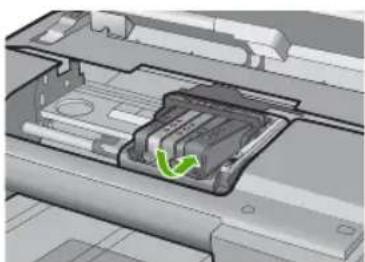
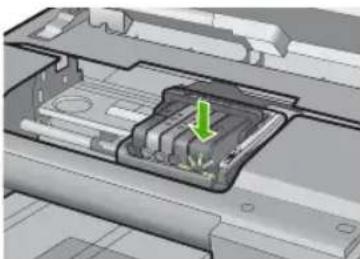
- Repetez les étapes 3 à 6 pour chaque cartouche d'encre que vous remplacez.
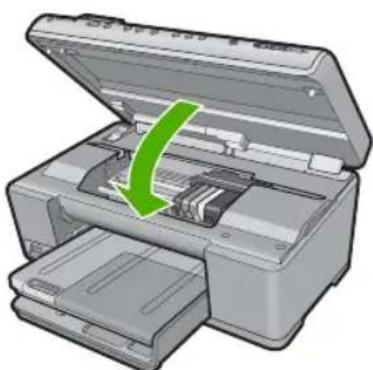
- Fermez la trappe d'accès aux cartouches d'encre.
3 Dépannage et assistance
Ce chapitre contient des informations de dépannage relatives au produit Tout-en-un HP. Il fournit notamment des renseignements sur les problèmes liés à l'installation, à la configuration et à certains aspects de l'utilisation. Pour plus d'informations sur le dépannage, consultez l'aide en ligne fournie avec votre logiciel.
Plusieurs problèmes peuvent se produit si le produit Tout-en-un HP est connecté à l'ordinateur via un cable USB avant l'installation du logiciel Tout-en-un HP sur l'ordinateur. Si vous avez connecté l'appareil Tout-en-un HP à votre ordinateur avant que le programme d'installation du logiciel ne vous y ait invite, procédez comme suit :
Dépannage des problèmes courant rencontres pendant l'installation
- Debranchez le cable USB de l'ordinateur.
- Déinstallé le logiciel (si vous l'avez déjà installé).
- Redemarrez l'ordinateur.
- Mettez le produit hors tension, attendez une minute, puis redémarrez-le.
- Réinstallé le logiciel fourni avec l'appareil.
Attention Ne branchez pas le cable USB avant d'y avoir ete invite par le biais de I'ecran d'installation du logiciel.
Pour plus d'informations pour contacter le support, reportez-vous à la troisième de couverture de ce guide.
Déinstallation et réinstallation du logiciel
Si l'installation est incomplete ou que vous avez connecté le cable USB à l'ordinateur avant d'y être invité par l'écran d'installation du logiciel, il peut être nécessaire de désinstaller, puis de réinstaller le logiciel. Ne supprimez pas simplement les fichiers de l'application de l'ordinateil Tout-en-un HP de votre ordinateur. Assurez-vous de les désinstaller à l'aide de l'utilitaire prévu à cet effet, lequel est fourni lors de l'installation du logiciel associé à l'ordinateil Tout-en-un HP.
Pour déinstaller, puis réinstaller le logiciel
- Dans la barre des tâches de Windows, cliquez sur Démarrer, Paramètres, Panneau de configuration (ou simplement Panneau de configuration).
- Double-cliquez sur Ajout/suppression de programmes (ou cliquez sur Désinstaller un programme).
- Sélectionnez l'entrée Logiciel de pilote HP Photosmart tout-en-un (HP Photosmart All-in-One Driver Software) et cliquez sur Modifier/Supprimer. Suivez les instructions qui s'affichent à l'écran.
- Déconnectez le produit de l'ordinateur.
- Redemarrez l'ordinateur.
Remarque Il est important de déconnecter l'appareil avant de redémarrer l'ordinateur. Ne connectez pas l'appareil à l'ordinateur avant d'avoir réinstallé le logiciel.
- Insérez le CD-ROM du produit dans le lecteur de CD-ROM de votre ordinateur, puis lancez le programme d'installation.

Remarque Si le programme d'installation ne s'affiche pas, recherche le fichier setup.exe sur le lecteur de CD-ROM, puis double-cliquez dessus.
Remarque Si vous n'êtes plus en possession du CD-ROM d'installation, vous pouvez télécharger le logiciel sur le site www.hp.com/support.
- Suivez les instructions à l'écran et celles fournies dans le Guide de démarriage qui accompagne le produit.
Une fois l'installation du logiciel terminée, l'icone HP Digital Imaging Monitor apparait dans la barre d'etat système de Windows.
Pour vous assurer que le logiciel est correctement installé, cliquez deux fois sur l'icone Centre de solutions HP sur le bureau. Si le Centre de solutions HP affiche les principales icones (Numériser image et Numériser document), cela signifie que le logiciel a été correctement installé.
Dépannage concernant l'installation
Reportez-vous à cette section pour résoudre les problèmes rencontres lors de la configuration de l'appareil Tout-en-un HP.
L'appareil ne s'allume pas.
Essayez les solutions suivantes si aucune indication n'est émise par unvoyant, qu'aucun bruit n'est émis ou qu'aucun mouvement n'a lieu dans le produit lorsque vous mettez celui-ci sous tension.
Solution 1: Assurez-vous que vous utilisez le cordon d'alimentation fourni avec le produit.
Solution
Assurez-vous que le cordon d'alimentation est correctement branché au produit et à l'adaptateur secteur. Branchez le cordon d'alimentation à une prise de courant, à un parasurtenseur ou à une prise multiple.
Si vous utilisez une prise multiple, assurez-vous que l'interrupteur dont elle est equipée est en position de marche. Vous pouvez aussi brancher directement le produit à une prise secteur.
- Testez la prise d'alimentation pour vérifier qu'elle est en bon état. Branchez un apparéil dont vous seront sur du bon fonctionnement et vérifiez s'il est alimenté. Si ce n'est pas le cas, la prise d'alimentation est très certainement défectueuse.
Si vous avez branché le produit sur une prise à interrupteur, assurez-vous que ce dernier est en position de marche. S'il est sous tension mais ne fonctionne toujours pas, il se peut que la prise de courant ait un problème.
Cause: Le produit n'était pas utilisé avec le cordon d'alimentation fourni.
Si le problème persiste, passez à la solution suivante.
Solution 2: Réinitialisez le produit
Solution: Mettez le produit hors tension, puis débranchez le cordon d'alimentation.
Rebranche le cordon d'alimentation, puis appuyez sur le bouton Activer pourmettre le produit sous tension.
Cause: Le produit a génére une erreur.
Si le problème persiste, passez à la solution suivante.
Solution 3: Appuyez sur le bouton Activer plus lentement.
Solution: Il se peut que le produit ne réponde pas si vous appuyez trop rapidement sur le bouton Activer. Appuyez une fois sur le bouton Activer. Il faut parfois quelques minutes pour
mettre le produit sous tension. Si vous appuyez à nouveau sur le bouton Activer pendant cette période, vous risquez demettre le produit hors tension.
Cause: Vous avez appuyé sur le bouton Activer trop vite.
Si le problème persiste, passez à la solution suivante.
Solution 4 : Contactez HP pour obtenir le remplacement du bloc d'alimentation
Solution: Contactez l'Assistance HP afin de commander un bloc d'alimentation électrique pour le produit.
Rendez-vous sur le site: www.hp.com/support.
Si vous y étés invite, Sélectionnez votre pays/région, puis cliquez sur Contacter HP pour savoir comment contacter l'assistance technique.
Cause: Le bloc d'alimentation n'était pas destiné à être utilisé avec ce produit ou a subi une défaillance mécanique.
Si le problème persiste, passez à la solution suivante.
Solution 5: Contactez l'assistance HP pour la maintenance.
Solution: Si vous avez procédé à toutes les étapes mentionnées dans les solutions précédentes et que le problème n'est toujours pas résolu, contactez le support HP pour obtenir une assistance.
Si vous yêtes invite, sélectionnez votre pays/région, puis cliquez sur Contacter HP pour contacter l'assistance technique.
Cause: Une assistance est peut-être nécessaire pour permettre le bon fonctionnement du produit ou du logiciel.
J'ai branché le cable USB mais je rencontres des problèmes d'utilisation du produit avec mon ordinateur
Solution: You've prealablement installer le logiciel fourni avec le produit avant de brancher le cable USB. Durant l'installation, ne branchez pas le cable USB avant d'y este invite par les instructions affichees a I'écran.
Une fois le logiciel installé, branchez une extrémité du cable USB à l'arrière de votre ordinateur et l'autre extrémité à l'arrière du produit. Vous pouvez effectuer la connexion sur n'importe quel port USB situé à l'arrière de votre ordinateur.
Pour plus d'informations sur l'installation du logiciel et la connexion du cable USB, reportez-vous au Guide de démarrage fourni avec le produit.
Cause: Le cable USB a été connecté avant l'installation du logiciel. La connexion du cable USB avant l'invitation peut engendrer des erreurs.
L'appareil est configuré mais n'imprime pas
Pour résoudre ce problème, essayez de suivre les solutions ci-après. Les solutions sont indiquées dans l'ordre, la solution la plus probable étant indiquée en premier. Si la première solution n'a pas permis de résoudre le problème, essayez les solutions suivantes jusqu'à ce que vous soyez parvenu à solutionner l'incident.
Solution 1: Appuyez sur le bouton Activer pourmettre le produit sous tension.
Solution: Regardez l'écran du produit. S'il n'affiche rien et que le bouton Activer n'est pas allumé, le produit est hors tension. Assurez-vous que le cordon d'alimentation est correctement connecté au produit et branché sur une prise de courant. Appuyez sur le bouton Activer pourmettre le produit sous tension.
Cause: Le produit n'avait peut-être pas été mis sous tension.
Si le problème persiste, passez à la solution suivante.
Solution 2 : Définissez le produit en tant qu'imprimante par défaut
Solution: Utilisez les outils système disponibles sur votre ordinateur pour définir votre produit en tant qu'imprimante par défaut.
Cause: Vous avez envoyé le travail d'impression vers l'imprimante par défaut, mais celle-ci ne correspondait pas au produit.
Si le problème persiste, passez à la solution suivante.
Solution 3 : Vérifiez la connexion entre le produit et l'ordinateur
Solution: Verifiez la connexion entre le produit et l'ordinateur.
Cause: Le produit et l'ordinateur ne communiqueur pas.
Si le problème persiste, passez à la solution suivante.
Solution 4 : Vérifiez que les cartouches d'encre sont installées correctement et contiennent de l'encre
Solution: Vérifiez que les cartouches sont installées correctement et contiennent de l'encre.
Cause: Un incident s'est produit au niveau d'une ou plusieurs cartouches d'encre.
Si le problème persiste, passez à la solution suivante.
Solution 5 : Chargez du papier dans le bac d'alimentation
Solution: Chargez du papier dans le bac d'alimentation.
Cause: Le produit était peut-être à court de papier.
Dépannage des problèmes de réseau
Si vous rencontres des problèmes lorsque vous utilisez votre produit Tout-en-un HP sur un réseau, executez les étapes suivantes en respectant l'ordre indiqué :
- Mettez le routeur, le produit et l'ordinateur hors tension, puis mettez-les de nouveau sous tension en respectant l'ordre suivant : mettez le routeur sous tension en premier, suivi du produit et de l'ordinateur. Parfois, le cycle de mise hors tension permet d'effectuer une reprise après une erreur de communication réseau.
- Pour les problèmes liés au réseau sans fil, exécutez le Test réseau sans fil à partir du panneau de commande du produit.
a. Appuyez sur Configurer.
b. Appuyez sur la flèche dirigée vers le bas pourmettre l'option Résseau en surbrillance et appuyez sur OK.
c. Appuyez sur la flèche dirigée vers le bas pourmettre l'option Test réseau sans fil en surbrillance et appuyez sur OK.
Le rapport du Test reseau sans fil s'imprime.
Si un problème est décelé, des recommendations concernant sa résolution sont signées dans le rapport. Si vous doivent modifier les paramètres réseau sur votre produit ou si vous n'avez jamais exécuté l'Assistant de configuration sans fil à partir du panneau de commande du produit, faites-le maintainant.
Cliquez deux fois sur l'icone Centre de solutions HP, cliquez sur Paramètres, sur Autres paramètres, sélectionnez Boîte à outils du réseau, puis le lien Assistant de configuration sans fil.
- Si les étapes précédentes ne résolvent pas le problème et que le logiciel HP Photosmart est installé sur l'ordinateur, execute z l'outil de diagnostic réseau.

Remarque Il se peut que le test de diagnostic vous invite à connecter un cable USB entre le produit et votre ordinateur. Rapprochez le produit et l'ordinateur et préparez un cable USB.
Pour exécuter l'outil de diagnostic réseau
Dans le Centre de solutions, cliquez sur Parametes, sur Autres parametes, puis sur Boite a outils du reseau . Sur l'onglet Utilitaires, cliquez sur Executer l'outil de diagnostic reseau .
Si vous ne parvenez pas à exécuter l'outil de diagnostic réseau ou s'il ne permet pas de résoudre le problème, recherche d'autres informations dans les sections suivantes :
- Vérifiez que l'ordinateur est connecté au réseau.
- Vérifiez que le produit est connecté au réseau.
- Vérifiez si le logiciel de pare-feu bloque les communications
- Vérifiez que le produit est en ligne et prét
- Assurez-vous que le logiciel HP Device Discovery (découverte de périhériques HP) est en cours d'exécution
Étape 1: Vérifiez que l'ordinateur est connecté au réseau.
Pour vérifier une connexion cablee (Ethernet)
Au point de connexion du cable Ethernet entre le routeur et l'ordinateur, assurez-vous que les voyants sont allumés. En général, deux voyageurs sont présents, l'un est allumé et l'autre clignote. Si aucunvoyant n'est allumé, tentez de reconnectcer le cable Ethernet à l'ordinateur et au routeur. Si les voyageurs ne s'allument always pas, il se peut qu'il y ait un probleme au niveau du routeur ou de I'ordinateur.
Pour vérifier une connexion sans fil
- Veillez à ce que la radio sans fil sur l'ordinateur soit activée.
- Si vous n'utilisez pas un nom de réseau unique (SSID), il se peut que votre ordinateur sans fil soit connecté à un réseau voisin qui n'est pas le yours. Pour déterminer si l'ordinateur est connecté à votre réseau, vous pouvez procéder comme suit :
a. En fonction de votre système d'exploitation :
- Windows XP : Cliquez sur Demarrer et selectionnez Panneau de configuration, Connexions réseau, puis Afficher les détails.
OU
Windows XP : Cliquez sur Demarrer et selectionnez Paramétres, Panneau de configuration, Connexions réseau, puis Afficher les détails. - Windows Vista : Cliquez sur Demarrer et selectionnez Panneau de configuration, Connexions réseau, puis Afficher l'etat et la gestion du réseau.
Laissez la boîte de dialogue relative au réseau ouverte et passez à l' étape suivante.
b. Déconnectez le cordon d'alimentation du routeur sans fil. L'état de connexion de l'ordinateur doit passer à Non connecté.
c. Reconnectez le cordon d'alimentation au routeur sans fil. L'etat de connexion de l'ordinateur doit passer à Connecté.
Si vous ne parvenez pas à connecter votre ordinateur au réseau, contactez la personne ayant configuré celui-ci ou le fabricant du réseau car il peut s'agir d'un problème matériel lié au réseau ou à l'ordinateur.
Si vous parvenez à acceder à Internet, vous pouvez également acceder à l'Assistant réseau HP à partir du site http://www.hp.com/sbso/wireless/tools-setup.html?jumpid=reg_R1002USEN pour vous aider à configurer un réseau.
Étape 2 : Vérifiez que le produit Tout-en-un HP est connecté au réseau
Si vous produit n'est pas connecté au même réseau que l'ordinateur, vous ne pourrez pas l'utiliser sur le réseau. Suivez les étapes décrites dans cette section pour savoir si vous produit est connecté de façon active au réseau approprié.
A:Assurez-vous que le produit est sur le réseau
Pour vérifier si le produit est connecté au réseau :
Si le produit est connecté à un réseau cable (Ethernet), vérifie les deux témoins lumineux Ethernet en haut et en bas du connecteur Ethernet RJ-45 situé à l'arrière du produit. Les témoins lumineux indiquent ce qui suit :
- Témoin supérieur : s'il est vert, le produit est connecté au réseau et la communication est établie. S'il est étant, il n'y a pas de connexion au réseau.
- Témoin inférieur : si ce témoin jaune clignote, des données sont envoyées ou reçues par le produit via le réseau.
Si le produit est connecté à un réseau sans fil, imprimez la page Network Configuration (Configuration réseau) du produit, puis vérifie l'etat et l'URL du réseau.
Pour imprimer la page Network Configuration (Configuration réseau)
a. Appuyez sur Configurer.
b. Appuyez sur la flèche dirigée vers le bas pourmettre l'option Network (Réseau) en surbrillance et appuyez sur OK.
c. Appuyez sur la flèche dirigée vers le bas pourmettre l'option Afficher les paramétres réseau en surbrillance, et appuyez sur OK.
d. Appuyez sur la flèche dirigée vers le bas pourmettre l'option Imprimer la page de configuration du réseau en surbrillance et appuyez sur OK.
Cette opération permet d'imprimer la page Network Configuration (Configuration réseau).
| État du réseau | • Si l'état indiqué pour le réseau est Prêt, le produit est connecté de façon active à un réseau. • Si l'état indiqué pour le réseau est Hors ligne, le produit n'est pas connecté à un réseau. Exécutez le Test réseau sans fil (à l'aide des instructions fournies au début de la section sur le dépannage des problèmes de réseau) et suivez les évientuelles recommendations. |
| URL L'URL spécifique | ici est l'adresse réseau affectée au produit par votre routeur. Vous aurez besoin de cette adresse pour l'étape 2. |
B: Vérifiez s'il est possible d'acceder à la page d'accueil du produit Tout-en-un HP Photosmart série C6300
Une fois que vous avez déterminé que l'ordinateur et le produit Tout-en-un HP sont connectés de façon active à un réseau, vous pouvez vérifier s'illes se trouvent sur le même réseau en accédant à la page d'accueil du produit Tout-en-un HP Photosmart série C6300. (La page d'accueil est une page Web résident dans le produit Tout-en-un HP.)
Pour acceder à la page d'accueil du produit Tout-en-un HP Photosmart série C6300
Sur votre ordinateur, ouvre le navigateur Web que vous utilisez habituèlement pour acceder à Internet (par exemple, Internet Explorer). Dans la barre d'adresses, entrez l'URL du produit, comme indiqué sur la page de configuration du réseau (par exemple, http://192.168.1.101.) La page d'accueil du produit Tout-en-un HP Photosmart série C6300 doit apparaitre.

Remarque Si vous sutilisez un serveur proxy dans votre navigateur, il se peut que vous deviez le désactiver pour acceder au serveur Web intégré.
Si vous parvenez à acceder à la page d'accueil du produit Tout-en-un HP Photosmart série C6300, tentez d'utiliser le produit via le réseau (par exemple, pour numériser ou imprimer) afin de voir si la configuration du réseau a abouti.
Si vous ne parvenez pas à acceder à la page d'accueil du produit Tout-en-un HP Photosmart série C6300 ou si les problèmes liés à l'utilisation du produit via le réseau persistent, passez à la section suivante relative aux pare-feu.
Étape 3 : Vérifiez si le logiciel de pare-feu bloque les communications
Si vous ne parvenez pas à acceder à la page d'accueil du produit Tout-en-un HP Photosmart série C6300 et si vous avez vérifié que celui-ci et l'ordinateur sont connectés de façon active au même réseau, il se peut que le logiciel de sécurité du pare-feu bloque les communications.
Désactive le logiciel de sécurité du pare-feu en cours d'exécution sur votre ordinateur, puis tentez à nouveau d'acceder à la page d'accueil du produit Tout-en-un HP Photosmart série C6300. Si vous parvenez à acceder à la page d'accueil, tentez d'utiliser le produit Tout-en-un HP Photosmart série C6300 (pour des opérations d'impression ou de numérisation).
Si vous parvenez à acceder à la page d'accueil et que vous utilisez votre produit Tout-en-un HP Photosmart série C6300 alors que le pare-feu est désactivé, vous devrez reconfigurer vos paramétres de pare-feu pour permettre à l'ordinateur et au produit Tout-en-un HP Photosmart série C6300 de communiquer entre eux via le réseau. Pour plus de détails, reportez-vous à la section « Configurez votre pare-feu pour qu'il fonctionne avec des produits HP, » page 55.
Si vous parvenez à acceder à la page d'accueil du produit Tout-en-un HP Photosmart série C6300 sans réussir à utiliser celui-ci alors que le pare-feu est désactivé, passez aux étapes 4 et 5.
Étape 4 : Vérifiez que le produit est en ligne et prét
Si le logiciel HP Photosmart est installé, vous pouvez vérifier l'etat du produit à partir de votre ordinateur afin de savoir si le produit est en pause ou hors ligne, ce qui vous empêche de l'utiliser.
Pour vérifier l'etat de l'imprimante
-
Executeur l'une des opérations suivantes, en fonction de votre système d'exploitation :
-
Windows XP : Cliquez sur Demarrer et selectionnez Imprimantes et télécopieurs, puis Afficher les détails.
-
Windows Vista : Cliquez sur Demarrer et selectionnez Panneau de configuration, puis Imprimantes et télécopieurs.
-
Effectuez l'une des opérations suivantes, en fonction de l'état de l'imprimante :
-
Si la mention Hors ligne est indiquée pour le produit, cliquez sur celui-ci avec le bouton droit de la souris, puis selectionnéz Utiliser l'imprimante en ligne.
Si la mention En pause est indiquée pour le produit, cliquez sur celui-ci avec le bouton droit de la souris, puis selectionnee Reprendre l'impression -
Essayez d'utiliser le produit sur le réseau.
Si vous pouvez utiliser le produit après avoir exécuté les étapes précédentes et si les symptômes persistent, il se peut que votre pare-feu interféré. Pour plus d'informations, reportez-vous à la section « Configurez votre pare-feu pour qu'il fonctionne avec des produits HP, » page 55. Si vous ne parvenez toujours pas à utiliser le produit via la reseau, passez à la section suivante pour obtenir des informations complémentaires sur le dépannage.
Étape 5 : Vérifiez que le service de support pour les péripériques réseau HP (HP Network Devices Support) est en cours d'exécution
Pour redémarrer le service de support pour les péripériques réseau HP (HP Network Device Support)
- Supprimez les travaux d'impression eventuellement prsent dans la file d'attente d'impression.
-
Executez l'une des opérations suivantes, en fonction de votre système d'exploitation :
-
Windows XP : Cliquez sur Demarrer, cliquez avec le bouton droit de la souris sur Poste de travail et selectionnez Gérer. Cliquez deux fois sur Services et applications, puis selectionnez Services.
-
Windows Vista : Cliquez sur Demarrer, cliquez avec le bouton droit de la souris sur Ordinateur et selectionnez Gérer. Cliquez deux fois sur Services et applications, puis selectionnez Services.
-
Parcourez la liste des services, cliquez avec le bouton droit de la souris sur Support pour les péripériques réseau HP et selectionnez Redémarrer.
- Une fois le service redémarré, tentez de réutiliser le produit sur le réseau.
Si vous parvenez à utiliser le produit via le réseau, votre configuration réseau a abouti.
Si vous ne parvenez toujours pas à utiliser le produit via le réseau ou si vous nevez exécuter régulièrement cette étape pour utiliser le produit via le réseau, il se peut que votre pare-feu interfère. Pour plus d'informations, reportez-vous à la section « Configurez votre pare-feu pour qu'il fonctionne avec des produits HP, » page 55.
Si cela ne fonctionne toujours pas, il se peut qu'il y ait un problème au niveau du routeur ou de la configuration du réseau. Contactez la personne ayant configuré le réseau ou le fabricant du réseau pour有關ir de l'aide.
Élimination de bourrages papier
En cas de bourrage papier, vérifie d'abord la porte arriere. Il peut être nécessaire d'éliminer un bourrage papier par la trappe d'accès arrêté
Pour éliminer un bourrage papier à partir de la porte arrêté
- Appuyez sur le loquet situé à gauche de la trappe d'accès arrêté afin de la libérer. Retirez la porte en l'extrayant de l'appareil.
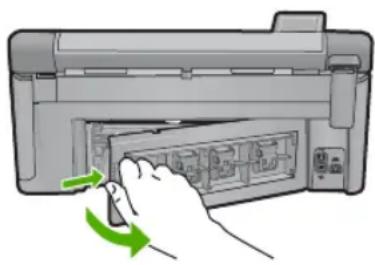
- Tirez avec précaution sur le papier pour le dégager des rouleaux.
Attention Si le papier se déchire lorsque vous l'enlevez des rouleaux, assurez-vous ensuite qu'il ne reste pas de morceaux de papier dans les rouleaux et les roues du produit. Si vous ne retirez pas tous les morceaux de papier du produit, d'autres bourrages papier risquent de se produit.
- Replacez la porte arriere. Poussez-la doucement vers l'avant jusqu'à ce qu'elle s'enclenche.
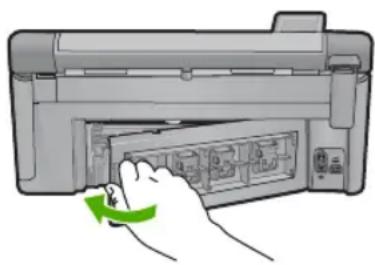
- Appuyez sur OK sur le panneau de commande pour poursuivre le travail en cours.
Informations sur les cartouches d'encre et la tete d'impression
Pour conserver les cartouches d'encre HP et vous assurer d'une qualite d'impression reguliere, suivez les conseils ci-dessous.
- Conservez toutes les cartouches d'encre dans leur emballage d'origine jusqu'àutilisation.
-
Mettez le produit hors tension à l'aide du bouton Activer. Ne mettez pas le produit hors tension à partir d'une prise multiple ou en débranchant son cordon d'alimentation. Si vous ne mettez pas correctement le produit hors tension, l'ensemble tête d'impression risque de ne pas revenir dans la bonne position.
-
Les cartouches d'encre doivent être stockées à température ambiente (entre 15,6 et 26,6 °C ou 60 et 78 °F).
HP recommende de ne pas-retirer les cartouches d'encre du produit tant que les cartouches de rechange ne sont pas pretes a etre installes.
Lorsque vous transportez le produit, assurez-vous que celui-ci est hors tension en appuyant sur le bouton Activer, afin de lemettre hors tension de façon appropriée. Assurez-vous également que les cartouches d'encre sont installées. Ces actions préventives empêchent l'encre de s'écouler hors de la tete d'impression. - Nettoyez la tete d'impression lorsque vous observez une diminution significative de la qualité d'impression.
- Ne nettoyez pas la tete d'impression inutillement. Une telle intervention est un gaspillage d'encre et réduit la durée de vie des cartouches.
- Manipulez les cartouches d'encre avec précaution. Une manipulation trop brutale (chute, sécousses, etc.) peut provoquer des problèmes d'impression temporaires.
Procedure d'assistance
Si vous rencontres un problème, procédez comme suit :
-
Consultez la documentation fournie avec le produit.
-
Accédez au site Web de l'assistance en ligne HP à l'adresse www.hp.com/support. L'assistance en ligne HP est disponible pour tous les clients HP. Constituant le moyen le plus rapide d'obtenir des informations à jour sur les produits et l'assistance de spécialistes, le service d'assistance de HP propose par ailleurs les avantages suivants:
-
Un accès rapide à des spécialistes de l'assistance en ligne compétents
- Des mises à jour de logiciels et de pilotes pour le produit
- Des informations pertinentes sur les produits et le dépannage pour les problèmes les plus courants
-
Des mises à jour de produits proactives, des alertes d'assistance et des communiqués HP disponibles lors de l'enregistrement du produit
-
Appelez l'assistance HP. Les options d'assistance et leur disponibilité varient selon le produit, le pays/la région et la langue.
Pour plus d'informations pour contacter le support, reportez-vous à la troisième de couverture de ce guide.
4 Renseignements techniques
Cette section contient les specifications techniques et les informations legales internationales relatives à l'appareil Tout-en-un HP.
Pour plus d'informations d'ordre reglementaire ou environnemental, y compris la déclaration de conformité, reportez-vous à l'aide en ligne.
Configurations système minimales
La configuration requise concernant le logiciel est incluse dans le fichier LisezMoi.
Specifications de l'appareil
Pour obtenir les specifications de l'appareil, visitez le site Web HP à l'adresse www.hp.com/support.
Spécifications relatives au papier
- Capacité du bac d'entrée principal : Feuilles de papier ordinaire : jusqu'à 125 (papier de 60 à 90 g/m²)
Capacité du bac de sortie : Feuilles de papier ordinaire : Jusqu'à 50 (papier de 60 à 90 g/m²) - Capacité du bac photo : Feuilles de papier photo : jusqu'à 20

Remarque Pour obtenir la liste complète des formats de support pris en charge, reportez-vous au logiciel d'impression.
Specifications physiques
Hauteur:20.5cm
Largeur:45cm
- Profondeur: 50,5 cm avec extension; 39 cm sans extension
- Poids: 5 kg
Spécifications électriques
- Consommation electrique : 42 watts maximum (impression moyenne)
Tension d'entree (0957-2231) : 100 à 240 V CA ~ 1 300 mA, 50 à 60 Hz
Tension de sortie : 32 V CC===1 300 mA

Remarque Utilisez uniquement l'adaptateur secteur fourni par HP.
Conditions d'exploitation
- Plage de température de fonctionnement recommendée: 15^ à 32^ (59°F à 90°F)
- Plage de température de fonctionnement acceptable: 5^ à 35^ (41 °F à 95 °F)
-
Humidité : de 15 à 80 % d'humidité relative sans condensation
-
Plage de températures hors fonctionnement (stockage): -20 °C à 50 °C (-4 °F à 122 °F)
- En présence de champs electromagnétiques, la sortie de l'appareil Tout-en-un HP peut être légèrement déformée.
HP recommende d'utiliser un cable USB de 3 m au maximum afin de réduire les interférences provoquées par les champs électromagnétiques élevés qui peuvent se produit
Déclarations de conformité aux réglementations
L'appareil Tout-en-un HP respecte les exigences définies par les organismes de réglementation de votre pays/région. Pour une liste complète des déclarations de conformité aux réglementations, reportez-vous à l'aide en ligne.
Numéro d'identification réglementaire de modulo
Un numero de modulo réglementaire a été attribué à votre produit dans un sousci d'identification et de respect de la réglementation. Le numero de modulo réglementaire de votre produit est le SDGOB-0824. Vous ne devez pas confondre ce numero réglementaire avec le nom commercial du produit (Tout-en-un HP Photosmart série C6300, etc.) ou le numero du produit (CDO20A, etc.).
Garantie
| Produit HP Durée de la garantie limitée | |
| Supports logiciels 90 jours | |
| Imprimante | 1 an |
| Cartouches d'encre Jusqu'à épuisement de l'encre HP ou jusqu'à expiration de la date de garantie imprimée sur la cartouche (selon le cas qui se produit en premier). Cette garantie ne couvreet pas les produits utilisant de l'encre HP qui ont été reconditionnés, mal utilisés ou alterrés. | |
| Têtes d'impression 1 an | |
A. Extension de garantie limitee
1. Hewlett-Packard (HP) garantit au client utilisateur final que les produits HP décrits précément sont exemptes de defaults de matériaux et malfacons pendant la durée indiquée ci-dessus, à compter de la date d'achat par le client.
2. Pour les logiciels, la garantie limite HP est valable uniquement en cas d'impossibete d'executer les instructions de programmation. HP ne garanti pas que le fonctionnement du logiciel ne connaitra des interruptions ni d'erreurs.
3. La garantie limitée HP ne couve que les defaults qui apparaissant dans le cadre de l'utilisation normale du produit et ne couvre aucune autre problème, y compris ceux qui survient non du fait :
a. d'une mauvaise maintenance ou d'une modification
b. de logiciels, de supports, de pièces ou de consommables non fournis ou non pris en charge par HP :
c. du fonctionnement du produit hors de ses caractéristiques ; ou
d. d'une modification non autorisée ou d'une mauvaise'utilisation.
4. Pour les imprimantes HP, l'utilisation d'une cartouche d'un autre fournisseur ou d'une cartouche rechargée n'entraine pas la résiliation de la garantie ni d'un contrat de support HP. Toutefois, si la panne ou les dégats peuvent être attribués à l'utilisation d'une cartouche d'un autre fournisseur, d'une cartouche rechargée ou d'une cartouche périmée, HP facturer a les montants correspondant au temps et au matériel nécessaires à la réparation de l'imprimante.
5. Si, pendant la période de garantie applicable, HP est informé d'une défaillance concernant un produit couvert par la garantie HP, HP déschaïsira de réparer ou de replacier le produit défectueux.
6. Si HP est dans l'incapacité de réparer ou de replacer, selon le cas, un produit défecteurs couvert par la garantie HP, HP devra, dans un déali raisonnable après avoir été informé du début, rembourseur le prix d'achat du produit.
7. HP ne sera tenu a aucune obligation de réparation, de remplacement ou de remboursement tant que le client n'aura pas retourné le produit défectueux à HP.
8. Tout produit de remplacement peut être neuf ou comme neuf, pourvu que ses fonctionnalités soient au moins équivalentes à celles du produit remplaçé.
9. Les produits HP peuvent containir des pieces, des composants ou des matériels reconditionnés équivalents à des neufs en termes de performances.
10. La garantie limitée HP est valable dans tout pays dans lequel le produit HP couvert est distribué par HP. Des contrats appportant des services de garantie supplémentaires, tels que la réparation sur site, sont disponibles auprès des services de maintenance agrées par HP dans les pays dans lequel le produit est distribué par HP ou par un importateur agrée.
B. Restrictions de garan
DANS LA MESURE OU LES LOIS LOCALES L'AUTORISENT, HP OU SES FOURNISSEURS TIERS NE FONT AUCUNE AUTRE GARANTIE OU CONDITION, EXPRESSE OU IMPLICIT, EN CE QUE CANCERNE DES PRODUITS HP ET NIENT TOUTE GARANTIE IMPLICIT DE COMMERCIALISATION, DE QUALITE SUIFASIALE OU D'ADAPTATION À UN BUT PARTICULARI.
C. Restrictions de responsabilité
1. Dans la mesure ou les bois locales l'autorisent, les recours enoncés dans cette déclaration de garantie constituent les recours exclusifs du client.
2. DANS LA MESURE OU LES LOIS LOCALES L'AUTORISENT, EXCEPTION FAITE DES OBLIGATIONS SPECIFIQUEMENT ENONCEES DANS LA PRESENTE DÉLÉCARATION DE GARANTIE, HP OU SES FOURS FUNNISSEURS TIERS NE POURRONT ÉTRE TENUS POUR RESPONSABLES DE DOMMAGES DIRECTS, INDIRECTRES, SPEÇAUX OU ACCIDENTÉLTS, QU'ILS SOIENT BASES SUR UN CONTRAT, UN PREJUDICE OU TOUTE AUTRE THÉORIE LÉGALE, QUE CES DOMMAGES SOIENT RÉPUTÉS POSSIBLES OU NON.
D. Lois locales
1. Ce t d a c i t t t t t t t t t t t t t t t t t t t t t t t t t t t t t t t t t t t t t t t t t t t t t t t t t t 0
2. Si cette déclaration de garantie est incompatible avec les lois locales, elle sera considérée comme étant modifiée pour être conforme à la loi locale. Selon ces lois locales, certaines renonciations et limitations de cette déclaration de garantie peuvent ne pas s'appliquer au client. Par exemple, certains états des États-Unis, ainsi que certains gouverements hors des États-Unis (y compris certaines provinces du Canada), peuvent :
a. exclure les renonciations et limitations de cette déclaration de garantie des droits statutaires d'un client (par exemple au Royaume-Uni);
b. restreindre d'une autre maniere la possibilité pour un fabricant d'imposer ces renonciations et limitations ; ou
c. accorder au client des droits de garantie supplémentaires, specifier la durée des garanties implicites que le fabricant ne peut nier, ou ne pas autoriser les limitations portant sur la durée des garanties implicites.
3. EXCEPTE DANS LA MESURE AUTORISEE PAR LA LEGISLATION, LES TERMES DE LA PRESENTE DECLARATION DE GARANTIE N'EXCLUENT, NE LIMITENT NI NE MODIFIER LES DROITS STATUTAIES OBLIGATOIRES APPLICABLES À LA VENTE DES PRODUITS HP AUXDITS CLIENTS, MAIS VIENNENT S'Y AJOUTER.
Garantie du fabricant HP
Cherdient
Voutroueroz, ci-apres, les coordonnées de l'entité HP responsable de l'execution de la garantie fabricant relative à VOITE MATRIEL HP dans VOITE pays.
n t t d t t a d t d t d t d t d t d t d t d t d t d t d t d t d t d t d t d t d t d t d t d t d t d t d t d t d t d t d t d t d t d t d t d t d t d t d t d t d t d t d t d t d t d t d t d t d t d t d t d t d t d t d
e vende resteta au vretig de conformite du bien au contrat et des vices redibitoes hhdans les conditions prevues aux articles 1641 a 1649 du Code civil.
Code de la consommation :
*ArL. 211-4.-Le vendeur est tenu de livre un bien conforme au contrat et repond des defauts de conformite existant lors de la delivrance.
I rpondg aeglement des dauts de conformite rulant de emballage,des instructions de montage ou de l installation queste ci a ete mise sa charge par le contrat ou a ete realise sous sa responsabilitie.
t. L. 211-5. - Pour etre conforme au contrat, le bien doit :
1° Etre propre a l'usage habuilelement attendu d'un bien semblable et, le cas echant corresponde la description donnée par le vendreur et posseder les qualite que celui-ci presentees a tacheteur sous forme d'échantant ou de modele ;
p r s t i t t t t t t t t t t t t t t t t t t t t t t t t t t t t t t t t t t t t t t t t t t t t t t t t t t 0
2° Du presenter les caractéristiques définies d'un commun accord par les parties ou être propres à tout usage spécial recherche par l'achaleur, porté à la connaissance du vendeur et que ce dénrior a accroite.
"Art. L.211-12. - L'action resultant du défaut de conformité se prescrit par deux ans à compter de la délivrance du bien."
Code civil
e telle 1641: Le vender est tenu de la garantie a raison des defaux cachés de la chose vendue qui la rendont implore ap a usage auquel on la dosine, ou qui diminuent tellement ce usage, que facheteur ne a uart pas acquise, ou n'en aurtait donne qu'un moins direp xis, s'il les avait connus.
Code civil Article 1648 : L'action resultant des vices rédhibitoires doit être intentioné par l'acquérér dans un déal de deux ans à compter de la discoververte du vice.
France: Hewlett-Packard France, SAS, 80, rue Camille Desmoulins, 92788 Issy les Moulineaux Cedex 9
Belglue:Hewlett-Packard Belgium BVBA/SPRL 1, rue de l'Aeronet, B-1140 Brussels
HP Photosmart C6300
All-in-One series
Guida di base

Sommario
Se più tard que le firement est terminé, il ne peut se saudir.
- Avis publiés par la société Hewlett-Packard
- Tout-en-un HP Photosmart série C6300
- Sommaire
- Configuration du réseau
- Présentation de l'appareil Tout-en-un HP
- Dépannage et assistance
- Renseignements techniques
- Installation du produit Tout-en-un HP sur un réseau cable (Ethernet)
- Les éléments nécessaires à un réseau cable
- Connexion de l'appareil Tout-en-un HP au réseau
- Pour connecter le produit au réseau
- Configuration de l'appareil Tout-en-un HP sur un réseau sans fil intégré (WLAN 802.11)
- Eléments nécessaires à un réseau WLAN 802.11 sans fil intégré
- Se connecter à un réseau WLAN 802.11 sans fil intégré
- Pour connecter le produit à l'aide de l'assistant de configuration sans fil, procédez comme suit :
- Si vous ne VOYZ pas le nom de votre réseau dans la liste
- Installation du produit Tout-en-un HP avec une connexion sans fil ad hoc
- OU
- Eléments nécessaires à un réseau ad hoc
- Création d'un profil réseau pour un ordinateur Windows Vista ou Windows XP
- Creation d'un profil réseau
- Creation d'un profil réseau pour d'autres systèmes d'exploitation
- Connexion à un réseau ad hoc sans fil
- Pour se connecter à un réseau ad hoc sans fil
- Si vous nejoyez pas le nom de votre réseau dans la liste
- Installation du logiciel pour une connexion réseau
- Pour installer le logiciel Windows HP Photosmart
- Connexion à d'autres ordinateurs sur un réseau
- Faire passer l'appareil Tout-en-un HP d'une connexion USB à une connexion réseau
- Pour passer d'une connexion USB à une connexion cablee (Ethernet)
- Pour modifier une connexion USB en connexion WLAN 802.11 sans fil intégrée
- Configurez votre pare-feu pour qu'il fonctionne avec des produits HP
- Informations de pare-feu avancé
- Impression
- Chargement de carte photo
- Numérisation
- État du produit
- Envoi par télécopie
- Installation du produit
- Gestion de vos paramètres réseau
- Impression des paramètres réseau
- Rétabillisement des paramètres réseau par défaut
- Activation et désactivation du point d'accès sans fil
- Imprimer le test du réseau sans fil
- L'appareil Tout-en-un HP en un coup d'eel
- Fonctions du panneau de commande
- Recherche d'informations supplémentaires
- Guide de démarrage
- Aide en ligne
- Pour acceder à l'aide affichée à l'écran
- Site Web HP
- Chargement du papier
- Pour charger du papier au format standard
- Prévention des bourrages papier
- Impression d'une photo sur du papier photo
- Pour imprimer des photos
- Numérisation d'une image
- Pour numériser vers un ordinateur
- Création d'une copie
- Pour creer une copie a partir du panneau de configuration
- Remplacement des cartouches d'encre
- Pour remplacer les cartouches d'encre
- Dépannage des problèmes courant rencontres pendant l'installation
- Déinstallation et réinstallation du logiciel
- Pour déinstaller, puis réinstaller le logiciel
- Dépannage concernant l'installation
- L'appareil ne s'allume pas.
- Solution 1: Assurez-vous que vous utilisez le cordon d'alimentation fourni avec le produit.
- Solution
- Solution 2: Réinitialisez le produit
- Solution 3: Appuyez sur le bouton Activer plus lentement.
- Solution 4 : Contactez HP pour obtenir le remplacement du bloc d'alimentation
- Solution 5: Contactez l'assistance HP pour la maintenance.
- J'ai branché le cable USB mais je rencontres des problèmes d'utilisation du produit avec mon ordinateur
- L'appareil est configuré mais n'imprime pas
- Solution 1: Appuyez sur le bouton Activer pourmettre le produit sous tension.
- Solution 2 : Définissez le produit en tant qu'imprimante par défaut
- Solution 3 : Vérifiez la connexion entre le produit et l'ordinateur
- Solution 4 : Vérifiez que les cartouches d'encre sont installées correctement et contiennent de l'encre
- Solution 5 : Chargez du papier dans le bac d'alimentation
- Dépannage des problèmes de réseau
- Pour exécuter l'outil de diagnostic réseau
- Étape 1: Vérifiez que l'ordinateur est connecté au réseau.
- Pour vérifier une connexion cablee (Ethernet)
- Pour vérifier une connexion sans fil
- Étape 2 : Vérifiez que le produit Tout-en-un HP est connecté au réseau
- A:Assurez-vous que le produit est sur le réseau
- Pour imprimer la page Network Configuration (Configuration réseau)
- B: Vérifiez s'il est possible d'acceder à la page d'accueil du produit Tout-en-un HP Photosmart série C6300
- Pour acceder à la page d'accueil du produit Tout-en-un HP Photosmart série C6300
- Étape 3 : Vérifiez si le logiciel de pare-feu bloque les communications
- Étape 4 : Vérifiez que le produit est en ligne et prét
- Pour vérifier l'etat de l'imprimante
- Étape 5 : Vérifiez que le service de support pour les péripériques réseau HP (HP Network Devices Support) est en cours d'exécution
- Élimination de bourrages papier
- Pour éliminer un bourrage papier à partir de la porte arrêté
- Informations sur les cartouches d'encre et la tete d'impression
- Procedure d'assistance
- Si vous rencontres un problème, procédez comme suit :
- Configurations système minimales
- Specifications de l'appareil
- Spécifications relatives au papier
- Specifications physiques
- Spécifications électriques
- Conditions d'exploitation
- Déclarations de conformité aux réglementations
- Numéro d'identification réglementaire de modulo
- Garantie
- HP Photosmart C6300
- All-in-One series
- Sommario
Marque : HP
Modèle : Photosmart C6340
Catégorie : Imprimante