Photosmart C6340 - Stampante HP - Manuale utente e istruzioni gratuiti
Trova gratuitamente il manuale del dispositivo Photosmart C6340 HP in formato PDF.



| Tipo di prodotto | Stampante multifunzione all-in-one (stampa, copia, scansione) |
| Marca | HP |
| Modello | Photosmart C6340 |
| Dimensioni (L × P × A) | 45 × 50,5 × 20,5 cm (con estensione), 45 × 39 × 20,5 cm (senza estensione) |
| Peso | 5 kg |
| Alimentazione elettrica | 100–240 V CA, 50–60 Hz, 1300 mA, consumo max 42 W (stampa media) |
| Connettività | USB 2.0, Ethernet 10/100, Wi-Fi 802.11b/g |
| Funzioni principali | Stampa, copia colore e bianco e nero, scansione, stampa diretta da schede di memoria e dispositivi USB PictBridge |
| Capacità del vassoio principale | Fino a 125 fogli di carta comune (60–90 g/m²) |
| Capacità del vassoio foto | Fino a 20 fogli di carta fotografica |
| Tipi di supporti | Carta comune, carta fotografica, buste, trasparenti, etichette |
| Cartucce d'inchiostro | 2 cartucce: nera e tricolore, sostituzione facile |
| Schermo | Schermo grafico a colori integrato con navigazione tramite tasti |
| Scansione | Scansione su computer, formati: PDF, JPEG, ecc. |
| Copia | Copia in bianco e nero o a colori, riduzione/ingrandimento, numero di copie regolabile |
| Manutenzione | Pulizia della testina di stampa disponibile tramite menu, sostituzione delle cartucce d'inchiostro |
| Sicurezza | Utilizzare solo l'adattatore di alimentazione fornito, non ostruire le aperture, scollegare prima della pulizia |
| Pezzi di ricambio e riparabilità | Cartucce d'inchiostro HP, adattatore di alimentazione, cavo USB, manuali disponibili online |
| Garanzia | 1 anno per la stampante, 90 giorni per i software, cartucce fino ad esaurimento |
| Ambiente | Temperatura di funzionamento: 15–32 °C, umidità 15–80% senza condensa |
Domande frequenti - Photosmart C6340 HP
Domande degli utenti su Photosmart C6340 HP
0 domanda su questo apparecchio. Rispondi a quelle che conosci o fai la tua.
Fai una nuova domanda su questo apparecchio
Scarica le istruzioni per il tuo Stampante in formato PDF gratuitamente! Trova il tuo manuale Photosmart C6340 - HP e riprendi in mano il tuo dispositivo elettronico. In questa pagina sono pubblicati tutti i documenti necessari per l'utilizzo del tuo dispositivo. Photosmart C6340 del marchio HP.
MANUALE UTENTE Photosmart C6340 HP
Avvisi della Hewlett-Packard Company
Le informazioni cont∉nute in questo documento sono soggette a modifica alla preavviso.
Tutti i diritti riservati. Sono proibiti la riproduzione, l'adattamento o la traduzione di quello materiale alla previa autorizzazione scritta della Hewlett-Packard, salvo per quanto consentito delle leggi sui diritti d'autore. Le una garanzie per i prodotti e i servizi HP sono definite nelle dichiarazioni di garanzia esplicità che accompagnano tali prodotti e servizi. Nulla di quanto dichiarato nel presente documento costituisce una garanzia aggiuntiva. HP non sare ritenuta responsable di eventuali omissioni o erre tecnici o editoriali qui conteneti.
Windows, Windows 2000 e Windows XP sono marchi registrati di Microsoft Corporation negli Stati Uniti.
Windows Vista é un marché ou un marché registrar di Microsoft Corporation negli Stati Uniti e in altri Paesi.
Intel e Pentium sono marchi o marchi registrati di Intel Corporation o di società controllate da Intel negli Stati Uniti e in altri Paesi.
Kennisgevingen van Hewlett-Packard Company
1 Installazione della rete
Configurare HP All-in-One su una rete cablata (Ethernet). 85
Configurazione dell'unità HP All-in-One su una rete wireless (WLAN 802.11) integrata......87
Configurare HP All-in-One utilizzato un collegamento wireless ad hoc. 90
Installazione del software per il collegamento di rete 95
Collegamento ad altri computer in rete 95
Passaggio da un collegamento USB a un collegamento di rete per l'unità
HP All-in-One. 96
Configurare il firewall per usare prodotti HP. 96
Informazioni avanzate sul firewall 97
Gestione delle impostazioni di rete 98
2 Descrizione dell'unità HP All-in-One
Panorama dell'unità HP All-in-One 100
Funzioni del pannello di controllo 101
Ulteriori informazioni 102
Caricamento della carta 103
Prevenzione degli inceppamenti della carta 106
Stampa di una foto su carta fotografica 107
Scansione di un'immagine 108
Creazione di una copia 108
Sostituzione delle cartucce 109
3 Risoluzione dei problemi e assistenza
Disinstallazione e reinstallazione del software 112
Risoluzione di problemi relativi alla configurazione 113
Risoluzione dei problemi di rete 115
Eliminazione degli inceppamenti della carta 118
Informazioni sulle cartucce d'inchiestro e sulla testina di stampa 119
Procedura di assistenza 120
4 Informazioni tecniche
Requisiti di systema 121
Caratteristica tecniche del prodotto 121
Informazioni normative 121
Garanzia 123
1 Installazione della rete
Questa sezione describes how to use a unit of one in one.
| Per... Vedere questa sezione: | |
| Collegarsi ad una rete cablata (Ethernet). | "Configurare HP All-in-One su una rete cablata (Ethernet)" a paglia 85 |
| Collegarsi ad una rete wireless con un router wireless (infrastruttura). | "Configurazione dell'unità HP All-in-One su una rete wireless (WLAN 802.11) integrata" a paglia 87 |
| Collegarsi direttamente ad un computer che supporta le connessioni wirelessrawnza un router wireless (ad hoc). | "Configurare HP All-in-One utilizzando un collegamento wireless ad hoc" a paglia 90 |
| Installare il software HP Photosmart per l'uso in un ambiente di rete. | "Installazione del software per il collegamento di rete" a paglia 95 |
| Aggiungere collegamenti a più computer in una rete. | "Collegamento ad altri computer in rete" a paglia 95 |
| Passare da un collegamento USB ad un collegamento di rete per l'unità HP All-in-One. | "Passaggio da un collegamento USB a un collegamento di rete per l'unità HP All-in-One" a paglia 96 |
| Nota Utilizzare le istruzioni in questa sezione se l'unità HP All-in-One è stata installata con un collegamento USB e ora si desidera passare ad un collegamento di rete Ethernet o wireless. | |
| Visualizzare o modificare le impostazioni di rete. | "Gestione delle impostazioni di rete" a paglia 98 |
| Ricerca informazioni per la soluzione dei problemi. | "Risoluzione dei problemi di rete" a paglia 115 |

Nota É possibile collegare l'unità HP All-in-One sia ad una rete wireless che cablata, ma non contemporaneamente.
Configurare HP All-in-One su una rete cablata (Ethernet)
In questa sezione viene detritto come collegare l'unità HP All-in-One a un router, commutatore o hub utilizzato un cavo Ethernet e come installare il software dell'unità HP Photosmart per una connessione di rete. Questo tipo di rete è noto come cablata o Ethernet.
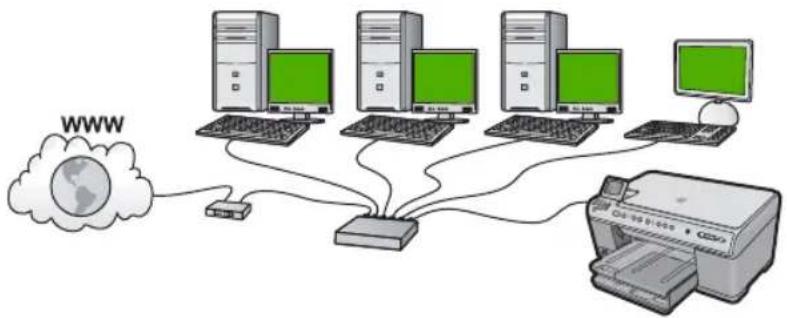
| Per configurare l'unità HP All-in-One in una rete cablata,fare quanto segue: | Vedere questa sezione: |
| In primo luogo, accertarsi di disporre di tutti gli elementi necessari. | "Elementi necessari per una rete cablata" a pagina 86 |
| Quindi, eseguire il collegamento a una rete cablata. | "Collegamento dell'unità HP All-in-One alla rete" a pagina 86 |
| Infine, installare il software. | "Installazione del software per il collegamento di rete" a pagina 95 |
Elementi necessari per una rete cablata
Prima di collegare l'unità HP All-in-One a una rete, accertarsi di disporre di tutto il materiale necessario.
- Una rete Ethernet funzionante con un router, commutatore o hub dotato di porta Ethernet.
Cavo Ethernet CAT-5.
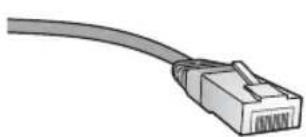

Sebbene i cavi Ethernet standard siano molto simili ai cavi Telefonici standard, essi non sono intercambiabili. Il numero di fili e il connettore sono diversi. Il connettore di un cavo Ethernet (chiamatoanche connettore RJ-45) è più large e più spesso e ha sempre 8 contatti all'estremità. Un connettore Telefonico ha un numero di contatti compreso tra 2 e 6.
Un computer desktop o portatile dotato di collegamento Ethernet.

Nota L'unità HP All-in-One supporta le reti Ethernet sera a 10 Mbps che a 100 Mbps. Se si intende acquistare o si è giornacistata una schedà NIC (Network Interface Card), verificare che funzioni ad entrambè le velocità.
Collegamento dell'unità HP All-in-One alla rete
Per collegare HP All-in-One alla rete,utilizzare la porta Ethernet sul retro dell'unità.
Per collegare l'unità in rete
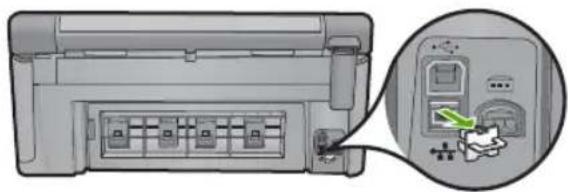
- Rimuovere la spina gialla dal retro dell'unità.
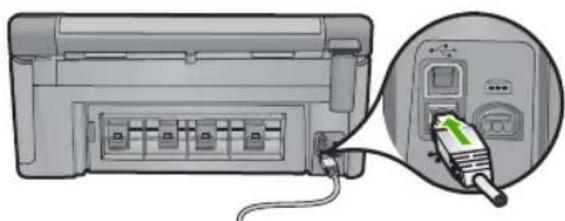
- Collegare il cavo Ethernet alla porta Ethernet sul retro dell'unità.
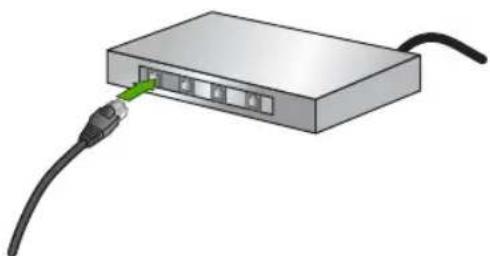
- Collegare l'altra estremità del cavo Ethernet ad una porta disponibile sul router o commutatore Ethernet.
- Dopo aver collegato l'unità alla rete, installare il software.
Configurazione dell'unità HP All-in-One su una rete wireless (WLAN 802.11) integrata
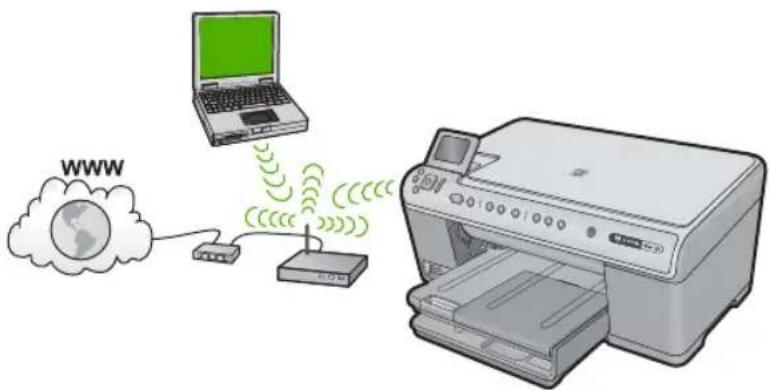
L'unità HP All-in-One utilizes a componente di rete interno che supporta la rete wireless. Per ottenere prestazioni ottimali e un massimo livello di protezione della rete, HP consiglia di utilizzare un punto di accesso (802.11) o un router wireless per collegare l'unità e gli altri elementi di rete. Quando gli elementi vengono collegati tramite un punto di accesso o un router wireless, si parla di una rete infrastruttura.
Capitolo 1
Tra ivantaggi offerti da una rete infrastruttura wireless rispetto ad una rete ad hoc vi sono:
Ottimo livello di protezione
- Maggiore affidabilità
Flessibilità
- Prestazioniamenti
- Accesso internet a banda larga condiviso
| Per configurare l'unità HP All-in-One in una rete wireless WLAN 802.11 integrata,fare quanto segue: | Vedere questa categoria: |
| In primo luogo, accertarsi di disporre di tutti gli elementi necessari. | "Cosa serve per una rete wireless WLAN 802.11 integrata" a pagina 88 |
| Quindi, collegare l'unità HP All-in-One al router wireless ed eseguire l'installazione guidata wireless. | "Collegamento ad una rete wireless WLAN 802.11 integrata" a pagina 88 |
| Infine, installare il software. | "Installazione del software per il collegamento di rete" a pagina 95 |
Cosa serve per una rete wireless WLAN 802.11 integrata
Per collegare l'unità HP All-in-One a una rete wireless WLAN 802,11 integrata, occorre quando segue:
Una rete wireless 802.11 dotata di un punto di accesso o router wireless (consigliato).
Un computer desktop o portatile con supporto per collegamento in rete wireless o una sched a NIC (Network Interface Card). Il computer delve essere collegato alla rete wireless su cui si desidera installare l'unità HP All-in-One.
□ Accesso Internet a banda larga (opzionale ma consigliato) DSL o cablato.
Se si collega l'unità HP All-in-One a una rete wireless con accesso ad Internet, HP consiglia di utilizzato un router wireless (punto di accesso o stazione base) che usa il protocollo DHCP (Dynamic Host Configuration Protocol).
- Nome rete (SSID).
- Password WEP o WPA (se nécessaria).
Collegamento ad una rete wireless WLAN 802.11 integrata
Il programma di installatione guidata wireless offre un metodospimplice per collegare l'unita HP All-in-One alla rete. Si cui anche utilizzare la funzione SecureEasySetup, se il proprio punto di accesso o router wireless la supporta. Consultare la documentazione fornita con il router wireless o il punto di accesso per verificare se supporta la funzione SecureEasySetup e per ulteriori istruzioni sulla configurazione.
Aventamento Per evitare che altri utenti accedano alla propria rete wireless, HP consiglia di usare una password o passphrase,cisione una protezione WPA (Wi-Fi Protected Access) o WEP(Wired Equivalent Privacy), e un nome di rete univoco SSID (Service set identifier) per il router wireless. Il router wireless potrebbe essere stato fornito con un nome di rete predefinito che generalmente corrisponde al nome del produttore. Se si usa quello nome di rete predefinito,olturi utenti potranno accedere alla rete usingo il nome di rete (SSID) predefinito. Inoltre, l'unità HP All-in-One potrebbe connettersi per erre ad un'altra rete wireless che è presente nella stessa area eutilizza lo stesso nome di rete. In questo caso, non sare possibile accedere all'unità HP All-in-One. Per ulteriori informazioni sulla modifica del nome di rete, vedere la documentazione fornita con il router wireless.
Nota Prima di eseguire il collegamento ad una rete infrastruttura wireless, accertarsi che un cavo Ethernet non sia collegato all'unità HP All-in-One.
Per collegare il prodotti all'Installazione guidata wireless
-
Annotare le seguenti informazioni sul punto di accesso:
-
Nome di rete (chiamato anche SSID)
- Chiave WEP o WPA (se necessaria)
Se non si sa dove trovare, consultrare la documentazione fornita con il punto di accesso wireless. É possibile reperire l'SSID e la chiave WEP o la password WPA sul server EWS (Embedded Web Server) per il punto di accesso. Per informazioni su come aprire il server EWS per il punto di accesso, consultrare la documentazione fornita con il punto di accesso.

Note Se la rete è configurata con una stazione base Apple AirPort e, per accedere alla rete, si sta utilizzato una password invece di una chiave WEP HEX o WEP ASCII, è necessario ottenerà la chiave WEP corrispondente. Per ulteriori informazioni, consultare la documentazione fornita con la stazione base Apple AirPort.
- Premere Impostazione.
- Premere il pulsante freccia giu fino a che non viene visualizzato Rete, quindi premere OK.
- Premere il pulsante freccia giù fino a che non viene visualizzato Installazione guidata wireless, quindi premere OK.
Viene visualizzato Installazione guidata wireless. Il programma per l'installazione guidata ricerca le reti disponibili e visualizza un elenco contenente i nomi (SSID) delle reti rilevate. Le reti il cui segnale è più forte appaiono prima di quella con un segnale più debole.
- Premere il pulsante freccia giù fino ad evidenziare il nome della rete annotato al passo 1, quando premere OK.
Se non si individua il nome della rete nell'elenco
a. Selezionale Immettere un nuovo nome di rete (SSID). Se necessario, utilizzato il pulsante freccia più per evidenziarlo, quando premere OK. Viene visualizzata la tastiera grafica.
b. Immettre il nome SSID. Utilizzato i tasti freccia sul pannello di controllo per evidenziare una lettera o un numero sulla tastiera grafica e poi premere OK per selezionario.

Nota Le lettere devono essere immesse esattamente come appaiono nel nome effettivo, rispettomando maiuscole e minuscole. Altrimenti, non sare possibile stabilire il collegamento wireless.
c. Una volta immesso il nuovo SSD, utilizzato i tasti freccia per evidenziare Eseguito sulla tastiera grafica, quando premere OK.
d. Premere il pulsante freccia giù fino a che non viene visualizzato Infrastruttura, quando premere OK.
e. Premere il pulsante freccia giu fino a che non viene evidenziaro Cifratura WEP o Cifratura WPA, quindi premere OK. Se non si desidera usare la critografia WEP, premere il pulsante freccia giu fino ad evidenziare No, la rete non usa una critografia, quando premere OK. Andare al passo 7.
- Se richiesto, immettere la chiave WPA o WEP nel modo seguente:
a. Utilizzare i tasti freccia per evidenziar una lettera o un numero sulla tastiera grafica e poi premere OK per eseguirne la selezione.

Nota Le lettere devono essere immesse esattamente come appaiano nel nome effettivo, rispettomando maiuscole e minuscole. Altrimenti, non sare possibile stabilire il collegamento wireless.
b. Una volta immessa la chiave WPA o WEP, utilizzato i tasti freccia per evidenziarè Eseguito sulla tastiera grafica.
c. Premere OK per conformare.
L'unità proverà a collegarsi alla rete. Se viene visualizzato un messaggio che informa che la chiave WPA o WEP immessa non è valida, controllare la chiave annotata per la propria rete, seguire le istruzioni visualizzate nel messaggio e riprovare.
Viene avviato il test della rete wireless, che esegue una series di prove diagnostiche per stabilire se la configurazione della rete è riuscita. Una volta terminato, il test della rete wireless viene stampato.
- Quando l'unità riesce a collegarsi alla rete, andare al proprio computer per installare il software su ciascun computer che utiliserà la rete.
Configurare HP All-in-One utilizzato un collegamento wireless ad hoc
Consultare esta sezione se si desidera collegare l'unità HP All-in-One ad un computer che supporta il collegamento in rete wirelessenza utilizzare un punto di accesso o un router wireless.
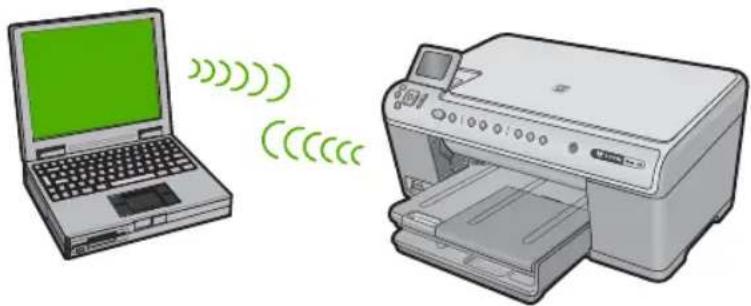
Per collegare l'unità HP All-in-One al computertramite una connessione di rete wireless ad hoc, è possibile utilizzato due metodi. Dopo aver collegato l'unità, è possibile installare il software HP All-in-One.
Accendere la radio wireless per l'unità HP All-in-One e sul computer. Sul computer, connettersi al nome di rete (SSID) hpsetup, la rete ad hoc predefinita creata dall'unità HP All-in-One.
Se l'unità HP All-in-One era in precedenza configurata per una rete diversa, utilizzare Ripristino delle impostazioni di rete predefinite per ripristinare il profilo ad hoc predefinito di hpsetup.
oppure
Per collegare l'unità,utilizzare un profilo di rete ad hoc sul computer. Se il computer non è attualmente configurato con un profilo di rete ad hoc, consultare il file della Guida relativo alsystema operativo del computer in uso per individuire il metodopropriato al fine di create un profilo ad hoc sul computer. Una volta creato il profilo di rete ad hoc,eseguire Installazione guidata wireless dal menu Rete sull'unità HP All-in-One e selezionare il profilo di rete ad hoc creato sul computer.

Nota Se non si dispone di un router wireless o di un punto di accesso, ma sul computer è presente una radio wireless, è possible utilizzato un collegamento ad hoc. Tuttavia, un collegamento ad hoc potrebbe causare un livello di protezione della rete più basso e forse delle prestazioni inferiori in confronto ad una connessione di rete di infrastrutturatramite un router wireless o un punto di accesso.
| Per configurare l'unità HP All-in-One in una rete ad hoc wireless,fare quanto segue: | Vedere questa sezione: |
| In primo luogo, accertarsi di disporre di tutti gli elementi necessari. | "Cosa serve per una rete ad hoc" a pagina 91 |
| Quindi, preparare il computer creando un profilo di rete. | "Creazione di un profilo di rete per un computer Windows Vista o Windows XP" a pagina 92 "Creazione di un profilo di rete per gli altri sistemi operativi" a pagina 93 |
| Poi, avviare l'installazione guidata wireless. | "Collegamento ad una rete ad hoc wireless" a pagina 93 |
| Infine, installare il software. | "Installazione del software per il collegamento di rete" a pagina 95 |
Cosa serve per una rete ad hoc
Per collegare l'unità HP All-in-One ad un computer Windows con una connessione ad hoc, il computer deve disporre di un adattatore per rete wireless e di un profilo ad hoc.
Creazione di un profilo di rete per un computer Windows Vista o Windows XP
Preparare il computer per una connessione ad hoc creando un profilo di rete.
Per create un profilo di rete

Nota L'unità è configurata con un profilo di rete chiamato hpsetup come nome di rete (SSID). Tuttavia, per una magiore privacy e protezione, HP consiglia di create un nuovo profilo di rete sul computer facendo quanto segue.
- In Pannello di controllo, fare doppio cli su Connessioni di rete.
- Nella finestra Connessioni di rete fare cig con il pulsante destro su Connessione rete alla fili. Se nel menu a comparna è presente l'opzione Abilita, selezionarla. Altrimenti, se nel menu è presente la voce Disabilita, significa che la connessione wireless è gli abilitata.
- Fare cig con il pulsante destro del mouse sull'icona di Connessione rete alla fili, quando fare cig su Proprietà.
- Fare clic sulla scheda Reti sanza fili.
- Selezionare la casella di controllo Usa Windows per configurare le impostazioni della rete alla fili.
- Fare cli c su Aggiungi, quindi esguire le operazioni seguenti:
a. Nella casella Nome di rete (SSID), digitare un nome di rete univoco a scelta.

Nota Il nome di rete è sensibile al maiuscolo/minuscolo, pertanto è importante per ricordare la combinazione di caratteri maiuscoli e minuscoli.
b. Se c'è un elenco Autenticazione di rete, selezionare Apri. Altrimenti, andare al prossimo punto.
c. Nell'elenco Crittografia dati, selezionare WEP.

Nota É possible creare una rete che non utilizzi una chiave WEP, ma si consiglia di utilizzato una chiave WEP per renderere sicura la rete.
d. Accertarsi che la casella di controllo accanto a assegnazione utomatica della chiavenon sua selezionata.
e. Nella casella Chiave di rete, inserire una chiave WEP costituita esattamente da 5 o esattamente da 13 caratteri alfanumerici (ASCII). Ad esempio, se si immettono 5 caratteri, è possibile immettere ABCDE o 12345. Altrimenti, se si immettono 13 caratteri, è possibile immettere ABCDEF1234567. Le combinazioni 12345 e ABCDE sono solo di esempio. Selezionare una combinazione di propria scelta. In alternatively, per la chiave WEP è possible utilizzato i caratteri HEX (esadecimali). Una chiave WEP esadecimale deve essere costituita da 10 caratteri nel caso di critografia a 40 bit o da 26 caratteri nel caso di critografia a 128 bit.
f. Nel campo Conferma chiave rete, insere la stessa chiave WEP digitata nel passo precedente.

Nota è necessario ricordare quali lettere sono stata immedesse in maiuscolo e quali in minuscolo. Se la chiave WEP non viene immessa correttamente nell'unità, non sare possibile stabilire il collegamento wireless.
g. Annotare la chiave WEP esattamente così comme è stata immessa, tenendo conto della differenza tra maiuscole e minuscule.
h. Selezionare la casella di controlo Rete computer a computer (ad hoc). I punti di accesso wireless non sono utilizzati.
i. Fare cigc su OK per chiudere la finestra Proprietà reteswana fili e poi fare nuovamente cigc su OK.
j. Fare nuovamente cig su OK per chiudere la finestra Connessione a rete sanza fili.
Creazione di un profilo di rete per gli altri sistemi operativi
Se si dispone di un sistema operativo diverso da Windows Vista o Windows XP, HP consiglia di utilizzare il programma di configurazione fornito con la scheda LAN wireless. Per ricercare il programma di configurazione per la scheda LAN wireless, acceder e all'elenco dei programmi sul computer.
Utilizzato il programma di configurazione della scheda LAN, creare un profilo di rete con i seguenti valori:
- Nome di rete (SSID): Miarete (solo a titolo di esempio)

Nota É necessario create un nome di rete univoco e facile da ricordare. Tenere presente, pero, che il nome della rete è sensibile alle maiuscole/minuscole. Pertanto, è importante ricordare esattamente come è stato scritto.
- Modalità di comunicazione: AdHoc
Cifratura: abilitata
Collegamento ad una rete ad hoc wireless
É possible usare l'installazione guidata wireless per collegare l'unità HP All-in-One ad una rete ad hoc wireless.
Per eseguire il collegamento ad una rete ad hoc wireless
- Premere Impostazione.
- Premere il pulsante freccia giù fino a che non viene visualizzato Rete, quindi premere OK.
- Premere il pulsante freccia giù fino a che non viene visualizzato Installazione guidata wireless, quindi premere OK.
Viene visualizzato Installazione guidata wireless. Il programma per l'installazione guidata ricerca le reti disponibili e visualizza un elenco contente i nomi (SSID) delle reti rilevate. Le reti infrastruttura appaiono in cima all'elenco, seguite dalle reti ad hoc disponibili. Le reti il cui segnale è più forte appaiono prima di quella con un segnale più debole.
-
Sul display, cercare il nome di rete creato sul computer (ad esempio, Mynetwork).
-
Utilizzare i tasti freccia per evidenziare il nome della rete e premere OK. Se si individua il nome della rete, selezionario e andare al passo 6.
Se non si individua il nome della rete nell'elenco
a. Selezionare Immettere un nuovo nome di rete (SSID). Viene visualizzata la tastiera grafica.
b. Immettere il nome SSID. Utilizzato i tasti freccia sul pannello di controllo per evidenziare una lettera o un numero sulla tastiera grafica e poi premere OK per selezionario.

Nota Le lettere devono essere immedesse esattamente come appaiano nel nome effettivo, rispettomando maiuscole e minuscile. Altrimenti, non sare possibile stabilire il collegamento wireless.
c. Una volta immesso il nuovo SSD, utilizzato i tasti freccia per evidenziarè Eseguito sulla tastiera grafica, quando premere OK.

Suggerimento Se l'unità non riesce a rilevare la rete basandosi sul nome specificato, verranno visualizzati i seguenti messaggi. Provare ad avvincare l'unità al computer e ad eseguire nuovamente il programma di INSTALLazione guidata wireless per Vedere se l'unità riesce a rilevare la rete.
d. Premere il pulsante freccia giù fino a che non viene visualizzato Ad hoc, quindi premere OK.
e. Premere il pulsante freccia giù fino a evidenziare Si, la rete usa la cifratura WEP, quando premere OK. Viene visualizzata la tastiera grafica. Se non si desidera usare la crittografia WEP, premere il pulsante freccia giù fino ad evidenziare No, la rete non usa alcuna crittografia, quando premere OK. Andare al passo 7.
- Se richiesto, immettere la chiave WEP nel modo seguente: Altrimenti, andare al passo 7.
a. Utilizzare i tasti freccia per evidenziare una lettera o un numero sulla tastiera grafica e poi premere OK per eseguirne la selezione.

Nota Le lettere devono essere immesse esattamente come appaiano nel nome effettivo, rispettomando maiuscole e minuscole. Altrimenti, non sare possibile stabilire il collegamento wireless.
b. Una volta immessa la chiave WEP, utilizzato i tasti freccia per evidenziarè Eseguito sulla tastiera grafica.
- Premere OK per conformare.
L'unità proverà a collegarsi al nome SSID. Se viene visualizzato un messaggio che informa che la chiave WEP immessa non è valida, controllare la chiave annotata per la propria rete, seguire le istruzioni visualizzate nel messaggio e provare di nuovo.
- Quando I'unità riesce a collegarsi alla rete, installare il software sul computer.

Nota É possibile stampare il rapporto del test della rete al termine di una connessione dell'Installazione guidata wireless eseguita correttamente, consentendo di identificare qualsiasi problema futuro potenziale con la configurazione della rete.
Installazione del software per il collegamento di rete
Consultare esta sezione per installare il software HP Photosmart su un computer collegato a una rete. Prima di installare il software, accertarsi di aver collegato l'unità HP All-in-One ad una rete.
Nota Se il computer è configurato per la connessione a una series di unità di rete, accertarsi che sia collegato a queste unità prima di installare il software. In caso contrario, quando viene installato, il software del programma di installatione HP Photosmart potrebbe provare a utilizzare una delle lettere che contrassegnano le unità di rete, rendendoosi impossibile l'accesso a那一qua unità dal computer.
Nota La durata dell'installazione può variarare da 20 a 45 minuti, a seconda delsysteme operativo, della quantità di spazio disponibile e della velocità del processore.
Per installare il software dell'unità HP Photosmart su un computer Windows
- Chiudere tutte le applicazioni in esecuzione sul computer, inclusi eventuali software anti-virus.
- Inserire il CD di Windows fornito con il prodotto nell'unità CD-ROM sul computer e atteneri alle istruzioni visualizzate.
- Se viene visualizzata la finestra di dialogo relativa ai firewall, seguire le istruzioni visualizzate. Se vengono visualizzati dei messaggi relativi al firewall, è necessario accettarli.
- Nella schermata Tipo di collegamento, selezionare Tramite rete e fare cli su Avanti.
Quando il programma inizia a cercare l'unità in rete, viene visualizzata la schermata Ricerca in corso. - Nella schermata che informa che la stampante è stata trovata, verificare che la descrizione della stampante sia corretta. Se viene trovata più di una stampante sulla rete, viene visualizzata la schermata Stampanti trovate. Selezionare l'unità che si desidera collegare.
- Per installare il software, seguire le istruzioni visualizzate. Una volta terminata l'installazione del software, l'unità è pronta per essere utilizzata.
- Se sul computer è stato disattivato il software anti-virus, assicurarsi di riattivarlo.
- Per provare il collegamento della rete, dal computer inviare la stampa di un rapporto di auto-test sull'unità.
Collegamento ad altri computer in rete
È possibile collegare l'unità HP All-in-One a un numero limitato di computer in una rete. Se l'unità HP All-in-One è già collegata ad un computer in una rete, per ciascun computer aggiuntivo è necessario installare il software HP All-in-One. Durante l'installazione di un collegamento wireless, il software individuera il prodotto nella rete. Una volta configurata l'unità HP All-in-One per l'utilizzo in rete, non è necessario riconfigurarla agli volte che si aggiunge un nuovo computer.
Nota É possibile collegare l'unità HP All-in-One sia ad una rete wireless che cablata, ma non contemporamente.
Passaggio da un collegamento USB a un collegamento di rete per l'unità HP All-in-One
Se l'unità HP All-in-One viene installata la prima volta con una connessione USB, è possibile modificarla successivement per consentire il collegamento di rete wireless o Ethernet. Se si conosce più la procedura per il collegamento ad una rete, è possible utilizzato leindicazioni di carattere generale riportate di seguito.

Nota Per ottenere prestazioni ottimali e un massimo livello di protezione della rete wireless, utilizzato un punto di accesso (ad esempio un router wireless) per collegare l'unità HP All-in-One.
Per passare da un collegamento USB a un collegamento cablato (Ethernet)
- Scollegare il cavo USB dal retro dell'unità.
- Collegare un cavo Ethernet dalla porta Ethernet sul retro dell'unità a una porta Ethernet disponibile sul router o sul commutatore.
- Installare il software per una connessione di rete, scegliere Aggiungi prodotto, quindi Tramite rete.
- Al terme dell'installazione, après Stampanti e fax (oppure Stampanti) in Pannello di controllo ed eliminare le stampanti che utilizzato l'installazione USB.
Per trasformare un collegamento USB in un collegamento WLAN 802.11 wireless integrato
- Scollegare il cavo USB dal retro dell'unità.
- Premere Impostazione.
- Premere il pulsante freccia giu fino a che non viene visualizzato Rete, quindi premere OK.
- Premere il pulsante freccia giù fino a che non viene visualizzato Installazione guidata wireless, quando premere OK.
In quello modo si avvia l'installazione guidata wireless. - Installare il software per una connessione di rete, scegliere Aggiungi periferica, quindi Tramite rete.
- Al terme dell'installazione, après Stampanti e Fax (oppure Stampanti) dal Pannello di controllo ed eliminare le stampanti che utilizzato l'installazione USB.
Configurare il firewall per usare prodotti HP
Un firewall personale che è un software di sicurezza in esecuzione nel computer cui bloccare communicates di rete tra il prodotto HP e il computer.
Se si presentano problemi, ad esempio:
- La stampante non trovata durante l'installazione di software HP
- Impossibile stampare, il lavoro di stampa è bloccato in coda o la stampante è passata alla modalità non in linea
- Errori di comunicazione durante la scansion o messaggi che informano che lo scanner è occupato
- Impossibile vindere lo stato della stampante nel computer
Il firewall potrebbe impedire al prodotto HP di notificare ai computer in rete la sua posizione. Se il software HP non trova il prodotto HP durante l'installazione (e il prodotto
HP è in rete) o è gli stato installato correttamente e si sono verificati dei problemi, provare quanto segue:
- Nell's utility di configurazione del firewall, cercare un'opzione per controllare i computer sulla subnet locale (chiamata "ambito" o "zona"). Controllando tutti i computer nella subnet locale, i computer e le periferiche locali sono comuncare usfuruendo della protezione da Internet. Si tratta dell'approccio più semplice.
- Se non si dispone dell'opzione per il controllo dei computer sulla subnet locale, aggiungere la porta UDP in entrata 427 all'elenco delle porte consentite del firewall.

Note Non tutti i firewall richiedono la differenziazione tra porte in entrata e in uscita.
Un'alto problema comune è che il software HP non è autorizzato dal firewall per l'accesso alla rete. Ciò avviene quando si selezione "blocco" in qualsiasi finestra di dialogo del firewall che viene visualizzata durante l'installazione del software HP.
In questo caso, controlling che nell'élenco delle applicazioni ammasse dal firewall siano presenti i seguenti programmi ed aggiungere i programmi mancanti.
hpqkygrp.exe, situato nella directory C:\program files\HP\digital imaging\bin.
hpqscnvw.exe, situato in C:\program files\HP\digital imaging\bin
hpqste08.exe, situato in C:\program files\HP\digital imaging\bin
hpqtra08.exe, situato in C:\program files\HP\digital imaging\bin
hpqthb08.exe, situato in C:\program files\HP\digital imaging\bin

Nota Fare riferimento alla documentazione del firewall relativà alla configurazione delle impostazioni della porta del firewall e l'aggiunta di file HP all'elenco dei file ammessi.
Nota Alcuni firewall continuano a provocare interferenzeanche dopo la disattivazione. Se si continuano a verificare di problemi dopo ave configurato il firewall come descritto sopra, potrebbe essere necessario disinstallare il software del firewall perutilizzareil prodotto in rete.
Informazioni avanzate sul firewall
Le porte seguenti sono utilizzate ancche dal prodotto HP e potrebbero dovere essere aperte sulla configurazione del firewall. Porte in entrata (UDP) sono porte di destinazione nel computer nelle porte in uscita (TCP) sono porte di destinazione sul prodotto HP.
- Porto in entrata (UDP): 137, 138, 161, 427
- Porto in uscita (TCP): 137, 139, 427, 9100, 9220, 9500
Le porte sono utilizzate per le funzioni seguenti:
Stampa
- Porte UPD: 427, 137, 161
Porta TCP: 9100
Scansione
Porta UDP: 427
- Porte TCP: 9220, 9500
Caricamento di schedai foto
- Porte UPD: 137, 138, 427
Porta TCP: 139
Stato del prodotto
Porta UDP: 161
Le porte sono utilizzate per le funzioni seguenti:
Fax
Porta UDP: 427
Porta TCP: 9220
Installazione del prodotto
Porta UDP: 427
Gestione delle impostazioni di rete
Il pannello di controllo dell'unità HP All-in-One consente di eseguire numeroe operazioni di gestione, tra cui la stampa delle impostazioni di rete, il ripristino delle impostazioni di rete predefinite, l'attivazione/disattivazione delle通讯ificazioni radio wireless e la stampa di una pagina di prova della rete wireless.
Stampa impostazioni di rete
É possibile visualizzare un riepilogo delle impostazioni di rete sul pannello di controllo dell'unità HP All-in-One oppure stampare una pagina di configurazione con maggiori dettagli. La pagina di configurazione di rete elenca tutte le impostazioni di rete più importanti, ad esempio l'indirizzo IP, la velocità di collegamento, il DNS e l'mDNS.
- Premere Impostazione.
- Premere il pulsante freccia giu fino a che non viene visualizzato Rete, quindi premere OK.
- Premere il pulsante freccia giù fino a che non viene visualizzato Mostra impostazioni di rete, quindi premere OK.
-
Eseguire una delle operazioni seguenti:
-
Per visualizzare le impostazioni della rete cablata, premere il pulsante freccia giù fino a evidenziare Visualizza riepilogo dispositivi cablati, quando premere OK.
- Per visualizzare le impostazioni della rete wireless, premere il pulsante freccia giù fino a evidenziar Visualizza riepilogo reti wireless, quindi premere OK.
- Per stampare la pagina di configurazione di rete, premere il pulsante freccia più fino a evidenziare Stampa pagina configurazione di rete, quando premere OK.
Ripristino delle impostazioni di rete predefinite
È possibile ripristinare le impostazioni di rete selezionate al momento dell'acquisto dell'unità HP All-in-One.
- Premere Impostazione.
- Premere il pulsante freccia giu fino a che non viene visualizzato Rete, quindi premere OK.
- Premere il pulsante freccia giù fino a che non viene visualizzato Ripristino delle impostazioni di rete predefinite, quindi premere OK.
- Premere OK per confermare che si desidera ripristinare le impostazioni di rete predefinite.
Attivazione e disattivazione delle comunazioni radio wireless
La radio wireless è disattivata per impostazione predefinita, ma quando si installa il software e si collega l'unità HP All-in-One alla rete, la radio wireless si accende automaticamente. La spia blu sul pannello anteriore dell'unità HP All-in-One indica che la radio wireless è accesa. Per restare collegati ad una rete wireless, è necessario che le comunazioni radio siano attivate. Tuttavia, se l'unità HP All-in-One è collegata direttamente ad un computer con un collegamento USB, le comunazioni radio non vengono utilizzato. In questo caso, è possibile disattivarle.
- Premere Impostazione.
- Premere il pulsante freccia giu fino a che non viene visualizzato Rete, quindi premere OK.
- Premere il pulsante freccia giù fino a che non viene visualizzato Radio wireless, quindi premere OK.
- Premere il pulsante freccia giù fino a che non viene visualizzato Accesa o Inattivo, quindi premere OK.
Stampa del test della rete wireless
Il test della rete wireless esegue una serie di prove diagnostiche per stabilire se la configurazione della rete è riuscita. Se viene rilevato un problema, nel rapporto stampato verrà insertoanche un consiglio su come correggerlo. É possibile stampare il test in qualsiasi momento.
- Premere Impostazione.
- Premere il pulsante freccia giu fino a che non viene visualizzato Rete, quindi premere OK.
- Premere il pulsante freccia giù fino a che non viene visualizzato Test rete wireless, quindi premere OK.
L'unità Test rete wireless stampa il rapporto.
2 Descrizione dell'unità HP All-in-One
Utilizzato l'unità HP All-in-One per completing in modo semplice e rapido attività quali effettuare una copia, acquisse dei documenti oppure eseguire la stampa di foto presenti su una scheda di memoria o su una periferica di memorizzazione. è possibile accederate a numerouse funzioni dell'unità HP All-in-One direttamente dal pannello di controllo, alla accendere il computer.

Nota Questa guida illustra le operazioni di base e le procedure di risoluzione dei problemi e fornisce informazioni su come contattare il supporto HP e ordinare i materiali di consumo.
La Guida in linea illustra nel dettaglio tutte le caratteristiche e le funzioni e spiega come utilizzare il software HP Photosmart fornito insieme all'unità HP All-in-One.
Panorama dell'unità HP All-in-One
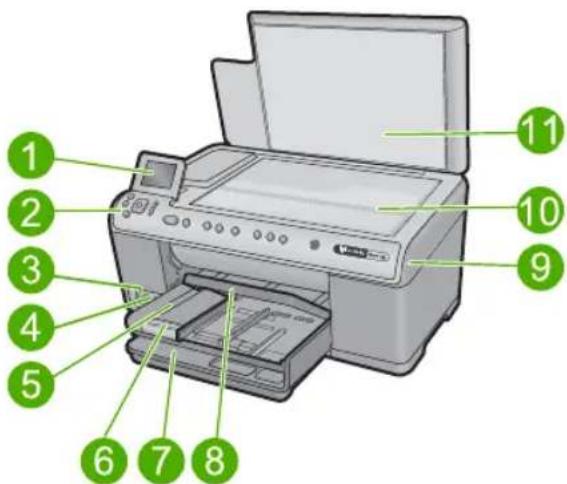
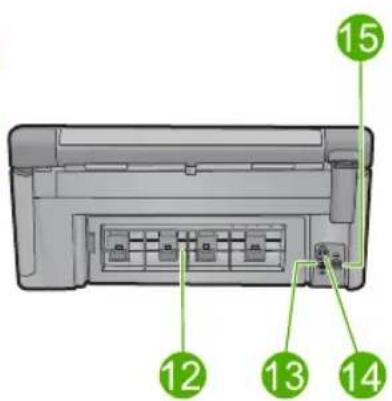
| Nume ro | Descrizione |
| 1 | Display grafico a colori (indicatoanche 'display') |
| 2 | Pannello di controllo |
| 3 | Alloggiamenti per schede di memoria e spia Foto |
| 4 | Porta USB anteriore |
| 5 | Vassoio di uscita |
| 6 | Estensione del vassoio della carta (indicatoanche 'estensione del vassoio') |
| 7 | Vassoio di alimentazione principale (indicatoanche 'vassoio di alimentazione') |
| 8 | Vassoio per foto |
(continuazione)
| Nume ro | Descrizione |
| 9 Sportello per la cartuccia d'inchiostro | |
| 10 Superficie di scansione | |
| 11 Pellicola del coperchio | |
| 12 Sportello posteriore | |
| 13 Porta Ethernet | |
| 14 Porta USB posteriore | |
| 15 Connessione di alimentazione* | |
- Dautilizzare solo con l'adattatore fornito da HP.
Funzioni del pannello di controllo
La figura riportata di seguito e la relativa tabella forniscono un riferimento rapido alle funzioni del pannello di controllo dell'unità HP All-in-One.
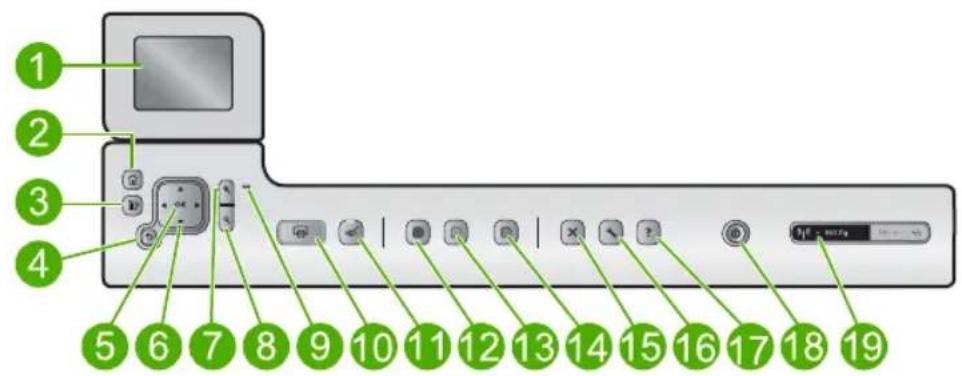
| Numero I cona Nome e | descrizione |
| 1 | |
| 2 | |
| 3 Menu: Presenta un insieme di opzioni riferito al display corrente. | |
| 4 Indietro: torna alla schermata precedente sul display. | |
| 5 | OK |
| 6 | ... |
Capitolo 2 (continuazione)
| Numero Iona | Nome e | descrizione |
| Quando si ingrandisce una foto, si possono utilizzato i tasti freccia per spostarsi nella foto stessa e selezionare una diversa area da stampare. | ||
| 7 | ⊕ | Zoom in+: ingrgrandisce l'immagine sul display. è possibile usare questo pulsante anche con le frece sul pannello direzionale per regolare la superficie ritagliata per la stampa. |
| 8 | ∅ | Zoom out-: rimpicciolisce l'immagine per visualizzarne una parte maggiore. Se si selezione quello pulsante quando una foto è visualizzata sul display al 100%, la funzione Adatta alla ricerca viene applicata alla foto automaticamente. |
| 9 | - | Spia di Avviso: indica che si è verificato un problema. Per ulteriori informazioni, vedere il display. |
| 10 | Stampa foto: consente di stampare le foto selezionate sulla schedà di memoria. Se non ci sono foto selezionate, il prodotto stampa la foto attualmente visualizzata sul display. | |
| 11 | Eliminazione occhi rossi: consente di attivare o disattivare la funzione Eliminazione occhi rossi. Questa funzione viene abilitata quando viene insertita una schedà di memoria. L'unità corregge automaticamente l'effetto occhi rossi in tutte le foto nella coda di stampa. | |
| 12 Avvio copia Nero: avvia la copia in bianco e nero. | ||
| 13 | Avvio copia Colore: consente di avviare una copia a colori. | |
| 14 | Avvio scansione: après il Menu Scansione in cui è possibile selezionare una destinazione per la scansione. | |
| 15 Annulla: interrompe l'operazione corrente. | ||
| 16 | Impostazione: Apre il menu Imposta, in cui è possibile modificare le impostazioni dell'unità ed eseguire operazioni di manutenzione. | |
| 17 | ? | Guida: Apre Menu Guida sul display, in cui è possibile selezionare un argomento per visualizzare le relative informazioni. Dalla schermata iniziale, la pressione di Guida consente di visualizzare gli argomenti per i quali è disponibile la Guida. A seconda della scelta, l'argomento viene visualizzato sul display o sullo schermo del computer. Quando vengono visualizzate schermate diverse da quella iniziale, il pulsante Guida fornisce argomenti della Guida applicabili alla schermata corrente. |
| 18 | Accesa: consente di accenderere o spegnere l'unità. Quando l'unità è spenta, l'alimentazione continua comunique a essere usata alla periferica in quantità minima. Per staccare completamente l'alimentazione dall'unità, spegnerla e sc Collegare il cavo di alimentazione. | |
| 19 Spia di rete wireless: indica che la stampante è collegata a una rete wireless. | ||
Ulteriori informazioni
Sono disponibili numerose risorse, su carta e in linea, che forniscono informazioni sulla configurazione e l'utilizzo dell'unità HP All-in-One.
Guida Start Here
La Guida Start Here fornisce istruzioni per la configurazione dell'unità HP All-in-One e l'installazione del software.Seguire la procedura nella Guida Start Here secondo I'ordine indicato.
Se si verificano problemi durante l'installazione, consultare la sezione relativa alla risoluzione dei problemi in fondo alla Guida Start Here oppure vedere "Risoluzione dei problemi e assistenza" a pagina 112 in questa guida.
Guida in linea
La Guida in linea fornisce istruzioni dettagliate sulle funzioni dell'unità HP All-in-One non descripte in questa Guida, incluse le funzioni disponibili solotramite l'utilizzo del software installato con HP All-in-One. Nella Guida in linea sono disponibilianche informazioni normative e ambientali.
Per accedere alla schermata della Guida in linea
In Windows: Fare cli c su Start > Tutti i programmi > HP > Photosmart C6300 All-in-One series > Guida.
In Macintosh: Apire HP Device Manager e fare cli cullicona? . Quindi, fare cli sul menu principale e selezionare Photosmart C6300 All-in-One series.
Sito Web HP
Se si dispone dell'accesso a Internet, è possibile ottenere assistenza visitando il site Web HP all'indirizzowwww. hp.com/support. Il site Web offre assistenza tecnica e informazioni sui driver, sui prodotti e sulle modalità di ordinazione.
Caricamento della carta
Nell'unità HP All-in-One è possibile caricare molti tipi e formati di carta diversi, tra cui Lettera o A4, carta fotografica, lucidi e buste. Per maggiori informazioni, consultare la Guida in linea.
Per caricare carta di fornato standard
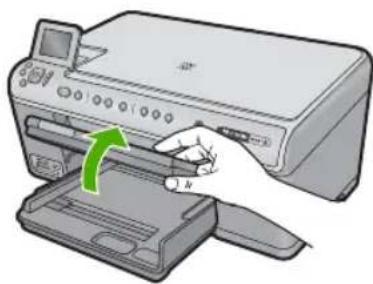
- Sollevare e tenere aperto il vassoio di uscita.
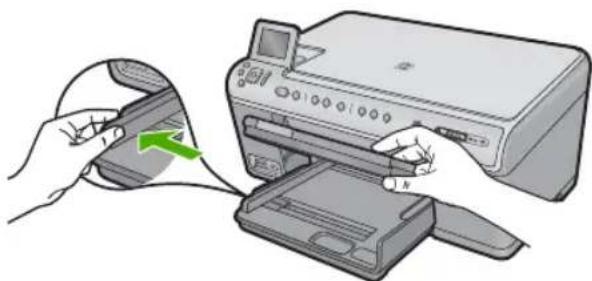
- Far scorrere la guida della larghezza della carta.
- Inserire la risma di carta nel vassoio di alimentazione principale con il lato corto del foglio e il lato di stampa rivolto verso il basso. Far scorrere la risma di carta finché non si arrasta.
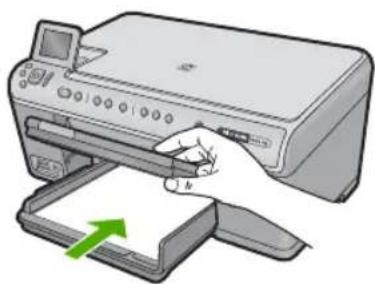
Aventimento Accertarsi che il prodotto non sia in funzione quando si carica la carta nel vassoio di alimentazione principale. Se il prodotto utilizza le cartucce di inchiestro o è in corso un'altra operazione, il fermo della carta interno al prodotto potrebbe non essere in posizione. La carta potrebbe nonVenire caricata correttamente e il prodotto potrebbe espellere pagine vuote.
Suggerimento Se si utilizza carta intestata, insere prima l'estremita superiore della pagina con il dato di stampa rivolto verso il basso.
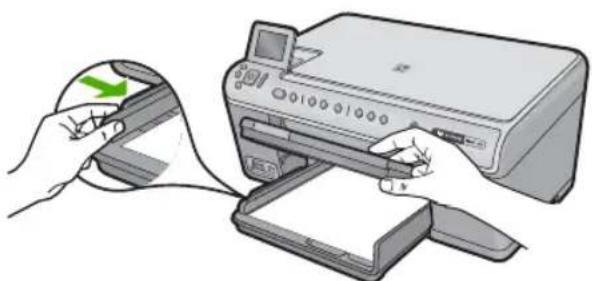
- Far scorrere la guida di larghezza della carta verso l'interno fino a toccare il bordo della carta.
Non caricare eccessivamente il vassoio di alimentazione principale; verificare che la risma di carta si sedia sistematica comodamente nel vassoio e che non superi in altezza il bordo superiore della guida della larghezza della carta.
- Abbassare il vassoio di uscita. Estrarre completamente l'estensione del vassoio tirandola verso di se. Capovolgere il fermo della carta nella parte terminale dell'estensione del vassoio per estrarre completamente l'estensione.
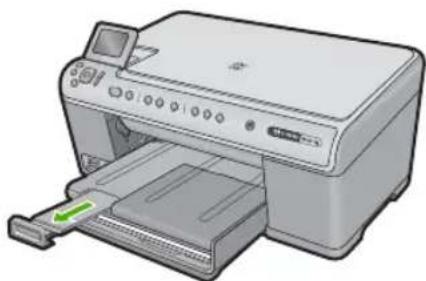

Nota Quando si utilizza carta di fornato Legal, non après l'estensione del vassoio carta.
Per caricare carta fotografica da 13 × 18 cm (5 x 7 pollici) nel vassoio per dato
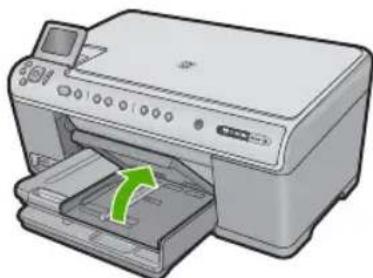
- Sollevare il coperchio del vassoio per Foto.
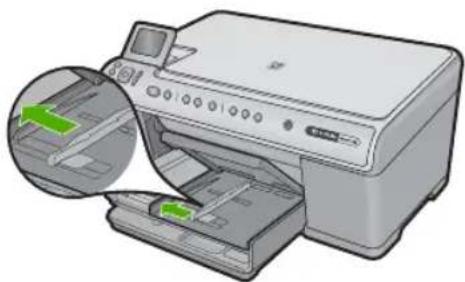
- Far scorrere al massimo la guida di larghezza della carta.
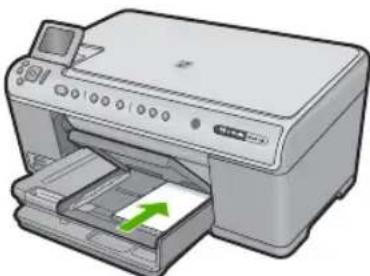
- Caricare la risma di carta fotografica nel vassoio per Foto dal lato corto del foglio e con il lato di stampa rivolto verso il basso. Far scorrere la risma di carta fotografica finché non si arresta.
Se la carta fotografica utilizzata ha linguette perforate, caricarla in modo che il lato perforato sia rivolto verso l'opereatore.
- Far scorrere la guida di larghezza della carta verso l'internalo fino a toccare il bordo della carta.
Non caricareccessivamente il vassoio per foto; verificare che la risma di carta fotografica siasystemata comodamente nel vassoio e che non superi in altezza il bordo superiore della guida della larghezza della carta.
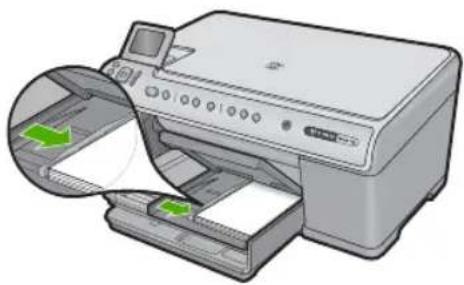
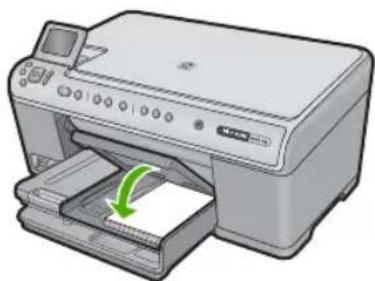
- Abbassare il coperchio del vassoio per Foto.

Prevenzione degli inceppamenti della carta
Per evitare inceppamenti della carta, attenersi alleindicazioni riportate di seguito.
Rimuovere spesso il materiale stampato dal vassoio di uscita.
- Evitare che la carta fotografica si pieghi o si arricci conservando tutte la carta fotografica inutilizzata in un sacchetto a chiusura ermetica riutilizzabile.
- Verificare che la carta caricata sia adagiata correttamente nel vassoio di alimentazione e che i marginini non siano spiegazzati o strappati.
- Quando si stampano le etichette, accertarsi che i fogli per le etichette non abbiano più di due anni. Se si utilizzato etichette vecchie, queste potrebbero staccarsi quando i fogli passano all'interno del prodotto, provocando inceppamenti della carta.
Non abbinare diversi tipi e formati di carta nel vassoio di alimentazione; l'intera risma di carta nel vassoio di alimentazione deve essere dello stesso tipo e dello stesso fornato.
- Regolare la guida di larghezza della carta nel vassoio di alimentazione in modo che aderisca al supporto. Accertarsi che la guida di larghezza della carta non pieghi il supporto nel vassoio di alimentazione.
Non forzare troppo la carta nel vassoio di alimentazione.
Utilizzare i tipi di carta consigliati per il prodotto.
Stampa di una Foto su carta fotografica
Per ottenere stampe di qualità ottimale, si consigliano i tipi di carta HP specifici per il tipo di progettto da stampare e l'inchiostro originale HP. La carta e l'inchiostro HP sono progettati appositamente per un uso contestuale per fornire un output di alta qualità.
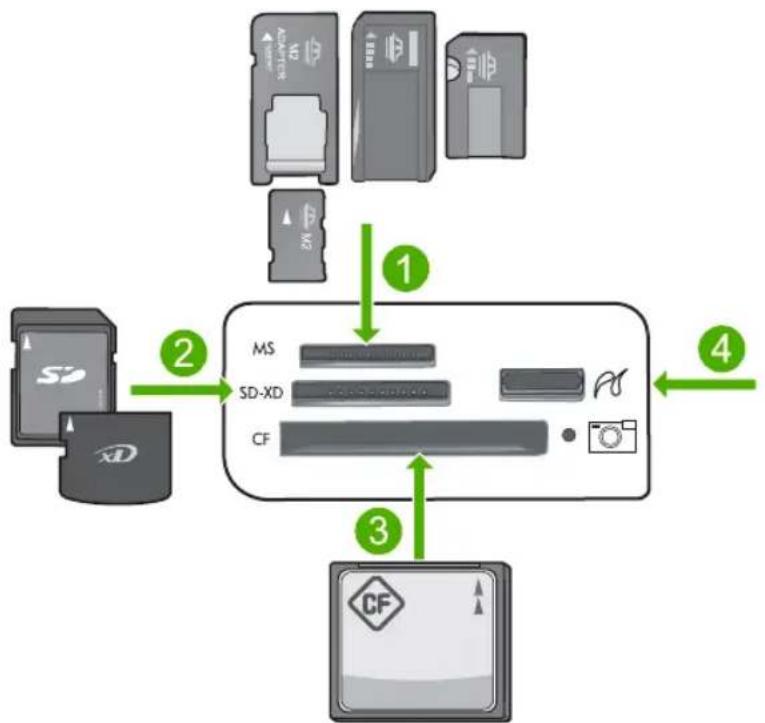
1 Memory Stick, Memory Stick Pro, Memory Stick Select, Memory Stick Magic Gate, Memory Stick Duo o Duo Pro (I'adattatore è opzionale) o Memory Stick Micro (è necessario l'adattatore)
2 MultiMedia Card (MMC), MMC Plus, Secure MultiMedia Card, MMC Mobile (RS-MMC; è necessario l'adattatore), Secure Digital (SD), Secure Digital Mini, Secure Digital High Capacity (SDHC), TransFlash MicroSD Card (è necessario l'adattatore) o xD-Picture Card
3 CompactFlash (CF) tip I e II
4 Porta USB anteriore (per i dispositivi di memorizzazione e fotocamere PictBridge)
Operazioni da eseguire per la stampa di fotografia
- Caricare la carta fotografica nel vassoio di alimentazione appropriato.
- Inserire una scheda di memoria nell'apposto alloggiamento dell'unità o collegare una periferica di memorizzazione alla porta USB frontale.
- Premere OK per selezionare Visualizza e stampa.
- Premere il pulsante freccia sinistra o freccia destra per scorrere le miniature delle foto.
- Quando viene evidenziata la foto che si desidera stampare, premere OK.
- Premere il pulsante freccia su per augmentare il numero di copie. è necessario specificare almeno una copia. In caso contrario, la fot non verrà stampata.

Suggerimento Per ritagliare, ruotare o apportare altre modifiche alla Foto prima della stampa, premere il pulsante Menu.
- (Opzionale) Continuare a scorrere verso sinistra o verso destra per aggiungere altri Foto alla coda di stampa.
- Premere OK per visualizzare in anteprima il lavoro di stampa.
- (Opzionale) Premere il pulsante Menu per modificare le impostazioni di stampa.
- Premere Stampaoto.

Suggerimento During the stampa, è possible premere OK peraggiungere altri fotto alla coda di stampa.
Scansione di un'immagine
È possibile avviare una scansione dal computer o dal pannello di controllo dell'unità HP All-in-One. In questa sezione viene illustrato solo come eseguire la scansione dal pannello di controllo dell'unità HP All-in-One.

Note è inoltre possibile utilizzato il software installato con l'unità HP All-in-One per eseguire la scansione di immagini. Tale software consente di modificare le immagini acquisite tramite scansione e creare progetti speciali utilizzando tali immagini.
Per eseguire la scansione sul computer
- Caricare l'originale con il lato di stampa rivolto verso il basso nell'angolo anteriore destro della superficie di scansione.
- Premere Avvio scansione sul pannello di controllo.
- Premere il pulsante freccia giù fino a che non viene visualizzato Scansione su computer, quindi premere OK.

Nota Se l'unità è collegata alla rete, viene visualizzato un elenco dei computer disponibili. Selezionare il computer a cui si desidera inviare la scansione, quando procedere con il passo successivo.
- Viene visualizzato il menu Scansione a. Premere il pulsante freccia giù per selezionare il collegamento al processo che si desidera utilizzato, quando premere OK.

Note I collegamenti al processo definisco parametri di scansione, ad esempio l'applicazione software, dpi, e impostazioni coloreosi non è necessario impostarli per agli processo di scansione.
- Attenersi alla procedure visualizzata per salvare la scansione sul computer.
Creazione di una copia
É possibile realiz[Zare copie di qualità utilizzando il pannello di controllo.
Per creare una copia dal pannello di controllo
- Verificare che nel vassoio di alimentazione sia caricata la carta.
- Caricare l'originale con il lato di stampa rivolto verso il basso nell'angolo anteriore destro della superficie di scansione.
- Per avviare la copia, premere Avvio copia Nero o Avvio copia Colore.
Sostituzione delle cartucce
Seguire queste istruzioni per sostituire le cartucce d'inchiestro.

Nota Quando si configura il prodotto per la prima volta, seguire le istruzioni nella guida Start Here per l'installazione della testina di stampa e delle cartucce di inchiestro.
Se non si hanno gli cartucce d'inchiestro di ricambio per l'unità HP All-in-One e occorre ordinarle, andare a www.hp.com/buy/supplies. Se richiesto, selezionare il paese/regione, atteneri alle istruzioni per selezionare il prodotto, quando fareblick su uno dei collegamenti per effettuare gli acquisti.

Avvertimento Prima di rimuovere la vecchia cartuccia di inchiestro, attendere che ve ne sua una nuova disponibile. Non lasciare la cartuccia di inchiestro fuori dal prodotto per un periodo di tempo prolongato. Ciò potrebbe danneggiare il prodotto e la cartuccia di inchiestro.
Per sostituire le cartucce d'inchiostro
-
Verificare che il prodotto sia acceso.
-
Aprire lo sportello per la cartuccia dell'inchiostro sollevandolo alla parte destra anteriore dell'unità, finché lo sportello non si blocca in posizione.
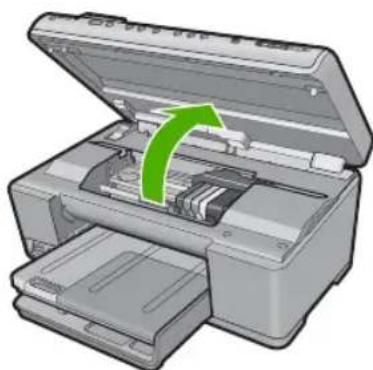
Il carrelo di stampa si sposta al centro dell'unità.

Nota Attendere che la cartuccia di stampa si fermi prima di continuare.
- Premere la linguetta sulla parte anteriore della cartuccia d'inchiostro per rilasciarla, quando estrarla dall'alloggiamo.
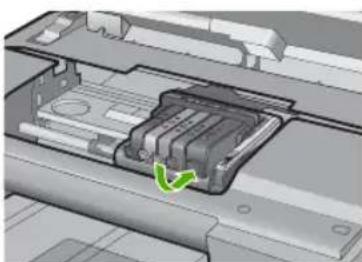
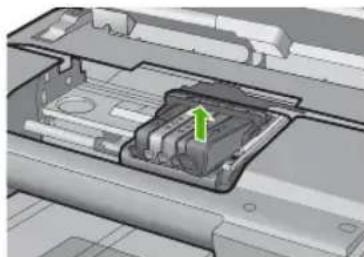
Aventimento Non alzare la maniglia del fermo del carrello di stampa per rimuovere le cartucce di inchiestro.
- Rimuovere la cartuccia nuova dalla confezione tirando la linguetta arancione per rimuovere la pellicola di plastica alla cartuccia.
Nota Accertarsi di aver rimioso la plastica alla cartuccia di inchiestro prima di installarla nel prodotto, altrimenti non sare possibile eseguire la stampa.
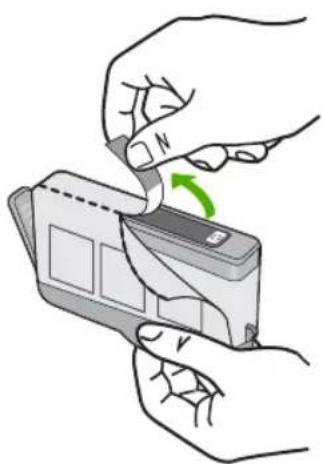
- Girare il cappuccio arancione per rimuoverlo.
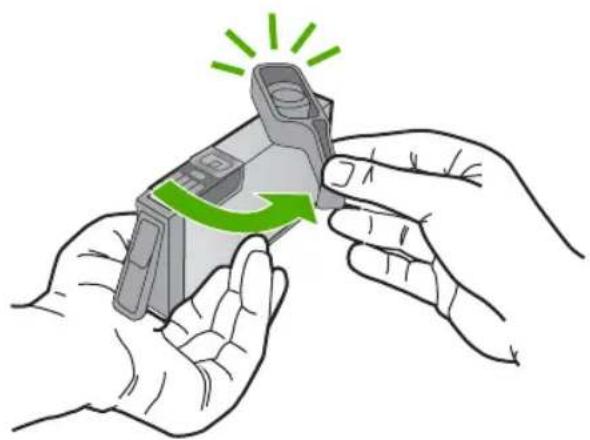
- Aiutandosi con le icone colorate, far scorrere la cartuccia di inchiestro nelle'alloggiamento vuoto fino al completo inserimento.
Aventamento Non alzare la maniglia del fermo del carrello di stampa per installare le cartucce di inchiostro. In caso contrario, le cartucce di inchiostro potrebbero non essere installate correttamente e potrebbero verificarsi problemi di stampa. Il fermo deve restare giù per installare correttamente le cartucce di stampa.
Accertarsi di insere la cartuccia nell'alloggiamento con la stessa icona e lo stesso colore della cartuccia che si sta installando.
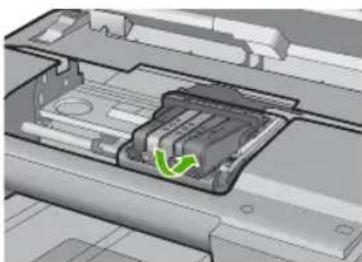
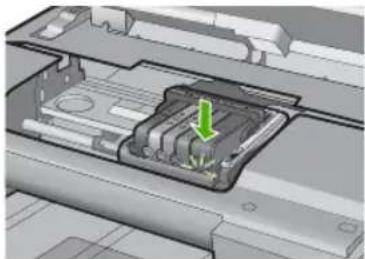
- Ripetere i passi da 3 a 6 per ciascuna cartuccia che si desidera sostituire.
- Chiudere lo sportello per la cartuccia dell'inchiestro.
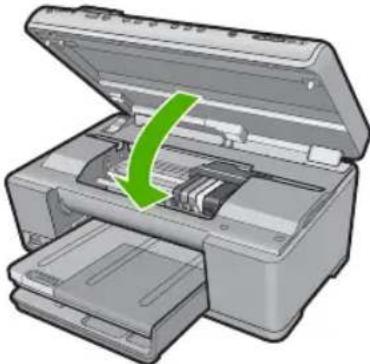
3 Risoluzione dei problemi e assistenza
In questo capitolo vengono fornite informazioni sulla risoluzione dei problemi relativi all'unità HP All-in-One. Vengono fornite informazioni specifiche per i problemi relativi all'installazione, alla configurazione nonché istruzioni pratiche. Per maggiori informazioni sulla risoluzione dei problemi, consultare la Guida in linea fornita con il software.
Se l'unità HP All-in-One viene collegata al computer mediante un cavo USB prima dell'installazione del software HP All-in-One sul computer, è possible che si verifichino alcuni problemi. Se l'unità HP All-in-One è stata collegata al computer prima che venisse richiesto alla schermata di installatione del software, è necessario atteneri alla procedura riportata di seguito:
Risoluzione dei problemi più comuni di impostazione
- Scollegare il cavo USB dal computer.
- Disinstallare il software (se è giornato installato).
- Riaviare il computer.
- Spagnere il prodotto, attendere un minuto e riavviarlo.
- Reinstallare il software del prodotto.
Aventimento Non collegare il cavo USB al computer finché non viene richiesto alla schermata di installmente del software.
Per informazioni su come contattare l'assistenza, consultare il retro di copertina di esta guida.
Disinstallazione e reinstallazione del software
Se l'installazione risulta incompleta o il cavo USB è stato collegato al computer prima che venisse richiesto nella schermata di installatione, potrebbe essere necessario disinstallare e reinstallare il software. Non effettuare la simplice eliminazione dei file dell'applicazione HP All-in-One dal computer. Accertarsi di rimuoverli correttamente utilizzato il programma di installatione fornito con l'unità HP All-in-One.
Per disinstallare e reinstallare il software
- Sulla barra delle applicazioni di Windows,fareclc su Start,Impostazioni,Pannello di controlo (o solo su Pannello di controllo).
- Fare doppio cli su Installazione applicazioni (o fare cli su Cambia/Rimuovi programmi).
- Selezionare il software del driver HP Photosmart All-in-One e quindi fare cigc su Modifica/ Rimuovi.
Attenersi alle istruzioni visualizzate sullo schermo.
- Scollegare l'unità dal computer.
- Riaviare il computer.

Nota Prima di riavviare il computer, è importante scollegare il prodotto. Non collegare il prodotto al computer finché non è stato reinstallato il software.
- Inserire il CD-ROM dell'unità nella relativa unità del computer, quando avviare il programma di installatione.

Note Se il programma di installatione non viene visualizzato, cercare il file setup.exe sul CD-ROM e fare doppio cli sul suo nome.
Notea Se non si dispone più del CD di installatione, è possibile scaricare il software da www.hp.com/support.
- Seguire le istruzioni visualizzate e quale riportate nella Guida Start Here fornita con l'unità. Al termine dell'installazione del software, viene visualizzata l'icona Monitor di imaging digitale HP nella barra di sistema di Windows.
Per verificare che il software sia installato correttamente,fare doppio cli cull'icona Centro soluzioni HP sul desktop. Se in Centro soluzioni HP sono visualizzate le icone principali (Scansione fot e Scansione documento), il software è stato installato correttamente.
Risoluzione di problemi relativi alla configurazione
Questa sezione consente di risolverve i problemi che possono verificarsi durante la configurazione dell'hardware dell'unità HP All-in-One.
Il prodotto non si accende
Se al momento dell'accensione non si accendono le spie luminose, non viene prodotto alcun rumore e non si muove nulla, tentare le seguenti soluzioni.
Soluzione 1: Utilizzare il cavo di alimentazione fornito con l'unità.
Soluzione
- Accertarsi che il cavo di alimentazione sia saldamente collegato all'unità e all'alimentatore. Inserire il cavo in una presa di corrente, un dispositivo di protezione da sovratensioni o una presa multipla.
Se viene utilizzata una presa multipla, accertarsi che sua accesa. è possibile anche collegare lunità direttamente a una presa muro. - Verificare il funzionamento della presa elettrica. Collegare un appearecchio funzionante e controllare che riceva alimentazione. In caso contrario, potrebbe essersi verificato un problema con la presa elettrica.
Se l'unità è collegata a una presa con interrottore, assicurarsi che esta sia accesa. Se è acceso ma non funzione, il problema potrebbe derivare alla presa elettrica.
Causa: Con l'unità non viene utilizzato il cavo di alimentazione fornito.
Se ciò non risolve il problema, provare la soluzione seguente.
Soluzione 2: Ripristinare l'unità
Solutione: Spagnere l'unità, quando scollegare il cavo di alimentazione. Inserire di nuovo il cavo di alimentazione, quando premere il pulsante Accesa per accendere l'unità.
Causa: Si è verificato un erre sull'unità.
Se ciò non risolve il problema, provare la soluzione seguente.
Soluzione 3: Premere il pulsante Accesa più lentamente
Soluzione: Se il pulsante Accesa viene premuto troppo rapidamente, l'unità potrebbe non rispondere. Premere il pulsante Accesa una sola volta. L'accensione dell'unità potrebbe richiedere alcuni minuti. Se si preme nuovamente il pulsante Accesa in questa fase, è possibile che l'unità venga disattivata.
Causa: É stato premuto troppo rapidamente il pulsante Accesa.
Se ciò non risolve il problema, provare la soluzione seguente.
Soluzione 4: Contattare HP per sostituire l'alimentatore
Soluizione: Contattare l'assistenza HP per richiedere l'alimentatore del prodotto.
Andare a: www.hp.com/support.
Se richiesto, selezionare il paese/regione e fare cig su Contatta HP per informazioni su come richiedere assistenza tecnica.
Causa: L'alimentatore non è indicato per l'utilizzo con l'unità oppure presente un guasto meccanico.
Se ciò non risolve il problema, provare la soluzione seguente.
Soluizione 5: Contattare HP per assistenza
Soluizione: Se, una volta completinge tutte le operazioni illustrate nelle soluzioni precedenti, il problema persiste, contattare HP per assistenza.
Andare a: www.hp.com/support.
Se viene richiesto, selezionare il paese o la regione di appartenenza, quindi fare cig su Contatta HP per l'assistenza tecnica.
Causa: Potrebbe essere necessario ricevere assistenza per consentire il corretto funzionamento dell'unità o del software.
Il cavo USB è collegato ma si riscontrano problemi nell'uso del prodotto con il computer
Soluizione: Prima di collegare il cavo USB, è necessario installare innanzitutto il software fornito con l'unità. Durante l'installazione, non collegare il cavo USB fino a che non viene richiesto delle istruzioni visualizzate sullo schermo.
Una volta installato il software, collegare un'estremità del cavo USB al retro del computer e l'altra al retro dell'unità. É possible collegarsi a qualsiasi porta USB sul retro del computer.
Per ulteriori informazioni sull'installazione del software e sul collegamento del cavo USB, consultare la Guida Start Here fornita con l'unità.
Causa: Il cavo USB è stato collegato prima di installare il software. Se si collega il cavo USB prima di quando richiesto, potrebbero verificarsi degli errorsi.
Una volta installato, il prodotto non stampa
Per risolvere il problema, provare le seguenti soluzioni. L'élenco delle soluzioni è ordinato e riporta prima quella che hanno maggiore probabilità di risolvere il problema. Se la prima soluzione non risolve il problema, continuare a provare con le successive.
Soluzione 1: Premere il pulsante Accesa per accendere l'unità
Soluzione: Osservare il display del prodotto. Se il display è vuoto e il pulsante Accesa non è acceso, il prodotto è spento. Verificare che il cavo di alimentazione sia collegato correttamente al prodotto e alla presa di alimentazione. Premere il pulsante Accesa per accendere il prodotto.
Causa: L'unità potrebbe essere ancora spenta.
Se ciò non risolve il problema, provare la soluzione seguente.
Soluzione 2: Impostare l'unità come stampante predefinita
Soluizione: Utilizzare gli strumenti di sistema sul computer per modificare l'impostazione dell'unità come stampante predefinita.
Causa: Il lavoro di stampa è stato inviato alla stampante predefinita, ma但这a unità ancona non era stata selezionata come stampante predefinita.
Se ciò non risolve il problema, provare la soluzione seguente.
Soluizione 3: Verificare il collegamento tra l'unità ed il computer
Soluizione: Verificare il collegamento tra l'unità ed il computer.
Causa: L'unità ed il computer non comunicano tra di loro.
Se ciò non risolve il problema, provare la soluzione seguente.
Soluizione 4: Verificare che le cartucce d'inchiostro siano installate correttamente e abbiano inchiostro sufficiente
Soluizione: Verificare che le cartucce d'inchiestro siano installate correttamente e abbiano inchiestro sufficiente.
Causa: Potrebbe essersi verificato un problema con una o più cartucce d'inchiostro.
Se ciò non risolve il problema, provare la soluzione seguente.
Soluzione 5: Caricare la carta nel vassoio di alimentazione
Solutione: Caricare la carta nel vassoio di alimentazione.
Causa: La carta nell'unità potrebbe essere esaurita.
Risoluzione dei problemi di rete
Se si incontrano problemi utilizzando HP All-in-One su una rete, provare i punti seguenti nell'ordine elencato:
- Spagnere il router, il prodotto e il computer, quindi accendreli di nuovo in questo ordine: riaccendere prima il router, poi il prodotto e in ultimo il computer. Qualche volta, togliendo e rimettendo l'alimentazione è possibile risolverve il problema di Communicatione di rete.
- Per i problemi del collegamento in rete wireless, eseguire Test rete wireless dal pannello di controllo del prodotto.
a. Pre me r e Configurazione.
b. Premere il pulsante freccia giu fino a evidenziare la voce Rete , quindi premere OK.
c. Premere il pulsante freccia giu fino a evidenziare la voce Test rete wireless, quindi premere OK.
Viene stampato il Test rete wireless.
Se viene rilevato un problema , il report del test includera requisiti che potrebbero consentire di risolverne il problema. Se è necessario modificare le impostazioni di rete sul prodotto o non è stata mai eseguita l'Installatione guidata wireless dal pannello di controllo del prodotto, eseguire ora tali operazioni.
Fare doppio cig sull'icona Centro soluzioni HP, fare cig su Impostazioni, fare cig su Altre impostazioni, selezionare Casella degli strumenti di rete, quindi selezionare il collegamento Installazione guidata wireless.
- Se il problema permane e il software della HP Photosmart è stato correttamente installato nel computer, eseguire lo strumento Diagnostica di rete.

Note I test diagnostico potrebber richiedere di connettere un cavo USB tra il prodotto e il computer. Posizionare il prodotto e computer vicini e procurarsi un cavo USB.
Per eseguire lo strumento Diagnostica di rete
In Centro soluzioni, fare clic su Impostazioni, fare clic su Altre impostazioni, quando fare clic su Casella degli strumenti di rete. Nella scheda Utility, fare clic su Esegui Diagnostica di rete.
Se non si è in grado di eseguire lo strumento Diagnostica di rete o non si riesce a risolverre il problema, verificare lesezioni seguenti per ulteriori informazioni:
- Assicurarsi che il computer sia collegato alla rete.
- Accertarsi che il prodotto sia collegato alla rete
- Controllare se il software del firewall sta bloccando la comunazione
- Assicurarrsi che il prodotto sia in linea e pronto.
- Verificare che il software HP Device Discovery sia in esecuzione
Punto 1: Assicurarsi che il computer sia collegato alla rete.
Per controllare una connessione cablata (Ethernet)
Nel punto in cui il cavo Ethernet dal router si connette al computer, controllare se spie sono accese. Ci sono generalmente due spie, una accesa e una lampeggiante.
Se le spie sono spente, provare a riconnettere il cavo Ethernet al computer e al router. Se le spie sono alla, ci potrebbe essere un problema con il router o il computer.
Per controllare un collegamento wireless
- Verificare che la radio wireless del comuter sia accesa.
- Se non si utilizesza un nome di rete univoco (SSID), è quindi possibile che il computer wireless si connetta a una rete vicina che non è quella dell'utente. I punti seguenti sono consentire di determinare se il computer è connesso alla rete dell'utente.
a. A seconda delsystema operativo in uso:
- Windows XP: Fare cli su Start, scegliere Pannello di controllo, scegliere Connessioni di rete, quindi selezionare Visualizza/Dettagli.
oppure
Windows XP: Fare cli su Start, scegliere Impostazioni, scegliere Pannello di controlo, scegliere Connessioni di rete, quindi selezionare Visualizza/Dettagli.
- Windows Vista: Fare cli c su Start, scegliere Pannello di controllo, scegliere Connessioni di rete, quindi selezionare l'opzione relativa alla visualizzazione dello stato e delle attività di rete.
Lasciare aperta la finestra di dialogo di rete nelle si continua con il prossimo punto.
b. Scollegare il cavo di alimentazione dal router wireless. Lo stato della connessione del computer deve diventare Non connesso.
c. Ricollegare il cavo di alimentazione al router wireless. Lo stato della connessione deve diventare Conn..
Se non si è in grado di collegare il computer alla rete, contattare la persona che ha configurato la rete o il produttore del router, poiché ci potrebbe essere un problema hardware con il router o con il computer.
Se si è in grado di accederare a Internet, èanchese possibile accederare a HP Network Assistant http:// www.hp.com/sbso/wireless/tools-setup.html?jumpid=reg_R1002_USEN per assistenza nella configurazione della rete.
Punto 2: Assicurarsi che HP All-in-One sia collegato alla rete.
Se il prodotto non è connesso alla stessa rete del computer, non si sarebbe utilizzarlo in rete.
Seguire i punti descritti in questa sezione per verificare se il prodotto è connesso alla rete corretta.
R. Assicurarsi che il prodotto sia in rete.
Per verificare se il prodotto è connesso alla rete:
Se il prodotto è connesso ad una rete cablata (Ethernet), controllare le due spi luminose Ethernet nella parte superiore e inferiore del connettore Ethernet RJ-45 sul retro dell'unità. Il significato delle spi è il seguente:
- Spia superiore: Se esta spia è accesa con luce verde fissa, l'unità è collegata correttamente alla rete e la comunicazione è attiva. Se la spia superiore è spenta, la connessione di rete non è disponibile.
Spia inferiore: Se la spia di colore giallo lampeggia quando i dati vengono inviati o ricevuti dall'unità sulla rete.
Se il prodotto è connesso a una rete wireless, stampare la Pagina di configurazione della rete del prodotto, quando controllare lo Stato rete e URL.
Per stampare una pagina di configurazione di rete
a. Premere Configurazione.
b. Premere il pulsante freccia giu fino a evidenziare la voce Rete , quindi premere OK.
c. Premere il pulsante freccia giu fino a che non viene visualizzato Mostra impostazioni di rete, quindi premere OK.
d. Premere il pulsante freccia giù fino a che non viene visualizzato Stampa paginac configurazione di rete, quindi premere OK.
Viene stampata la Pagina di configurazione di rete.
| Stato rete | • Se lo stato di rete è Pronta, il prodotto è collegato a una rete. • Se lo stato di rete è Offline, il prodotto non è collegato a una rete. Eseguire Test rete wireless (utilizzando le istruzioni all'inizio della sezione della Risoluzione dei problemi di rete) e seguire tutte leindicazioni. |
| URL | L'URL significato è l'indirizzo di rete assegnato al prodotto dal router. Questo indirizzo sarebbe necessario per il punto 2. |
B: Verificare di poter accedere alla HP Photosmart C6300 All-in-One series home page
Dopo aver stabilito che il computer e l'unità HP All-in-One sono entrambi connessi correttamente a una rete, è possible verificare che siano sulla stessa rete accedendo alla home page di HP Photosmart C6300 All-in-One series. (La home page è una pagina Web che risiede in HP All-in-One.)
Per accedere alla HP Photosmart C6300 All-in-One serieshome page:
Nel computer, après il browser Web utilizzato per accedere a Internet (ad esempio, Internet Explorer.) Nella casella dell'Indirizzo, digitare l'URL del prodotto come è indicato sulla Pagina di configurazione della rete (ad esempio, http://192.168.1.101.)
Viene visualizzata la HP Photosmart C6300 All-in-One series home page.

Note Se il browser utilizes un server proxy, potrebbe essere necessario disabilitarlo per accedere al server EWS.
Se è possibile accederate alla home page di HP Photosmart C6300 All-in-One series, provare ad usare il prodotto in rete (eseguire una scansione o una stampa) per verificare che la configurazione di rete sia corretta.
Se non è possibile accedere alla home page di HP Photosmart C6300 All-in-One series o se si presentano più problema per l'utilizzo del prodotto in rete, continuare con la-Sezione successiva relativa ai firewall.
Punto 3: Controllare se il software del firewall sta bloccando la communicatesione
Se non è possibile accedere alla home page di HP Photosmart C6300 All-in-One series e si è sicuri che il computer e HP Photosmart C6300 All-in-One series hanno connessioni attive nella stessa rete, è possibile che le comunazioni siano bloccate dal software di protezione del firewall.
Disattivare tutte le protezioni del firewall in esecuzione sul computer e provare nuovamente ad accedere alla home page di HP Photosmart C6300 All-in-One series. Se si riesce ad accedere alla home page, provare a usare HP Photosmart C6300 All-in-One series (per la stampa o la scansione).
Se si riesce ad accedere alla home page e a usare HP Photosmart C6300 All-in-One series con il firewall disattivato, sare necessario riconfigurare le impostazioni del firewall per consentire alcomputer e a HP Photosmart C6300 All-in-One series di comuncare in rete. Per maggiori informazioni, vedere "Configurare il firewall per usare prodotti HP" a pagina 96.
Se si riesce ad accedere alla home page di HP Photosmart C6300 All-in-One series ma non si riesce a usare HP Photosmart C6300 All-in-One series ancne con il firewall disattivato, continuare con i punti 4 e 5.
Punto 4: Assicurarrsi che il prodotto sia in linea e pronto.
Se il software di HP Photosmart è installato, controltre lo stato del prodotto dal computer per vedere se il prodotto è in pausa o offline e, quindi, non utilizzabile.
Per controllare lo stato della stampante
-
A seconda del systema operativo utilizzato, eseguire una delle operazioni riportate di seguito:
-
Windows XP: Fare cli c Start, scegliere Stampanti e fax, quindi selezionare Visualizzza/ Dettagli.
-
Windows Vista: Fare cli c Start, scegliere Pannello di controlo, quindi selezionare Stampanti e fax.
-
Effettuare una delle seguenti operazioni, in base allo stato della stampante:
-
Se il prodotto è Non in linea,fare cigic con il pulsante destro del mouse sul prodotto e selezionare Utilizza stampante in linea.
-
Se il prodotto è In pausa,fare cig con il pulsante destro del mouse sul prodotto e selezionare Riprendi stampa.
-
Riprovare adutilizzare il prodotto in rete.
Se è possibile utilizzato il prodotto dopo avere eseguito i punti precedenti ma il problema permane quando si utilizza il prodotto, potrebbe essere un problema di interferenza del firewall. Per ulteriori informazioni, videere "Configurare il firewall per usare prodotti HP" a pagina 96. Se più non si cui utilizzato il prodotto sulla rete, continuare con la prossima-Sezione ulteriori informazioni sulla risoluzione dei problemi.
Punto 5: Assicurarsi che il servizio Supporto per periferiche di rete HP sia in esecuzione
Per riavviare il servizio di supporto per le periferiche di rete HP
- Eliminare qualsiasi lavoro di stampa nella coda di stampa.
-
A seconda del systema operativo utilizzato, eseguire una delle operazioni riportate di seguito:
-
Windows XP: Fare plc su Start,fare plc con il pulsante destro del mouse su Risorse del computer,quindifare plc su Gestione.Fare doppio plc su Servizi e applicazioni,quindi selezionare Servizi.
-
Windows Vista: Fare clic su Start, fare clic con il pulsante destro del mouse su Risorse del computer, quando fare clic su Gestione. Fare doppio clic su Servizi e applicazioni, quando selezionare Servizi.
-
Scorrere verso il basso l'elenco di servizi,fareclc su Supporto periferiche di rete HP,quindi selezionare Riavvia.
- Dopo il riavvio del servizio, provare a utilizzare nuovamente il prodotto nella rete.
Se si è in grado di utilizzato il prodotto sulla rete, l'impostazione della rete è corretta.
Se ancorta non funziona, ci potrebbe essere un problema con la configurazione di rete o con il router.
Contattare la persona che ha configurato la rete o il produttore del router per assistenza.
Eliminazione degli inceppamenti della carta
In caso di inceppamento della carta, controllare innanzitutto lo sportello posteriore. Potrebbe essere necessario rimuovere la carta inceppata dallo sportello posteriore.
Per eliminare un inceggamento della carta dallo sportello posteriore
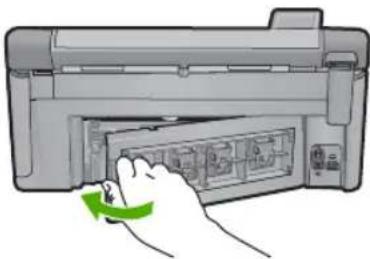
- Sganciare lo sportello posteriori premendo la linguetta sul lato sinistro. Rimuovere lo sportello extraendolo dal prodotto.
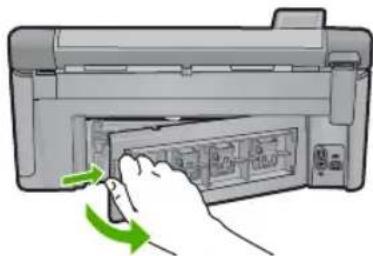
- Estrarre delicatamente la carta dai rulli.
Avvertimento Se la carta si strappa durante la rimozione dai rulli, verificare la presenza di frammenti di carta all'internalo del prodotto. Se non si rimuvono tutti i frammenti di carta dall'unità, è possibile che si verifichino altri inceppamenti.
- Riposizionare lo sportello posteriore. Spingere delicatamente lo sportello in avanti finché non scatta in posizione.
- Premere OK sul pannello di controllo per continuare la stampa del lavoro corrente.
Informazioni sulle cartucce d'inchiostro e sulla testina di stampa
Di seguito vengono elencati alcuni suggerimenti per la manutenzione delle cartucce d'inchiestro HP e per garantire una qualità di stampa costante.
- Conservare le cartucce d'inchiostro nelle confezioni originali sigillate fino al momento dell'uso.
Specnere l'unità premendo il pulsante Accesa. Non effettuare esta operatione spegnendo l'interruttore della basetta di alimentazione o scollegando il cavo di alimentazione dall'unità. Se l'unità non viene spenta correttamente, il gruppo testine di stampa potrebbe non tornare nella posizione corretta. - Conservare le cartucce a temperatura ambiente (15,6°-26,6° C o 60°-78° F).
HP consiglia di non rimuovere le cartucce d'inchiostro dall'unità finché non si dispone di cartucce di ricambio da installare.
Se si sta trasportando l'unità, accertarsi di aver spento l'unità premendo il pulsante Accesa per ridurre l'alimentazione in modo corretto. Inoltre, accertarsi di aver lasciato le cartucce d'inchiestro installate. Queste operazioni impediscono all'inchiostro di fuoriuscire dal gruppo testine di stampa.
Pulire la testina di stampa quando si notatione un deterioramento significativo della qualita di stampa.
Non pulire la testina di stampa se non strettamente necessario. Tale operazione comporta un elevato consumo di inchiestro e una minore durata delle cartucce. - Maneggiare le cartucce d'inchiestro con la massima cura. La caduta, lo scuotimento o la manipolazione non corretta delle cartucce durante l'installazione cui potà causare problemi di stampa temporanei.
Procedura di assistenza
Se si dovesse verificare un problema, attenersi alla seguente procedura:
- Consultare la documentazione che accompaniesna l'unità.
-
Visitare il site Web dell'assistenza in linea HP all'indirizzo www.hp.com/support. L'assistenza online HP è disponibile per tutti i clienti HP. è il modo più rapido per averire informazioni aggiornate sui prodotti ed averere assistenza da parte di esperti. Il servizio include:
-
Accesso rapido in linea agli specialisti dell'assistenza HP
- Aggiornamenti del software e dei driver relativi all'unità
- Informazioni utili per la risoluzione di problemi comuni
-
Aggiornamenti proattivi dei prodotti, informazioni di supporto e "newsgram" HP disponibili al momento della registrazione del prodotto
-
Chiamare l'assistenza clienti HP. Le opzioni e la disponibilità dell'assistenza variano a seconda del prodotto, del paese o della regione e della lingua.
Per informazioni su come contattare l'assistenza, consultare il retro di copertina di questa guida.
4 Informazioni tecniche
In esta sezione vengono fornite le informazioni sulle specifiche tecniche e le normative internazionali relative all'unità HP All-in-One.
Per ulteriori informazioni normative e ambientali, inclua da Dichiarazione di conformità, vedere la Guida in linea.
Requisiti di sistema
I requisiti di sistema del software sono riportati nel file Leggimi.
Caratteristiche tecniche del prodotto
Per le specifiche del prodotto, visitare il site Web HP all'indirizzo: www.hp.com/support.
Specifiche della carta
- Capacità vassoio di alimentazione principale: Fogli di carta comune: Fino a 125 (carta da 60 a 90 gmq)
Capacità del vassoio di raccolta: Fogli di carta comune: Fino a 50 (carta da 60 a 90 gmq) - Capacità del vassoio per Foto: Fogli di carta fotografica: Fino a 20

Nota Per un elenco completo dei formati dei supporti accettati, videere il software della stampante.
Specliche fisiche
Altezza: 20,5 cm
Larghezza: 45 cm
Profondità: di 50,5 cm con estensione del vassoio apriri; di 39 cm con estensione del vassoio chiusa
- Peso: 5,0 kg
Specifiche di alimentazione
- Consumo: massimo 42 watt (media durante la stampa)
Tensione di ingresso (0957-2231): CA da 100 a 240V 1300mA50 - 60Hz
Tensione di uscita: CC 32 V=1300 mA

Nota Dautilizzare solo con l'adattatore di corrente fornito da HP.
Specifiche ambientali
- Intervallo di temperatura operativa consigliato: 15^ a 32^ (59°F a 90°F)
- Intervallo di temperatura operativa supportato: 5^ a 35^ (41°F a 95°F)
- Umidità relativa: dal 15% all'80% di umidità relativa alla condensa
- Intervallo di temperatura consentito per la conservazione: -20 °C a 50 °C (-4 °F a 122 °F)
In presenza di elevati campi elettromagnetici, è possible che il funzionamento dell'unità HP All-in-One venga lievamente alterato.
HP consiglia l'utilizzo di un cavo USB lungo al massimo 3 m per ridurre le interferenze provocate dai campi elettromagnetic di una certa intensità
Informazioni normative
L'unità HP All-in-One soddisfa i requisiti degli enti normativi del proprio paese/regione. Per un elenco completeness delle disposizioni normative, vedere la Guida in linea.
Numero di modello normativo
Ai fini della conformità alle norme, al prodotto è assegnato unNumero di modello normativo. IlNumero di conformità relativivo a questo prodotto è SDGOB-0824. Il numero di conformità non deve
Capitolo 4
essere confuso con il nome commerciale (HP Photosmart C6300 All-in-One series, ecc.) o con i codici del prodotto (CDO20A, ecc.).
Garanzia
| Prodotto HP | Durata della garanzia limitata |
| Supporti del software | 90 gliomi |
| Stampante | 1 anno |
| Cartucce di stampa o di inchiestro | Fino ad esaurimento dell'inchiostro HP o fino al raggiungimento della data di "scadenza della garanzia" stampata sulla cartuccia, a seconda di quale evento si verifichi per primo. La presente garanzia non copre i prodotti con inchiestro HP che siano stati ricariciati, ricostruiti, ricondizionati, utilizzati in modo improprio o manomessi. |
| Testine di stampa | 1 anno |
A. Durata della garanzia limitata
-
Hewlett-Packard (HP) garantisce all'utente finale che per il periodo sopra indicate, a partire alla data dell'acquisto, i prodotti HP specificati sono privi di difetti di materiali e di manodopera. Il cliente è responsabile della conservazione della prova di acquisto.
-
Per i prodotti software, la garanzia limitata HP si applica solo in caso di mancata esecuzione delle istruzioni di programmazione. HP non garantisce che il funzionamento dei prodotti HP sa interrotto e primo di erre.
-
La garanzia HP si applica solo agli eventuali difetti derivanti dall'uso normale del prodotto e non da:
a. Manutenzione non corretta oppure modifiche improprie o inadeguate;
b. Software, interface, supporti, parto componenti non foriti da HP;
c. Funzionamento del prodotto fuori delle specifiche di HP;
d. Uso improprio o modifiche non autorizzate
- Per le stampanti HP, l'utilizzo di una cartuccia non HP o di una cartuccia ricaricata non ha effetti sulla garanzia o su eventuale contratti di assistenza con il cliente. Tuttavia, quale il malfunzionamento o il danneggiamento della stampante si dovusto all'uso di una cartuccia di stampa non HP o ricaricata, o di una cartuccia scaduta, al cliente verranno addebitati iosti di manodopera e di materiale sosteni per la riparazione.
- Se, durante il periodo della garanzia, HP verrà a conoscenza di un difetto di un prodotto hardware coperto da la garanzia HP, a sua discrezione HP sostituirà o riparèrì il prodotto difettoso.
- Se HP non fosse in grado di riparare o sostuire adeguatamente un prodotto difettoso coperto alla garanzia HP entro un tempo ragionevole, HP rimborserà il prezzo d'acquisto del prodotto.
- HP non ha alcun obbligo di riparazione, sostuzione o rimborso fino al momento della restituzione del prodotto difettoso.
- I prodotti sostitutivi possono essere nuovi o di prestazioni equivalenti a un prodotto nuovo, perché dotati di funzioni almeno uguali a quella del prodotto sostuito.
- I prodotti HP possono contentere parti, componenti o materiali riconditionazioni equivalenti ai nuovi per prestazioni.
- La garanzia limitata HP è valida in qualunque paese in cui i prodotti HP sopraeilecatti sono distributti da HP. Eventuali contratti per servizi di garanzia aggiuntivi, come l'assistenza 'on-site', posso sono essere richiesti a un centro di assistenza HP autorizzato che si occupi della distribuzione del prodotto o a un importatore autorizzato.
B. Garanzia limitata
IN CONFORMITA ALLE DISPOSIZIONI DI LEGGE VIGENTI, E ESCLUSA QUALSIASI GARANZIA O CONDITIONE, SCRITTA OPPURE VERBALE, ESPRESSA O IMPLICITA DA PARTE DI HP O DI SUOI FORNITORI. HP ESCLUTE SPECIFICATAMENTE QUALSIASI GARANZIA O CONDITIONE IMPLICITA DI COMMERCIABILITA, QUALITA SODDISFACENTE E IDONEITA AD USO PARTICOLARE.
C. Responsabilita limitata
- Le azioni offerte nella presente garanzia sono le sole a disposizione del cliente.
- IN CONFORMITA ALLE DISPOSIZIONI DI LEGGE VIGENTI, FATTA ECCEZIONE PER GLI OBBLIGHI ESPRESSI SPECIFICAMENTE NELLA PRESENTE GARANZIA HP, IN NESSUN CASO HP O I RELATIVI FORNITORI SARANNO RESPONSANSABILI DANNI DIRETTI,INDIRETTI, SPECIALI, ACCIDENTALI O CONSEGUENTI, O ALTRI DANNI DERIVANTI DALL'INADEMPIMENTO DEL CONTRATIO, ILLECITO CIVILE O ALTRO.
D. Disposizioni locali
- Questa garanzia HP conferisce al cliente diritti legali specifici. Il cliente può essere di altri diritti legali che variano da stato a stato negli Stati Uniti, da provincia a provincia in Canada, e da paese/regione a paese/regione nel resto del mondo.
- Laddove la presente garanzia HP risulti non conforme alle leggi locali,essa verrà modificata secondo tali leggi. Per alcune normative locali, alcune esclusioni e limitazioni della presente garanzia HP sono non essere applicabili. Ad esempio, in alcuni stati degli Stati Uniti e in alcuni governi (come le province del Canada), è possibile:
a. Impedire che le esclusioni e le limitazioni continue nella garanzia HP limitino i diritti statutari del consumatore (como avviene nel Regno Unito).
b. Limitare la possibilità da parte del produttore di rafforzare tali escludioni o limitazioni.
c. Concedere al cliente diritti aggiuntivi, specificare la durata delle garanzie implicite che il produttore non pue escludere o non consentire limitazioni alla durata delle garanzie implicite.
- I TERMINI CONTENUTI NELLA PRESENTE DICHIAZAIONE DI GARANZIA, FATTI SALVITIMIMITI IMPOSTI DALLA LEGGE, NON ESCLUDONO, LIMITANO O MODIFICANO, BENSI INTEGRANO, I DIRITTI LEGALI APPLICABILI ALLA VENDITA DEI PRODOTTI HP AI CLIENTI DI TALI PAESI.
Garanzia del Produttore
Gentile Cliente,
In allegato troverà i nomi e indirizzi delle Società del Gruppo HP che prestano i servizi in Garanzia (garanzia di buon funzionamento e garanzia convenzionale) in Italia.
Oltre alla Garanzia del Produttore, Lei potra inoltre far valere i propri diritti nei confronti del venditore di tali prodotti, come previsto negli articoli 1519 bis e seguente del Codice Civile.
Italia/Malta: Hewlett-Packard Italiana S.p.A, Via G. Di Vittorio 9, 20063 Cemusco sul Naviglio
