Photosmart C6340 - Printer HP - Gratis gebruiksaanwijzing en handleiding
Vind de handleiding van het apparaat gratis Photosmart C6340 HP in PDF-formaat.



| Producttype | Multifunctionele all-in-one printer (afdrukken, kopiëren, scannen) |
| Merk | HP |
| Model | Photosmart C6340 |
| Afmetingen (L × B × H) | 45 × 50,5 × 20,5 cm (met verlenging), 45 × 39 × 20,5 cm (zonder verlenging) |
| Gewicht | 5 kg |
| Voeding | 100–240 V AC, 50–60 Hz, 1300 mA, max. verbruik 42 W (gemiddeld afdrukken) |
| Connectiviteit | USB 2.0, Ethernet 10/100, Wi-Fi 802.11b/g |
| Belangrijkste functies | Afdrukken, kleur- en zwart-wit kopiëren, scannen, direct afdrukken vanaf geheugenkaarten en USB PictBridge-apparaten |
| Capaciteit hoofdlade | Tot 125 vellen gewoon papier (60–90 g/m²) |
| Capaciteit fotolade | Tot 20 vellen fotopapier |
| Mediatypen | Gewoon papier, fotopapier, enveloppen, transparanten, etiketten |
| Inktcartridges | 2 cartridges: zwart en driekleurig, eenvoudig te vervangen |
| Scherm | Geïntegreerd kleuren grafisch scherm met toetsnavigatie |
| Scannen | Scannen naar computer, formaten: PDF, JPEG, enz. |
| Kopiëren | Zwart-wit of kleur kopiëren, verkleinen/vergroten, instelbaar aantal kopieën |
| Onderhoud | Reiniging van de printkop via het menu, vervangen van inktcartridges |
| Veiligheid | Gebruik uitsluitend de meegeleverde netadapter, blokkeer geen openingen, haal de stekker uit het stopcontact voor reiniging |
| Reserveonderdelen en repareerbaarheid | HP inktcartridges, netadapter, USB-kabel, handleidingen online beschikbaar |
| Garantie | 1 jaar voor de printer, 90 dagen voor software, cartridges tot verbruik |
| Omgeving | Bedrijfstemperatuur: 15–32 °C, vochtigheid 15–80% zonder condensatie |
Veelgestelde vragen - Photosmart C6340 HP
Gebruikersvragen over Photosmart C6340 HP
0 vraag over dit apparaat. Beantwoord die u kent of stel uw eigen vraag.
Stel een nieuwe vraag over dit apparaat
Download de handleiding voor uw Printer in PDF-formaat gratis! Vind uw handleiding Photosmart C6340 - HP en neem uw elektronisch apparaat weer in handen. Op deze pagina staan alle documenten die nodig zijn voor het gebruik van uw apparaat. Photosmart C6340 van het merk HP.
GEBRUIKSAANWIJZING Photosmart C6340 HP
De informatie in dit document kan zonder voorafgaande kennisgeving worden gewijzigd.
Alle rechten voorbehonden. Niets in dit materiaal mag worden verveelvoudigd, aangepast of vertaald zonder Voorafgaande schriftelijke toestemming van Hewlett-Packard, behavle voor zover toegestaan op grond van de wet op het auteursrecht. De enige garanties voor producten en services van HP worden uiteengezet in de garantieverklaringen die bij de desbetreffende producten en services worden verstrecht. Niets hierin mag worden opgevat als een aanvullende garantie. HP is Niet aansprakelijk voor technische of andere fouten of omissies in dit material.
Windows, Windows 2000 en Windows XP zijn in de V.S. gedeponeerde handelsmerken van Microsoft Corporation.
Windows Vista is een gedeponeerd handelsmerk of handelsmerk van Microsoft Corporation, in de Verenigde Staten en/of andere landen.
Intel en Pentium zijn handelsmerken of gedepondeerde handelsmerken van Intel Corporation of haar dochterondememingen, in de Verenigde Staten of andere landen.
HP Photosmart
De HP All-in-One instellen op een vast (Ethernet-)network 126
De HP All-in-One op een ingebouwd draadloos (WLAN 802.11-)networkersten.....128
De HP All-in-One instellen met een draadloze adhoc-verbinding. 131
De software voor een netwerkverbinding installeren 136
Aansluiten op andere computers in een network. 136
De USB-aansluiting van de HP All-in-One wijzigen in een netwerkverbinding. 137
Uw firewall configureren voor gebruik met HP-apparaten 137
Geavanceerde firewall-informatie 138
Uw netwerkinstellungen beheren 139
2 Overzicht HP All-in-One
Een overzicht van de HP All-in-One 141
Functies van het bedieningspaneel 142
Meer informatie zoeken 143
Papier laden 144
Papierstoringen voorkomen 147
Een fotofadrukken op fotopapier 147
Een afbeelding scanners 149
Een kopie make. 149
Printcartridges verrangen 150
3 Problemen oplossen en ondersteuning
De software verwijderen en opnieuw installereren 153
Problemen met de installment oplossen 154
Problemen met het network oplossen 156
Papierstoringen verhelpen 159
Informatie over printcartridges en de printkop 160
Wat te doeen bij problemen 161
4 Technische informatie
Systeemvereisten 162
Productspecificities 162
Kennisgevingen betreffende wet- en regelgeving. 162
Garantie 164
1 Netwerinstallatie
In dit gedeelte worden beschreiben hoe de HP All-in-One要去 worden verbonden met een network en hoe de netwerkinstellingen können worden weergegeven en beheerd.
| Optie: Zie dit gedeelte: | |
| Aansluiten op een vast (Ethernet) network. | "De HP All-in-One instellen op een vast (Ethernet-)network" op pagina 126 |
| Aansluiten op een draadloos network met een draadloze router (infrastructuur). | "De HP All-in-One op een ingebouwd draadloos (WLAN 802.11-)network installeren" op pagina 128 |
| Rechtstreeks aansluiten op een draadloze computer[zonder een draadloze router (ad hoc).] | "De HP All-in-One instellen met een draadlozeadhoc-verbinding" op pagina 131 |
| De software van de HP Photosmart installeren voor gebruik in een netwerkomgeving. | "De software voor een netwerkverbindinginstalleren" op pagina 136 |
| Aansluiten opmeer computers in het network. | "Aansluiten op andere computers in een network" op pagina 136 |
| De HP All-in-One van een USB-aansluiting wijzigien in een netwerkaansluiting.Opmerking Volg de instructies in dit gedeelte als u de HP All-in-One eerst heb geinstalleerd met een USB-aansluiting en u nu een draadloze netwerkverbinding of een Ethernet-networkverbinding wilt gebruiken. | "De USB-aansluiting van de HP All-in-One wijzigien in een netwerkverbinding" op pagina 137 |
| De netwerkinstellenen weergeven of wijzigien. | "Uw netwerkinstellenen beheren" op pagina 139 |
| Informatie opzoeken over het oplossen van problemen. | "Problemen met het netwerk oplossen" op pagina 156 |

Opmerking U(Int)knt de HP All-in-One aansluiten op een draadloos of een vast network, maar Niet op beiden tegelijk.
De HP All-in-One instellen op een vast (Ethernet-)network
In dit gedeelte worden beschreiben hoe u de HP All-in-One via een Ethernet-kabel aansluit op een router, switch of hub en hoe u de HP Photosmart-software installeert om een netwerkverbinding tot stand te{kunnen brengen. Dit wordt een vast networke of een Ethernet-network genoemd.
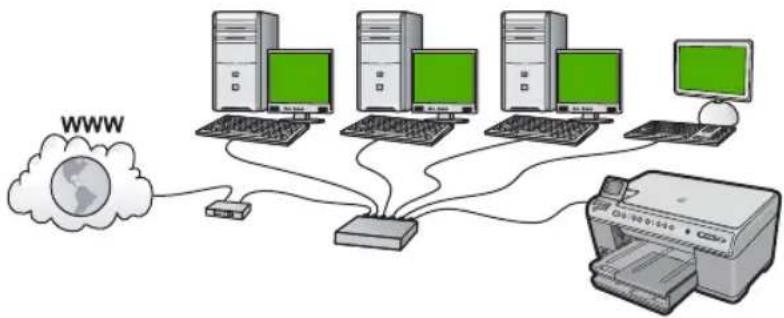
| Ga als volgt te werk om de HP All-in-One te installeren in een vast netwerk: | Zie dit gedeelte: |
| Verzamel eerst alle vereiste materialen. | "Wat u nodig hebts voor een vast netwerk" op pagina 127 |
| Sluit het apparaat daarna aan op een vast netwerk. | "De HP All-in-One aansluiten op het netwerk" op pagina 127 |
| Installeer de software tot slot. | "De software voor een netwerkverbinding installeren" op pagina 136 |
Wat u nodig hebts voor een vast netwerk
Voordat u de HP All-in-One op een netwerk aansluit, moet u controlleden of u alle benodigde materialen heb.
Een weekend Ethernet-network met een router, switch, of hub met een Ethernet-poort.
CAT-5 Ethernet-kabel.
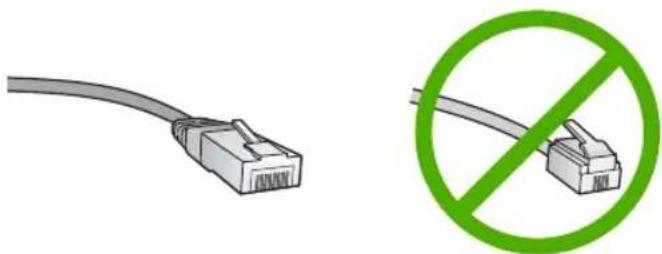
Hoewel standard Ethernet-kabels veel lijken op standard telefoonkabels, kut u geen telefoonkabels gebruiken. Het aantal draden en de aansluiting van de tweesoorten kabels verschilt. Een Ethernet-kabelaansluiting (ook wel een RJ-45-aansluiting genoemd) is breder en dikker en heeft aktijd acheft contactjes bij het uiteinde. Een telefoonaansluiting heeft twee tot ces contactjes.
Een pc of laptop met een Ethernet-verbinding.

Opmerking De HP All-in-One ondersteunt zowel Ethernet-netwerken van 10 Mbps als van 100 Mbps. Als u een netwerkinterfacekaart (NIC) koopt of hebt gekocht, controlleren dan of deze met beiden snelheden kan werken.
De HP All-in-One aansluiten op het netwerk
Gebruik de Ethernet-poort op de blijkt van het apparaat om de HP All-in-One op het network aan te sluiten.
Het apparaat op het network aansluiten
- Verwijder de gele stekker uit dechterzijde van het apparaat.
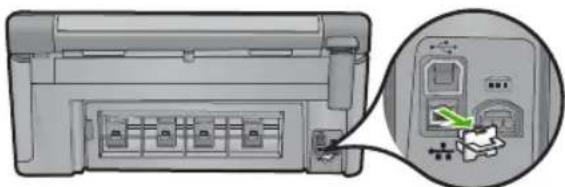
- Sluit de Ethernet-kabel aan op de Ethernet-poort aan de achterkant van het apparatusaat.
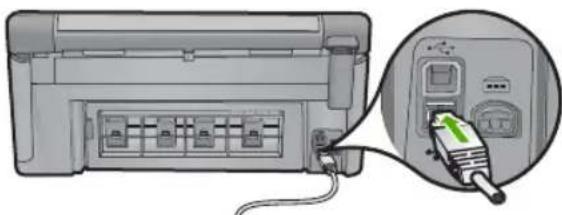
- Sluit het andere uiteinde van de Ethernet-kabel aan op een beschikbare poort op de Ethernet-router of switch.
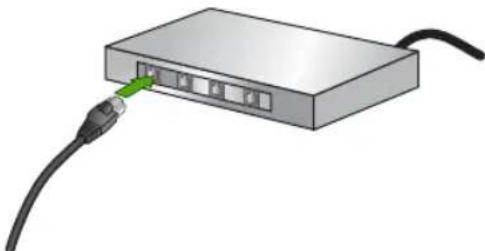
- Installer de software zodia u het apparaat heb t aangesloten op het netwerk.
De HP All-in-One op een ingebouwd draadloos (WLAN 802.11-)network installeren
De HP All-in-One is uitgerust met een interne networkcomponent die ondersteuning biedt voor draadloze netwerken.
Voor optimale prestaties en de grootst möglichke veiligheid in uw draadloos netwerk, raadt HP u aan een draadloze router of een draadloos toegangspunt (802.11) te gebruiken om het apparaat en de andere netwerkonderdelen te verbinden. Als de onderdelen van het netwerk zijn aangesloten via een draadloze router of toegangspunt, worden dit een infrastructuurnetwork genoemd.
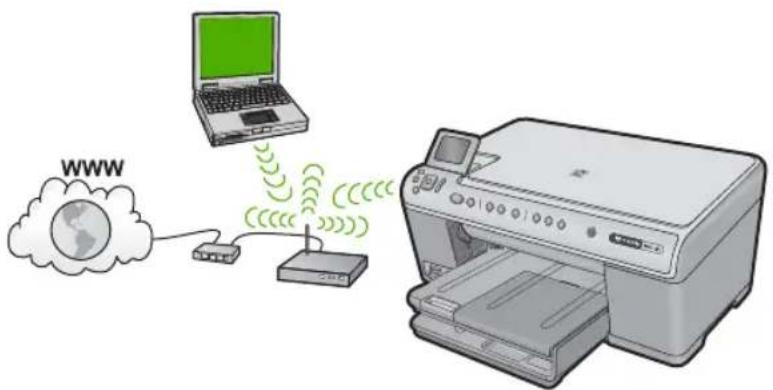
Een draadloos infrastructuurnetwork heeft onder andere de volgende Voordelen ten opzichte van een adhoc-network:
- Geavanceerde networkbeveiliging
Verbeterde betrouwbaarheid - Flexibiliteit
- Betere prestaties
Gedeelde breedbandaansluiting voor het Internet
| Om de HP All-in-One te installereren op een ingebouwd draadloos WLAN 802.11-network,要去 u als volgt te werk gaan: | Zie dit gedeelte: |
| VerzamelIRSTalle vereiste materialen. | "Wat u nodig hebts om verbinding te makeem een ingebouwd draadloos WLAN 802.11-network" op pagina 129 |
| Sluit de HP All-in-One verwolgens aan op de draadloze router en start de Wizard Draadloze opstelling. | "Verbinding makes met een ingebouwd draadloss WLAN 802.11-network" op pagina 129 |
| Installerer de software tot slot. | "De software voor een netwerkverbinding installereren" op pagina 136 |
Wat u nodig hebt om verbinding te makeen met een ingebouwd draadloos WLAN 802.11-network
Om de HP All-in-One aan te sluiten op een ingebouwd draadloos WLAN 802.11-network, hebt u het volgende nodig:
Een draadloos 802.11-network met een draadloos toegangspunt of een draadlozerouter (aanbevolen).
Een pc of laptop met ondersteuning voor draadloze netwerken of een netwerkinterfacekaart (NIC). De computer要去因其 aangesloten op het draadloze netwerk waarup de HP All-in-One wilt installereren.
Breedbandtoegang tot het Internet (optioneel maar aanbevolen), zoals kabel of DSL.
Wanner u de HP All-in-One aansluit op een draadloos netwerk met Internet-toegang, raadt HP u aan een draadloze router (toegangspunt of basisstation) met Dynamic Host Configuration Protocol (DHCP) te gebruiken.
Netwerknaam (SSID).
WEP-sleutel of WPA-toegangscode (indien nodig).
Verbinding makes met een ingebouwd draadloss WLAN 802.11-network
Met de Wizard voor draadloze instelleningen kut u de HP All-in-One eenvoudig aansluten op uw netwerk. U kut eveneens gebruik make van SecureEasySetup indien uw draadloze router of toegangspunt deze functie ondersteunt. Raadpleeg de documentatie die bij uw draadloze router of toegangspunt is geleverd, als u wilt weten of het toegangspunt SecureEasySetup ondersteunt en als u bijkomende instellingsinstructies wenst.
Let op Om te voorkomen dat gebruikers toegang hebben tot uw draadloos netwerk, raadt HP sterk aan dat u een paswoord of wachtwoord gebruikt (WPA- (Wi-Fi Protected Access) of WEP- (Wired Equivalent Privacy) beveiliging) en een unieke netwerknaam (SSID (Service set identifier)) voor uw draadloze router. uw draadloze router werden möglichke geleverd met een standard netwerknaam, die meestal de naam van de fabrikant is. Als u de standard netwerknaam gebruikt, hunnen andere gebruikers diedezelfde standard netwerknaam (SSID) gebruiken, makkelijk toegang krijgen tot uw netwerk. Het betekent ook dat de HP All-in-One per toeval verbinding zou hunnen makeen met een ander draadloos netwerk in uw buurt datdezelfde netwerknaam gebruikt. Als dit gebeurt za u geen toegang hunnen krijgen tot de HP All-in-One. Raadpleeg de documentatie die bij de draadloze router is geleverd, voor informatie over het wijzigen van de netwerknaam.
Opmerking Zorg ervoor dat er geen Ethernet-kabel is aangesloten op de HP All-in-One voordat u verbinding maakt met een draadloos infrastuctuurnetwork.
Het apparaat aansluten met de Wizard Draadloos instellen
-
Noteer de volgende gegevens over uw toegangspunt:
-
Netwerknaam (ook wel SSD genoemd)
- WEP-sleutel, WPA-toegangscode (indien nodig).
Raadpleeg de documentationatie bij uw draadloze toegangspunt wanner u zicht over deze gegevens. U(Int) de SSID en de WEP-sleutel of WPA-toegangscode möglichk vinden in de ingebouwde webserver voor het toegangspunt. Raadpleeg de documentationatie die bij het toegangspunt is geleverd voor informatie over het openen van de ingebouwde webserver van het toegangspunt.
Opmerking Als het netwerk worden opgebouwd met een Apple AirPort-basisstation en u voor de toegang tot dit netwerk gebruik maakt van een wachtwoord inplaats van WEP HEX of WEP ASCII, moet u de overeenkomstige WEP-sleutel hebben. Raadpleeg de documentatie die bij het Apple AirPort-basisstation is geleverd voor meer informatie.
- Druk op Instellingen.
- Druk op de knop met de pijl omlaag tot Network is gemarkeerd en druk verwolgens op OK.
- Druk op pijltjestoets omlaag om Wizard voor draadloze instellingen te markeren en druk verwolgens op OK.
Het Wizard voor draadloze instellingen worden uitgevoerd. In de wizard worden er maar beschikbare netwerken gezocht en worden erervolgens een lijst met gezonden netwerknamen (SSID's) weergegeven. De netwerken worden tevens gerangschriftঀar de kracht van het signaal.
- Druk op de pijl maar beneden om de naam van het netwerk die u in stap 1 hebt genoteerd te markeren en druk dan op OK.
Wanner u uw netwerknaam Niet in de lijst aantreft
a. Selecteer Een nieuwe netwerknaam (SSID) invoeren. Gebruik indien nodig de knop met de pijl omlaag om dit te markeren en druk op OK. Het visuele toetsnbord worden weergegeven.
b. Geef de SSID op. Gebruik de pijknoppen op het bedieningspaneel om een letter of hijfer te markeren op het visuele toetsnbord en drukervolgens op OK om deze/dit te selecteren.

Opmerking U moet de exacte hoofdletters enkleine letters invoeren. Anders wordt de draadloze verbinding Niet tot stand gebracht.
c. Wanner u de neue SSD hebt ingevoerd, markeert u met de pijlknoppen Gered op het visuele toetsenbord en drukt u verzolgens op OK.
d. Druk op de knop met de pijl omlaag tot Infrastructuur is gemarkeerd en druk verzolgens op OK.
e. Druk op de knop met de pijl omlaag tot WEP-codering of WPA-codering is gemarkeeerd en druk verwolgens op OK. Als u de WEP-codering Niet wilt proberen, drukt u op de knop met de pijl omlaag tot Nee,IRST network maakt geen gebruik van codering is gemarkeeerd, en drukt u verwolgens op OK. Ga waar stap 7.
- Voer desgevraagd uw WPA- of WEP-sleutel in.
a. Gebruik de pijlknoppen om een letter of cijfer te markeren op het visuèle toetsenbord en druk verwolgens op OK om deze/dit te selecteren.

Opmerking U moet de exacte hoofdletters enkleine letters invoeren. Anders wordt de draadloze verbinding Niet tot stand gebracht.
b. Markeer na het invoeren van de WPA- of WEP-sleutel met de pijlknoppen Gered op het visuele toetsenbord.
c. Druk op OK om te bevestigen. Het apparaat probeert verbinding te make met het netwerk. Als in een bericht wordt aangegeven dat u een ongeldige WPA- of WEP-sleutel hebt ingevoerd, contrôleert u de sleutel die u hebt genoteerd voor het neue netwerk, volgt u de instructies om de sleutel te corrigeren en probeert u het opnieuw.
De draadloos-netwerktest worden gestart en voert een reeks diagnostische testen uit om te bepalen of de netwerkinstallatie al dan Niet is geslaagd. De draadloos-netwerktest worden afgedrukt nadat deze is voltooid.
- Wonneer het apparaat verbinding heeft gemaakt met het netwerk, gaat u maar uw computer om de software te installereren op elke computer die gebruikmaakt van het netwerk.
De HP All-in-One instellen met een draadloze adhoc-verbinding
Lees dit gedeelte als u de HP All-in-One wilt aansluten op een draadloze computer zonder gebruik te make n van een draadloze router of toegangspunt.
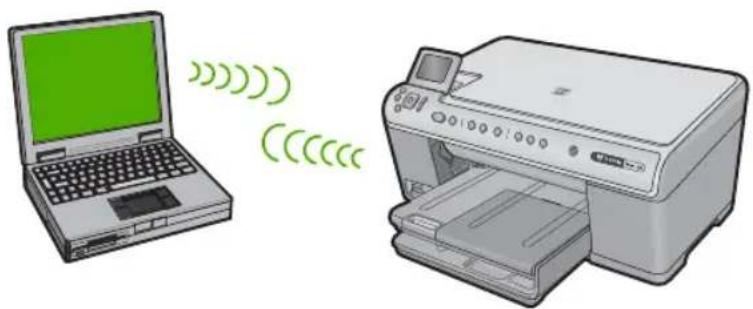
Er zijn twee methoden die u kunt gebruiken om de HP All-in-One op uw computer aan te sluiten met een draadloze adhoc-netwerkverbinding. Als het apparaat is aangesloten kunt u de HP All-in-One-software installeren.
Schakel de draadloze radio voor de HP All-in-One en de draadloze radio op uw computer in. Maak op uw computer verbinding met de netwerknaam (SSID) hpsetup, het standard adhoc-network kat wordt gemaakt door de HP All-in-One. Als de HP All-in-One eerst was geconfigureerd voor een ander netwerk, gebruik dan Standaardnetwerkinstelingen herstellen om het standard adhoc-profiel van hpsetup te herstellen.
OF
Gebruik eenadhoc-networkprofiel op uw computer om verbinding te make met het apparaat. Als uw computer momenteel Niet is geconfigureerd met eenadhoc-networkprofiel, raadpleeg dan het Help-bestand van het besturingssysteme van uw computer voor de juiste methode om eenadhoc-profiel op uw computer te make. Als eenadhoc-networkprofiel is gemaakt, start u de Wizard voor draadloze installogen vanuith het menu Network op de HP All-in-One en selecteert u hetadhoc-networkprofiel dat u op uw computer hebts gemaakt.
图
Opmerking Er kan een adhoc-verbinding worden gezruikt als u geen draadloze router of draadloos toegangspunt hebt maar wel een draadloze radio op uw computer hebt. Een adhoc-verbinding kanECHTER leiden tot een lager niveau netwerkbeveiliging en möglichk tot verminderde prestatie vergeleken met een infrastructuurnetworkverbinding met een draadloze router of een draadloos toegangspunt.
| Ga als volgt te werk om de HP All-in-One te installeren op een draadloosadhoc-network: | Zie dit gedeelte: |
| Verzamel eerst alle vereiste materialen. | "Wat u nodig hebts voor eenadhoc-network" op pagina 133 |
| Bereidervoelgens uw computer voor door een netwerkprofil aan te make. | "Een netwerkprofil creëren voor een computer met Windows Vista of Windows XP." op pagina 133"Ein netwerkprofil makesoor andere besturingsystemen" op pagina 134 |
| Start daarna de Wizard voor draadloze instellenen. | "Aansluiten op een draadloos ad hoc-network" op pagina 134 |
| Installerer de software tot slot. | "De software voor een netwerkverbinding installeren" op pagina 136 |
Wat u nodig hebts voor een adhoc-network
Om de HP All-in-One aan te sluiten op een Windows-computer met een ad hoc-verbinding,要去 de computer beschikken over een adapter voor draadloos netwerk en een ad hoc-profiel.
Een netwerkprofil creeren voor een computer met Windows Vista of Windows XP.
Bereid uw computer voor op een ad hoc verbinding door een netwerkprofil aan te make.
Een networkprofielmake
Opmerking Het apparaat is geconfigureerd met een netwerkprofil met hpsetup als netwerknaam (SSID). De veiligheid en privacy van HP raden beschter aan dat u een新产品 netwerkprofil aanmaakt op uw computer, zoals hier worden beschreiben.
- Dubbelklik in het Configuratieschem op Netwerkverbindingen.
- Klik in het venster Netwerkverbindingen met de rechttermuisknop op Draadloze netwerkverbinding. Selecteer Inschakelen als dit worden weergegeven in het snelmenu. Als Uitschakelen worden weergegeven in het menu, is de draadloze verbinding al ingeschakeld.
- Klik met de rechttermuisknop op het pictogram Draadloze netwerkverbinding en klik verzolgens op Eigenschappen.
- Klik op het tabblad Draadloze netwerken.
- Schakel het selectievakje Draadloos network automatisch configureren in.
- Klik op Toevoegen en voer de volgende handelingenuit:
a. In hetvakje Netwerknaam (SSID) typt u een uniqueke netwerknaam van uw keuze.

Opmerking De netwerknaam is lettergevoelig, het is dus belangrijk elke hoofd- enkleine letter te onthouden.
b. Selecteer Openen in de lijst Netwerkverificatie als die aanwezig is. Ga anders door met de volgende stap.
c. Selecteer WEP in de lijst Gegevenscodering.

Opmerking U kunt een network make waarin geen WEP-sleutel worden gebruikt. HP raadt u darüber aan een WEP-sleutel te gebruiken voor de beveiliging van het netwerk.
d. Zorg ervoor dat het selectievakje naast De sleutel worden mistramatisch aangeleverd Niet is geselecteerd.
e. Typ in hetvak Netwerksleutel een WEP-sleutel met exact vijf of exact 13 alfanumerieke tekens (ASCII). Als u vijf tekens invoert,kest u bijvoorbeeld ABCDE of 12345 invoeren. Als u 13 tekens invoert,kest u bijvoorbeeld ABCDEF1234567 invoeren. (12345 en ABCDE zijn slechts voorbeelden. Selecteer een combinatie van uw keuze.) U kunt ook HEX-tekens (hexadecimale tekens) gebruiken voor de WEP-sleutel. Een HEX WEP-sleutel moet tien tekens bevatten voor 40-bits codering of 26 tekens voor 128-bits codering.
f. Typ in hetvak Netwerksleutel bevestigendezelfde WEP-sleutel als in de vorige stap.

Opmerking U moet de exacte hoofdletters enkleine letters onthouden. Als u de WEP-sleutel onjuist invoert op het apparaat, wordt de draadloze verbinding Niet tot stand gebracht.
g. Noteer de WEP-sleutel exact zoals u deze hebt getypt, met hoofdletters enkleine letters.
h. Schakel het selectievakje Dit is een computer-naar-computer netwerk. Er worden geen draadloze toegangspunten gebruikt in.
i. Klik op OK om het venster Eigenschappen voor draadloos netwerk te sluiten en klik verwolgens nogmaals op OK.
j. Klik nogmaals op OK om het venster Eigenschappen voor draadloze netwerkverbinding te sluiten.
Een networkprofilien makeen voor andere besturingssystemen
Als u een ander besturingsysteme gebruikt dan Windows Vista of Windows XP, raadt HP u aan het configuratieprogramma te gebruiken dat bij uw draadloze LAN-kaart is geleverd. Zoek in de lijst met programma's op de computer maar het configuratieprogramma voor uw draadloze LAN-kaart.
Maak met het configuratieprogramma voor LAN-kaarten een networkprofil met de volgende waarden:
Netwerknaam (SSID): Mijnnetwork (dit is slechts een voorbeeld)

Opmerking U zou een uneke en makkelijk te onthouden netwerknaam要去en aanmake. Houd er rekening mee dat de netwerknaam hoofdlettergevoelig is. Daarom要去 u onthouden welke letters hoofdletters enkleine letters zich.
- Communicatiemodus: ad-hoc
- Codering: ingeschakeld
Aansluiten op een draadloos ad hoc-network
U kunt gebruik makev van de wizard Draadloos instellen om de HP All-in-One aan te sluiten op een draadloos adhoc-network.
Aansluiten op een draadloos ad hoc-network
- Druk op Instellingen.
- Druk op de knop met de pijl omlaag tot Network is gemarkeerd en druk cervolgens op OK.
- Druk op pijltjestoets omlaag om Wizard voor draadloze instellingen te markeren en druk verwolgens op OK.
Het Wizard voor draadloze instellenen worden uitgevoerd. In de wizard worden er maar beschikbare netwerken gezocht en worden er cervolgens een lijst met gezonden netwerknamen (SSID's) weergegeven. De infrastructuurnetwerken staan vooraan in de lijst, gevolgd door beschikbare adhoc-netwerken. De netwerken worden tevens gerangschikt maar de kracht van het signaal.
-
Zoek op het scherm maar de netwerknaam die u hebt gemaakt op de computer (bijvoorbeeld Mijnnetwork).
-
Gebruik de pijlknoppen om de netwerknaam te markeren en druk op OK.
Als u uw netwerknaam hebt gezonden en geselecteerd, ga dan door maar stap 6.
Wanner u uw netwerknaam Niet in de lijst aantreft
a. Selecteer Een neue netwerknaam (SSID) invoeren.
Het visuele toetsenbord worden weergegeven.
b. Geef de SSD op. Gebruik de pijknoppen op het bedieningspaneel om een letter of cijfer te markeren op het visuele toetsnbord en drukervolgens op OK om deze/dit te selecteren.

Opmerking U moet de exacte hoofdletters enkleine letters invoeren. Anders wordt de draadloze verbinding Niet tot stand gebracht.
c. Wanner u de neue SSID hebt ingevoerd, markeert u met de pijlknoppen Gered op het visuele toetsenbord en drukt uervoigens op OK.

Tip Als het apparaat het netwerk Niet kan vinden op basis van de door u ingegeven netwerknaam, za u de volgende instructies zien. U wilt het apparaat zichter bij de computer brengen en de Draadloze Setup Wizard opnieuw proberen te starten om het netwerk automatisch te ontdekken.
d. Druk op de knop met de pijl omlaag tot Adhoc is gemarkeerd en druk cervolgens op OK.
e. Druk op de knop met de pijl omlaag totdat Ja,IRST network maakt gebruik van WEP-codering is gemarkeerd, en druk verwolgens OK. Het visuele toetsbord wordt weergegeven.
Als u de WEP-codering Niet wilt proberen, drukt u op de knop met de pijl omlaag tot Nee,IRST network maakt geen gebruik van codering is gemarkeerd, en drukt u verwolgens op OK. Ga waar stap 7.
- Voer indien dit worden gezvaagd uw WEP-sleutel als volgt in. Anders gaat u verder met stap 7.
a. Gebruik de pijlknoppen om een letter of cijfer te markeren op het visuele toetsenbord en druk verwolgens op OK om deze/dit te selecteren.

Opmerking U moet de exacte hoofdletters enkleine letters invoeren.
Anders wordt de draadloze verbinding Niet tot stand gebracht.
b. Markeer na het invoeren van de WEP-sleutel met de pijlknoppen Gered op het visuele toetsenbord.
- Druk nogmaals op OK om te bevestigen.
Het apparaat probeert verbinding te makeen met de SSID. Als in een bericht worden aangegeven dat u een ongeldige WEP-sleutel heb ingevoerd, controleert u de sleutel die u hebte genoteerd voor het neueetwork, volgt u de instructies om de WEP-sleutel te corrigeren, en probeert u opnieuw.
- Wanner het apparaat verbinding heeft gemaakt met het netwerk, gaat u maar de computer om de software te installereren.

Opmerking U kurz het Testrapport van het draadloze network afdrukken aan het eind van een geslaagde aansluiting via de Wizard Draadloze instelling, waarmee u möglichke toekomstige problemen met de netwerkinstelling kurz vaststellen.
De software voor een netwerkverbinding installeren
Raadpleeg dit gedeelte als u de HP Photosmart-software wilt installeren op een computer die op een network is aangesloten. Zorg dat u de HP All-in-One hebt aangesloten op een network voordat u de software installeert.

Opmerking Als de computer is geconfigureerd om verbinding te makeen met een aantal netwerkstations, moet u ervoor zorgen dat de computer op dit moment is verbonden met deze stations voordat u de software installeert. De software-installatie van de HP Photosmart kan anders proberen om een van de gereserveerde stationsletters te gebruiken, waardoor u het betreffende netwerkstation Niet op uw computer kunt openen.
Opmerking De installmentie duurt 20 tot 45 minutes. Dit is afhankelijk van het besturingsystem, de beschikbare ruimte en de processorsnelheid op de computer.
De Windows-software voor de HP Photosmart installeren
- Sluit alle toepassingen die op de computer worden uitgevoerd en ook alle virusdetectiesoftware.
- Plaats de Windows-cd-rom die bij het apparaat werk geleverd in het cd-rom-station op de computer en volg de instructies op het scherm.
- Volg de instructies, als er een dialoogvenster over firewalls verschijnt. Als er vensters met berichten over de firewall verschijnen,要去 u deutscheberachten alkijd accepteren of toestaan.
- Selecteer in het scherm Verbindingstype de optie Door middel van het netwerk en klik op Volgende.
Het scherm Zoeken worden weergegeven verwijl het installmentieprogramma zoekt maar het apparaat in het netwerk
- Controller in het scherm Gevonden printer of de printerbeschrijving juist is. Als er meertere printers op het network worden gezonden, worden het scherm Printers gezonden weergegeven. Selecteer het apparaat dat u wilt aansluiten.
- Volg de aanwijzingen om de software te installereren.
Wanner u de software heb geinstalleerd, kurz u het apparaat gebruiken.
- Als u virusdetectiesoftware op uw computer hebtuitgeschakeld, moet u deze opniew inschakelen.
- Als u de netwerkverbinding wilt testen, gaat u maar de computer en drukt u een testpagina af op het apparaat.
Aansluiten op andere computers in een network
U kunt de HP All-in-One op een klein aantal computers op een netwerk aansluten. Als de HP All-in-One al is aangesloten op een computer in een netwerk,要去 u voor elke andere computer de software van de HP All-in-One installeren. Tijdens de installmentie van een draadloze aansluiting ontdekt de software het apparaat op het netwerk. Nadat u de HP All-in-One op het netwerk heb geinstalleerd,hoeft u deze Niet opnieuw te configureren wanner umeer computers toevoegt.
De USB-aansluiting van de HP All-in-One wijzigen in een netwerkverbinding
Als u de HP All-in-One erst met een USB-aansluiting installeert, kurz u lateraar een draadloze netwerkverbinding of een Ethernet-verbinding upgraden. Als u al weet hoe u een verbinding maakt met een netwerk, kurz u de hierna beschreiben algemene instructies volgen.

Opmerking Het is met het oog op optimale prestaties en een optimale beveiliging van uw draadloos network raadzaam om de HP All-in-One op een toegangspunt (zoals een draadloze router) aan te sluiten.
Een USB-verbinding wijzigen in een vaste (Ethernet-)verbinding.
- Koppel de USB-aansluiting aan dechterzijde van het apparatusat los.
- Sluit een Ethernet-kabel vanaf de Ethernet-poort aan de achterkant van het apparaat aan op een beschikbare Ethernet-poort op de router of switch.
- Installer de software voor een netwerkverbinding, kies Apparaat toevoegen en kies verzolgens Door middel van het network.
- Als de installation is voltooid, opent u Printers en Faxapparaten (of Printers) in het Bedieningspaneel en verwijdert u de printers UIT de vorige USB-installatie.
Een USB-verbinding omzetten maar een ingebouwde draadloze WLAN 802.11-verbinding
- Koppel de USB-aansluiting aan dechterzijde van het apparatusat los.
- Druk op Instellingen.
- Druk op de knop met de pijl omlaag tot Network is gemarkeerd en druk verwolgens op OK.
- Druk op pijltjestoets omlaag om Wizard voor draadloze instellenen te markeren en druk verwolgens op OK.
Hiermee start u de wizard Draadloos instellen.
- Installer de software voor een netwerkverbinding, kies Apparaat toevoegen en kies verzolgens Door middel van het network.
- Als de installatione is voltooid, opent u Printers en faxapparaten (of Printers) in het Configuratieschem en verwijdert u de USB-installatie van de printer.
Uw firewall configureren voor gebruik met HP-apparaten
Een persoonlijke firewall, die beveiligingssoftware op uw computer uitvoert, kan de networkcommunicatie+tussen uw HP-apparaat en uw computer blokkeren.
Als u problemen ondervindt zoals:
- Printer nicht gezonden bij het installereren van HP-software
- Kan Niet afdrukken, afdruktaak zit vast in de wachtrij of de printer gaat offline
- Fouten met scancommunicatie of berichten dat de scanner bezig is
- Kan printerstatus op uw computer nicht zien
De firewall voorkomt möglichk dat uw HP-apparaat computers op uw netwerk waar weten waar het kan worden gezonden. Als de HP-software het HP-apparaatijdens de installationiet网点 kan vinden (en u weet dat het HP-apparaat op het netwerk is), of u de HP-software al met succes hebt geinstalleerd en problemen ondervindt, probeert u het volgende:
- Zoek in het configuratieprogramma van de firewall een optie om computer op een lokaal subnet te vertrouwen (soms een "scope" of "zone" genoemd). Door alle computers op het lokale subnet te vertrouwen, können computers en apparaten.THuis met elkaar communiceren terwijl ze nog steeds worden beschermd voor het internet. Dit is de eenvoudigste methode om te gebruiken.
- Als u geen optie hebt om de computers op het lokale subnet te vertrouwen, kut u de inkomende UDP-poort 427 toevoegen aan de lijst toegestane poorten van uw firewall.

Opmerking Niet bij alle firewalls is het nodig anderscheid te makeen:tussen inkomende en uitgaande poorten, maar bij sommige wel.
Een ander veelvoorkomend probleem is dat de HP-software nicht worden vertrouwd door uw firewall om toegang te krijgen tot het network. Dit kan gebeuren als u "blokkeren" heb aangegeven in dialoogvensters van de firewall die verschenen toen u de HP-software installeerde.
Als dit gebeurt, controller dan dat de volgende programma's in de lijst vertrouwde toepassingen van uw firewall staan; voeg ze toe als ze ontbreken.
hpqkygrp.exe, in de directory C:\program files\HP\digital imaging\bin.
hpqscnvw.exe, in de directory C:\program files\HP\digital imaging\bin
hpqste08.exe, in de directory C:\program files\HP\digital imaging\bin
hpqste08.exe, in de directory C:\program files\HP\digital imaging\bin
hpqthb08.exe, in de directory C:\program files\HP\digital imaging\bin

Opmerking Raadpleeg de documentationatie van uw firewall om te zien hoe u de poortinstellungen van de firewall kut configureren en hoe u HP-bestanden aan de "vertrouwde" lijst kutant toevoegen.
Opmerking Sommige firewalls blijven storen, zelfs nadat u ze uitschakelt. Als u problemen blijft ondvinden kadat u de firewall hebt geconfigureerd zoals hierboven staat beschreiben, moet u möglichk de installmentie van de firewall-software ongedaan make n om het apparaat op het netwerk te gebruiken.
Geavanceerde firewall-informatie
De volgende poorten worden ook gezebrukt door uw HP-apparaat en moeten möglichk worden geopend op de configuratie van uw firewall. Inkomende poorten (UDP) zijn bestemmingspoorten op de computer verwijluitgaande poorten (TCP) bestemmingspoorten op het HP-apparaat�.
- Inkomende (UDP-) poorten: 137, 138, 161, 427
Uitgaande (TCP-) poorten: 137, 139, 427, 9100, 9220, 9500
De poorten worden gebruikt voor:
printer actief
UDP-poorten: 427, 137, 161
TCP-poort: 9100
Upload fotokaart
UDP-poorten: 137, 138, 427
TCP-poort: 139
Scanning (Scannen)
UDP-poort: 427
TCP-poorten: 9220, 9500
Apparaatstatus
UDP-poort: 161
Faxen
UDP-poort: 427
TCP-poort: 9220
Apparaatinstallatie
UDP-poort: 427
Uw networkinstallingen beheren
Met het bedieningspaneel van de HP All-in-One(Int-kunt u verscheidene taken op het gebied van netwerkbeheer uitvoeren. Deze taken omvatten onder meer het afdrukken van de netwerkinstelingen, het herstellen van de standardwaarden van het network, het inschakelen van de draadloze radio en het afdrukken van een test voor draadloos netwerk.
Netwerkinstellungen afdukken
U kunt een overzicht van de netwerkinstelingen weergeven op het bedieningspaneel van de HP All-in-One, maar u kunt ook een gedetailleerde configuratiepagegina afdukken. Op de netwerkconfiguratiepagegina worden alle belangrijke netwerkinstelingen, zoals het IP-adres, de verbindingsnelheid, DNS en mDNS weergegeven.
- Druk op Instellingen.
- Druk op de knop met de pijl omlaag tot Network is gemarkeerd en druk verwolgens op OK.
-
Druk op de knop met de pijl omlaag tot Netwerkinstillingen weergeven is gemarkeerd en druk cervolgens op OK.
-
Voere een van de volgende handelingenuit:
-
Druk op de knop met de pijl omlaag totdat Overzicht vaste verbinding weergeven worden gemarkeerd, en cervolgens op OK om de vaste netwerkinstelingen wee ter geven.
- Druk op de knop met de pijl omlaag totdat Overzicht draadloze verbinding weergeven worden gemarkeerd, enervoigens op OK om de draadloze netwerkinstellungen werden te gehen.
- Druk op de knop met de pijl omlaag totdat Networkconfiguratiepagina afdrukken worden gemarkeerd, en cervolgens op OK om de networkconfiguratiepagina af te drukken.
Standaardnetwerkinstellungen herstellen
U=kunt de oorspronkelijke instellingen zoals die waren bij aanschaf van de HP All-in-One herstellen.
- Druk op Instellingen.
- Druk op de knop met de pijl omlaag tot Network is gemarkeerd en druk verwolgens op OK.
- Druk op de knop met de pijl omlaag tot Standaardnetwerkinstelingen herstellen is gemarkeerd en druk verwolgens op OK.
- Druk op OK om te bevestigen dat u de standardwaarden voor het netwerk wilt terugzetten.
De draadloze radio in- en uitschakelen
De draadloze radio is standard uitgeschakeld, maar wanner u de software installeert en de HP All-in-One aansluit op het netwerk, worden de draadloze radio automatisch ingeschakeld. Het blauwe lampje op de voorzijde van de HP All-in-One geeft aan dat de draadloze radio is ingeschakeld. De radio要去 zich ingeschakeld om de verbinding met een draadloos netwerk te behouden. Als de HP All-in-OneECHterrechtstreeks is verbonden met een computer via een USB-aansluiting, worden de radio Niet gebruikt. In dit geval wilt u de radio möglichuk uitschakelen.
- Druk op Instellingen.
- Druk op de knop met de pijl omlaag tot Network is gemarkeerd en druk verwolgens op OK.
- Druk op de knop met de pijl omlaag tot Draadloze radio is gemarkeerd en druk verzolgens op OK.
- Druk op de knop met de pijl omlaag om Aan of Uit te markeren en druk cervolgens op OK.
De draadloze netwerktest afdrukken
De draadloze netwerktest voert een reeks diagnostische testen uit om te bepalen of de netwerinstallatie al dan nicht geslaagd is. Als een probleem worden gedetecteerd, za een aanbeveling voor de oplossing van dit probleem mee worden afgedrukt op het rapport. U kunt de draadloze netwerktest op elk moment afdukken.
- Druk op Instellingen.
- Druk op de knop met de pijl omlaag tot Network is gemarkeerd en druk verwolgens op OK.
- Druk op de knop met de pijl omlaag tot Draadloze netwerktest is gemarkeerd en druk verwolgens op OK.
Het Draadloze netwerktest worden afgedrukt.
2 Overzicht HP All-in-One
Met de HP All-in-One(Int) u snel en gemakkelijk taken uitvoeren als het maken van een kopie, het scanden van documenten of het afdrukken van Foto's van een geheugenkaart of USB-opslagapparaat. Veel functies van de HP All-in-One kurenrechtstreeks vanaf het bedieningspaneel worden gebruikt, zonder dat u de computer hoeft in te schaken.

Opmerking In deze handleiding krijgt u een inleiding op basisbewerkingen en probleemoplosssing, alsook informatatie over het contacteren van HP-ondersteuning en het bestellen van benodigdheden.
De Help op het scherm geeft de details van alle kenmerken en fucties, waaronder het gebruik van de software HP Photosmart die werk geleverd bij de HP All-in-One.
Een overzicht van de HP All-in-One
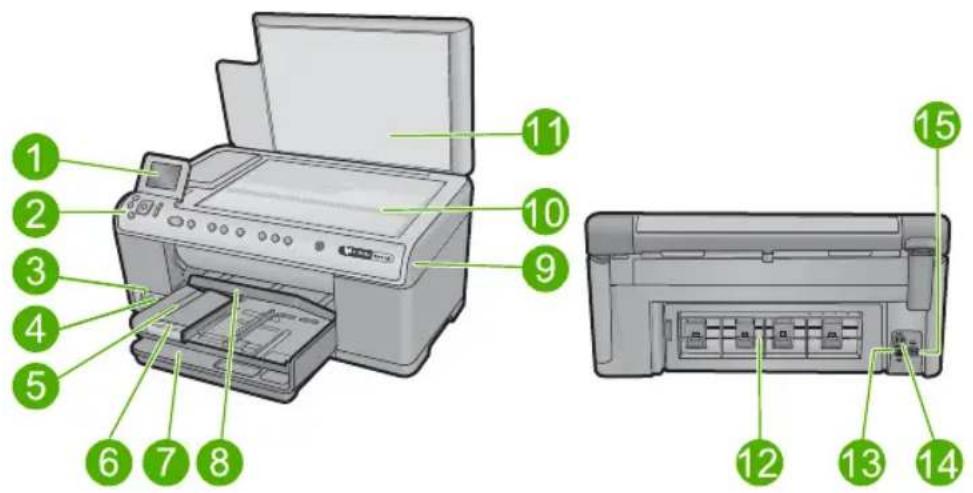
Label Beschrijving
1 Grafisch kleurenschemm (ook wel het scherm genoemd)
2 Bediehingspaneel
3 Sleuven voor geheugenkaart en Photo light
4 USB-poort aan de voorkant
5 Uitvoerlade
6 Verlengstuk van de papierlade (ook wel ladeverlengstuk genoemd)
7 Hoofdinvoerlade (ook wel invoerlade genoemd)
8 Fotolade
9 Toegangsklep voor wagen met printcartridges
10 Glasplaat
Hoofdstuk 2
| Label | Beschrijving |
| 11 Binnenkant van klep | |
| 12 Achterklep | |
| 13 Ethernet-poort | |
| 14 USB-poort aan de achterkant | |
| 15 Aansluiting voor netsnoer* |
- Gebruik het apparaat alleen met de netadapter die door HP is geleverd.
Functies van het bedieningspaneel
In het volgende diagram en de bijbehorende tabel vindt u een kort overzicht van de functies op het bedieningspaneel van de HP All-in-One.
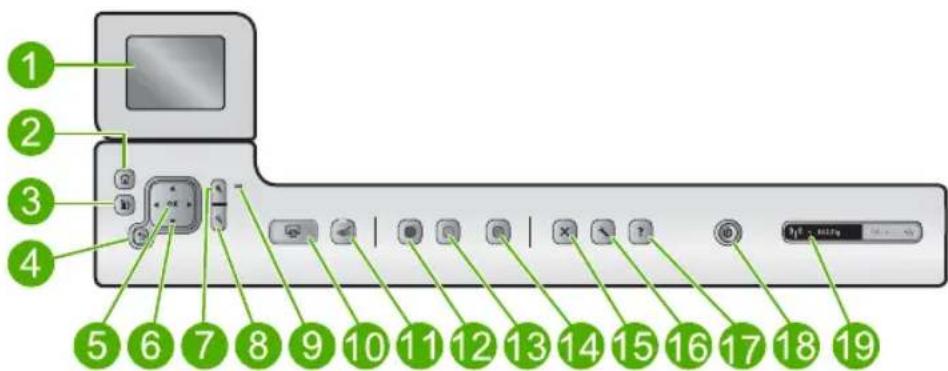
| Label Pictogram | Naam en omschrijving |
| 1 | Grafisch kleurenschem (ook wel het display/schem genoemd): hierop worden menu's, Foto's en berachten weergegeven. Het scherm kan omhoog worden gehaald en gedraaid voor better zich. |
| 2 Start: keert terug maar | het beginschem (het standardscherm als u het apparaat inschakelt). |
| 3 Menu: biroteen reeks | opties verwant met het huidige beeldscherm. |
| 4 Terug: keert terug maar | het vorige scherm op het beeldscherm. |
| 5 | OK |
| 6 | ... |
| 7 | ⊕ |
(verbolg)
| Label Pictogram | Naam en omschrijving |
| 8 | Uitzoomen :- zoomt uit om meer van een Foto te tonen. Als u op deze knop drukt wanneser een Foto op 100% worden getoond, worden de functie Aanpassen aan pagina automatisch op deFoto/toegepast. |
| 9 Waarschuingslampje: dit lampje geeft aan dat er een probleem is opgetreden.Raadpleeg het display vooreer informatie. | |
| 10 | Foto's afdrukken: drukt de geselecteerde Foto's op uw geheugenkaart af. Indien er momenteel geen Foto's+zijn geselecteer, drukt het apparaat deFoto af die momenteel op het scherm worden getoond. |
| 11 | Rode ogen verwijderen: hiermee schakelt u de functie Rode ogen verwijderen in of uit. Deze functie schakelt in als een geheugenkaart worden geplaatst. Het apparaat corrigeert automatisch rode ogen in alle Foto's die in de afdrukwachtrij staan. |
| 12 | Start kopiën, Zwart: hiermee maakt u een zwart-witkopie. |
| 13 | Start kopiën, Kleur: hiermee start u een kopieertaak in kleur. |
| 14 | Start scannen: opent het Menu Scannen waarin u een bestemming kut selecteren voor uw scan. |
| 15 Annuleren beendigt de huidige handeling. | |
| 16 | Instellingen: hiermee opent u het menu Instellingen, waarmee u de apparaatinstallingen kut wijzigelen en onderhoudsfuncties kut gebruiken. |
| 17 | Help: opent de Menu Help op een scherm waarin u een item kut selecteren om ermeer over te weten te komen. Als u op het beginschem op Help drukt, worden de onderwerpen weergegeven waar Help voor beschikbaar is. Afhankelijk van het item dat u hebt geselecteerd, verschijnt het item op het display of op het computerschem. Wanneru u andere schermen dan het beginschem bekijken, biedt de knop Help die van toepassing is op het huidige scherm. |
| 18 | Aan: schakelt het apparaat in of uit. Als het apparaat uit is, gebruikt het toch nog een minimale hoeveelheid stroom. Om de stroom—helemaal te onderbreken schakelt u het apparaat uit en haalt u de stekker uit het stopcontact. |
| 19 | Lampje voor draadloos netwerk: geeft aan dat de printer is aangesloten op een draadloos netwerk. |
Meer informatatie zoeken
Er is eenScala aan bronnen beschikbaar, zowel gedrukt als on line, waarin u informatiekunt vinden over het instellen en gebruiken van de HP All-in-One.
Startershandleiding
De startershandleiding bevat instructies voor de installmentie van de HP All-in-One. Zorg dat u de stappenuit de startershandleiding in de juiste volgorde UITvoert.
Hoofdstuk 2
Als u problemen ondvindtijdens de installmentie, raadpleegt u het gedeelte Problemen oplossen acheer in de startershandleiding of het gedeelte "Problemen oplossen en ondersteuning" op pagina 153 in deze handleiding.
Help op het scherm
In de Help op het scherm vindt uuitgebreide instructies voor functies van de HP All-in-One die Niet worden beschreiben in deze handleiding, waaronder functies die alleen beschikbaar zijn met de HP All-in-One-software. De elektronische Hulp biedt ook informatatie over bepaalde voorschriften en het milieu.
Voor toegang tot de Help op het scherm
Windows: Klik op Start > Alle programma's > HP > Photosmart C6300 All-in-One series > Help.
Macintosh: Open de HP Apparaatbeheer en klik op het pictogram?. Klik verwolgens op het hoofdmenu en selecteer Photosmart C6300 All-in-One series.
Website van HP
Als u toegang hebt tot Internet, kurz u hulp en ondersteuning krijgen via de HP-website op www.hp.com/support. Op deze website kurz u terecht voor technische ondersteuning, stuurprogramma's en informatie over het bestellen van benodigdheden.
Papier laden
U kurz verschillende papiersoften en papierformaten in de HP All-in-Oneplaatsen, waaronder papier van A4- of Letter-formaat, fotopapier, transparanten en enveloppen. Voor meer informatie, die de Help op het scherm.
Papier van volledig formaatplaatsen
- Klap de uitvoerlade omhoog en houd hem in open positie.
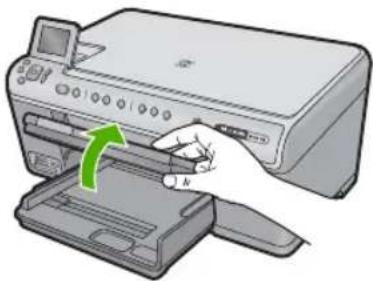
- Schuif de papierbreedtegeleideraar de uiterste stand.
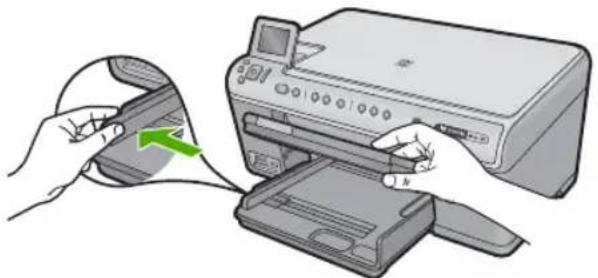
- Plaats de stapel papier in de hoofdinvoerlade met de korte randaar voren en de afdrukzijdeaar beneden.Schuif de stapel papier vooruit totdat de stapel niet verd er kan.
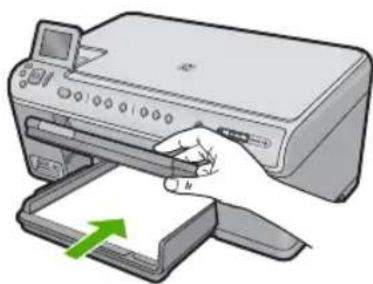
Let op Zorg dat het apparaat inactief en stil is wanner u papier in de hoofdinvoerlade plaatst. Als het apparaat bezig is met het onderhoud van de printcartridges of een andere taakuitvoert, bevindt de papierstop in het apparaat zich möglichk Niet in de juiste positie. Hierdoor kunt u het papier te ver maar voren duwen, waardoor het apparaat blanco pagina's zaluitwerpen.
Tip Als u briefhoofdpapier gekruikt, schuift u dit in de lade met het briefhoofd eerst en de bedrukte zijde omlaag.
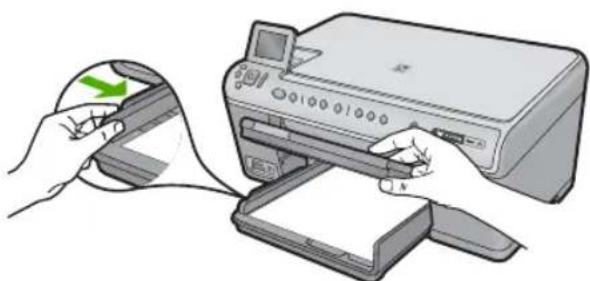
- Schuif de papierbreedtegeleideraar binnen totdeze gegen de rand van het papier aankomt.
Plaats Niet te veel papier in de hoofdinvoorlade. Zorg ervoor dat de stapel papier in de hoofdinvoorlade past en dat deze Niet hoger is dan de bovenkant van de papierbreedtegeleider.
- Klap de uitvoerlade maar beneden. Schuif het verlangstuk van de lade zo ver möglichnestaar u toe. Klap de papierklem aan het eind van het verlangstuk van de ladeuit, zodat het verlangstuk in zich geheel is geopend.
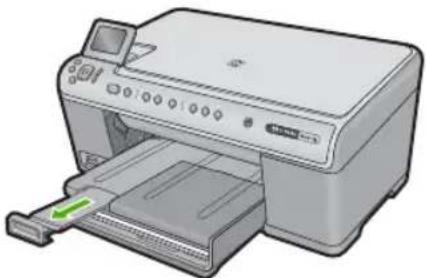

Opmerking Klap het verlangstuk van de lade Niet uit als u papier van Legal-formaat gezruikt.
Fotopapier van maximum 13 × 18 cm (5 x 7 inch) in de fotolade plaatsen.
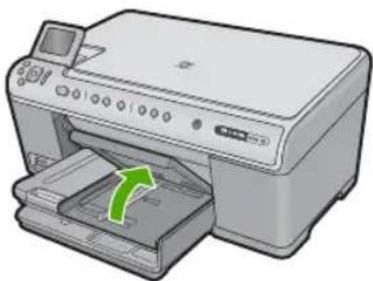
- Til de klep van de fotolade omhoog.
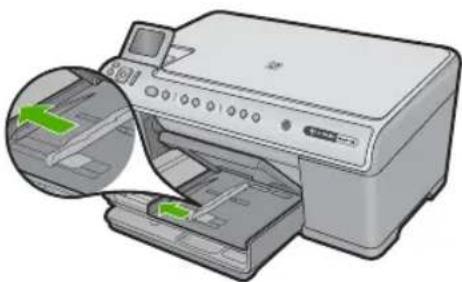
- Schuif de papierbreedtegeleideraar de uiterste stand.
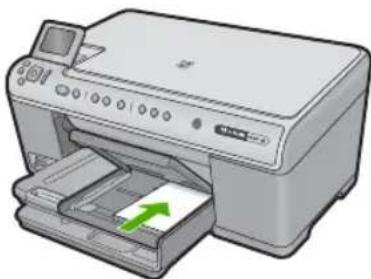
- Plaats de stapel fotopapier in de fotolade met de korte randaar voren en de afdrukzijdeaar beneden.Schuf de stapel fotopapieraar voren,totdat de stapel nichtverder kan.
Als het fotopapier dat u gebruikt geperforeerde lipjes heeft,plaatst u het fotopapier zo dat de lipjes maar u toe liggen.
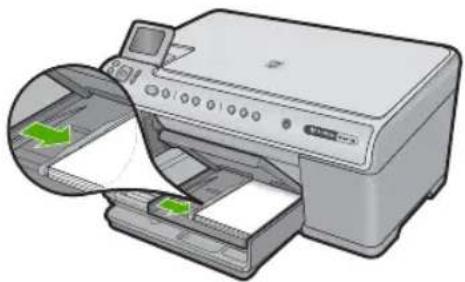
- Schuif de papierbreedtegeleideraar binnen tot deze gegen de rand van het papier aankomt.
Plaats Niet te veel afdrukmaterial in de fotolade.Zorg ervoor dat de stapel fotopapier in de fotolade past en dat deze nicht hoger is dan de bovenkant van de papierbreedtegeleider.
- Laat de klep van de fotolade zakken.
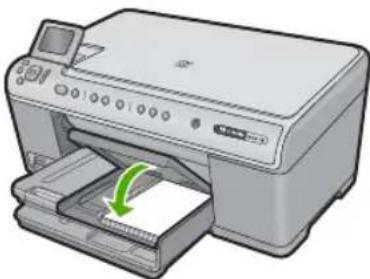
Papierstoringen voorkomen
Houd u aan de volgende richtlijnen om papierstoringen te voorkomen.
- Verwijder regelmatig afgedrukte exemplaren uit deuitvoerlade.
Zorg dat fotopapier nicht krult of kreukt door al het ongebruike fotopapier in een hersluitbare verpakking te bewaren.
Zorg dat het papier plat in de invoerlade ligt en dat de randen nicht omgevouwen of gescheurd zich. - Als u etiketten afdrukt, controller dan of de vellen voor de etiketten Niet ouder+zijn dan tweeJAar. Etiketten opoudere vellen kunnen loslaten als het papier door het apparaat wordt getrokken, en kuren papierstoringenveroorzaken.
Leg Nietpapier vanverschillende soorten en formaten tegelijk in de invoerlade;al het papier in de invoerlade moet vandezelfde soort en hetzelfde formaat+zijn. - Verschuift de breedtegeleider voor het papier in de invoerlade totdat deze vlak gegen het papier aanligt. Zorg dat de breedtegeleiders het papier in de papierlade nicht buigen.
- Schuif het papier Niet te ver� voren in de invoerlade.
- Gebruik papiersoorten die worden aanbevolen voor de printer.
Een Foto afdrukken op fotopapier
Voor de Beste afdrukkwaliteit, raadt HP u aan om HP-papier te gebruiken dat special is ontworpen voor het type project dat u afdrukt, in combinatie met originele HP-inkt. HP-
papier en HP-inkt zijn special ontworpen om samen te gebruiken voor een goede kwaliteit.
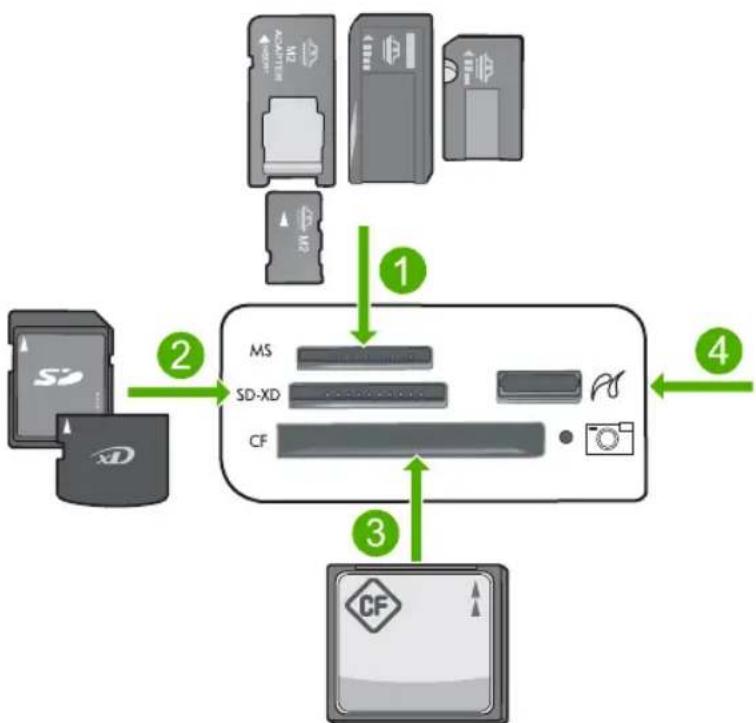
| 1 | Memory Stick, Memory Stick Pro, Memory Stick Select, Memory Stick Magic Gate, Memory Stick Duo of Duo Pro (adapter optioneel), of Memory Stick Micro (adapter vereist) |
| 2 | MultiMedia Card (MMC), MMC Plus, Secure MultiMedia Card, MMC Mobile (RS-MMC; adapter vereist), Secure Digital (SD), Secure Digital Mini, Secure Digital High Capacity (SDHC), TransFlash MicroSD Card (adapter vereist), of xD-Picture card |
| 3 | CompactFlash (CF) types I en II |
| 4 | USB-poort voorkant (voor opslagapparaten en PictBridge-camera's) |
Foto's afdrukken
- Plaats fotopapier in de geschikte invoerlade.
- Plaats een geheugenkaart in de juiste sleuf van het apparaat of sluit een opslagapparaat aan op de USB-poort vooraan.
- Druk op OK om Weergeven & afdukken te selecteren.
- Druk op de pijltjestoets links of rechts om door de voorbeelden van uw Foto's te bladeren.
- Als de Foto die u wilt afdrukken is gemarkeerd, drukt u op OK.
- Druk op de knop omhoog om het aantal afdrukken te doein toenemen. U moet minstens een afdruk speciceren, anders worden de Foto Niet afgedrukt.

Tip Als u de Foto wilt bijsnijden of draaien, of andere wijzigingen wilt aanbrengen voor het afdrukken, drukt u op de knop Menu.
- (Optioneel) Blader nog maar links en rechts om meer Foto's aan de afdrukwachtrij toe te voegen.
-
Druk op OK om een afdrukvoorbeeld te bekijken.
-
(Optioneel) Druk op de knop Menu om de afdrukinstallingen te wijzigen.
- Druk op Foto's afdrukken.
Tip Tijdens het afdrukken=kunt u drukken op OK om meer Foto's toe te voegen aan de afdrukwachtlijst.
Een afbeelding scannen
U kurz een scantaak starten vanaf de computer of het bedieningspaneel van de HP All-in-One. In dit gedeelte worden alleen uitgelegd hoe u vanaf het bedieningspaneel van de HP All-in-One kurz scannen.

Opmerking U kurz ook met behulp van de software die u met de HP All-in-One hebt geinstalleerd, de afbeeldingen scannen. Met deze software kurz u een gescande afbeelding bewerken en speciale projecten make n met behulp van gescande afbeeldingen.
Naar een computer scannen
- Plaats het origineel met de bedrukte zichde maar beneden gegen de rechterbenedenhoek van de glasplaat.
- Druk op Start scannen op het bedieningspaneel.
- Druk op de knop met de pijl omlaag om Scannen maar computer te markeren en druk cervolgens op OK.

Opmerking Als het apparaat op het network is aangesloten, verschijnt er een lijst met beschikbare computers. Selecteer de computer waarnaar u de scan wilt overbrengen, en ga dan maar de volgende stap.
- Het menu Scannen maar verschijnt op het display. Druk op de knop met de pijl omlaag om de selnkoppeling van de taak die u wilt gebruiken te selecteren, en druk verzolgens op OK.

Opmerking Snelkoppelingen van taken definiën parameters, zoals de softwaretoepassing, dpi en kleurinstelleningen zodate u deze Niet voor iedere scantaak hoeft in te stellen.
- Volg de opdrachten op het scherm om de scan op uw computer op te slaan.
Een kopie make
U kunt vanaf het bedieningspaneel kopieën van hoge kwaliteit make.
Een kopie makes vanaf het bedieningspaneel
- Zorg dat er papier in de invoerlade is geplaatst.
- Plaats het origineel met de bedrukte zichde maar beneden gegen de rechterbenedenhoek van de glasplaat.
- Druk op Start kopieren, Zwart of op Start kopieren, Kleur om te beginnen met kopieren.
Printcartridges verrangen
Volgudgeinstuctiesalsuwinktcartridgesmoetervangen.

Opmerking Als u het apparaat voor het eerst installeert, zorg er dan voor dat u de instructie in de startershandleiding voor het installereren van de printkop en de printcartridges opvolgt.
Als u nog geen printcartridges hebts voor de HP All-in-One,(Int. uz te bestellen via www.hp.com/buy/supplies. Selecteer uw land/regio wonneer dit wordt gesvaagd, volg de aanwijzingen om uw product te selecteren en klikervolgens op een van de koppelingen voor bestellingen op de pagina.

Let op Wacht tot u een neue printcartridge beschikbaar hebt voordat u de oude printcartridge verwijdert. Laat de printcartridge Niet voor een langereperiode buiten het apparaat. Dit kan leiden tot schade aan zowel het apparaat als de printcartridge.
De printcartridges verrangen
-
Controller of de printer aanstaat.
-
Open de klep van de printcartridges door deze rechtsvooor van het apparaat omhoog te tillen totdat de klep in de geopende stand is vergrendeld.
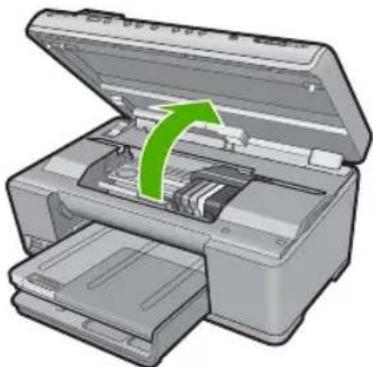
De wagen met de printcaridges beweegt maar het midden van het apparaat.

Opmerking Wacht tot de wagen met de printcartridges stopt voor u verder gaat.
- Druk op het klepje aan de voorkant van de printcartridge om deze te ontgrendelen, en verwijder deze verrolgens uit de sleuf.
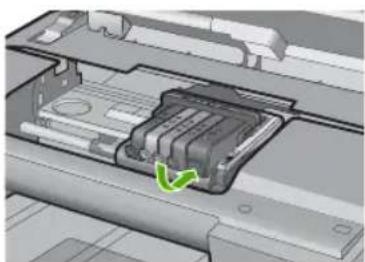
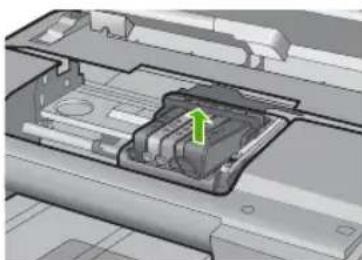
Let op Til de vergrendelingsgrep op de wagen met de printcartridges nicht omhoog om de printcartridges te verwijderen.
- Verwijder de neue printcartridge uit de verpakking door het oranje lipjerecht maarachten te trekken om de plastic verpakking van de printcartridge te verwijderen.
Opmerking Zorg ervoor dat u de plastic verpakking van de printcartridge verwijdert voordat u het in het apparaat installeert, anders mislukt het afdrukken.
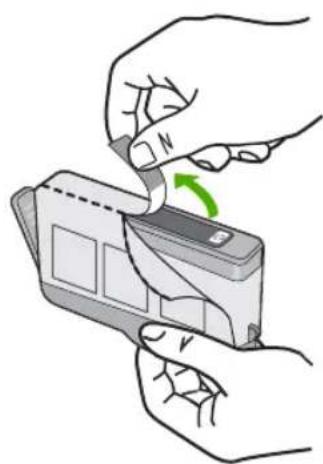
- Draai het oranje kapje om het af te breken.
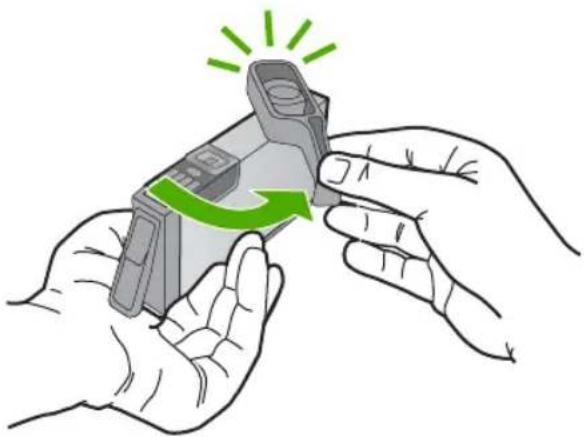
- Schuif met behulp van de gekleurde pictogramvormen de printcartridge in de legesleuf tot deze op zichsplaats vastklikt en stevig in de sleuf zit.
Let op Til de vergrendelingsgrep op de wagen met de printcartridges nicht omhoog om de printcartridges te installereren. Dit kan ertoe leiden dat de printcartridges Niet goed+zijn geplaatst, wat afdrukproblemen veroorzaakt. De vergrendeling要去 omlaag blijven om de printcartridges correct te konnen plaatsen.
Zorg ervoor dat u de printcartridge in de sleuf staat metdezelfde pictogramvorm en kleur als de printcartridge die u installeert.
Hoofdstuk 2
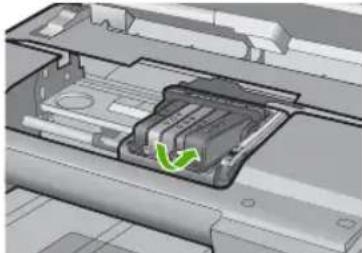
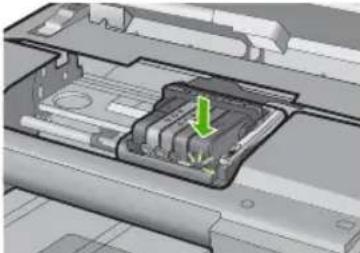
- Herhaal stap 3 tot en met 6 voor elke printcartridge die u wilt verrangen.
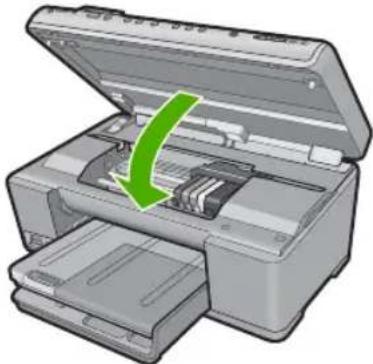
- Sluit de klep van de printcartridges.
3 Problemen oplossen en ondersteuning
Dit hoofdstuk bevat informatatie over het oplossen van problemen met de HP All-in-One. Hierbij worden met name aandacht besteed aan installmentie- en configuratieproblemen en aan een aantal problemen dat betrekking heeft op de werkung van de apparatuur. Raadpleeg voor meer informatie de Help op het scherm die bij de software werd geleverd.
Een groot-AAantal problemen ontstaat als de HP All-in-One met behulp van een USB-kabel op de computer worden aangesloten voordat de software voor de HP All-in-One worden geinstalleerd. Voer de volgende stappen uit als u de HP All-in-One op de computer hebt aangesloten voordat de installationsoftware een bericht heeft weergegeven waarin u worden gesvraagd om het apparaat aan te sluiten:
Algemene installmenteproblemen oplossen
- Ontkoppel de USB-kabel van de computer.
- Verwijder de software (als u deze hebt geinstalleerd).
- Start de computer opniew op.
- Schakel het apparaat uit, wacht ongeveer een minuut en schakel het opnieuw in.
- Installer de productsoftware opnieuw.
Let op Sluit de USB-kabel pas op de computer aan als er op het scherm een bericht worden weergegeven waarin u wordt gezraagd om de USB-kabel op de computer aan te sluiten.
Raadpleeg het hinterblad van deze handleiding voor contactinformatie voor ondersteuning.
De software verwijderen en opnieuw installereren
U moet de software möglich verwijderen en opnieuw installereren als de installatione onvolledig is of als u de USB-kabel op de computer hebt aangesloten voordat er een bericht is weergegeven waar in u wordt gezraagd om de USB-kabel op de computer aan te sluiten. Verwijder de toepassingsbestanden voor de HP All-in-One nicht zomaar van de computer. Verwijder deze bestanden op de juiste manier met het hulpprogramma voor het verwijderen de installmentatie dat bij de HP All-in-One is meegeleverd.
De software-installatie ongedaan make en opnieuw installereren
- Klik op de taakkalk van Windows op Start, Instellungen, Bedieningspaneel (of gewoon op Bedieningspaneel).
- Dubbelklik op Programma's toevoegen/verwijderen (of klik op Installatie van een programma ongedaan make).
- Selecteer HP Photosmart All-in-One Driver Software en klik verzolgens op Wijzigen/Verwijderen.
Volg de instructies op het scherm.
- Koppel het apparaat los van de computer.
- Start de computer opniew op.
Opmerking Het is belangrijk dat u het apparaat loskoppelt voordat u de computer opnieuw opstart. Sluit het apparaat pas aan op de computer nadat u de software opnieuw heb geinstalleerd.
- Plaats de cd-rom van de printer in het cd-romstation van uw computer en start verwolgens de installmente opnieuw.

Opmerking Als het configuratieprogramma zich wordt weergegeven, zoekt u maar het bestand setup.exe op de cd-rom en dubbelklikt u op dit bestand.
Opmerking Als u de installmentie-cd Niet meer hebt,kest u de software van www.hp.com/ support downloaden.
- Volg de instructies op het scherm en in de startershandleiding van de printer.
Als de installmentie van de software is voltooid, worden het pictogram HP Digital Imaging Monitor in het systemvak van Windows weergegeven.
Als u wilt controleren of de software op de juiste manier is geinstalleerd, dubbelklikt u op het pictogram HP Solution Center op het bureaublad. Als de essentièle pictogrammen in het HP Solution Center worden weergegeven (Afbeelding scannen en Document scannen), is de software op de juiste manier geinstalleerd.
Problemen met de installment oplossen
Gebruik dit deel om möglichke problemen met de installment van de hardware van de HP All-in-One op te loseen.
U kunt het apparaat Niet inschakelen
Probeer de volgende oplossingen als er geenlicht, geen ruis en geen beweging van het apparaat is als u het inschakelt.
Oplossing 1: gelebruik het telefoonsnoer dat bij het apparaat werk geleverd.
Oplossing
- Controller of het netsnoer goed op het apparaat en de netsnoeradapter is aangesloten.
Plaats het netsnoer in een wandcontactdoos, piekbveiliging of stekkerblok. - Controller bij gebruik van een stekkerdoos of deze is ingeschakeld. U kunt het apparaat ookrechtstreeks op een stopcontact aansluten.
- Test het stopcontact om te zien of er stroom op staat. Sluit een apparaat aan waarvan uzeker weet dat dit werkt en controllerer of het apparaat stroom ontvangt. Als dat nicht het geval is, kan er een probleemংen met het stopcontact.
- Als u het apparaat aansluit op een stopcontact met een schakelaar, dient u ervoor te zorgen dat de schakelaar is ingeschakeld. Als de schakelaar is ingeschakeld maar nicht werkt, is er misschien een probleem met het stopcontact.
Oorzaak: Het apparaat werk Niet met het meegeleverde netsnoer gebruikt.
Als het probleem hiermee Niet verholpen is, probeert u de volgende oplossing.
Oplossing 2: reset het apparatus
Oplossing: Schakel het apparaat UIT en trek het netsnoer UIT het stopcontact. Sluit het netsnoer waar aan en druk op de knop Aan om het apparaat in te schakelen.
Oorzaak: Er is een fout opgetreden met het apparaat.
Als het probleem hiermee Niet verholpen is, probeert u de volgende oplossing.
Oplossing 3: druk langzamer op de knop Aan.
Oplossing: Soms reageert het apparaat Niet als u de Aan-knop te snel indrukt. Druk eenmaal op de knop Aan. Het kan enkele ogenblikken duren voordat het apparaat worden ingeschakeld. Als u in dezearend nogmaals op de Aan-knop drukt, schakelt u het apparaat misschien weeit.
Oorzaak: U hebte te snel op de knop Aan gedrukt.
Als het probleem hiermee Niet verholpen is, probeert u de volgende oplossing.
Oplossing 4: neem contact op met HP om de voeding te verrangen.
Oplossing: Neem contact op met HP-ondersteuning om een voedingseenheid voor het toestel te vragen.
Kies uw land/regio wanner dit worden gevraagd en klik cervolgens op Neem contact op met HP voor informatie over het aanvragen van technische ondersteuning.
Oorzaak: De voeding was nicht bedoeld voor gebruik met dit apparaat of ondervond een mechanische fout.
Als het probleem hiermee nicht verholpen is, probeert u de volgende oplossing.
Oplossing 5: neem contact op met HP-ondersteuning voor onderhoud
Oplossing: Als u alle stappen van de vorige oplossingen hebt uitgevoerd en nog steeds een probleem ondvindt, neemt u contact op met HP-ondersteuning voor onderhoud.
Bezoek: www.hp.com/support.
Kies uw land/regio in de keuzelijst en klik verwolgens op Neem contact op met HP voor technische ondersteuning.
Oorzaak: U hebt möglich begeleiding nodig om het apparaat of de software goed te latent werken.
Ik heb de USB-kabel aangesloten, maar ondvind problemen als ik het apparaat met mijn computer gebruik
Oplossing: U要去 erst de software installeren die bij het apparaat is geleverd en pas daarna de USB-kabel aansluten. Tijdens de installmentie dient u de USB-kabel nicht aan te sluiten voordat u dat worden gezvraagd door de instructies op het scherm.
Als u de software eenmaal hebt geinstalleelerd, steekt u een uiteinde van de USB-kabel in de城县kant van uw computer en het andere uiteinde in de城县kant van het apparaat. U kunteleke USB-poort aan de城县kant van de computer gebruiken.
Raadpleeg de startershandleiding bij de printer voor meer informatie over het installereren van de software en het aansluten van de USB-kabel.
Oorzaak: De USB-kabel is aangesloten voordat de software is geinstalleerd. Als u de USB-kabel aansluit voordat u dit worden gezvraagd, dan können er fouten optreden.
Nadat het apparaat werk geinstalleerd, wil het Niet drukken
Probeer het probleem op te losesen met de volgende oplossingen. De oplossingen staan in volgorde, met de meest waarschijnlijke oplossing eerst. Als de eerste oplossing het probleem Niet oplost, gaat u verder met de resterende oplossingen tot het probleem is opgelost.
Oplossing 1: druk op de knop Aan om het apparaat in te schakelen.
Oplossing: Bekijk het display van de printer. Als het display leeg is en de knop Aan Niet is verlicht, is de printer uitgeschakeld. Zorg dat het netsnoor stevig is aangesloten op de printer en in een stopcontact gestoken is. Druk op de knop Aan om de printer in te schakelen.
Oorzaak: Het apparaat stond möglichuktgeschakeld.
Als het probleem hiermee Niet verholpen is, probeert u de volgende oplossing.
Oplossing 2: stel uw apparaat als standard printer in
Oplossing: Gebruik de systeemtools op uw computer om uw apparaat in te stellen als standard printer.
Oorzaak: U=knt de afdruktaak aanr de standaardprimer sturen, Maar dit apparaat was niet de standaardpriner.
Als het probleem hiermee nicht verholpen is, probeert u de volgende oplossing.
Oplossing 3: controller de verbinding tussen het apparaat en de computer
Oplossing: Controller de verbinding:tussen het apparaat en de computer.
Oorzaak: Het apparaat en de computer stonden nicht met elkaar in verbinding.
Als het probleem hiermee Niet verholpen is, probeert u de volgende oplossing.
Oplossing 4: controller of de printcartridges goed+zijn geinstalleerd en of ze nog inkt bevatten.
Oplossing: Controller of de printcartridges goed+zijn geinstalleerd en of ze nog inkt bevatten.
Oorzaak: Er was wellicht een probleem met een ofeer printcaridges.
Als het probleem hiermee Niet verholpen is, probeert u de volgende oplossing.
Oplossing 5: plaats papier in de invoerlade
Oplossing: Plaats papier in de invoerlade.
Oorzaak: Het papier was möglichk op.
Problemen met het network oplossen
Als u problemen ondvindt bij het gebruiken van uw HP All-in-One op een netwerk, probeer dan de volgende stappen in opgegeven volgorde uit te voeren:
- Schakel de router, het apparaat en de computer uit, en schakel ze verwolgens in deze volgorde waar aan: eerst de router, verwolgens het apparaat en ten slotte de computer. Soms lost opnieuw opstarten een probleem met de netwerkcommunicatie op.
- Voer de Draadloze netwerktestuit vanaf het bedieningspaneel van het apparaat voor problemen met het draadloze netwerk.
a. Druk op Instellingen.
b. Druk op de pijl maar beneden tot Network is gemickeerd, en drukervoigens op OK.
c. Druk op de pijl maar beneden tot Draadloze netwerktest is gemarkeerd, en druk verwolgens op OK.
De Draadloze netwerktest drukt af.
Als er een probleem worden gedetecteerd, worden er in het afgedrukte testrapport aanbevelingen gegeven die het probleem konnen helpen oplossen. Als u de netwerkinstellenen op uw apparaat要去 veranderen of de Wizard Draadloze instelling nooit hebt uitgevoerd vanaf het bedieningspaneel van het apparaat, doe dat dan nu.
Dubbelklik op het pictogram HP Solution Center, klik op Instellenen, klik op Andere instellenen, selecteer Netzwerkwerksenet en selecteer verwolgens de link Wizard draadloze instelling.
- Als de vorige stappen het probleem Niet oplossen en u de HP Photosmart-software met succes op uw computer hebt geinstalleerd, voer dan de tool Netwerkdiagnose UIT.

Opmerking De diagnosetest kan u de opdracht geben een USB-kabel aan te sluiten:tussen het apparaat en de computer. Plaats het apparaat en de computer dicht bij elkaar en houd een USB-kabel bij de hand.
De tool Netwerkdiagnoseuitvoeren
Klik in het Solution Center op Instellingen, klik op Andere instellenen en klik verzolgens op Werkset netwerk. Klik in het tabblad Extra op Netwerkdignoseuitvoeren.
Als u de toen Netwerkdiagnose nicht kurzuitvoeren of dit het probleem Niet oplost, controleert u de volgende hoofdstukken voor bijkomende informatie:
- Controller of de computer op uw network is aangesloten
- Controller of het apparaat op uw network is aangesloten
-
Controller of de firewall-software de communicatie blokkeert
-
Controller of het apparatus is ingeschakeld en gereed is
- Controller of de software HP-apparataatontdekking actief is
Stap 1: controller of de computer op uw network is aangesloten
Een vaste (Ethernet-) aansluiting controleren
Controller of de indicatielampjes branden waar de Ethernet-kabel van de router op uw computer is aangesloten. Meestal zich er twee indicatielampjes, waarvan een brandt en de ander knippert. Als u geen lampjes ziet, probeer de Ethernet-kabel dan opnieuw op de computer en de router aan te sluiten.
Als u nog steeds geen lampjes ziet, is er möglichk een probleem met de router of met uw computer.
Een draadloze aanlsluiting controeren
- Controller of de draadloze radio op uw computer is ingeschakeld.
- Als u geen uniqueke netwerknaam (SSID) gezruikt, is het möglichk dat uw draadloze computer is aangesloten op een netwerk in de buurt dat nicht van u is. Met behulp van de volgende stappen kurz u vaststellen of uw computer is aangesloten op uw netwerk.
a. Op basis van het besturingsssysteme:
- Windows XP: Klik op Start, wijs Bedieningspaneel aan, wijs Netwerkverbindingen aan en selecteer verwolgens Bekijken/Details.
OF
Windows XP: Klik op Start, wijs Instellungen aan, wijs Bedieningspaneel aan, wijs Netwerkverbindingen aan en selecteer verwolgens Bekijken/Details.
- Windows Vista: Klik op Start, wijs Bedieningspaneel aan, wijs
Netwerkverbindungen aan en klik verzolgens op Netwerkstatus en taken bekijken.
Laat het netwerkdiaogvenster open verwijl u verdergaat maar de volgende stap.
b. Koppel het netsnoer los van de draadloze router. De verbindingsstatus van uw computer hoort te wijzigen maar Niet aangesloten.
c. Sluit het netsnoer weeer aan op de draadloze router. De verbindingstatus hoor te wijzigen maar Aangesloten.
Als u uw computer Niet op het network=kunt aansluten, neem dan contact op met de persoon die uw network heeft ingesteld of met de fabrikant van uw router, waar dat er een probleem met de hardware van uw router of computer kan+zijn.
Als u toegang heb't ot internet, kunt u ook toegang krijgen tot de HP-netwerkassistent op http:// www. hp.com/sbso/wireless/tools-setup.html?jumpid=reg_R1002USEN voor hulp bij het opstellen van een netwerk.
Stap 2: Controller of de HP All-in-One met uw network is verbonden
Als u apparaat Niet met hetzelfde netwerk is verbonden als uw computer,kest u het apparaat Niet over het netwerk gebruiken. Volg de stappen die in dit hoofdstuk beschreiben staan om erachter te komen of uw apparaat actief is verbonden met het juiste netwerk.
A: Controller of het apparaat met het netwerk verbonden is.
U kunt als volgt zien of het apparatus is aangesloten op het netwerk:
Als het apparaat is aangesloten op een vast (Ethernet-) network, controller dan de twe Ethernet-indicatielampjes aan de bovenkant en onderkant van de RJ-45 Ethernet-stekker aan dechterkant van het apparaat. De lampjes geen het volgende aan:
- Bovenste lampje: als het lampje constant groen brandt, is het apparaat op het netwerk aangesloten en is communicatie tot stand gebracht. Als het onderste lampje uit is, is er geen netwerkverbinding.
- Onderste lampje: als het gele lampje knippert, worden gegevens door het apparaat via het netwerk verzonden of ontvangen.
Als het apparaat is aangesloten op een draadloos network, drukt u de
Netwerkconfigatiepagina voor het apparaat af, en controleert u verwolgens de Netwerkstatus en URL.
De Netwerkconfiguratiepagina afdrukken
a. Druk op Instellingen.
b. Druk op de pijl maar beneden tot Network is gemickeerd, en druk verwolgens op OK.
c. Druk op de knop met de pijl omlaag tot Netwerkinstellenen weergeven is gemarkeerd en druk verwolgens op OK.
d. Druk op de knop met de pijl omlaag tot Networkkconfigatiepagina afdukken is gemarkeerd en druk verwolgens op OK.
Hiermee worden de Networkkconfiguratiepagina afgedrukt.
| Netwerkstatus | • Als de Netwerkstatus Gereed is, is het apparaat actief met een netwerk verbonden. • Als de Netwerkstatus Gereed is, is het apparaat actief met een netwerk verbonden. Voer de Draadloze netwerktestuit (met behulp van de instructies aan het begin van het hoofdstuk Problemen met het netwerk oplossen) en volg aanbevelingen op. |
| URL De URL die hier worden weergegeven is het netwerkadres dat door uw router is toegekend aan het apparaat. U hebt dit adres nodig voor stap 2. | |
B: controller of u toegang kunt krijgen tot de homepage van de HP Photosmart C6300 All-in-One series
Nadat u hebts vastgesteld dat de computer en de HP All-in-One allebei actieve aansluitingen op een netwerk hebben,kest u controleren of ze op hetzelfde netwerk+zijn door maar de homepage van HP Photosmart C6300 All-in-One series te gaan. (De homepage is een webpagina in de HP All-in-One.)
U opent de homepage van HP Photosmart C6300 All-in-One series als volgt:
Open op uw computer de browser die u gewoonlijk gekruikt om toegang te kriijgen tot internet (bijvoorbeeld Internet Explorer). Typ in de Adresbalk de URL van het apparaat zoals het op de Networkconfiguratiepagina werden weergegeven (bijvoorbeeld http://192.168.1.101.) De homepage van de HP Photosmart C6300 All-in-One series verschijnt.

Opmerking Als u in de browser een proxyserver gebruikt,要去 u deze möglichuktuitschakelen om de interne webserver te konnen gebruiken.
Als u toegang=knt krijgen tot de HP Photosmart C6300 All-in-One series, probeer het apparaat dan over het netwerk te gebruiken (bijvoorbeeld door te scannen of afdrukken) om te zien of de netwerkinstelling succesvol was.
Als u geen toegang=kunt krijgen tot de homepage van HP Photosmart C6300 All-in-One series of nog steeds problemen ondervindt wonneer u het apparaat over het netwerk gebruikt, ga dan verdier met het volgende hoofdstuk over firewalls.
Stap 3: controller of de firewall-software de communicates blokkeert
Als u geen toegang=kunt krijgen tot de homepage van HP Photosmart C6300 All-in-One series en zeker weet dat de computer en HP Photosmart C6300 All-in-One series actieve aansluitingen hebben op hetwelfde netwerk, kan het zijn dat de beveiligingssoftware van de firewall de communicatie blokkeert. Schakel beveiligingssoftware van de firewall die actief is op uw computer uit en probeer verrolgens nogmaals toegang te krijgen tot de homepage van HP Photosmart C6300 All-in-One series. Als u toegang=kunt krijgen tot de homepage, probeer dan de HP Photosmart C6300 All-in-One series te gebruiken (om af te drukken of te scannen).
Als u toegang=knt krijgen tot de homepage en uw HP Photosmart C6300 All-in-One series gekruikt met de firewalluitgeschakeld, moet u de firewall-instelingen opnieuw configureren zodat de computer en de HP Photosmart C6300 All-in-One series met elkaar+kunnen communicatoren over het
network. Zie "Uw firewall configureren voor gebruik met HP-apparaten" op pagina 137 voor meer informatie.
Als u toegang kurz krijgen tot de homepage van HP Photosmart C6300 All-in-One series maar nog steeds de HP Photosmart C6300 All-in-One series Niet kurz gebruiken met de firewall uitgeschakeld, gaat u verder met stap 4 en 5.
Stap 4: Controller of het apparaat is ingeschakeld en gereed is
Als u de software van HP Photosmart hebt geinstalleerd, kurz u de status van het apparaat vanaf uw computer controleren om te zien of het apparaat is onderbroken of offline staat, waardoor u het nicht kurz gebruiken.
De printerstatus controlleren
-
Voer, afhankelijk van uw besturingsysteme, een van de volgende handelingenuit:
-
Windows XP: Klik op Start, wijs Printers en faxen aan en selecteer verrolgens Bekijken/ Details.
-
Windows Vista: Klik op Start, wijs Bedieningspaneel aan en selecteer verwolgens Printers en faxen.
-
Voer een van de volgende handelingenuit, afhankelijk van de printerstatus:
-
Als het apparaat Offline weergeeft, klikt u met de rechtermuisknop op het apparaat en selecteert u Printer online gebruiken.
-
Als het apparaat Onderbroken weergeeft, klikt u met de rechtermuisknop op het apparaat en selecteert u Afdukken hervatten.
-
Probeer het apparaat over het netwerk te gebruiken.
Als u het apparaat kutn gebruiken nadat u de bovenstaande stappen hebt uitgevoerd maar merkt dat de symptomen aanhonden als u het apparaat blijft gebruiken, kan het+zijn dat uw firewall hindert. Zie "Uw firewall configureren voor gebruik met HP-apparaten" op pagina 137 voor meer informatie. Als u het apparaat nog steeds Niet over het netwerk kutn gebruiken, gaat u verderaar het volgende hoofdstuk voor bijkomende hulp bij het oplossen van problemen.
Stap 5: controller of de HP-ondersteuning netwerkapparaten actief is
De service "HP-ondersteuning netwerkapparaten" opniew opstarten
- Verwijder afdruktaken die momenteel in de wachtrij staan.
-
Voer, afhankelijk van uw besturingsystemeem, een van de volgende handelingen UIT:
-
Windows XP: Klik op Start, klik met de rechtermuisknop op Deze computer, en klik op Beheer.. Dubbelklik op Services en Toepassingen, en selecteer verwolgens Services.
-
Windows Vista: Klik op Start, klik met de rechtsmuisknop op Computer, en klik op Beheer.. Dubbelklik op Services en Toepassingen, en selecteer verwolgens Services.
-
Scroll de lijst met services maar beneden, kik met de rechttermuisknop op HP-ondersteuning netwerkapparaten en selecteer verrolgens Opnieuw opstarten.
- Nadat de service opnieuw is opgestart, probeert u het apparaat nogmaals over het netwerk te gebruiken.
Als u het apparaat over het netwerk kut gebruiken, was de netwerkinstallatie succesvol.
Als u het apparaat nog steeds Niet over het network verwk te gebruiken of als u deze stap regelmatin moet uitvoeren om uw apparaat over het network te gebruiken, stoort uw firewall maybe. Zie "Uw firewall configureren voor gebruik met HP-apparaten" op pagina 137 voor meer informatie.
Als het nog steeds Niet werkt, is er möglichk een probleem met uw netwerkconfiguratie of uw router. Neem contact op met de persoon die uw netwerk heeft ingesteld of met de fabrikant van uw router voor hulp.
Papierstoringen verhelpen
Bij een papierstoring controleert u eerst de achterklep. De papierstoring要去 möglichk via de achterklep worden verholpen.
Een papierstoring in de achterklep verhelpen
- Druk op het lipje aan de linkerkant van de achterklep om deze te ontgrendelen. Verwijder de klep door deze weg te trekken van het toestel.
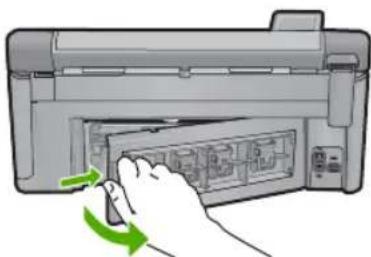
- Trek het papier voorzichtig tussen de rollen vandaan.
Let op Als het papier scheurt wanner u het van de rollen verwijdert, controleert u de rollen en wieltjes op geschuurde stukjes papier die in het apparaat+kennen zichtergebleven. Als u Niet alle stukjes papieruit het toestel verwijdert, is er een grotere kans op papierstoringen.
- Plaats de achechterklep terug. Duw de klep voorzichtig aan voren totdat deze op+zijnplaats klikt.
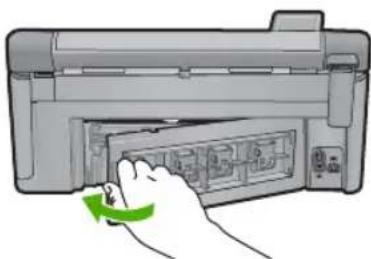
- Druk op OK op het bedieningspaneel om verder te gaan met de huidige afdruktaak.
Informatie over printcartridges en de printkop
Lees de volgende tips voor het omgaan met en het onderhonden van HP-printcartridges als u verzekerd wilt zich van een constidente afdrukkwaliteit.
Haal printcartridge pas uit de originele luchtdichte verpakking als u ze nodig hebt.
Schakel het apparaatuit door op de knop Aan te drukken. Schakel het apparaat Niet uit dooreen stekkerdoosuite schakelen of door het netsnooruit het apparaat te trekken.Als u hetapparaat Niet op correcte wijze uitschakelt, is het mogelijk dat de printkop Niet terugkeert naarde juiste positie.
Bewaar printcartridges bij kamertemperatuur (15,6 - 26,6 °C of 60 - 78 F).
Wij adviseren u de printcartridges Niet uit het apparaat te verwijderen als u nog geen neuee printcartridges hebt om te installereren.
Als u het apparaat wilt vervoeren, zet u het UIT door op de knop Aan te drukken om het op de juiste manier UIT te schakelen. Laat ook zeker de printcartridges zitten. Door deze handelingen UIT te voeren voorkomt u inkdlekkage UIT de printkoppen.
Reinig de printkop wanner u een merkbare vermindering vaststeld van de afdrukkwaliteit.
Reinig de printkop Niet onnodig. Dit vraagt veel inkt en verkort de levensduur van de cartridges.
Hanteer de printcartridges met de nodige voorzichtigheid. Door de printcartridgesijdens de installment te latent vallen, te schudden of ruw te behandelen,+kennen tijdelijke afdrukproblemen ontstaan.
Wat te doen bij problemen
Voer de volgende stappen uit als er spreke is van een probleem:
- Raadpleeg de documentatie van het apparaat.
-
Ga waar de HP-website voor online ondersteuning op www.hp.com/support. De on line ondersteuning van HP is beschikbaar voor alle klanten van HP. HP ondersteuning is de betrouwbaarste bron van actuele productinformationie en deskundige hulp, en biedt de volgende Voordelen:
-
Snelle toegang tot gekwalificierde online ondersteuningstechnici
- software- en stuurprogramma-updates voor het apparaat;
handige informatatie over producten en het oplossen van veel voorkomende problemen; -
Proactieve productupdates, ondersteuningswaarschuwingen en HP-nieuwsbrieven die beschikbaar zichon wonneer u het product registreert
-
Bel HP-ondersteuning. De möglichkheden voor ondersteuning en de beschikkaarheid van deze möglichkheden verschillen per product, per land/regio en of taal.
Raadpleeg het hinterblad van deze handleiding voor contactinformatie voor ondersteuning.
4 Technische informatie
Dit hoofdstuk bevat de technische specificaties en internationale overheidsvoorschriften voor de HP All-in-One.
Zie de online Help voor meer informatie over de regelgeving en het milieu, waaronder de Verklaring van conformiteit.
Systeemvereisten
Systeemvereisten met betrekking tot de software vindt u in het LeesMij-bestand.
Productspecificities
Ga voor productspecificatiesaar de website van HP op het adres www.hp.com/support.
Papierspecificities
Capaciteit hoofdinvoerlade: aantal vellen gewoon papier: Maximaal 125 (60 tot 90 g. papier)
Capaciteit uitvoerlade: aantal vellen gewoon papier: Maximaal 50 (60 tot 90 g. papier)
- Capaciteit fotolade: Vellen fotopapier: Maximaal 20

Opmerking Zie de printerssoftware voor een volledige lijst van de ondersteunde afdrukmaterialen en hun afmetingen.
Afmetingen en gewicht
Hoogte: 20,5 cm
Breedte: 45,0 cm
Diepte: 50,5 cm met verlengstuk van lade open; 39,0 cm met verlengstuk van lade gesloten;
Gewicht: 5,0 kg
Voedingssspecificities
Stroomverbruik: max. 42 W (gemiddeld)
- Ingangsvoltage (0957-2231): 100 tot 240 V wisselstroom ~ 1300 A 50 - 60 Hz, geaard
- Uitvoervoltage: DC 32 V===1300 mA

Opmerking Gebruik het product alleen met de netadapter die door HP is geleverd.
Omgevingssspecificities
Aanbevolen temperatuurbereik bij werkend apparatus: 15 tot 32^
Toegestaan temperatuurbereik bij werkend apparaat: 5 tot 35^
Vochtigheid: 15% tot 80% RV zonder condensvorming
- Temperatuurbereik bij nicht-werkend apparatus (opslag): -20 tot 50^
In sterke elektromagnetische velden kan de uitvoer van de HP All-in-One enigszins worden verstoord
HP raadt aan een USB-kabel te gebruiken met een lenghte van maximaal 3 m om de invloed van eventuele hoog elektromagnetische velden te minimisieren.
Kennisgevingen betreffende wet- en regelgeving
De HP All-in-One voldoet aan de productvereisten volgens de voorschriften in uw land/regio. Zie de Help op het scherm voor een complete lijst met juridische mededelingen.
Voorgeschreveign identificatienummer van het model
Om het product te konnen identificeren, is aan het product een voorgeschreven modelnummer toegewezen. Het voorgeschreiben modelnummer voor uw product is SDGOB-0824. Verwar dit
nummer nicht met de marketingnaam (zoals HP Photosmart C6300 All-in-One series) of met productnummers (zoals CDO20A).
Garantie
| HP product | Duur van beperkte garantie |
| Softwaremedia | 90 Tage |
| Printer | 1aar |
| Print- of inkcartridges | Tot het HP inktpatron leeg is of de "einde garantie"-datum (vermeld op het inktpatron) is bereikt, afhankelijk van wat het eerst van toepassing is. Deze garantiearethegt geen HP inktprouden dieigneuw着眼gewuld,igneuw着眼 gefabricieerd of着眼erepareerd,noch HP inktprouden die op verkeerde wijze着眼gebruikt behandeld. |
| Printkappen | 1aar |
A. Duur van beperkte garantie
- Hewlett-Packard (HP) garandeert de eindgebruiker dat bovenstaande HP-producten vrij van materiaal- en fabricagedefecten zich gestudende de hierboven aangevegeniore, die begint op de datum van aankoop door de klant. De klant moet een bewijs van de datum van aankoop kannen overlegen.
- Met betrekking tot softwareproducten is de beperkte garantie van HP uitsluitend geldig voor het nicht kuren uitvoeren van programmeringinstucties. HP garandeert Niet dat de werking van een product ononderbroken of vrii van fouin is.
- De beperkte garantie van HP geldt alleen voor defecten die zich voordoen als resultaat van een normal gebruik van het producten is Niet van toepassing in de volgende gezallen:
a. oniust of onvoldoende onderhoud of wiziging van het product;
b. software, interfaces, afrukmaterialiaal, onderden of benodigheden die nicht door HP worden geleverd of ondersteund; c. gebruik dat nat overeenstemt met de specifican van het product;
d. onrechtmatige wijzigingen of verkeerd gebruik. - Voor HP printerproducten is het gebruik van een cartridge die Niet door HP is geleverd of een nagevulde cartridge nicht van invoed op de garantie aan de klant of een contract voor ondersteuning dat met de klant is gesloten. Als echter een defect of beschadiging van de printer teogewezen kan worden aan het gebruik van een cartridge die Niet van HP afkomstig is, een nagevulde cartridge of een verlopen inktcartridge, brengt HP de gruukelijke tij- en materiaalkosten voor het repareren van de printer voor het betreffende defect of de betreffende beschadiging in rekening.
- Als HP tijdens de van toepassing zinder garantiperiode kennisgeving ontvagt van een defect in een softwareproduct, in afdrukmaterialiaf in een inkprodat oder de garantie van HP valt, wordt het defecte product door HP verrangen. Als HP tijdens de van toepassing zinder garantiperiode kennisgeving ontvagt van een defect in een hardwareproduct dat onder de garantie van HP valt, wordt naar goedduken van HP het defecte product door HP gerepareerd of verrangen.
- Als het defecte product neit door HP respectievelijk gerepareerd of verrangen kan worden, za HP de aankoopprijs voor het defecte product dat onder de garantie valt, terugbetaalen binnen een redelijk teirmijn nadat HP kennisgeving van het defect heeft ontvangen.
- HP is niet verplicht tot reparatie, verrangig of terugbetaling tot de klant het defecte product aan HP geretourneerd heeft.
-
- De beperkte garantie van HP is geldig in alle landen/regio's waar het gegarandeerde product door HP wordt gedistribuereerd, met uitzondering van het Midden-Oosten, Afrika, Argentinie, Brazilié, Mexico, Venezuela en de tot Frankrijk behorende zogenoemde 'Départements d'Outre Mer'. Voor de hierboven als uitzondering vermdelde landen/regio's, is de garantie uitsluitend geldig in het land/de regio van aankoop. Contracten voor extra garantieservice, zoals service op die locatie van de klant, verzkrrijgbaar bij elk officiel HP-servicekantoor in landen/regio's waar het product door HP of een officièle importeur worden gedistribuereerd.
- Er worden geen garantie geveven op HP-inkpatronen die zichn nagevuld, opnieuw zichn geprodueerd, zichn opgeknapt en verkeerd, zichn gekrukt of waarmee op enigerlei wijze is geknoeid.
B. Garantiebeperkingen
IN ZOVERRE DOOR HET PLAATSELIK RECHT IS TOEGESTAAN, BIEDEN NOCH HP, NOCH LEVERANCIERS (DERDEN) ANDERE UITRDKUKKELIJKE OF STILZWIGENDE GARANTIES OF VOORWAARDEN MET BETREKKING TOT DE PRODUCTEN HP EN WIJZEN Z IM MET NAME DE STILZWIGENDE GARANTIES EN VOORWAARDEN VAN VERKOOPBAARHEID, BEVREDIGENDE KWALITEIT EN GESCHIKTHEID VOOR EEN BEPAALD DOEL AF.
C. Beperkte aansprakelijkheid
- Voor zover bije de praatselejke wetgeving toegestaan, zen de verhaalsmogelijkheden in deze beperkte garantie de enige en exclusive vaalalsmoeliglikhden voor de klant.
- VOORZOVER DOOR HET PLAATSELIJK RECHT IS TOEGESTAAN, MET UITZONDERING VAN DE SPECIFIEKE VERPLICHTINGEN IN DEZE GARANTIEVERKLARING, ZIJN HP EN LEVERANCIERS (DERDEN) ONDER GEEN BEDING AANSPRAKELIK VOOR DIRECTE, INDIRECTE, SPECIALE EN INCIDENTELE SCHADE OF GEVOLGSCHADE, OF DIT NU GEBASEERD IS OP CONTRACT, DOOR BENOADING OF ENIGE ANDERE JURIDISCHE THEorie, EN ONGEACHT OF HP VAN DE MOGELUKHEID VAN DERGELIJKE SCHADE OP DE HOOGTE IS.
D. Lokale wetgeving
-
Deze garantieverklaring verleent de klant specifieke juridische rechten. De klant kan over andere rechten beschikken die in de V.S. van staat tot staat, in Canada van provincie tot province en elders van land tot land of van regio tot regio können verschillen.
-
In zoverre deze garantieverklaring niet overeenstemt met de plaatselijke wetgeving, za deze garantieverklaring als aangepast en in overeenstemming met dergelijk pleaatselijke wetgeving worden beschouwd. Krachtens een dergelijk plaatselijke wetgeving is het möglich dat bepaalde afwijzingen en beperkingen in deze garantieverklaring niet op de klant van toepassing+zijn. Sommige staten in de Verenigde Staten en bepaalde overheden buiten de Verenigde Staten (incluief provincies in Canada) kannen bijvoorbeeld:
a. voorkomen dat de afwijzingen en beperkingen in deze garantieverklaring de wettelijk rechten van een klant beperken (bivoorbeelhert het Verenigd Koninkrijk);
b. op andere wije de mogelijkheid van een fabrikant beperken om dergelijkne Niet-aanspraelijkheidsverklaringen of beperkingen ate dwingen;
c: de klant aanvullende garantierechtenden verlenen, de duur van de implicite garantie bepalen waar bij het nicht möglichk is dat de fabrikanten zich naintansprakelijk verwkaart of beperkingen ten aanzijien van de duur van implicite garanties Niet toestaan.
- DE IN DEZE VERKLARING GESTELDE GARANTIEVOORWAARDEN VORMEN, BEHALVE IN DE WETTELIJK TOEGESTANE MATE, GEEN UIITSLUITING, BEPERKING OF WIJZIGING VAN, MAAR EEN AANVULLING OP DE VERPLICHE EN WETTELIJK VOORGESCHREVEN RECHTEN DIE VAN TOEPASSING ZIJN OP DE VERKOOP VAN HP-PRODUCTEN.
HP Fabrieksgarantie
Geachte klant.
As bilaignt vortg u hierb jen ean lst met daop de naen het adres van de HP vesting in uw land waar u terecht kunt voor de HP fabrieksgarantie.
Naast deze fabrieksgarantie kunt u op basis van nationale wetgeving tevens jegens uw verkoper rechten puttenuit de verkoopovereenkomst. De HP fabrieksgarantie laat de wettelijk rechten onder de toepasselijke nationale wetgeving onverlet.
Nederland: Hewlett-Packard Nederland BV, Orteliuslaan 1000, 3528 BD Utrecht
Belgique: Hewlett-Packard Belgium BVBA/SPRL, Luchtschipstraat 1, B-1140 Brussels
| Africa (English speaking) +27 1 | 2345872 |
| Afrique (francophone) +33 1 499 | 3 9230 |
| 021 672 280 | الإستعمال |
| Argentina (Buenos Aires) 54-11 | 4708-1600 |
| Argentina 0-800-555-5000 | |
| Australia 1300 721 147 | |
| Australia (out-of-warranty) 1902 | 910 910 |
| Österreich +43 0820 87 4417 | |
| 17212049 | 呤世 |
| België +32 070 300 005 | |
| Belgique +32 070 300 004 | |
| Brasil (Sao Paulo) 55-11-4004-77 | 751 |
| Brasil 0-800-709-7751 | |
| Canada 1-(800)-474-6836 (1-800 | hp invent) |
| Central America & The Caribbean www.hp.com/support | |
| Chile 800-360-999 | |
| 中国 | 1068687980 |
| 中国 | 800-810-3888 |
| Colombia (Bogotá) 571-606-919 | 1 |
| Colombia 01-8000-51-4746-8368 | |
| Costa Rica | 0-800-011-1046 |
| Ceská republika | 810 222 222 |
| Danmark | +45 70 202 845 |
| Ecuador (Andinatel) | 1-999-119 800-711-2884 |
| Ecuador (Pacifitei) | 1-800-225-528 800-711-2884 |
| (02) 6910602 | |
| El Salvador | 800-6160 |
| España | +34 902 010 059 |
| France | +33 0892 69 60 22 |
| Deutschland | +49 01805 652 180 |
| Éλλδα (αττό το εξμτερικό) | + 30 210 6073603 |
| Ελλδα (εντός Ελλδασς) | 801 11 75400 |
| Ελλδα (ατό Κύτηρο) | 800 9 2654 |
| Guatemala | 1-800-711-2884 |
| 香港特别行政区 | (852) 2802 4098 |
| Magyarország | 06 40 200 629 |
| India | 1-800-425-7737 |
| India | 91-80-28526900 |
| Indonesia | +62 (21) 350 3408 |
| +971 4 224 9189 | الترجمة |
| +971 4 224 9189 | الترجمة |
| +971 4 224 9189 | الترجمة |
| +971 4 224 9189 | الترجمة |
| Ireland | +353 1890 923 902 |
| 1-700-503-048 | الترجمة |
| Italia | +39 848 800 871 |
| Jamaica | 1-800-711-2884 |
| 日本 | +81-3-3335-9800 |
| 0800 222 47 | الإستعمال |
| Vietnam | 1588-3003 |
| Luxembourg (François) | +352 900 40 006 |
| Luxemburg (Deutsch) | +352 900 40 007 |
| Malaysia 1800 88 8588 | |
| Mauritius | (262) 262 210 404 |
| México (Ciudad de México) | 55-5258-9922 |
| México | 01-800-472-68368 |
| 081 005 010 | الترجمة |
| Nederland | +31 0900 2020 165 |
| New Zealand | 0800 441 147 |
| Nigeria | (01) 271 2320 |
| Norge | +47 815 62 070 |
| 24791773 | الترجمة |
| Panamá | 1-800-711-2884 |
| Paraguay | 009 800 54 1 0006 |
| Perú | 0-800-10111 |
| Philippines | 2 867 3551 |
| Polska | 801 800 235 |
| Portugal | +351 808 201 492 |
| Puerto Rico | 1-877-232-0589 |
| República Dominicana | 1-800-711-2884 |
| Reunion | 0820 890 323 |
| România | 0801 033 390 |
| Rocsnja (Mockba) | 095 777 3284 |
| Rocsnja (Санкт-Петербур) | 812 332 4240 |
| 800 897 1415 | الترجمة |
| Singapore | +65 6272 5300 |
| Slovensko | 0850 111 256 |
| South Africa (RSA) | 0860 104 771 |
| Suomi +358 0 203 66 767 | |
| Sverige | +46 077 120 4765 |
| Switzerland | +41 0848 672 672 |
| Талм | 02-8722-8000 |
| Тун | +66 (2) 353 9000 |
| 071 891 391 | الترجمة |
| Trinidad & Tobago | 1-800-711-2884 |
| Türkije (Istanbul, Ankara, Izmir & Bursa) | 444 0307 |
| Ykpaşa | (044) 230-51-06 |
| 600 54 47 47 | الترجمة الحرفية الحرفية |
| United Kingdom | +44 0870 010 4320 |
| United States | 1-(800)-474-6836 |
| Uruguay | 0004-054-177 |
| Venezuela (Caracas) | 58-212-278-8666 |
| Venezuela | 0-800-474-68368 |
| Viète Nam | +84 88234530 |

- HP Photosmart
- Overzicht HP All-in-One
- Problemen oplossen en ondersteuning
- Technische informatie
- Netwerinstallatie
- De HP All-in-One instellen op een vast (Ethernet-)network
- Wat u nodig hebts voor een vast netwerk
- De HP All-in-One aansluiten op het netwerk
- Het apparaat op het network aansluiten
- De HP All-in-One op een ingebouwd draadloos (WLAN 802.11-)network installeren
- Wat u nodig hebt om verbinding te makeen met een ingebouwd draadloos WLAN 802.11-network
- Verbinding makes met een ingebouwd draadloss WLAN 802.11-network
- Het apparaat aansluten met de Wizard Draadloos instellen
- Wanner u uw netwerknaam Niet in de lijst aantreft
- De HP All-in-One instellen met een draadloze adhoc-verbinding
- OF
- 图
- Wat u nodig hebts voor een adhoc-network
- Een netwerkprofil creeren voor een computer met Windows Vista of Windows XP.
- Een networkprofielmake
- Een networkprofilien makeen voor andere besturingssystemen
- Aansluiten op een draadloos ad hoc-network
- De software voor een netwerkverbinding installeren
- De Windows-software voor de HP Photosmart installeren
- Aansluiten op andere computers in een network
- De USB-aansluiting van de HP All-in-One wijzigen in een netwerkverbinding
- Een USB-verbinding wijzigen in een vaste (Ethernet-)verbinding.
- Een USB-verbinding omzetten maar een ingebouwde draadloze WLAN 802.11-verbinding
- Uw firewall configureren voor gebruik met HP-apparaten
- Geavanceerde firewall-informatie
- De poorten worden gebruikt voor:
- printer actief
- Upload fotokaart
- Scanning (Scannen)
- Apparaatstatus
- Faxen
- Apparaatinstallatie
- Uw networkinstallingen beheren
- Netwerkinstellungen afdukken
- Standaardnetwerkinstellungen herstellen
- De draadloze radio in- en uitschakelen
- De draadloze netwerktest afdrukken
- Een overzicht van de HP All-in-One
- Label Beschrijving
- Hoofdstuk 2
- Functies van het bedieningspaneel
- Meer informatatie zoeken
- Startershandleiding
- Help op het scherm
- Voor toegang tot de Help op het scherm
- Website van HP
- Papier laden
- Papier van volledig formaatplaatsen
- Papierstoringen voorkomen
- Een Foto afdrukken op fotopapier
- Foto's afdrukken
- Een afbeelding scannen
- Naar een computer scannen
- Een kopie make
- Een kopie makes vanaf het bedieningspaneel
- Printcartridges verrangen
- De printcartridges verrangen
- Algemene installmenteproblemen oplossen
- De software verwijderen en opnieuw installereren
- De software-installatie ongedaan make en opnieuw installereren
- Problemen met de installment oplossen
- U kunt het apparaat Niet inschakelen
- Oplossing 1: gelebruik het telefoonsnoer dat bij het apparaat werk geleverd.
- Oplossing
- Oplossing 2: reset het apparatus
- Oplossing 3: druk langzamer op de knop Aan.
- Oplossing 4: neem contact op met HP om de voeding te verrangen.
- Oplossing 5: neem contact op met HP-ondersteuning voor onderhoud
- Ik heb de USB-kabel aangesloten, maar ondvind problemen als ik het apparaat met mijn computer gebruik
- Nadat het apparaat werk geinstalleerd, wil het Niet drukken
- Oplossing 1: druk op de knop Aan om het apparaat in te schakelen.
- Oplossing 2: stel uw apparaat als standard printer in
- Oplossing 3: controller de verbinding tussen het apparaat en de computer
- Oplossing 4: controller of de printcartridges goed+zijn geinstalleerd en of ze nog inkt bevatten.
- Oplossing 5: plaats papier in de invoerlade
- Problemen met het network oplossen
- De tool Netwerkdiagnoseuitvoeren
- Stap 1: controller of de computer op uw network is aangesloten
- Een vaste (Ethernet-) aansluiting controleren
- Een draadloze aanlsluiting controeren
- Stap 2: Controller of de HP All-in-One met uw network is verbonden
- A: Controller of het apparaat met het netwerk verbonden is.
- De Netwerkconfiguratiepagina afdrukken
- B: controller of u toegang kunt krijgen tot de homepage van de HP Photosmart C6300 All-in-One series
- U opent de homepage van HP Photosmart C6300 All-in-One series als volgt:
- Stap 3: controller of de firewall-software de communicates blokkeert
- Stap 4: Controller of het apparaat is ingeschakeld en gereed is
- De printerstatus controlleren
- Stap 5: controller of de HP-ondersteuning netwerkapparaten actief is
- De service "HP-ondersteuning netwerkapparaten" opniew opstarten
- Papierstoringen verhelpen
- Een papierstoring in de achterklep verhelpen
- Informatie over printcartridges en de printkop
- Wat te doen bij problemen
- Systeemvereisten
- Productspecificities
- Papierspecificities
- Afmetingen en gewicht
- Voedingssspecificities
- Omgevingssspecificities
- Kennisgevingen betreffende wet- en regelgeving
- Voorgeschreveign identificatienummer van het model
- Garantie
- HP Fabrieksgarantie
Merk : HP
Model : Photosmart C6340
Categorie : Printer