OfficeJet Pro 8728 - Printer HP - Gratis gebruiksaanwijzing en handleiding
Vind de handleiding van het apparaat gratis OfficeJet Pro 8728 HP in PDF-formaat.



| Producttype | Multifunctionele inkjetprinter |
| Merk | HP |
| Model | OfficeJet Pro 8728 |
| Afmetingen (L x B x H) | Ongeveer 42,5 x 33,5 x 23,5 cm |
| Gewicht | Ongeveer 7,3 kg |
| Voeding | 100-240 V AC, 50/60 Hz |
| Belangrijkste functies | Afdrukken, kopiëren, scannen, faxen, draadloos afdrukken, Wi-Fi Direct, HP ePrint, HP Print Apps |
| Connectiviteit | Draadloos (Wi-Fi 802.11b/g/n), Ethernet 10/100 Base-T, USB 2.0, Wi-Fi Direct |
| Inktcartridges | HP-cartridges (monsters meegeleverd), ingebouwde geheugenchip |
| Onderhoud en reiniging | Voor reiniging de stekker uittrekken, een zachte droge doek gebruiken. Vermijd vloeistoffen. |
| Veiligheid | Installeer op een stabiele ondergrond, vermijd vocht, repareer niet zelf. Volg de waarschuwingen. |
| Reserveonderdelen en repareerbaarheid | Inktcartridges en printkoppen kunnen door de gebruiker worden vervangen. Onderhoud overlaten aan een gekwalificeerde technicus. |
| Garantie | 1 jaar voor de printer, 1 jaar voor accessoires, cartridges tot de inkt op is. |
| Webservices | HP ePrint (afdrukken via e-mail), HP Print Apps (webinhoud zonder computer). |
| Netwerkconfiguratie | Draadloze configuratie-assistent via het bedieningspaneel. Blauw lampje voor Wi-Fi-status. |
| Fax | Configuratie analoge telefoonlijn, compatibel met DSL/ADSL, VoIP, ISDN met adapters. Ingebouwde faxtest. |
| Meegeleverde software | Installatie-cd (Windows), online help, webresources (support.hp.com). |
| Beschikbare talen | Frans (FR), Engels (EN), Duits (DE), enz. Handleiding in meerdere talen. |
Veelgestelde vragen - OfficeJet Pro 8728 HP
Gebruikersvragen over OfficeJet Pro 8728 HP
0 vraag over dit apparaat. Beantwoord die u kent of stel uw eigen vraag.
Stel een nieuwe vraag over dit apparaat
Download de handleiding voor uw Printer in PDF-formaat gratis! Vind uw handleiding OfficeJet Pro 8728 - HP en neem uw elektronisch apparaat weer in handen. Op deze pagina staan alle documenten die nodig zijn voor het gebruik van uw apparaat. OfficeJet Pro 8728 van het merk HP.
GEBRUIKSAANWIJZING OfficeJet Pro 8728 HP
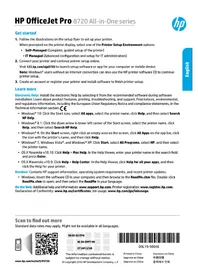
- Volg de illustraties op de instelflyer om uw printer in te stellen.
Wanneer u erom gevraagd wordt op het bedieningspaneel van de printer, selecteert u één van de opties voor de Printerconfiguratie-omgeving:
- Eigen beheer (volledige, begeleide configuratie van de printer)
- Beheerd door IT (Geavanceerde configuratie en setup voor IT-beheerders)
- Sluit uw printer aan en vervolg de configuratie van uw printer online.
Ga naar 123.hp.com/ojp8720 en laad de installatiesoftware of app voor uw computer of mobiele apparaat.
Opmerking: Windows®-gebruikers kunnen ook de cd met de HP printersoftware invoeren om de installatie van de printer te vervolgen.
- Maak een account aan of registreer uw printer en installeer de software om de configuratie te voltooien.
Meer informatie
Elektronische Help: Installeer de elektronische Help door deze functie tijdens de software-installatie te selecteren uit de lijst Aanbevolen software. Kom alles te weten over de productkenmerken, de afdrukmogelijkheden, het opsporen van fouten en de ondersteuning. In het gedeelte Technische informatie vindt u richtlijnen, informatie over het milieu en wettelijke informatie, waaronder de richtlijnen van de Europese Unie en de conformiteitsverklaring.
- Windows® 10: Klik op het pictogram Start, selecteer Alle apps, selecteer de naam van de printer, klik op Help en selecteer HP Help zoeken.
- Windows® 8.1: Klik op de pijl omlaag in de linkerbenedenhoek van het Start-scherm, selecteer de printernaam, klik op Help en selecteer vervolgens HP Help zoeken.
- Windows® 8: klik op het Start-scherm met de rechtermuisknop op een leeg gebied van het scherm. Klik op Alle apps op de app-balk en klik vervolgens op het pictogram met de naam van uw printer. Kies nu Help.
- Windows® 7, Windows Vista® en Windows® XP: Klik op Start, selecteer Alle Programma's, selecteer HP en selecteer vervolgens de printernaam.
- OS X Yosemite v10.10: Klik op Help > MacHelp. In de Helpviewer voert u de naam van uw printer in het zoekveld in, vervolgens drukt u op Enter.
- OS X Mavericks v10.9: Klik op Help > Helpcenter. In het venster Helpviewer klikt u op Hulp voor al uw apps en klik vervolgens op Help voor uw printer.
LeesMij: Bevat ondersteuningsinformatie van HP, de systeemvereisten voor het besturingssysteem en recente printerupdates.
- Windows: Plaats de software-cd in uw computer en ga naar het bestand ReadMe.chm. Dubbelklik op ReadMe.chm om het bestand te openen en kies vervolgens het Leesmii-bestand in uw taal.
Op internet: Extra hulp en informatie: www.support.hp.com. Registratie van de printer: www.register.hp.com. Conformiteitsverklaring: www.hp.eu/certificates. Inktverbruik: www.hp.com/go/inkusage.
Scan voor meer informatie
Mogelijk moet u standaard kosten betalen. Mogelijk niet in alle talen beschikbaar.

Volg de instructies op het bedieningspaneel van de printer en de installatie-instructies van de HP-printersoftware. Als u deze correct hebt opgevolgd moet de printer nu verbonden zijn met het draadloos netwerk.
Opmerking: Gebruik de hulpmiddelen van de HP-printersoftware als u het type verbinding wilt wijzigen dat de printer gebruikt (bijvoorbeeld van USB naar draadloos of andersom).
Tip: Met HP Wi-Fi Direct kunt u draadloos afdrukken vanaf een computer, smartphone, tablet of een ander draadloos apparaat, zonder een verbinding te maken met een bestaand draadloos netwerk.
Zie voor meer informatie "Het verbindingstype wijzigen" en "Wi-Fi Direct gebruiken" in de elektronische Help (zie "Meer informatie" op pagina 38).
Problemen met de draadloze verbinding oplossen
1. Controleer of de printer niet via een ethernetkabel met het netwerk is verbonden
De draadloze verbinding werkt niet als de printer via een ethernetkabel met het netwerk is verbonden. Koppel de ethernetkabel los van de printer.
2. Controleer of het lampje Draadloos brandt
Als het blauwe lampje bij het bedieningspaneel van de printer niet brandt, zijn de voorzieningen voor draadloze communicatie mogelijk niet ingeschakeld. Om draadloos aan te zetten, veegt u over het tabblad bovenaan het scherm naar beneden om het Dashboard te openen, vervolgens raakt u(1) (Draadloos) en (Instellingen) aan.
Raak Draadloze inst. aan en vervolgens Draadloos om deze in te schakelen.
Als het lampje draadloos blauw knippert, betekent dit dat de printer niet is verbonden met een netwerk.
Gebruik de wizard Draadloos instellen vanaf het scherm van het bedieningspaneel van de printer om een draadloze communicatie in te stellen. Tik of veeg over het tabblad bovenaan het scherm naar beneden om het Dashboard te openen, vervolgens raakt u(↑) (Draadloos) en ⚙ (Instellingen) aan. Op het scherm Draadloze inst. drukt u op Draadloze installatiewizard en volgt u de instructies op het scherm.
3. Controleer of uw computer is verbonden met het draadloze netwerk
Controleer of uw computer is verbonden met uw draadloze netwerk. Als het u niet lukt een verbinding tot stand te brengen tussen uw computer en uw netwerk, neemt u contact op met de persoon die uw netwerk heeft geïnstalleerd of met de fabrikant van de router. Er is mogelijk een hardwareprobleem met de router of de computer.
4. Voer de test draadloos uit
Om te controleren of de draadloze verbinding correct werkt, drukt u een testrapport draadloos af.
a. Controleer of de printer is ingeschakeld en of er papier in de lade aanwezig is.
b. Tik of veeg over het tabblad bovenaan het scherm naar beneden om het Dashboard te openen, vervolgens raakt u (↑) (Draadloos) en (Instellingen) aan.
c. Raak Rapport afdrukken aan.
d. Druk op Testrapport draadloze verbinding.
Als de test is mislukt, bekijkt u het rapport voor informatie over het oplossen van het probleem en voert u de test opnieuw uit.
Als het testrapport draadloos aangeeft dat het signaal zwak is, plaatst u de printer dichter bij de draadloze router.
5. Start de onderdelen van het draadloze netwerk opnieuw
Schakel de router en de printer uit en zet ze vervolgens weer aan in deze volgorde: eerst de router en dan de printer. Soms wordt een netwerkcommunicatieprobleem opgelost door de apparaten uit- en weer in te schakelen. Als u nog steeds geen verbinding kunt maken, zet u de router, de printer en uw computer uit en zet u deze vervolgens weer aan in de volgorde: eerst de router, dan de printer en dan de computer.
Opmerking: Als u nog steeds problemen ondervindt, ga dan naar het HP Wireless Printing Center (www.hp.com/go/wirelessprinting). Deze website bevat de meest volledige en bijgewerkte informatie over draadloos afdrukken. Bovendien kunt u er terecht voor informatie over de voorbereiding van uw draadloos netwerk, verbindingsproblemen oplossen bij het aansluiten van de printer op een draadloos netwerk, problemen oplossen met beveiligingssoftware.
Opmerking: Als u een computer gebruikt onder Windows, kunt u het hulpprogramma Print and Scan Doctor gebruiken. Dit programma helpt u bij het oplossen van mogelijke problemen met de printer. Om dit hulpprogramma te downloaden gaat u naar www.hp.com/go/tools.
Webservices
HP ePrint
Met HP ePrint kunt u veilig en eenvoudig documenten of foto's afdrukken vanaf uw computer of mobiele apparaat (zoals een smartphone of tablet) zonder dat u daar extra software voor nodig heeft! Om af te drukken met behulp van HP ePrint, voegt u documenten of foto's in bijlage toe in een e-mailbericht en verzendt u dit bericht naar het e-mailadres dat bij registratie aan de printer werd toegewezen. De printer zal het e-mailbericht met bijlagen afdrukken. Om aan de slag te gaan met HP ePrint tikt of veegt u het tabblad bovenaan een scherm naar beneden om het Dashboard te openen. Tik vervolgens op ⚙ (Configuratie), blader naar beneden en tik op Configuratie webservices, schakel Webservices in wanneer u daarom wordt gevraagd en volg de instructies op het scherm.
Opmerking: Om HP ePrint te kunnen gebruiken moet de printer zijn verbonden met een netwerk voorzien van een internetverbinding.
Ga naar HP Connected (www.hpconnected.com) voor meer informatie over het gebruik en beheer van Web Services. Deze website is niet in alle landen/regio's beschikbaar.
HP Print Apps
Wanneer uw printer met internet is verbonden, kunt u, zonder computer, meteen van het internet afdrukken. Raak Apps aan op het startscherm om kalenders, agenda's, notebookpapier en grafieken, puzzles, kaarten en nog veel meer af te drukken!
Informatie over inktcartridges
Cartridges plaatsen: Tijdens de installatie moet u, wanneer u wordt gevraagd om de inktcartridges te plaatsen, eerst controlleren of u de cartridges gebruikt die met de printer werden meegeleverd. Ze dragen het label 'INSTALLATIE' of 'INSTALLATIECARTRIDGE'.
Opslag anonieme gebruiksinformatie: HP-cartridges, die in deze printer worden gebruikt, bevatten een geheugenchip die de goede werking van de printer ondersteunt en een beperkte hoeveelheid anonieme informatie over het printergebruik opslaat. Deze informatie wordt mogelijk gebruikt om de werking van HP-printers in de toekomst te verbeteren.
Voor meer informatie en instructies om het verzamelen van deze informatie uit te schakelen, raadpleegt u de elektronische help (zie ""Meer informatie" op pagina 38).
Veiligheidsinformatie
Neem bij gebruik van deze printer altijd voorzorgsmaatregelen om het risico op letsel door brand of elektrische schokken te beperken.
- Lees en begrijp alle instructies in de documentatie bij uw printer.
- Neem alle op deze printer vermelde waarschuwingen en instructies in acht.
- Haal de stekker van het netsnoer uit het stopcontact voordat u deze printer reinigt.
- Installeer en gebruik de printer niet in de nabijheid van water of wanneer u nat bent.
- Zorg dat de printer stevig op een stabiele ondergrond staat.
- Set de printer op een veilige plaats waar niemand op het netsnoer kan trappen of erover kan struikelen en het netsnoer niet wordt beschadigd.
- Als de printer niet normaal werkt, raadpleeg dan het helpbestand (zie ""Meer informatie" op pagina 38).
- U mag zelf geen onderdelen repareren. Voor reparatie- of onderhoudswerkzaamheden dient u contact op te nemen met een bevoegd technicus.
- Gebruik het netsnoer en de adapter die door HP werden geleverd.
Kennisgevingen
Microsoft en Windows zijn gedeponeerde handelsmerken of handelsmerken van Microsoft Corporation in de Verenigde Staten en/of andere landen.
Mac en OS X zijn in de Verenigde Staten en andere landen gedeponeerde handelsmerken van Apple Inc.
Fax
Fax instellen
1. Voor gebruikers in Europa
Als uw land of regio hieronder wordt vermeld, kunt u de website www.hp.com/uk/faxconfig openen voor informatie over instellingen. Anders moet u de instructies in deze handleiding volgen.
• België
• Finland
• Italië
• Oostenrijk
• Verenigd Koninkrijk
• Denemarken
• Frankrijk
• Nederland
- Portugal
- Zweden
- Duitsland
- Ierland
- Noorwegen
- Spanje
- Zwitserland
2. De telefoonlijn aansluiten
Afzonderlijke telefoonlijn enkel voor fax
Als u een telefoonsnoer heeft gevonden in de doos van de printer, adviseert HP u om dit snoer te gebruiken. Als het snoer niet lang genoeg is, gebruik dan een verbindingsstuk en een tweede snoer om de telefoonlijn te verlengen.
a. Sluit een uiteinde van het snoer aan op een wandcontactdoos voor telefoon.
b. Sluit het andere uiteinde aan op de poort met het label 1-LINE aan de achterzijde van de printer.
Opmerking: Plaats het telefoonsnoer NIET in de poort met label 2-EXT.
c. Als u een abonnement hebt op een DSL/ADSL-service, plaats dan een DSL/ADSL-filter tussen de printerpoort 1-LINE en de wandcontactdoos telefoon
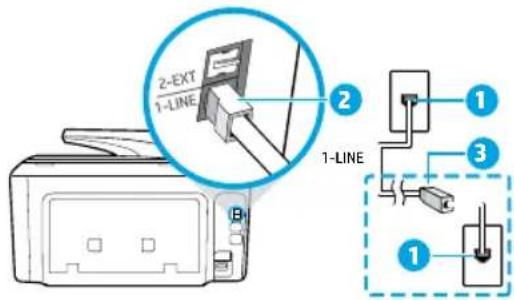
1 Wandcontactdoos telefoon
De faxpoort (met het label 1-LINE) op de achterzijde
2 van de printer
Opmerking: Sluit het snoer niet aan op poort 2-EXT.
3 DSL/ADSL-filter (geleverd door uw telefoonbedrijf of service provider)
3. Extra apparatuur aansluiten
Als u andere apparaten moet aansluiten, volg dan onderstaande afbeelding:
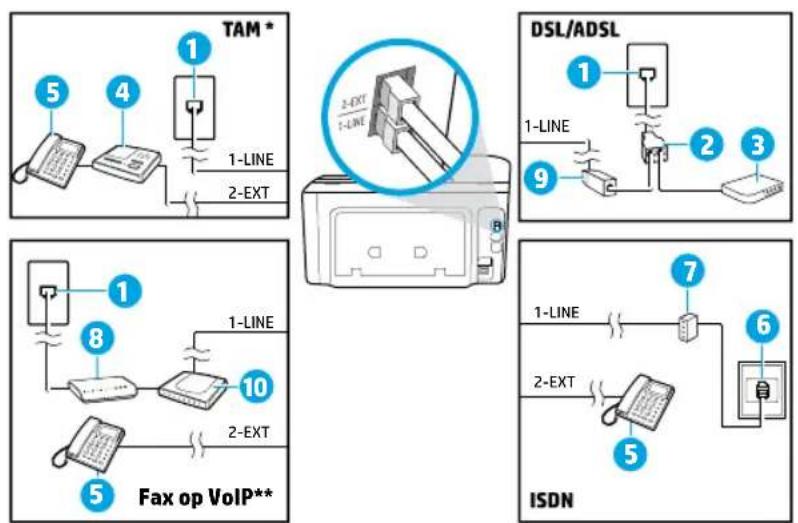
1 Wandcontactdoos telefoon
2 Parallelle splitter
3 DSL/ADSL-modem
4 Antwoordapparaat telefoon
5 Telefoon
6 ISDN-wandcontactdoos
7 Terminaladapter of ISDN-router
8 Breedbandmodem
9 DSL/ADSL-filter
10 Analoge telefoonadapter
* TAP: Antwoordapparaat
** Fax op VoIP: Fax op Voice over Internet Protocol
Hoe installeer ik een HP-printer in een omgeving met digitale telefoons?
HP-printers zijn specifiek ontworpen voor gebruik in combinatie met traditionele analoge telefoonservices. In een digitale telefoonomgeving (zoals DSL/ADSL, PBX, ISDN of VoIP) moet u eventueel digitaal-naar-analoog filters of converters gebruiken bij het instellen van de printer voor faxen.
Opmerking: Mogelijk is de printer niet compatibel met alle digitale servicelijnen of providers, in alle digitale omgevingen of met alle digitale-naar analoge converters. Neem contact op met uw telefoonbedrijf om na te gaan welke installatieopties voor u geschikt zijn.
Opmerking: Bij installatie van de detectie van belpatronen in een PBX-telefoonsysteem met verschillende belpatronen voor interne en externe gesprekken, moet u bij registratie van het belpatroon het faxnummer van uw printer draaien via een extern nummer.
4. De fax-setup testen
De faxtest doet het volgende:
- Test de faxhardware
- Controleert of het juiste type telefoonsnoer is aangesloten op de printer
- Controleert of de telefoonkabel op de juiste poort is aangesloten
- Controleert de aanwezigheid van een kiestoon
- Controleert op de aanwezigheid van een actieve telefoonlijn
- Controleert de status van de telefoonlijnverbinding
Faxtest uitvoeren:
a. Raak Fax op het bedieningspaneel van de printer aan en laat uw vinger erover glijden. Raak dan Instellingen aan.
b. Raak Hulpprogramma's aan en vervolgens Faxtest uitvoeren. Als de test is mislukt, bekijkt u het rapport voor informatie over het oplossen van het probleem, voert u de voorgestelde wijzigingen uit en voert u de test opnieuw uit.
Als u nog steeds problemen ondervindt met uw fax nadat u de faxtest heeft uitgevoerd gaat u naar www.support.hp.com.
Beperkte garantieverklaring voor de printer van HP
| HP-product | Duur van beperkte garantie |
| Printer 1 jaar garantie op hardware | |
| Print- of inktcartridges | Tot het HP-cartridge leeg is of de "einde garantie"-datum (vermeld op de inktcartridge) is bereikt, afhankelijk van wat het eerst van toepassing is. Deze garantie dekt geen HP-inktproducten die opnieuw zijn gevuld, opnieuw zijn gefabriceerd of zijn gerepareerd, noch HP-inktproducten die op verkeerde wijze zijn gebruikt of behandeld. |
| Printkoppen (geldt alleen voor producten met printkoppen die door de klant kunnen worden vervangen) | 1 jaar |
| Accessoires 1 jaar tenzij anders vermeld |
A. Duur van beperkte garantie
-
HP Inc. (HP) garandeert de eindgebruiker dat bovenstaande HP-producten vrij van materiaal- en fabricagedefecten zijn gedurende de hierboven aangegeven periode, die begint op de datum van aankoop door de klant. De klant moet een bewijs van de datum van aankoop kunnen overleggen.
-
Met betrekking tot softwareproducten is de beperkte garantie van HP uitsluitend geldig voor het niet kunnen uitvoeren van programmeringsinstructies. HP garandeert niet dat de werking van een product ononderbroken of vrij van fouten is.
-
De beperkte garantie van HP geldt alleen voor defecten die zich voordoen als resultaat van een normaal gebruik van het product en is niet van toepassing in de volgende gevallen:
a. onjuist of onvoldoende onderhoud of wijziging van het product;
b. software, interfaces, afdrukmateriaal, onderdelen of benodigdheden die niet door HP worden geleverd of ondersteund; c. gebruik dat niet overeenstemt met de specificaties van het product;
d. onrechtmatige wijzigingen of verkeerd gebruik.
-
De beperkte garantie van HP is ongeldig indien de printer is aangesloten op een apparaat of systeem van de secundaire markt dat de functionaliteit van de printer wijzigt, zoals een continue inktsysteem.
-
Voor HP-printerproducten is het gebruik van een cartridge die niet door HP is geleverd of een nagevulde cartridge niet van invloed op de garantie aan de klant of een contract voor ondersteuning dat met de klant is gesloten. Als echter een defect of beschadiging van de printer toegewezen kan worden aan het gebruik van een cartridge die niet van HP afkomstig is, een nagevulde cartridge of een verlopen inktcartridge, brengt HP de gebruikelijke tijd- en materiaalkosten voor het repareren van de printer voor het betreffende defect of de betreffende beschadiging in rekening.
-
Als HP tijdens de van toepassing zijnde garantieperiode kennisgeving ontvangt van een defect in een softwareproduct, in afdrukmateriaal of in een inktproduct dat onder de garantie van HP valt, wordt het defecte product door HP vervangen. Als HP tijdens de van toepassing zijnde garantieperiode kennisgeving ontvangt van een defect in een hardwareproduct dat onder de garantie van HP valt, wordt naar goeddunken van HP het defecte product door HP gerepareerd of vervangen.
-
Als het defecte product niet door HP respectievelijk gerepareerd of vervangen kan worden, zal HP de aankoopprijs voor het defecte product dat onder de garantie valt, terugbetalen binnen een redelijke termijn nadat HP kennisgeving van het defect heeft ontvangen.
-
HP is niet verplicht tot reparatie, vervanging of terugbetaling tot de klant het defecte product aan HP geretourneerd heeft.
-
Een vervangend product kan nieuw of als nieuw zijn met eenzelfde functionaliteit als het product dat vervangen wordt.
-
De beperkte garantie van HP is geldig in alle landen/regio's waar het gegarandeerde product door HP wordt gedistribueerd, met uitzondering van het Midden-Oosten, Afrika, Argentinië, Brazilië, Mexico, Venezuela en de tot Frankrijk behorende zogenoemde "Départements d'Outre Mer". Voor de hierboven als uitzondering vermelde landen/regio's, is de garantie uitsluitend geldig in het land/de regio van aankoop. Contracten voor extra garantieservice, zoals service op de locatie van de klant, zijn verkrijgbaar bij elk officieel HP-servicekantoor in landen/regio's waar het product door HP of een officiële importeur wordt gedistribueerd.
-
Er wordt geen garantie gegeven op HP-inktcartridges die zijn nagevuld, opnieuw zijn geproduceerd, zijn opgeknapt en verkeerd zijn gebruikt of waarmee op enigerlei wijze is geknoeid.
B. Garantiebeperkingen
IN ZOVERRE DOOR HET PLAATSELIJK RECHT IS TOEGESTAAN, BIEDEN NOCH HP, NOCH LEVERANCIERS (DERDEN) ANDERE UITDRUKKELIJKE OF STILZWIJGENDE GARANTIES OF VOORWAARDEN MET BETREKKING TOT DE PRODUCTEN VAN HP EN WIJZEN ZIJ MET NAME DE STILZWIJGENDE GARANTIES EN VOORWAARDEN VAN VERKOOPBAARHEID, BEVREDIGENDE KWALITEIT EN GESCHIKTHEID VOOR EEN BEPAALD DOEL AF.
C. Beperkte aansprakelijkheid
-
Voor zover bij de plaatselijke wetgeving toegestaan, zijn de verhaalsmogelijkheden in deze beperkte garantie de enige en exclusieve verhaalsmogelijkheden voor de klant.
-
VOORZOVER DOOR HET PLAATSELIJK RECHT IS TOEGESTAAN, MET UITZONDERING VAN DE SPECIFIEKE VERPLICHTINGEN IN DEZE GARANTIEVERKLARING, ZIJN HP EN LEVERANCIERS (DERDEN) ONDER GEEN BEDING AANSPRAKELIJK VOOR DIRECTE, INDIRECTE, SPECIALE EN INCIDENTELE SCHADE OF GEVOLGSCHADE, OF DIT NU GEBASEERD IS OP CONTRACT, DOOR BENADELING OF ENIGE ANDERE JURIDISCHE THEORIE, EN ONGEACHT OF HP VAN DE MOGELIJKHEID VAN DERGELIJKESCHADE OP DE HOOGTE IS.
D. Lokale wetgeving
-
Deze garantieverklaring verleent de klant specifieke juridische rechten. De klant kan over andere rechten beschikken die in de V.S. van staat tot staat, in Canada van provincie tot provincie en elders van land tot land of van regio tot regio kunnen verschillen.
-
Indien deze Garantieverklaring niet overeenkomt met de plaatselijke wet wordt deze Garantieverklaring als gewijzigd verklaard overeenkomstig een dergelijke plaatselijke wet. Onder een dergelijke plaatselijke wet zijn bepaalde afwijzingen van aansprakelijkheid, uitsluitingen en beperkingen van deze Garantieverklaring wellicht niet van toepassing op de kant.
HP Fabrieksgarantie
De Beperkte Garantie van HP is een commerciële garantie vrijwillig verstrekt door HP. De naam en het adres van de HP-entiteit die ve rantwoordelijk is voor het uitvoeren van de Beperkte Garantie van HP in uw land is als volgt:
Nederland: HP Nederland B.V., Startbaan 16, 1187 XR Amstelveen
België: HP Belgium BVBA, Hermeslaan 1A, B-1831 Diegem
De voordelen van de Beperkte Garantie van HP vormen een aanvulling op de wettelijke garantie voor consumenten gedurende twee jaren na de levering te verlenen door de verkoper bij een gebrek aan conformiteit van de goederen met de relevante verkoopsovereenkomst. Niettemin kunnen diverse factoren een impact hebben op uw eventuele aanspraak op deze wettelijke r echten. De wettelijke rechten van de consument worden op geen enkele wijze beperkt of beïnvloed door de Beperkte Garantie van HP. Raadpleeg voor meer informatie de volgende webpagina: Wettelijke garantie van de consument of u kan de website van het Europees Consumenten Centrum bezoeken. Consumenten hebben het recht om te kiezen tussen enerzijds de Beperkte Garantie van HP of anderzijds het aanspreken van de verkoper in toepassing van de wettelijke garantie.
Klik voor meer informatie op de volgende link: Wettelijke Garantie Consument (www.hp.com/go/eu-legal) of raadpleeg de website van het Europees Consumenten Centrum

- Meer informatie
- Scan voor meer informatie
- Problemen met de draadloze verbinding oplossen
- Controleer of de printer niet via een ethernetkabel met het netwerk is verbonden
- Controleer of het lampje Draadloos brandt
- Controleer of uw computer is verbonden met het draadloze netwerk
- Voer de test draadloos uit
- Start de onderdelen van het draadloze netwerk opnieuw
- Webservices
- HP ePrint
- HP Print Apps
- Informatie over inktcartridges
- Veiligheidsinformatie
- Kennisgevingen
- Fax
- Fax instellen
- Voor gebruikers in Europa
- De telefoonlijn aansluiten
- Afzonderlijke telefoonlijn enkel voor fax
- Extra apparatuur aansluiten
- Hoe installeer ik een HP-printer in een omgeving met digitale telefoons?
- De fax-setup testen
- Beperkte garantieverklaring voor de printer van HP
- Duur van beperkte garantie
- Garantiebeperkingen
- Beperkte aansprakelijkheid
- Lokale wetgeving
- HP Fabrieksgarantie
Merk : HP
Model : OfficeJet Pro 8728
Categorie : Printer