GEBRUIKSAANWIJZING DeskJet 2544 HP
- Installeer de printer: Volg de illustratrices op de installmentefolder.
- Software-installatie: Plaats de software-cd in de computer en volg de instructies op het scherm.
Start de cd Niet?
Windows®: Ga waar Computer, dubbelklik op het cd/dvd-pictogram met het HP-logo en dubbelklik op setup.exe.
Mac: Dubbelklik op het cd-pictogram op uw büraublad en dubbelklik op HP Installer.
Geen cd/dvd-station?
Installer de software van: www.hp.com/ePrint/DJ2540.
Elektronische Help: Installerleer de elektronische help door het hulpprogramma tijdens de software-installatie te selecteren van de installment-CD. Kom alles te weten over de productkenmerken, de afdrukmogelijkheden, het opsporen van fouten en de ondersteuning. In het gedeelte technische informatatie vindt u richtlijnen, informatatie over het milieu en wettelijk informatie waaronder de richtlijnen van de Europese Unie over de conformiteitverklaring.
- Windows8: Klik op het Start-schem met de rechtermuisknop op een leeg gebied van het scherm. Klik op Alle apps op de app-balk en klik verzolgens op het pictogram met de naam van uw printer. Kies nu Help.
- Windows7, Windows Vista en Windows XP: Klik op Start > Alle programma's > HP > HP Deskjet 2540 series > Help.
OS X Mountain Lion, Lion: Klik op Help > Helpcenter. In het venster Helpviewer klikt u op Hulp voor al uw apps en klikervoigens op HP Deskjet 2540 series.
- OS X v10.6: Klik op Help > Mac Help. In het venster Helpviewer kiest u voor HP Deskjet 2540 seriesuit de verwolgkeuzelijst Mac Help.
LeesMij: Bevat ondersteuningsinformatie van HP, de systemdvereisten voor het besturingsystem en recente printerupdates.
- Windows: Plaats de software-cd in uw computer en ga waar ReadMe.chm. Dubbelklik op ReadMe.chm om het bestand te openen en kies verrolgens het Leesmij-bestand in uw taal.
- Mac: Plaats de software-cd en open de map ReadMe in de hoofdmap van de cd. Dubbelklik op ReadMe.html om het bestand te openen en kieservoigens het Leesmij-bestand in uw taal.
Op internet: Extra hulp en informatatie: www. hp.com/go/support. Registrarie van de printer: www. register. hp.com.
Conformiteitsverklaring: www.hp.eu/certificates. Inktverbruik: www.hp.com/go/inkusage.
Opmerking: Inkt uit de cartridges worden op verschillende manieren gebruikt in het afdrukproces. Er blijft wat inkt darüber in de cartridge na gebruik.
Opmerking: Gebruik alleen het snoer en de netadapter die door HP worden geleverd.


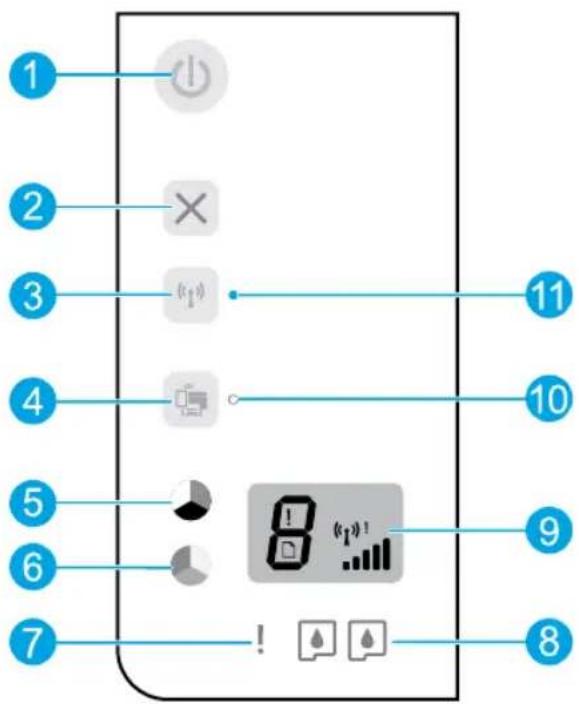
Bedieningspaneel
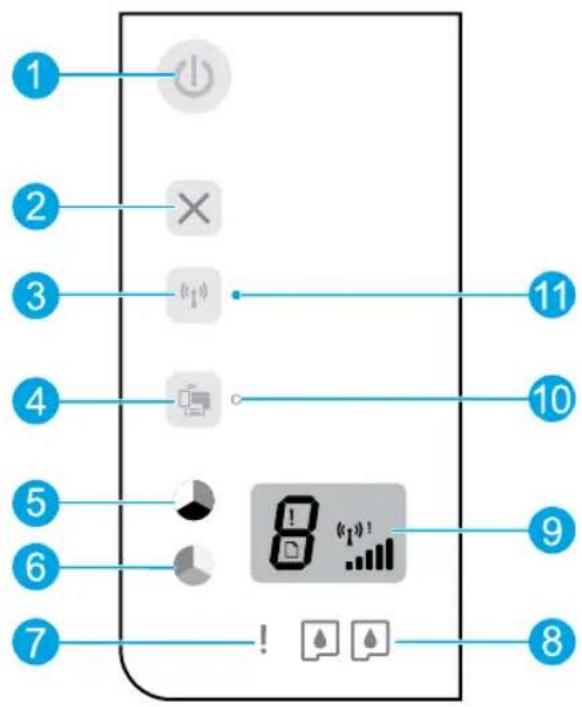
| 1 | Knop Aan/Uit: Hiermeezet u de printer uit of aan. |
| 2 | Knop Annuleren: Beëindigt de huidige handeling. |
| 3 | Knop Draadloos: Het lampje geeft aan dat er een draadloze verbinding is. Druk op de knop om in- ofuit te schakelen. Houd de knop langer dan drie seconden ingedrukt tot het lampje knippert om de WiFi Protected Setup (WPS)-drukknopmodus te starten. |
| 4 | Knop Wireless Direct: Met HP Wireless Direct kunt u draadloos zonder router afdrukken vanaf uwcomputer, smartphone, tablet of ander draadloos apparaat. Druk op de knop om in- of uit te schakelen.Raadpleeg het gedeelte op pagina 5 voor meer informatie. |
| 5 | Knop Start Zwart/wit-kopiëren: Start een kopieertaak in zwart-wit. Verhoog het aantal afdrukkendoor meerere keren op de knop te drukken. Werkt als hervattingsknop na het oplossen vanafdrukproblemen. |
| 6 | Knop Start kleurenkopiëren: Start een kopieertaak in kleur. Verhoog het aantal afdrukkendoormeerere keren op de knop te drukken. Werkt als hervattingsknop na het oplossen vanafdrukproblemen. |
| 7 | Waarschuwingslampje: Geeft aan dat het papier in de printer op is, dat er een papierstoring is of wijst opeen andere gebeurtenis die uw aandacht vereist. |
| 8 | Cartridgeampjes: Geeft aan dat de inkt bijna op is of dat er een probleem is met de printcartridge. |
| 9 | Schem bedieningspaneel: Geeft het aantal exemplaren, een mediumprobleem en de sterkte van hetdraadloze signaal aan. |
| 10 | Statuslampje Draadloos: Een ononderbroken wit lampje geeft aan dat HP Wireless direct is ingeschakeld.Knipperend lampje geeft aan dat HP Wireless direct aan het opstarten is. Als HP wireless direct isuitgeschakeld, is het statuslampje voor wireless direct uitgeschakeld. |
| 11 | Statuslampje Draadloos: Geeft aan of de printer draadloos is verbonden met het netwerk. |
Basisproblemen oplossen
Als u Niet kunt afdukken:
- Controller of de kabels goed zich aangesloten.
- Controller of de printer is ingeschakeld. De Aan-knop zal wit oplichten.
- Als het waarschuwingslampke en de lampjes van de Cartridge knipperen, moet u controlleden of de toegangsdeur van de cartridge is gesloten.
-
Controller het statuslampje Draadloos om te controlleren of uw printer met een netwerk is verbonden.
-
Een blauw lampje geeft aan dat de draadloze verbinding werk gemaakt en dat u kunt afdrukken.
- Een knipperend lampje geeft aan dat Draadloos is ingeschakeld maar dat de printer Niet is aangesloten op een netwerk. Zorg ervoor dat uw printer binnen bereik is van een draadloos signaal.
- Het statuslampieje voor draadloze communicatie brandt Niet wanner de draadloze verbinding is uitgeschakeld.
Ga waar de HP Diagnostic Tools -website op www.hp.com/go/tools om gratis diagnosehulpprogramma's (tools) te downloaden die u kunt gebruiken om gebruikelijke printerproblemen op te loseen.
Controller of de printer is ingesteld als uw standard printer:
- Windows 8: Wijs of tik in de rechtberbovenhoek van het scherm om de Charms-balk te openen, klik op het pictogram Instellingen, klik of tik op Configuratieschem en klik of tik op Apparaten en printers bekijken.
- Windows 7: Klik in het menu Start van Windows op Apparaten en printers.
- Windows Vista: Klik op de taakbalk van Windows op Start, klik op Configuratieschem en verwolgens op Printers.
- Windows XP: Klik op de taakk Balk van Windows op Start, klik op Configuratieschem en klik verwolgens op Printers en faxapparaten.
Controller of uw printer is aangevinkt in het rondje ernaast. Indien uw printer Niet is geselecteerd als de standaardprinter, klik dan met de rechttermuisknop op het printerpictogram en kies Als standaardprinter instellen uit het menu.
Doe het volgende indien u nog steeds nicht kunt afdrukken, of de software-installatie is mistrukt:
- Verwijder de cd uit het cd/dvd-station en koppel verzolgens de USB-kabel los van de computer.
- Start de computer opniew op.
- Plaats de cd met de printersoftware in het cd/dvd-station en volg verwolgens de instructies op het scherm om de printersoftware te installereren. Sluit de USB-kabel Niet aan voor u hierom worden gevraagd.
- Zodra de installmentieklaar is, start u de computer opniew.
Erkennen
Windows XP, Windows Vista, Windows 7 en Windows 8 waar in de VS geregistreerde handelsmerken van Microsoft Corporation.
MacWindows
Controleer de afdrukwachtrij:
- In Systeemvoorkeuren klikt u op Afdukken en scannen (Afdukken en Faxen in OS X v10.6).
- Klik op Afdrukwachtrij openen.
- Klik op een afdruktaak om deze te selecteren.
-
Gebruik de volgende knuppen om de afdruktaak te beheren:
-
Verwijden: De geselecteerde afdruktaak annuleren.
-
Doorgaan: Een onderbroken afdruktaak hervatten.
-
Als u wijzigingen hebt doorgevoerd, probeert u opnieuw af te drukken.
Herstarten terugstellen.
- Start de computer opniew op.
- De printer terugstellen.
a. Zet de printer uit en verwijder het netsnoer.
b. Wacht een minuut en sluit het netsnoer opnieuw aan. Schakel de printer in.
Indien u nog steeds nicht=kunt afdrukken, maak de installmentie van de software dan ongedaan en installeer de software opnieuw:
Opmerking: Met het ongedaan make van de installment worden alle HP-softwareonderdelen verwijderd die specifiek bij het apparaat horen. Het programme verwijdert geen componenten die door andere printers of programma's worden gedeel.
Ga als volgt te werk om de software te verwijdersen:
- Koppel de HP-printer los van de computer.
- Open de map Toepassingen: Hewlett-Packard.
- Dubbelklik op HP Uninstaller. Volg de aanwijzingen op het scherm op.
Zo installeert u de software:
- Sluit de USB-kabel aan.
- Plaats de software-cd in het cd/dvd-station.
- Open de cd op het bureaublad en dubbelklik verzolgens op HP Installer.
- Volg de instructies op het scherm en de gedrukte installment-instructies die met de HP-printer zijn geleverd.
Netwerken
Meer netwerkhulp nodig?
Het HP Wireless Printing Center op www.hp.com/go/wirelessprinting kan u helpen om uw draadloos netwerk voor te bereiden, uw printer te installereren of opnieuw te configureren en netwerkproblemen op te loseen.
- Kijk na of Draadloos op uw printer is geactiveerd.
Vanaf het bedieningspaneel van de printer wanner het lampje Draadloosuit is, drukt u op de knop Draadloos (T) om de draadloze eigenschappen van de printer in te schakelen.
-
Controller of uw printer is verbonden met uw netwerk.
-
Druk op het bedieningspaneel van uw printer op de knop Draadloos (en de knop Start kopiernen, Zwart op hetzelfde moment. Het draadloze testrapport worden automatisch afgedrukt.
- Controller de bovenste rapporttekst om na te gaan of er iets missingijdens de test.
Bekijk het gedeelte Diagnostische resultaten van alle uitgevoerde tests en kijk of uw printer is geslaagd.
In het gedeelte Huidige configuratie zoekt u de netwerknaam (SSID) waarmee uw printer momenteel is verbonden.
Controller of de printer is aangesloten op een network met internettoegang.
Opmerking: Indien uw printer is verbonden met een Virtual Private Network (VPN), kut u hem tijdelijk loskoppelen van het VPN alvorens u verdergaat met de installmentie. Na de installmentie moet u loskoppelen van het VPN om toegang te krijgen tot uw printer via uw thisisnetwork.
- Zorg ervoor dat beveiligingssoftware de communicates via uw network Niet blokkeert.
Beveiligingssoftware, zoals firewalls, kan de communicatie tussen uw computer en printer blokkeren wonneer u via een netwerk installeert. Indien uw printer Niet wordt gezonden, kurz u de firewall tijdelijk uitschakelen en controleren of het probleem verdwijnt. Voor meer hulp en tips over beveiligingssoftware kurz u surfen maar: www.hp.com/go/wpc-firewall_nl-nl.
Nadat u uw printer met succes hebt geinstalleerd:
- Deel uw printer met meerdere computers op uw network.
Als uw printer al verbonden is met uw thisisnetwork, kut u hem delen met andere computers in hetzelfde network. Voor elke bijkomende computer要去 u enkel nog de HP-printersoftware installeren. Tijdens de software-installatie selekteert u Draadloos in het scherm Verbindingsopties. Daarna volgt u de instructies op het scherm.
Netwerken,ervolg
- Schakel over van een USB-verbinding op een draadloze verbinding.
U moet beschikken over een printer die al met succes werden geinstalleerd.
Windows
- Voer, afhankelijk van uw besturingsssysteme, een van de volgende handelingenuit:
Windows 8: In het Start-schem klikt u met de rechtermuisknop op het scherm. Klik op Alle apps in de app-balk.
- Windows 7, Windows Vista en Windows XP: Selecteer in het menu Start Alle programma's of Programma's en selecteer verwolgens HP.
- Selecteer HP Deskjet 2540 series.
- Selecteer Printerinstellungen en softwareselectie.
- Selecteer Een USB-aangesloten printer aan draadloos converteren. Volg de aanwijzingen op het scherm op.
Mac
Gebruik de HP-installatie-assistant in Toepassingen/Hewlett-Packard/Apparaatbeheer om de softwareverbinding voor deze printer te wijzigen maar draadloos.
- Als u problemen ondvindt met het afdrukken via uw netwerk.
Beveiligingssoftware, zoals firewalls, kan de communicatie tussen uw computer en printer blokkeren. Voor meer hulp en tips over beveiligingssoftware kut u surfen maar: www.hp.com/go/wpc-firewall_nl-nl.
Als u uw printer draadloos zonder een router wilt gebruiken:
Gebruik HP Wireless Direct om draadloos zonder router af te drukken vanaf uw computer, smartphone of ander draadloos apparaat. Om Wireless Direct te gebruiken vanaf een computer要去 de printersoftware op de computer zich geinstalleerd.
- Stel uw printer in en zorg ervoor dat u de HP printersoftware die met de printer werd geleverd, hebt geinstalleerd.
- HP Wireless Directrechtstreeks inschakelen vanaf het bedieningspaneel van uw computer:
a. Druk op de knop Wireless Direct om HP wireless direct in te schakelen.
Een informatiepagina De printer draadloos gebruiken zonder een router za automatisch worden afgedrukt
Opmerking: Als de informatiepagina Niet worden afgedrukt,要去 u de knop Wireless Direct langer dan 3 seconden indrukken. De informatiepagina is möglichniet in alle talen beschikbaar. U kuntECHter wel een informatiepagina afdrukken in uw eigen taal door de taal in te stellen in de geintegreerde webserver.Voormeer informatie over de geintegreerde webserver raadpleegt u de elektronische Help.
b. Volg de instructies op de informatiepagina.
- Uw draadloos apparaat met uw printer verbinden:
a. Vanaf uw computer met voorziening voor draadloze communicatie of mobiel apparaat schakelt u de draadloze verbinding in.
b. Zoek waar en verbind met de Wireless Direct-naam van de printer, bijvoorbeeld: HP-Print-XX-Deskjet 2540 series.
Tip: U kunt de wireless direct-naam en het wachtwoord vinden op de informatiekagina De printer draadloos gebruiken+zonder een router.
c. Als u de beveiliging voor Wireless Direct hebt ingeschakeld, moet u hiervoor een wachtwoord invoeren wanner dit worden gezraagd.
4. Gebruik de printer zoals u dat gewoonlijk zou doeon vanaf uw computer of mobiele toestel.
Opmerking:
- Een HP wireless direct-verbinding biedt geen internettoegang.
HP wireless direct met beveiliging is standard ingeschakeld bij het inschakelen. Enkel gebruikers met het wachtwoord konnen draadloos afdukken met uw printer.
Ga aan HP Wireless Printing Center op www.hp.com/go/wirelessprinting vooreer informatie over HP Wireless Direct.
Beperkte garantieverklaring voor de HP-printer
| HP-product Duur van beperkte garantie | |
| Softwaremedia 90 Tage | |
| Printer 1 Jahr | |
| Print- of inkcartridges | Tot het HP-cartridge leeg is of de "einde garantie"-datum (vermeld op de inkcartridge) is bereikt, afhankelijk van wat het eerst van toepassing is. Deze garantie dekt geen HP-inktproducten die opnieuw zijn bevuld, opnieuw zijn gefabriciceerd of whomere gerepareer, noch HP-inktproducten die op verkeerde wijze zijn gebruikt of behandelt. |
| Printkappen (geldt alleen voor producten met printkappen die door de klantijken worden verrangen) | 1aar |
| Accessoires | 1aar tenzij anders vermeld |
A. Duur van beperkte garantie
- Hewlett-Packard (HP) garandeert de eindgeber duat boenstaande HP-producten vrij van materiaal- en fabricagedefecten zijn gedurende hierboven aangegeven periode, die begint op de datum van aankoop door klant. De klant moet een bewijs van de datum van aankoop kannen overlegen.
- Met betrekking tot softwareproducten is de beperkte garantie van HP uitsluitend geldig voor het Niet kuren uitvoeren van programmeringsinstrumenties. HP garandeert Niet dat de werking van een product ononderbroken of vrij van fouten is.
- De beperkte garantie van HP geldt alleen voor defecten die zich voordoen als resultaat van een normal gebruik van het product en is Niet van toepassing in de volgende gezallen:
a. onjuist of onvoldoende onderhoud of wiziging van het product;
b. software. interfaces. afdrukmaterial. onderdelen of benodiadheden die Niet door HP worden geleverd of ondersteund:
c. gebruik dat Niet overeenstem met de specificaties van het product;
d. onrechtmatige wijzigingen of verkeerd gebruik.
- Voor HP-printerproducten is het gebruik van een cartridge die Niet door HP is geleverd of een nagevulde cartridge Niet van invloed op de garantie aan de klant of een contract voor ondersteuning dat met de klant is gesloten. Als erchter een defect of beschadiging van de printer toegewezen kan worden aan het gebruik van een cartridge die Niet van HP afkomstig is, een nagevulde cartridge of een verlopen inkcartridge, brengt HP de gebuukelijke tijd- en materiaalkosten voor het repareren van de printer voor het betreffende defect of de betreffende beschadiging in rekening.
- Als HPijdens de van toepassing zijnde garantiperiode kennisigeving ontvangt van een defect in een softwareproduct, in afdrukmaterial of in een inkprodut dat onder de garantie van HP vait, wordt het defecte product door HP verrangen. Als HPijdens de van toepassing zijnde garantiperiode kennisigeving ontvangt van een defect in een hardwareproduct dat onder de garantie van HP vait, worden naar goeddunken van HP het defecte product door HP gerepareerd of verrangen.
- Als het defecte product Niet door HP respectievelijk gerepareerd of verrangen kan worden, za HP de aankoopprijs voor het defecte product dat onder de garantie vale, terugbeten binnen een redelijk teirmijn nadat HP kennisgeving van het defect hebft ontvangen.
- HP is nicht verplicht tot reparatie, verrangng of terugbetaling tot de klant het defecte product aan HP geretourneerd heeft.
- Een eventueel verwangingsproduct mag nieuw of bijna nieuw zich, vooropgesteld dat het ten minste bezelfde functioraliteit heeft als het product dat wordt verwangen.
- De beperkte garantie van HP is geldig in alle landen/regio's waar het gegarandeerde product door HP wordt gedistribuereerd, met uitzondering van het Midden-Oosten, Afrika, Argentinien, Brazilié, Mexico, Venezuela en de tot Frankrijk behorende zogenoemde "Départements d'Outre Mer", Voor de hierboven als uitzondering vermlede landen/regio's, is de garantieuitsluitend geldig in het land/de regio van aankoop. Contracten voor extra garantieservice, zoals service op de locatie van de klant, zich verkrijgbaar bij elk officieel HP-servicekantoort in landen/regio's waar het product door HP of een officiele importeur wordt gedistribuereerd.
- Er worden geen garantie geveven op HP-inktcartridges die zich nagevuld, opnieuw zich geproducedr, zich opgeknapt en verkeerd zich gebruikt of waarmee op enigerlei wijze is geknoeid.
B. Garantiebeperkingen
IN ZOVERRE DOOR HET PLAATSELJIK RECHT IS TOEGESTAAN, BIEDEN NOCH HP, NOCH LEVERANCIERS (DERDEN) ANDERE UITDRUKKELIJKE OF STILZWIJGENDE GARANTIES OF VOORWAARDEN MET BETREKKING TOT DE PRODUCTEN VAN HP EN WIJZEN ZIJ MET NAME DE STILZWIJGENDE GARANTIES EN VOORWAARDEN VAN VERKOOPBAARHEID, BEVREDIGENDE KWALITEIT EN GESCHIKTHEID VOOR EEN BEPAALD DOEL AF.
C. Beperkte aansprakelijkheid
- Voor zover bij de plantaalige wetgeving toegtstaan, zich de verhaalsmogelijkheden in deze beperkte garantie de enige en exclusiveverhaalsmogelijkheden voor de klant.
- VOORZOVER DOOR HET PLAATSELIJK RECHT IS TOEGESTAAN, MET UITZONDERING VAN DE SPECIFIEKE VERPLICHTENG IN DEZE GARANTIEVERKLARING, ZJN HP EN LEVERANCIERS (DERDEN) ONDER GEEN BEDING AANSPRAKELIK VOOR DIRECTE, INDIRECTE, SPECIALE EN INCIDENTELE SCHADE OF GEVOLGSCHADE, OF DIT NU GEBASEERD IS OP CONTRACT, DOOR BENADELING OF ENIGE ANDERE JURIDISCHE THEorie, EN ONGEACHT OF HP VAN DE MOGELIJKHEID VAN DERGELIJKE SCHADE OP DE HOOGTE IS.
D. Lokale wetgeving
- Deze garantierverklaring verleint de klant specifiej juridische rechten. De klant kan over andere rechten beschikten die in V.S. van staat tot staat, in Canada van provincie tot province en elders van land tot land of van regio tot regio konnen verschillen.
- In zoverre deze garantieverklaring net overeennstem met de plaatseilijke wetgeving, za deze garantieverklaring als aangepast en in overeenstemming met dergelijke plaatselijke wetgeving worden beschouwd. Krachtens een dergelijkke plaatselijke wetgeving is het möglichk dat bepalde afwijzingen en beperkingen in deze garantieverklaring net op de klant van toepassing zijn. Sommige staten in de Verenigde Staten en bepalde overheden buiten de Verenigde Staten (inclusief provincies in Canada) kuren bijvoorbeld:
a. voorkomen dat de afwijzingen en beperkingen in deze garantieverklaring de wettelijkrechten van een klant beperken (bijvoorbeeld het Verenigd Koninkrijk);
b. op andere wijze de mogelijkheid van een fabrikant beperken om dergelijkke Niet-aansprakelijkkeidsverklaringen of beperkingen af te dwingen;
c. de klant aanvullende garantierechten verlen, de duur van de implicite garantie bepalen waar bij het niogelijk is dat de fabrikant zich niert aansprakelijk verkaart of beperkingen ten aanzien van de duur van implicite garanties Niet toestaan.
- DE IN DEZE VERKLARING GESTELDE GARANTIEVOORWAARDEN VORMEN, BEHALVE IN DE WETTELIJK TOEGESTANE MATE, GEEN UITSLUITING, BEPERKING OF WIJZIGING VAN, MAAR EEN AANVULLING OP DE VERPLICHET EN WETTELIJK VOORGESCHREVEN RECHTEN DIE VAN TOEPASSING ZIJN OP DE VERKOOP VAN HP-PRODUCTEN.
HP Fabrieksgarantie
Als bijlage ontvangt u hierbij een lijst met waarop de naam en het adres van de HP vestiging in uw land waar uterecht kunt voor de HP fabrieksgarantie.
Nederland: Hewlett-Packard Nederland BV, Startbaan 16, 1187 XR Amstelveen
België: Hewlett-Packard, BVBA/SPRL, P.O.
Naast deze fabrieksgarantie kunt u op basis van nationale wetgeving ten opzichte van uw verkoper rechten ontlenen aan de verkoopovereenkomst. De HP-fabrieksgarantie laut de wettelijkrechten onder de toepasselijke nationale wetgeving ongewoeid.
C
Kontrollpanelen