KASUTUSJUHEND DeskJet 2544 HP
- Printeri seadistamine: järgige seadistusplakatil olevaid juhiseid.
- Tarkvara installime: sisestage HP tarkvara-CD arvutisse ja järgige ekraanil kuvatavaid juhiseid.
CD ei käivitu?
Windows®: valige arvuti, topeltklöpsake CD-/DVD-draivi HP logoga ikooni ja siis topeltklöpsake faili setup.exe.
Mac: topeltklöpsake tõolaual CD ikooni, seejärel topeltklöpsake valikut HP Installer.
Teil puudub CD-/DVD-draiv?
Installige tarkvara veebilehelt: www.hp.com/ePrint/DJ2540.
Lisateave
Elektrooniline spikker: elektronilise spikri installmentiseks valige see tarkvara installmentise käigus soovitusliku tarkvara hulgast. Lugege lisa toote odamuste, printimise, torgeotsingu ja tehnilise toe kohta. Vaadake tehnilise teabe peatükis olevaid markusi, keskkonna- ja normatiivtevet, sh Euroopa Liidu normatiivmarkusi ja vastavusavaldusi.
- Window8: paremklöpsake avakuval tühja kohta, klöpsake rakenduseribal üksust Köik rakendused, klöpsake printeri ninega ikooni ja seejärel valige Spikker.
-
Windows57, Windows Vista® ja Windows® XP: klöpsake Start > Kõik programmid > HP > HP Deskjet 2540 series > Spikker.
-
OS X Mountain Lion, Lion: klöpsake Help (Spikker) > Help Center (Spikrikeskus). Spikrivatauri aknas klöpsake Help for all your apps (Köigi rakenduste spikker), seejärel klöpsake HP Deskjet 2540 series.
- OS X v10.6: klopsake Help (Spikker) > Mac Help (Maci spikker). Aknas Help Viewer (Spikrivaatur) valige hupikmenüust Mac Help (Maci spikker) HP Deskjet 2540 series.
Seletusfail: sisaldab HP toeteavet, opsüsteemi nõudeid ja uusimaid printerivärskendusi.
- Windows: sisestage tarkvara-CD arvutisse ja leidke fail ReadMe.chm. Topeltklöpsake faili ReadMe.chm selle avamiseks ja valige soovitud keees seletusfail.
Mac: sisestage tarkvara-CD ja siis avage seletusfaili kaust, mis asub tarkvara-CD ülaosas. Topeltklöpsake faili ReadMe.html ja valige sobivas keeles seletusfail.
Veeb: taiendav abi ja teave veebilehelt www. hp.com/go/support. Printeri registreerimiseks avage veebiaaddress www.registererhp.com. Vastavusdeklaratsioon: www. hp.eu/certificates. Tindikasutus: www. hp.com/go/inkusage.
Markus. Tindikassetide tinto kasutatakse printimise ajal mitmel erineval moel ning kassetti jaab parast kasutamist tindijäke.
Markus. Kasutage seadet ainult HP tarnitud toitejuhtme ja -adapteriga.


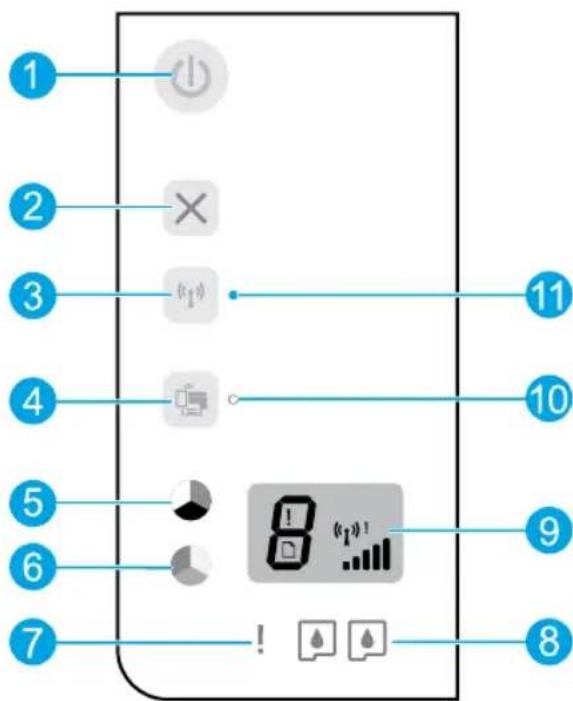
1 Toitenupp: lulitab printeri sisse voi valja.
2 Tühistusnupp: seiskab poolelioleva toimingu.
3 Traadita ühenduse nupp: margutuli tāhistab traadita ühenduse olemasolu. Vajutage nppu ühenduse sisse- vōi väljalūlitamiseks. WPS-häälestuse (WPS - Wi-Fi Protected Setup) käivitamiseks vajutage ja hoidke nppu all kauem kui kolm sekundit, kuni tuli vilkuma hakkab.
4 Traadita otseühenduse nupp: HP traadita otseühendusega saate juhtmevabalt ruuterita printida arvutist, nutitelefonist voi muudest traadita ühendusega seadmest. Vajutage nuppu ühenduse sisse- voi valjalulitamiseks. Lisateavet vt jaotisest lk 5.
Mustvalge kopeerimise alustamise nupp: algatab mustvalge paljundustoo. Koopiate arvu suurendamiseks vajutage nuppu mitu korda. Pärast prindiprobleemide lahendamist toimib jatkamise nupuna.
6 Värvilise kopeerimise alustamise nupp: algatab värvilise paljundustö. Koopiate arvu suurendamiseks vajutage nuppu mitu korda. Pärast prindiprobleemide lahendamist toimib jätkamise nupuna.
7 Hoiatustuli: annab marku paberi puudumisest, paberiummistusest voi tahelepanu vajavast sundmusest.
8 Kasseti margutuled: annab marku tindi loppemisest voi tindikasseti torkest.
9 Juhtpaneeli naidik: margib koopiate arvu, kandja viga ja traadita uhenduse signaalitugevust.
Traadita otseühenduse olekutuli: polev valge tuli tahendab, et HP traadita otseühendus on sisse lulitatud. Vilkuv tuli margib, et HP traadita otseühendust käivitatakse. Kui HP traadita otseühendus on valja lulitatud, siis traadita ühenduse tuli ei pole.
11 Traadita uhenduse oleku tuli: naitab, kas printeril on olemas traadita vorguhendus.
Elementaarne törkeotsing
- Veenduge, et juhtmed on korralikult uhendatud.
- Veenduge, et printer on sisse lulitatud. Toitenupp peaks polema valgelt.
- Kui hoiatustuli ja kassetituled vilguvad, kontrollige kasseti pääsuuki ja veenduge, et see on suletud.
-
Kontrollige traadita ühenduse oleku tuld ja veenduge, et teie printer on vorguga ühendatud.
-
Põlev sinine tuli margib, et traadita ühendus on loodud ning voite printida.
Vilkuv tuli tahendab, et traadita ühendus on olemas, aga printeril puudub vorguihendus. Veenduge, et printer jäab traadita vörgu signaali levialasse.
Kui traadita uhendus on valja lulitatud, siis traadita uhenduse tuli ei pole.
Kūlastage HP diagnostikatöriistade veebilehte aadressil www.hp.com/go/tools ja laadige alla tasuta diagnostikautilidid (tööristad), mida saate kasutada tavaliste printeriprobeemide lahendamiseks.
Veenduge, et printer on märatud vakeprinteriks.
- Windows 8: toksake ekraani paremas ülaservas ja avage tuumnuppude riba, klopsake ikooni Satted, klopsake voi toksake valikut Juhtpaneel, seejarel klopsake voi toksake valikut Kuva seadmed ja printerid.
- Windows 7: klöpsake Windowsi menuü Start kasku Seadmed ja printerid.
- Windows Vista: klopsake Windowsi tegumiribal Start, Juhtpaneel, seejärel klopsake Printerid.
- Windows XP: klopsake Windowsi tegumiribal Start, Juhtpaneel, seejärel klopsake Printerid ja faksid.
Veenduge, et teie printeri körval olev ring on tāhistatud. Kui teie printer pole valitud vaikeprinteriks, sis paremklöpsake printeri ikooni ja valige menuüust Mära vaikeprinteriks.
- Eemaldage CD-ptaat arvuti CD-/DVD-draivist ja lahutage USB-kaabel arvuti küljest.
- Taaskäivitage arvuti.
- Sisestage printeri tarkvaraga CD arvuti CD-/DVD-seadmesse ja järgige printeri tarkvara installmentiseks kuvatavaid juhendeid. Arge ühendage USB-kaablit enne, kui teil palutakse seda teha.
- Pärast installiprotsessi loppu taaskäivitage arvuti.
Tunnustused
Windows XP, Windows Vista, Windows 7 ja Windows 8 on Microsoft Corporationi USA-s registreeritud kaubamärgid.
MacWindows
Kontrollige prindijärdekorda...
- Valikus System Preferences (Süsteemi eelistused) klöpsake Print & Scan (Prindi ja skanni) (Print & Fax opsüsteemis OS X v10.6).
- Klopsake Open Print Queue (Ava prindijärjekord).
- Soovitud prinditoo valimiseks klopsake seda.
-
Prinditööd saate hallata järgmiste nuppude abil.
-
Delete (Kustuta): tuhistab valitud prinditö.
-
Resume (Jätka): saate peatatud prinditööd jätkata.
-
Kui muutsite midagi, proovige uesti printida.
a. Lulitage printer välja ja eraldage toitejuhe.
b. Oodake umbes minut; seejarel uhendage toitejuhe uesti ja lulitage printer sisse.
Kui teil ei önnestu ikka/printida,siis desinstallige ja taasinstallige tarkvara...
Markus. Desinstallirakendus kustutab koik HP seadmetarkvarakkomponendid. See ei eemalda componente, mida kasutavad ka teised seadmed voi programmid.
Tarkvara desinstallimine:
- Lahutage HP printer arvutist.
- Avage Applications (Rakendused): Hewlett-Packardi kaust.
- Topeltklopsake valikut HP Uninstaller (HP desinstallija). Järgige ekraanile ilmuvaid juhiseid.
Tarkvara installment:
- Ühendage USB-kaabel.
- Sisestage HP tarkvara-CD arvuti CD-/DVD-seadmesse.
- Avage toölaual CD-plaat ja topeltklopsake valikut HP Installer (HP installija).
- Järgige ekraanil kuvatavaid ja HP printeriga kaasas oleva seadistusjuhendi juhiseid.
Vörgundus
Vajate võrguabi?
HP juhtmeta ühenduse printimise keskus, mis asub aadressil: www.hp.com/go/wirelessprinting aitab teil juhtmeta ühendust valmis seada, teie printerit seastada voi umber konfigureerida ja teha vorguprobeemidele törkeotsinguid.
Kui teie võrgu installimine nurjus
Veenduge, et printeris on lubatud traadita ühendus.
Kui traadita ühenduse tuli ei pole, vajutage printeri juhtpaneelil traadita ühenduse nuppu («↑»), et printeri traadita ühendus sisse lulitada.
Veenduge, et printer on vörku ühendatud.
- Vajutage printeri juhtpaneelil traadita ühenduse nppu (↑) ja mustvalge kopeerimise alustamise nppu (ü) heaegsalt. Traadita ühenduse testiaruanne prinditakse automaatset.
- Kui testimise käigus midagi nurjus, naete seda aruande ülaosas.
Köigi sooritatud testide ja selle kohta, kas teie printer need LABIS VOI mitte, saate teavet jaotisest Diagnostics Results (Diagnostika kokkuvõte).
Jaotisest Current Configuration (Praegune konfiguratsion) leiate selle vorgu nine, kuhu printer on uhendatud (Network Name; SSID). Veenduge, et printer on uhendatud arvutiga samasse vorku.
Markus. Kui teie arvuti on ühendatud VPN-vörguühendusega (Virtual Private Network), katkestage ajutiselt VPN-vörguühendus enne installimise jätkamist. Pärast installimist peate VPN-vörguühenduse katkestama, et printerile koduvörgus ligi pääseda.
Veenduge, et turbetarkvara ei blokeeri teabeedastust teie vorgus.
Turbetarkvara, naiteks tulemuurd, vovad vorgus installimise ajal teie arvuti ja printeri vahelist teabeeastust blokeerida. Kui teie printerit ei leita, lulitage tulemuur ajutiselt valja ja kontrollige, kas probleem on lahenenud. Rohkem abi ja nouandeid turbetarkvara kohta leiate aadressilt: www.hp.com/go/wpc-firewall.
Pärast printeri edukat installist
- Jagage om printerit teiste arvutitega, mis kuuluvad teie vörku.
Kui teie printer on juba ühendatud teie koduvörguga, siis saate om a printerit teiste samas vorgus olevate arvutitega jagada. Iga lisatava arvuti jaoks peate ainult installima HP printeri tarkvara. Tarkvara installimise ajal valige Wireless (Traadita ühendus) avakuval Connection Options (Uhenduse valikud) ning järgige avakuva juhiseid.
Vörgundus, jätkub
- USB-ühenduselt traadita vörguühendusele lülitumine.
Teie printeri tarkvara peab olemajuba edukalt installmentud.
Windows
-
Olenevalt oma operatsioonisüsteemist tehke ühte järgmistest.
-
Windows 8: ekraanil Start paremklöpsake ekraani tühjal alal, seejärel klöpsake rakenduste ribal valikut Kõik rakendused.
-
Windows 7, Windows Vista ja Windows XP: valige arvuti menuüst Start üksus Köik programmid vöi Programmid ja seejärel üksus HP.
-
Valige HP Deskjet 2540 series.
- Valige Printeri häalestus ja tarkvara.
- Valige USB-ühendusega printerile traadita ühenduse märamine. Järgige ekraanile ilmuvaid juhiseid.
Mac
Kasutage kaustas Applications/Hewlett-Packard/Device Utilities olevat rakendust HP Setup Assistant (HP häälestusabiline), et muutaSELLle printeri tarkvaruähendus traadita uhenduseks.
Kui teil on probleeme printimisega omavorgus.
Turbetarkvara, naiteks tulemuurid, vovad teie arvuti ja printeri vahelist teabeedastust blokeerida. Rohkem abi ja nouandeid turbetarkvara kohta leiate aaddressilt: www.hp.com/go/wpc-firewall.
Kui tahate printerit kasutada traadita ühendusega ning ruuterita
Kasutage HP traadita otseühenduse funktsiooni printimiseks arvutist, nutitelefonist voi teistelt traadita teenust lubavatelt seadmetelt ilma ruuterita. Traadita otseühenduse kasutamiseks peab arvutisse olem installud printeri tarkvara.
- Seadistage om printer ja veenduge, et olete installinud printeri muggikomplekti kuuluva HP printeritarkvara.
- Lülitage printeri juhtpaneelilt sisse HP traadita otseühendus.
a. Vajutage traadita otseühenduse nuppu (5), et HP traadita otseühendus sisse lilitada.
Automaatset prinditakse ruuterita printeri traadita kasutamise teabeleht.
Märkus. Kui teabelehte ei prindita, hoidke selle printimiseks traadita otseühenduse nppu kauem kui kolm sekundit all. Teabeleht ei pruugi kõigis keeltes saadaval olla. Siiski võite saada printida teabelehe sobivas keees, kui seadistate keele sisseehitatud veebiserveris. Lisateavet sisseehitatud veebiserveri kohta leiate elektronilisest spikrist.
b. Järgige teabelehel toodud juhiseid.
- Ühendage omta traadita ühendust lubav seade printeriga.
a. Lulitage omatraadita arvutis voi mobilseadmes sisse traadita uhenduse funktssoon.
b. Otsige printeri traadita uhenduse nine ja uhenduge sellega, naiteks: HP-Print-XX-Deskjet 2540 series.
Nouanne. Traadita otseuhenduse nine ja parooli leiate ruuterita printeri traadita kasutamise teabelehelt.
c. Kui traadita otseuhenduse turve on sisse lulitatud, sisestage selle parool, kui seda kusitakse.
- Kasutage printerit nagu tavaliselt arvutist voi mobilsideseadmest printimiseks.
Markus.
HP traadita otseuhendus ei paku internetiuhendust.
- Turbega HP traadita otseühendus lubatakse sisselülitamisel vaikimisi. Printeriga saavad traadita printida vaid vastava parooliga kasutajad.
Lisateavet HP traadita otseühenduse kohta leiate HP traadita printimise keskuse veebiaaddressilt www.hp.com/go/wirelessprinting.
HP printeri piiratud garantii avaldus
| HP toode Piiratud garantii kestus | |
| Tarkvarakandja 90 pääva | |
| Printer 1 aasta | |
| Prindi- või tindikassetid Kuni kas tindi lõppemiseni HP kassetis või kassetile mãrgitud garantiija saabumiseni. Käesolev garantii ei kehti neile HP-toodetele, mis on korduvalt tãdetud, ümber tõödeldud, parandatud, valesti kasutadud või rikutud. |
| Prindipead (kehtib ainult kiendi poolt vahetatavate prindipeadega toodetele) | 1 aasta |
| Tarvikud | 1 aasta, kui pole sãtestadud teisiti |
A. Piiratud garantii ulatus
- Hewlett-Packard (HP) guaranteeerib loppkasutajale, et ülalkirjeldatud HP toodetel ei esine ülmainitud ajaperioodi vältel, mille algust hakatakse lugema toote ostukuupaevast, puudusi materjalide voi tkovaliteedi osas.
- Tarkvaratoodete puhul kehtib HP piiratud garantii ainult programmeerimiskaskude taitmisega seotud forgete osas. HP ei garanteeri mis totes toote kalkestusteta voi forgeteta tod.
- HP osaline garantii kehtib vaid tavakasutuse kägus ilmnenud defektide puhul ega kehti, kui tegemist on teist laadi probleemidea, sealhulgas probleemidea, mille pohjuseks on:
a.ebaöige hooldamine voi modifitseerimine;
b. sellise tarkvara, kandjate voi tarvikute kasutamine, mis pole HP tarnitud eqa HP poolt heaks kiidetud;
c. spetsifikatsoonivaline kaitamine;
d. volitamata muutmine voi mittesihiparane kasutamine.
- HP printeritoodete puhul ei mōjuta mōne muu tootja kui HP toedut kasseti vōi taastädetud kasseti kasutamine kliendile antud garantiéd ega kiendiga solmitud mis tahes HP tugiteenuste lepinguid. Kui aga printeri torge vōi kahjustused on pohjustutud mitte-HP vōi taastädetud kasseti vōi aegunud tindikaseti kasutamisest, esitab HP selle törke vōi rikkekōrvaldamise eest tavalise hinnakirajrgse tōvī materjaliku arve.
- Kui HP-le teatakse kehtiva garantiaja jooksul defektsest tootest, millele kehtib HP antud garantii, siis HP omal valikul kas remondib toote voi asendab salle uuega.
- Kui HP ei ole voimeline defektset toodet, millele kehtib HP garantii, moistliku aja jooksul nouetekohaselt remontima voi uuega asendama, hvivatakse kasutajale ostu maksumus.
- HP ei ole kohustatud toodet enne remontima, asendama voi ostu maksumust huvitama, kui ostja pole defektset toodet HP-le tagastanud.
- Asendustoode viob olla taiesti uus voi "nagu uus", tingimusel, et see toode on omadustelt vahemalt samavärne tootega, mis vaia vahelatakse.
- HP tooted voivad sisaldada korduvkasutatavaid osi, komponente voi materjale, mis omamadustelt ei erine uutest.
- HP piratud garantii avaldus kehtib kokiides rikides, kus HP turustab salle garantiiga halmatavoid HP tooteid. Täiendavate garantiteenuste (nt seadme kohapealne hooldus) lepinguid saote solida ukskok millises volitatud HP teeninduskeskuses neis rikides, kus tododet HP voli volitud importija poolt urstatakse.
B. Garantii kitsendused
KOHALIKU SEADUSANDLUSEGA LUBATUD MÄARAL EI ANNA HP EGA TEMAALLTOÖVÖJTAD MITTE MINGEID MUID KAUDSEID EGA OTSESEID GARANTIISID ega tingimus TOOTE KAUBASTATAVUSE, RAHULDAVA KVALITEEDI EGA KINDLAKS OTSTARBEKS SOBIVUSE KOHA.
C. Vastutuse piiramine
- Kohaliku seadusandlusega lubatud märal on kæsolevas Garantiavalduses toodud heastamismeetmed kliendi ainsad ja eksklusivsed heastamismeetmed.
- KOHALIKU SEADUSEGA LUBATUD ULATUSES, V.A KAESOLEVAS GARANTIIAVALDUSES SPETSIAALSELT SATESTATUD KOHUSTuste OSAS, EI VASTUTA HP EGA TEMA TARNJAD OTSESTE, KAUDSETE, SPETSIAALSETE, TAHTMATUTE JA TULENEVATE KAHJUDE EEST, MIS POHINEVAD LEPINGUL, OIGUSERIKKUMISEL VOI MISTAHES MUUL OIGUSLIKUL TEOORIAL, OLENEMATA SELLEST, KAS NEID ON TEAVITATUD SELLISTE KAHJUDE VOIMALIKKUSEST.
D. Kohalik seadusandlus
- Käesolev Garantiavaldus annab kliendile teatud seaduslikud öigused. Kliendil vöib lisaks olla ka muid öigusi, mis vöivad USA-s osariigiti, Kanadas provintsiti ja mujal maailmas rigi erineda.
- Kui kaesolev Garantiavaldis satab vastuollu kohluki seadusandlusega, on ulimulik kohlak seadusandlus. Sel juhul ei pruugi, vastavalt kohlakule seadusandlusele, kaesoleva Garantiavalduse teatud punctid ja kitsendused teile rakenduda. Naiteks vivad teatud USA osarigid, samuti rigid valjaspool USA-d (naiteks Kanada provintsd):
a. vallstada kaesoleva Garantiiavalduse teatud punktid ja kitsendused, valtimaks tarbijatele seadusegkehtestatud iguste piiramist (nt Suurbritannia);
b. piirata muul moel tootja voimalusi selliste punktide ja kitsenduste rakendamisel;
c.anda kliendile taiendavaid garantiogusi, mara rata kaudse garanti kestust, mida tootja e saa vaidlustada, voi lubada kaudsete garanti de stese piramist.
- KAESOLEVAS GARANTIIVAIDUSES ESITATUD TINGIMUSED EI VÄLISTA, PIIRA EGA MUUDA HP TOODETE SELLISTELE KLIENTIDELE MÜUMISE SUHTES KEHTIVAID KOHUSTUSLIKVE SEADUSES ETTE NAHTUD ÖGUSI (VÄLJAARVATUD JUHUL, KUI SEE ON SEADUSEGA LUBATUD), VAID TÄIENDAVAD NEID.
HP mügigaranti
Lisatud on nende HP uksuste named ja aadressid, kei teie rigis HP antavast mugigarantiist tulenevaid kohustusi tidaavad.
Eesti: HP Oy Eesti Filiala, A.H. Tammsaare tee 47, EE-11316 Tallinn
Peale HP mügigarantiiga kaetud pretensioinde voivad teil ola nouded muja vastu toote ostu-mügilepingu tingimustele mittevastavuse tottu. HP mügigaranti i ei piira nimatatud nouete esitamise igust.
Darba saksana
- lestatiet printeri: apskatiet attelus iestatisanas pamacibba.
- Instalejiet programmaturu: ivietojiet datora programmaturas kompaktdisku un pec tam izpildiet ekranā redzamos noradijumus.
Vai kompaktdisks neiesledzas?
Windows®: párlukojiet lidz Computer (Dators), veiciet dubultklikski uz kompaktdiska/DVD diskdziña ikonas ar HP logo un pec tam veiciet dubultklikski uz setup.exe.
Pärbaudiet drukas rindu:
- Sadaña System Preferences (Sistemas preferencias) noklikskinet uz Print & Scan (Drukat un skenet) (OS X v10.6: Print & Fax (Drukat un sutit faktu)).
- Noklikskinet uz Open Print Queue (Atvert drukas rindu).
- Lai atlasitu drukas darbu, noklikskinet uz ta.
-
Drukas darba parvaldbai izmantojiet talak noraditaspogas.
-
Delete (Dzest): atceliet atlasito drukas darbu.
-
Resume (Atsakt): turpiniet Islaicigi partraukta drukas darba izpildi.
-
Ja veicāt izmainas, meginiet drukāsanu vēlreiz.
Restartesana un atiestatisana:
- Restartējiet datoru.
- Atiestatiet printeri.
a. Izslédziet printeri un atslédziet strāvas vadu.
b. Pagaidiet minuti, pec tam atkal pievienojiet strvas vadu un iesledziet printeri.