NAUDOJIMO INSTRUKCIJA DeskJet 2544 HP
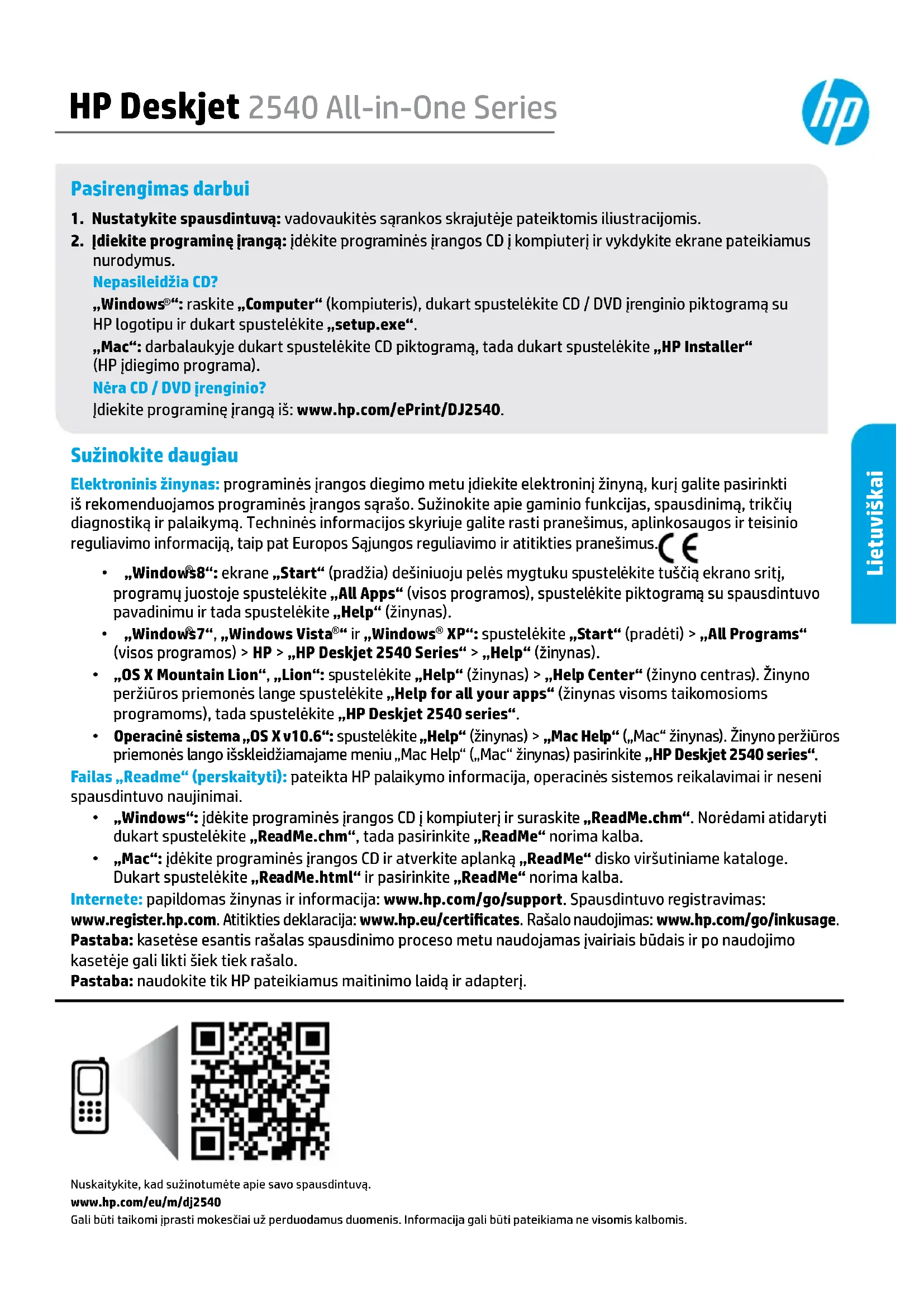
- Nustatykite spausdintuva: vadovakités sārankos skrajuteje pateiktomis ilustracijomis.
- Idiekite programine jrang: idekite programines jrangos CD i kompiuteri ir vykdykite ekrane pateikiamus nurodymus.
Nepasileidžia CD?
"Windows®": raskite „Computer“ (kompiuteris), dukart spustelëkite CD / DVD jrenginio piktograma su HP logotipu ir dukart spustelëkite „setup.exe".
,Mac": darbalaukyje dukart spustelëkite CD piktograma, pada dukart spustelëkite „HP Installer" (HP jdiegimo programa).
Nera CD / DVD jrenginio?
Jdiekite programme jrangaj is: www.hp.com/ePrint/DJ2540.
Suzinokite daugiau
Elektroninis Žinynas: programinés jrangos diegimo metu jdiekite elektronini Žinyna, kuri galite pasirinkti iš rekomenduojamos programinés jrangos sąrašo. Sužinokite apie gaminio funkcijas, spausdinima, tričiu diagnostika ir palaikyma. Techninés informacijos skyriuje galite rasti pranesimus, aplinkosaugos ir teisinio reguliavimo informacija, taip pat Europos Sajungos reguliavimo ir atitikties pranesimus.
- „Windows8“: ekrane „Start“ (pradžia) dešiniuoju pelems mygtuku spustelëkite tusči ā ekrano sritj, programu juostoje spustelëkite „All Apps“ (visos programos), spustelëkite piktograma su spaudsintuvo pavadinimu ir tada spustelëkite „Help“ (žinynas).
- „Windows7“, „Windows Vista“ ir „Windows XP“, spustelékite „Start“ (pradéti) > „All Programs“ (visos programos) > HP > „HP Deskjet 2540 Series“ > „Help“ (žinynas).
- OS X Mountain Lion", Lion": spustelèkite „Help“ (žinynas) > „Help Center“ (žinyno centras). Žinyno peržiūros priemonès Lange spustelèkite „Help for all your apps“ (žinynas visoms taikomosioms programods), toda spustelèkite „HP Deskjet 2540 series".
- Operaciné problema „OS X v10.6“: spustelékite „Help“ (žinynas) > „Mac Help“ (.Mac“žinynas).Žinyno peržiūros priemonés lango išskleidžiamajame menuiu „Mac Help“ (.Mac“žinynas) pasirinkite „HP Deskjet 2540 series".
Failas „Readme“ (perskaityti): pateikta HP palaikymo informacija, operacinés sistemas reikalavimai ir neseni spausdintuvo naujinimi.
"Windows": idèkite programinès jrangos CD j kompiuterj ir suraskite „ReadMe.chem". Norédami atidaryti dukart spustelèkite „ReadMe.chem", tad paśirinkite „ReadMe" norima kalba.
- "Mac": jdékite programinés jrangos CD ir atverkite aplanka „ReadMe" disko viršutiniame kataloge. Dukart spustelékite „ReadMe.html" ir pasirinkite „ReadMe" norima kalba.
Internet: papildomasŽinynas ir informacija: www.hp.com/go/support. Spausdintuvo registravimas:
www.registerhp.com. Attikties deklaracion: www.hp.eu/certificates. Rašalo naudiojimas: www.hp.com/go/inkusage.
Pastaba: kasetete esantis rašalas spausdinimo過程o metu naudiojamas ivairiais budais ir po naudojimo kasetete jgalikti šiek tiek rašalo.
Pastaba: naudokite tik HP pateikiamus maitinimo laidajr adapterj.


Valdymo skydelis

| 1 | „On“ (jjungimas) mygtukas: jjungia arba išjungia spausdintuva. |
| 2 | „Cancel“ (atšaukti) mygtukas: sustabdo vykdoma veiksma. |
| 3 | „Wireless“ (belaidis ryšys) mygtukas: lemuţe nurodo belaidi ryşj. Spauskite šj mygtuka norédami jjungti ar išjungti. Norëdami pradeti saugaus „Wi-Fi“ nustatymo (WPS) mygtuko režimă, ilgiau kaip tris sekundes palaikykite nuspaudę mygtuka, kol pradès mirkseti lemuţe. |
| 4 | „Wireless Direct“ (tiesioginis belaidis ryšys): naudodami HP tiesioginj belaidi ryşj galite spausdinti tiesioginiu belaidžiu ryşiu iš savo kompiuterio, išmaniojo Telefono, planšetinia kompiuterio arba kito jrenginio su belaidžio ryşio funckija nenaudodami kelvedžio. Spauskite šj mygtuka norédami jjungti ar išjungti. Išsamesnès informacijos iškokite 5 puslapyje esančiame skyriuju. |
| 5 | „Start Copy Black“ (pradeti kopijuoti nespalvotai) mygtukas: prada eda kopijuoti nespalvotai. Padidinkite kopiju skaičių kelis kartus paspausdami mygtuka. Veikia kaip atnaujinimo mygtukas išspendus iškilusias spausdinimo problemas. |
| 6 | „Start Copy Color“ (pradeti kopijuoti spalvotai) mygtukas: prada eda kopijuoti spalvotai. Padidinkite kopiju skaičių kelis kartus paspausdami mygtuka. Veikia kaip atnaujinimo mygtukas išspendus iškilusias spausdinimo problemas. |
| 7 | „Ispějamoji lemuţé: nurodo, kad spausdintuve baigési popierius, jvyko popieriaus strigtis arba atsitikoKitas jūsu dèmesio reikalaujantis ivykis. |
| 8 | Kasetès lemuţès: rodo, kad baigiasi rašalas arba kad atsirado su rašalo kasete susijusi problema. |
| 9 | Valdymo skydelio ekranas: rodo kopiju skaičių, laikmenos klaidą ir belaidžio ryšio signalo stiprumą. |
| 10 | Tiesioginio belaidžio ryšio būsenos lemuţe: nemirksinti balta lemuţe rodo, kad HP belaidis tiesioginis ryšys yra jjungtas. Mirksinti lemuţé nurodo, kad HP belaidis tiesioginis ryšys yra paleidžiamas. Jei HP belaidis tiesioginis ryšys yra išjungtas, jo būsenos lemuţe nešviečia. |
| 11 | Belaidžio ryšio būsenos lemuţe: rodo, ar spausdintuvas prijungtas priet tinklo belaidžiu ryšiu. |
Pagrindiniţ trikčiţ diagnostika
Jei negalite spausdinti:
- Isitikinkite, kad kabelio jungtys yra tinkamai sujungtos.
- Isitikinkite, kad spausdintuvas jjungtas. Mygtukas „On“ (jjungti) švies baltai.
- Jei Ispejamoji lemuéir Kasetés lemputés mirksi, patikrinkite, ar uždarytos kasetés prieigos durelés.
-
Patikrinkite belaidzio ryso buesenos lempute, kad jsitikintumete, jog jusy spausdintuvas prijungtas prie tinklo.
-
Nuolat šviečianti mělyna lemputé reškia, kad užmegztas belaidis ryšys ir galima spausdinti.
- Mirksinti lemupte rodo, kad belaidys rysys yra, bet spausdintuvas neprijungtas prie tinklo. Pasirupinkite, kad spausdintuvas butu belaidzio ryso signalo zonoje.
- Jei belaidis ryśys yra iśjungtas, jo būsenos lemupte nešviečia.
Apsilankykite „HP“ diagnosticos jrankiu svetainéje adresu www.hp.com/go/tools, kad atsisiustumete nemokamas diagnostines priemones (jrankius), kurias galésite panaudoti sprendžiant dažniausiai pasitaikancias spausdintuvo problemas.
Isitikinkite, kad spausdintuvas nustatytas kaip numatytasis spausdinimo jrenginys:
Windows 8": nurodykite arba bakstelèkite viršutinji desiniji ekrano kampa, kad atvertumete mygtuk juosta, spustelèkite „Settings" (parametrai) piktograma, spustelèkite arba bakstelèkite „Control Panel" (valdymo skydas), tadaspustelèkite arbakstelèkite „View devices and printers" (rodyti jrenginius ir spausdintuvus).
- Windows 7":Windows",Start"(pradeti) meniu spustelekite,Devices and Printers"(jrenginiai ir spausdintuvai).
- Windows Vista":Windows" užduočiu juostoje spustelëkite „Start" (pradeti), spustelëkite „Control Panel" (valdymo skydas) ir tada spustelëkite „Printer" (spausdintuvas).
- „Windows XP“: „Windows“ užduočiuj juostojespustelěkite „Start“ (praděti), spustelěkite „ControlPanel“ (valdymo skydas), paskui spustelěkite „Printers and Faxes“ (spausdintušvai ir faksai).
Isitikinkite, kad šalia spausdintuvo esanti apskritimo formosŽyma yra pažyméta varnele. Jei jusu spausdintuvas nepasirinktas kaip numatytasis spausdintuvas, desiniuoju pelès klavišu spustelekite spausdintuvo pikograma ir meniu pasirinkite „Set as Default Printer" (nustatyti kaip numatytajj spausdintuva).
Jei vis dar negalite spausdinti arba idiegti programinés jrangos:
- Isimkite CD is CD / DVD drenginio ir atjunkite USB kabelj nuo kompiuterio.
- Pakartotinai paleiskite kompiuterj.
- Spausdintuvo programines jrangos CD jdekite j CD / DVD jtaisa, paskui vykdydami ekrane pateikiamus nurodymus jdekite spausdintuvo programine jranga. USB kabelj junkite tik tada, kai busite paraginti tai daryti.
- Baigé diegti programine jranga pakartotinai paleiskite kompiuterj.
Pripažinimai
"Windows XP", "Windows Vista", "Windows 7" ir ,Windows 8" yra JAV registruoti ,Microsoft Corporation" prekiu zenklai.
,Mac“,Windows"
Patikrinkite spausdimo eile:
- "System Preferences" (sistema nuostatos) spustelkite „Print & Scan" (spaasdinti ir nuskaityti) „Print & fax" (spaasdinti ir siusti faksu), OS X v10.6".
- Spustelékite „Open Print Queue" (atidaryti spausdinimo eile).
- Spustelékite spausdinimo užduoti, kad ja pasirinktumete.
-
Naudokite šiuos mygtukus spausdinimo uzduočiai valdyti:
-
Naikinti: atšaukti pasirinktā spausdinimo užduotj.
-
Testi: testi sustabdyta spausdinimo užduotj.
-
Jei atlikote kokius nors pakeitimus, bandykite spausdinti dar karta.
Paleisti ir nustatyti is naujo:
- Pakartotinai paleiskite kompiuterj.
- Isjunkite ir jjunkite spausdintuvā.
a. Išjunkite spausdintuva ir ištraukite maitinimo kabelj.
b. Palaukite api minute, vél prijunkite maitinimo kabelj ir junkite spausdintuva.
Jei vis tiek negalite spausdinti, pašalinkite ir iš naujo idiekite programine Iranga:
Pastaba: šalinimo programa šalina visas jrenginiui skirts HP programinês jrangos dalis. Ji nešalina elementu, kuriuos bendrai naudoja kiti spausdintuvai arba programos.
Noredami pašalinti programine jranga:
- Atjunkite HP spausdintuvá nuo kompiuterio.
- Atidarykite,Applications:Hewlett-Packard taikomoji programa)aplanka.
- Dukart spustelékite „HP Uninstaller" (HP jdiegties salinimo programa). Vadovaukites ekrane pateiktais nurodymais.
Kaip idiegti programineiranga:
- Prijunkite USB kabelj.
- | CD / DVD jrengin jdekite HP programines jrangos CD.
- Atidarykite CD darbalaukyje ir dukart spustelëkite „HP Installer“ („HP“ idiegimo programa).
- Vydky kite ekrane pateikiamus nurodymus ir vadovaukites iisspaasdintomis instrukcijomis, kurias gavote su HP spausdintuvu.
Darbas tinkle
Reikia pagalbos del darbo tinkle?
HP belaidžio ryšio spausdinimo centre adresu www.hp.com/go/wirelessprinting jums gali buti suteikta pagalba ruosiant belaidžio ryšio tinkla, nustatant arba iš naujo konfigūruojant spausdintuvā ir šalinant tinklo problemas.
Jei jusu tinklo diegimas buvo nesekmingas:
- Patvirtinkite, kad jusu spausdintuve jjungtas belaidis ryrsy.
Spausdintuvo valdymo skydelyje, jei nedega „Wireless" (belaidis rysys) lemputé, paspauskite „Wireless" (belaidis rysys) mygtuká («↑»), kad jungtuměte spausdintuvo belaidžio ryšio funkcijas.
-
Patvirtinkite, kad spausdintuvas prijungtas prie jusy tinklo.
-
Spausdintuvo valdymo skydelyje paspauskite „Wireless" (belaidis rysys) mygtuka (↑) ir „Start Copy Black" (pradeti kopijuoti nespalvotai) mygtuka (●) tuo pačiu metu. Belaidžio tinklo patikrinimo ataskaita spausdinama automatiskai.
- Patikrinkite ataskaitos virsu, kad suzinotumete, ar tikrinant kas nors veike netinkamai.
Zr. skiltj „Diagnostics Results" (diagnostikos rezultatai), kad pamatytumete visus atliktus patikrinimus ir nustatytumete, ar spausdintuvas juos sekmingai atliko.
Skyriije „Current Configuration" (dabartiné konfiguracija) patikrinkite tinklo pavadinimā (SSID), prie kurio prijungtas jusu spausdintuvas. Patikrinkite, ar spausdintuvas prijungtas prie to paties tinklo kaip ir jusu kompiuteris.
Pastaba: jei jusy kompiuteris prijungtas prie virtualaus privataus tinklo (VPN), pries tese dami diegimaj laikinai atjunkite nuo VPN. Po diegimo turresite atsijungti nuo VPN, kad spausdintuvagalétumete pasiekti namu tinkle.
- Isitikinkite, kad saugos programiné jranga neblokuoja rysio jusy tinkle.
Saugos programiné jranga, pvz., užkardos, gali blokuoti ryşj tarp jusy kompiuterio ir spausdintuvo, kai vykdomas diegimas tinkle. Jei jusy spausdintuvas neaptinkamas, laikinai isjkune savo uzkarda ir patikrinkite, ar problema pašalinta. Norédami gauti daugiau pagalbos ir patarimý del saugos programinés jrangos apsilankykite: www.hp.com/go/wpc-firewall.
Sékmingai jdiegè savo spausdintuvà:
- Tinkle bendrai naudokite savo spausdintuvę keliuose kompiuteriuose.
Jei spausdintuvas jau prijungtas prie jusu namu tinklo, galite bendrai naudoti savo spausdintuva kitouse kompiuteriuose tame paciame tinkle. Kiekviename papildomame kompiuterye beliks idiegti HP spausdintuvo programine jranga. Programines jrangos diegimo metu pasirinkite „Wireless" (belaidis rysys) ekrane „Connection Options" (rysio parinktys), toda vadovaukites ekrane pateikiamais nurodymais.
Darbas tinkle, tíşinys
USB ryšio perjungimas j belaidji rysj.
Turite buti sekmingai jdiege savo spausdintuvo programine jranga.
"Windows"
-
Atsižvelgdami j savo operacinę(systema, atlikite viena iš šiu veiksmu:
-
„Windows 8“: „Start“ (praděti) ekrane spustelěkite desinjj pełès klavíštu šciame ekrano plote ir taikomujug programu juostojne nuspauskite „All Apps“ (visos taikomosios programos).
-
„Windows 7“, „Windows Vista“ ir „Windows XP“: kompiuterio paleidimo meniu pasirinkite „Start“ (pradžia) menui „All Programs“ (visos programos) arba „Programs“ (programos), tad Pasirinkite „HP“.
-
Pasirinkite „HP Deskjet 2540 series".
- Pasirinkite „Printer Setup & Software" (spausdintuvo saranka ir programiné jranga).
- Pasirinkite „Convert a USB connected printer to wireless“ (paversti USB rysiu prijungtq spausdintuvaj belaidzi rysiu prijungtu spausdintuvu). Vadovaukites ekrane pateiktais nurodymais.
,Mac"
Naudokite „HP Setup Assistant“ (HP sąrankos pagalbiné priemone), esancja „Applications/Hewlett-Packard/Device Utilities“ (taikomosios programos / „Hewlett-Packard“ / jrenginio pagalbinés programos), kad pakeistumete šio spausdintuvo programinês jrangos ryşj i belaidj ryşj.
- Jei spausdindami saver tinkle susiduriate su problemonis.
Sauros programiné jranga, pvz., užkardos, gali blokuoti rysi tarp jusu kompiuterio ir spausdintuvo. Noredami gauti daugiau pagalbos ir patarimú del sauros programinés jrangos apsilanky kite: www.hp.com/go/wpc-firewall.
Jei norite naudoti spausdintuva belaidziu rysiu nenaudodami kelvedzio:
Naudokite HP tiesioginj belaidj rysj, kad spausdintumete tiesioginiu belaidziu rysiu is savo kompiuterio, išmaniojo Telefono arba kito jrenginio su belaidzio rysio fungcija nenaudodami kelvedzio. Noredami naudoti tiesioginj belaidj rysj savo kompiuteryje, jameturitejdiegti spausdintuvo programinejranga.
- Nustatykite savo spausdintuvä ir jsitikinkite, kad jdiegète su HP spausdintuvu pateiktä programine jranga.
- Junkite HP tiesioginji belaidj rysj savo spausdintuvo valdymo skydelyje:
a. Paspauskite „Wireless Direct“ (tiesioginis belaidis rys) , kad jungtumete HP tiesioginj belaidj rysj. Bus automatiskai spausdinamas informacinis lapas Spausdintuvo naudojimas belaidziu rysiu be kelvedzio.
Pastaba: jei informacinis lapas nespausdinamas, paspauskite ir palaikykite „Wireless Direct“ (tiesioginis belaidis ryys) mygtuka ilgiau kaip 3 sekundes, kadjis butu spausdinamas. Informacinis lapas gali buti pateikiamas ne visomis kalbomis. Vis delto informacinj lapa galite issispaasdinti savo kalba nustatydami kalba integruotajame ziniatinklio serveryje. Placiau api integruotaji ziniatinklio serverj zr . elektroniniame zinyne.
b. Vadovaukites informaciniame lape pateikiamais nurodymais.
3. Prie spausdintuvo prijunkite jrengin su jjungtu belaidziu rysiu:
a. Savo belaidzio ryssio kompiuteryje arba mobiliajame jrenginyje junkite belaidj rysj.
b. leskokite ir prisijunkite prie tiesioginio belaidzio ryso pavadinimo, pvz., ,HP-Print-XX-Deskjet 2540 series".
Patarimas: tiesioginio belaidzio ryso pavadinimaj ir slaptažodj galite rasti puslapyje „Spausdintuvo naudojimas belaidziu rysiu be kelvedzio".
c. Jei jungete tiesioginio belaidzio ryso apsauga, kai busite paprasyti, jveskite tiesioginio belaidzio ryso slaptazodj.
- Iprastu budu spausdinkite iš kompiuterio ar mobiliojo jrenginio.
Pastaba:
HP tiesioginis belaidis rysys nesuteikia interneto prieigos.
- Kai jjungiate HP tiesioginj belaidj rysj, jis pagal numatytuosius nustymus yra jjungiamas su apsauga. Jusu spausdintuvu belaidziu rysiu gali spausdinti tik slptažodzius turintys vartojai.
Dél papildomos informacijos apie tiesioginj belaidj ryši apsilankykite HP belaidžio spausdinimo centre, adresu www.hp.com/go/wirelessprinting.
Pareiskimas del HP spausdintuvo ribotos garantijos
| HP produktas Ribotos garantijos galiojimo trukmá |
| Programinês jrangos laikmenos 90 dienu | |
| Spausdintuvas 1 metai | |
| Spausdintuvo arba rašalo kasetés | Tol, kol pasibaigia HP rašalas arba iki galiojimo pabaigos datos, išspausdintos ant kasetès, atsižvelgiant j tai, kas jvyksta pirma. Ši garantija netaikoma HP produits, kurie buvo pakartotinai užpildyti, perdirbti, atnaujinti, netinkamai naudojami arba sugadinti. |
| Spausdintuvo galvutès (taikoma tik produits su 1 naudotojo keičiamomis spausdintuvo galvutémis) | metai |
| Priedai 1 metai, jeigu nenurodyta kitaip | |
A. Ribotos garantijos galiojimo apimtis
1. Bendrove, Hewlett-Packard (HP) galutiniam naudotojui garantuoja, kad aukšciau minetas HP produktas yra pagamintas kvalifikuotu darbininki ir be medziagu defektu, ir uztkrina jo veikima visu aukšciau nurodytu laikotarpiu nuo produktor jsigijmo dienos.
2. Programinés jrangos produits HP ribota garantija taikoba tik tuo atveju, jeigu nejmanoma vykdyti programavimo instrukciu. HP negarantuoja, kad visi jos produits veiks netrikdomai ir be klaidu.
3. HP ribota garantija apima tik tuos defektus, kurie yra tinkamo produkto naudojimo rezultatas. Ji netaikoma: a. Jeigu produktas buvo netinkamai prižiūrimas arba buvo modifikuotas; b. Programinei jrangai, laikmenoms, dalims bei priedams, kuriu netiekia arba nepalaiko HP; arba c. Operacijs, kurios netelpa i specifikacijomis apibrežtus produkto veikimo rémus; d. Jei produktas neleistinai modifikuojiamas arba netinkamai naudojamas.
4. HP spausdintuvu produktams naudojamos ne HP pagamintos arba pakartotinai uzpildytos kasetes neturi itakos nei naudotojo garantijai, nei jokiai su naudotoju sudaryai HP paramos sutarciai. Taiau jeigu spausdintuvo veikimas sutrinka arbajisugenda del naudojamos ne HP pagamintos,pakartotinai uzpildytos kasetes arba ra salo kasetes, kurios galiojimo terminas pasibaiges, bendrove HP pareikalaus jprasto mokescio už tokiai trikciai ar gerdimui pasainti sunaudotas medziagas ir sugaisla laika.
5. Jeigu garantijos galiojimo metu HP bus informuota apie kokj hors produito, kurj HP garantija apima, defekta, bendrove HP savo nuoziura pataisys arba pakeis naudotojo produkta su defektais kitu.
6. Jeigu HP negali pataisyri ar pakeisti defektu turincios dalies, kuria apima HP garantija, kaip tai joje numatya, bendrove HP netrukus po to, kai jai bus pranesta apie defekta, grazins pirkejui uz produkta sumoketus pinigus.
7. HP neprivalaes pataisyi, pakeisti arba atlyginti nuostoliu tol, kol naudotojas negrazins defektu turinio produkto bendrovei HP.
8. Visi pakaitinai prodktai gali buti nauji arba beveik nauji, taciau savo funcionalumu visada prilygs arba net pralenks pakeiciama produkta.
9. HP produktuose gali buti perdirbtu daliu, komponentu arba medziagu, kurios savo veikimu prilygsta naujoms.
10. HP ribotos garantijos pareiskimas galoja bet kurioje salyje bei vietovej, kurioje HP plastina sj produita. Atskiras papildomas paslaugu sutartis, pvz., atvykimo pas naudotoja, gali buti jmanoma sudaryt bet kurioje HP igaliotoe paslaugu teikimoj imonje bet kurioje salyje, kurioje sis HP Produktas yra platinamas bendroves HP arba Jos igalotujo importutoj.
B. Garantijos aprabojimai TIEK, KIEK LEIDZIA VIETOS ISTATYMAI, NEI HP, NEI TRECIOSIOSALIES TIEKJAI NETEKIA JOKIU KITU GARANTIJU AR SALYGU, NEI AISKIAI ISREIKSTU, NEI NUMANOMU - KOMERCINES NAUDOS, TINKAMOS KOKYBES BEI TIKIMO KONKRECIAM TIKSLUI GARANTIJU.
C. Atsakomybès apribojimai
1. Siame Garantijos pareiskime nurodytos priemones yra iiskirtines ir isimtinnes naudotojui skrtos priemones iki ribu, galimu pagal vietinius jstatymus.
2. NEI HP, NEI TRECIOSIOS SALIES TIEKÉJAI NEATSAKO NEI UZ SUTARTIMI, NEI CIVILINES TEISÉS IESKINIU, NEI KOKIU NORS KITU TEISINIU BUDU PAREMTUS IESKINIUS AR PRETENZIJAS DEL TIESIOGINI, NETIESIOGINI, TYCINIU, NEI PASEKMINIU NUOSTOLIU, NESVARBU, AR APIE JUOS BUVO INFORMUOTA, AR NE, ISSKYRUS ISIPAREIGOJIMUS, SPECIALIAI NROODYTUS SIAME GARANTIJOS PAREISKIME, IKI RIBU, GALIMU PAGAL ATSKIROS VALSTYBÉS JSTATYMUS.
D. Vietipiai jstatymai
1. Sis garantijos pareiskimas suteikia nudotojui tam tikras juridines teises. Naudotojas taip pat gali tureti kitu teisiu, kurios gali skirtis priklausomai nuo valstijos (JAV), provincijos (Kanadoje) bei nuo salies (likusioje pasaulio dalyje).
2. Jeigu sis garantijos pareiskimas yra nesuderintas su vietinias jstatymais,jis privales butu su jais suderintas. Tokiomis aplinybemis kai kurie pareiskimai ir apribojmai, nurodyi siame garantijos pareiskime, naudotojui gali negalioti. Pyz., kai kuriose JAV valstijose bei jos valdomose teritorijose už jos ribu (jskaitant Kanados provincias), gali buti:
a. Uzkirstas kelias sio garantijos pareiskimo apribojimu ir teiginiu galiojimui del jstatymuose nurodyu naudotojo teisiu (pvz., Jungtinej Karalysteje);
b. Kitaip suvarzytos gamintojo teisés nurodyti tokius pareiskimus arba apribojimus; arba
c. Naudotojui uztikrinamos papildomos garantinés teises, patikslintas isreikstgu garantiju, kuriu gamintojas negali atsisakyti, galiojimo laikas arba galimi taikyti isreikstgu garantiju galiojimo laiko apribojimai.
3. SIO GARANTIJOS PAREISKIMO SALYGOS, ISSKYRUS IKI PAGAL JSTATYMUS GALIMOS RIBOS, YRA TAIKOMOS PAPILDOMAI PRIE JSTATYMAIS NURQDYTU TESIU, TAIKOMU HP PRODUKTU PARDAVIMUI TOKIERAMS PIRKEJAMS, IR JU NEATSAUKIA, NEPAKEICIA BEI NERA ISIMTINES.
Pridedami HP bendrovi, teikianci HP garantija (gamintojo garantija) Jusu salyje, pavadinimai ir adresai.
Lietuva: UAB, Hewlett-Packard, V. Gerulaičio g. 1, LT-08200 Vilnius
Pagal taikytinus vartojimo prekiu pardavima reglamentuojancius nacionalinius teises aktus, jus taip pat turite jstatymugalios teises. Gamintojo garantija jusu jstatymu galiu turiciu teisiu jokiu budu neapriboja ir joms poveikio neturi