KÄYTTÖOHJE DeskJet 2544 HP
- Tulostimen asennus: Noudata asennuslehtisen kuvia.
- Ohjelmiston asentaminen: Aseta CD-levy tietakoneeseen ja noudata naytttoon tulevia ohjeita.
Eikö CD-levy käynnisty?
Windows®: Siirry tietokoneen kansioon, kaksoisnapsauta CD- tai DVD-aseman kuvaketta, jossa on HP:n logo, ja kaksoisnapsauta setup.exe.
Mac: Kaksoisosoita työpöydän CD-kuvaketta ja kaksoisosoita sitten HP Installer.
Ei CD-/DVD-asemaa?
Asenna ohjelmisto osoitteesta www.hp.com/ePrint/DJ2540.
Lisatietoja
Sähköinen ohje: Voit asentaa sahköisen ohjeen valitsealla sen ohjelmistoasennuksen aikana suositeltujen ohjelmistojen joukosta. Tutustu tuotteen ominaisuuksiin, tulostamiseen, vianmaaritykseen ja tukipalveluihin. Teknisten tietojen osiossa voit tarkastella ilmoituksia sekä ympäristö- ja saadostietoja, kuten Europan unionin saadoksiä ja yhteensopivuuslausuntoja.
- Windows8: Napsauta hiiren kakospainikkeella aloitusnaytosta mita tahansa tyhjaa kohtaa, valitse sovellusriviltä Kaikki sovellukset ja napsauta sitten kuvaketta, jossa on tulostimen nimi, ja valitse Ohje.
-
Windows7, Windows Vista® ja Windows® XP: Valitse Käynnistä > Kaikki ohjelmat > HP > HP Deskjet 2540 series > Help (Ohje).
-
OS X Mountain Lion, Lion: Osoita Ohjeet > Ohjekeskus. Valitse ohjeen katseluikkunasta kaikkien sovellusten ohjeet ja valitse HP Deskjet 2540 series.
- OS X 10.6: Osoita Ohjeet > Mac-ohjeet. Valitse ohjeen katseluikkunan Mac-ohjeet-valikosta HP Deskjet 2540 series.
Lueminut-tiedosto: Sisaltaa HP:n tukitietoa, kaytjorjestelmvaatimukset ja tulostimen viimeismat paivitykset.
- Windows: Aseta CD-levy tietokoneeseen ja etsi tiedosto nimeltä ReadMe.chm. Avaa ReadMe.chm-tiedostokaksoisnapsauttamalla sitä ja valitse sitten suomenkielinen LueMinut.
Mac: Aseta ohjelmisto-CD asemaan ja kaksoisosoita sitten ohjelmistolevyn paatasolla olevaa ReadMe-kansiota. Avaa ReadMe.html-tiedosto kaksoisnapsauttamalla sitä ja valitse sitten suomenkielinen LueMinut.
Verkossa: Lisatukea ja -tietoja: www.hp.com/go/support. Tulostimen rekisterointi: www.registerer.hp.com.
Vaatimustenmukaisuusvakuutus: www.hp.eu/certificates. Musteenkulutus: www.hp.com/go/inkusage.
Huomautus: Kasettien mustetta käytetään tulostusprossessa useilla eri tavoilla ja kasettiin jäa jonkin verran mustetta käytön jäldeen.
Huomautus: Käytä tulostinta vain HP:n toimittaman virtajohdon ja verkkosovittinen kanssa.


Ohjauspaneeli
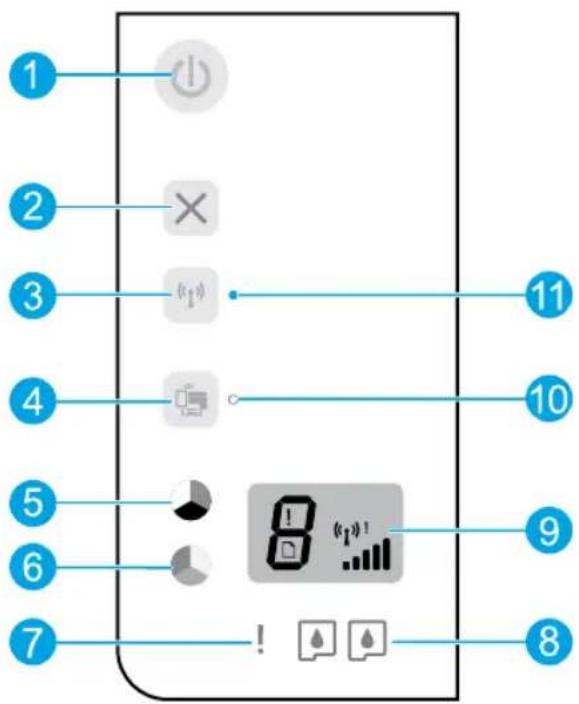
| Suomi | 1 | Virtapainike: Kytkee tai katkaisee tulostimen virran. |
| 2 | Peruuta -painike: Pysäytää meneillään olevan toiminnon. |
| 3 | Langattoman yhteyden painike: Valo ilmaisee langatonta yhteyttä. Ota käytöön tai poista käytöstä painamalla painiketta. Käynnistä Wi-Fi Protected Setup (WPS) -painiketila pitämällä painiketta poinettuna yli kolmen sekunnin ajan, kunnes valo alkaa vikkua. |
| 4 | Suora langaton -painike: HP:n suoralla langattomalla voit tulostaa langattomasti ilman reitintä tulostimeltasi, älypuhelimasta, taulutietokoneelta tai muulta langattomasti toimivalta laitteelta. Ota käytöön tai poista käytöstä painamalla painiketta. Lisätietoja on kohdassa sivulla 5. |
| 5 | Kopioi, Musta -painike: Aloittaa mustavalkoisen työn kopioinnin. Voit lisätä kopioiden märää painamalla painiketta useita kertoja. Toimii työn jatkamispainikkeena tulostusongelmien ratkaisemisen jäldeen. |
| 6 | Kopioi, Väri -painike: Aloittaa värillisen kopointityön. Voit lisätä kopioiden märää painamalla painiketta useita kertoja. Toimii työn jatkamispainikkeena tulostusongelmien ratkaisemisen jäldeen. |
| 7 | Huomio-merkkivalo: Ilmaisee, kun tulostimessa ei ole paperia tai siinä on poperitukos tai kun jokin tapahtuma vaatii huomiota. |
| 8 | Kasetin merkkivalot: Osoittaa, että muste on lopussa tai että mustekasetissa on jokin ongelma. |
| 9 | Ohjauspaneelin näytö: Kertoo kopiämäärän, materiaalivirheen ja langattoman yhteyden voimakkuuden. |
| 10 | Suoran langattoman tilavalo: Tasainen sininen valo ilmaisee, että HP:n langaton suora on käytössä. Vilkkuva sininen valo ilmaisee, että HP:n langaton suora on käynistymässä. Jos HP:n langaton suora on pois käytöstä, langattoman suoran merkkivalo ei pala. |
| 11 | Langattoman yhteyden tilavalo: Ilmaisee onko tulostimella langaton yhteys verkkoon. |
Vianetsinnän perustoiminnot
Jos tulostaminen ei onnistu:
- Varmista, etta kaapelit on liitetty huolellisesti.
- Varmista, etta tulostimeen on kytketty virta. Virtapainikkeessa palaa valo.
- Jos Huomio-merkkivalo ja Kasetin-merkkivalot vilkkuvat tarkista, etta kasetin luukku on varmasti suljettu.
-
Tarkista langattoman tilavalo ja varmista, etta tulostimesi on yhdistetty verkkoon.
-
Tasainen sininen valo tarkoittaa, etta langaton yhteys on muodostettu ja voit tulostaa.
Vilkkuva valo ilmaisee, etta langaton yhteys on kaytossa, mutta tulostin ei ole yhteydessa verkkoon. Varmista, etta tulostin on langattoman signaalin kantoalueella.
- Jos langaton yhteys on pois käytösta, langattoman tilavalo ei pala.
Käy HP:n diagnostiikkatyökalut -verkkosivulla osoitteessa www.hp.com/go/tools ja lataa maksuttomat diagnostiikkatyökalut, joita voit käytä tavallisten tulostinongelmien korjaamiseen.
Varmista, etta tulostin on märitetty oletustulostuslaitteeksı:
- Windows 8: Avaa oikopolkupalkki osoittamalla tai napauttamalla nayton oikeea ylakulmaa, napsauta Asetukset-kuvaketta, napsauta tai napauta Ohjauspaneeli ja sitten napsauta tai napauta Näytä laitteet ja tulostimet.
- Windows 7: Valitse Windowsin Käynnistä-valikosta Laitteet ja tulostimet.
- Windows Vista: Valitse Windowsin tehtäväpalkista Käynnistä, valitse Ohjauspaneeli ja valitse sitten Tulostimet.
- Windows XP: Valitse Windowsin tehtäväpalkista Käynnistä, valitse sitten Ohjauspaneeli ja valitse lopuksi Tulostimet ja faksit.
Varmista, etta tulostimen viereisessä ympyrässä on valintamerkki. Jos tulostinta ei ole märitetty oletustulostimeksi, napsauta tulostimen kuvaketta hiiren kakospainikkeella ja valitse valikosta vaihtoehto Aseta oletustulostimeksi.
Jos tulostaminen ei edelleenkään onnistu tai ohjelmiston asennus epäonnistuu:
- Poista CD-levy tietokoneen CD-/DVD-asemasta ja irrota sitten USB-kaapeli tietokoneesta.
- Kännistä tietokone uudelleen.
- Aseta tulostinohjelmiston CD-levy tietokoneen CD-/DVD-asemaan. Asenna sitten tulostinohjelmiston noudattamalla nayttoon tulevia ohjeita. Alä kytke USB-kaapelia, ennen kuin ohjeissa pyydetään tekemään niin.
- Kun asennus on valmis, käynnistä tietokone uudelleen.
Tavaramerkit
Windows XP, Windows Vista, Windows 7 ja Windows 8 ovat Microsoft-yhtiön Yhdysvalloissa rekisteröimiä tavaramerkkeja.
MacWindows
Tulostusjonon tarkastaminen:
- Valitse Järjestelmäasetukset, Tulostus ja skannaus (OS X 10.6 -versiossa Tulostus ja faksaus).
- Osoita Avaa tulostusjono -painiketta.
- Valitse tulostustyo.
-
Voit hallita tulostustyöta seuraavien painikkeiden avulla:
-
Delete (Poista): Peruuta valittu tulostustyö.
-
Resume (Jatka): Jatka keskeytettyä tulostustyöta.
-
Jos teit muutoksia asetuksiin, kokeile tulostamista uudelleen.
Uudelleen käynistäminen:
- Kännistä tietokone uudelleen.
- Kännistä tulostin uudelleen.
a. Katkaise tulostimesta virta ja irrota virtajohto.
b. Odota noin minuutti ja kytke sitten virtajohtotakaisin paikalleen. Kytke virta tulostimeen.
Jos tulostaminen ei edelleenkään onnistu, poista ohjelmiston asennus ja asenna ohjelmisto uudelleen:
Huomautus: Asennuksen poisto-ohjelma poistaa kaikki vain kyseistä laitetta koskevat HP-ohjelmiston osat. Se ei poista osia, joita myös muut tuotteet tai ohjelmat käytävät.
Ohjelmiston asennuksen poistaminen:
- Irrota HP-tulostin tietokoneesta.
- Avaa Ohjelmat: Hewlett-Packard-kansio.
- Kaksoisosoita HP Uninstaller (HP:n ohjelmiston poisto-ohjelma)-kohtaa. Noudata nayton ohjeita.
Ohjelmiston asentaminen:
- Kytke USB-kaapeli.
- Aseta HP-ohjelmiston CD-levy CD-/DVD-asemaan.
- Avaa CD-levy työpydällä ja kaksoisosoita HP Installer -symbolia.
- Noudata nayttöön tulevia ohjeita ja HP-tulostimen mukana toimitettuja painettuja ohjeita.
Verkkoratkaisut
Tarvitsetko apua verkkoratkaisuissa?
HP:n langaton tulostuskeskus osoitteessa www.hp.com/go/wirelessprinting voi auttaa sinua valmistelemaan langattoman verkon, asettamaan tai uudelleenmäärittämän tulostimesi ja suorittamaan verkkoratkaisujen ongelmien vianetsinnan.
Jos verkkosi asennus ei onnistunut:
- Tarkista, etta langaton yhteys on otetu käytöän tulostimesta.
Jos Langaton-merkkivalo ei pala, paina tulostimen ohjauspaneelista Langaton-painiketta (1) tulostimen langattomien ominaisuaksien ottamiseksi käyttoön.
-
Varmista, etta tulostin on liitetty verkkoon.
-
Paina tulostimen ohjauspaneelin Langaton-painiketta (↑) ja Käynnistä kopioi musta -painiketta (↓) samanaikaisesti. Langattoman verkon testiraportti tulostuu automaattisesti.
- Tarkista raportin ylaosasta, epaonnistuiko jokin toiminto testin aikana.
Vianmaarityksen tulokset -osiassa nakytehtyen testien tiedot sekse, lapaisikulostin testin.
Tarkista Nykyinen kokoonpano -osiosta sen verkon nimi (SSID), johon tulostin on yhdistetty. Varmista, etta tulostin on kytketty samaan verkloon kuin tietokone.
Huomautus: Jos tulostimesi on yhdistetty virtuaaliseen erillisverkkoon (Virtual Private Network, VPN), irrota tulostin tilapäisesti VPN-verkosta ennen kuin jatkat asennusta. Asennuksen jälkeen VPN-yhteys on katkaistava, ennen kuin laitetta voi käytää kotiverkon kautta.
- Varmista, etta suojausohjelma ei esta yhteyttä verkossa.
Sujoausohjelma, kuten palomuuri, voi estaayhteyden tietokoneesi ja tulostimen valillä, kun asennusta tehdäan verkossa. Jos tulostintasi ei lodyd, poista palomuuri käytösta ja tarkista, ratkeaako ongelma. Katso lisaa ohjeita ja nuvoja sujoausohjelmista osoitteessa: www.hp.com/go/wpc-firewall.
Kun olet asentanut tulostimen:
- Jaa tulostimesi useiden tietokoneiden kesken verkossa.
Tulostimesi on jo yhdistetty kotiverkkoon, voit jakaa tulostimen muiden tietokoneiden kanssa samassa verkossa. Jokaiselle tietokoneelle tayty asentaa HP:n tulostinohjelmisto. Valitse ohjelmiston asennuksen aikana Langaton Verkkoyhteysasetukset-näytöltä ja noudata nayton ohjeita.
Verkkoratkaisu, jatkoa
- USB-yhteyden vaihtaminen langattomaan yhteyteen.
Tulostinohjelmiston tayty olla valmiiksi asennettuna.
Windows
-
Tee jompikumpi seuraavista toimista kaytossa olevan kaytjärjestelmän mukaan.
-
Windows 8: Napsauta Käynnistä-näytössä hiiren kakkospainikkeella tyhjäa kohtaa näytössä ja valitse sovelluspalkista Kaikki sovellukset.
-
Windows 7, Windows Vista ja Windows XP: Valitse tietokoneen Käynnistä-valikosta Kaikki ohjelmat tai Ohjelmat ja valitse sitten HP.
-
Valitse HP Deskjet 2540 series.
- Valitse Tulostimen asennus & ohjelmisto.
- Valitse Muuta USB-tulostinyhteys langattomaksi yhteydeksi. Noudata nayton ohjeita.
Mac
Muuta ohjelmiston tulostinyhteys langattomaksi HP Setup Assistant -ohjelman avulla, joka sijaitsee kansiossa Ohjelmat/Hewlett-Packard/Device Utilities.
- Jos sinulla on ongelmia tulostaa verkon kautta.
Sujoausohjelma, kuten palomuuri, voi esta yhteyden tietokoneesi ja tulostimen valillä. Katso lisää ohjeita ja neuvoja sujoausohjelmista osoitteessa: www.hp.com/go/wpc-firewall.
Jos haluat käyttaa tulostinta langattomasti ilman reititintä
Käytä HP:n suoraa langatonta, kun haluat tulostaa langattomasti ilman reitintä tulostimeltasi, älypuhelimesta tai muulta langattomasti toimivalta laitteelta. Tulostinohjelmisto on asennettava tietokoneelle, jotta Suora langaton -toimintoa voidaan käyttaa.
- Suorita tulostimen käytöönotto ja varmista, etta tulostimen mukana toimitettu HP-tulostinohjelmisto on asennetty.
- Ota HP:n suora langaton kayttönn tulostimesi ohjauspaneela:
a. Paina Suora langaton -painiketta (O) otaaksesi HP:n suoran langattoman kayttoen.
Käytä tulostinta langattomasti ilman reitintä -tietosivu tulostuu automaattisesti.
Huomautus: Jos tietosivu ei tulostu, paina ja pidä Suora langaton -painiketta painettuna yli kolmen sekunnin ajan. Tietosivua ei välttämättä ole staatavilla kaikilla kielillä. Voit kuitenkin ehkä tulostaa tietosivun omalla kielelläsi asettamalla kielen sisäseen Web-palvelimeen. Lisatietoja sisäisen Web-palvelimen käytämisestä on sähköissä ohjeessa.
b. Noudata tietosivulla olevia ohjeita.
- Yhdistä langattoman yhteyden kanssa yhteensopiva laitteesi tulostimeesi:
a. Ota langaton käytöön langattomalta tietokoneelta tai mobililaitteelta.
b. Hae tulostimen nimi ja muodosta yhteys suoraan langattomaan, esimerkiki: HP-Print-XX-Deskjet 2540 series.
Vihje: Suoran langattoman nimi ja salasana on Käytä tulostinta langattomasti ilman reitintä -tietosivulla.
c. Jos olet ottanut Suora langaton -yhteyden suojauksen käyttoän, anna Suora langaton -salasana, kun sitä pyydetaän.
4. Käytä tulostinta samalla tavalla kuin tietokoneesta tai mobiililaitteesta tulostettaessa.
Huomautus:
HP:n suora langaton yhteys ei tarjoa internetin kayttomahdollisuutta.
HP:n suora langaton suojauksella on oletusasetuksena kaytossa. Vain kayttajat, joilla on salasana, voivat tulostaa langattomasti tulostimestasi.
Lue lisātietoja HP:n suora langaton -toiminnosta HP:n langattoman tulostuksen kesukksesta
HP-tulostimen rajoitetun takuun laseke
| HP-tuote Rajoitetti takuuaika | |
| Ohjelmiston tallennusväline 90 päävää | |
| Tulostin 1 vuosi | |
| Tulostus- tai mustekasetit Siihen asti, kunnes HP:n muste on kasetttiin merkitty takuujankohta on umpeutunut, aiempi năistă kahdesta. Tâmă takuu ei kata HP-tuotteita, jotka on tãytety, valmistetti uudelleen, kunnostetti, joita on kãytety vãärin tai joita on jollain tavalla muftetti. | kulunut loppuun tai |
| Tulostuspät (koskee vain sellaisia tuotteita, joissa on 1 vuosi asiakkaan vaihdettavissa olevia tulostuspätä) | |
| Lisälaitteet | 1 vuosi, ellei toisin mainittu |
A. Rajoitetun takuun kattavyuus
- Hewlett-Packard (HP) takaa loppukayttajalle, etta edella mainituissa HP-tuotteissa ei ole materiaali- tai valmistusvirheitatakuuaikana,jonka lasketaan alkavan siita paivasta, kun asiakas on ostanut tuotteen.
- HP-ohjelmatuotteen rajoitettu takuu koskee ainoastaan ojkirjoissa maaritettyen toimintojen suorittamiseen liittyia ongelmia. HP ei takaa sita, etta HP-tuotteet toimivat keskeytyksettai taitt niiss e ole virheita.
- HP:n rajoitetu takuu kattaa ainostaan tuotteen tavanomaisen kayton yhteydessa ilmenevat viat. Takuu ei kata ongelmia, joiden syynà on esimerkiki
a. virheellinen kaytto tai muokkaaminen
b. muiden yalmistajen kuin HP:p toimittamat obielmistot, yalineet, osat tai taryvikkeet
c. muu kuin tuotteen teknsissä tiedoissa mainitttu käytö
d. Luyaton muokkaaminen tai yaärinkäytö
- Muun valmistajan kuin HP:n tomittaman kasetin tai uudelleentaytetyn kasetin kaytt e vaikuta HP:n tulostintuotteita koskevaan asiakastakuuseen tai asiakkaan kansa tehtavan HP-tukipalvelusopimuksen ehtoihin. Jos kuitenkin tulostimen virhetoiminto tai vahingoottuminen johtuu muun valmistajan kuin HP:n kasetin tai uudelleentaytetyn kasetin tai vanhentuneen mustekasetin kaytosta, HP laskuttaa normalin aika- ja materiaaliihinnastonsa mukaan tulostimen hullosta kyseisen virhetoimnon tai vahingoittumisen vuksi.
- Jos HP:Ile Ilmoitetaan Jonkin HP:n takuun piirin kuuluvan tuotteen viasta takuuaikana, HP joko korjautaa tai korvaa vialisen tuotteen harkintansu mukaan.
- Jos HP ei kykene korjaamaan tai korvaamaan HP:n takuun piirin kuulvaa vialista tuotetta, HP hyvittäa sen hankintahinnan kohtuullisen ajan kuluessa vikailmoituksen tekemisestä.
- HP korjaa, korvaa tai hyvittaa vialisen tuotteen vasta sitten, kun asiakas on palauttanut tuotteen HP:lle.
- Korvaavat tuotteet voivat olla ioko uusia tai uuden veroisia. ia ne ovat vahintaan vhta tehokkaita kuin korvatut tuotteet.
- HP:n tuotteet saattavat sisältaa suorituskyvltään uusja vastaavia, uudelleenvalmistettuja osia tai materiaiaeja.
- HP: n rajoitettu takuu on voimassa kaikissa maissa ja kaikilla alueilla, missa HP vastaa Kyseisen takuutuoteen jakelusta. Lisatakuupalveluja, kuten asennuspalveluja, koskev apsoimuksa on saaivassima mista tahansa valtuutetusa HP-palveluyrityksesta, jossa HP tai sen valtuuttama maahantujoa myy kyseiste tautetta.
B. Takuun rajoitukset
HP TAI SEN KOLMANNEN OSAPUOLEN TOIMITTAJ EIVAT LUPAA PAIKALLISEN LAIN SALLIMSSA RAJOISSA MITAAN MUuta HP-TUOTTEITA KOSKEVAA TAKUATAI TAI EHTOA JOKO SUORAAN TAI EPASUORASTI. HP JA SEN KOLMANNEN OSAPUOLEN TOIMITTAJ TORJUVAT PATEMTOMINA NIMENOMAISESTI OLETETUT TAKUUT TAI VASTUUT, JOTKA KOSKEVAT TUOTTEEN MARKKINOITAVUUTTA, TYYDYTTAVAA LAATUA JA SOVELTVUUUTTA TIETTYYN TARKOITUKSEEN.
C. Vastuun rajoitus
- Takuuehdoissa kuvattu korvaus on ainoa asiakkaan saama korvaus, elle paikallisesta lainsaadnnostmuuta johdu.
- NAISSA TAKUUEHOISSA MAINITUJA VELVOITTEITA LUKUUN OTAMatta HP TAI JOKIN MUU OHJELMISTOTALO EI OLE MISSAN TAPAUKSESSA VASTUUSSA VALITOMASTA, VALLISESTA, ERITYISESTA, SEURAUKSEEN PERUSTUVASTA TAI MUMANVA VHINGOSTA (MUKAAN LUKIEN MENETETTY VOITTO) RIIPPUMATTA SIITÄ, MIHIN KORVAUSVASTUU PERUSTUU.
D. Paikallinen laki
- Takuuehdot antavat asiakkaale tietyl lainsaaddonton perustuvat oikeudet. Asiakkaalla voi olla muita oikeuksia, jotkvaitelevat Yhdysvaltojen eri osavaltoissa, Kanadan eri provinsseissa ja muissa maissa muulla maaillmassa.
- Jos takuuehdot ovat ristiridassa paikallisen lainsaaddann konssa, ne on saatettava yhdenmukaiseksi kyiseinen lainsaaddann konssa. Kyiseinen paikallisen lainsaaddann nojalla joitakin naiden takuuehtoen rajoituksa ei voida soveltaa asiakkaaseen. Yhdysvaltojen ja muiden maiden viranomaiset voivat esimerkiki a. maarata, etteivat takuusopimukssessa mainitut vastuuvapaudet ja rajoitukset saa rajoittaa kuluttajan lainmukaisia oikeuksia (esim. Iso-Britannia)
b. esta valmistajaa muilla tavoin asettamasta tallaisia rajoituksa
c. myontaa asiakaale muita takuookeuksa, maarittaa oletetun takuun ajan, josta valmistaja eoi vapautua, tai rajoitaa oletetuien takuiden aikaa.
- TASSA TAKUUILMOITUKSESSA ESITETYT TAKUUEHDOT EIVAT SULJE POIS, RAJOITA TAI MUUTA ASIAKKAAN OIKEUKSA, PAITSI LAIN SALLIMASSA LAAJUDESSA, VAAN NIITA SOVELLETAAN NIIDEN PAKOLLISTEN LAKIMAARASTEN OIKEUKSIEN LISKASI, JOTKA KOSKEVAT HP-TUOTTEEN MYNYNTIA ASIAKKALLE.
HP:n takuu
Oheisesta luettelosta lodydatte yhteystiedot valmistajan takuusta vastaavaan HP:n edustajaan maassanne.
Suomi: Hewlett-Packard Oy, Piispankalliontie, FIN - 02200 Espoo
Teillao olla oikeus esittaa takuun lisaki vaatmuksia myos lain nojalla. Valmistajan takuu ei rajoita laiin perustuvia oikeuksianne.
Alustamine
Kui pole voimalik/printida...
Kui te ei saa ikka/printida voi tarkvara installimne nurjub:
Taaskäivitage ja lähtestage.
- Taaskäivitage arvuti.
- Lähte stage printer.