OfficeJet Pro 8728 - Impresora HP - Manual de uso y guía de instrucciones gratis
Encuentra gratis el manual del aparato OfficeJet Pro 8728 HP en formato PDF.



| Tipo de producto | Impresora multifunción de inyección de tinta |
| Marca | HP |
| Modelo | OfficeJet Pro 8728 |
| Dimensiones (L x P x A) | Aprox. 42,5 x 33,5 x 23,5 cm |
| Peso | Aprox. 7,3 kg |
| Alimentación eléctrica | 100-240 V AC, 50/60 Hz |
| Funciones principales | Impresión, copia, escaneo, fax, impresión inalámbrica, Wi-Fi Direct, HP ePrint, HP Print Apps |
| Conectividad | Inalámbrica (Wi-Fi 802.11b/g/n), Ethernet 10/100 Base-T, USB 2.0, Wi-Fi Direct |
| Cartuchos de tinta | Cartuchos HP (muestra incluida), chip de memoria integrado |
| Mantenimiento y limpieza | Desconectar antes de limpiar, usar un paño suave y seco. Evitar líquidos. |
| Seguridad | Instalar sobre una superficie estable, evitar la humedad, no reparar por sí mismo. Respetar las advertencias. |
| Piezas de repuesto y reparabilidad | Cartuchos de tinta y cabezales de impresión reemplazables por el usuario. Mantenimiento confiado a un técnico cualificado. |
| Garantía | 1 año para la impresora, 1 año para los accesorios, cartuchos hasta agotamiento de la tinta. |
| Servicios Web | HP ePrint (impresión por correo electrónico), HP Print Apps (contenido Web sin ordenador). |
| Configuración de red | Asistente de configuración inalámbrica a través del panel de control. Indicador azul para estado Wi-Fi. |
| Fax | Configuración de línea telefónica analógica, compatible con DSL/ADSL, VoIP, RDSI con adaptadores. Prueba de fax integrada. |
| Software incluido | CD de instalación (Windows), ayuda en línea, recursos Web (support.hp.com). |
| Idiomas disponibles | Francés (FR), inglés (EN), alemán (DE), etc. Manual en varios idiomas. |
Preguntas frecuentes - OfficeJet Pro 8728 HP
Preguntas de los usuarios sobre OfficeJet Pro 8728 HP
0 pregunta sobre este aparato. Responde a las que conoces o haz la tuya.
Hacer una nueva pregunta sobre este aparato
Descarga las instrucciones para tu Impresora en formato PDF gratis! Encuentra tus instrucciones OfficeJet Pro 8728 - HP y toma tu dispositivo electrónico nuevamente en la mano. En esta página están publicados todos los documentos necesarios para el uso de su dispositivo. OfficeJet Pro 8728 de la marca HP.
MANUAL DE USUARIO OfficeJet Pro 8728 HP
- Siga las ilustraciones del folleto para configurar la impresora.
Cuando deba elegir en la pantalla de la impresora, seleccione una de las opciones de Entorno de config. de la impresora:
- Autogestionado (Configuración completa de la impresora con guía)
-
Gestionado mediante TI (Configuración avanzada e instalación para administradores de TI)
-
Conecte la impresora y continúe la configuración de la impresora en línea.
Vaya a 123.hp.com/ojp8720 para iniciar el software o la aplicación de configuración en su equipo o dispositivo móvil.
Nota: Los usuarios de Windows® sin conexión a Internet también pueden usar el CD del software de la impresora HP para continuar con la configuración de la impresora.
- Cree una cuenta o registre su impresora, e instale el software para finalizar con la configuración de la impresora.
Más información
Ayuda electrónica: Instale la Ayuda electrónica seleccionándola en el software recomendado durante la instalación del software. Obtenga información sobre las funciones del producto, la impresión, la resolución de problemas y el soporte. En la sección Información técnica, encontrará información sobre notificaciones, medio ambiente y normativas, incluyendo notificaciones reglamentarias y declaraciones de cumplimiento de la Unión Europea.
- Windows® 10: Haga clic en el icono Iniciar, seleccione Todas las aplicaciones, seleccione el nombre de la impresora, haga clic en Ayuda y, luego, seleccione Buscar ayuda de HP.
- Windows® 8.1: Haga clic en la flecha hacia abajo en la esquina inferior izquierda de la pantalla Iniciar, seleccione el nombre de la impresora, haga clic en Ayuda y, luego, seleccione Buscar ayuda de HP.
- Windows® 8: Haga clic con el botón derecho del ratón en una parte vacía de la pantalla de Iniciar, luego, haga clic en Todas las aplicaciones en la barra de aplicaciones. A continuación, haga clic en el icono con el nombre de la impresora y luego en Ayuda.
- Windows® 7, Windows Vista® y Windows® XP: Haga clic en Iniciar, seleccione Todos los programas y luego HP. Por último, seleccione el nombre de la impresora.
- OS X Yosemite v10.10: Haga clic en Ayuda >Ayuda de Mac. En el Visor de ayuda, escriba el nombre de la impresora en el campo de búsqueda y pulse Intro.
- OS X Mavericks v10.9: Haga clic en Ayuda > Centro de ayuda. En la ventana del Visor de ayuda, haga clic en Ayuda para todas las aplicaciones y luego en Ayuda para su impresora.
Léame: Contiene información de soporte de HP, los requisitos del sistema operativo y las actualizaciones recientes de la impresora.
- Windows: Inserte el CD de software en el ordenador y vaya al archivo ReadMe.chm. Haga doble clic en ReadMe.chm para abrirlo y elija Léame en su idioma.
En la Web: Información y ayuda adicionales: www.support.hp.com. Registro de la impresora: www.register.hp.com. Declaración de conformidad: www.hp.eu/certificates. Uso de la tinta: www.hp.com/go/inkusage.
Escanee para obtener más información
Pueden aplicarse tarifas estándares para datos. Puede que no esté disponible en todos los idiomas.
Conexión inalámbrica
Si sigue las instrucciones del panel de control de la impresora y de instalación del software de la impresora HP, habrá conectado correctamente la impresora a la red inalámbrica.
Nota: Si desea cambiar el tipo de conexión que utiliza la impresora (por ejemplo, de USB a inalámbrico o viceversa), debe utilizar las herramientas que se proporcionan con el software de la impresora HP.
Consejo: Con Wi-Fi Direct, puede imprimir de forma inalámbrica desde un ordenador, teléfono inteligente, tablet u otro dispositivo habilitado para conexiones inalámbricas sin tener que conectarse a una red inalámbrica existente.
Para más información, consulte “Cambiar el tipo de conexión” y “Usar Wi-Fi Direct” en la Ayuda electrónica (consulte “Más información” en la página 13).
Solución de problemas de comunicación inalámbrica
1. Asegúrese de que la impresora no esté conectada a la red mediante un cable Ethernet
La función inalámbrica no funciona si la impresora está conectada a la red mediante un cable Ethernet. Desconecte el cable Ethernet de la impresora.
2. Asegúrese de que la luz de la función inalámbrica esté encendida
Si la luz azul del panel de control de la impresora no se enciende, puede que la conexión inalámbrica esté desconectada. Para activar la función inalámbrica, toque o pase el dedo hacia abajo en la ficha ubicada en la parte superior de la pantalla. Se abrirá el Panel; a continuación, toque (↑) (Inalámbrico) y pulse ⚙️ (Configuración). Toque Configuración inalámbrica y, a continuación, Inalámbrico para activar la función.
Si la luz inalámbrica azul parpadea, la impresora no está conectada a una red. Utilice el Asistente de configuración inalámbrica que está disponible en el panel de control de la impresora para establecer una conexión inalámbrica. Toque o pase el dedo hacia abajo en la ficha ubicada en la parte superior de la pantalla. Se abrirá el Panel; a continuación, toque(↑)(Inalámbrico) y pulse ⚙ (Configuración). Pulse Configuración inalámbrica, luego Asistente de instalación inalámbrica y, a continuación, siga las instrucciones que aparecen en pantalla.
3. Asegúrese de que el equipo esté conectado a la red inalámbrica
Asegúrese de que el ordenador esté conectado a su red inalámbrica. Si no puede conectar el equipo a la red, comuníquese con la persona que configuró la red o con el fabricante del enrutador; puede que exista un problema de hardware en el enrutador o en el equipo.
4. Realice la prueba de conexión inalámbrica
Para comprobar que la conexión inalámbrica funciona correctamente, imprima el informe de la prueba inalámbrica.
a. Asegúrese de que la impresora esté encendida y de que haya papel en la bandeja.
b. Toque o pase el dedo hacia abajo en la ficha ubicada en la parte superior de la pantalla. Se abrirá el Panel; a continuación, toque (1) (Inalámbrico) y pulse (Configuración).
c. Toque Imprimir informes.
d. Toque Imprimir inf. prba. inal.
Si se produce algún fallo en la prueba, lea el informe para saber cómo corregir el problema y vuelva a realizar la prueba.
Si la señal de red inalámbrica es débil, intente acercar la impresora al enrutador inalámbrico.
5. Reinicie los componentes de la red inalámbrica
Apague el enrutador y la impresora y, a continuación, vuelva a encenderlos en el siguiente orden: primero el enrutador y después la impresora. A veces, si apaga y vuelve a encender los dispositivos, se resuelven problemas de comunicación de red. Si aún no puede conectarse, apague el enrutador, la impresora y el ordenador, y vuelva a encenderlos en este orden: primero el enrutador, luego la impresora y, a continuación, el equipo.
Nota: Si los problemas persisten, visite el Centro de impresión inalámbrica HP (www.hp.com/go/wirelessprinting). Este sitio web contiene la información actual más completa sobre la impresión inalámbrica, así como información para ayudarle a preparar su red inalámbrica, solucionar problemas cuando conecte la impresora a la red inalámbrica y resolver problemas de software de seguridad.
Nota: Si utiliza un equipo con Windows, puede utilizar la herramienta Print and Scan Doctor, que ayuda a resolver muchos problemas de la impresora. Para descargar esta herramienta, visite www.hp.com/go/tools.
Servicios Web
HP ePrint
Con HP ePrint, puede imprimir fotos o documentos de forma fácil y segura desde su equipo o dispositivo móvil (como un teléfono inteligente o tablet). No necesitará ningún software. Para imprimir con HP ePrint, adjunte los documentos o las fotos a un mensaje de correo electrónico y envíelo a la dirección de correo electrónico que se asignó a la impresora cuando se registró. Esta imprimirá el mensaje y los documentos adjuntos. Para dar sus primeros pasos con HP ePrint, toque o pase el dedo hacia abajo en la ficha ubicada en la parte superior de la pantalla. Se abrirá el Panel; a continuación, toque (Configuración), desplácese hacia abajo y pulse Configur. Serv. Web, habilite los Servicios Web cuando el sistema se lo pida y siga las instrucciones en pantalla.
Nota: Para usar HP ePrint, la impresora debe estar conectada a una red con acceso a Internet.
Para aprender a usar y gestionar los Servicios Web, visite HP Connected (www.hpconnected.com). Este sitio puede no estar disponible en todos los países o regiones.
HP Print Apps
Con la impresora conectada a Internet, puede imprimir desde Internet sin necesidad de un equipo. Simplemente toque App en la pantalla para imprimir calendarios, papel cuadriculado o con renglones, crucigramas, tarjetas, manualidades y más.
Información sobre cartuchos de tinta
Instalación de los cartuchos: Durante la instalación, cuando se le solicite que instale los cartuchos de tinta, asegúrese de usar los cartuchos suministrados con la impresora, con la etiqueta 'SETUP' o 'SETUP CARTRIDGE' (instalación o cartucho de instalación).
Almacenamiento de información de uso anónimo: Los cartuchos HP utilizados con esta impresora contienen un chip de memoria que ayuda en el funcionamiento de la impresora y almacena un conjunto limitado de información anónima sobre el uso. Esta información puede ser utilizada para introducir mejoras en futuras impresoras HP.
Para obtener más información e instrucciones para desactivar la recopilación de información de uso, consulte el archivo de ayuda (consulte “Más información” en la página 13).
Información sobre seguridad
Tome las precauciones básicas de seguridad siempre que vaya a usar esta impresora, a fin de reducir el riesgo de daños por incendio o descarga eléctrica.
- Lea y comprenda todas las instrucciones de la documentación incluidas con la impresora.
- Tenga en cuenta todas las advertencias e instrucciones indicadas en la impresora.
- Antes de limpiarla, desenchufe la impresora de la toma de corriente de la pared.
- No instale ni utilice esta impresora si está mojada o cerca de agua.
- Coloque la impresora de manera segura sobre una superficie estable.
- Instale la impresora en un lugar protegido donde nadie pueda pisar el cable de alimentación ni tropezar con él, y donde dicho cable no sufra daños.
- Si la impresora no funciona con normalidad, consulte el archivo de ayuda (consulte “Más información” en la página 13).
- En el interior no hay piezas que el usuario pueda reparar. El personal de servicio cualificado se encargará de las tareas de reparación.
- Use únicamente el cable y el adaptador de alimentación (si se incluyen) proporcionados por HP.
Reconocimientos
Microsoft y Windows son marcas comerciales registradas o marcas comerciales de Microsoft Corporation en EE. UU. y otros países. Mac y OS X son marcas registradas de Apple Inc. en EE. UU. y otros países.
Fax
Configuración del fax
1. Para usuarios de Europa
Si su país o región aparece en la siguiente lista, visite www.hp.com/uk/faxconfig para obtener información sobre la configuración. De lo contrario, siga las instrucciones de esta guía.
- Austria
- Finlandia
- Irlanda
- Países Bajos
- Suecia
• Bélgica
- Francia
- Italia
- Portugal
- Suiza
- Dinamarca
- Alemania
- Noruega
- España
- Reino Unido
2. Conecte una línea telefónica
Uso de la línea telefónica solo para el fax
Si la impresora incluye un cable de teléfono, HP recomienda que utilice este cable. Si el cable telefónico es demasiado corto, utilice un acoplador y otro cable de teléfono para alargarlo.
a. Conecte un extremo del cable telefónico a la toma de teléfono de la pared.
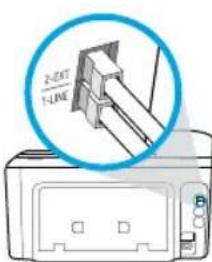
b. Conecte el otro extremo al puerto con la etiqueta 1-LINE en la parte posterior de la impresora.
Nota: No lo inserte en el puerto con la etiqueta 2-EXT.
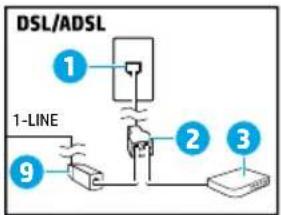
c. Si se ha suscrito a un servicio DSL/ADSL, conecte el filtro DSL/ADSL entre el puerto de la impresora con la etiqueta 1-LINE y la toma telefónica de la pared.
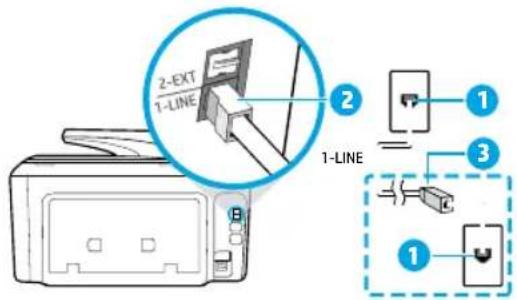
1 Toma telefónica de la pared
Puerto de fax con la etiqueta 1-LINE en la parte posterior
2 de la impresora
Nota: No inserte en el puerto con la etiqueta 2-EXT.
3 Filtro DSL/ADSL (facilitado por la compañía telefónica o el proveedor de servicios)
3. Conecte dispositivos adicionales
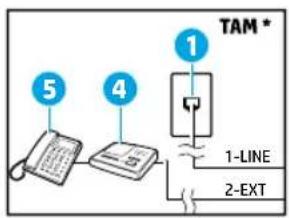
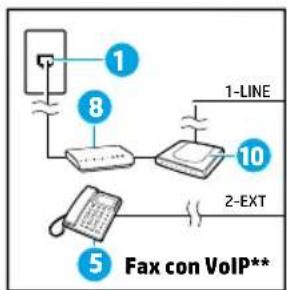
Si tiene que conectar otros dispositivos, hágalo como se muestra en el siguiente diagrama:
flowchart
graph TD
    A["Printer"] -->|1| B["Phone"]
    B --> C["Telephone"]
    C --> D["10-pin Device"]
    D -->|1-LINE| E["Phone"]
    D -->|2-EXT| F["Phone"]
    G["Fax con VoIP**"] --> D
1 Toma telefónica de la pared
2 Bifurcador paralelo
3 Módem DSL/ADSL
4 Contestador automático
5 Teléfono
6 Toma de pared ISDN
7 Adaptador de terminal o enrutador ISDN
8 Módem de banda ancha
9 Filtro DSL/ADSL
10 Adaptador de teléfono analógico
* TAM: Contestador automático
** Fax con VoIP: Fax con protocolo de voz en Internet
¿Cómo configurar las impresoras de HP en entornos de teléfono digital?
Las impresoras HP están diseñadas expresamente para usarse con los servicios telefónicos analógicos tradicionales. Si se encuentra en un entorno telefónico digital (como DSL/ADSL, PBX, ISDN o VoIP), es posible que tenga que usar filtros de modo digital a analógico o dispositivos de conversión cuando configure la impresora para enviar faxes.
Nota: La impresora puede no ser compatible con todas líneas de servicio o todos los proveedores, ni en todos los entornos digitales ni con todos los conversores de digital a analógico. Contacte con su compañía telefónica para determinar qué opciones de configuración son óptimas para usted.
Nota: Si está configurando la detección del patrón de timbre en un sistema de teléfono PBX que tiene varios patrones de timbre para llamadas internas y externas, asegúrese de marcar el número de fax que su impresora utiliza, utilizando un número externo cuando registra el patrón de timbre.
4. Pruebe la configuración de fax
La prueba de fax hace lo siguiente:
- Prueba la máquina de fax
- Comprueba que el tipo de cable telefónico correcto esté conectado a la impresora
- Comprueba que el cable telefónico esté conectado al puerto correcto
- Comprueba la presencia de tono de llamada
- Comprueba si hay una línea de teléfono activa
- Prueba el estado de la conexión de la línea telefónica
Para realizar la prueba del fax:
a. En la pantalla del panel de control de la impresora, toque Fax, y deslice el dedo por la pantalla y luego toque Configuración.
b. Toque Herramientas y luego pulse Ejecutar prueba de fax. Si se produce algún fallo en la prueba, compruebe el informe para saber cómo corregir el problema, realice los cambios propuestos y ejecute la prueba.
Si sigue teniendo problemas con el uso del fax después de haber realizado la prueba de fax, visite www.support.hp.com.
Declaración de garantía limitada de la impresora HP
| Producto HP | Duración de la garantía limitada |
| Impresora | Garantía de hardware de 1 año |
| Cartuchos de tinta o impresión | La garantía es válida hasta que se agote la tinta HP o hasta que se alcance la fecha de “fin de garantía” indicada en el cartucho, cualquiera de los hechos que se produzca en primer lugar. Esta garantía no cubrirá los productos de tinta HP que se hayan rellenado o manipulado, se hayan vuelto a limpiar, se hayan utilizado incorrectamente o se haya alterado su composición. |
| Cabezales de impresión (sólo se aplica a productos 1 año con cabezales de impresión que el cliente puede sustituir) | |
| Accesorios | 1 año, a no ser que se especifique otro dato |
A. Alcance de la garantía limitada
- HP Inc. (HP) garantiza al usuario final que el producto de HP especificado no tendrá defectos de materiales ni mano de obra por el periodo anteriormente indicado, cuya duración empieza el día de la compra por parte del cliente.
- Para los productos de software, la garantía limitada de HP se aplica únicamente a la incapacidad del programa para ejecutar las instrucciones. HP no garantiza que el funcionamiento de los productos se interrumpa o no contenga errores.
- La garantía limitada de HP abarca sólo los defectos que se originen como consecuencia del uso normal del producto, y no cubre otros problemas, incluyendo los originados como consecuencia de:
a. Mantenimiento o modificación indebidos;
b. Software, soportes de impresión, piezas o consumibles que HP no proporcione o no admita;
c. Uso que no se ajuste a las especificaciones del producto;
d. Modificación o uso incorrecto no autorizados.
- La garantía limitada de HP es nula en el caso de que la impresora estuviese conectada a un sistema o aparato posterior a la venta que modifica la funcionalidad de la impresora tal como el sistema de tinta continua.
- Para los productos de impresoras de HP, el uso de un cartucho que no sea de HP o de un cartucho recargado no afecta ni a la garantía del cliente ni a cualquier otro contrato de asistencia de HP con el cliente. No obstante, si el error o el desperfecto en la impresora se atribuye al uso de un cartucho que no sea de HP, un cartucho recargado o un cartucho de tinta caducado, HP cobrará aparte el tiempo y los materiales de servicio para dicho error o desperfecto.
- Si durante la vigencia de la garantía aplicable, HP recibe un aviso de que cualquier producto presenta un defecto cubierto por la garantía, HP reparará o sustituirá el producto defectuoso como considere conveniente.
- Si HP no logra reparar o sustituir, según corresponda, un producto defectuoso que esté cubierto por la garantía, HP reembolsará al cliente el precio de compra del producto, dentro de un plazo razonable tras recibir la notificación del defecto.
- HP no tendrá obligación alguna de reparar, sustituir o reembolsar el precio del producto defectuoso hasta que el cliente lo haya devuelto a HP.
- Cualquier producto de sustitución puede ser un producto nuevo o casi nuevo de funcionalidad similar que el producto que se sustituye.
- Los productos HP podrían incluir piezas, componentes o materiales refabricados equivalentes a los nuevos en cuanto al rendimiento.
- La Declaración de garantía limitada de HP es válida en cualquier país en que los productos HP cubiertos sean distribuidos por HP. Es posible que existan contratos disponibles para servicios de garantía adicionales, como el servicio in situ, en cualquier suministrador de servicios autorizado por HP, en aquellos países donde HP o un importador autorizado distribuyan el producto.
B. Limitaciones de la garantía
HASTA DONDE LO PERMITAN LAS LEYES LOCALES, NI HP NI SUS TERCEROS PROVEEDORES OTORGAN NINGUNA OTRA GARANTÍA O CONDICIÓN DE NINGÚN TIPO, YA SEAN GARANTÍAS O CONDICIONES DE COMERCIABILIDAD EXPRESAS O IMPLÍCITAS, CALIDAD SATISFACTORIA E IDONEIDAD PARA UN FIN DETERMINADO.
C. Limitaciones de responsabilidad
- Hasta donde lo permitan las leyes locales, los recursos indicados en esta Declaración de garantía son los únicos y exclusivos recursos de los que dispone el cliente.
- HASTA EL PUNTO PERMITIDO POR LA LEY LOCAL, EXCEPTO PARA LAS OBLIGACIONES EXPUESTAS ESPECIFICAMENTE EN ESTA DECLARACIÓN DE GARANTÍA, EN NINGÚN CASO HP O SUS PROVEEDORES SERÁN RESPONSABLES DE LOS DAÑOS DIRECTOS, INDIRECTOS, ESPECIALES, INCIDENTALES O CONSECUENCIALES, YA ESTÉ BASADO EN CONTRATO, RESPONSABILIDAD EXTRACONTRACTUAL O CUALQUIER OTRA TEORÍA LEGAL, Y AUNQUE SE HAYA AVISADO DE LA POSIBILIDAD DE TALES DAÑOS.
D. Legislación local
- Esta Declaración de garantía confiere derechos legales específicos al cliente. El cliente podría también gozar de otros derechos que varían según el estado (en Estados Unidos), la provincia (en Canadá), o la entidad gubernamental en cualquier otro país del mundo.
- Hasta donde se establezca que esta declaración de garantía contraviene las leyes locales, dicha Declaración de garantía se considerará modificada para acatar tales leyes locales. Bajo dichas leyes locales, puede que algunas declinaciones de responsabilidad y limitaciones estipuladas en esta Declaración de garantía no se apliquen al cliente.
Información sobre la Garantía Limitada del Fabricante HP
Su Garantía limitada de HP es una garantía comercial voluntariamente proporcionada por HP. El nombre y dirección de las entidades HP que proporcionan la Garantía limitada de HP (garantía comercial adicional del fabricante) en su país es:
España: Hewlett-Packard Española S.L. Calle Vicente Aleixandre, 1 Parque Empresarial Madrid - Las Rozas, E-28232 Madrid
Los beneficios de la Garantía limitada de HP son adicionales a la garantía legal de 2 años a la que los consumidores tienen dere cho a recibir del vendedor en virtud del contrato de compraventa; sin embargo, varios factores pueden afectar su derecho a recibir los beneficios bajo dicha garantía legal. A este respecto, la Garantía limitada de HP no limita o afecta en modo alguno los derechos legales del consumidor. Para más información, consulte el siguiente enlace: Garantía legal del consumidor o puede visitar el sitio web de los Centros europeos de los consumidores. Los clientes tienen derecho a elegir si reclaman un servicio acogiéndose a la Garantía limitada de HP o al vendedor de conformidad con la garantía legal de dos años.
Para más información, consulte el siguiente vínculo: la garantía legal del consumidor (www.hp.com/go/eu-legal) o puede visitar el sitio web del centro europeo del consumidor (http://ec.europa.eu/consumers/solving_consumer_disputes/non-judicial_redress/ecc-net/).
Pour commencer
10 Adaptador de telefone analógico

- Más información
- Escanee para obtener más información
- Conexión inalámbrica
- Solución de problemas de comunicación inalámbrica
- Asegúrese de que la impresora no esté conectada a la red mediante un cable Ethernet
- Asegúrese de que la luz de la función inalámbrica esté encendida
- Asegúrese de que el equipo esté conectado a la red inalámbrica
- Realice la prueba de conexión inalámbrica
- Reinicie los componentes de la red inalámbrica
- Servicios Web
- HP ePrint
- HP Print Apps
- Información sobre cartuchos de tinta
- Información sobre seguridad
- Reconocimientos
- Fax
- Configuración del fax
- Para usuarios de Europa
- Conecte una línea telefónica
- Uso de la línea telefónica solo para el fax
- Conecte dispositivos adicionales
- ¿Cómo configurar las impresoras de HP en entornos de teléfono digital?
- Pruebe la configuración de fax
- Declaración de garantía limitada de la impresora HP
- Información sobre la Garantía Limitada del Fabricante HP
- Pour commencer
Marca : HP
Modelo : OfficeJet Pro 8728
Categoría : Impresora