LIETOŠANAS INSTRUKCIJA Envy 4504 HP
- lestatiet printeri: apskatiet attelus iestatisanas pamacibba.
- Instalējiet programmatūrū: dodieties uz www.hp.com/ePrint/ENVY4500 un izpildiet ekrānā redzamos norādijumus. Ja datoram nav izveidots savienojums ar internetu, ievietojiet datorā programmatūras kompaktdisku un pēc tam izpildiet ekrānā redzamos norādijumus.
Vai kompaktdisks neiesledzas?
Windows®: párlukojiet lidz Computer (Dators), veiciet dubultklikski uz kompaktdiska/DVD diskdziña ikonas ar HP logo un péc tam veiciet dubultklikski uz setup.exe.
Mac: darbivsrma veiciet dubultklikski uz kompaktdiska ikonas, pec tam uz HP Installer (HP instalētājs).
Vai nav kompaktdisku/DVD diskdzina?
Instalejietprogrammaturu no www.hp.com/ePrint/ENVY4500.
Uzzinat vairak
Elektroniska palidziba: instalajiet elektronisko palidzibu, programmaturas instalësanas laika to atlasot no ieteicamas programmaturas. Uzziniet par produktu funkcjām, drukāsanu, problemu novērsanu un atbalstu. Pazinojumus, vides un normativo informaciju, tostarp Eiropas Savienibas normativo pazinojumu un atbilstibas pazinojumus, skatiet tehniskas informacijas sadala. (C)
- Windows: ekranā Start (Sākt) ar peles labo pogu noklikskinet tuksa apgabala, lietojumprogrammu joslā noklikskinet uz All Apps (Visas lietojumprogrammas), noklikskinet uz ikonas ar printera nosaukumu un pēc tam noklikskinet uz Help (Palidziba).
- Windows, Windows Vista® un Windows® XP: noklikskinet uz Start (Sākt) > All Programs (Visas programmas) > HP > HP ENVY 4500 series (HP ENVY 4500. sērija) > Help (Palidziba).
- OS X Lion, Mountain Lion: noklikskinet uz Help (Palidziba) > Help Center (Palidzibas centres). Loga Help Viewer (Palidzibas skatitajs) noklikskinet uz Help for all your apps (Palidziba visam jusu lietojumprogrammam) un péc tam noklikskinet uz HP ENVY 4500 series (HP ENVY 4500. sérija).
- OS X v10.6: noklikskinet uz Help (Palidziba) > Mac Help (Mac palidziba). Loga Help Viewer (Palidzibas skatitajs) uznirstosajā izvēnlē Mac Help (Mac palidziba) izvēlieties HP ENVY 4500 series (HP ENVY 4500. sīrija).
ReadMe: satur HP atbalsta informaciju, operetajstemas prasibas un nesenos printera atjauninajumus.
- Sistemā Windows: ievietojiet datorā programmatūras kompaktdisku un pēc tam pārlukojiet lidz ReadMe.chm. Veiciet dubultklikskī uz ReadMe.chm, lái to atvṛtu, un pēc tam atlaisiet savas valodas ReadMe.
Mac: ievietojiet programmaturas kompaktdisku un pec tam atveriet mapi ReadMe programmaturas kompaktdiska augsejā limeni. Veiciet dubultklikski uz ReadMe.html un atlasiet savas valodas ReadMe.
Timekli: papildu palidziba un informacija: www.hp.com/go/support. Printera registracija: www.registererhp.com. Atbilstibas deklaracija: www.hp.eu/certificates. Tintes paterins: www.hp.com/go/inkusage.
Piezime: tinte no kasetném drukāsanas procesa laikā tiek izmantota dažādos veidos, un kasetnē pēc izlietošanas paliek nedaudz tintes.


Vadibas panelis

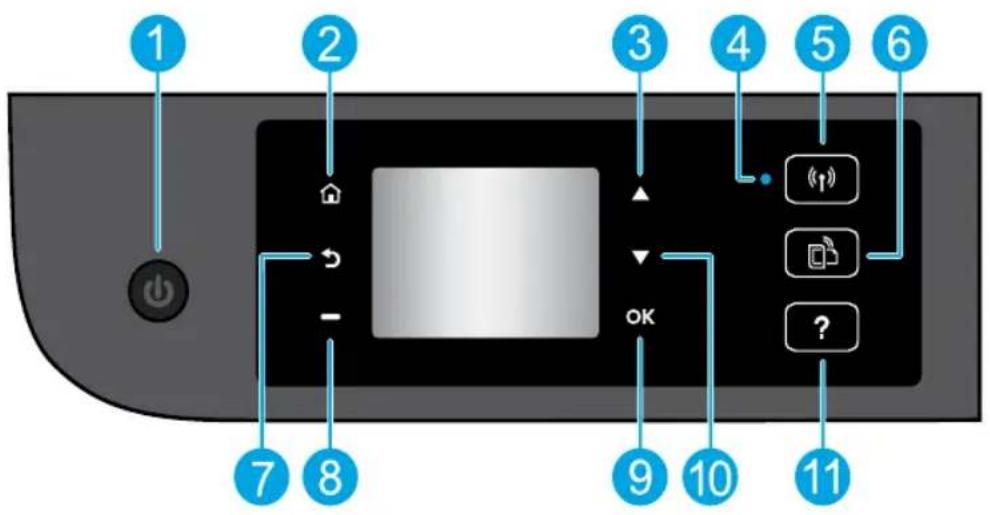
| 1 | Poga On (leslęgt): ieslédziet un izslédziet printeri. |
| 2 | Home (Sakums): atgriezieties ekrānā Home (Sakums) ekrānā, kas tied atvērts uzreiz péc printera ieslēgšanas. |
| 3 | Poga Up (Uz augšu): izmantojiet šo pogu, lai naviğētu izvēlnes un atlasītu eksemplāru skaitu. |
| 4 | Bezvadu savienojuma statusa indicators: norāda, vai printerim ir bezvadu savienojums ar tiklu. |
| 5 | Wireless (Bezvadu savienojums) poga: atveriet izvēlni Wireless Summary (Bezvadu savienojuma kopsavilkums), kur var pārbaudīt bezvadu savienojuma statusu un mainīt bezvadu savienojuma iestatījumus. Varat ari izdrukāt bezvadu savienojuma pārbaudes atskaiti, kas palīdzēs diagnosticet tikla savienojuma problemas. |
| 6 | Poga ePrint: atveriet izvēlni Web Services Summary (Timekla pakalpojumu kopsavilkums), kur var pārbaudīt ePrint statusa datus, mainīt ePrint iestatījumus vai drukāt informācijas lapu. |
| 7 | Back (Atpakal): atgriezieties iepriekšejā ekrānā. |
| 8 | Poga Selection (Izvele): šis pogas funkcija mainās atkarībā no printera displejā redzamā. |
| 9 | OK (Labi): apstipriniet pašreizējo atlasī. |
| 10 | Poga Down (Uz leju): izmantojiet šo pogu, lai naviğētu izvēlnes un atlasītu eksemplāru skaitu. |
| 11 | Help (Palidziba): parādiet palidzibas saturu, ja tas ir pieejams pašreizējai darbībai. |
Piezime: izmantojiet tikai ar HP nodrosinato strvas vadu.
Svarigako problemu novarsana
Ja ierie nepedruka:
- Pärbaudiet, vai vadi ir pievienoti karti.
- Pärbaudiet, vai printeris ir ieslęgts. Pogai On (leslęgts) ir jädeg baltā krāsa.
-
Lai parliecinatos, vai printerim ir izveidots savienojums ar tiklu, pbaraudiet bezvadu savienojuma statusa indicatoru.
-
Pastavigi degos zsilais indicators norada, ka ir izveidots bezvadu savienojums un var drukat.
- Leni mirgojos indicators norada, ka bezvadu savienojums ir ieslegt, bet printerim nav izveidots savienojums ar tiklu. Pärliecinieties, vai printeris atrodas bezvadu signala uztversanas diapazona.
- Atri mirgojoss indicators norada, ka ir radusies bezvadu savienojuma klua. Skatiet printera displeja redzamo pazinojumu
- Ja bezvadu savienojums ir izslęgts, bezvadu savienojuma indikators nedge.
Apmeklejiet HP diagnostikas riku timekla vietni.SEit: www. hp.com/go/tools, lai lejupieladetu bezmaksas diagnostikas utilitas (rikus), ko var izmantot vispareju printera problemu noversanai.
Pärliecinieties, vai printeris ir iestatīts kā noklusetā drukas ierice:
- Windows 8: lai atvērtu joslu Charms (Amuleti), augšejo labo ekrāna stūrī vai pieskarieties tam, noklikskiniet uz ikonas Settings (lestatijumi), noklikskiniet uz Control Panel (Vadibas panelis) vai pieskarieties tam, péc tam noklikskiniet uz View devices and printers (Skatīt ierices un printerus) vai pieskarieties tam.
- Windows 7: Windows izvēnlē Start (Sākt) noklikskiniet uz Devices and Printers (lerices un printeri).
- Windows Vista: Windows uzdevumjoslā noklikskiniet uz Start (Sākt), uz Control Panel (Vadibas panelis) un pēc tam uz Printer (Printeris).
- Windows XP: Windows uzdevumjosla noklikskiniet uz Start (Såkt), uz Control Panel (Vadibas panelis) un péc tam uz Printers and Faxes (Printeri un faksa aparati).
Pärliecinieties, vai apliti pie jusu printera nosaukuma ir redzama atzime. Ja printeris nav atlits ka noklusētais printeris, ar peles labo pogu noklikskinet uz printera ikonas un izvēnlē atlasiet Set as Default Printer (lestatit ka noklusēto printeri).
Ja joprojām neizdodas drukāt vai nevar instalēt programmatūr:
- Iznemiet kompaktdisku no datora kompaktdisku/DVD diskdzina un pec tam atvienojiet no datora USB vadu;
- Restartējiet datoru;
- levietojiet printera programmaturas kompaktdisku datoria kompaktdisku/DVD diskdzini, pec tam izpildiet ekrana redzamos noradijumus, lai instaletu printera programmaturu. Nepievienojiet USB kabeli, kamer nav paradits atbilstooss pieprasijums.
- Kad instalesana ir pabeigta, restartejiet datoru.
Apliecinajums
Windows XP, Windows Vista, Windows 7 un Windows 8 ir ASV registretas Microsoft Corporation precu zimes.
MacWindows
Ja joprojām neizdodas drukāt, atinstalējiet un no jauna instalējiet programmatūr:
Piezime: atinstaleşanas programma nonem visus konkrētai iericei atbilstošos HP programmaturas componentus. Tā nenonem componentus, kurus koplieto citi produkti vai programmas.
Lai atinstalētu programmatūru:
- Atvienojiet HP printeri no datoria;
- Atveriet mapi Applications: Hewlett-Packard (Lietojumprogrammas: Hewlett-Packard);
- Veiciet dubultklikski uz HP Uninstaller (HP atinstalētājs); izpildiet ekrāna redzamos norādījumus.
Lai instalētu programmatūru:
- Pievienojet USB kabeli;
- HP programmatūras kompaktdisku ievietojiet kompaktdisku/DVD diskdzini;
- Darbivsma atveriet kompaktdisku un pec tam veiciet dubultklikski uz HP Installer (HP instalētājs);
- Izpildiet ekrānā redzamos un HP printerim pievienotos drukātos iestatisanas norādijumus.
Vai tiklošanai nepiečesama palidzība?
Ja tikla instalëšana nav izdevusies:
- Pärliecinieties, vai printeri ir iespējots bezvadu savienojums.
Printera vadibas paneli nospiediet pogu Wireless (Bezvadu savienojums) ((), ja redzams ziŋojums Wireless Off (Bezvadu savienojums izslęgts), atlasiet Turn On (leslęgt).
-
Pärbaudiet, vai printerim ir izveidots savienojums ar tiklu.
-
Printera vadibas paneli nospiediet pogu Wireless (Bezvadu savienojums) (1).
- Lai pieklutu izvelnei Wireless Settings (Bezvadu savienojuma iestatijumi), atlasiet Settings (lestatijumi).
- Nospiediet lejupversto bultu, atlasiet Print Report (Drukāt atskaiti) un pēc tam atlasiet Wireless Test Report (Bezvadu savienojuma pārbaudes atskaite). Automātiski tiek izdrukāta bezvadu savienojuma pārbaudes atskaite.
-
Pärbaudiet informaciju atskaites augsejä daß, lui redzētu, vai pärbaudes laikā nav radusies kāda problema.
-
Visas veiktās pārbaudes skatiet sadaḥa Diagnostics results (Diagnostikas rezultāti), lái noskaidrotu, vai printeris ir izturejis šo pārbaudi.
- Sadala Current Configuration (Pašreizejā konfiguracija) atrodiet tā tikla nosaukumu (SSID), kuram pašlaik ir pievienots printeris. Pärliecinieties, vai printeris ir pievienots tam pašam tiklam, kuram ir pievienots dators.
Piezime: ja datoarir izveidots savienojums ar virtualo privato tiklu (VPN), pirms turpinat instalësana, islaicigi atvienojiet no tā. Lai pieklutu printerim majas tikla, vispirms jaatvienojas no VPN.
- Pärliecinieties, vaidrošibasprogrammatüranaebloke sazùn jusutiklā.
Drosibas programmatura, pieméram, ugunsmūrī, var blokēt saziñu starp datoru un printeri, ja tā ir instalēta tiktla. Ja printeri nevar atrast, išlaicigi atspejojiet ugunsmūrī un pārbaudiet, vai problema pazüd. Papildu palidzibu un ieteikumus par drosibas programmaturu skatiet šeit: www.hp.com/go/wpc-firewall.
Pec veiksmigas printera instalëšanas
- Koplietojiet savu printeri ar vairakiem datoriem tikla.
Ja printerim jau ir izveidots savienojums ar majas tiklu, varat printeri koplietot ar citiem datoriem taja paša tikla. Katram papildu datoram ir jainstale tikai HP printera programmatura. Programmaturas instalësanas laikā atlasiet Wireless (Bezvadu) (ekranā Connection Options (Savienojuma opcjas)) un péc tam izpildiet ekranā redzamos norādijumus.
Tiklošana (turpinajums)
- USB savienojumu nomainiet uz bezvadu savienojumu.
Printeraprogrammaturaiirjabutveiksmigiinstalētai.
Windows
-
Atkaribā no operētājsistēmas veiciet vienu no talak norādītajām darlibām.
-
Windows 8: ekranā Start (Sākt) ar peles labo pogu noklikskinet tuksa ekranā apgabala un lietojumprogrammu joslā noklikskinet uz All Apps (Visas lietojumprogrammas).
-
Windows 7, Windows Vista un Windows XP: datoria sākuma izvēnlē Start (Sākums) atlasiet All Programs (Visas programmas) vai Programs (Programmas) un péc tam atlasiet HP.
-
Atlasiet HP ENVY 4500 series (HP ENVY 4500. serija).
- Atlasiet Printer Setup & Software (Printera iestatisana un programmatura).
- Atlasiet Convert a USB connected printer to wireless (Parslegt printera USB savienojumu uz bezvadu savienojumu). Izpildiet ekrā redzamos norādijumus.
Mac
Izmantojiet HP Setup Assistant (HP iestatisanas paligs) sadala Applications /Hewlett-Packard/Device Utilities (Lietojumprogrammas/Hewlett-Packard/iericesutilitas),lai sim printerim programmaturas savienojumu parslgtu uz bezvadu savienojumu.
Ja, drukajot tikla, rodas problemas.
Drošibas programmatūrā, piēmēram, ugūnsmūrī, var blokēt saziņu starp datoru un printeri. Papildu palīdžibu un ieteikumus par drošibas programmatūrū skatiet šeit: www.hp.com/go/wpc-firewall.
Ja vēlaties izmantot printeri ar bezvadu savienojumu bez marsrutētāja:
Izmantojiet HP tiešo bezvadu savienojumu, lai drukatu bez marsrutētāja no datora, viedtālruṇa vai Citationes, kurai iespejots bezvadu savienojums. Lai HP bezvadu tiešo savienojumu izmantotu no datora, datora jabut instalétai printera programmaturai.
- Printera vadibas paneli iesledziet tieša bezvadu savienojuma funkcjju.
a. Printera displepeja ekrānā Home (Sakums) atlasiet Wireless Direct (Tiešais bezvadu savienojums).
b. Ja displeja redzams, ka Wireless Direct (Tiejsis bezvadu savienojums) ir izslegt, atlasiet Wireless Direct (Tiejsis bezvadu savienojums) un pec tam atlasiet On (No Security) (leslegt (bez droibas)) vai On (With Security) (leslegt (ar droibu)).
Piezime: ja ieslegsiet drośibas funkciju, ar šo printeri varēs izveidot savienojumu tikai lietotāji, kuriem zināma parole. Ja izslegsiet drośibas funkciju, savienojumu ar printeri varēs izveidot jebkurš lietotājs no jebkuras bezvadu ierices, kas atrodas printera Wi-Fi diapazonă.
c. Lai paraditu tiea bezvadu savienojuma nosaukumu, atlasiet Display Name (Paradit nosaukumu).
d. Ja ieslēgta tieša bezvadu savienojuma drošibas funkcija, lái parādītu tieša bezvadu savienojuma paroli, atlasiet Display Password (Parādīt paroli).
- Pievienojiet printerim savu ierici, kurā iespejots bezvadu savienojums.
a. Bezvadu datorā vai mobilaj āerîç ieslédziet bezvadu savienojumu.
b. Meklejiet tieša bezvadu savienojuma nosaukumu, piemēram, HP-Print-XX-ENVY 4500 series.
c. Ja ieslēgta tieša bezvadu savienojuma drošiha, pēc uzvednes ievadiet tieša bezvadu savienojuma paroli.
- Drukajiet tapat, ka to parasti daritu no datora vai mobilas ierices.
Piezime: HP tiešais bezvadu savienojums nenodrosina interneta piekluvi.
Apmeklejiet HP bezvadu drukāsanas centru vietne www. hp.com/go/wirelessprinting, lai iegutu papildinformatiju par HP tiešo bezvadu savienojumu.
Pazinojums par HP printera iberbezoto garantiju
| HP Produkts Ierobežotās garantijas ilgums | |
| Programmatūras datu nesējs 90 dienas | |
| Printeris 1 gads | |
| Drukas vai tintes kasetnés Kamēr HP tinte tiek izlietota vai pienācis uz kasetnes uzdrukātais servisa nodrošinājuma beigu datumus - atkarībā no tā, kas notiek pirmais. Šis servisa nodrošinājums neattiecas uz HP tintes produktiem, kas tiek atkārtoti uzpildīti, pärstrādāti, atjaunoti, nepareizi lietoti vai kuru darbībā kāds ir iejaucies. |
| Drukas galviñas (attiecas tikai uz produktiem ar 1 gads).[klienta maināmajām drukas galviām] | |
| Piederumi 1 gads, ja nav norādīts citādi | |
A. Ierobežotās garantijas apioms
- HewlettPack (HP) lietotajam-kientam garante, ka iepirek's minetajari perioda, sakot ar datumu, kad clients iegadajies so produktu, iepirek's noraditie HP produktu buz要比i aleu an apstrades defiektiem.
- Programmatürai HP ierobežota garantija attiecas tikai uz nespëju izpildit programmësanas instrukcjjas. HP negarante, ka jebkādu produktu darbībaBUS nepártraukta un bez kljūdām.
- HP ierobezotā garantija attiecas tikai uz tiem defektiem, kas radiuses produkta normalas lietosanas rezultātā, un neietver nevienu citu problemu, tostarp tās, kurū celonis ir:
B. Garantijas ierobežojumi
CIKTAL TO ATLAUJ VIETEJE NORMATVIE AKTI, NE HP, NE T TREAS PUSES PEGADATAJI NEGARANTE UN NEPIELAUX JN KEDAKVEIDANE TESI,NE NETIESI NORADITAS GARANTIJAS VAI NOTEIKUMS PAR PIEMEROTIBU PARDOSANAI, APMIERINSOUS KVALITATI UN PIEMEROTIBU NOTEIKTAM NOLUKAM,KA IRT SADUS APSTKLUS.
C. Atbildibas ierobežojumi
- Sajā pazinojumā par garantju norādītās kompensacijas ir).[i]kienta vienīgās un ekskluzivās kompensacijas, ja tas nav pretrūnā viētejiem nomativajem aktiem.
- JA TÁS NAV PRETRUNA VIETÉJIAM NORMATIVAJIEM AKTIEM, IZNEMOT SAJA PAZINOJUMA PAR GARANTIJU IPASI NORADITAS SAISTIBAS, HP VAÍ TRESAS PUSES PIEGADATAJI NEKADA GADJUMA NAV ATBILDIGI PAR TIESIEM, NETIESIEM, SPECIALIEM, NETSIEM UN IZRIETOSEM KAITEJUMIEM NEATKARIGI NO TÁ, VAÍ TO NOSAKA LIGUMS, LIKUMA NOTEIKTEATLDZINAMIE ZAUDEJUMI VAÍ JEBKURCS CITS JURIDISKS PIEREMUMS, KÁ ARI PIEREMUMI PAR SADU KAITEJUMI IESPEJAMIBU.
D. Vietejie normativie akti
- Sis pazinojums par garantiju klienamt pieskir ipasas juridiskas tiesbas. Klienam, iespejams, ir arititas tiesbas, kas dazados ASV statos, Kanadas provincies un paasules valstis atskiras.
- Sis pazojums par garantju ir jauzskata par atbilsto su vietjio normativo aktu prasibam, ciktal sis pazojums par garantiju nav pretruna vietjem normalvajiem aktiem. Saskaa ar vietjem normalvajem aktiem noteiktas atrunas un ierobezojumi, kas mineti saja pazojumar par garantju, var neattiekties uz klienu. Piemaram, dazos ASV statos, ka ari citas teritorijas arpus ASV (tostarp Kanadas provinces) var:
a. nepielaut sizazijojuma par garantiju atrunu un ierobezojumu klaenta likumanaoteikto tiesibu ierobezoisanu (piemera, Lielbritanija);
b. citadi zerobeztot raizotaja kompetenci realizet sadas atrunas un ierobezojumus; vai
c. pieskirt kientam papidu garantijas tiesibas, noradit to netie so garantiju ilgumu, no kuram raizotajs nevar atteikties, vai neatlaut netie so garantiu ilguma ierobezojumus.
- ST PAZINOJUMA PAR GARANTIJU NOTEIKUMI,JA NORMATIVAJOS AKTOS NAV NOTEIKTS CITADI,NEIZSLLEDZ, NEIEROBEZO UN NEPARVEIDO,KA IRI PAPILDINA OBLIGATAS LIKUMA NOTEIKTAS TIESIBAS,KAS PIEMEROJAMAS HP PRODUKTU PARDOSANAI SIEM KLIITEMI.
Pielikumā ir noraditi to HP uzemumu nosaukumi un adreses, kas sniedz HP ierobezoto servisa nodrosinajumu (ražotaja servisa nodrosinajumu) jusu valsti.
Latvija: Hewlett-Packard SIA, Duntes iela 17a, Riga, LV-1005, Latvia
Papildus ražotāja servisa nodrosinājumam normalvajos aktos jums var but paredzetas CITAs uz pirkuma figumu balstitas pret pärdevēju izmantojarmas tiesibas, kas netiek ierobežotas ar so ražotāja servisa nodrosinājumu.
PasirengimasARBui
- Nustaty spausdintuva: vadovaukites sqrankos skrajuteje pateiktomis ilustracijomis.
- Idiekite programme i range: eikite j www.hp.com/ePrint/ENVY4500, tada vadovakités ekrane pateikiamais nurodymais. Jei jusy kompiuteris neprijungtas prie interneto, jjjdekite programinés jrangos CD, tada vadovakités ekrane pateikiamais nurodymais.
Nejsijungia CD?
"Windows®": raskite „Computer“ (kompiuteris), dukart spustelëkite CD / DVD jrenginio piktograma su HP logotipu ir dukart spustelkite „setup.exe".
"Mac": darbalaukyje dukart spustelëkite CD piktograma, tadukart spustelëkite „HP Installer“ (HP jdiegimo programa).
Nèra CD / DVD jrenginio?
Jdiekiteprograminejrangais:www.hp.com/ePrint/ENVY4500.
Suzinokite daugiau