KÄYTTÖOHJE Envy 4504 HP
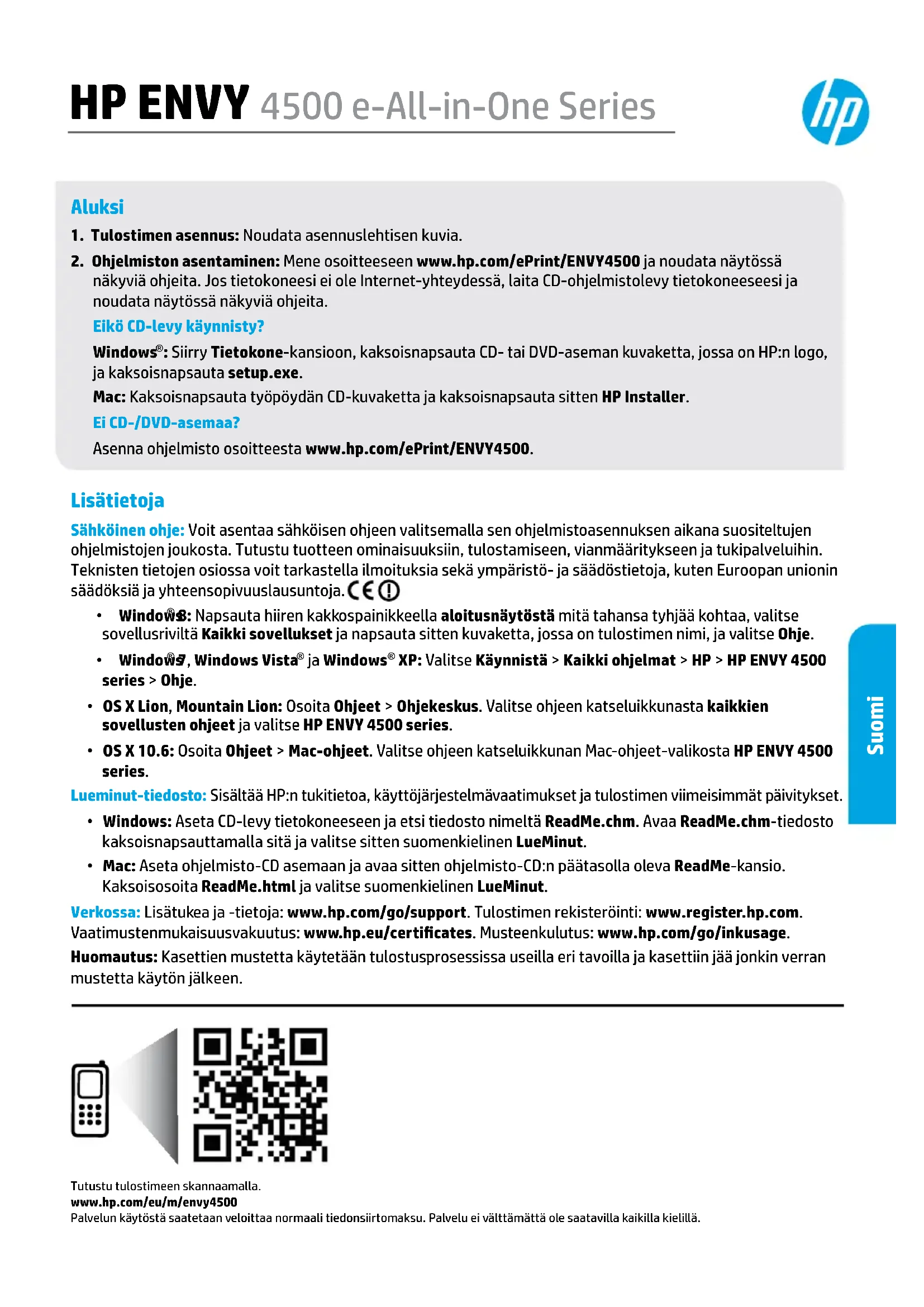
- Tulostimen asennus: Noudata asennuslehtisen kuvia.
- Ohjelmiston asentaminen: Mene osoitteeseen www.hp.com/ePrint/ENVY4500 ja noudata näytössä näkyviä ohjeita. Jos tietokoneesi ei ole Internet-yhteydessä, laita CD-ohjelmistolevy tietokoneeseesi ja noudata näytössä näkyviä ohjeita.
Eikö CD-levy käynnisty?
Windows®: Siirry Tietokone-kansioon, kaksoisnapsauta CD- tai DVD-aseman kuvaketta, jossa on HP:n logo, ja kaksoisnapsauta setup.exe.
Mac: Kaksoisnapsauta työpöydän CD-kuvaketta ja kaksoisnapsauta sitten HP Installer.
Ei CD-/DVD-asemaa?
Asenna ohjelmisto osoitteesta www.hp.com/ePrint/ENVY4500.
Lisätietoja
Sähköinen ohje: Voit asentaa sähköisen ohjeen valitsemalla sen ohjelmistoasennuksen aikana suositeltujen ohjelmistojen joukosta. Tutustu tuotteen ominaisuuksiin, tulostamiseen, vianmääritykseen ja tukipalveluihin. Teknisten tietojen osiossa voit tarkastella ilmoituksia sekä ympäristö- ja säädöstietoja, kuten Euroopan unionin säädöksiä ja yhteensopivuuslausuntoja. CE ①
- Windows 8: Napsauta hiiren kakkospainikkeella aloitusnäytöstä mitä tahansa tyhjää kohtaa, valitse sovellusriviltä Kaikki sovellukset ja napsauta sitten kuvaketta, jossa on tulostimen nimi, ja valitse Ohje.
- Windows, Windows Vista ja Windows XP: Valitse Käynnistä > Kaikki ohjelmat > HP > HP ENVY 4500 series > Ohje.
- OS X Lion, Mountain Lion: Osoita Ohjeet > Ohjekeskus. Valitse ohjeen katseluikkunasta kaikkien sovellusten ohjeet ja valitse HP ENVY 4500 series.
- OS X 10.6: Osoita Ohjeet > Mac-ohjeet. Valitse ohjeen katseluikkunan Mac-ohjeet-valikosta HP ENVY 4500 series.
Lue minut -tiedosto: Sisältää HP:n tukitietoa, käyttöjärjestelmävaatimukset ja tulostimen viimeisimmät päivitykset.
- Windows: Aseta CD-levy tietokoneeseen ja etsi tiedosto nimeltä ReadMe.chm. Avaa ReadMe.chm-tiedosto kaksoisnapsauttamalla sitä ja valitse sitten suomenkielinen LueMinut. Mac: Aseta ohjelmisto-CD asemaan ja avaa sitten ohjelmisto-CD:n päätasolla oleva ReadMe-kansio. Kaksoisosoita ReadMe.html ja valitse suomenkielinen LueMinut.
Verkossa: Lisätukea ja -tietoja: www.hp.com/go/support. Tulostimen rekisteröinti: www.registerer.hp.com.
Vaatimustenmukaisuusvakuutus: www.hp.eu/certificates. Musteenkulutus: www.hp.com/go/inkusage.
Huomautus: Kasettien mustetta käytetään tulostusprosessissa useilla eri tavoilla ja kasettiin jää jonkin verran mustetta käytön jälkeen.


Ohjauspaneeli
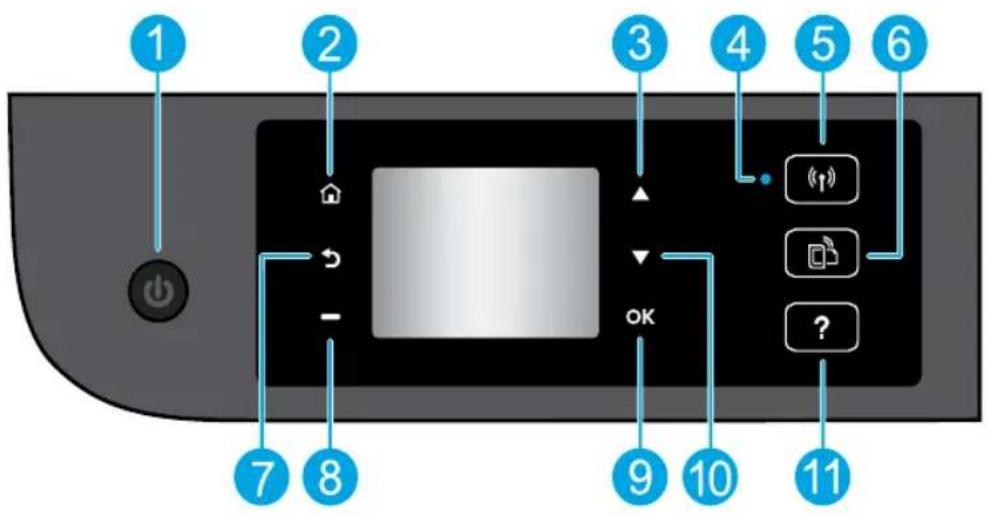
1 Virtapainike: Kytkee tai katkaisee tulostimen virran. 2 Aloitus: Palaa Aloitus-näyttöön, joka avautuu, kun tulostin käynnistetään. 3 Ylös-painike: Käytä painiketta valikoiden selaamiseen ja kopiomäärän valitsemiseen. 4 Langattoman yhteyden tilavalo: Ilmaisee, onko tulostimella langaton yhteys verkkoon.
Langattoman yhteyden painike: Avaa Langaton yhteenveto -valikon, jossa voit tarkistaa langattoman yhteyden tilan ja muuttaa langattoman yhteyden asetuksia. Voit myös tulostaa langattoman yhteyden testiraportin, joka auttaa selvittämään verkkoyhteyden ongelmia. 6 ePrint-painike: Avaa Verkkopalv. yhteenveto -valikon, josta voi tarkistaa ePrint-tilatiedot, muuttaa ePrint-asetuksia tai tulostaa tietosivun. 7 Takaisin: Palaa edelliseen näyttöön. 8 Valintapainike: Painikkeen toiminto vaihtuu tulostimen näytössä näkyvän sisällön mukaan. 9 OK: Vahvistaa nykyisen valinnan. 10 Alas-painike: Käytä painiketta valikoiden selaamiseen ja kopiomäärän valitsemiseen. 11 Ohje: Näyttää ohjesisällön, jos se on käytettävissä nykyiselle toiminnolle.
Vianetsinnän perustoiminnot
Jos tulostaminen ei onnistu:
- Varmista, että kaapelit on liitetty huolellisesti.
- Varmista, että tulostimeen on kytketty virta. Virtapainikkeessa palaa valo.
- Tarkista langattoman tilavalo ja varmista, että tulostimesi on yhdistetty verkkoon.
- Tasainen sininen valo tarkoittaa, että langaton yhteys on muodostettu ja voit tulostaa.
- Hitaasti vilkkuva valo ilmoittaa, että langaton yhteys on käytössä, mutta tulostinta ei ole yhdistetty verkkoon. Varmista, että tulostin on langattoman signaalin kantomatkan sisällä.
- Nopeasti vilkkuva valo ilmaisee langattoman yhteyden virhettä. Lisätietoja on tulostimen näytöllä tulevassa viestissä.
- Jos langaton yhteys on pois käytöstä, langattoman merkkivalo ei pala.
Käy HP:n diagnostiikkatyökalujen verkkosivulla osoitteessa www.hp.com/go/tools ja lataa maksuttomat diagnostiikkatyökalut, joita voit käyttää tavallisten tulostinongelmien korjaamiseen.
Varmista, että tulostin on määritetty oletustulostuslaitteeksi:
- Windows 8: Avaa oikopolkupalkki osoittamalla tai napauttamalla näytön oikeaa yläkulmaa, napsauta Asetukset-kuvaketta, napsauta tai napauta Ohjauspaneeli ja sitten napsauta tai napauta Näytä laitteet ja tulostimet.
- Windows 7: Valitse Windowsin Käynnistä-valikosta Laitteet ja tulostimet.
- Windows Vista: Valitse Windowsin tehtäväpalkista Käynnistä, valitse Ohjauspaneeli ja valitse sitten Tulostimet.
- Windows XP: Valitse Windowsin tehtäväpalkista Käynnistä, valitse sitten Ohjauspaneeli ja valitse lopuksi Tulostimet ja faksit.
Varmista, että tulostimen vieressä ympyrässä on valintamerkki. Jos tulostinta ei ole määritetty oletustulostimeksi, napsauta tulostimen kuvaketta hiiren kakkospainikkeella ja valitse valikosta vaihtoehto Aseta oletustulostimeksi.
Jos tulostaminen ei edelleenkään onnistu tai ohjelmiston asennus epäonnistuu:
- Poista CD-levy tietokoneen CD-/DVD-asemasta ja irrota sitten USB-kaapeli tietokoneesta.
- Käynnistä tietokone uudelleen.
- Aseta tulostinohjelmiston CD-levy tietokoneen CD-/DVD-asemaan. Asenna sitten tulostinohjelmisto noudattamalla näyttöön tulevia ohjeita. Älä kytke USB-kaapelia, ennen kuin ohjeissa pyydetään tekemään niin.
- Kun asennus on valmis, käynnistä tietokone uudelleen.
Tavaramerkit
Windows XP, Windows Vista, Windows 7 ja Windows 8 ovat Microsoft-yhtiön Yhdysvalloissa rekisteröimiä tavaramerkkejä.
Tulostusjonon tarkastaminen:
- Valitse Järjestelmäasetukset, Tulostus ja skannaus (OS X 10.6 -versiossa Tulostus ja faksaus).
- Osoita Avaa tulostusjono -painiketta.
- Valitse tulostustyö.
- Voit hallita tulostustyötä seuraavien painikkeiden avulla:
- Delete (Poista): Peruuta valittu tulostustyö.
- Resume (Jatka): Jatka keskeytettyä tulostustyötä.
- Jos teit muutoksia asetuksiin, kokeile tulostamista uudelleen.
Uudelleen käynnistäminen:
- Käynnistä tietokone uudelleen.
- Käynnistä tulostin uudelleen.
a. Katkaise tulostimesta virta ja irrota virtajohto. b. Odota noin minuutti ja kytke sitten virtajohto takaisin paikalleen. Kytke virta tulostimeen.
Jos tulostaminen ei edelleenkään onnistu, poista ohjelmiston asennus ja asenna ohjelmisto uudelleen:
Huomautus: Asennuksen poisto-ohjelma poistaa kaikki vain kyseistä laitetta koskevat HP-ohjelmiston osat. Se ei poista osia, joita myös muut tuotteet tai ohjelmat käyttävät.
Ohjelmiston asennuksen poistaminen:
- Irrota HP-tulostin tietokoneesta.
- Avaa Ohjelmat: Hewlett-Packard-kansio.
- Kaksoisosoita HP Uninstaller (HP:n ohjelmiston poisto-ohjelma) -kohtaa. Noudata näytön ohjeita.
Ohjelmiston asentaminen:
- Kytke USB-kaapeli.
- Aseta HP Photosmart -CD-levy tietokoneen CD- tai DVD-asemaan.
- Avaa CD-levy työpöydällä ja kaksoisosoita HP Installer -symbolia.
- Noudata näyttöön tulevia ohjeita ja HP-tulostimen mukana toimitettuja painettuja ohjeita.
Verkkoratkaisut
Tarvitsetko apua verkkoratkaisuissa?
HP:n langaton tulostuskeskus osoitteessa www.hp.com/go/wirelessprinting voi auttaa sinua valmistelemaan langattoman verkon, asettamaan tai määrittämään tulostimesi uudelleen ja suorittamaan verkkoratkaisujen ongelmien vianetsinnän.
Jos verkkosi asennus ei onnistunut:
- Tarkista, että langaton yhteys on otettu käyttöön tulostimesta.
Paina tulostimen ohjauspaneelin Langaton-painiketta (J). Jos näytössä näkyy teksti "Langaton ei käytössä", kosketa "Ota käyttöön" -vaihtoehtoa.
- Varmista, että tulostin on liitetty verkkoon.
- Paina tulostimen ohjauspaneelin Langaton-painiketta (1).
- Valitse Asetukset ja siirry Langattoman asetukset -valikkoon.
- Paina alas-nuolta, valitse Tulosta raportti ja valitse sitten Langattoman verkon testiraportti. Langattoman verkon testiraportti tulostuu automaattisesti.
- Tarkista raportin yläosasta, epäonnistuiko jokin toiminto testin aikana.
- Vianmäärityksen tulokset -osiossa näkyvät tehtyjen testien tiedot sekä se, läpäisikö tulostin testin.
- Tarkista Nykyinen kokoonpano -osiosta sen verkon nimi (SSID), johon tulostin on yhdistetty. Varmista, että tulostin on kytketty samaan verkkoon kuin tietokone.
Huomautus: Jos tulostimesi on yhdistetty virtuaaliseen erillisverkkoon (Virtual Private Network, VPN), irrota tulostin tilapäisesti VPN-verkosta ennen kuin jatkat asennusta. Asennuksen jälkeen VPN-yhteys on katkaistava, ennen kuin laitetta voi käyttää kotiverkon kautta.
- Varmista, että suojausohjelma ei estä yhteyttä verkossa.
Suojausohjelma, kuten palomuuri, voi estää yhteyden tietokoneesi ja tulostimen välillä, kun asennusta tehdään verkossa. Jos tulostintasi ei löydy, poista palomuuri käytöstä ja tarkista, ratkeaako ongelma. Katso lisää ohjeita ja vinkkejä suojausohjelmista osoitteessa: www.hp.com/go/wpc-firewall.
Kun olet asentanut tulostimen:
- Jaa tulostimesi useiden tietokoneiden kesken verkossa.
Tulostimesi on jo yhdistetty kotiverkkoon, voit jakaa tulostimen muiden tietokoneiden kanssa samassa verkossa. Jokaiselle tietokoneelle täytyy asentaa HP:n tulostinohjelmisto. Valitse ohjelmiston asennuksen aikana Langaton verkkoyhteysasetukset -näytöltä ja noudata näytön ohjeita.
Verkkoratkaisu, jatkoa
- USB-yhteyden vaihtaminen langattomaan yhteyteen.
Tulostinohjelmiston täytyy olla valmiiksi asennettuna.
Windows
- Tee jompikumpi seuraavista toimista käytössä olevan käyttöjärjestelmän mukaan.
- Windows 8: Napsauta Käynnistä-näytössä hiiren kakkospainikkeella tyhjää kohtaa näytössä ja valitse sovelluspalkista Kaikki sovellukset.
- Windows 7, Windows Vista ja Windows XP: Valitse tietokoneen Käynnistä-valikosta Kaikki ohjelmat tai Ohjelmat ja valitse sitten HP.
- Valitse HP ENVY 4500 series.
- Valitse Tulostimen asennus & ohjelmisto.
- Valitse Muuta USB-tulostinyhteys langattomaksi yhteydeksi. Noudata näytön ohjeita.
Mac
Muuta ohjelmiston tulostinyhteys langattomaksi HP Setup Assistant -ohjelman avulla, joka sijaitsee kansiossa Ohjelmat/Hewlett-Packard/Device Utilities.
- Jos sinulla on ongelmia tulostaa verkon kautta.
Suojausohjelma, kuten palomuuri, voi estää yhteyden tietokoneesi ja tulostimen välillä. Katso lisää ohjeita ja neuvoja suojausohjelmista osoitteessa: www.hp.com/go/wpc-firewall.
Jos haluat käyttää tulostinta langattomasti ilman reititintä
Käytä HP:n suoraa langatonta, kun haluat tulostaa langattomasti ilman reititintä tulostimeltasi, älypuhelimesta tai muulta langattomasti toimivalta laitteelta. Tulostinohjelmisto on asennettava tietokoneelle, jotta HP:n suoraa langatonta voidaan käyttää.
- Ota HP:n suora langaton käyttöön tulostimesi ohjauspaneelista:
a. Valitse tulostimen näytön aloitusnäytöstä Suora langaton. b. Jos Suora langaton on näytön mukaan pois käytöstä, valitse Suora langaton ja valitse sitten Käytössä (ei suojausta) tai Käytössä (suoj. päällä).
Huomautus: Jos otat suojauksen käyttöön, yhteyden muodostaminen tulostimeen edellyttää salasanaa. Jos poistat suojauksen käytöstä, kuka tahansa voi muodostaa yhteyden tulostimeen langattomasta laitteesta, joka on tulostimen langattoman yhteyden kantomatkalla.
c. Tuo näyttöön suoran langattoman nimi valitsemalla Näytä nimi. d. Jos suoran langattoman suojaus on käytössä, saat suoran langattoman salasanan näkyviin valitsemalla Näytä salasana.
- Yhdistä langattoman yhteyden kanssa yhteensopiva laitteesi tulostimeesi:
a. Ota langaton käyttöön langattomalta tietokoneelta tai mobiililaitteelta. b. Hae suoran langattoman nimi ja muodosta siihen yhteys, esimerkiksi: HP-Print-XX-ENVY 4500 series. c. Jos olet ottanut Suora langaton -yhteyden suojauksen käyttöön, anna Suora langaton -salasana, kun sitä pyydetään.
- Tulosta tietokoneesta tai mobiililaitteesta tavalliseen tapaan.
Huomautus: HP:n suora langaton yhteys ei tarjoa internetin käyttömahdollisuutta.
Käy HP:n langattomassa tulostuskeskuksessa osoitteessa www.hp.com/go/wirelessprinting ja lue lisätietoja HP:n suorasta langattomasta.
HP-tulostimen rajoitetun takuun laseke
| HP-tuote Rajoitetti takuuaika | |
| Ohjelmiston tallennusväline 90 päävää | |
| Tulostin 1 vuosi | |
| Tulostus- tai mustekasetit Siihen asti, kunnes HP:n muste on kasetttiin merkitty takuujankohta on umpeutunut, aiempi năistă kahdesta. Tâmă takuu ei kata HP-tuotteita, jotka on tãytety, valmistetti uudelleen, kunnostetti, joita on kãytety vãärin tai joita on jollain tavalla muftetti. | kulunut loppuun tai |
| Tulostuspät (koskee vain sellaisia tuotteita, joissa on 1 vuosi asiakkaan vaihddettavissa olevia tulostuspätä) | |
| Lisälaitteet | 1 vuosi, ellei toisin mainittu |
A. Rajoitetun takuun kattavuus
- Hewlett-Packard (HP) takaa loppukäyttäjälle, että edellä mainituissa HP-tuotteissa ei ole materiaali- tai valmistusvirheitä takuuaikana, jonka lasketaan alkavan siitä päivästä, kun asiakas on ostanut tuotteen.
- HP-ohjelmatuotteen rajoitettu takuu koskee ainoastaan ohjekirjoissa määritettyjen toimintojen suorittamiseen liittyviä ongelmia. HP ei takaa sitä, että HP-tuotteet toimivat keskeytyksettä tai että niissä ei ole virheitä.
- HP:n rajoitettu takuu kattaa ainoastaan tuotteen tavanomaisen käytön yhteydessä ilmenevät viat. Takuu ei kata ongelmia, joiden syynä on esimerkiksi
a. virheellinen käyttö tai muokkaaminen b. muiden valmistajien kuin HP:n toimittamat ohjelmistot, yhteensopivat osat tai tarvikkeet c. muu kuin tuotteen teknisissä tiedoissa mainittu käyttö d. luvaton muokkaaminen tai väärinkäyttö.
- Muun valmistajan kuin HP:n toimittaman kasetin tai uudelleentäytetyn kasetin käyttö ei vaikuta HP:n tulostintuotteita koskevaan asiakastakuuseen tai asiakkaan kanssa tehtävän HP-tukipalvelusopimuksen ehtoihin. Jos kuitenkin tulostimen virhetoiminto tai vahingoittuminen johtuu muun valmistajan kuin HP:n kasetin tai uudelleentäytetyn kasetin tai vanhentuneen mustekasetin käytöstä, HP laskuttaa normaalin aika- ja materiaalihinnastonsa mukaan tulostimen huollosta kyseisen virhetoiminnon tai vahingoittumisen vuoksi.
- Jos HP:lle ilmoitetaan jonkin HP:n takuun piiriin kuuluvan tuotteen viasta takuuaikana, HP joko korjauttaa tai korvaa viallisen tuotteen harkintansa mukaan.
- Jos HP ei kykene korjaamaan tai korvaamaan HP:n takuun piiriin kuuluvaa viallista tuotetta, HP hyvittää sen hankintahinnan kohtuullisen ajan kuluessa vikailmoituksen tekemisestä.
- HP korjaa, korvaa tai hyvittää viallisen tuotteen vasta sitten, kun asiakas on palauttanut tuotteen HP:lle.
- Korvaavat tuotteet voivat olla joko uusia tai uuden veroisia, ja ne ovat vähintään yhtä tehokkaita kuin korvatut tuotteet.
- HP:n tuotteet saattavat sisältää suorituskyvyltään uusia vastaavia, uudelleenvalmistettuja osia tai materiaaleja.
- HP:n rajoitettu takuu on voimassa kaikissa maissa ja kaikilla alueilla, joissa HP vastaa kyseisen takuutuotteen jakelusta. Lisätakuupalveluja, kuten asennuspalveluja, koskevia sopimuksia on saatavissa mistä tahansa valtuutetusta HP-palveluyrityksestä, jossa HP tai sen valtuuttama maahantuoja myy kyseistä tuotetta.
B. Takuun rajoitukset
HP TAI SEN KOLMANNEN OSAPUOLEN TOIMITTAJAT EIVÄT LUPAA PAIKALLISEN LAIN SALLIMISSA RAJOISSA MITÄÄN MUUTA HP-TUOTTEITA KOSKEVAA TAKUUTA TAI EHTOA JOKO SUORAAN TAI EPÄSUORASTI. HP JA SEN KOLMANNEN OSAPUOLEN TOIMITTAJAT TORJUVAT NIMENOMAISESTI OLETETUT TAKUUT TAI VASTUUT, JOTKA KOSKEVAT TUOTTEEN MARKKINOITAVUUTTA, TYYDYTTÄVÄÄ LAATUA JA SOVELTUVUUTTA TIETTYYN TARKOITUKSEEN.
C. Vastuun rajoitus
- Takuuehdoissa kuvattu korvaus on ainoa asiakkaan saama korvaus, ellei paikallisesta lainsäädännöstä muuta johdu.
- NÄISSÄ TAKUUEHDOISSA MAINITTUJA VELVOITTEITA LUKUUN OTTAMATTA HP TAI JOKIN MUU OHJELMISTOTALO EI OLE MISSÄÄN TAPAUKSESSA VASTUUSSA VÄLITTÖMÄSTÄ, VÄLILLISESTÄ, ERITYISESTÄ, SEURAUKSEEN PERUSTUVASTA TAI MUUSTA VAHINGOSTA (MUKAAN LUKIEN MENETETTY VOITTO) RIIPPUMATTA SIITÄ, MIHIN KORVAUSVASTUU PERUSTUU.
D. Paikallinen laki
- Takuuehdot antavat asiakkaalle tietyt lainsäädäntöön perustuvat oikeudet. Asiakkaalla voi olla muita oikeuksia, jotka vaihtelevat Yhdysvaltojen eri osavaltioissa, Kanadan eri provinsseissa ja muissa maissa muulla maailmassa.
- Jos takuuehdot ovat ristiriidassa paikallisen lainsäädännön kanssa, ne on saatettava yhdenmukaisiksi kyseisen lainsäädännön kanssa. Kyseisen paikallisen lainsäädännön nojalla joitakin näiden takuuehtojen rajoituksia ei voida soveltaa asiakkaaseen. Yhdysvaltojen ja muiden maiden viranomaiset voivat esimerkiksi
a. määrätä, etteivät takuusopimuksessa mainitut vastuuvapaudet ja rajoitukset saa rajoittaa kuluttajan lainmukaisia oikeuksia (esim. Iso-Britannia)
b. estää valmistajaa muilla tavoin asettamasta tällaisia rajoituksia c. myöntää asiakkaalle muita takuuokeuksia, määrätä oletetun takuun ajan, josta valmistaja ei voi vapautua, tai rajoittaa oletettujen takuiden aikaa.
- TÄSSÄ TAKUUILMOITUKSESSA ESITETYT TAKUUEHDOT EIVÄT SULJE POIS, RAJOITA TAI MUUTA ASIAKKAAN OIKEUKSIA, PAITSI LAIN SALLIMASSA LAAJUUDESSA, VAAN NIITÄ SOVELLETAAN NIIDEN PAKOLLISTEN LAKIMÄÄRÄISTEN OIKEUKSIEN LISÄKSI, JOTKA KOSKEVAT HP-TUOTTEEN MYYNTIÄ ASIAKKALLE.
HP:n takuu
Oheisesta luettelosta löydätte yhteystiedot valmistajan takuusta vastaavaan HP:n edustajaan maassanne.
Suomi: Hewlett-Packard Oy, Piispankalliontie, FIN - 02200 Espoo
Teillä on oikeus esittää takuun lisäksi vaatimuksia myös lain nojalla. Valmistajan takuu ei rajoita lakiin perustuvia oikeuksianne.
Alustaminen
Virtapainike: kytkee tulostimen päälle tai pois. 2 Aloitusnäyttö: siirtyy aloitusnäyttöön (kuva, jonka näet tulostimen käynnistyksen yhteydessä). 3 Ylös-nuolipainike: käytä painiketta valikoissa liikkumiseen ja kopioiden määrän valitsemiseen. 4 Langattoman yhteyden tilavalo: ilmaisee, onko tulostimella langaton verkkoyhteys.
Jos tulostaminen ei onnistu...