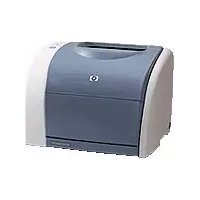
MANUALE UTENTE Envy 4504 HP
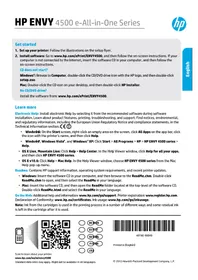
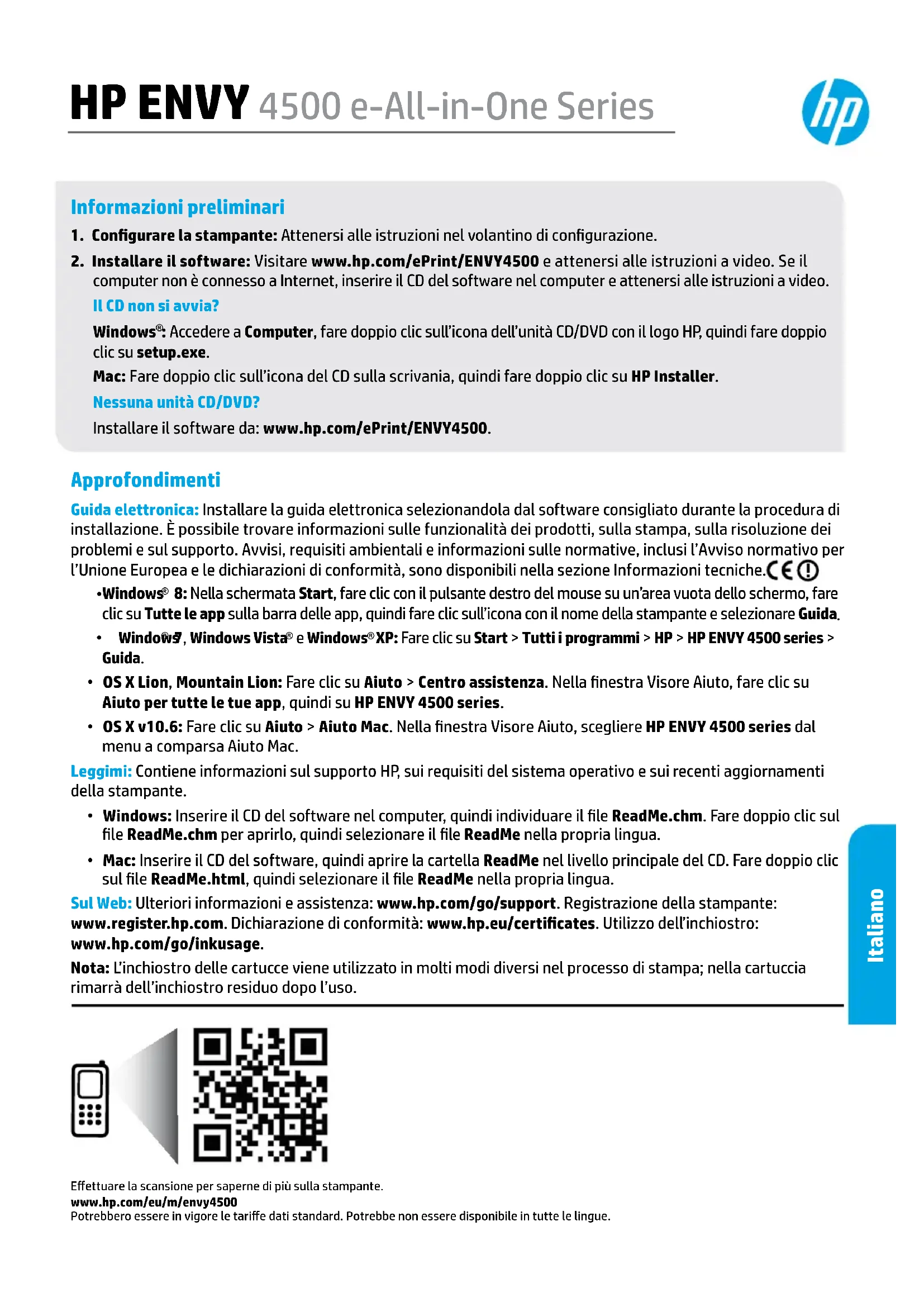
- Configurare la stampante: Attenersi alle istruzioni nel volantino di configurazione.
- Installare il software: Visitare www.hp.com/ePrint/ENVY4500 e attenersi alle istruzioni a video. Se il computer non è connesso a Internet, inserire il CD del software nel computer e attenersi alle istruzioni a video. Il CD non si avvia?
Windows®: Accedere a Computer, fare doppio clic sull'icona dell'unità CD/DVD con il logo HP, quindi fare doppio clic su setup.exe.
Mac: Fare doppio clic sull'icona del CD sulla scrivania, quindi fare doppio clic su HP Installer.
Nessuna unità CD/DVD?
Installare il software da: www.hp.com/ePrint/ENVY4500.
Approfondimenti
Guida elettronica: Installare la guida elettronica selezionandola dal software consigliato durante la procedura di installazione. È possibile trovare informazioni sulle funzionalità dei prodotti, sulla stampa, sulla risoluzione dei problemi e sul supporto. Avvisi, requisiti ambientali e informazioni sulle normative, inclusi l'Avviso normativo per l'Unione Europea e le dichiarazioni di conformità, sono disponibili nella sezione Informazioni tecniche. (CE)
- Windows® 8: Nella schermata Start, fare clic con il pulsante destro del mouse su un'area vuota dello schermo, fare clic su Tutte le app sulla barra delle app, quindi fare clic sull'icona con il nome della stampante e selezionare Guida.
- Windows 7, Windows Vista® e Windows® XP: Fare clic su Start > Tutti i programmi > HP > HP ENVY 4500 series > Guida.
- OS X Lion, Mountain Lion: Fare clic su Aiuto > Centro assistenza. Nella finestra Visore Aiuto, fare clic su Aiuto per tutte le tue app, quindi su HP ENVY 4500 series.
- OS X v10.6: Fare clic su Aiuto > Aiuto Mac. Nella finestra Visore Aiuto, scegliere HP ENVY 4500 series dal menu a comparsa Aiuto Mac.
Leggimi: Contiene informazioni sul supporto HP, sui requisiti del sistema operativo e sui recenti aggiornamenti della stampante.
- Windows: Inserire il CD del software nel computer, quindi individuare il file ReadMe.chm. Fare doppio clic sul file ReadMe.chm per aprirlo, quindi selezionare il file ReadMe nella propria lingua.
- Mac: inserire il CD del software, quindi aprire la cartella ReadMe nel livello principale del CD. Fare doppio clic sul file ReadMe.html, quindi selezionare il file ReadMe nella propria lingua.
Sul Web: ulteriori informazioni e assistenza: www.hp.com/go/support. Registrazione della stampante: www.registerer.hp.com. Dichiarazione di conformità: www.hp.eu/certificates. Utilizzo dell'inchiostro: www.hp.com/go/inkusage.
Nota: l'inchiostro delle cartucce viene utilizzato in molti modi diversi nel processo di stampa; nella cartuccia rimarrà dell'inchiostro residuo dopo l'uso.


Pannello di controllo
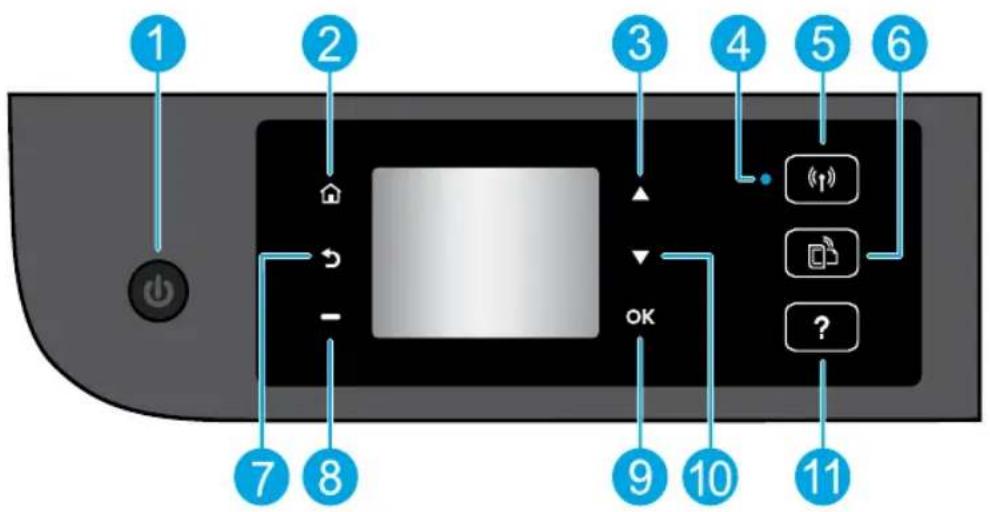
| 1 | Pulsante di accensione: Consente di accendere o spegnere la stampante. |
| 2 | Pagina iniziale: Consente di tornare alla schermata iniziale, visualizzata all'accensione della stampante. |
| 3 | Pulsante di spostamento in alto: Utilizzato quello pulsante per esplorer i menu e selezionare il numero di copie. |
| 4 | Spia di stato della connessione wireless: Indica se è attiva la connessione wireless tra la stampante e la rete. |
| 5 | Pulsante Wireless: Consente di aprire il menu Riepilogo Wireless, da cui è possibile verificare lo stato della connessione wireless e modificare le impostazioni wireless. è inoltre possibile stampare un rapporto di test wireless che aiuita a diagnosticare i problemi di connessione alla rete. |
| 6 | Pulsante ePrint: Consente di aprire il menu Riepilogo di Web Services, in cui è possibile controllare i dettagli sullo stato di ePrint, modificare le impostazioni di ePrint o stampare una pagina di informazioni. |
| 7 | Indietro: Consente di tornare alla schermata precedente. |
| 8 | Pulsante di selezione: La funzione di quello pulsante cambia in base al contentuto del display della stampante. |
| 9 | OK: Consente di confermare la selezione corrente. |
| 10 | Pulsante di spostamento in basso: Utilizzato quello pulsante per esplorer i menu e selezionare il numero di copie. |
| 11 | Guida: Mostra il contentuto della guida disponibile per l'operazione corrente. |
Nota: utilizzare esclusivamente con il cavo di alimentazione fornito da HP.
Risoluzione dei problemi di base
Se non è possibile stampare:
- Assicurarsi che i cavi siano collegati in modo sicuro.
- Assicurarsi che la stampante sia accesa. Il pulsante di accensione (On) deve essere acceso con una luce bianca.
- Controllare la spia di stato della connessione wireless per verificare che la stampante sia connessa a una rete.
- Se la spia blu è accesa, la connessione wireless è stata stabilita ed è possibile eseguire le stampe.
- Se la spia lampeggia lentamente, la funzionalità wireless è attiva, ma la stampante non è connessa a una rete. Verificare che la stampante si trovi nel raggio d'azione di un segnale wireless.
- Se la spia lampeggia rapidamente si è verificato un errore wireless. Fare riferimento al messaggio sul display della stampante.
Se la funzione wireless è disattivata, la spia è spenta.
Visitare il sito Web HP Diagnostic Tools all'indirizzo www.hp.com/go/tools per scaricare utilità di diagnostica gratuite da utilizzare per risolvere i problemi comuni della stampante.
Assicurarsi che la stampante sia impostata come dispositivo di stampa predefinito:
- Windows 8: Fare clic o toccare l'angolo superiore destro della schermata per aprire la barra degli accessi, fare clic sull'icona Impostazioni, fare clic o toccare Pannello di controllo, quindi fare clic o toccare Visualizza dispositivi e stampanti.
- Windows 7: Nel menu Start di Windows, fare clic su Dispositivi e stampanti.
- Windows Vista: Sulla barra delle applicazioni di Windows, fare clic su Start, Pannello di controllo, Stampanti.
- Windows XP: Sulla barra delle applicazioni di Windows, fare clic su Start, Pannello di controllo, Stampanti e fax.
Assicurarsi che la stampante sia accompagnata da un segno di spunta all'interno di un cerchio. Se la stampante non è selezionata come predefinita, fare clic con il pulsante destro del mouse sull'icona della stampante e scegliere Imposta come stampante predefinita dal menu.
Se non si riesce ancora a stampare o se è impossibile installare il software:
- Estrarre il CD dall'unità CD/DVD del computer e scollegare il cavo USB dal computer.
- Riavviare il computer.
- Inserire il CD del software della stampante nell'unità CD/DVD e attenersi alle istruzioni a video per installare il software della stampante. Non collegare il cavo USB finché non viene espressamente richiesto.
- Al termine dell'installazione, riavviare il computer.
Riconoscimenti
Windows XP, Windows Vista, Windows 7 e Windows 8 sono marchi registrati di Microsoft Corporation negli Stati Uniti.
MacWindows
Controllare la coda di stampa:
- In Preferenze di Sistema, fare clic su Stampante e Scansione (Stampa e Fax in OS X v10.6).
- Fare clic su Apri coda di stampa.
- Fare clic su un processo di stampa per selezionarlo.
- Utilizzare i seguenti pulsanti per gestire il processo di stampa:
- Elimina: Consente di annullare il processo di stampa selezionato.
- Riprendi: Consente di riprendere un processo di stampa in pausa.
- Qualora siano state apportate delle modifiche, provare a stampare di nuovo.
Riavviare o reimpostare:
- Riavviare il computer.
- Reimpostare la stampante.
a. Spegnere la stampante e scollegare il cavo di alimentazione. b. Attendere un minuto, quindi ricollegare il cavo di alimentazione e accendere la stampante.
Se non si riesce ancora a stampare, disinstallare e reinstallare il software:
Nota: Il programma di disinstallazione rimuove tutti i componenti software HP specifici del dispositivo. Non saranno rimossi i componenti condivisi da altri prodotti o programmi.
Per disinstallare il software:
- Scollegare la stampante HP dal computer.
- Aprire la cartella Applicazioni: Hewlett-Packard.
- Fare doppio clic su HP Uninstaller. Attenersi alle istruzioni a video.
Per installare il software:
- Collegare il cavo USB.
- Inserire il CD del software HP nell'unità CD/DVD del computer.
- Sul desktop, aprire il CD e fare doppio clic su HP Installer.
- Attenersi alle istruzioni di installazione a video e stampate fornite con la stampante HP.
Connessione alla rete
Serve aiuto con la rete?
Centro stampa wireless di HP, all'indirizzo www.hp.com/go/wirelessprinting, che aiuta a preparare la rete wireless, configurare o riconfigurare la stampante e risolvere i problemi di rete.
Se l'installazione in rete non è riuscita:
- Verificare che la modalità wireless sia abilitata sulla stampante.
Sul pannello di controllo della stampante, premere il pulsante Wireless (1)); se viene visualizzato Wireless inattivo, selezionare Attiva.
- Verificare che la stampante sia connessa alla rete.
- Sul pannello di controllo della stampante, premere il pulsante Wireless (↑).
- Selezionare Impostazioni per accedere al menu Impostazioni wireless.
- Premere il pulsante di spostamento in basso, selezionare Stampa rapporto, quindi selezionare Rapporto di test wireless. Il rapporto di test wireless viene stampato automaticamente.
- Leggere la parte iniziale del rapporto per stabilire se si sono verificati errori durante il test.
- Fare riferimento alla sezione Risultati diagnostica di tutti i test eseguiti per stabilire se la stampante ha superato i test.
- Nella sezione Configurazione corrente, individuare il nome della rete (SSID) a cui la stampante è attualmente connessa. Verificare che la stampante sia connessa alla stessa rete del computer.
Nota: se il computer è connesso a una rete privata virtuale (VPN), disconnetterlo temporaneamente dalla VPN prima di proseguire con l'installazione. Dopo l'installazione sarà necessario disconnettersi dalla VPN per accedere alla stampante sulla rete domestica.
Assicurarsi che il software di protezione non ostacoli la comunicazione sulla rete.
Il software di protezione, ad esempio un firewall, può bloccare la comunicazione tra il computer e la stampante durante l'installazione in rete. Se non è possibile individuare la stampante, disabilitare temporaneamente il firewall e verificare se il problema si risolve. Per ulteriore assistenza e suggerimenti sul software di protezione, visitare: www.hp.com/go/wpc-firewall_it-it.
Dopo aver installato correttamente la stampante:
- Condividere la stampante con più computer sulla rete.
Se la stampante è connessa alla rete domestica è possibile condividerla con altri computer sulla stessa rete. Per ogni computer aggiuntivo è sufficiente installare una sola volta il software della stampante HP. Durante l'installazione del software, selezionare Wireless nella schermata Opzioni connessione e attenersi alle istruzioni a video.
Connessione alla rete (segue)
Passare da una connessione USB a una connessione wireless.
È necessario aver installato correttamente il software della stampante.
Windows
- Eseguire una delle operazioni riportate di seguito in base al sistema operativo in uso:
- Windows 8: Nella schermata Start, fare clic con il pulsante destro del mouse in un'area vuota dello schermo, quindi fare clic su Tutte le app nella barra delle app.
- Windows 7, Windows Vista e Windows XP: Dal menu Start del computer, selezionare Tutti i programmi o Programmi, quindi selezionare HP.
- Selezionare HP ENVY 4500 series.
- Selezionare Configurazione stampante e software.
- Selezionare Converti una stampante con collegamento USB in wireless. Attenersi alle istruzioni a video.
Mac
Utilizzare HP Setup Assistant in Applicazioni/Hewlett-Packard/Device Utilities per impostare la connessione del software sulla modalità wireless per la stampante.
- Se si riscontrano problemi di stampa sulla rete.
Il software di protezione, ad esempio un firewall, può bloccare la comunicazione tra il computer e la stampante. Per ulteriore assistenza e suggerimenti sul software di protezione, visitare: www.hp.com/go/wpc-firewall_it-it.
Per utilizzare la stampante in modalità wireless senza un router:
Utilizzare la connessione HP Wireless diretta per stampare in modalità wireless, senza un router, dal computer, dallo smartphone o da un altro dispositivo wireless. Per utilizzare la connessione HP Wireless diretta da un computer, è necessario che il software della stampante sia installato su tale computer.
- Attivare la connessione HP Wireless diretta dal pannello di controllo della stampante:
a. Nella schermata principale del display della stampante, selezionare Wireless diretta. b. Se il display indica che la connessione Wireless diretta è disattivata, selezionare Wireless diretta, quindi On (Nessuna protezione) oppure On (Con protezione).
Nota: Se la protezione è attivata, solo gli utenti provvisti di password potranno connettersi alla stampante.
Se la protezione è disattivata, chiunque possieda un dispositivo wireless nel raggio d'azione della stampante sarà in grado di connettersi alla stampante.
c. Selezionare Nome visualizzato per visualizzare il nome della connessione Wireless diretta. d. Selezionare Visualizza password per visualizzare la password della connessione Wireless diretta, se la protezione è attivata.
- Connette il dispositivo wireless alla stampante:
a. Attivare la modalità wireless sul computer o sul dispositivo mobile. b. Cercare il nome della connessione Wireless diretta, ad esempio HP-Print-XX-ENVY 4500 series, ed effettuare la connessione. c. Se la protezione della connessione Wireless diretta è attivata, inserire la password di Wireless diretta quando viene richiesta.
- Stampare normalmente dal computer o dal dispositivo mobile.
Nota: La connessione HP Wireless diretta non consente l'accesso a Internet.
Visitare Centro stampa wireless di HP all'indirizzo www.hp.com/go/wirelessprinting per ulteriori informazioni su HP Wireless diretta.
Dichiarazione di garanzia limitata della stampante HP
| Produotto HP Durata della garanzia limitata | |
| Supporti del software 90 giorni | |
| Stampante 1 anno | |
| Cartucce di stampa o di inchiestro Fino ad esaurimento dell'inchiestro HP o fino al raggiungimento della data di "scadenza della garanzia" stampata sulla cartuccia, a seconda di quale evento si verifichi per primo. La presente garanzia non copre i prodotti con inchiestro HP che siano stati ricariciati, ricostruiti, ricondizioniati, utilizzati in modo improprio o manomessi. | |
| Testine di stampa (si applica solo ai prodotti con testine di stampa sostituibili dal cliente) 1 anno | |
| Accessori | 1 anno salvo diversamente definito |
A. Durata della garanzia limitata
- Hewlett-Packard (HP) garantisce all'utente finale che per il periodo sopra indicato, a partire dalla data di acquisto, i prodotti HP specificati sono privi di difetti di materiali e di manodopera. Il cliente è responsabile della conservazione della prova di acquisto.
- Per i prodotti software, la garanzia limitata HP si applica solo in caso di mancata esecuzione delle istruzioni di programmazione. HP non garantisce che il funzionamento dei prodotti HP sia ininterrotto e privo di errori.
- La garanzia limitata HP si applica solo agli eventuali difetti derivanti dall'uso normale del prodotto e non da: a. Manutenzione non corretta o modifiche improprie o inadeguate; b. Software, supporti, parti o componenti non forniti o supportati da HP; c. Uso non rispondente alle specifiche del prodotto; d. Uso improprio o modifiche non autorizzate.
- Per le stampanti HP, l'utilizzo di una cartuccia non HP o di una cartuccia ricaricata non ha effetti sulla garanzia o su eventuali contratti di assistenza con il cliente. Tuttavia, qualora il malfunzionamento o il danneggiamento della stampante sia dovuto all'uso di una cartuccia di stampa non HP o ricaricata, o di una cartuccia scaduta, al cliente verranno addebitati i costi di manodopera e di materiale sostitutivo per la riparazione.
- Se, durante il periodo della garanzia, HP verrà a conoscenza di un difetto di un prodotto hardware coperto dalla garanzia HP, a sua discrezione HP sostituirà o riparerà il prodotto difettoso.
- Se HP non fosse in grado di riparare o sostituire adeguatamente un prodotto difettoso coperto dalla garanzia HP entro un tempo ragionevole, HP rimborserà il prezzo d'acquisto del prodotto.
- HP non ha alcun obbligo di riparazione, sostituzione o rimborso fino al momento della restituzione del prodotto difettoso.
- I prodotti sostitutivi sono nuovi o di prestazioni equivalenti a un prodotto nuovo, purché dotati di funzioni almeno uguali a quelle del prodotto sostituito.
- I prodotti HP possono contenere parti, componenti o materiali ricondizionati equivalenti ai nuovi per prestazioni.
- La garanzia limitata HP è valida in qualunque paese in cui i prodotti HP sopra elencati sono distribuiti da HP. Eventuali contratti per servizi di garanzia aggiuntivi, come l'assistenza 'on-site', possono essere richiesti a un centro di assistenza HP autorizzato che si occupi della distribuzione del prodotto o a un importatore autorizzato.
B. Garanzia limitata
IN CONFORMITÀ ALLE DISPOSIZIONI DI LEGGE VIGENTI, È ESCLUSA QUALSIASI GARANZIA O CONDIZIONE, SCRITTA OPPURE VERBALE, ESPRESSA O IMPLICITA DA PARTE DI HP O DEI SUOI FORNITORI. HP ESCLUDE SPECIFICATAMENTE QUALSIASI GARANZIA O CONDIZIONE IMPLICITA DI COMMERCIABILITÀ, QUALITÀ SODDISFACENTE E IDONEITÀ AD USO PARTICOLARE.
C. Responsabilità limitata
- Le azioni offerte dalla presente garanzia sono le sole a disposizione del cliente.
- IN CONFORMITÀ ALLE DISPOSIZIONI DI LEGGE VIGENTI, FATTA ECCEZIONE PER GLI OBBLIGHI ESPRESSI SPECIFICAMENTE NELLA PRESENTE GARANZIA HP, IN NESSUN CASO HP O I RELATIVI FORNITORI SARANNO RESPONSABILI DI DANNI DIRETTI, INDIRETTI, SPECIALI, ACCIDENTALI O CONSEGUENTI, O ALTRI DANNI DERIVANTI DALL'INADEMPIMENTO DEL CONTRATTO, ILLECITO CIVILE O ALTRO.
D. Disposizioni locali
- Questa garanzia HP conferisce al cliente diritti legali specifici. Il cliente può anche godere di altri diritti legali che variano da stato a stato negli Stati Uniti, da provincia a provincia in Canada, e da paese/regione a paese/regione nel resto del mondo.
- Laddove la presente garanzia HP risulti non conforme alle leggi locali, essa verrà modificata secondo tali leggi. Per alcune normative locali, alcune esclusioni e limitazioni della presente garanzia HP possono non essere applicabili. Ad esempio, in alcuni stati degli Stati Uniti e in alcuni governi (come le province del Canada), è possibile:
a. Impedire che le esclusioni e le limitazioni contenute nella garanzia HP limitino i diritti statutari del consumatore (come avviene nel Regno Unito). b. Limitare la possibilità da parte del produttore di rafforzare tali esclusioni o limitazioni. c. Concedere al cliente diritti aggiuntivi, specificare la durata delle garanzie implicite che il produttore non può escludere o consentire limitazioni alla durata delle garanzie implicite.
- I termini contenuti nella presente dichiarazione di garanzia, fatti salvi i limiti imposti dalla legge, non producono, limitano o modificano, bensì integrano, i diritti legali applicabili alla vendita dei prodotti HP ai clienti di tali paesi.
Garanzia del produttore
In allegato il cliente troverà i nomi e gli indirizzi delle società del gruppo HP che prestano i servizi in garanzia (garanzia di buon funzionamento e garanzia convenzionale) in Italia.
Italia: Hewlett-Packard Italiana S.r.L., Via G. Di Vittorio 9, 20063 Cernusco sul Naviglio
Oltre alla garanzia del produttore, e in modo indipendente dalla stessa, il consumatore potrà far valere i propri diritti di legge nei confronti del venditore, tra cui il diritto di chiedere, nei primi 24 mesi dalla data di acquisto del prodotto, la riparazione gratuita o la sostituzione del prodotto non conforme al contratto ai sensi dell'art. 130 del Codice del Consumo (D.Lgs. 206/2005), laddove ne ricorrano le condizioni.
Primi passi